StartKunskapsbasFresha Academy
Uppdatera bokningsstatusar
Tillbaka
  1. Kunskapsbas•
  2. Kalender och schema•
  3. Uppdatera bokningsstatusar

Uppdatera bokningsstatusar

Lär dig hur du får en ögonblicksöversikt över bokningar i din kalender och håller ditt team organiserat under hela dagen med hjälp av bokningsstatusar.

I den här artikeln

  • Så här fungerar bokningsstatusar
  • Uppdatera status för en bokning
  • Skapa anpassade bokningsstatusar
  • Redigera eller ta bort bokningsstatusar

Så här fungerar bokningsstatusar

Genom att uppdatera bokningsstatusar kan du hantera ditt arbetsflöde och utlösa aviseringar om bokning till dina kunder.

Varje bokning börjar med standardstatusen Bokad och uppdateras därifrån beroende på vad som händer härnäst. Du kan uppdatera bokningsstatusar manuellt eller låta dem ändras automatiskt baserat på kundåtgärder eller slutförd försäljning. Dessa är färgkodade och synliga i din kalender, din lista över bokningar och dina kundprofiler, så att du alltid vet i vilket skede en bokning befinner sig.

Följande statusändringar sker automatiskt:

  • Bokad: Standard för alla nya bokningar som skapas i kalendern av ditt team. Om en kund bokar online och ingen betalningspolicy tillämpas kommer bokningen att skapas med den här statusen.
  • Bekräftad: Tillämpas när en kund bekräftar sin bokning. Den kan ställas in av ditt team eller automatiskt om kunden bekräftar genom att godkänna din betalningspolicy.
  • Slutförd: Ställs in när bokningen betalas via kassan. Den kommer alltid att ha en försäljning kopplad till sig, men betalningen kan fortfarande vara obetald eller delbetald.
  • Avbokad: Ställs in när en bokning avbokas. Bokningar kan endast avbokas om starttiden är i framtiden. Kunder kan också avboka online, beroende på dina inställningar för onlinebokning.

Du kan hantera ditt arbetsflöde genom att uppdatera bokningsstatusar manuellt med hjälp av: 

  • Anpassade statusar: Skapa statusar som är anpassade efter din verksamhets behov, till exempel "Ankommen" eller "Påbörjad" för att indikera att bokningen pågår.
  • Uteblivet besök: Ange manuellt om kunden inte dyker upp till bokningens starttid. Du kan bara tillämpa detta efter att bokningens starttid har passerat.

Uppdatera status för en bokning

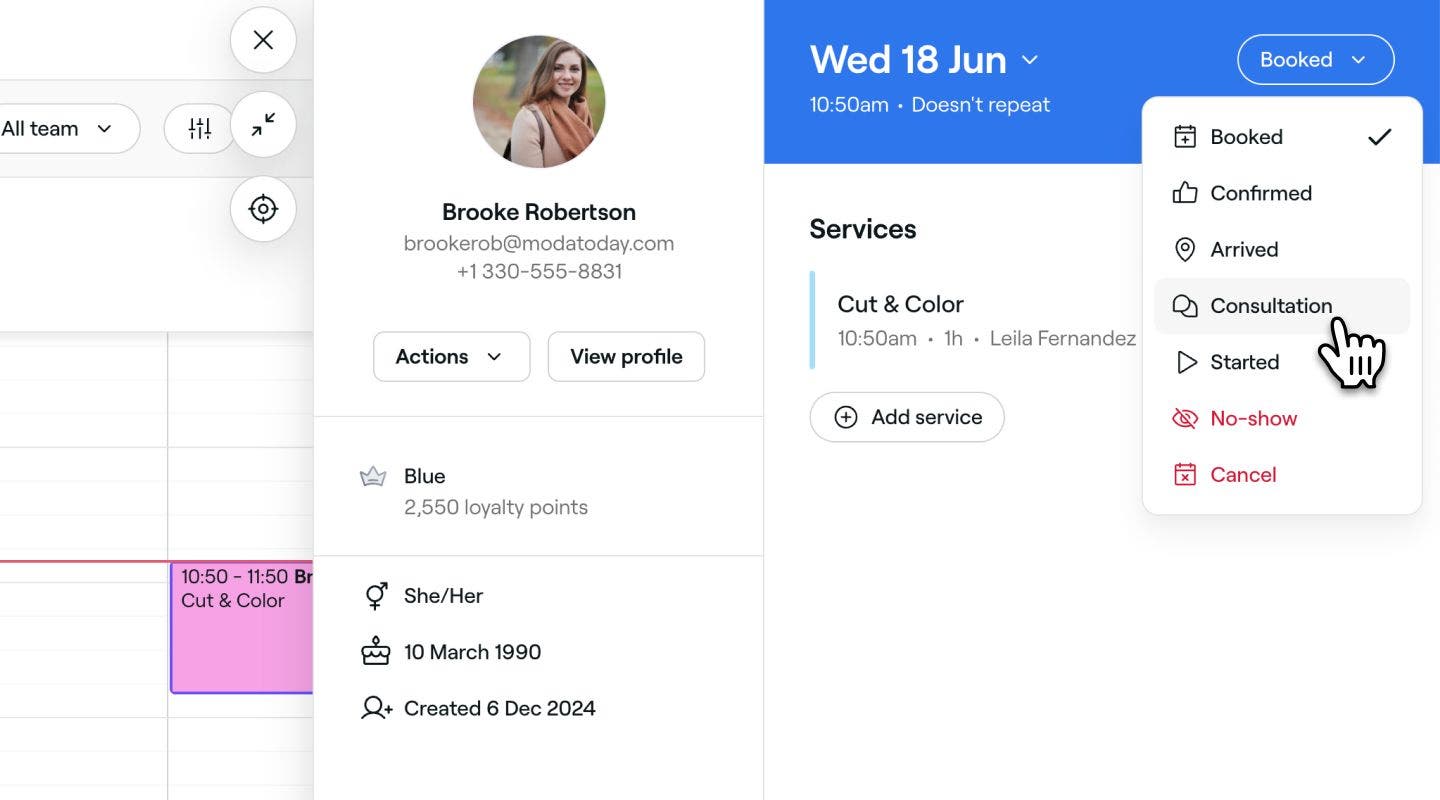
Du kan uppdatera en bokningsstatus när som helst via kalendern.

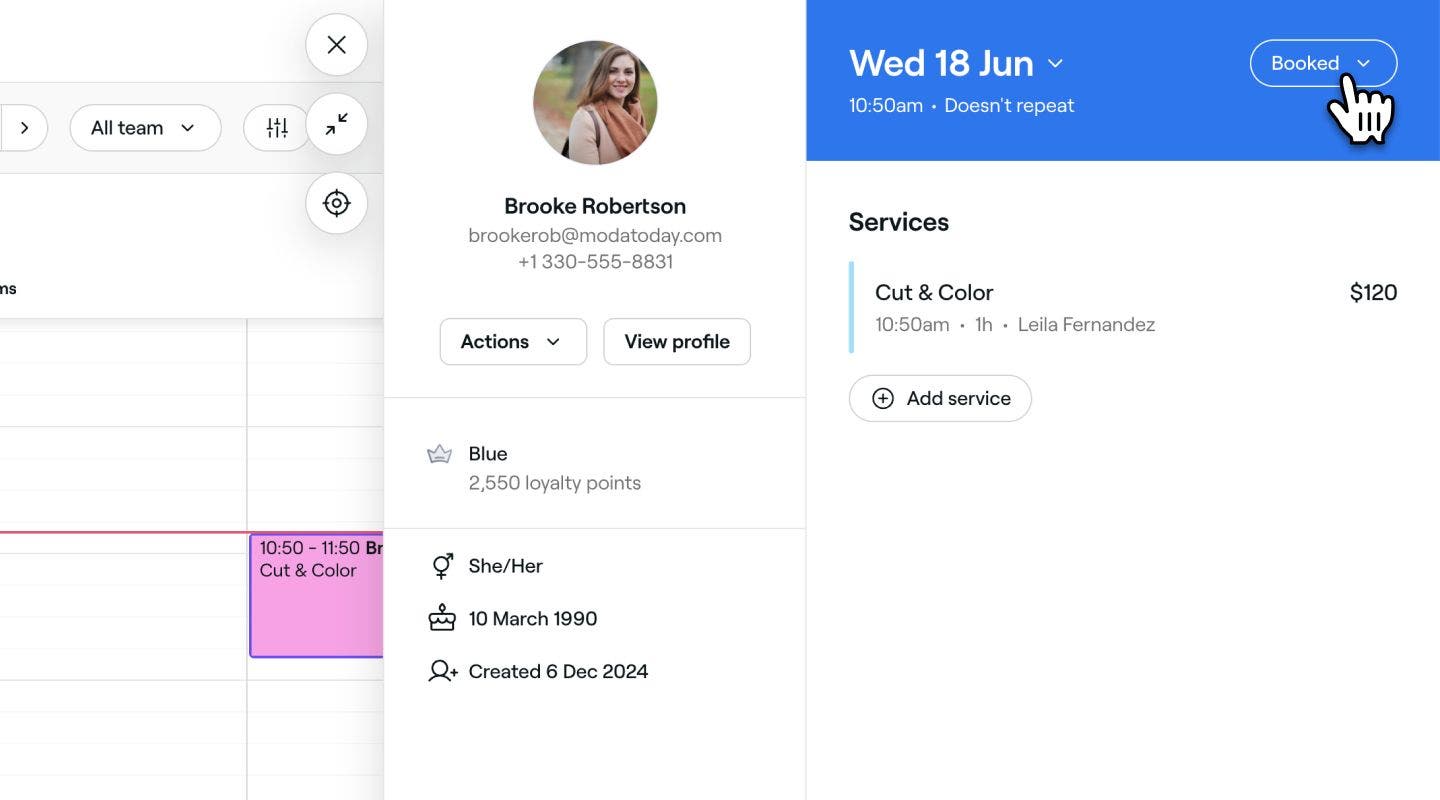
  1. Öppna en bokning.
  2. Klicka på den nuvarande Statusen längst upp till höger i bokningsvyn. Bokad bokning Fresha.jpg
  3. Välj en ny status från rullgardinsmenyn för att uppdatera bokningen. Uppdatera bokningsstatus Fresha.jpg
  1. Öppna en bokning.

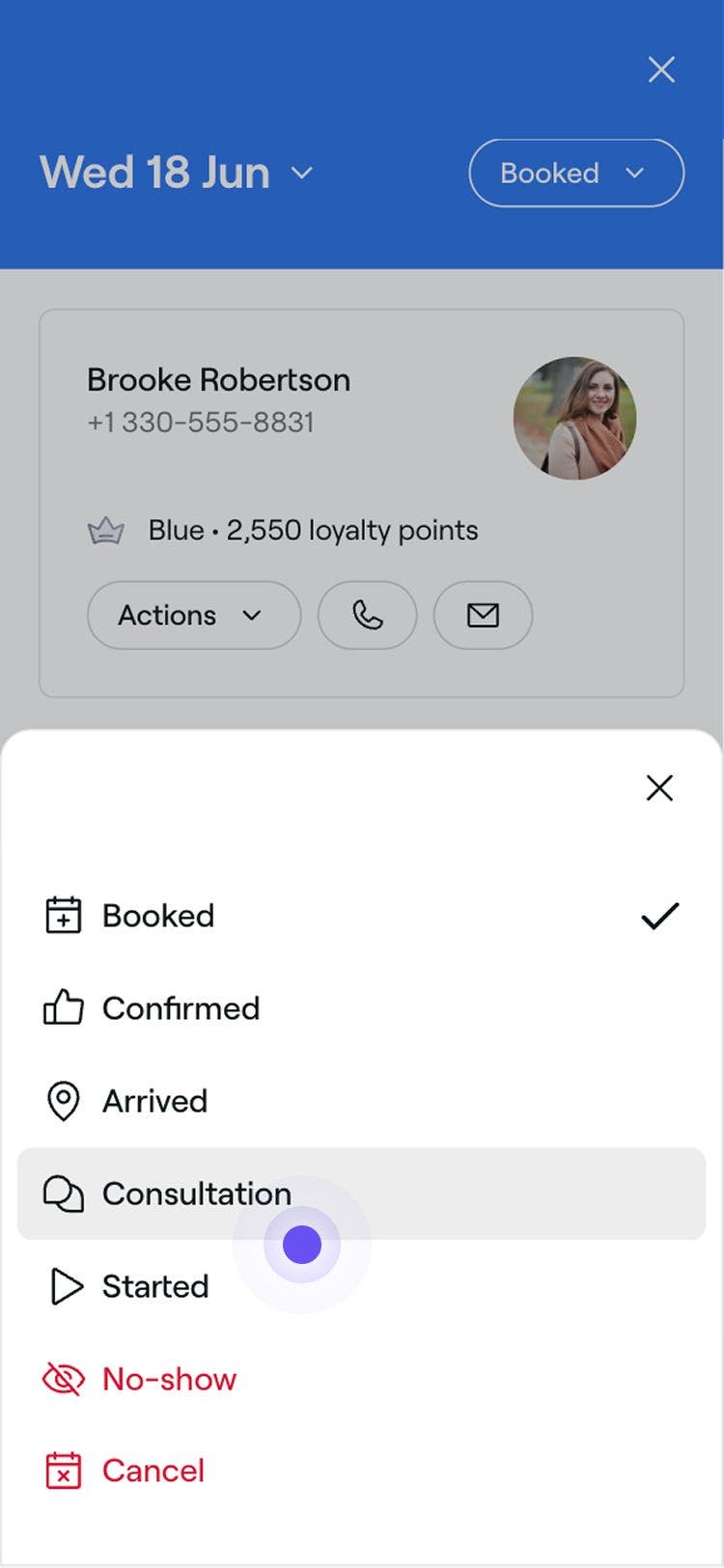
  2. Tryck på den nuvarande Statusen längst upp till höger i bokningsvyn. 

    Mobil_Bokad bokning Fresha.jpg

  3. Välj en ny status från rullgardinsmenyn för att uppdatera bokningen.

    Mobil_Uppdatera mötesstatus Fresha.jpg

Statusändringar träder i kraft omedelbart och uppdaterar bokningens färg i din kalender.

Ny bokningsstatus Fresha.jpg

Skapa anpassade bokningsstatusar

Om du har ett specifikt arbetsflöde kan du skapa anpassade statusar som återspeglar dina affärsbehov.

  1. Från huvudmenyn till vänster på skärmen går du till Inställningar.

  2. Klicka på Schemaläggning för att skapa anpassade bokningsstatusar.
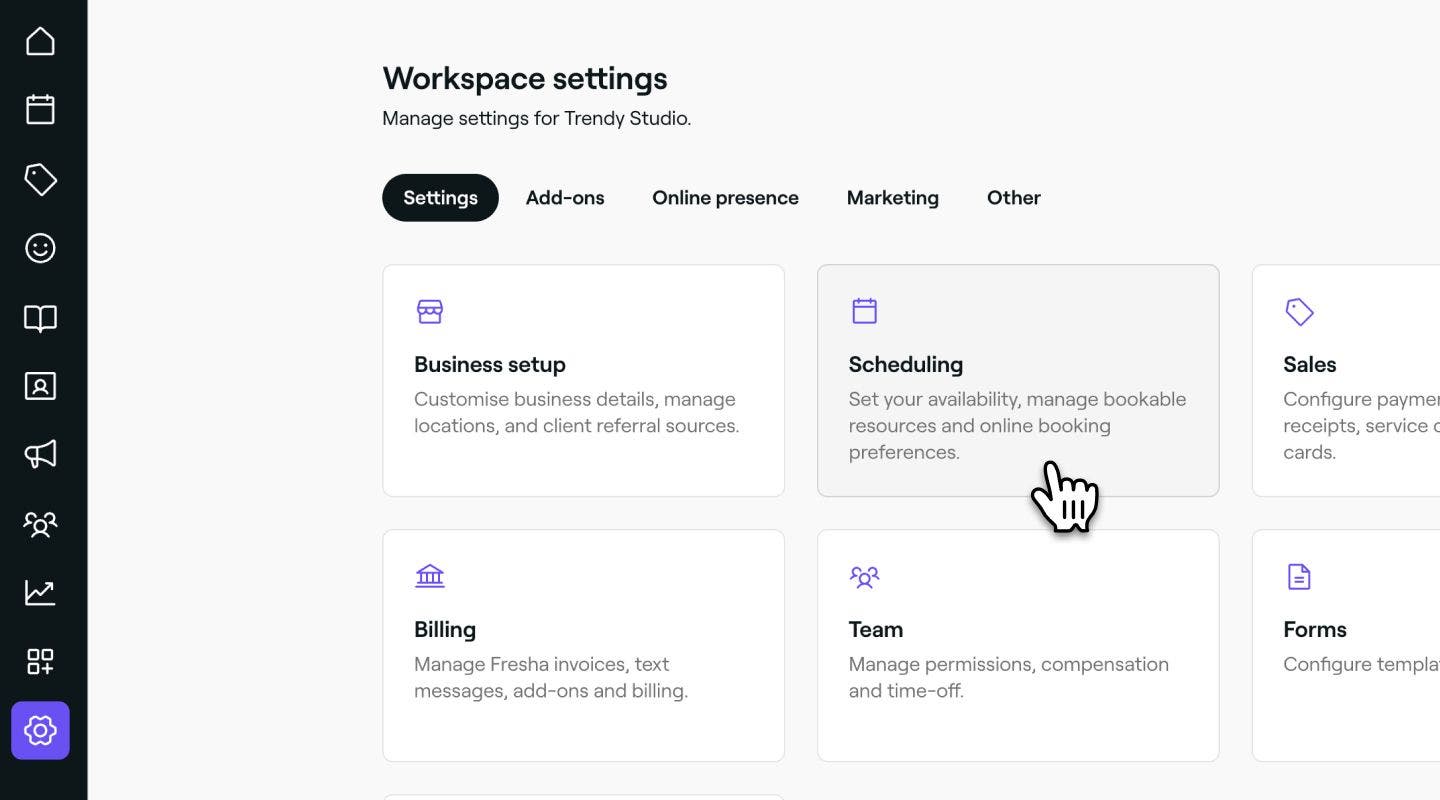
    Inställningar för schemaläggning Fresha.jpg

  3. I den vänstra menypanelen väljer du Bokningsstatusar.
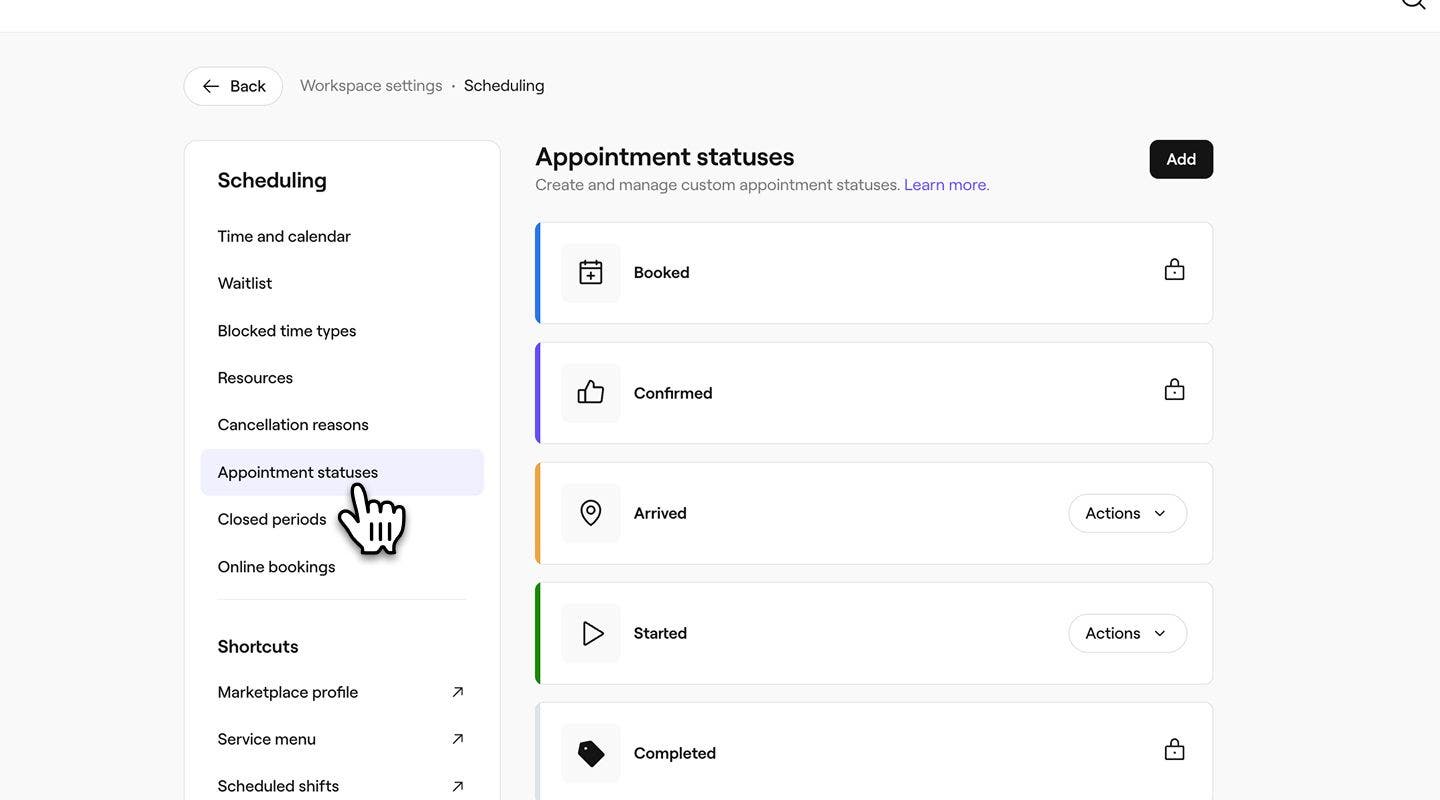
    update_appointment_status_web.jpg

  4. Klicka på knappen Lägg till uppe till höger för att skapa en ny status.
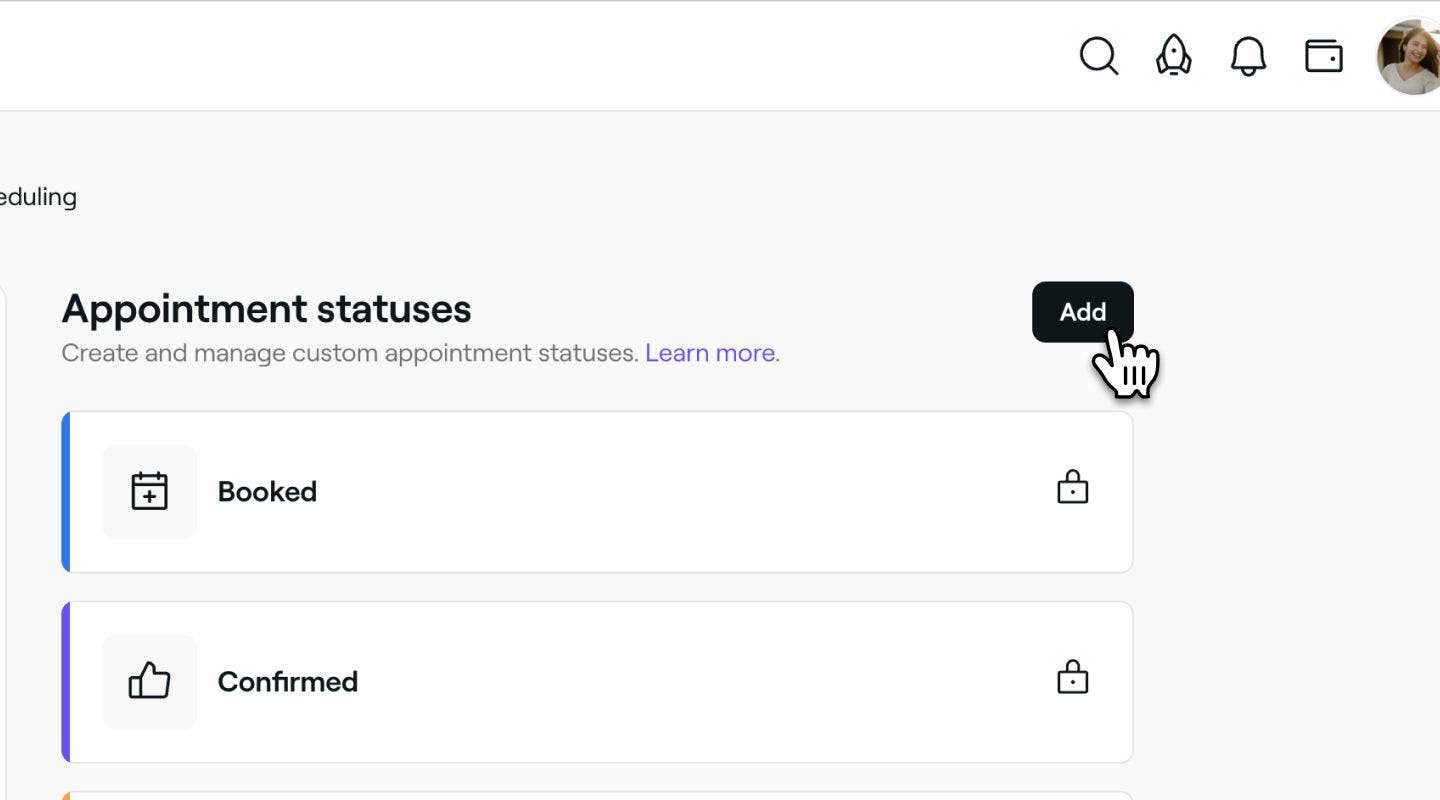
    Lägg till ny anpassad bokningsstatus Fresha.jpg

  5. På sidan för ny bokningsstatus fyller du i följande information:

    1. Namn: Lägg till en rubrik för statusen. Till exempel "Konsultation" eller "Förbehandling".
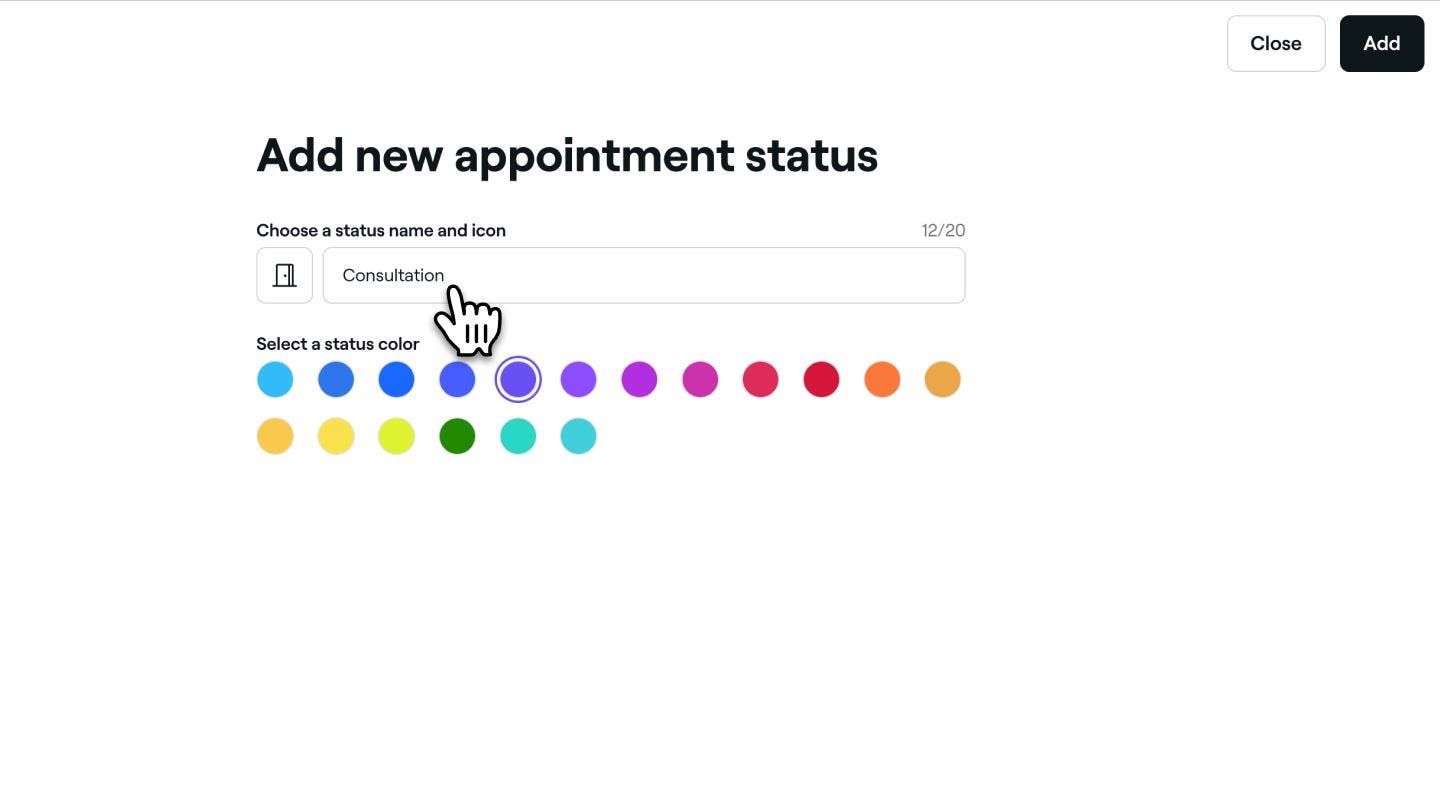
      Namn på ny anpassad bokningsstatus Fresha.jpg

    2. Ikon: Klicka på ikonen och välj en ny som återspeglar anledningen till statusen. Denna kommer att visas på bokningen i kalendern.
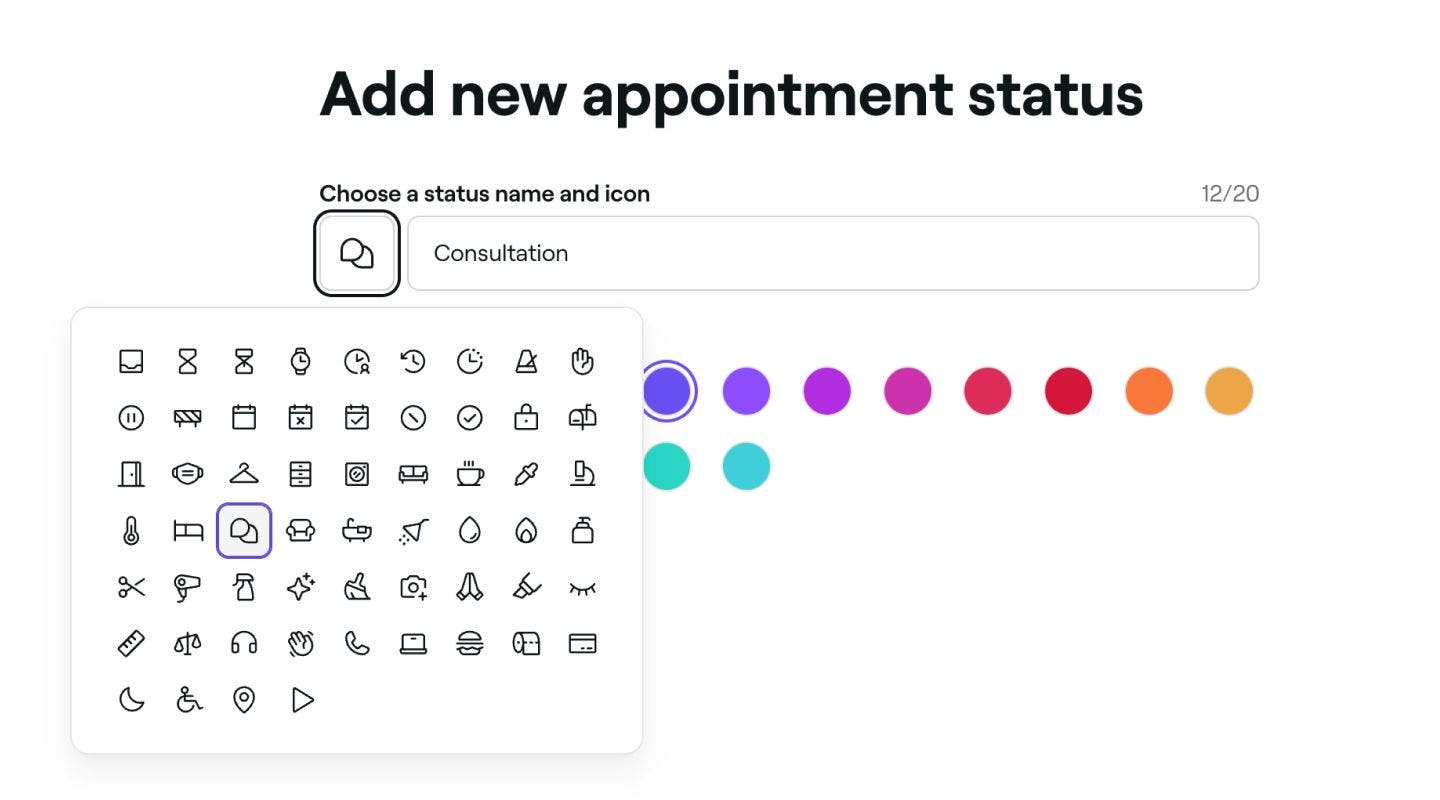
      Ikon för ny anpassad bokningsstatus fresha.jpg

    3. Färg: Välj en färg som återspeglar statusen för bokningen i kalendern.

      Ny anpassad bokningsstatusfärg fresha.jpg

  6. Klicka på knappen Lägg till längst upp till höger för att spara den nya bokningsstatusen.
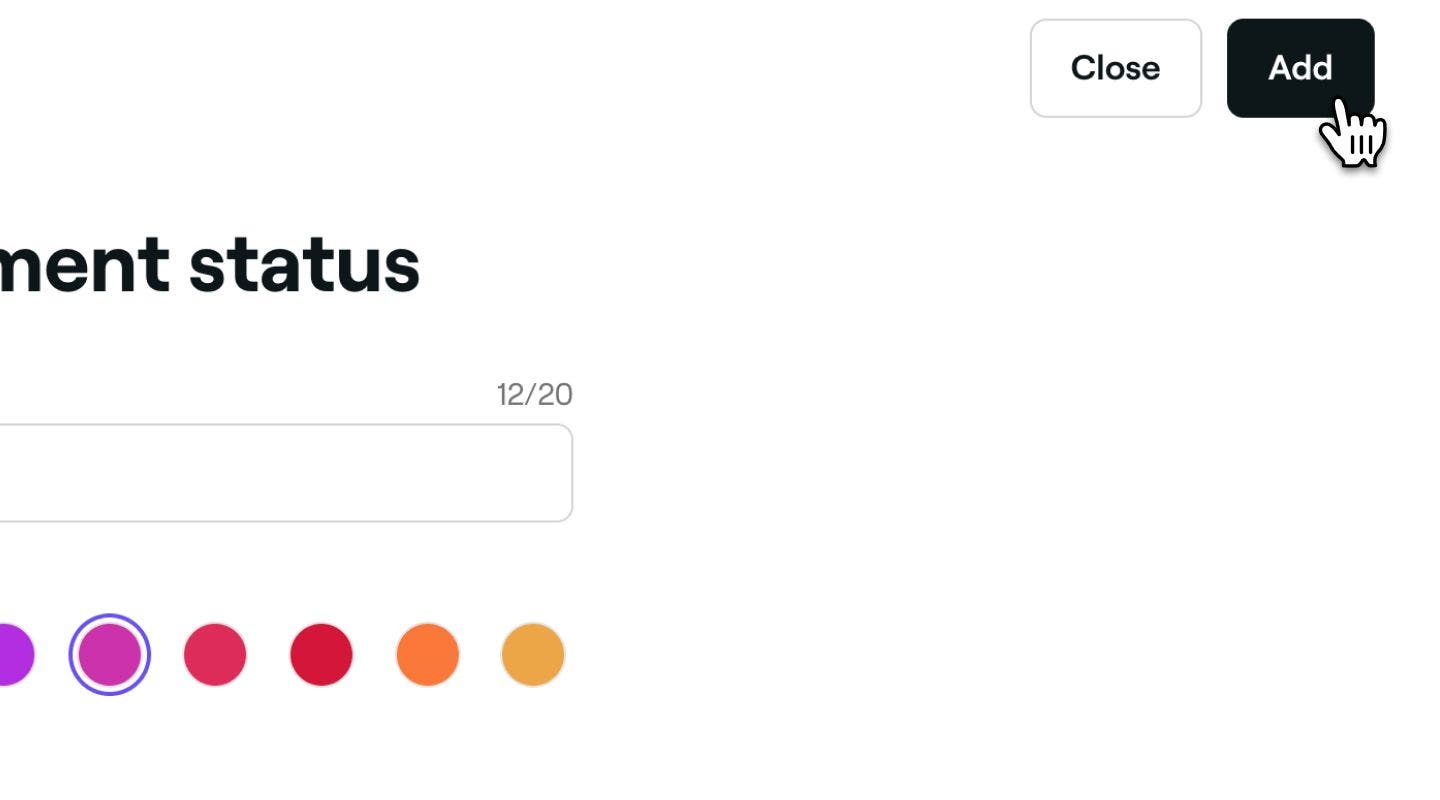
    Spara ny anpassad bokningsstatus Fresha.jpg

  1. I huvudmenyn längst ner på skärmen trycker du på Mer (rutnätsikonen) för att öppna fler alternativ.

    Mobil_fler alternativ Fresha.jpg

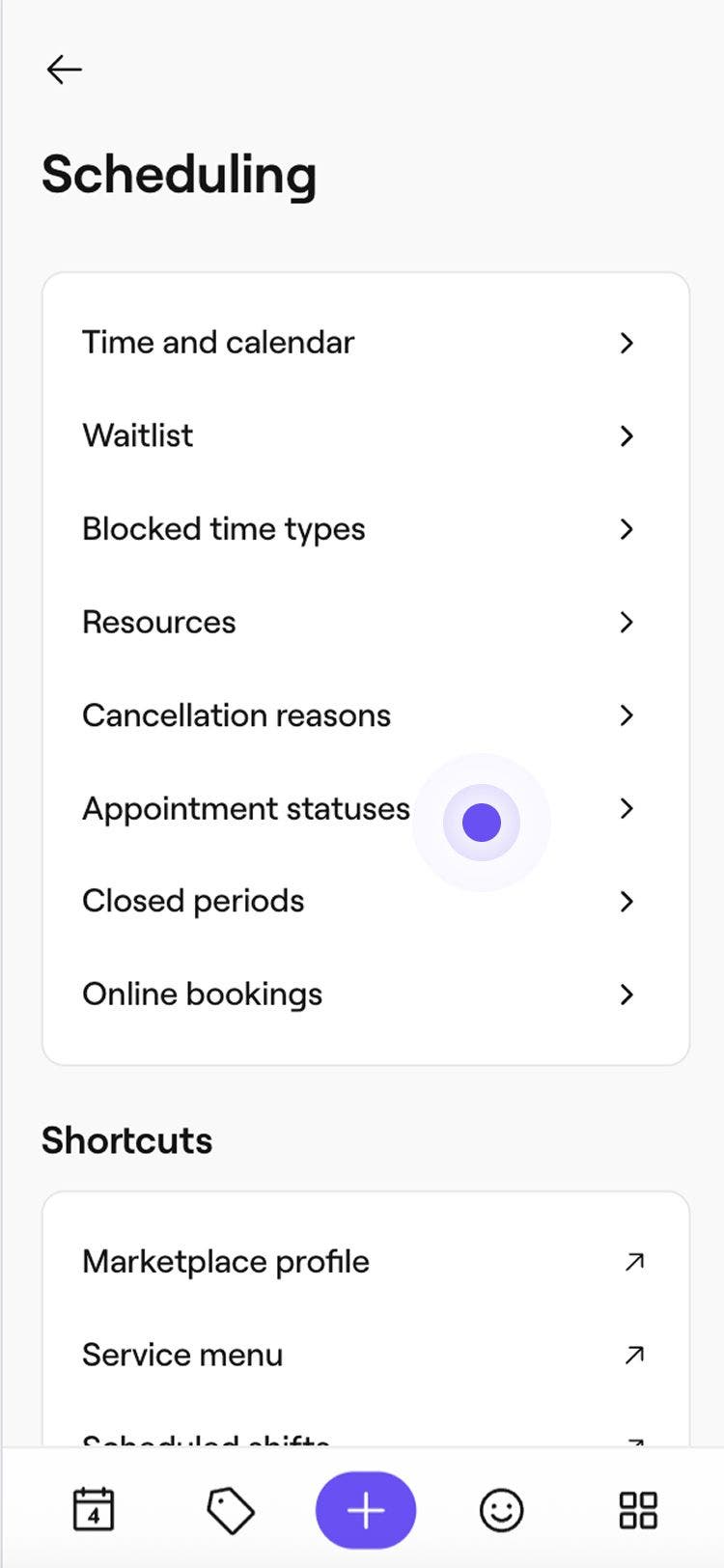
  2. Välj Inställningar i menyn och tryck sedan på Schemaläggning i menyn Inställningar för arbetsyta.

    Mobile_workspace settings Fresha.jpg

  3. I menyn Schemaläggning trycker du på Bokningsstatusar.   

    update_appointment_status_mob.jpg

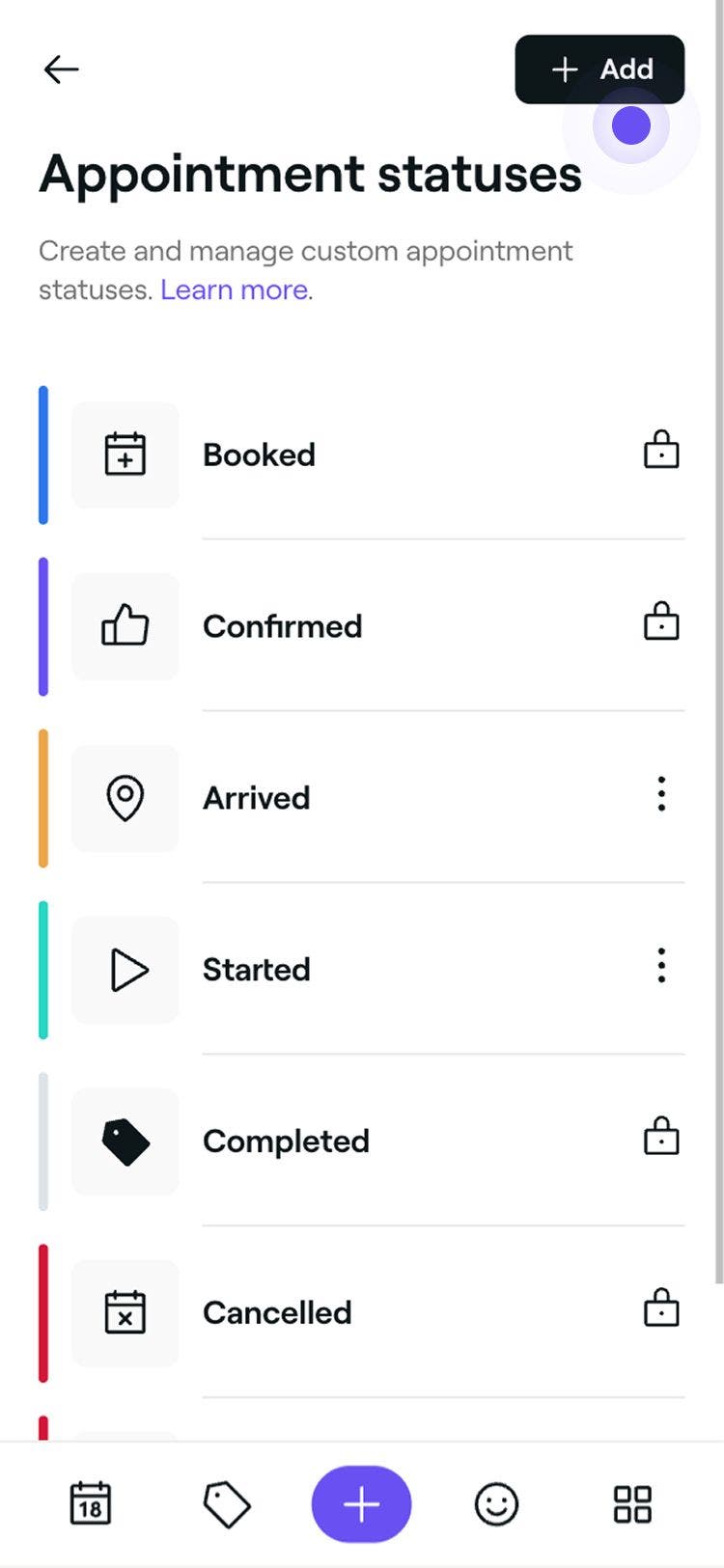
  4. Tryck på knappen Lägg till längst upp till höger för att skapa en ny status.

    Mobil_Lägg till ny anpassad Bokningsstatus Fresha.jpg

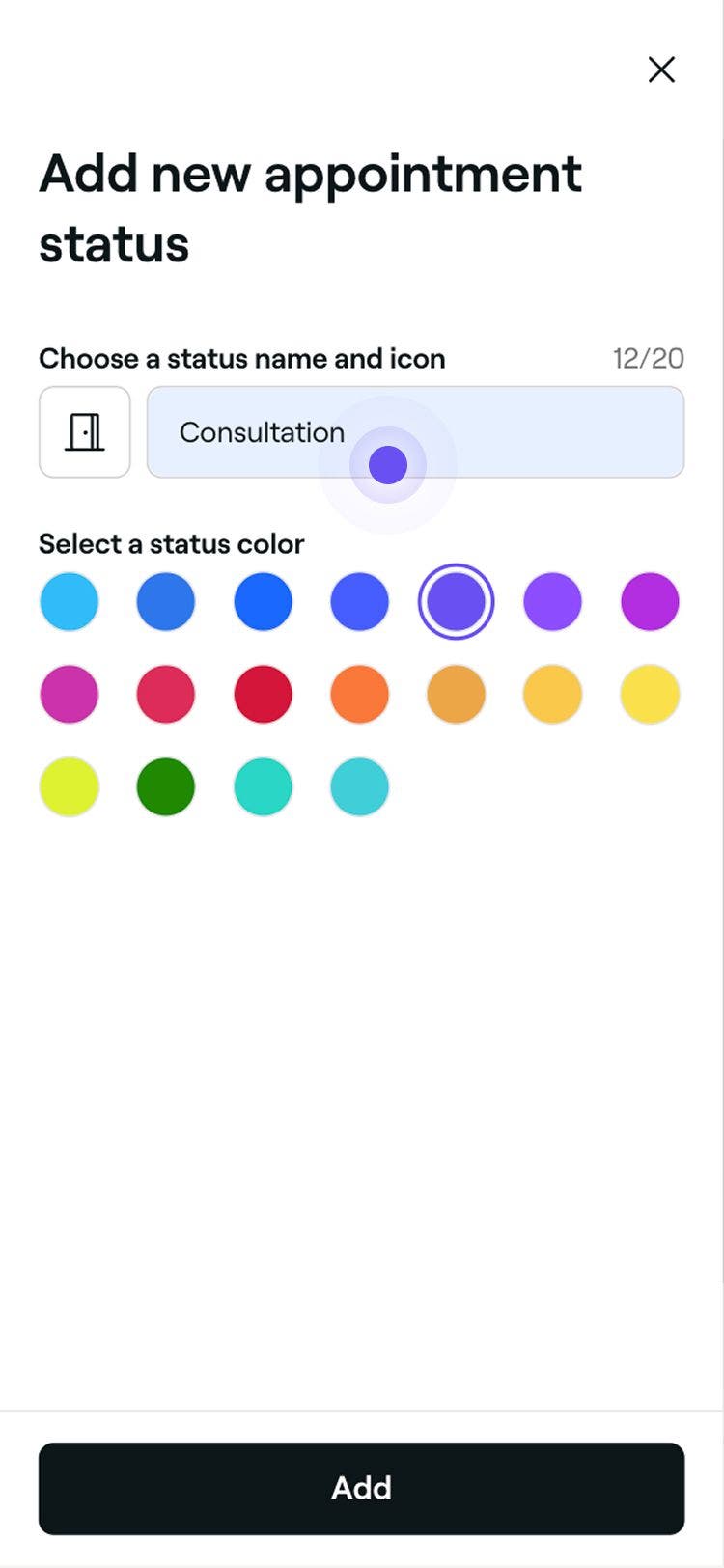
  5. På sidan för ny bokningsstatus fyller du i följande information:

    1. Namn: Lägg till en rubrik för statusen. Till exempel ”Konsultation” eller ”Förbehandling”.

      Mobile_New custom appointment status name Fresha.jpg

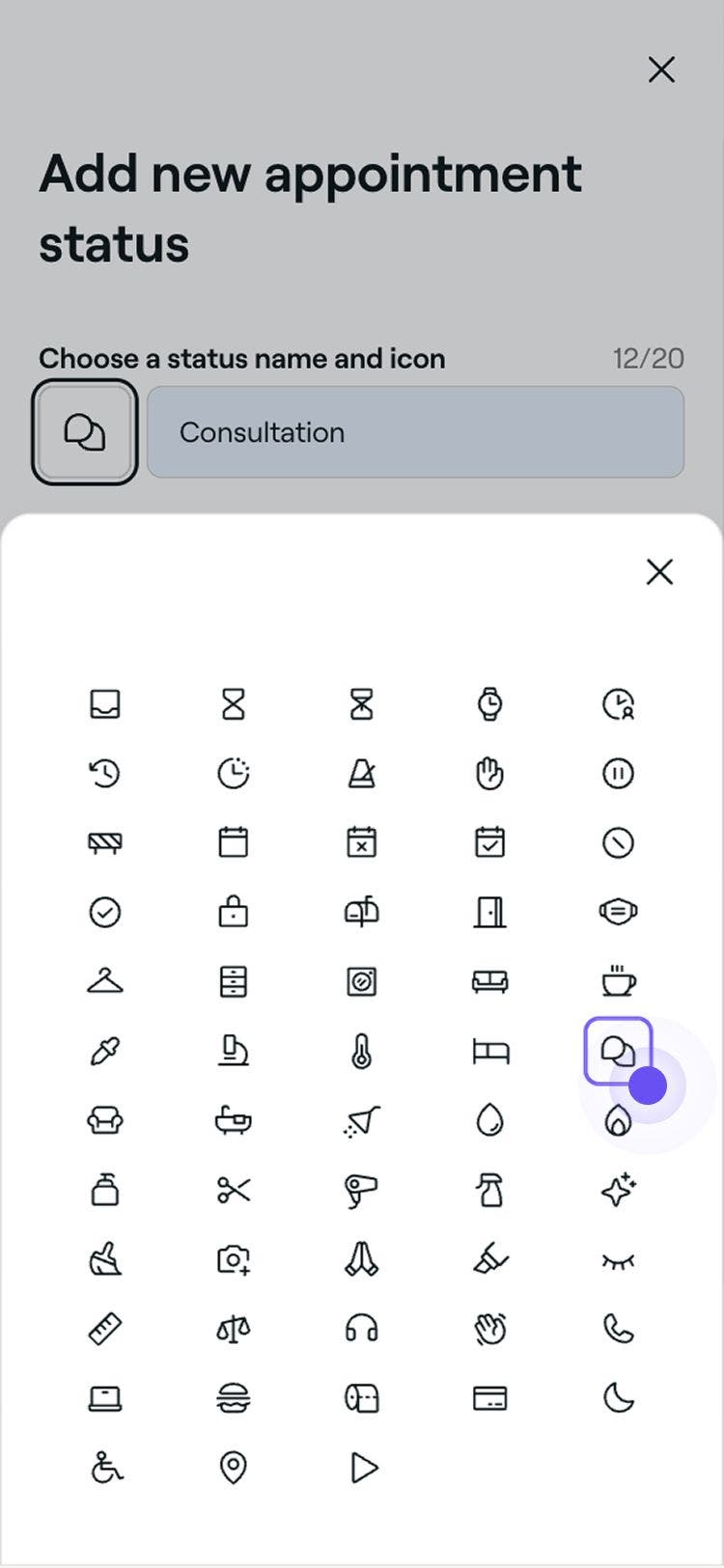
    2. Ikon: Tryck på ikonen och välj en ny som återspeglar anledningen till statusen. Den kommer att visas på bokningen i kalendern. Mobil_Ny ikon för anpassad bokningsstatus fresha.jpg

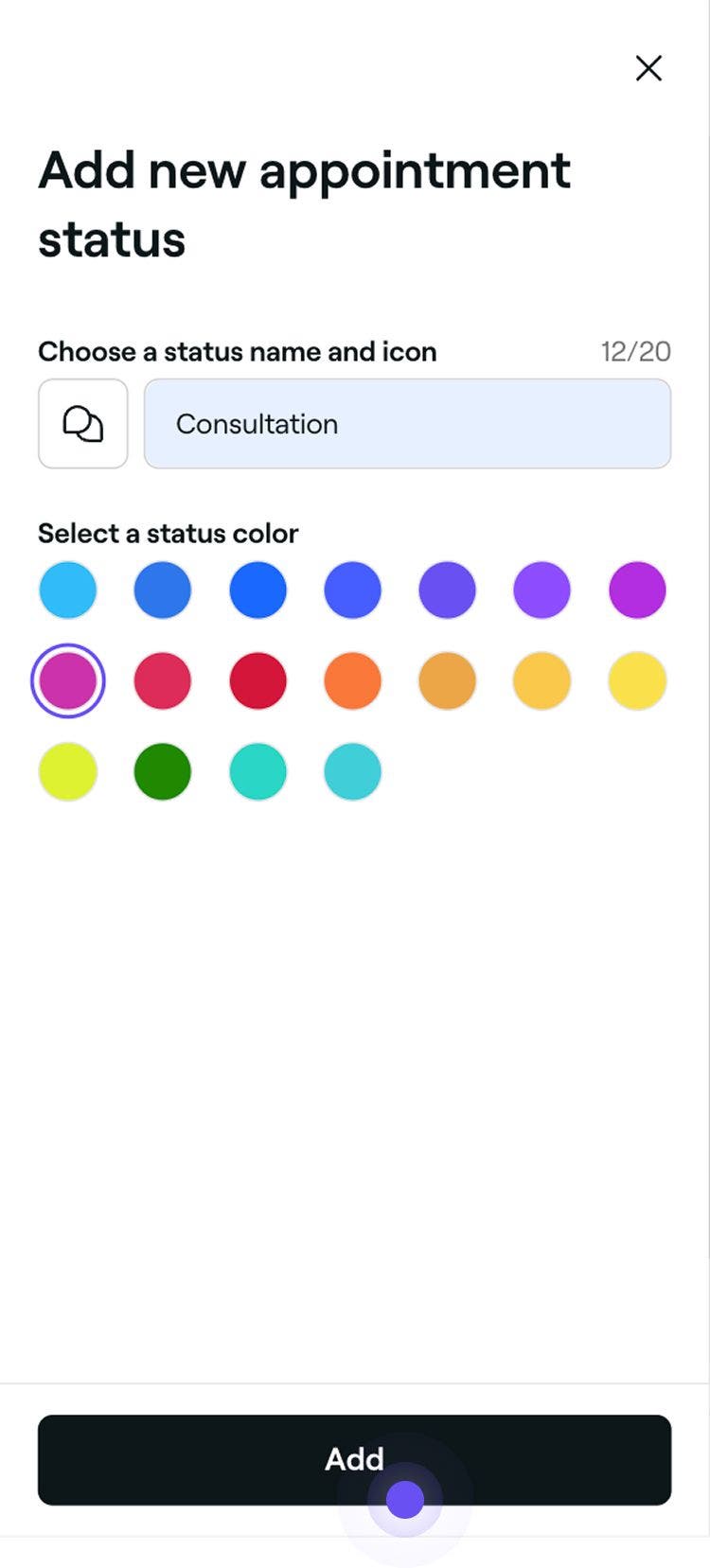
    3. Färg: Välj en färg som ska återspegla statusen för bokningen i kalendern.

      Mobile_New custom appointment status color fresha.jpg

  6. Tryck på knappen Lägg till längst ner för att spara den nya bokningsstatusen. 

    Mobil_Spara ny anpassad bokningsstatus Fresha.jpg

När de har skapats kommer dina anpassade statusar att visas som alternativ när du uppdaterar en boknings status.

Redigera eller ta bort bokningsstatusar

  1. I listan över bokningsstatusar klickar du på knappen Åtgärder bredvid den status du vill hantera. 
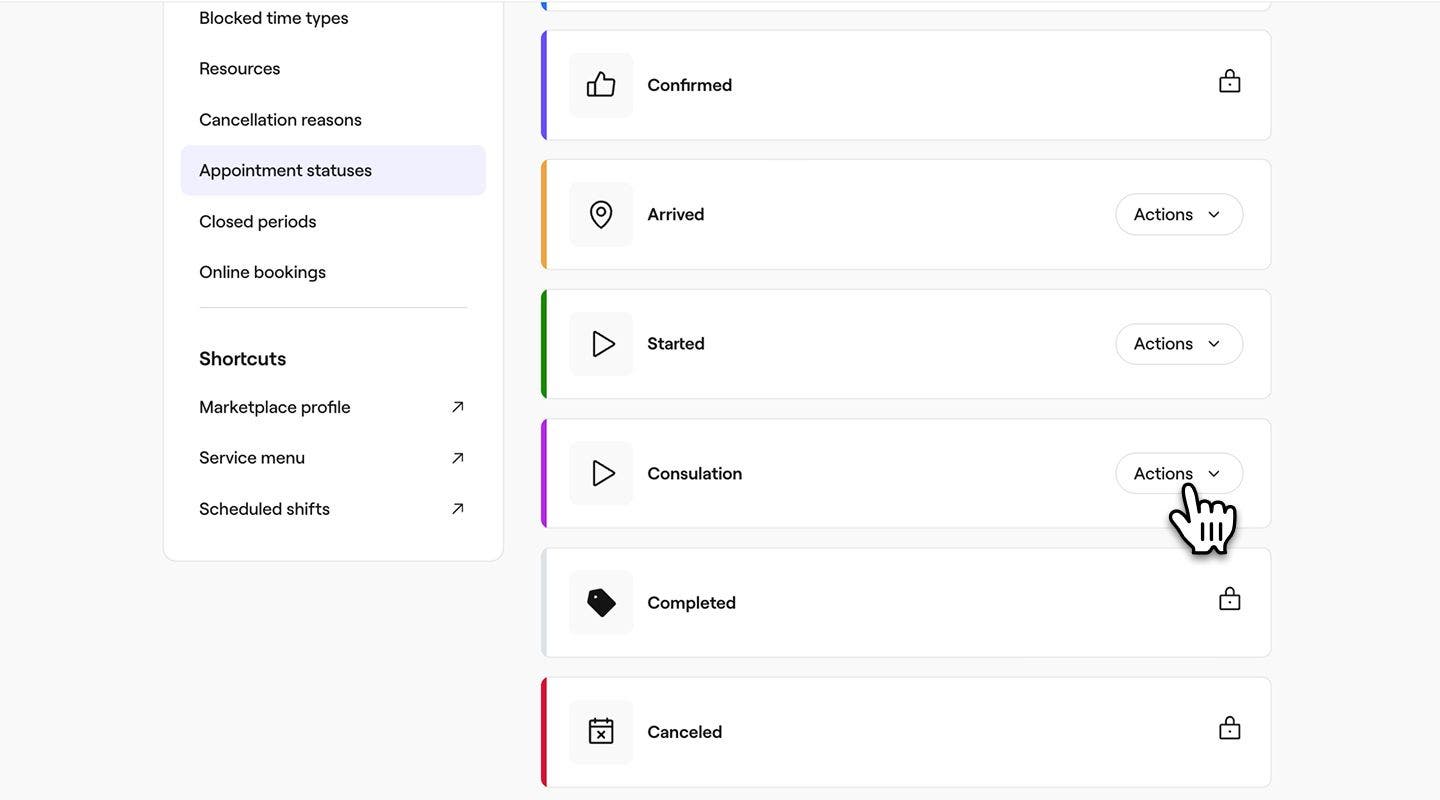
    update_appointment_status_web_1.jpg

  2. Välj ett av följande alternativ från panelen:

    1. Redigera: Uppdatera informationen för statustiden, inklusive Namn, Ikon och Färg. 
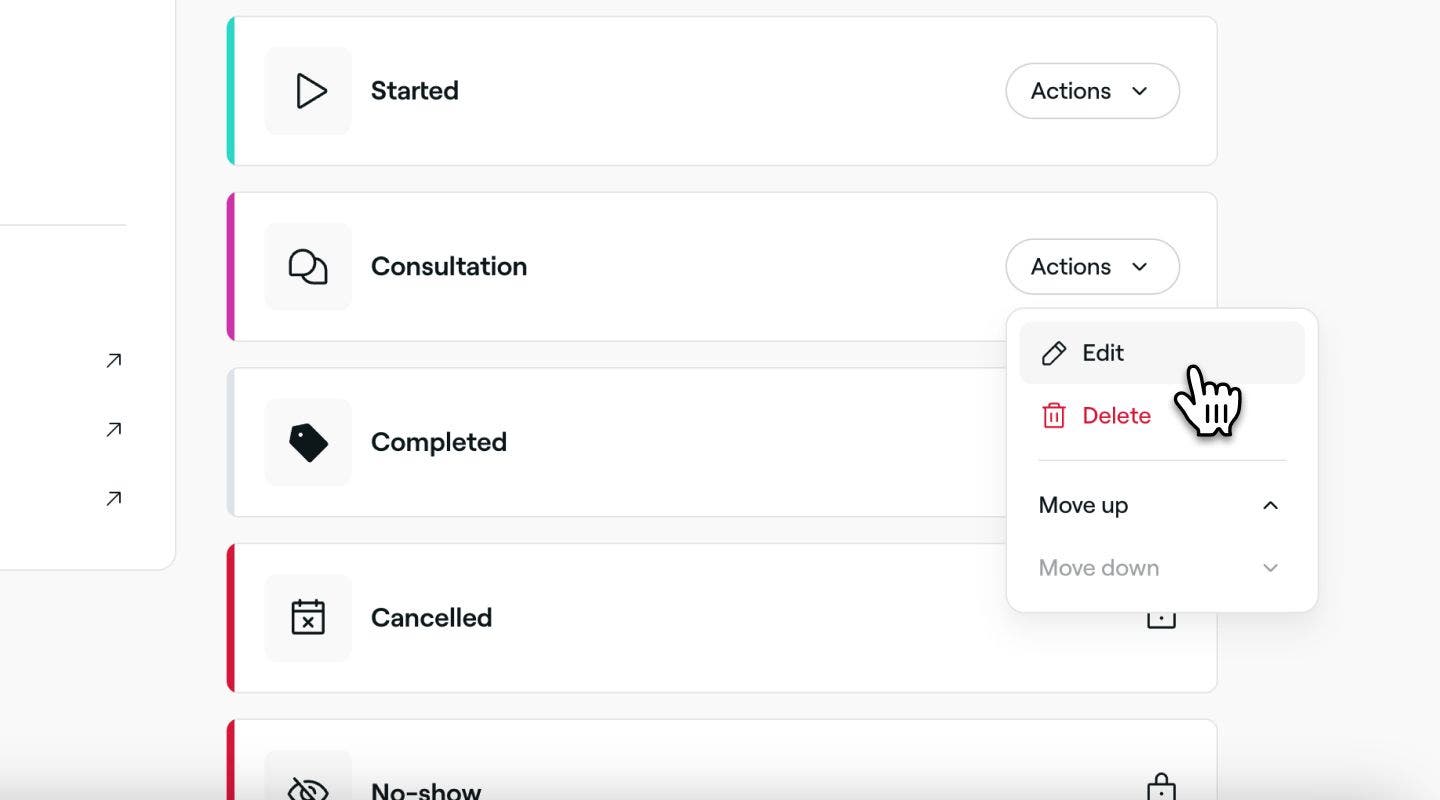
      Redigera anpassad bokningsstatus Fresha.jpg

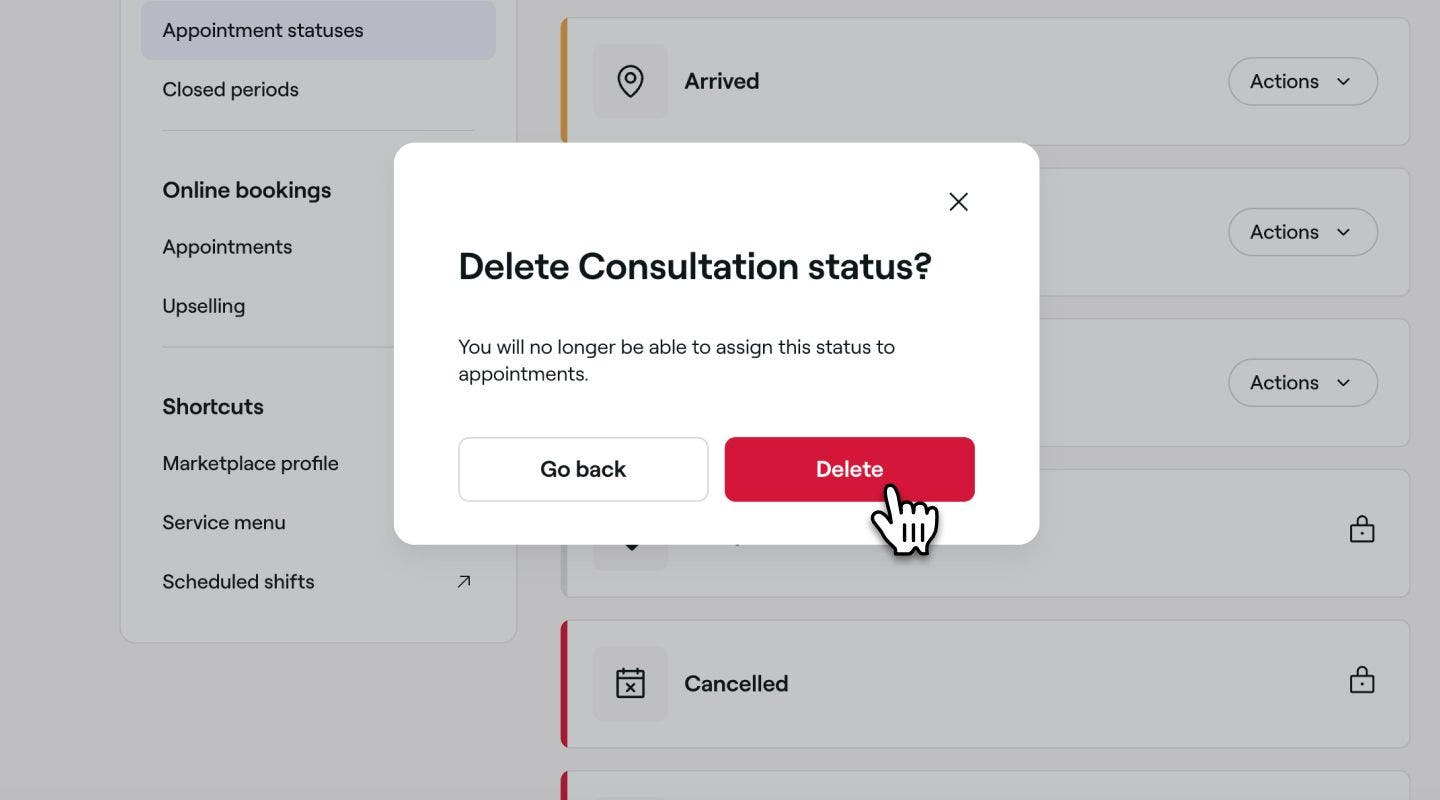
    2. Ta bort: Ta bort den blockerade tidstypen permanent. Ett popup-fönster för bekräftelse kommer att visas och be dig att bekräfta borttagningen igen. Ta bort anpassad bokningsstatus Fresha.jpg
    3. Flytta upp eller Flytta ner: Ändra statusens position i listan för att styra var den visas när du uppdaterar en boknings status.
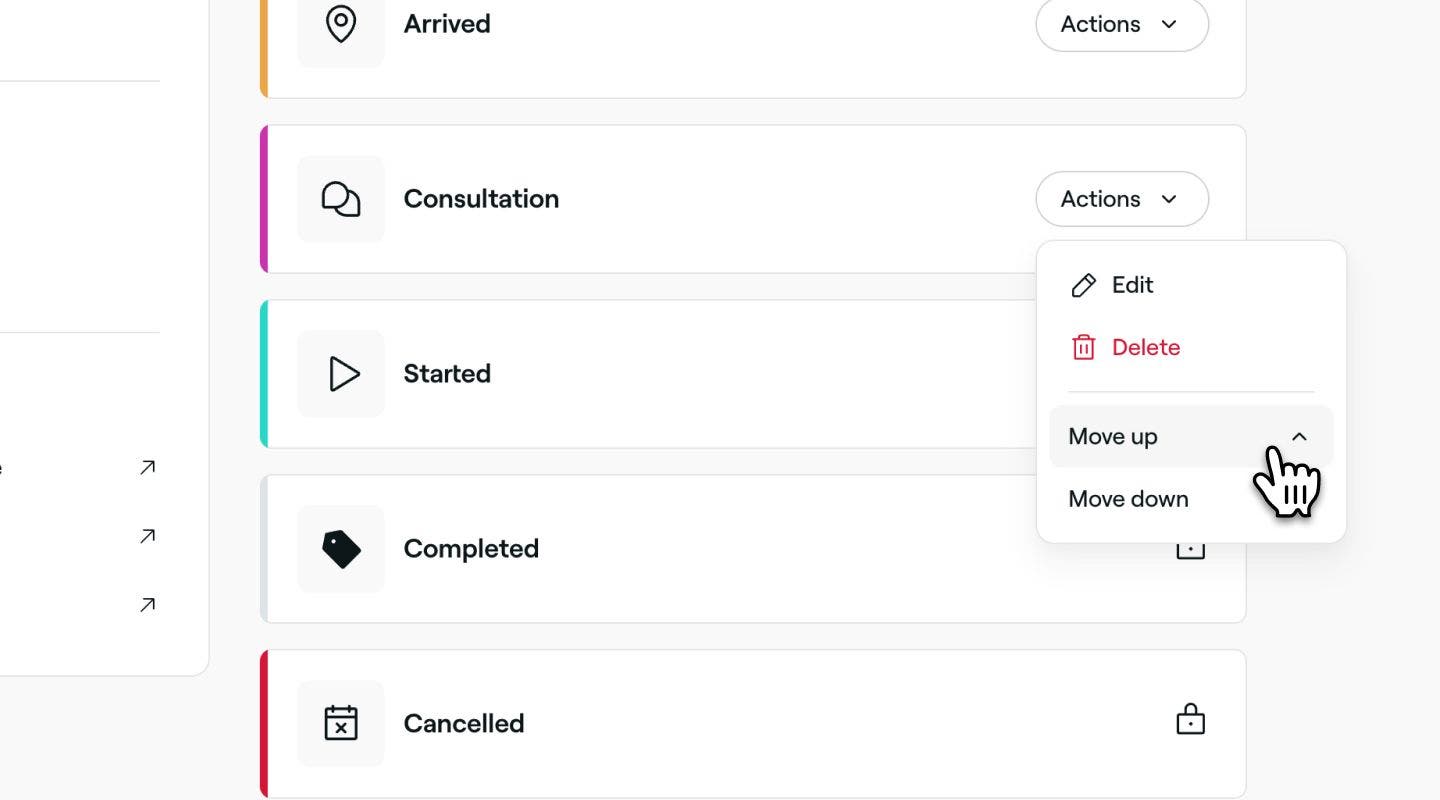
      Omorganisera anpassad bokningsstatus Fresha.jpg

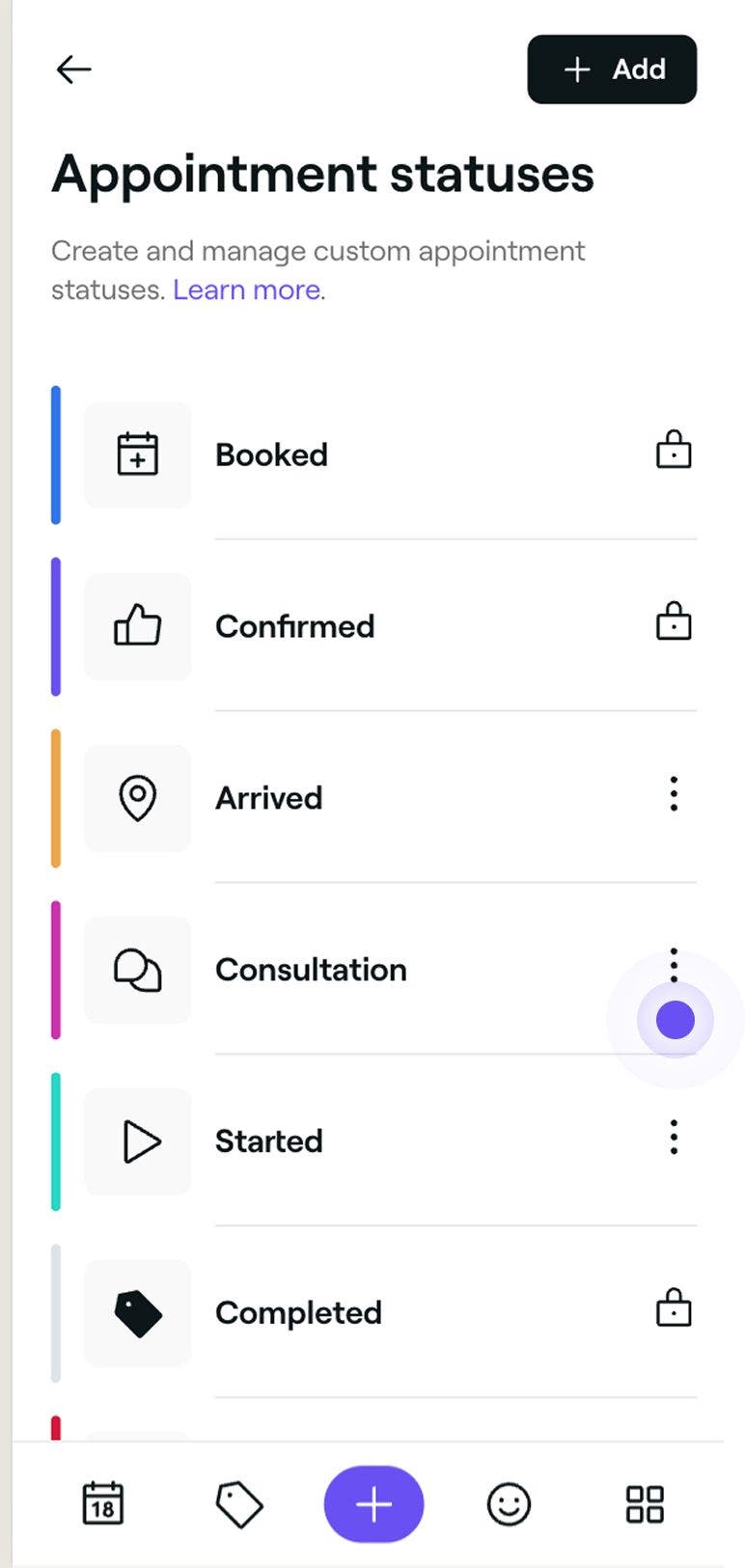
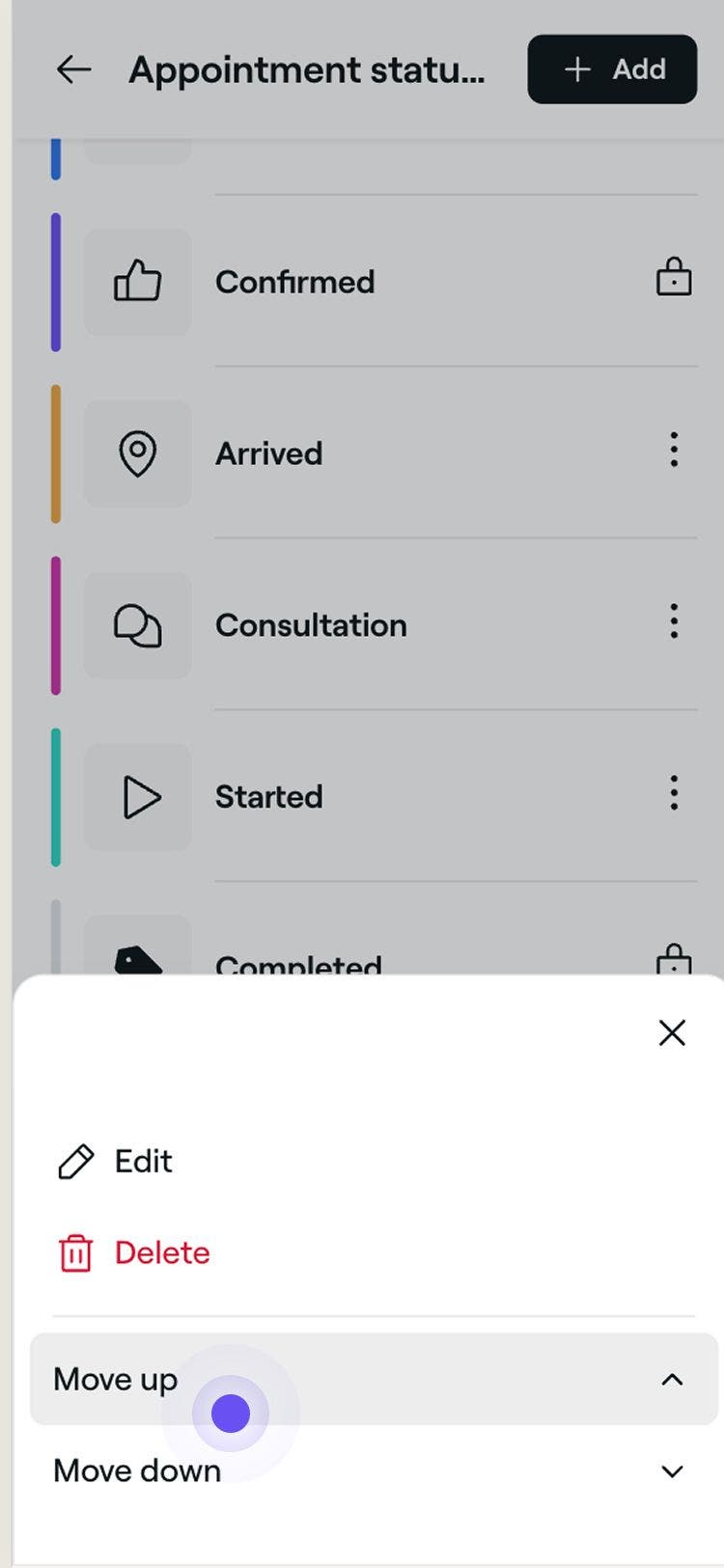
  1. I listan över bokningsstatusar trycker du på Åtgärder  (tre punkter) bredvid den status du vill hantera.

    Mobil_Befintlig anpassad bokningsstatus Fresha.jpg

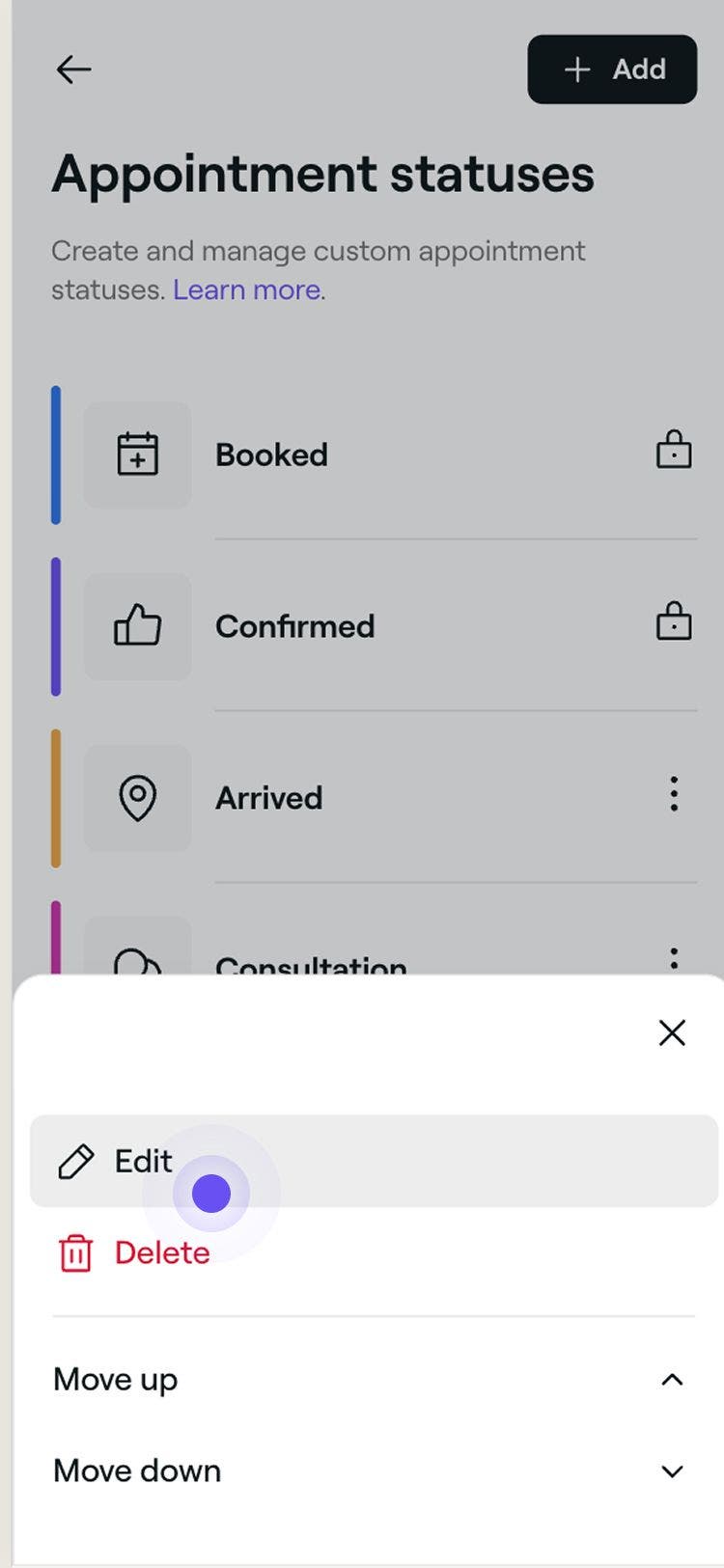
  2. Välj ett av följande alternativ:

    1. Redigera: Uppdatera informationen för statustiden, inklusive Namn, Ikon och Färg. 

      Mobil_Redigera anpassad bokningsstatus Fresha.jpg

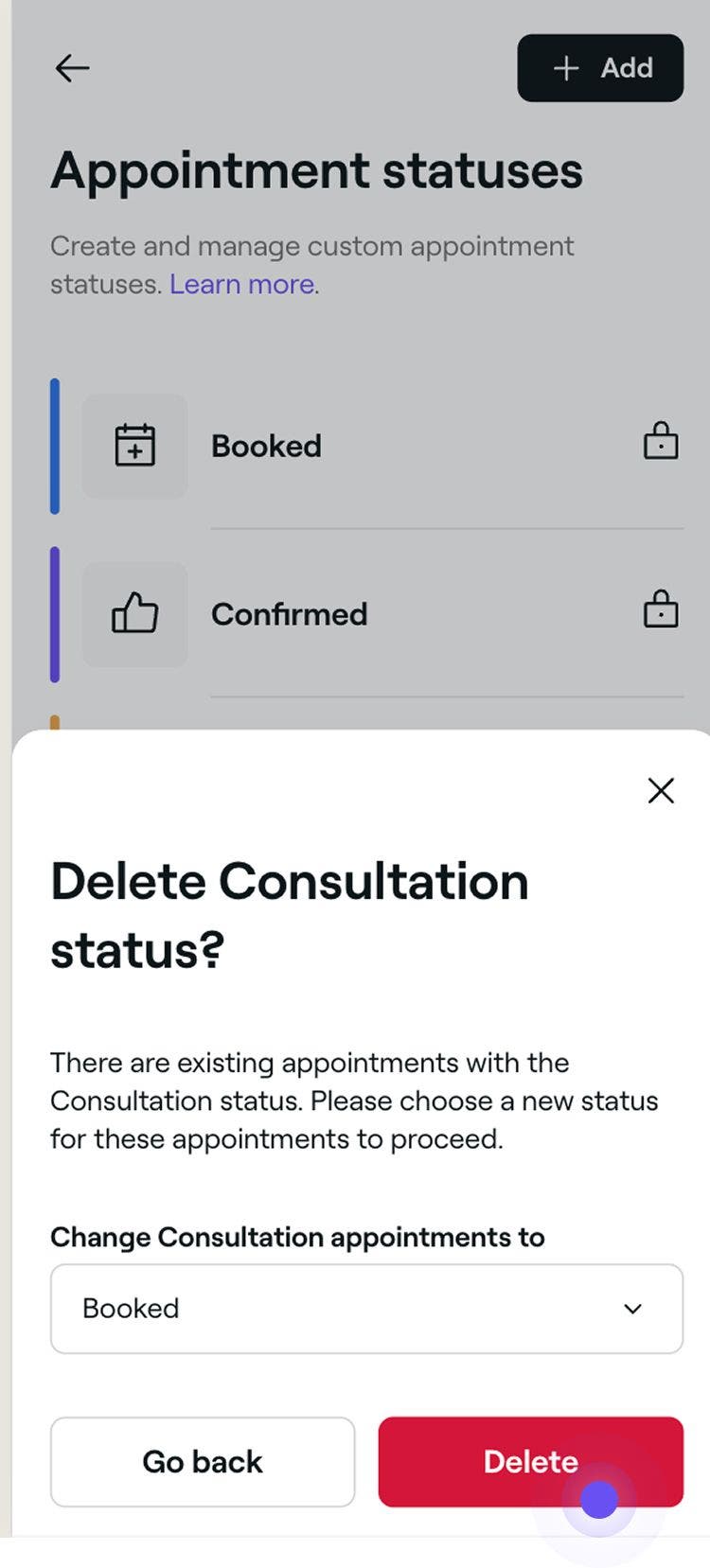
    2. Ta bort: Ta bort den blockerade tidstypen permanent. Ett popup-fönster för bekräftelse visas och ber dig att bekräfta borttagningen igen.

      Mobil_Delete anpassad Bokningsstatus Fresha.jpg

    3. Flytta upp eller Flytta ner: Ändra statusens position i listan för att styra var den visas när du uppdaterar en boknings status.

      Mobile_Rearrange anpassad bokningsstatus Fresha.jpg

Eventuella ändringar av en status reflekteras omedelbart i alla tillhörande bokningar. Om du tar bort en status som används blir du ombedd att välja en ny status för att tilldela dessa bokningar på nytt.

Vissa statusar är systemstandard och kan inte redigeras, omordnas eller raderas. Dessa inkluderar Bokad, Bekräftad, Slutförd, Annullerad och Uteblivet besök.

Vanliga frågor

    • Anpassade bokningsstatusar är endast avsedda för internt bruk. Kunder kommer fortfarande att se standarduppdateringar som bekräftelser och påminnelser.

      När du tar bort en status kommer den att raderas omedelbart om statusen inte används. Om den används måste du tilldela dessa bokningar en annan anpassad status. Du kan inte välja Slutförd, Avbokad eller Uteblivet besök.

      Ja, varje bokning inom en gruppbokning kan ha sin egen status. Du kan uppdatera statusen individuellt för varje bokning i gruppen.

      Bokningsstatusar kommer att visas för varje enskild bokning, inklusive de som ingår i en gruppbokning. Du ser också statusen i Lista över bokningar under Försäljning och i varje kunds profil under deras bokningshistorik.


Bokningar

Fresha akademikurser
Förhandsvisning av kursvideo

Behärska din kalender

4 lektioner•11 min

Se alla kurser

Hjälpte den här guiden dig?

Bokningar

Skapa bokningar

Börja schemalägga bokningar med detaljerad kund- och tjänsteinformation.

Markera bokningar som uteblivna besök

Spåra uteblivna bokningar genom att markera kunder som uteblivna besök när de inte dyker upp efter den schemalagda tiden.

Avboka bokningar

Ta bort oönskade eller oavsiktliga bokningar från din kalender för att frigöra tillgänglighet.

Skapa upprepande bokningar

Schemalägg upprepande bokningar för ordinarie kunder för att reservera specifika tider varje gång.

Skapa och hantera gruppbokningar

Schemalägg och hantera gruppbokningar, så att flera kunder kan delta tillsammans.

Boka om bokningar

Flytta bokningar till en annan tid och låt all annan information vara oförändrad.

Slutför bokningar

Checka ut bokningar för att markera dem som slutförda för korrekt rapportering, marknadsföring och mycket mer.

Tillämpa erbjudanden och rabatter på bokningar

Erbjud kunderna de bästa rabatterna genom att tillämpa erbjudanden direkt i kassan.

Uppdatera bokningar

Redigera bokningsinformation för att hålla din kalender korrekt och uppdaterad.

Uppdatera bokningsstatusar

Få ögonblicksöversikt över bokningar i din kalender med hjälp av bokningsstatusar.

Fresha akademikurser
Förhandsvisning av kursvideo

Behärska din kalender

4 lektioner•11 min

Se alla kurser
Fresha
Skaffa appen

Om Fresha

Karriär

Hjälp och support

Blogg

Översikt

För företag

För partner

Priser

Funktioner

Planering

Försäljningsställe

Betalningar

Kapital

Marketplace

Hjälp

Status

Juridiskt

Integritetspolicy

Tjänstevillkor

Användningsvillkor

Hitta oss på sociala medier

Facebook
Linkedin
Instagram

© 2026 Fresha.com SV Ltd