Boka om bokningar
I den här guiden får du lära dig hur du bokar om bokningar genom att justera tid, datum eller teammedlem samtidigt som all annan bokningsinformation förblir oförändrad.
I den här artikeln
Det finns två sätt att boka om en bokning. Du kan dra och släppa i kalendern för att flytta den till en ny tid eller teammedlem samma dag, eller boka om från bokningsvyn för att välja ett annat datum.
Boka om bokningar inom samma dag
- Från huvudmenyn till vänster går du till Kalender och ställer in den på Dagsvy uppe till höger.
- Klicka och håll ned en bokning och dra och släpp den sedan till en ny tidslucka eller teammedlem.
- Ett bekräftelsefönster kan visas med eventuella schemakonflikter och alternativ för kundaviseringar. Markera relevanta kryssrutor och klicka på Uppdatera eller Boka om för att bekräfta.
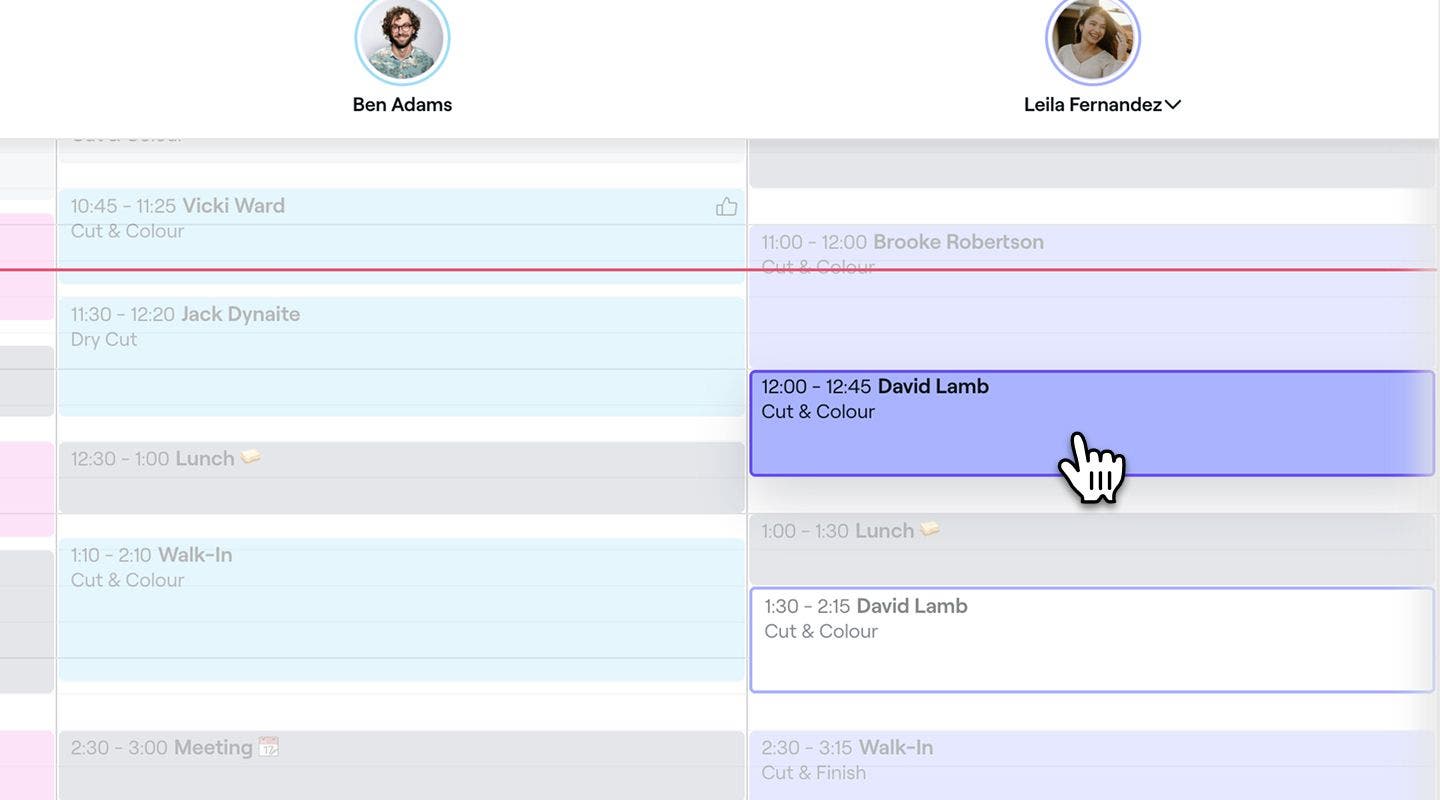
- Ett bekräftelsefönster kan visas med eventuella schemakonflikter och alternativ för kundaviseringar. Markera relevanta kryssrutor och klicka på Uppdatera eller Boka om för att bekräfta.

Du kan också dra bokningen direkt i kalendern för att justera dess tid. Dra i bokningens nedre kant för att förlänga eller förkorta dess varaktighet. Detta gäller endast schemalagda bokningar, inte när du skapar nya.
Boka om en bokning till ett annat datum och en annan tid
- Öppna en bokning.
- I den högra panelen i bokningsvyn klickar du på Åtgärder (tre punkter) längst ner och väljer Boka om för att se tillgängligheten i din kalender.
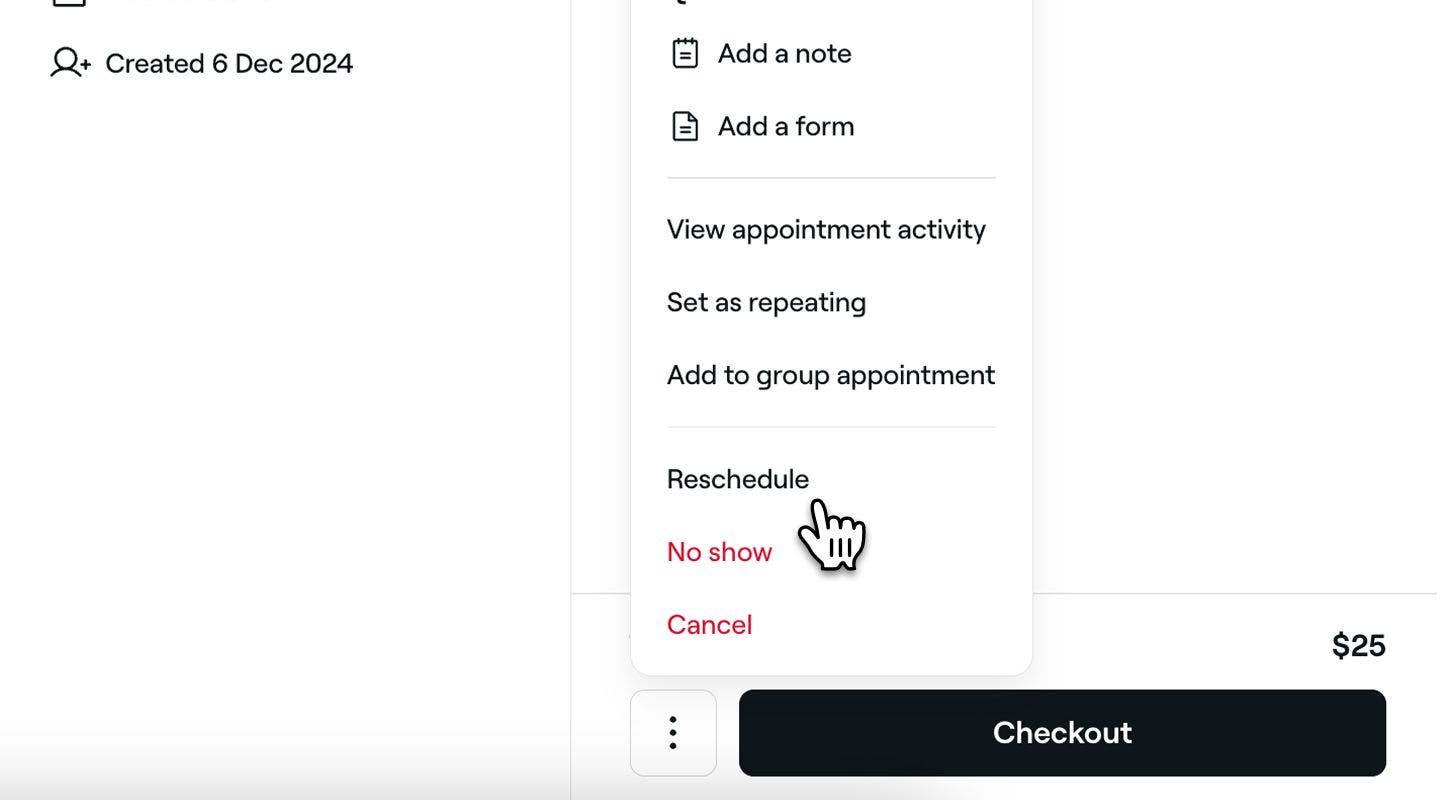
- Bläddra i kalendern som vanligt för att hitta och välja en ny tidslucka.
- Ett bekräftelsefönster kan visas med eventuella schemaläggningskonflikter och alternativ för kundaviseringar. Markera relevanta kryssrutor och klicka på Uppdatera eller Boka om för att bekräfta.
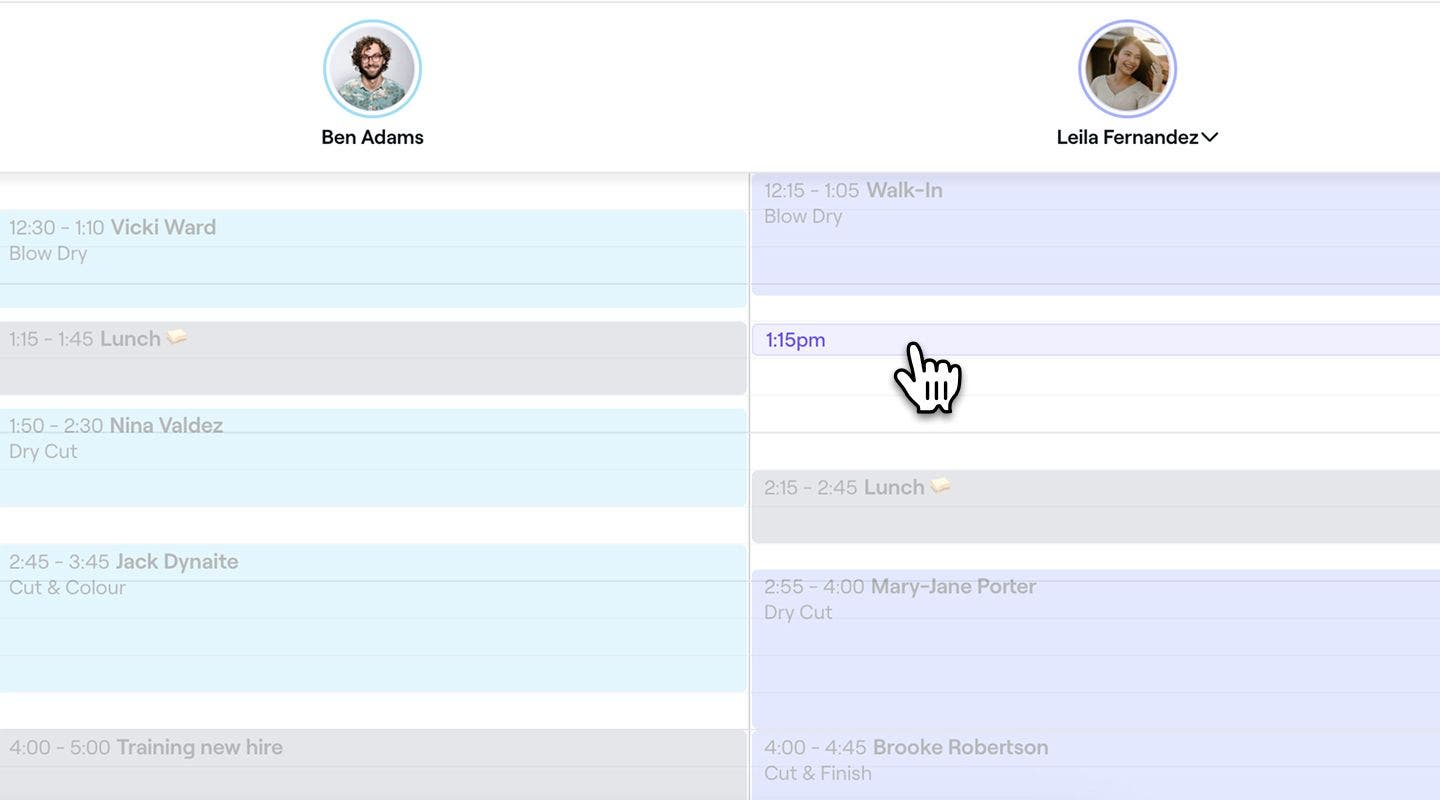
- Ett bekräftelsefönster kan visas med eventuella schemaläggningskonflikter och alternativ för kundaviseringar. Markera relevanta kryssrutor och klicka på Uppdatera eller Boka om för att bekräfta.


Efter ombokning kan kunden få en avisering beroende på dina avisering inställningar. Aviseringar skickas inte om bokningens startdatum och -tid förblir oförändrade.
Vanliga frågor
När du bokar om en bokning med en betalningspolicy kommer policyn att förbli kopplad till det nya datumet och den nya tiden. Kunderna behöver inte betala igen.
Systemet meddelar dig om den valda tiden ligger utanför deras tillgänglighet, men du kan manuellt åsidosätta den.
Tidsfristen gäller endast för kunder som försöker boka om eller avboka sina bokningar online. Du kan alltid avboka eller boka om bokningar manuellt i kalendern oavsett tidsfristen.
Ja, systemet kommer att kontrollera resursernas tillgänglighet för att förhindra konflikter. Om resursen inte är tillgänglig vid den nya tiden kommer du att se en varning som du kan åsidosätta manuellt.
Alla anteckningar och formulär förblir kopplade till den ombokade bokningen.
Nej, för att boka om en bokning till en annan plats måste du avboka den nuvarande bokningen och återboka den till den nya platsen.
Ja, om bokningen är en del av en upprepande serie, kan du uppdatera hela serien på en gång. När du bokar om eller justerar tid och datum för en bokning i serien får du alternativet att tillämpa ändringarna på enbart den bokningen eller på alla framtida bokningar.
Ja, kunder kan boka om sin bokning online inom den tillåtna ombokningsperioden, även om de redan har betalat en förskottsbetalning. Betalningen kommer att vara kopplad till den uppdaterade bokningen.
Om den ursprungliga tjänsten har tagits bort från onlinebokningen kan kunden inte boka om själv, även om de fortfarande befinner sig inom den tillåtna tidsperioden för ombokning. I sådana fall måste de kontakta dig direkt så att du kan boka om besöket åt dem från din kalender.
Kunder kan boka om sina egna bokningar, även om de var bokade i butik, så länge de uppfyller kraven i din avbokningspolicy.