Slutför bokningar
I den här guiden får du lära dig hur du genom att slutföra betalningen för bokningar automatiskt markerar dem som slutförda, vilket säkerställer korrekta data för rapportering, marknadsföring och mycket mer.
I den här artikeln
Slutför en bokning genom att betala
Bokningar markeras som Slutförda när de checkas ut via kassan.
- Öppna bokningen.
- I den högra panelen i bokningsvyn klickar du på knappen Betalning för att öppna varukorgen.

- Välj en betalningsmetod i den vänstra panelen och klicka på knappen Betala nu för att genomföra transaktionen.

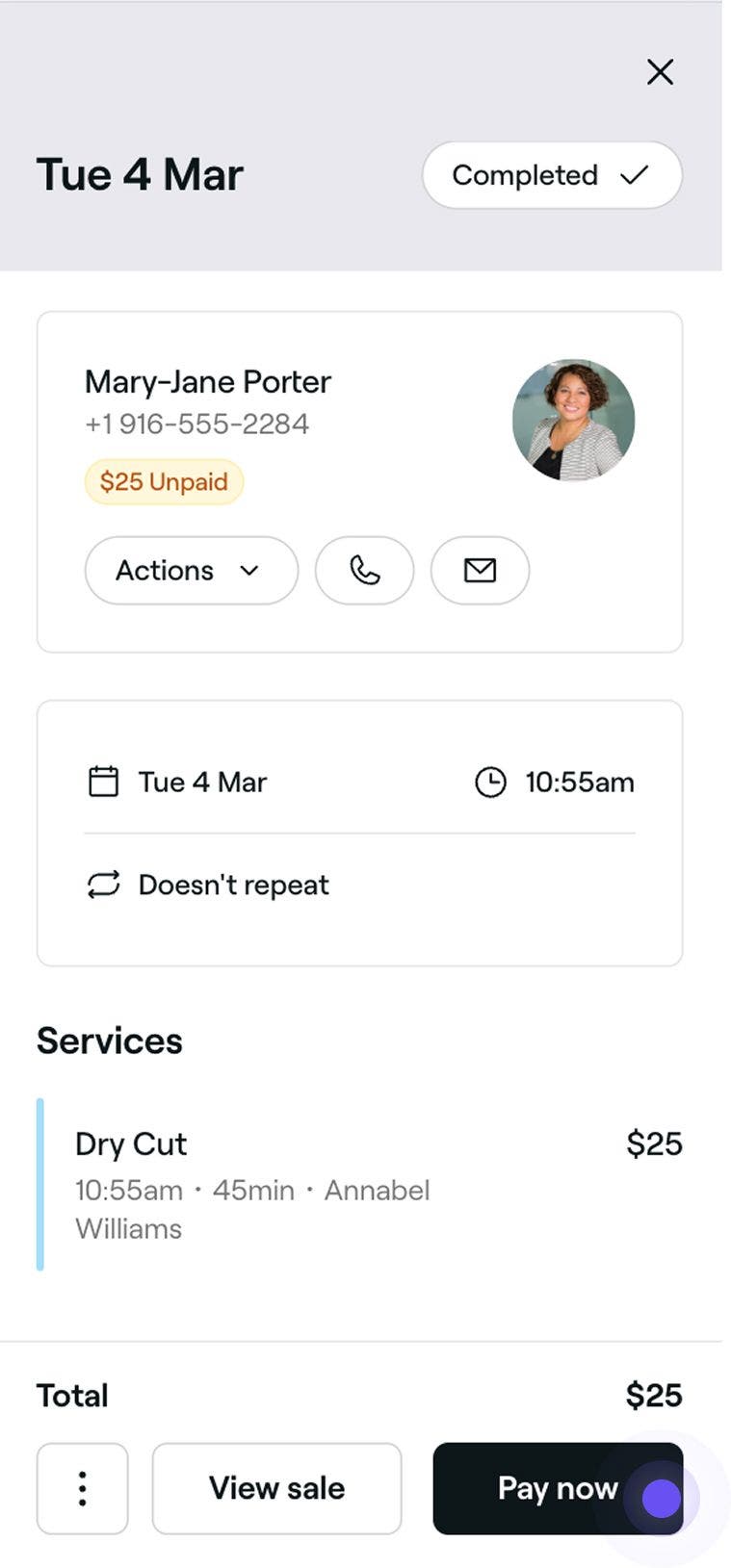
När betalningen har behandlats kommer bokningen att markeras som Slutförd i din Kalender, Lista över bokningar och Kundens profil. En försäljning kommer att skapas, som du kan dela med kunden via e-post eller skriva ut. Baserat på dina inställningar kommer ett "tackmeddelande" att skickas till dina kunder, inklusive möjligheten att lämna ett omdöme.
När en bokning har markerats som Slutförd kan dess status inte ändras.
Vanliga frågor
- Öppna bokningen.
- I den högra panelen i bokningsvyn klickar du på knappen Betalning.
- Under kundtjänsten klickar du på knappen Lägg i varukorgen.
- I varukorgsvyn från den vänstra panelen öppnar du fliken Bokningar för att se en lista över tillgängliga bokningar.
- Välj eventuella ytterligare bokningar som du vill checka ut.
- I den högra panelen i bokningsvyn klickar du på knappen Fortsätt till betalning för att slutföra betalningen.
Du kan checka ut framtida bokningar, men statusen kommer att förbli "bokad" fram till den schemalagda starttiden. Du kan manuellt markera den som Slutförd genom att klicka på Slutför nu i bokningsvyn.
När en bokning har checkats ut och slutförts kan inga ytterligare ändringar göras. För att möjliggöra flexibilitet för merförsäljning, ändringar i sista minuten eller avbokningar rekommenderar vi att du betalar bokningar när kunden anländer. Om en kund vill betala i förskott kan du godkänna en deposition i butik eller sälja ett presentkort som kan användas på bokningsdagen.
Ja, om tackmeddelanden är aktiverade får kunderna ett meddelande efter att en bokning har betalats, där de uppmanas att lämna ett omdöme.
Ja, om du har bokningar där ingen betalning krävs, till exempel konsultationer, måste du fortfarande checka ut bokningen via kassan för att markera bokningen som slutförd.
När en bokning är betald och slutförd innebär det att kunden har mottagit tjänsten och gjort betalningen. När en bokning har betalats och slutförts kan inga ytterligare ändringar göras.
Ja. Du kan checka ut flera bokningar samtidigt genom att följa dessa steg: