StartKunskapsbasFresha Academy
Skapa bokningar
Tillbaka
  1. Kunskapsbas•
  2. Kalender och schema•
  3. Skapa bokningar

Skapa bokningar

I den här guiden lär du dig hur du schemalägger bokningar i din Fresha-kalender. Det finns två sätt att skapa en bokning:

I den här artikeln

  • Skapa en bokning för en specifik tid
  • Hitta en tillgänglig tid när du skapar en bokning

Skapa en bokning för en specifik tid

  1. Gå till Kalender från huvudmenyn till vänster på skärmen.

  2. När du använder Dagvyn klickar du direkt på en tidslucka i kalendern och väljer Lägg till bokning i popup-fönstret för att öppna en ny bokningsvy.

    Create_an_appointment_for_a_specific_time_web_2 copy.jpg

  3. I den vänstra panelen i bokningen klickar du på Lägg till kund för att välja en befintlig kund, skapa en ny kund eller lämna bokningen som ett drop in-besök.
    Create_an_appointment_for_a_specific_time_web_3.jpg

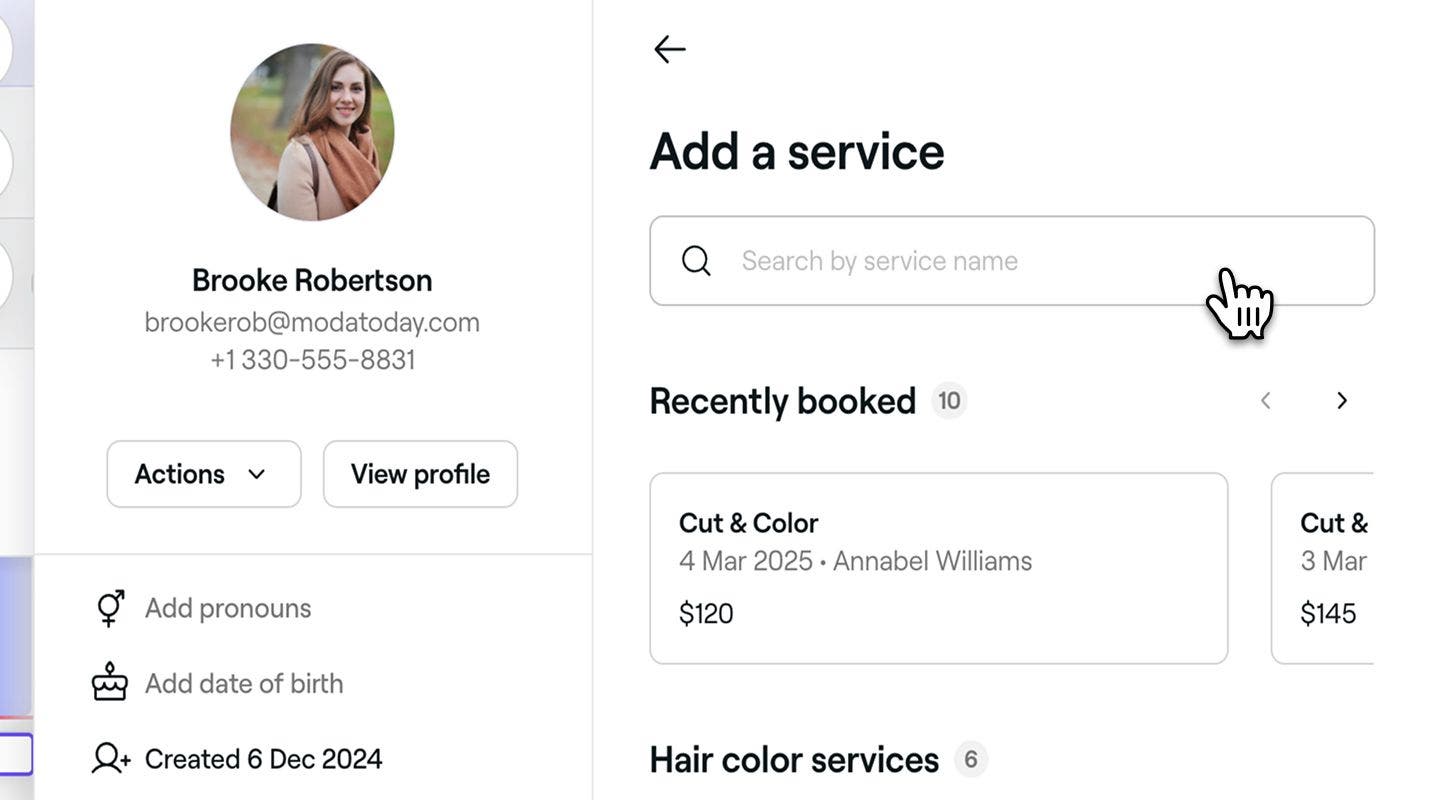
  4. Sök efter eller välj en tjänst från listan i den högra panelen för att lägga till den i bokningen.

    1. För att lägga till fler tjänster till bokningen klickar du på knappen Lägg till tjänst.
    2. För att anpassa information om tjänsten klickar du bara på tjänsten.
      skapa gruppbokningar lektion 4 (1).jpg
  5. Klicka på knappen Spara längst ner för att schemalägga bokningen i din kalender.

  1. Från huvudmenyn längst ner på skärmen trycker du på kalenderikonen.

  2. När du använder Dag-vyn trycker du direkt på en tidslucka i kalendern och väljer Lägg till bokning för att öppna en ny bokning.   
    Create_an_appointment_for_a_specific_time_mob_2.jpg

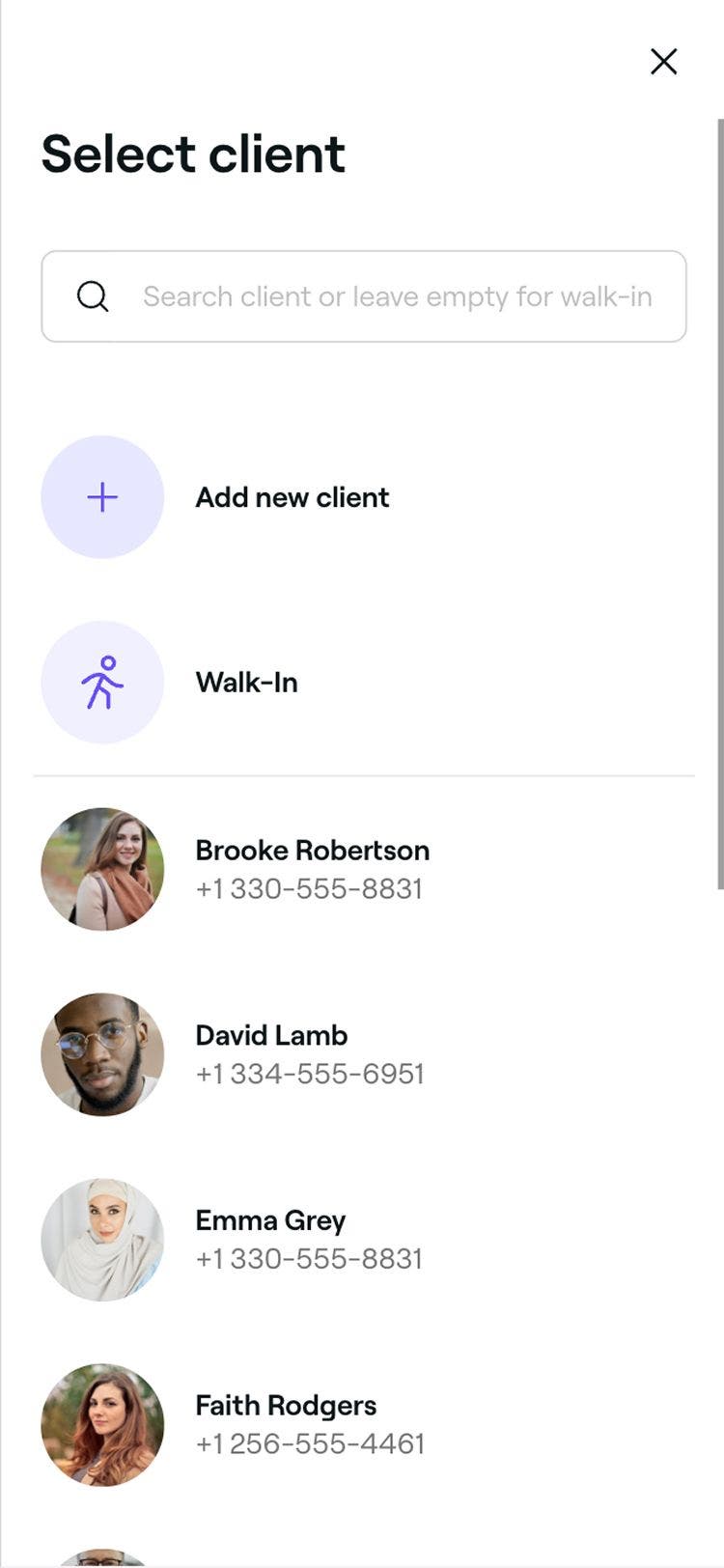
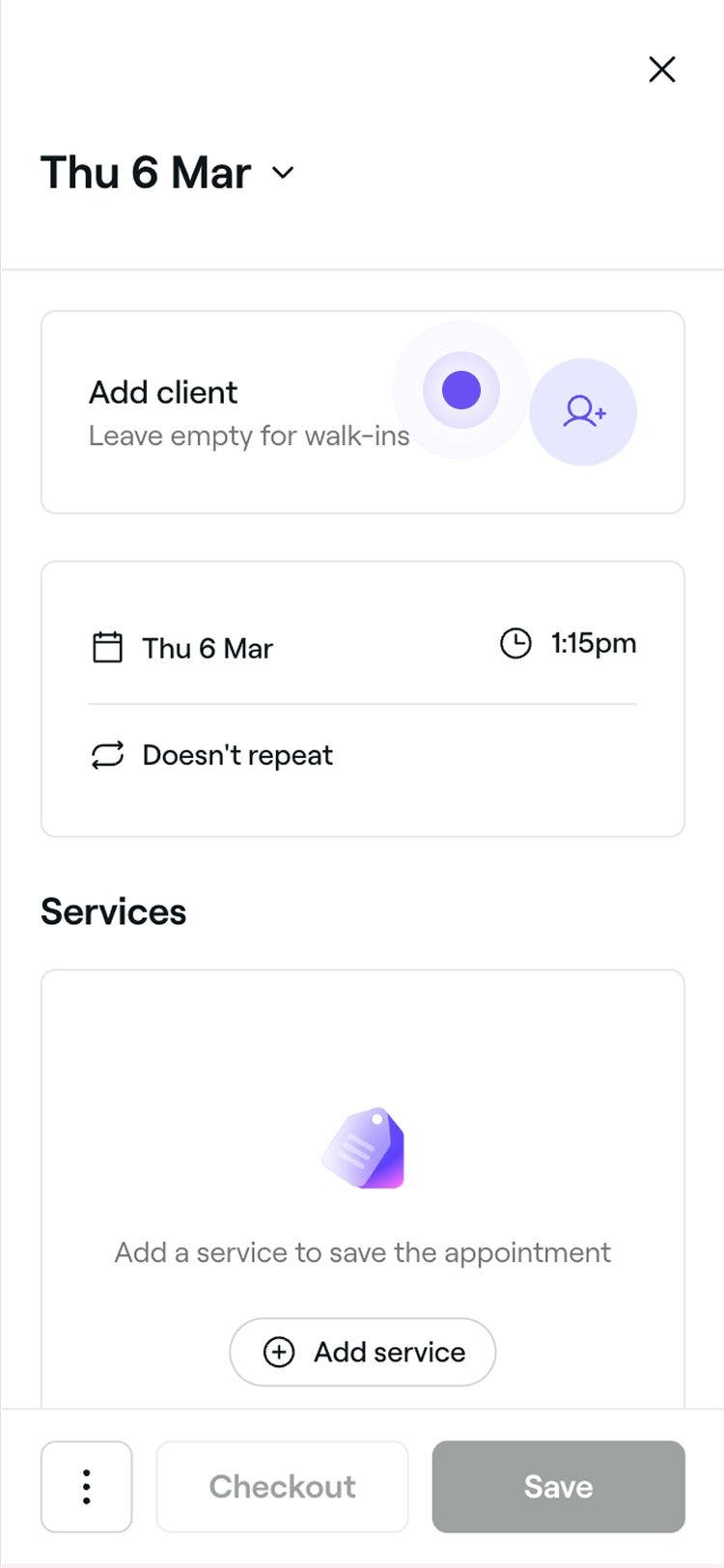
  3. Längst upp i bokningsvyn trycker du på Lägg till kund och väljer en Befintlig kund, skapar en Ny kund eller lämnar bokningen som ett Drop in-besök.

    App_add_client_appointment_lesson_3.jpg

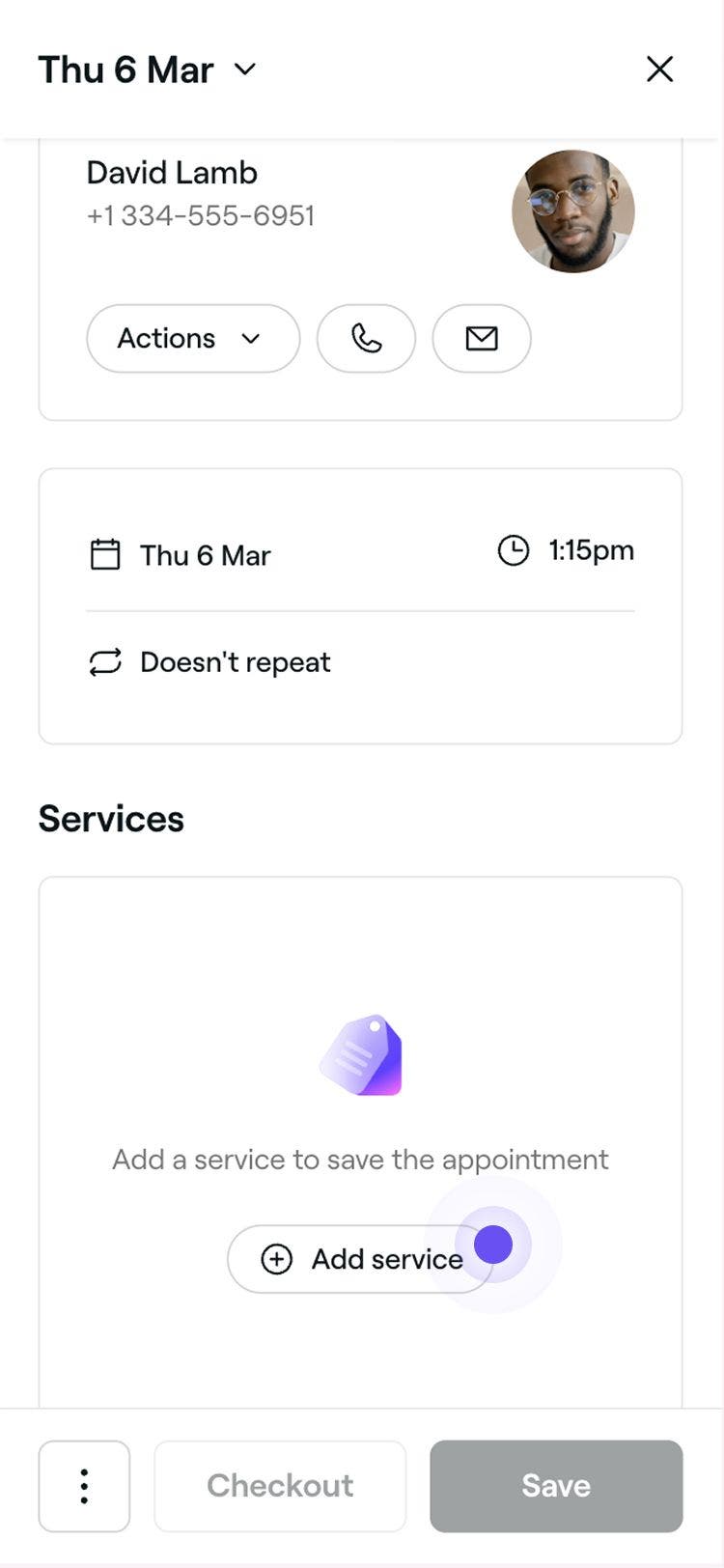
  4. Under Tjänster trycker du på Lägg till tjänst för att söka efter eller välja en tjänst i listan för att lägga till den i bokningen. 

    1. För att lägga till fler tjänster till bokningen trycker du på knappen Lägg till tjänst. 
    2. För att anpassa information om tjänsten trycker du bara på tjänsten. app_add_service_to_appointment_lesson_4.jpg
  5. Tryck på knappen Spara längst ner för att schemalägga bokningen i din kalender.
Kunden får ett bekräftelsemeddelande baserat på dina aviseringsinställningar. Om bokningsskydd är aktiverat måste kunden betala i förskott eller lägga till sina kortuppgifter för att säkra bokningen.

För att lägga till anteckningar, formulär eller tillämpa betalningspolicyer på en bokning klickar du på Åtgärder (tre punkter) längst ner i bokningsvyn.

Hitta en tillgänglig tid när du skapar en bokning

  1. Från huvudmenyn till vänster på skärmen går du till Kalender.

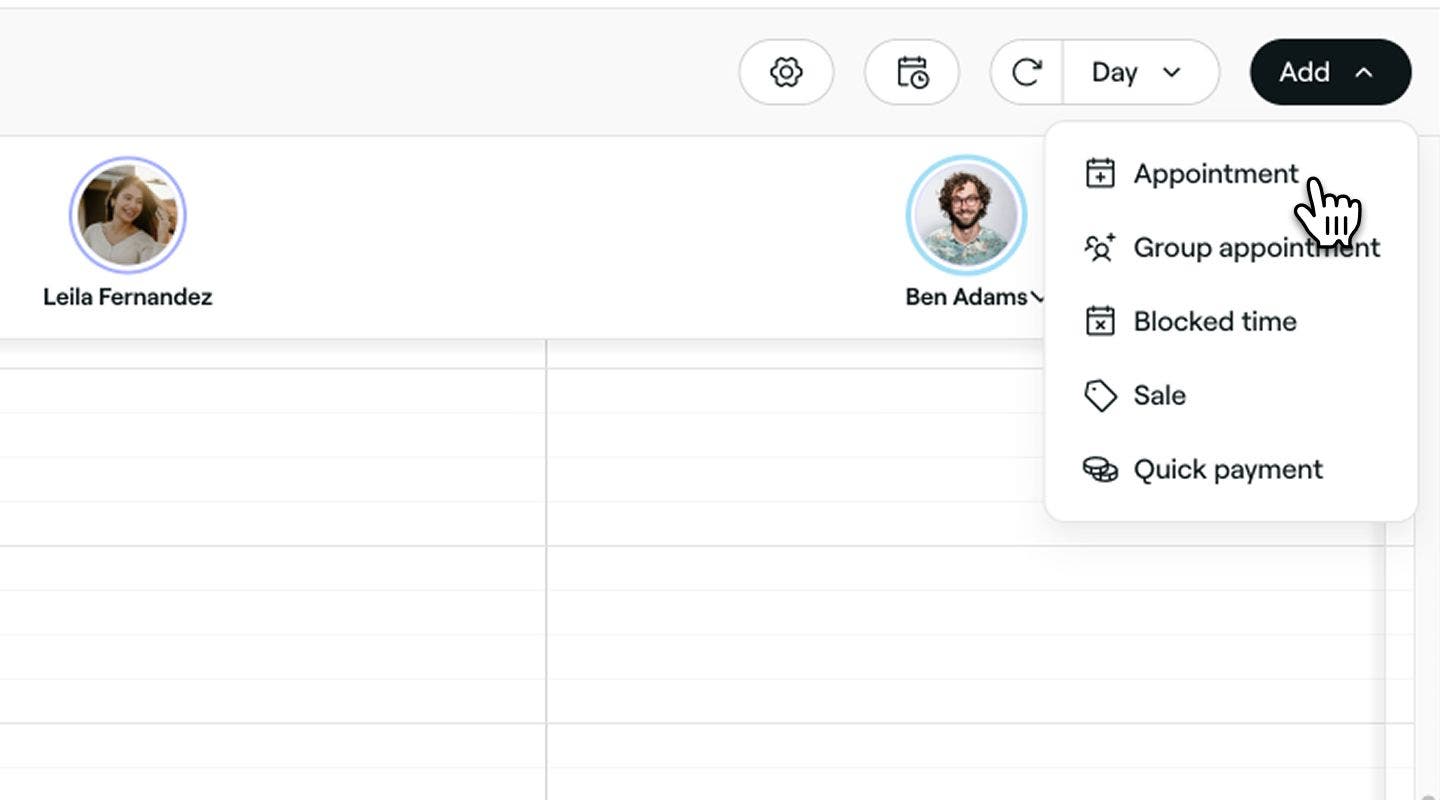
  2. Klicka på knappen Lägg till i kalenderns verktygsfält och välj Bokning i panelen.
    Find_an_available_time_web_2.jpg

  3. I den vänstra panelen i bokningsvyn klickar du på Lägg till kund för att välja en Befintlig kund, skapa en Ny kund eller lämna bokningen som ett Drop in-besök.

  4. Sök efter eller välj en tjänst från listan i den högra panelen för att lägga till den i bokningen. 

    1. För att lägga till fler tjänster till bokningen klickar du på knappen Lägg till tjänst. 
    2. För att anpassa information om tjänsten klickar du bara på tjänsten.
    3. Om kunden begär en särskild teammedlem, lägg till eller uppdatera detta direkt på tjänsten.

    Hitta en tillgänglig tid när du skapar en bokning _5.jpg

  5. Klicka på knappen Fortsätt längst ner för att se tillgängliga tidsluckor.

  6. Använd datumväljaren för att hitta och välja en tillgänglig tidslucka. Om det inte finns några lediga tider kan du prova följande alternativ:

    1. Klicka på Nästa tillgängliga datum för att hitta den tidigaste lediga tiden.
    2. Klicka på Visa alla teammedlemmar för att se fullständig tillgänglighet.
    3. Klicka på Gå med i väntelistan för att lägga till bokningen i din väntelista. Detta är endast tillgängligt om en kund har lagts till.
  7. Klicka på knappen Fortsätt längst ner i bokningsvyn för att granska informationen.

  8. Klicka på knappen Spara för schemaläggning av bokningen i din kalender.

  1. Från huvudmenyn längst ner på skärmen trycker du på ikonen Plus (+).

    Find_an_available_time_mob_2.jpg

  2. Tryck på alternativet Bokning för att öppna bokningsvyn.

    add_appointment_mobile.jpg

  3. Välj en befintlig kund, skapa en ny kund eller lämna bokningen som ett drop in-besök.

    app_add_client_lesson_3.jpg

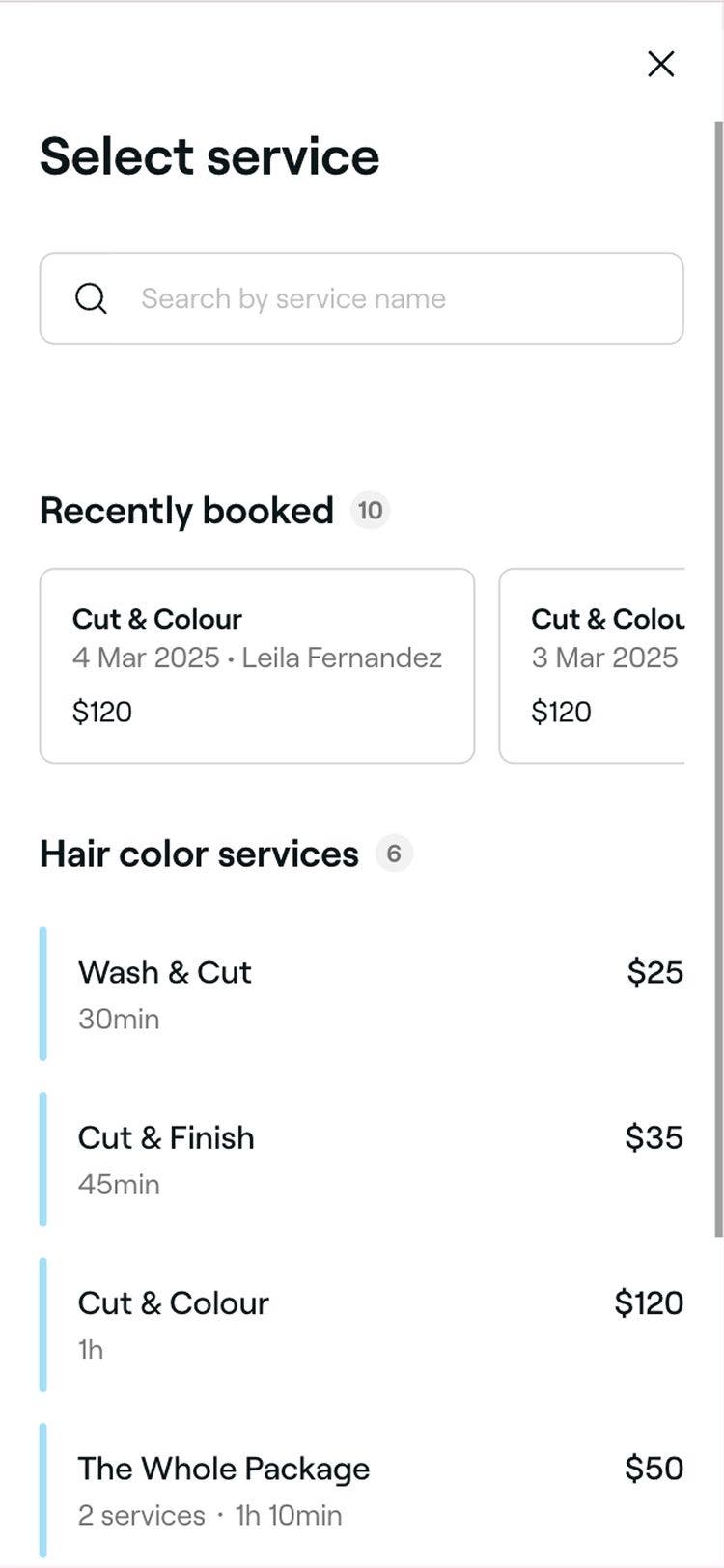
  4. Under Tjänster i bokningsvyn trycker du på Lägg till tjänst för att söka efter eller välja en tjänst från listan och lägga till den i bokningen. 

    1. För att lägga till fler tjänster till bokningen trycker du på knappen Lägg till tjänst. 

    2. För att anpassa information om tjänsten trycker du bara på tjänsten.

    3. Om kunden begär en särskild teammedlem använder du rullgardinsmenyn på tjänsten för att tilldela denna.

      app_add_service_lesson_4.jpg

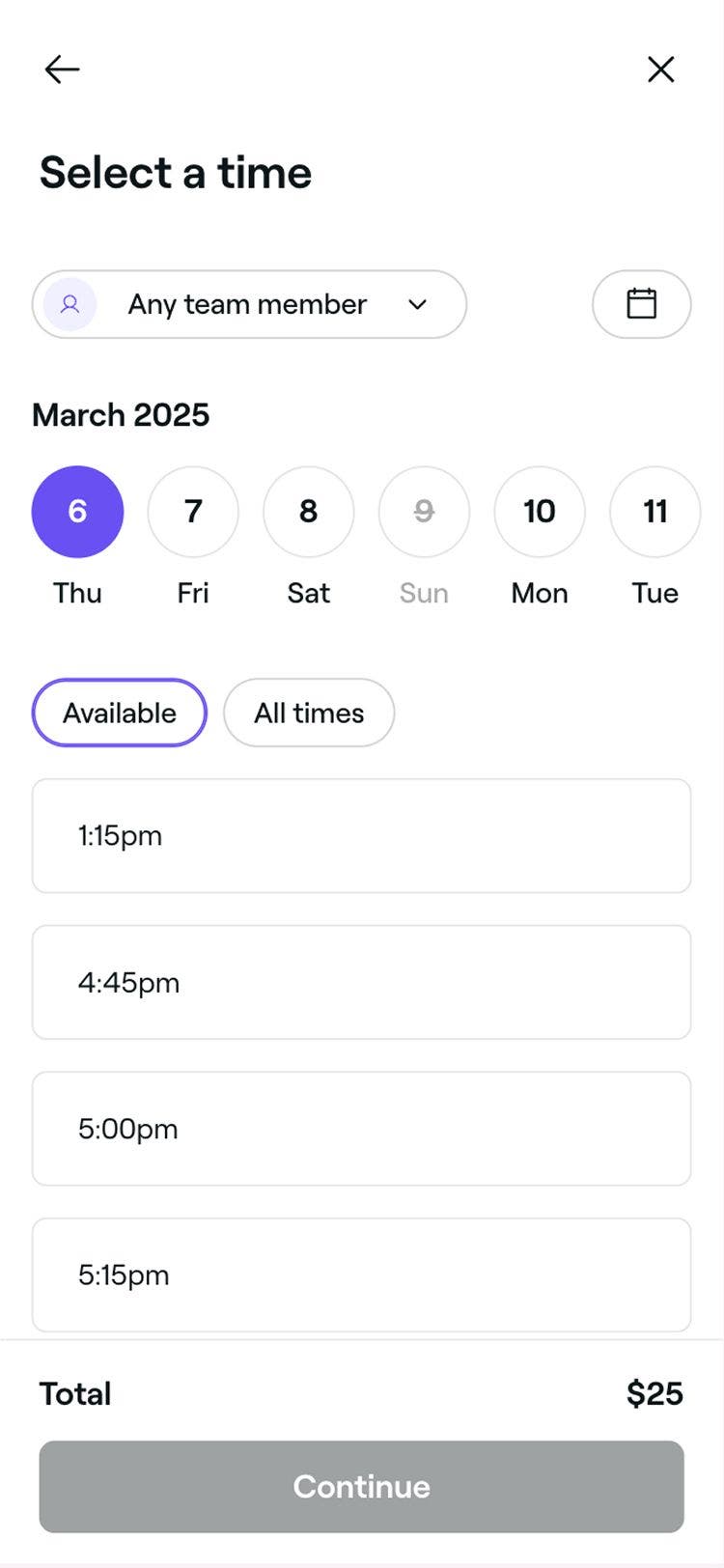
  5. Tryck på knappen Fortsätt längst ner för att se tillgängliga tidsluckor.

    app_assign_appointment_to_team_member_lesson_4.jpg

  6. Använd datumväljaren för att hitta och välja lediga tider. Om det inte finns några lediga tider kan du prova följande alternativ:

    1. Tryck på Nästa tillgängliga datum för att hitta den tid som öppnats tidigast. 
    2. Tryck på Visa alla teammedlemmar för att se fullständig tillgänglighet.
    3. Tryck på Gå med i väntelistan för att lägga till bokningen i din väntelista. Detta är endast tillgängligt om en kund har lagts till.
  7. Tryck på knappen Fortsätt längst ner för att granska informationen. 

  8. Tryck på knappen Spara längst ner för schemaläggning av bokningen i din kalender.

Vanliga frågor

    • Hjärtikonen på en bokning visar att kunden har valt sin föredragna teammedlem för att tillhandahålla tjänsten för bokningen. Du lägger till eller uppdaterar detta när du anpassar informationen om tjänsten i en bokning.

      När du schemalägger bokningar i din kalender kommer du att kunna dubbelboka inom samma tidslucka.

      Ja, du kan schemalägga och hantera gruppbokningar i din kalender och låta flera kunder boka tillsammans online. Konfigurera gruppbokningar i din kalender genom att antingen skapa en ny gruppbokning eller gruppera befintliga bokningar tillsammans.

      Ja, du kan skapa en serie upprepande bokningar för dina ordinarie kunder, så att de alltid får sina favorittidsluckor. Du behöver bara justera frekvensen genom att öppna en bokning och klicka på Upprepas inte längst upp till höger i bokningsvyn. Välj hur ofta bokningen ska upprepas och ange ett slutdatum för serien. Klicka på Tillämpa ändringar och sedan på Spara för att bekräfta och skapa de återkommande bokningarna. Dessa kan enkelt hanteras tillsammans eller individuellt

      Du kan lägga till tre typer av extratid till tjänster. Behandlingstid, blockerad tid eller extra servicetid kan läggas till i enskilda tjänster och paket eller direkt i bokningar i din kalender. Om du vill veta mer om dessa typer av extratid och hur du lägger till dem kan du läsa mer i Lägg till extratid för tjänster och bokningar.

      När en kund väljer "Vilken teammedlem som helst" tilldelar Fresha automatiskt bokningen till en giltig teammedlem (en teammedlem som kan bokas online, är tilldelad till tjänsten, är tillgänglig vid den schemalagda tiden och arbetar på platsen). Om flera teammedlemmar är giltiga går bokningen till den teammedlem som har mest ledig tid den dagen, vilket säkerställer en jämn arbetsbelastningsfördelning i ditt team.


Bokningar


Relaterade artiklar


Rekommenderade artiklar

Fresha akademikurser
Förhandsvisning av kursvideo

Komma igång med Fresha

7 lektioner•8 min

Förhandsvisning av kursvideo

Schemalägg bokningar

3 lektioner•3 min

Se alla kurser

Hjälpte den här guiden dig?

Bokningar

Skapa bokningar

Börja schemalägga bokningar med detaljerad kund- och tjänsteinformation.

Markera bokningar som uteblivna besök

Spåra uteblivna bokningar genom att markera kunder som uteblivna besök när de inte dyker upp efter den schemalagda tiden.

Avboka bokningar

Ta bort oönskade eller oavsiktliga bokningar från din kalender för att frigöra tillgänglighet.

Skapa upprepande bokningar

Schemalägg upprepande bokningar för ordinarie kunder för att reservera specifika tider varje gång.

Skapa och hantera gruppbokningar

Schemalägg och hantera gruppbokningar, så att flera kunder kan delta tillsammans.

Boka om bokningar

Flytta bokningar till en annan tid och låt all annan information vara oförändrad.

Slutför bokningar

Checka ut bokningar för att markera dem som slutförda för korrekt rapportering, marknadsföring och mycket mer.

Tillämpa erbjudanden och rabatter på bokningar

Erbjud kunderna de bästa rabatterna genom att tillämpa erbjudanden direkt i kassan.

Uppdatera bokningar

Redigera bokningsinformation för att hålla din kalender korrekt och uppdaterad.

Uppdatera bokningsstatusar

Få ögonblicksöversikt över bokningar i din kalender med hjälp av bokningsstatusar.

Relaterade artiklar

Hantera schemalagda arbetspass för teammedlemmar

Lär dig hur du använder avancerad schemaläggning för att skapa hanterbara arbetspass för teamet.

Hantera resurser som kan bokas

Skapa bokningsbara resurser för tjänster och lär dig hur du enkelt kontrollerar tillgängligheten.

Rekommenderade artiklar

Skapa ett Fresha-konto som företagare

Börja din Fresha-resa genom att konfigurera ditt personliga konto med viktig information.

Fresha akademikurser
Förhandsvisning av kursvideo

Komma igång med Fresha

7 lektioner•8 min

Förhandsvisning av kursvideo

Schemalägg bokningar

3 lektioner•3 min

Se alla kurser
Fresha
Skaffa appen

Om Fresha

Karriär

Hjälp och support

Blogg

Översikt

För företag

För partner

Priser

Funktioner

Planering

Försäljningsställe

Betalningar

Kapital

Marketplace

Hjälp

Status

Juridiskt

Integritetspolicy

Tjänstevillkor

Användningsvillkor

Hitta oss på sociala medier

Facebook
Linkedin
Instagram

© 2026 Fresha.com SV Ltd