PočetnaBaza znanjaFresha akademija
Ograničite dostupnost onlajn usluga
Nazad
  1. Baza znanja•
  2. Usluge•
  3. Ograničite dostupnost onlajn usluga

Ograničite dostupnost onlajn usluga

U ovom vodiču ćete naučiti kako da kontrolišete kada klijenti mogu da rezervišu vaše usluge onlajn tako što ćete odrediti određena vremena, dane ili datume kada su vaše usluge dostupne.

U ovom članku

  • Kako funkcionišu ograničenja dostupnosti usluga
  • Konfigurisanje ograničenja dostupnosti usluge
  • Izmena ili brisanje ograničenja dostupnosti usluge

Kako funkcionišu ograničenja dostupnosti usluga

Ograničenja dostupnosti usluga vam omogućavaju da kontrolišete kada se usluga može rezervisati onlajn, što vam daje dodatni nivo kontrole nad rasporedom. Možete da koristite ograničenja dostupnosti da biste omogućili zakazivanje usluge u određenim terminima, kao što su posebne promocije, lansiranja ili određeni dani i sati svake nedelje. 

Usluga će se moći rezervisati onlajn samo ako se njeno ograničenje dostupnosti podudara sa planiranim smenama članova tima, dodeljenim lokacijama i svim obaveznim resursima. Na primer, ako je usluga dostupna od 8:00, ali član tima počinje u 9:00, klijenti će moći da rezervišu samo od 9:00.

Konfigurisanje ograničenja dostupnosti usluge

  1. U glavnom meniju na levoj strani ekrana idite na katalog.

  2. Izaberite Meni usluga na levoj tabli, pa kliknite na uslugu koju želite da izmenite.
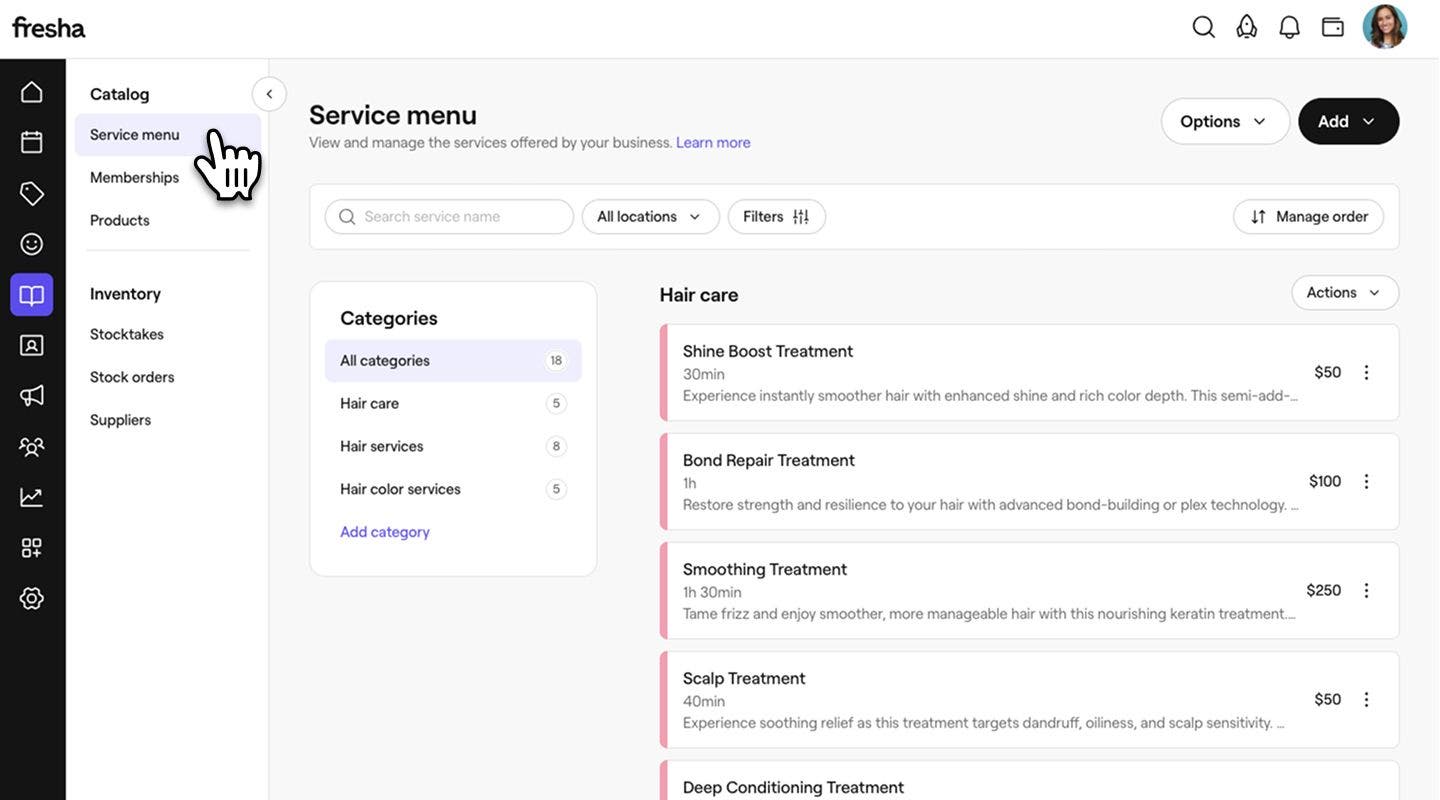
    na računaru izaberite meni usluga.jpg

  3. Izaberite Onlajn rezervacija na levoj tabli.

    izbor onlajn rezervacije na računaru.jpg

  4. U odeljku Ograniči dostupnost usluge označite polje za potvrdu pored Ograniči dostupnost između određenih datuma da biste podesili kada usluga postaje dostupna za onlajn rezervaciju ili prestaje da bude dostupna za onlajn rezervaciju: 

    • Dostupno za rezervisanje od: Izaberite datum početka kada usluga postaje dostupna za rezervisanje. Na primer, ako u Novoj godini pokrećete novu uslugu, podesite datum početka na 1. januar kako bi klijenti mogli da počnu da rezervišu od tog datuma.
    • Dostupno za rezervisanje do: Izaberite datum završetka kada usluga više neće biti dostupna za rezervisanje. Na primer, ako nudite sezonsku uslugu koja se završava pre Nove godine, podesite krajnji datum na 31. decembar kako bi se automatski zaustavila mogućnost rezervisanja nakon tog dana. Ako ne odredite krajnji datum, usluga će i dalje biti dostupna za rezervaciju bez ograničenja.
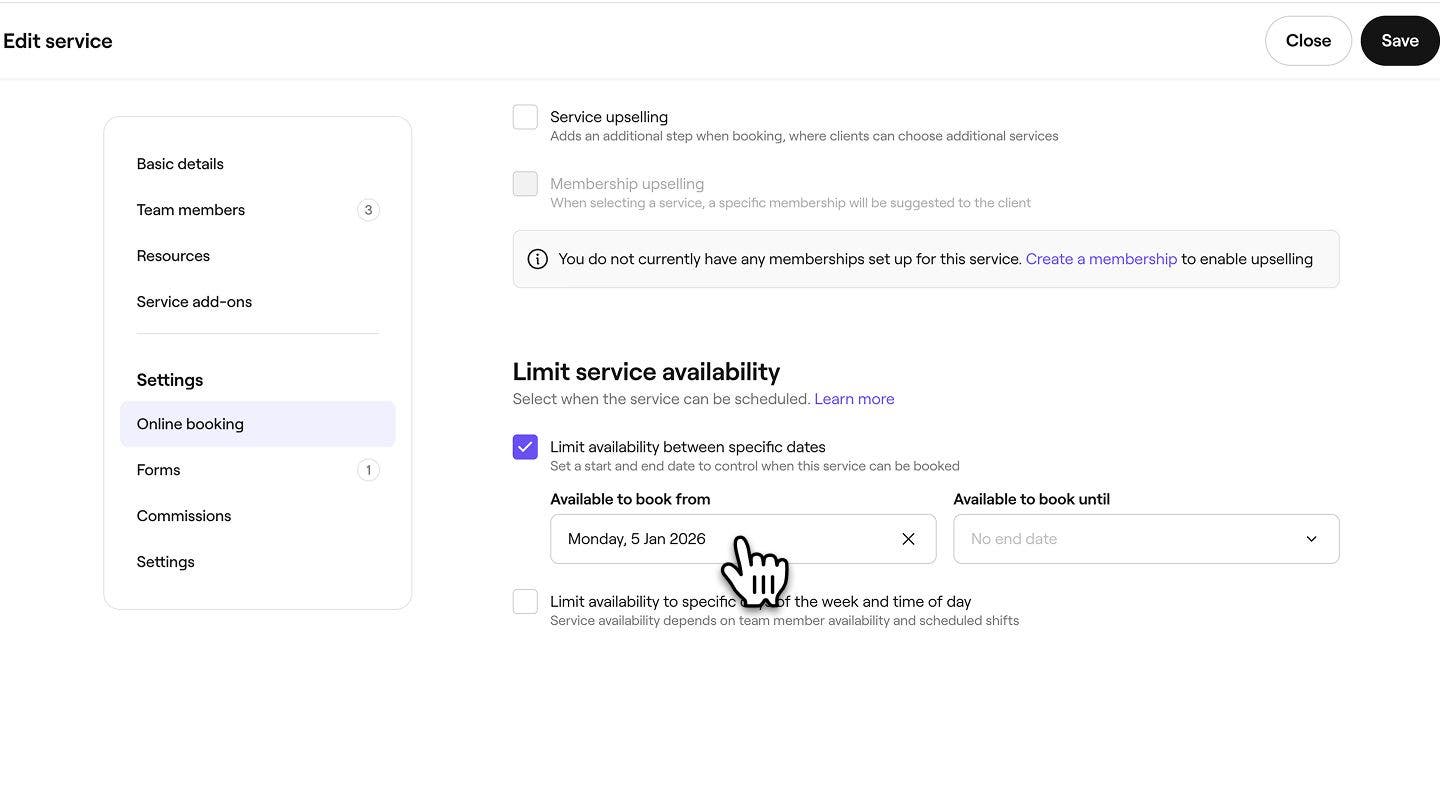
    desktop select date.jpg

  5. Označite polje za potvrdu pored opcije Ograniči dostupnost na određene dane u nedelji i doba dana da biste prilagodili kada se usluga može zakazati. 
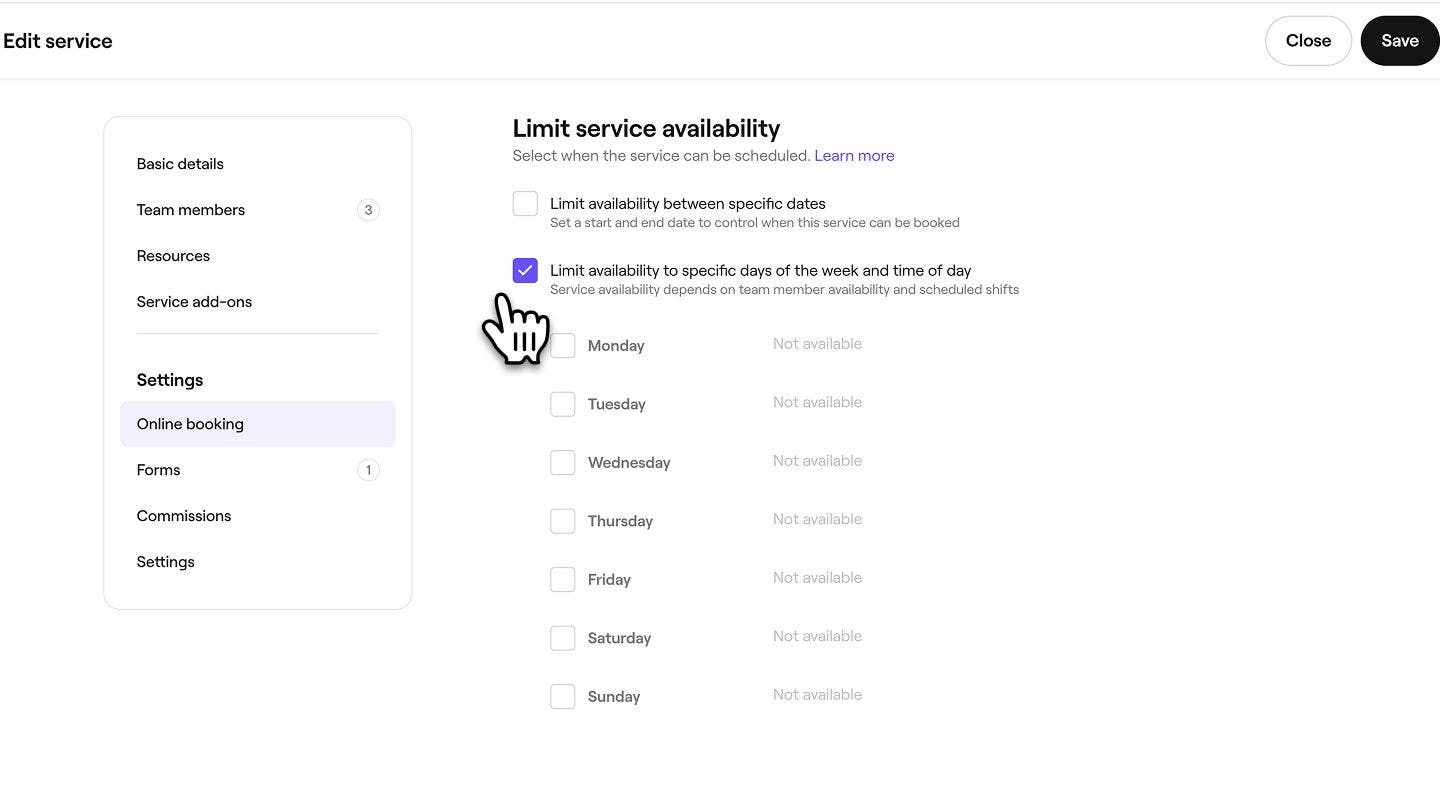
    desktop select limit day-time availability.jpg

  6. Označite polje za potvrdu pored dana kada je usluga dostupna, a zatim odredite termine u okviru kojih se može zakazati. Možete da izaberete određena vremena ili da izaberete „Početak dana“ ili „Kraj dana“, koji su određeni planiranim smenama vašeg tima.

    • Možete da dodate još termina za taj dan pomoću ikonice plusa ili da ih uklonite pomoću ikonice za brisanje.

    izbor vremena na računaru.jpg

  7. Kliknite na dugme Sačuvaj u gornjem desnom uglu da biste sačuvali ograničenje dostupnosti usluge.

  1. U glavnom meniju na dnu ekrana dodirnite Više (ikona mreže), a zatim dodirnite katalog da biste otvorili više opcija.

    mobile select catalog.jpg

  2. Dodirnite Meni usluga da biste videli sve svoje usluge.

    mobile select service menu.jpg

  3. Dodirnite uslugu koju želite da izmenite, a zatim dodirnite Izmeni u meniju na dnu ekrana da biste videli više detalja.

    mobile select edit.jpg

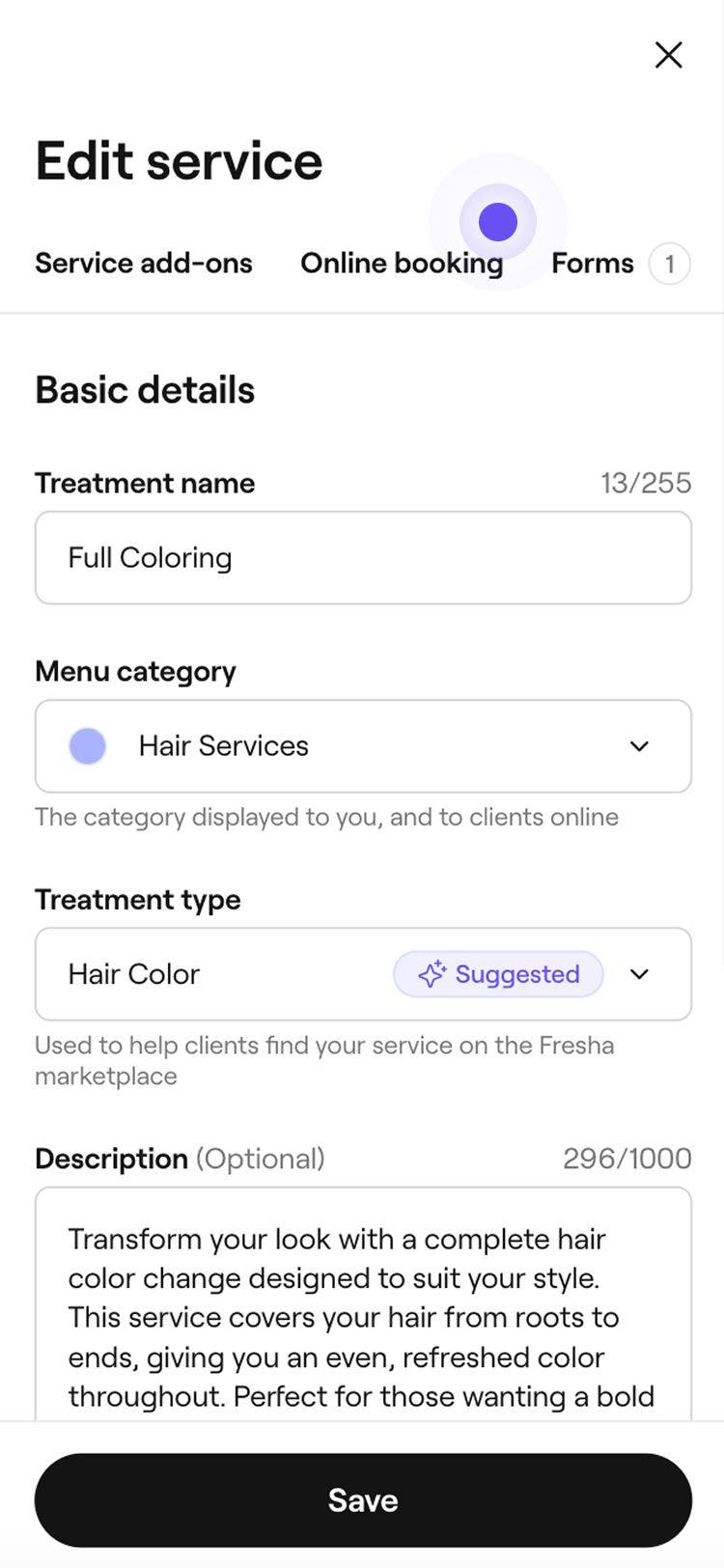
  4. Dodirnite karticu Onlajn rezervacije na vrhu ekrana.

    mobile select online booking tab.jpg

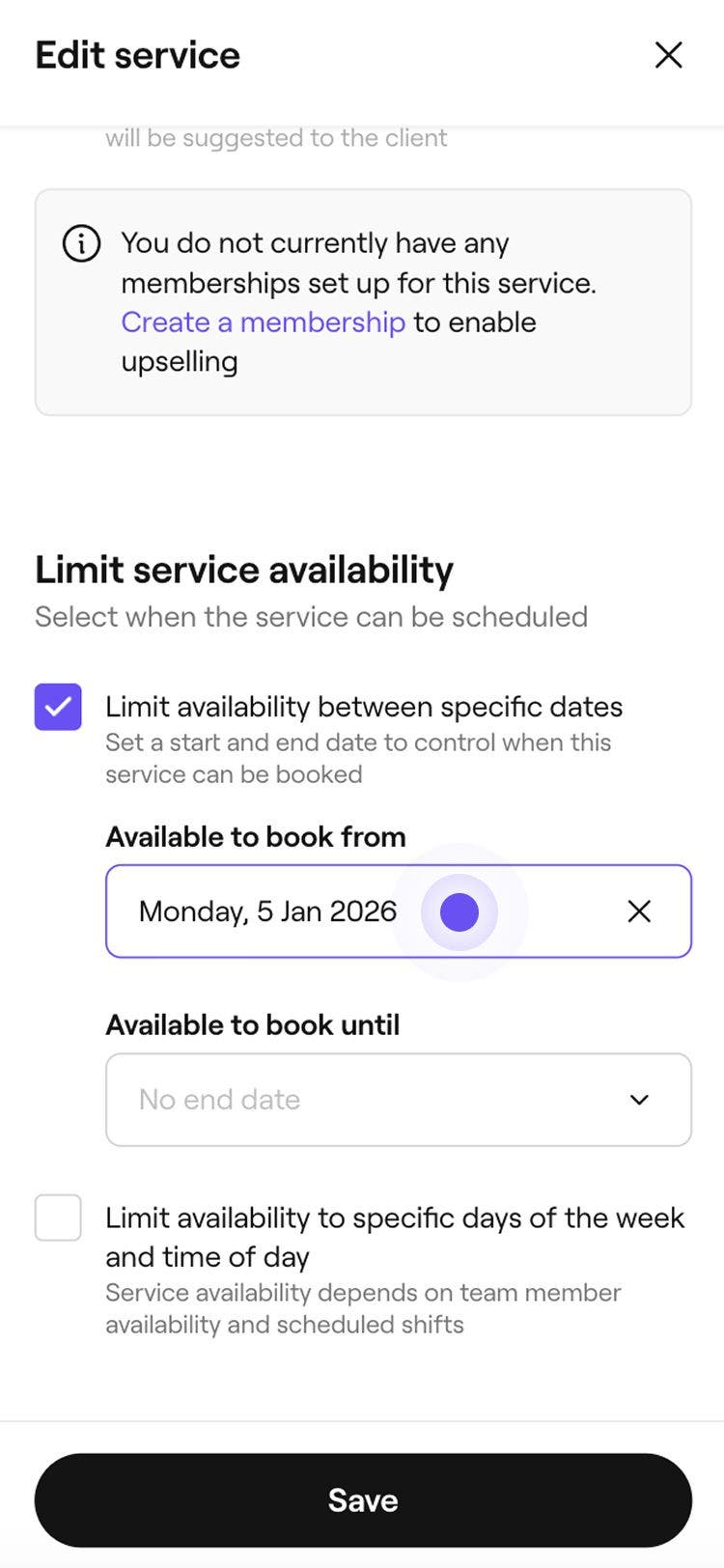
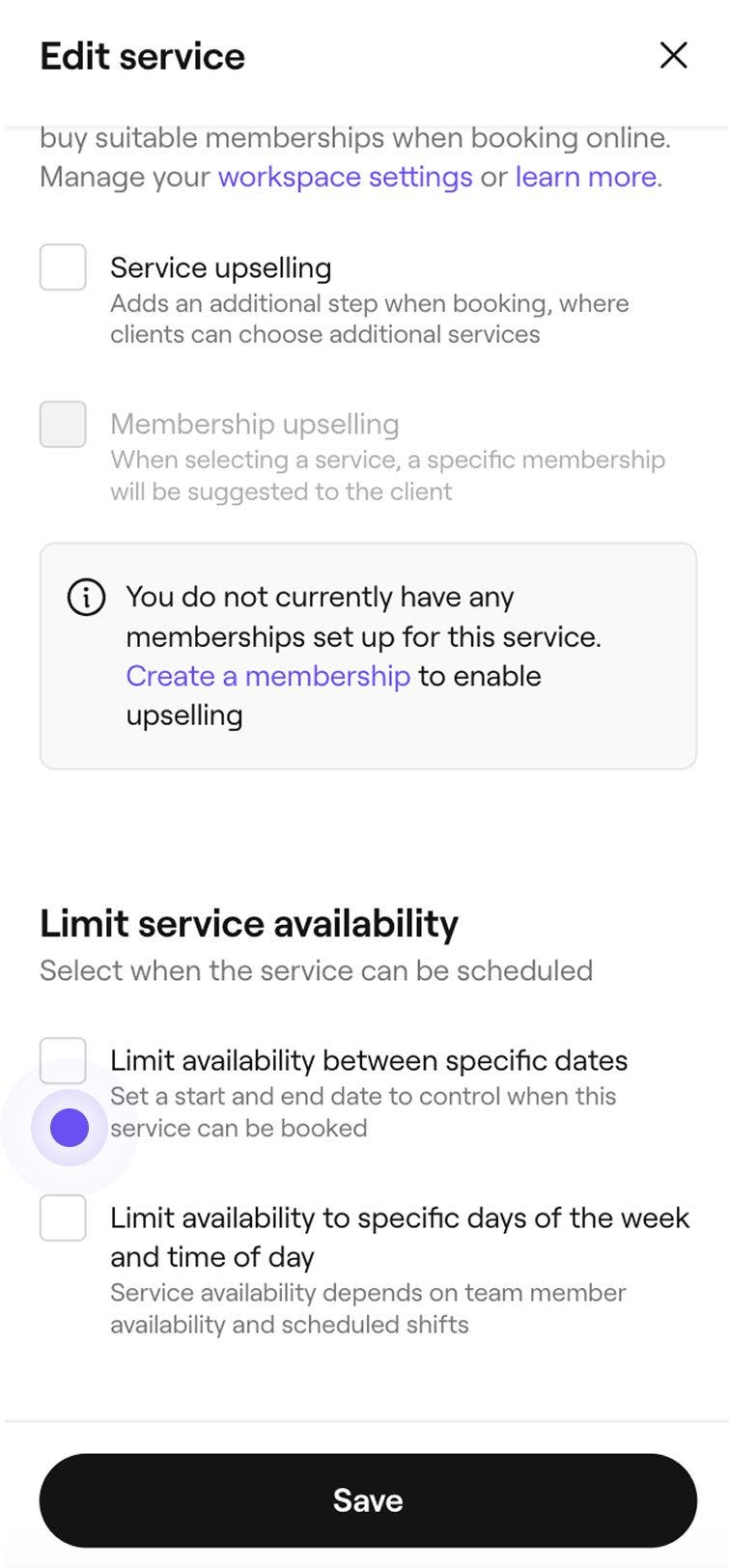
  5. U odeljku Ograniči dostupnost usluge označite polje za potvrdu pored stavke Ograniči dostupnost između određenih datuma da biste odredili kada usluga postaje dostupna za onlajn rezervisanje ili kada više nije dostupna za onlajn rezervisanje: 

    • Dostupno za rezervisanje od: Izaberite datum početka kada usluga postaje dostupna za rezervisanje. Na primer, ako uvodite novu uslugu u novoj godini, podesite datum početka na 1. januar da bi klijenti mogli da počnu da je zakazuju od tog datuma nadalje.
    • Dostupno za rezervaciju do: Izaberite krajnji datum kada usluga prestaje da bude dostupna za rezervaciju. Na primer, ako nudite sezonsku uslugu koja se završava pre Nove godine, podesite krajnji datum na 31. decembar kako bi se automatski zaustavila mogućnost rezervisanja nakon tog dana. Ako ne odredite datum završetka, usluga će i dalje biti dostupna za zakazivanje bez ograničenja.

    mobile select date.jpg

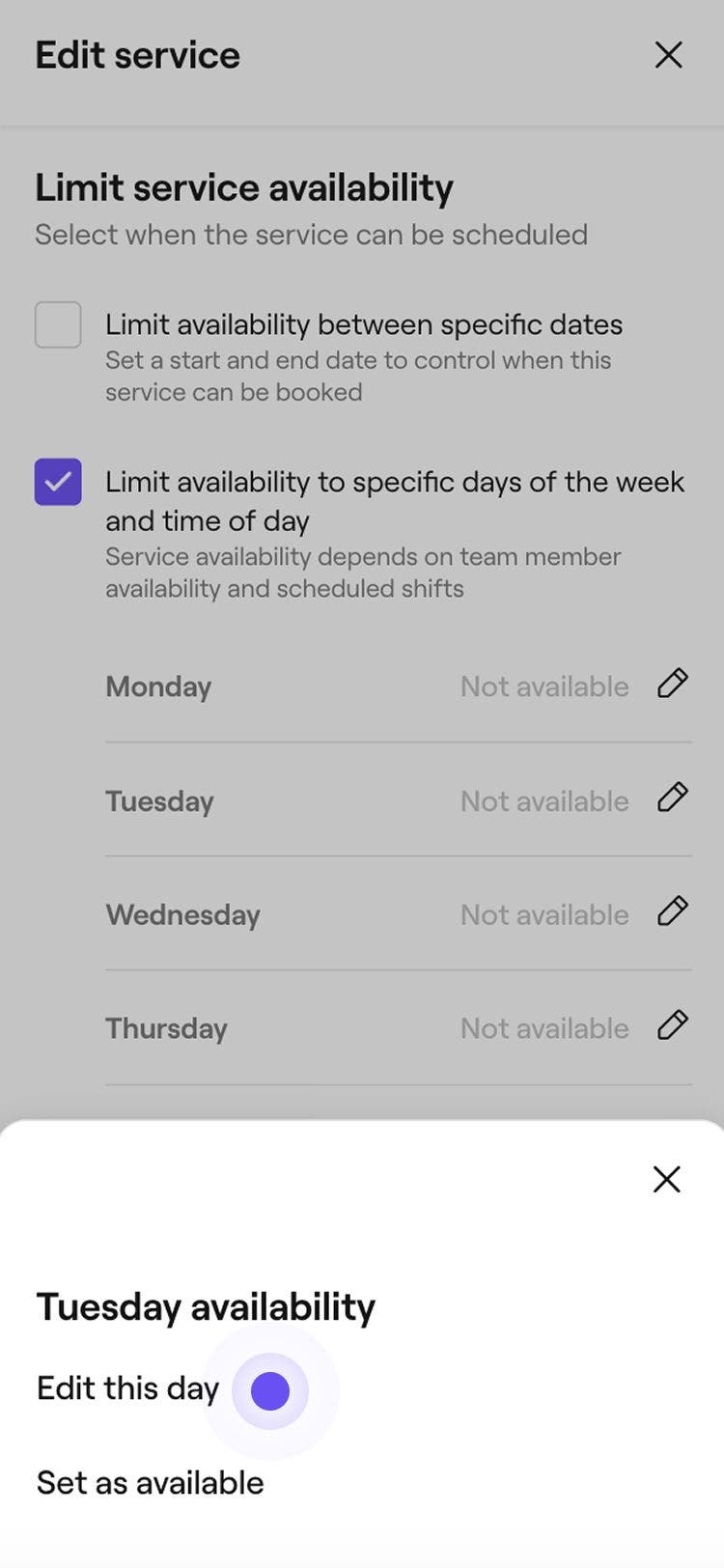
  6. Označite polje za potvrdu pored opcije Ograniči dostupnost na određene dane u nedelji i doba dana da biste prilagodili kada se usluga može zakazati. 

  7. Dodirnite ikonicu olovke pored dana koji želite da izmenite, a zatim dodirnite Izmeni ovaj dan na dnu ekrana.

    mobile select edit this day.jpg

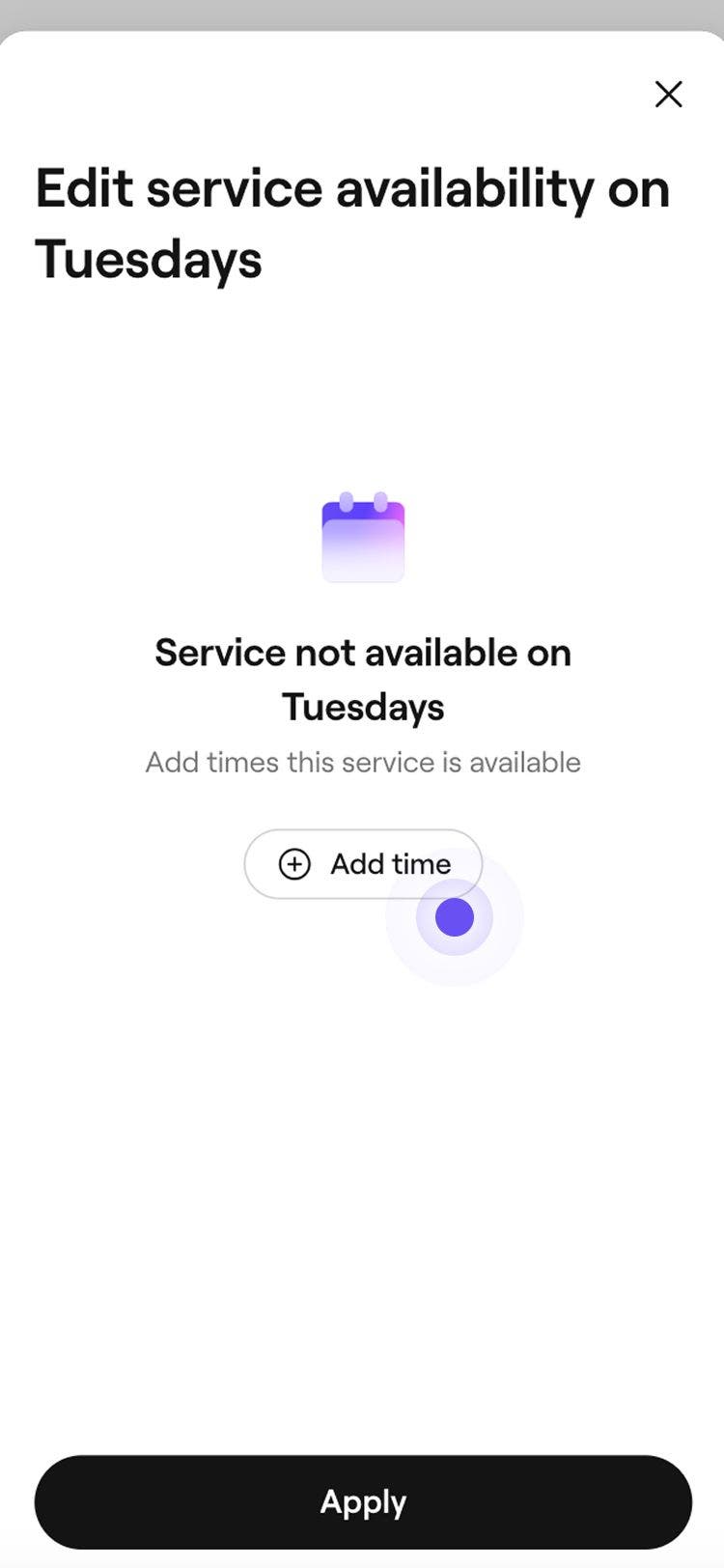
  8. Dodirnite dugme Dodaj termin da biste dodali slobodan termin za izabrani dan.

    mobilni uređaj odaberi dodaj termin.jpg

  9. Izaberite određena vremena ili izaberite „Početak dana“ ili „Kraj dana“ koji su određeni planiranim smenama vašeg tima.

    • Možete da dodate još termina za taj dan pomoću dugmeta Dodaj termin ili da ih uklonite pomoću ikonice Obriši.

    mobile add time.jpg

  10. Dodirnite dugme Primeni da biste sačuvali izmene koje ste uneli za izabrani dan.

  11. Da biste učinili ceo dan nedostupnim, dodirnite ikonu olovke, a zatim dodirnite Označi kao nedostupno.

  12. Dodirnite Sačuvaj na dnu ekrana da biste sačuvali izmene.

Kada se sačuva, usluga će se prikazivati onlajn samo tokom datuma, dana i termina koje ste podesili.

Izmena ili brisanje ograničenja dostupnosti usluge

  1. Iz glavnog menija na levoj strani ekrana idite na katalog.

  2. Izaberite Meni usluga na levoj tabli, pa kliknite na uslugu koju želite da izmenite.

    na računaru izabrati meni usluga.jpg

  3. Izaberite Onlajn rezervacija na levoj tabli menija. 

    izbor onlajn rezervacije na računaru.jpg

  4. U odeljku Ograniči dostupnost usluge izaberite jednu od sledećih opcija:

    • Izmeni: Ažurirajte datume, dane ili doba dana ograničenja dostupnosti usluge po potrebi. 
    • Izbriši: Trajno uklonite ograničenje dostupnosti usluge tako što ćete ukloniti oznake iz polja za potvrdu pored Ograniči dostupnost između određenih datuma i Ograniči dostupnost na određene dane u nedelji i doba dana.
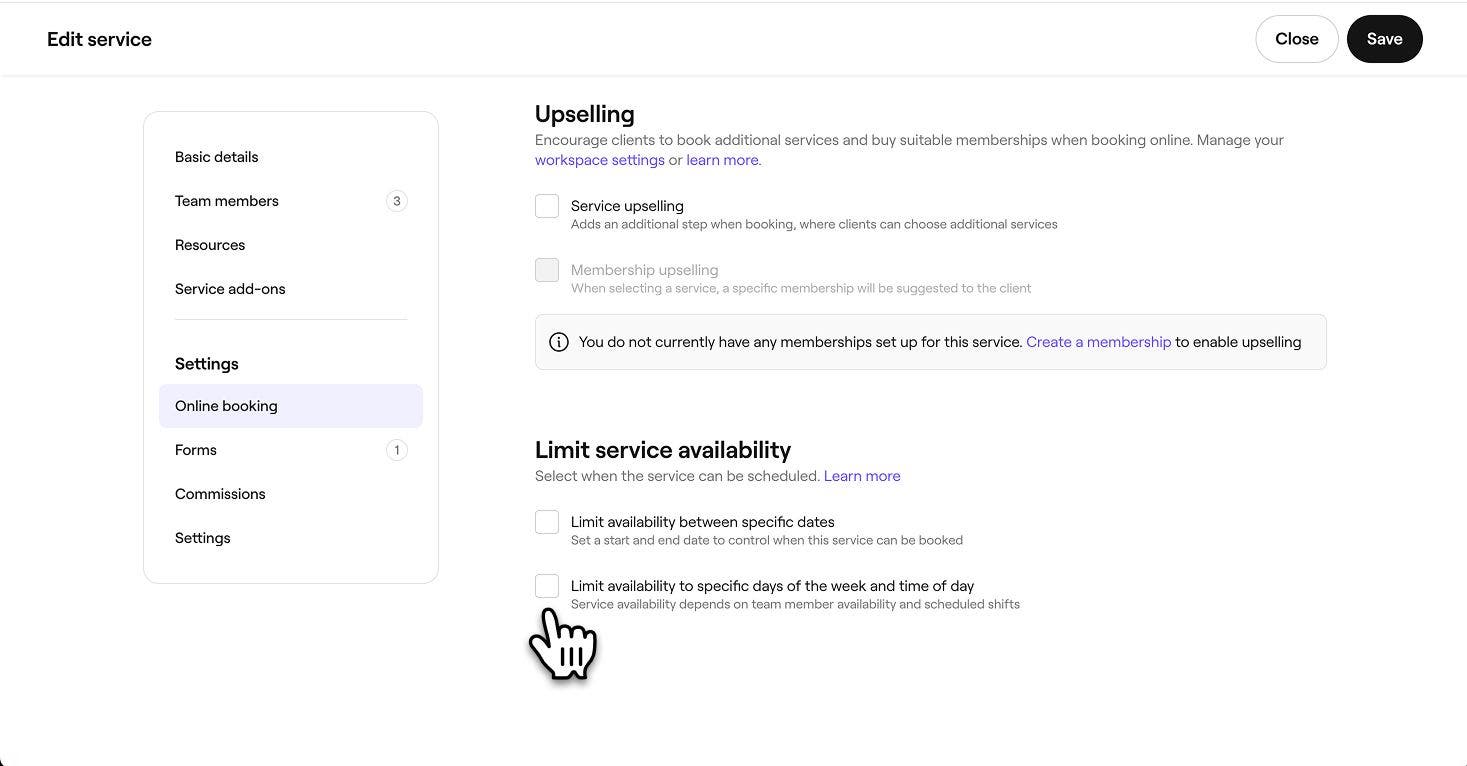
    izaberite jednu ili obe opcije na računaru.jpg

  5. Kliknite na dugme Sačuvaj u gornjem desnom uglu da biste sačuvali izmene.
  1. U glavnom meniju na dnu ekrana dodirnite Više (ikona mreže), a zatim dodirnite Katalog da biste otvorili više opcija.

    mobilni uređaj izaberite katalog.jpg

  2. Dodirnite Meni usluga da biste videli sve konfigurisane usluge.

    mobile select service menu.jpg

  3. Dodirnite uslugu koju želite da izmenite, a zatim dodirnite Izmeni u meniju na dnu ekrana da biste videli više detalja.

    mobile select edit.jpg

  4. Dodirnite karticu Onlajn rezervacija na vrhu ekrana.

    mobile select online booking tab.jpg

  5. U odeljku Ograniči dostupnost usluge:

    • Izmeni: Izmenite datume, dane ili doba dana ograničenja dostupnosti usluge po potrebi. 
    • Izbriši: Trajno uklonite ograničenje dostupnosti usluge tako što ćete ukloniti oznake iz polja za potvrdu pored stavki Ograniči dostupnost između određenih datuma i Ograniči dostupnost na određene dane u nedelji i doba dana.

    mobilni uređaj izaberite jednu ili obe opcije.jpg

  6. Dodirnite Sačuvaj na dnu ekrana da biste sačuvali izmene.

Česta pitanja

    • Ograničenja dostupnosti usluga primenjuju se na nivou pojedinačne usluge i određuju kada se paketna ponuda može rezervisati. Paketna ponuda postaje dostupna kada su sve uključene usluge i članovi tima koji ih pružaju dostupni u izabrano vreme.

      Početak dana i Kraj dana zasnivaju se na vremenima planiranih smena članova tima koji mogu da pruže uslugu. Na primer, ako je dostupnost usluge podešena od početka dana do 14:00, a rasporedi tima počinju u 8:30, usluga će biti dostupna od 8:30 do 14:00.

      Izmene ograničenja dostupnosti usluga važe samo za nove rezervacije. Svi postojeći termini ostaju nepromenjeni i nastaviće se prema prvobitnom rasporedu.

      Periodi kada je preduzeće zatvoreno automatski se prikazuju u onlajn rezervacijama. Klijenti neće moći da rezervišu (zakazane) termine za dane koji su označeni kao neradni, čak i ako su za te dane postavljena ograničenja dostupnosti za dotične usluge.


Usluge


Povezani članci

Da li je ovaj vodič bio koristan?

Usluge

Dodavanje slika usluzi

Podstaknite rezervacije dodavanjem slika usluge svojoj usluzi, tako da klijenti mogu da rezervišu direktno iz vašeg portfolija usluga.

Kreirajte usluge

Kreirajte svoju ponudu tretmana i upravljajte njome tako što ćete konfigurisati pojedinačne usluge.

Dodajte dodatno vreme uslugama i (zakazanim) terminima

Prilagodite trajanje zakazanih termina tako što ćete dodati dodatno vreme uslugama, paketnim ponudama ili pojedinačnim zakazanim terminima.

Kreirajte varijante usluga

Ponudite fleksibilne opcije cena za svoje usluge tako što ćete kreirati varijante usluga i upravljati njima.

Upravljanje dostupnošću usluga

Upravljajte time gde se vaše usluge nude, ko može da ih obavlja i koji su resursi potrebni za njih.

Podesite napredne cene i trajanje

Podešavanje različitih cena i trajanja za članove tima ili lokacije.

Grupno izmenjivanje usluga

Izmenite cenu, trajanje i druga podešavanja za više usluga odjednom na Freshi.

Kreirajte dodatke za uslugu

Kreirajte opcione dodatke povezane sa određenim uslugama koje klijenti mogu da izaberu prilikom rezervacije.

Ograničite dostupnost onlajn usluga

Određujte kada klijenti mogu da zakažu vaše usluge tako što ćete odrediti konkretna vremena, dane ili datume kada su vaše usluge dostupne.

Povezani članci

Upravljanje resursima koji se mogu rezervisati

Kreirajte resurse koji se mogu rezervisati za usluge i saznajte kako da lako proverite raspoloživost.

Kreiranje paketnih ponuda usluga

Povećajte broj rezervacija pomoću paketnih ponuda koje kombinuju više usluga u jednu praktičnu opciju za klijente.

Fresha
Preuzmite aplikaciju

O kompaniji Fresha

Karijere

Pomoć i podrška

Blog

Mapa sajta

Za preduzeća

Za partnere

Cene

Funkcije

Zakazivanje

Sistem za prodaju i naplatu

Plaćanja

Capital

Marketplace

Podrška

Status

Pravne informacije

Politika privatnosti

Uslovi pružanja usluge

Uslovi korišćenja

Pronađite nas na društvenim mrežama

Facebook
Linkedin
Instagram

© 2026. Fresha.com SV Ltd