Podesite napredne cene i trajanje
Saznajte kako da odredite različite cene za člana tima ili lokaciju pomoću naprednih cena i trajanja.
U ovom članku
Kako funkcionišu opcije naprednih cena i trajanja
Napredne cene i trajanje vam pružaju fleksibilnost da prilagodite cenu i vreme usluge za određene članove tima ili lokacije. Klijenti će automatski videti cenu i trajanje prilikom rezervacije kod određenog člana tima ili na određenoj lokaciji.
Kreirajte opcije naprednih cena
- U glavnom meniju na levoj strani ekrana idite na Katalog.
- Izaberite Meni usluga na levoj tabli menija.
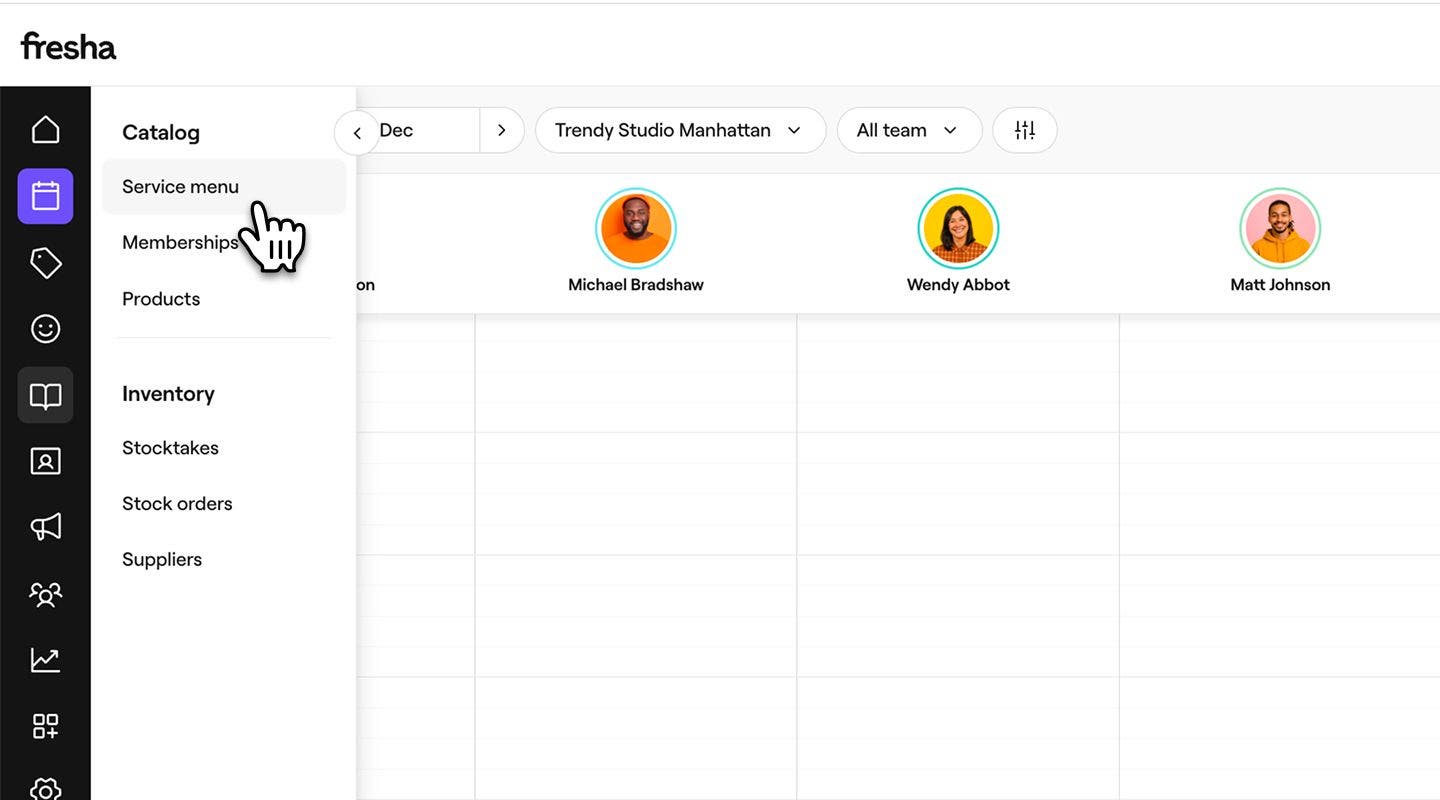
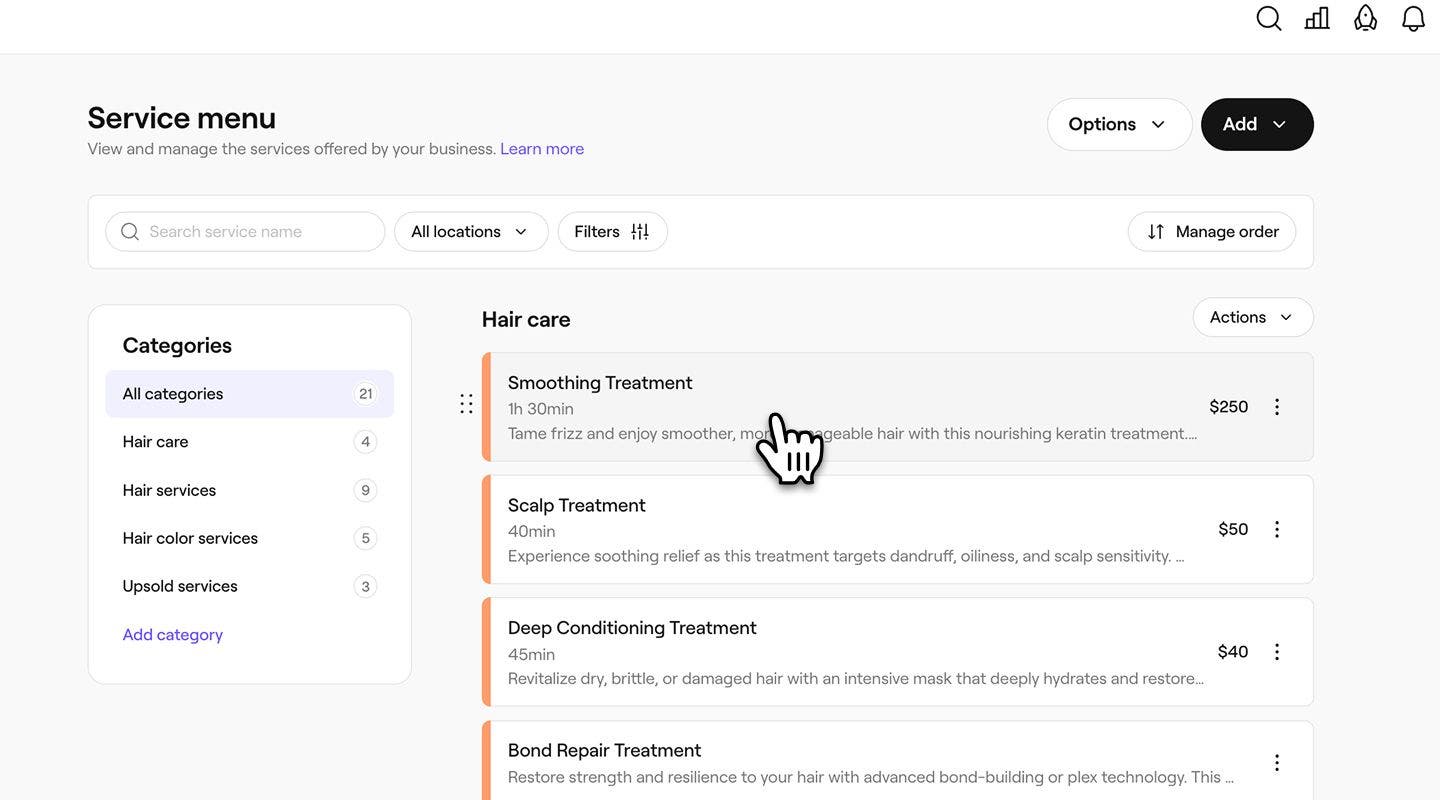
- Kliknite na postojeću uslugu ili kreirajte novu.
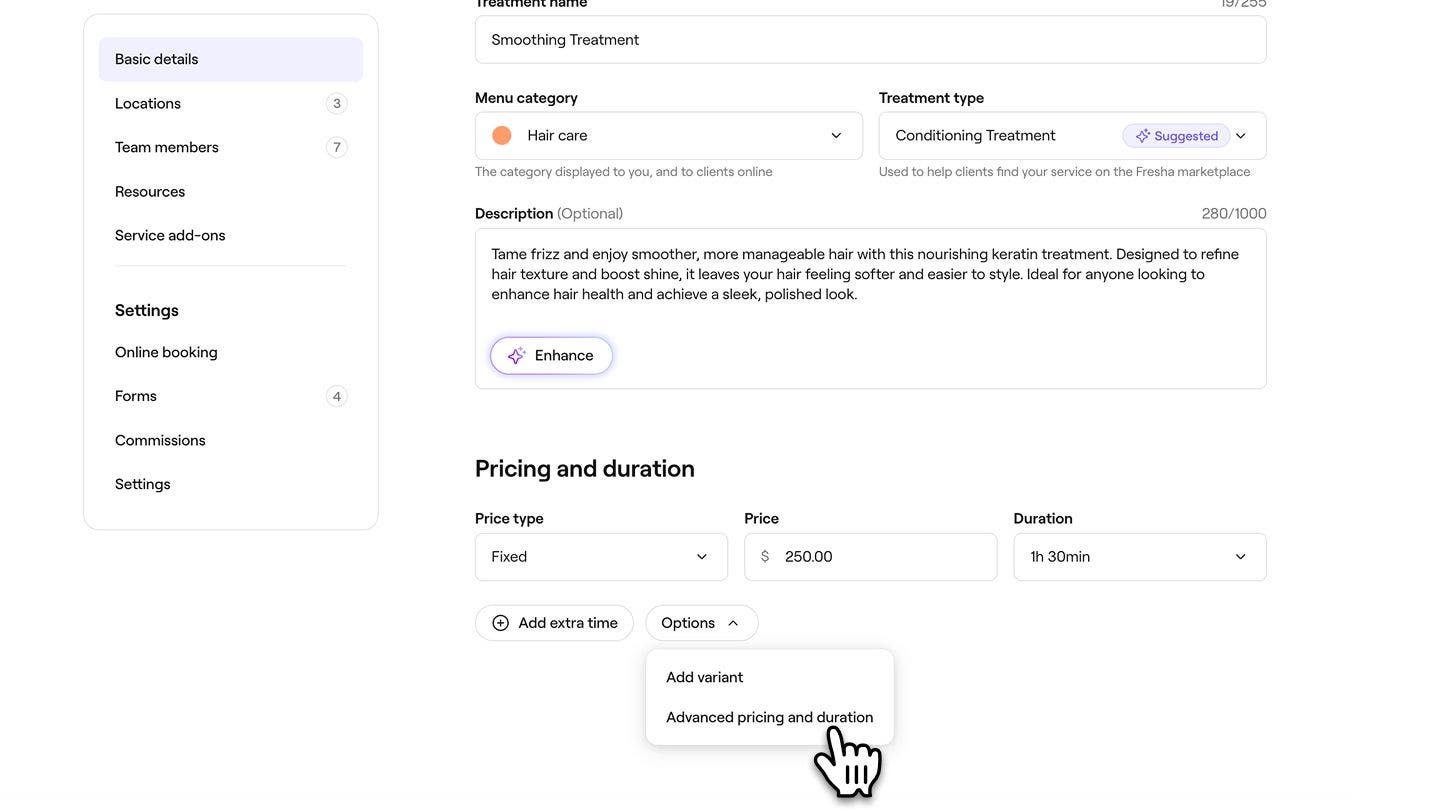
- U Prikazu usluge u odeljku Cene i trajanje kliknite na dugme Opcije, a zatim izaberite Napredne cene i trajanje.
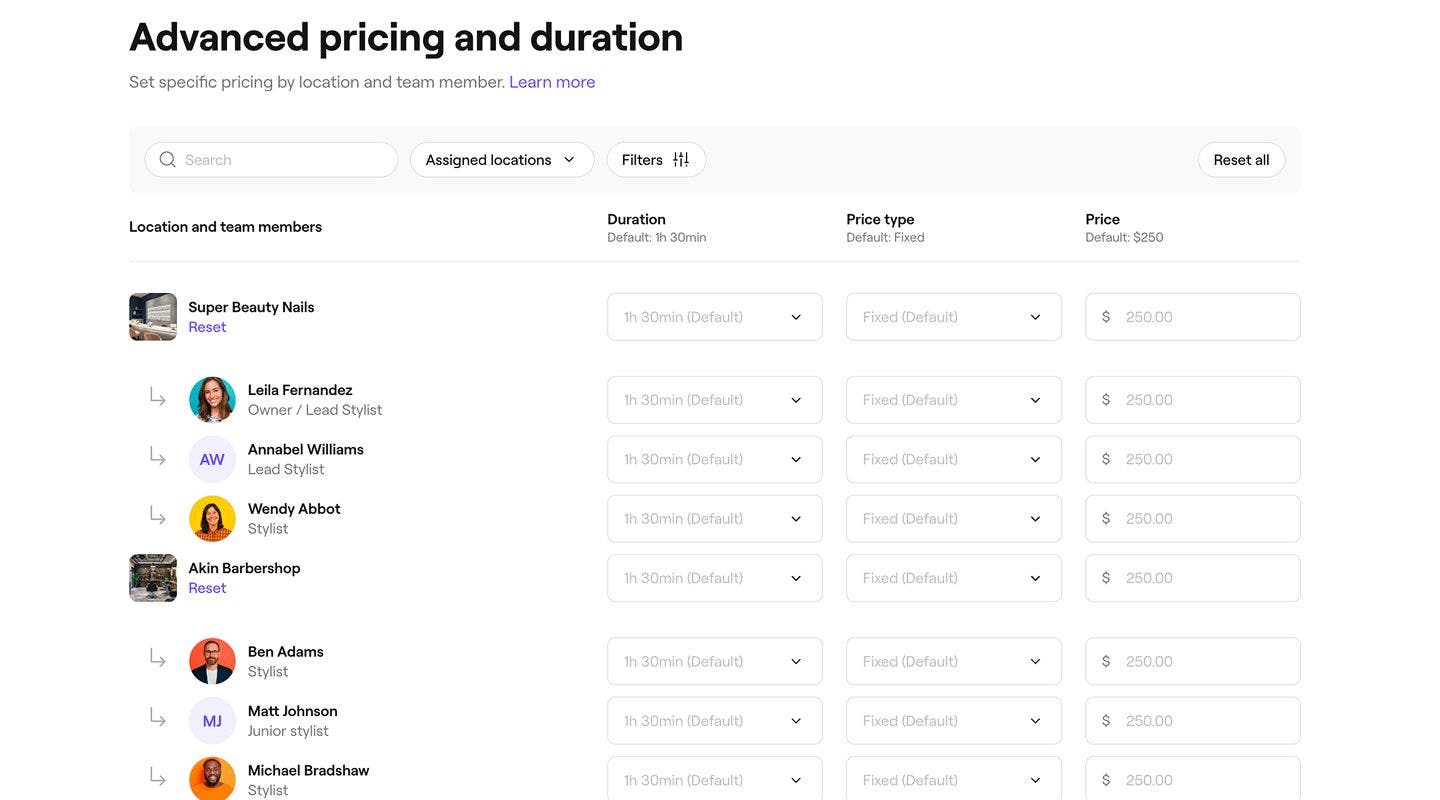
- U prikazu Napredne cene i trajanje prilagodite cene i trajanje za svaku lokaciju i svakog člana tima tako što ćete ažurirati sledeće:
- Trajanje: Vreme potrebno za pružanje varijante.
- Tip cene: Izaberite da li varijanta ima Fiksnu cenu, počinje Od minimalne cene ili je Besplatna.
- Cena: Iznos koji se naplaćuje za varijantu na osnovu izabranog tipa cene.
- Izaberite dugme Primeni u gornjem desnom uglu da biste sačuvali opcije cena.
- Kliknite na dugme Sačuvaj u gornjem desnom uglu Prikaza usluge da biste primenili promene.
Kada ih sačuvate, napredne cene i podešavanja trajanja će se ažurirati za tu uslugu, a klijenti će prilikom zakazivanja videti odgovarajuću cenu i trajanje za svakog člana tima ili svaku lokaciju.
Kreirajte napredne opcije varijante
Takođe možete da podesite cene i trajanje za svaku varijantu po lokaciji i članu tima.
- Otvorite postojeću uslugu iz kataloga ili kreirajte novu.
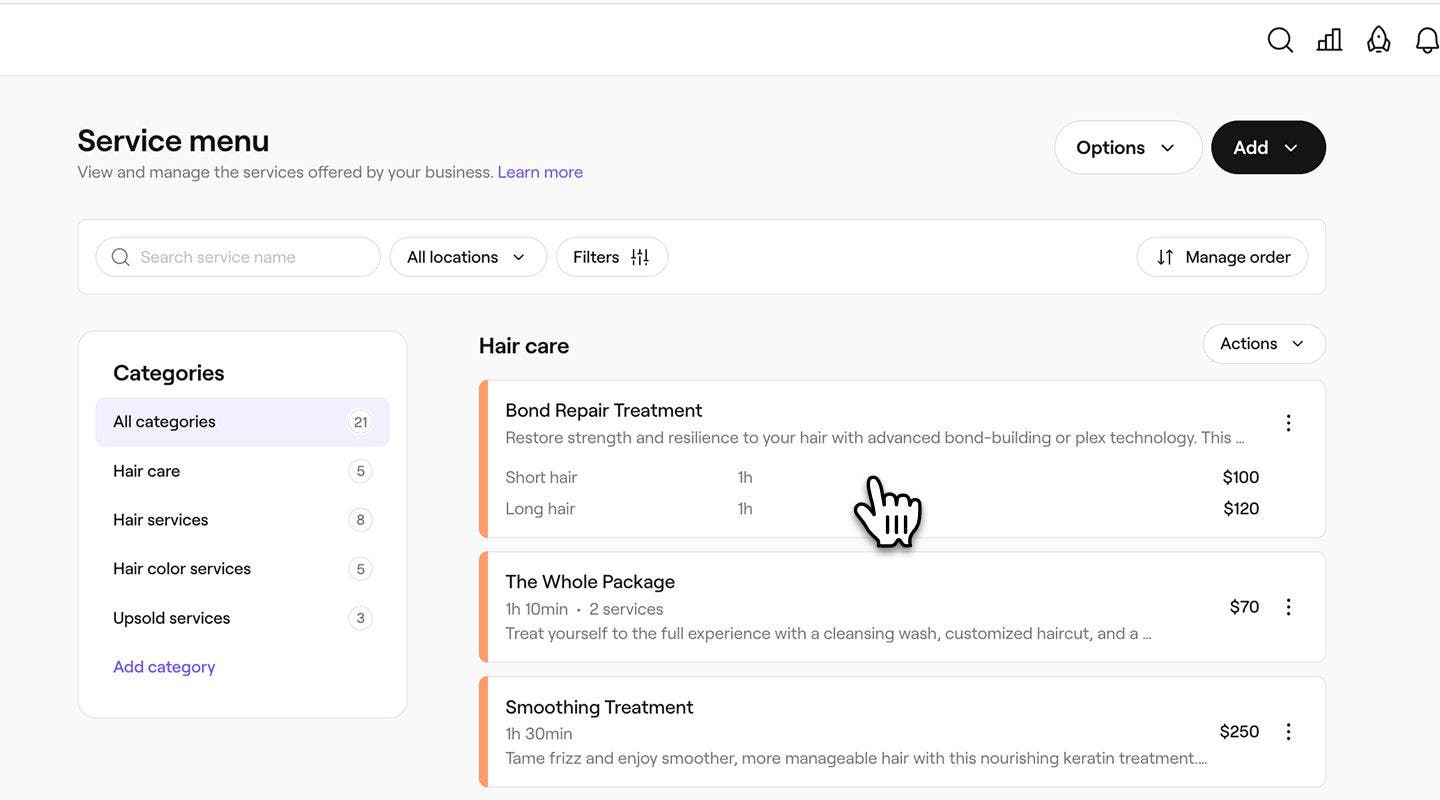
- U prikazu usluge u odeljku Cene i trajanje kliknite na dugme Radnje pored varijante, a zatim izaberite Napredne opcije.
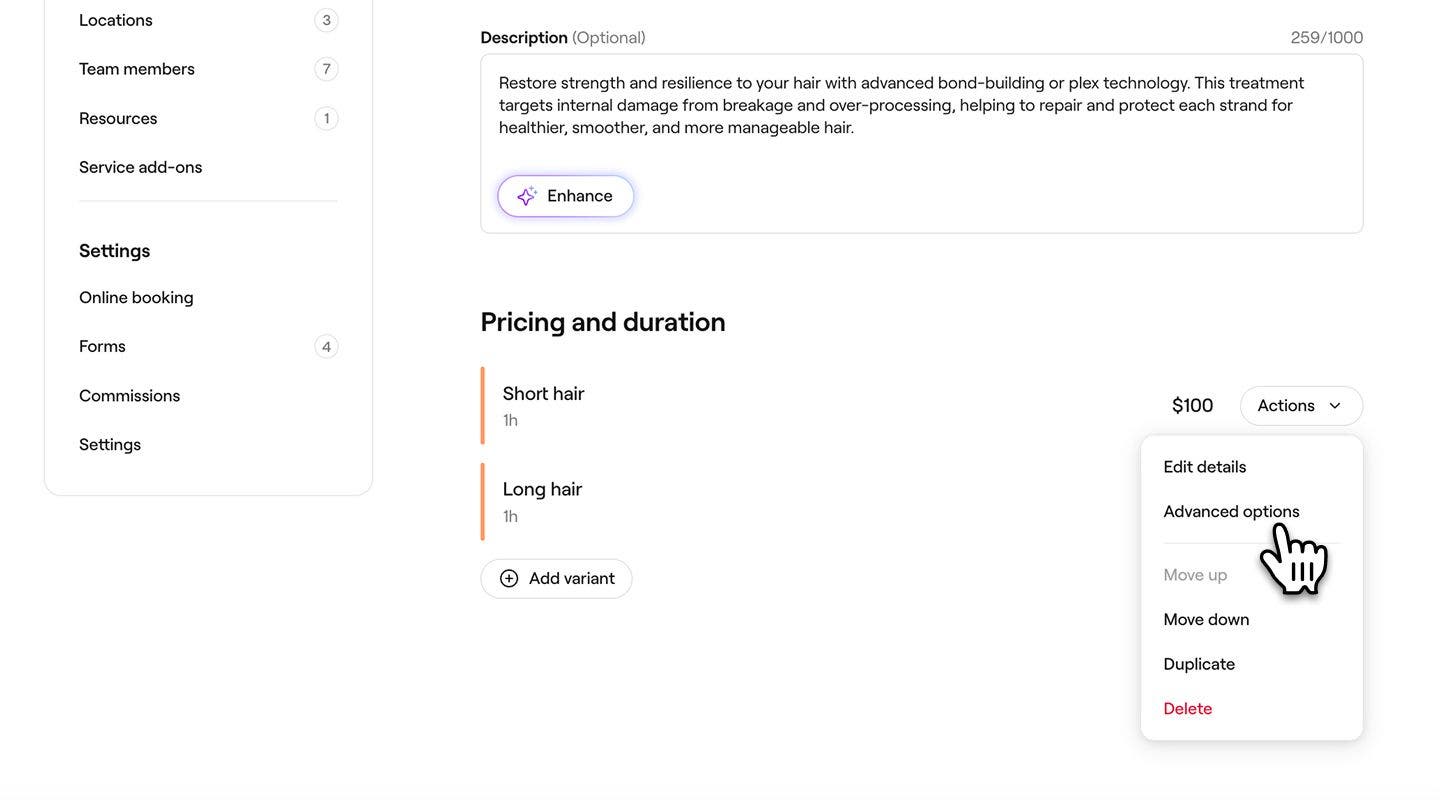
- U prikazu Napredne cene i trajanje prilagodite cene i trajanje za svaku lokaciju i svakog člana tima.
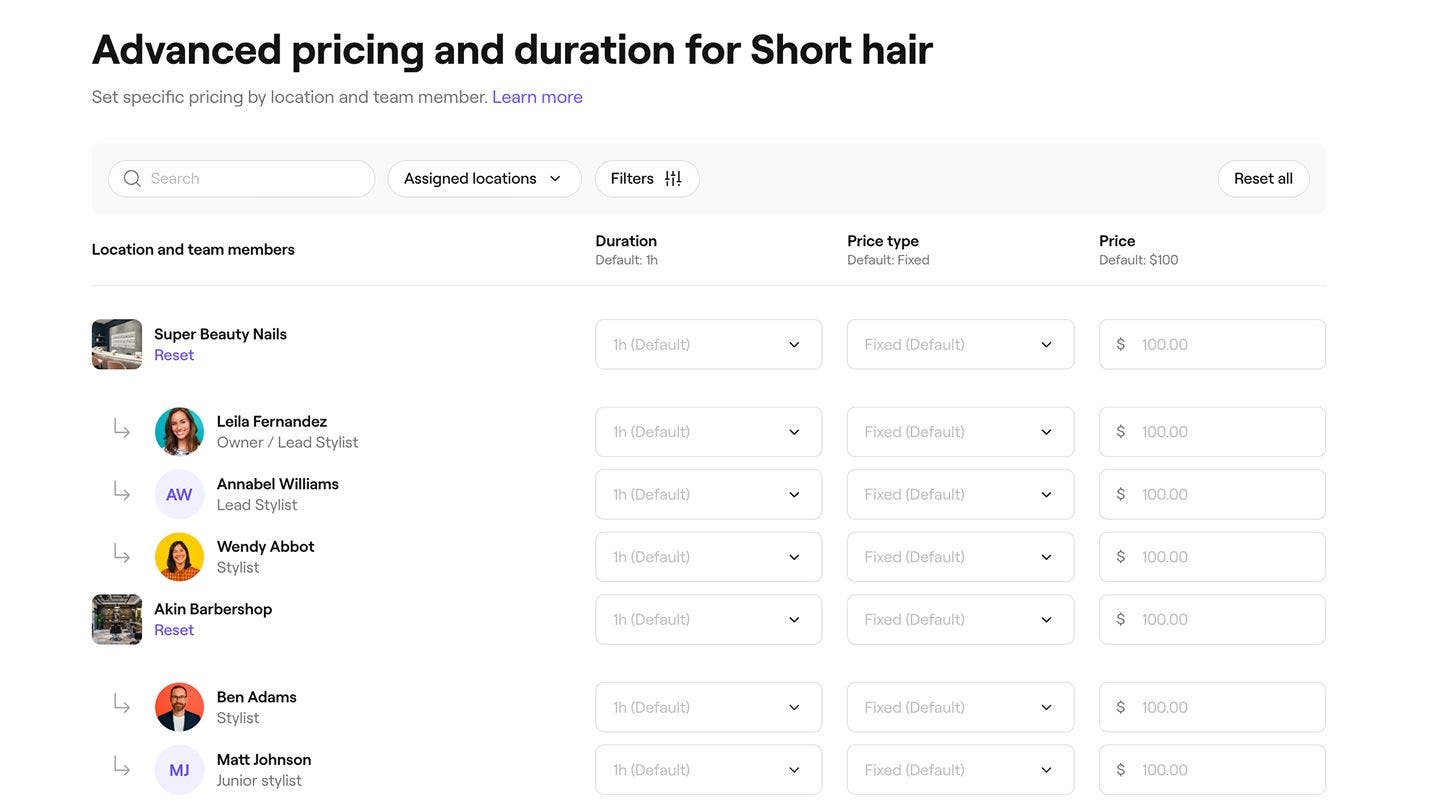
- Izaberite dugme Primeni u gornjem desnom uglu da biste sačuvali opcije cena.
- Kliknite na dugme Sačuvaj u gornjem desnom uglu prikaza usluge da biste primenili promene.
Kada ih sačuvate, vaše napredne cene i podešavanja trajanja primeniće se na svaku varijantu, a klijenti će prilikom rezervacije videti tačnu cenu i trajanje za izabranog člana tima ili lokaciju.
Česta pitanja
Napredne cene možete da promenite tako što ćete resetovati prilagođene cene i trajanje na podrazumevana podešavanja. Otvorite Meni usluga, izaberite uslugu ili varijantu, a zatim u odeljku Cene i trajanje izaberite Napredne opcije i kliknite na dugme Resetuj sve na traci sa alatkama ili na Resetuj ispod svake lokacije.
Možete da zamenite podrazumevanu stopu poreza za određenu uslugu iz svog kataloga. Otvorite katalog, izaberite meni usluga i izaberite uslugu koju želite da ažurirate. U prikazu Izmeni uslugu izaberite Podešavanja u meniju sa leve strane. Kliknite na Izmeni u odeljku Porez na promet da biste izabrali drugu poresku stopu među opcijama koje ste podesili u podešavanjima poreza u radnom prostoru.