PočetnaBaza znanjaFresha akademija
Kreirajte varijante usluga
Nazad
  1. Baza znanja•
  2. Usluge•
  3. Kreirajte varijante usluga

Kreirajte varijante usluga

Saznajte kako da dodate različite opcije cena za jednu uslugu, nudeći klijentima veći izbor pomoću varijanti.

U ovom članku

  • Kako funkcionišu varijante usluga
  • Kreiranje varijante usluge
  • Upravljanje varijantama usluge

Kako funkcionišu varijante usluga

Varijante usluga vam omogućavaju da ponudite različite verzije iste usluge, od kojih svaka ima svoju cenu i trajanje, kao što su Kratka kosa ili Duga kosa. Varijante se prikazuju kao opcije tokom rezervacije, što klijentima olakšava da izaberu tačno ono što im je potrebno bez listanja dugačke liste usluga. Sve varijante ostaju grupisane pod jednom glavnom uslugom, što održava vašu ponudu organizovanom i pomaže vam da upravljate ažuriranjima na jednom mestu.

Ako su vam potrebne različite cene po članu tima ili lokaciji, koristite napredne cene.

Kreiranje varijante usluge

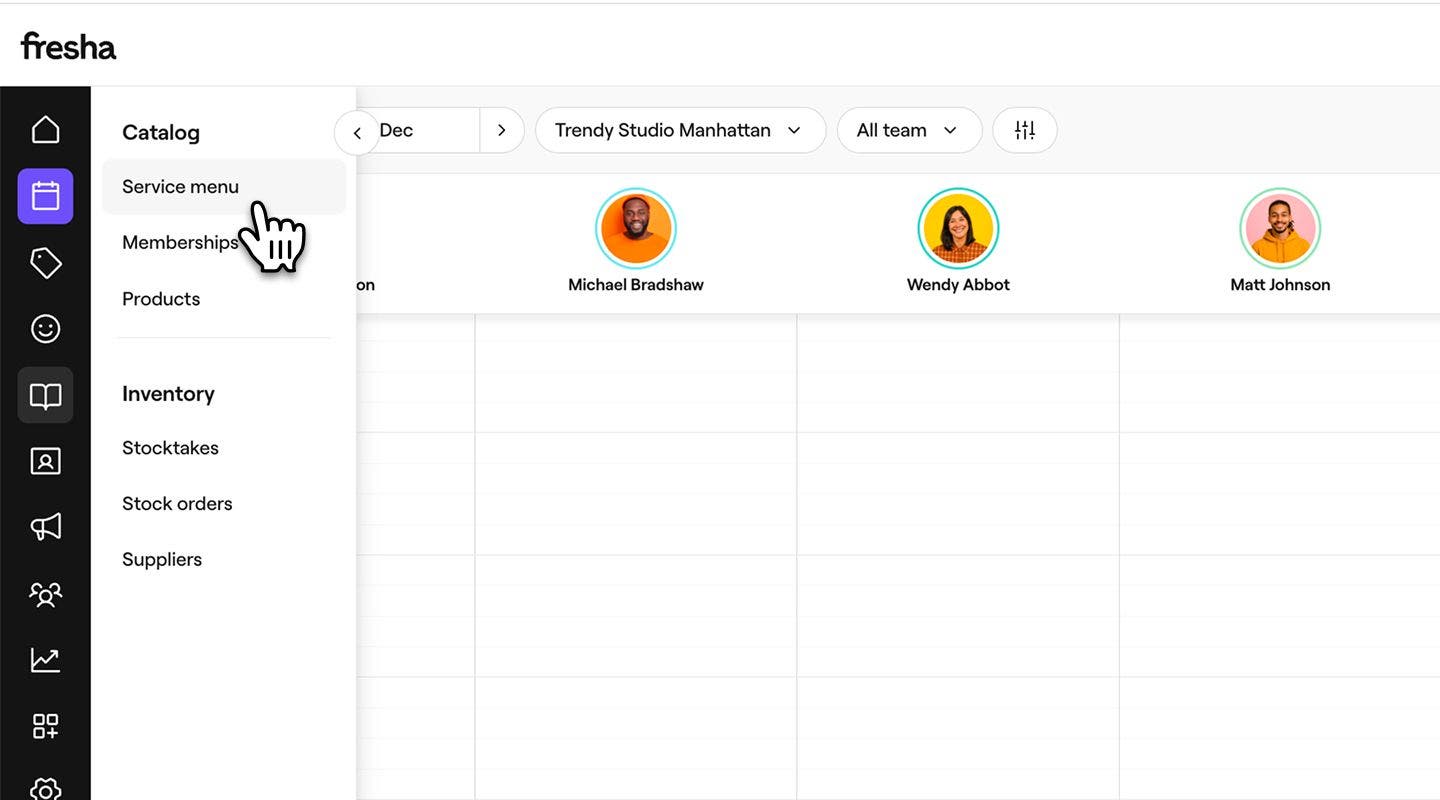
  1. Iz glavnog menija na levoj strani ekrana idite na katalog. 
  2. Izaberite Meni usluga na levoj tabli menija. 
    create_service_variant_web_2.jpg
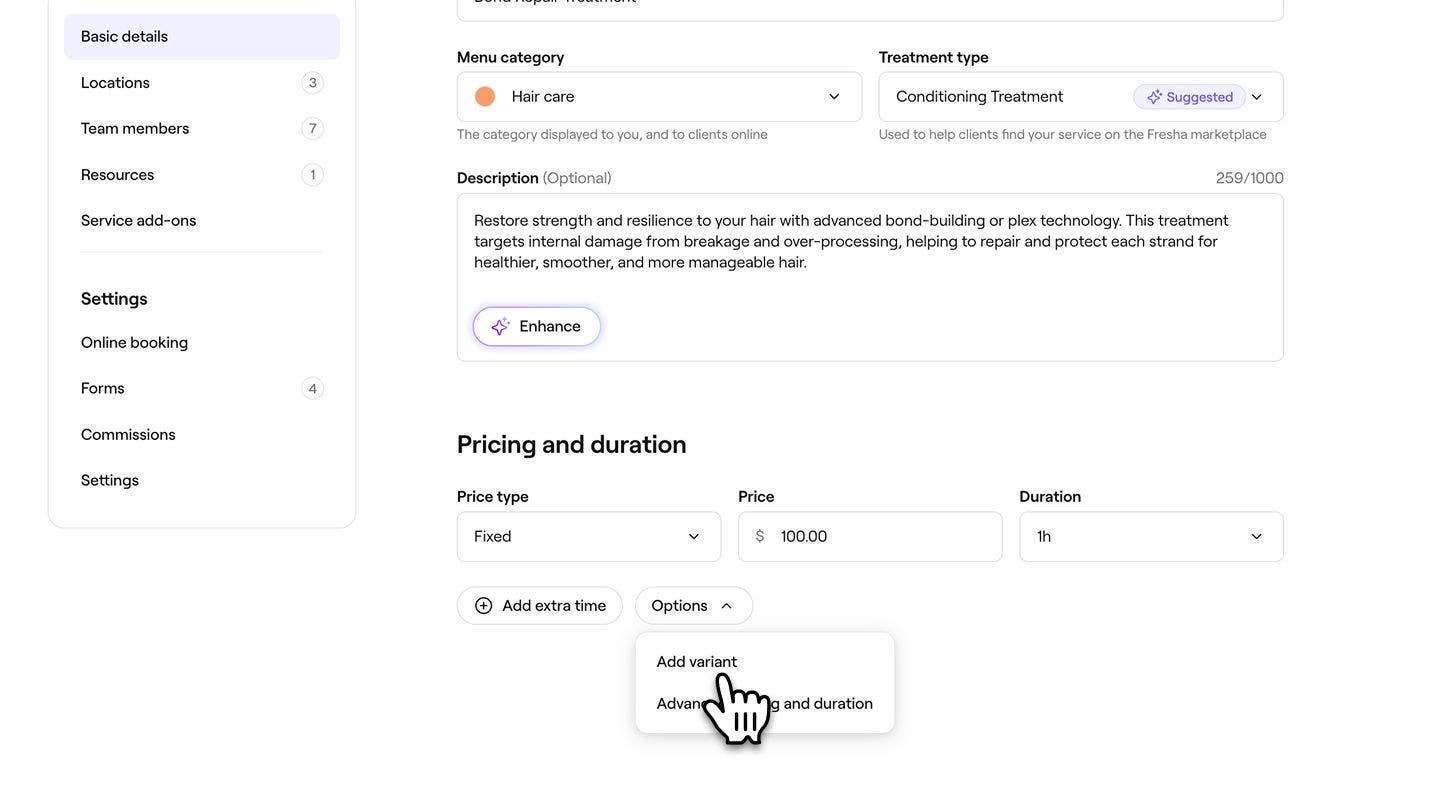
  3. Kliknite na postojeću uslugu ili kreirajte novu. 
  4. U Prikazu usluge u odeljku Cene i trajanje kliknite na dugme Opcije, a zatim izaberite Dodaj varijantu. 
    create_service_variant_web_4.jpg
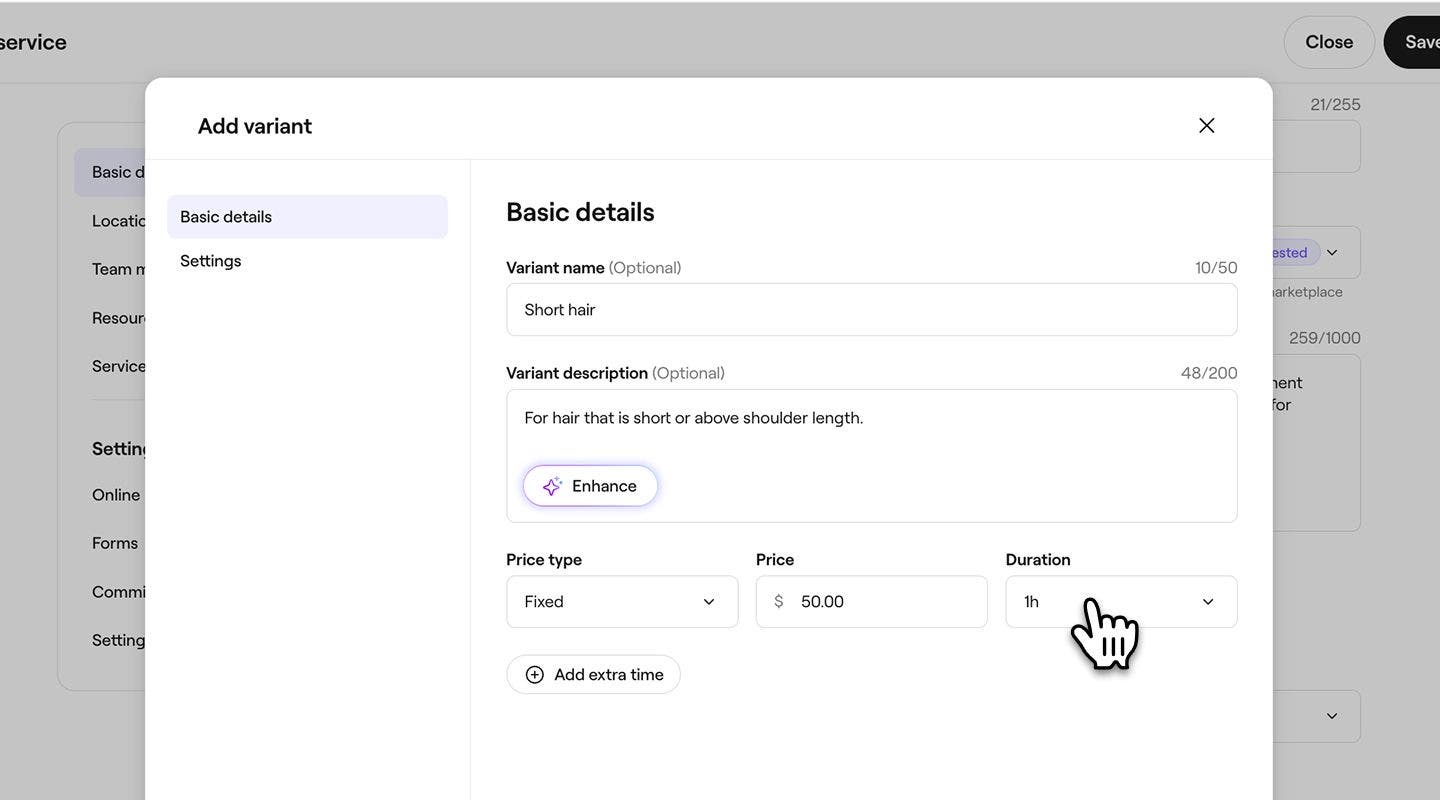
  5. U iskačućem prozoru unesite sledeće podatke:
    1. Naziv varijante: Unesite naziv varijante kako bi klijenti lakše razumeli razliku između opcija.
    2. Opis varijante: Dodajte kratak opis onoga što varijanta obuhvata kako bi klijenti lakše razumeli šta mogu da očekuju. 
    3. Tip cene: Izaberite da li varijanta ima Fiksnu cenu, počinje Od minimalne cene ili je Besplatna.
    4. Cena: Iznos koji se naplaćuje za varijantu, na osnovu izabranog tipa cene.
    5. Trajanje: Vreme potrebno za izvršenje varijante.
      create_service_variant_web_5.jpg
  6. Izaberite dugme Sačuvaj na dnu iskačućeg prozora da biste dodali varijantu usluzi. 
  7. Kliknite na dugme Sačuvaj u gornjem desnom uglu da biste ažurirali uslugu.
  1. U glavnom meniju na dnu ekrana dodirnite Još (ikonica mreže) i otvorite Katalog.
  2. Izaberite Meni usluga u meniju. 
  3. Dodirnite postojeću uslugu u meniju, a zatim izaberite Izmeni ili kreiraj novu. 
  4. U Prikazu usluge u odeljku Cene i trajanje dodirnite dugme Opcije, a zatim izaberite Dodaj varijantu. 
  5. U iskačućem prozoru unesite sledeće podatke:
    1. Naziv varijante: Dodajte naziv varijante kako biste klijentima olakšali razumevanje razlike između opcija.
    2. Opis varijante: Dodajte kratak pregled onoga što varijanta obuhvata kako bi klijenti lakše razumeli šta mogu da očekuju. 
    3. Tip cene: Izaberite da li varijanta ima fiksnu cenu, počinje od minimalne cene ili je besplatna.
    4. Cena: Iznos koji se naplaćuje za varijantu, na osnovu izabrane vrste cene.
    5. Trajanje: Vreme potrebno za obavljanje varijante.
  6. Izaberite dugme Sačuvaj na dnu iskačućeg prozora da biste dodali varijantu usluzi. 
  7. Dodirnite dugme Sačuvaj pri dnu da biste ažurirali uslugu.

Kada se nova varijanta doda usluzi, klijenti će tokom rezervacije videti jasne opcije koje mogu da izaberu. Da biste kreirali dodatne varijante, izaberite dugme Dodaj varijantu u odeljku Cene i trajanje.

Upravljanje varijantama usluge

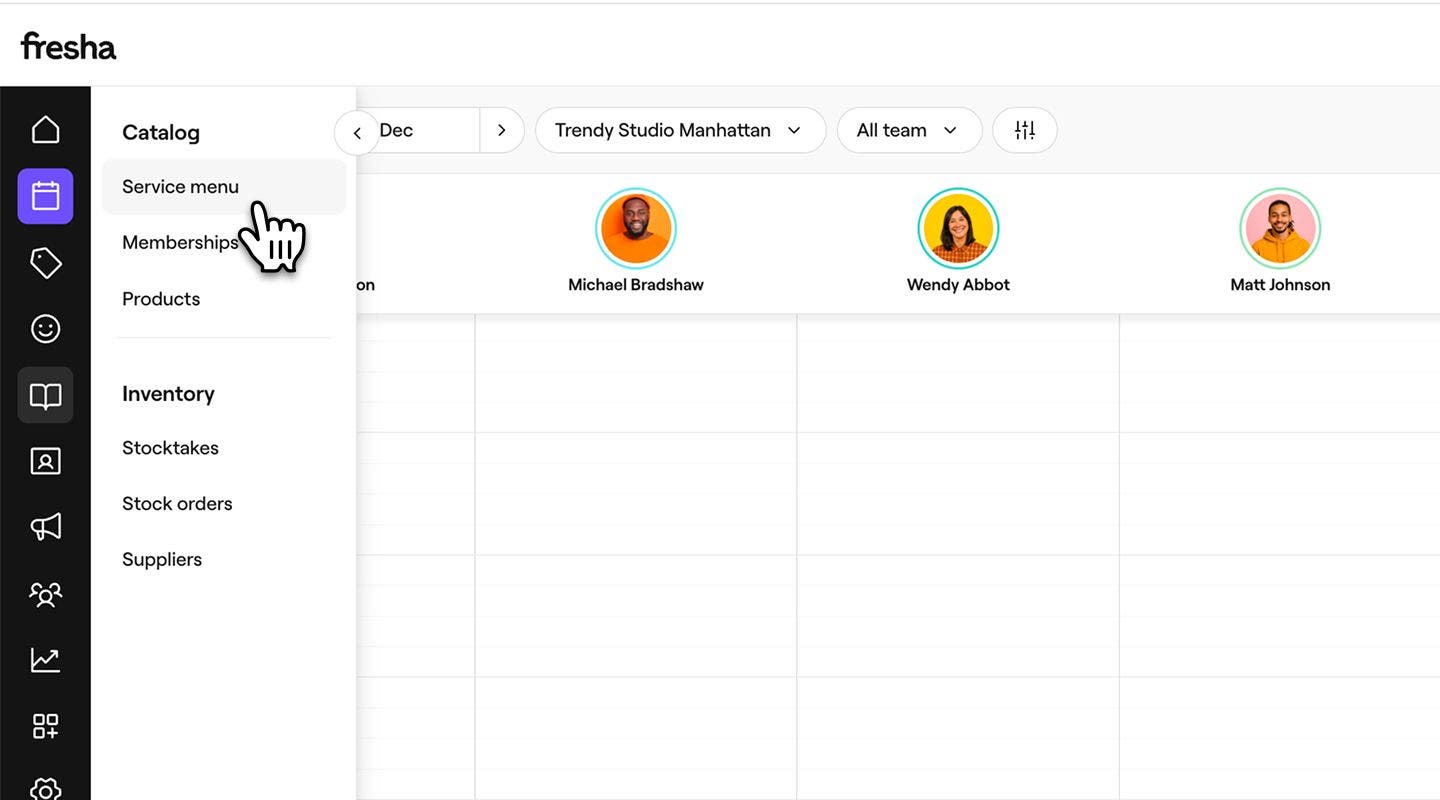
  1. Iz glavnog menija na levoj strani ekrana idite na katalog. 
  2. Izaberite Meni usluga na levoj traci menija. 
    manage_service_variant_web_2.jpg
  3. Kliknite na postojeću uslugu sa varijantom. 
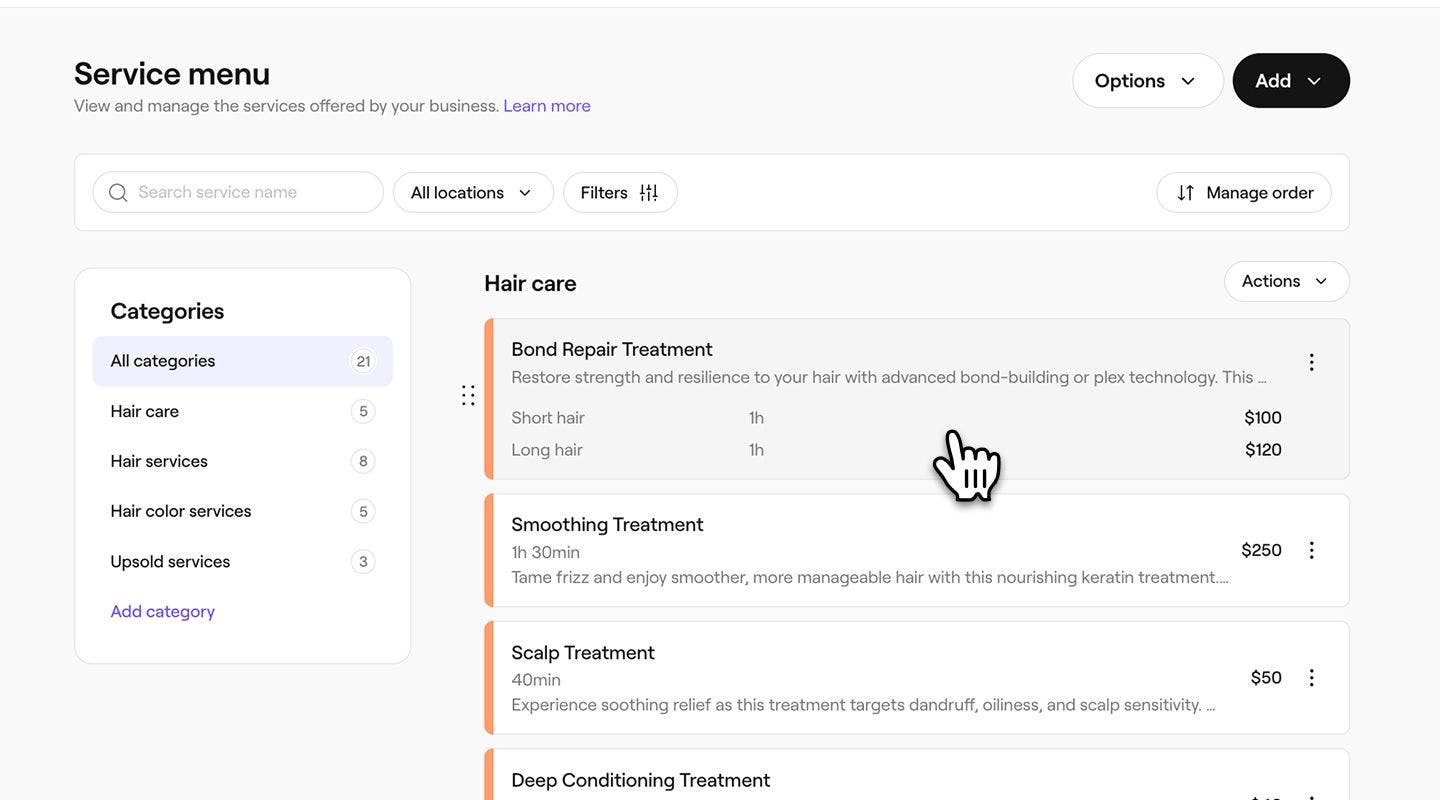
    manage_service_variant_web_3.jpg
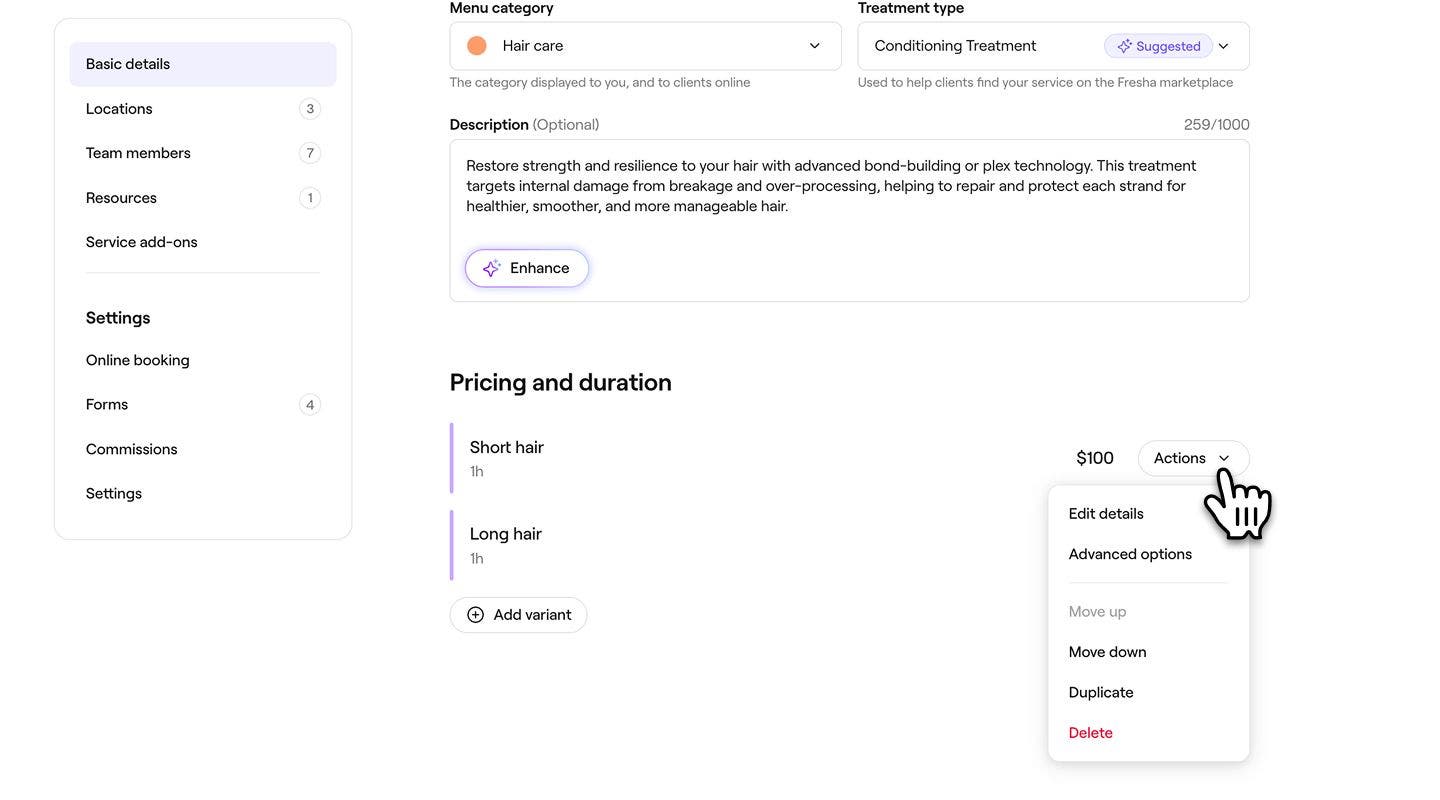
  4. U prikazu Izmeni uslugu kliknite na dugme Radnje pored varijante i izaberite jednu od sledećih opcija:
    1. Izmenite detalje: Prilagodite osnovne detalje varijante usluge.
    2. Napredne opcije: Odredite cene i dostupnost za određene lokacije ili pojedinačne članove tima.
    3. Pomeri nagore ili nadole: Promenite redosled kojim se varijanta prikazuje tokom zakazivanja.
    4. Dupliraj: Napravite kopiju varijante.
    5. Izbriši: Trajno uklonite varijantu iz usluge.
      manage_service_variant_web_4.jpg
  5. Kliknite na dugme Sačuvaj u gornjem desnom uglu da biste ažurirali uslugu.
  1. U glavnom meniju na dnu ekrana dodirnite Još (ikonica mreže) i otvorite Katalog.
  2. Izaberite Meni usluga u meniju. 
  3. Dodirnite postojeću uslugu sa varijantom u meniju, pa izaberite Izmeni 
  4. Pored varijante izaberite dugme Radnje i izaberite jednu od sledećih opcija:
    1. Izmenite detalje: Prilagodite osnovne detalje varijante usluge.
    2. Napredne opcije: Odredite cene i dostupnost za određene lokacije ili pojedinačne članove tima.
    3. Pomeri nagore ili nadole: Promenite redosled kojim se varijanta prikazuje tokom rezervisanja.
    4. Dupliraj: Napravite kopiju varijante.
    5. Izbriši: Trajno uklonite varijantu iz usluge.
  5. Dodirnite dugme Sačuvaj pri dnu da biste ažurirali uslugu.

Česta pitanja

    • Kada izmenite ili izbrišete varijantu usluge, postojeći (zakazani) termini koji uključuju tu varijantu ostaju potpuno isti kao što su rezervisani, a detalji varijante ostaju povezani sa tim terminima.

      Dostupnošću rezervacija onlajn ili u prodavnici za varijantu usluge možete da upravljate tako što ćete prilagoditi podešavanja rezervacija za glavnu uslugu. Varijante imaju istu dostupnost kao i njihova matična usluga. Ako želite da varijanta ima drugačiju dostupnost, možete kreirati zasebnu uslugu da biste ponudili tu opciju.

      Varijantu usluge možete da pratite u svojim izveštajima tako što ćete joj dodeliti SKU broj (Stock Keeping Unit). Otvorite uslugu iz svog menija Usluge, izaberite odgovarajuću varijantu, zatim izaberite Podešavanja na levoj tabli menija i unesite SKU broj koji želite da koristite.


Usluge

Kursevi Fresha akademije
Pregled video zapisa kursa

Iskoristite svoje usluge na najbolji način

3 lekcije•5 min.

Pogledajte sve kurseve

Da li je ovaj vodič bio koristan?

Usluge

Dodavanje slika usluzi

Podstaknite rezervacije dodavanjem slika usluge svojoj usluzi, tako da klijenti mogu da rezervišu direktno iz vašeg portfolija usluga.

Kreirajte usluge

Kreirajte svoju ponudu tretmana i upravljajte njome tako što ćete konfigurisati pojedinačne usluge.

Dodajte dodatno vreme uslugama i (zakazanim) terminima

Prilagodite trajanje zakazanih termina tako što ćete dodati dodatno vreme uslugama, paketnim ponudama ili pojedinačnim zakazanim terminima.

Kreirajte varijante usluga

Ponudite fleksibilne opcije cena za svoje usluge tako što ćete kreirati varijante usluga i upravljati njima.

Upravljanje dostupnošću usluga

Upravljajte time gde se vaše usluge nude, ko može da ih obavlja i koji su resursi potrebni za njih.

Podesite napredne cene i trajanje

Podešavanje različitih cena i trajanja za članove tima ili lokacije.

Grupno izmenjivanje usluga

Izmenite cenu, trajanje i druga podešavanja za više usluga odjednom na Freshi.

Kreirajte dodatke za uslugu

Kreirajte opcione dodatke povezane sa određenim uslugama koje klijenti mogu da izaberu prilikom rezervacije.

Ograničite dostupnost onlajn usluga

Određujte kada klijenti mogu da zakažu vaše usluge tako što ćete odrediti konkretna vremena, dane ili datume kada su vaše usluge dostupne.

Kursevi Fresha akademije
Pregled video zapisa kursa

Iskoristite svoje usluge na najbolji način

3 lekcije•5 min.

Pogledajte sve kurseve
Fresha
Preuzmite aplikaciju

O kompaniji Fresha

Karijere

Pomoć i podrška

Blog

Mapa sajta

Za preduzeća

Za partnere

Cene

Funkcije

Zakazivanje

Sistem za prodaju i naplatu

Plaćanja

Capital

Marketplace

Podrška

Status

Pravne informacije

Politika privatnosti

Uslovi pružanja usluge

Uslovi korišćenja

Pronađite nas na društvenim mrežama

Facebook
Linkedin
Instagram

© 2026. Fresha.com SV Ltd