PočetnaBaza znanjaFresha akademija
Kreiranje paketnih ponuda usluga
Nazad
  1. Baza znanja•
  2. Usluge•
  3. Kreiranje paketnih ponuda usluga

Kreiranje paketnih ponuda usluga

Saznajte kako da grupišete više usluga u paketne ponude koje klijenti mogu da rezervišu.

U ovom članku

  • Kako funkcionišu paketne ponude usluga
  • Kreirajte paketnu ponudu usluga
  • Dodajte dodatno vreme paketnoj ponudi

Kako funkcionišu paketne ponude usluga

Paketi grupišu usluge, tako da se one rezervišu zajedno u istom (zakazanom) terminu. Savršeni su za uobičajene kombinacije tretmana, kao što su pranje, šišanje i feniranje, a možete da odredite snižene cene kako biste podstakli klijente da rezervišu više usluga odjednom.

Paketi koriste usluge koje su već u vašem meniju, što vam omogućava da kombinujete ono što nudite i odredite redosled kojim se usluge pružaju. Prikazuju se kao i svaka druga usluga u vašem meniju, sa jasnim prikazom onoga što je uključeno, zajedno sa ukupnom cenom i trajanjem.

Ako želite da klijentima ponudite više usluga koje se mogu rezervisati nezavisno u različito vreme, podesite članstva.

Kreirajte paketnu ponudu usluga

  1. U glavnom meniju na levoj strani ekrana idite na Katalog. 

  2. Izaberite Meni usluga na levoj tabli menija.  bundles_web_2.jpg

  3. Kliknite na dugme Dodaj u gornjem desnom uglu, a zatim izaberite Paketna ponuda. bundles_web_3.jpg

  4. U prikazu Nova paketna ponuda unesite sledeće podatke u odeljku Osnovni podaci:

    1. Naziv paketne ponude: Naziv koji se prikazuje u vašem meniju usluga i klijentima prilikom zakazivanja.

    2. Kategorija: Izaberite kategoriju u kojoj bi ova usluga trebalo da se pojavi. To je vidljivo vama i klijentima onlajn.

    3. Opis: Dodajte kratak rezime koji će klijentima olakšati da shvate koje vrste usluga su uključene u ovu paketnu ponudu.   
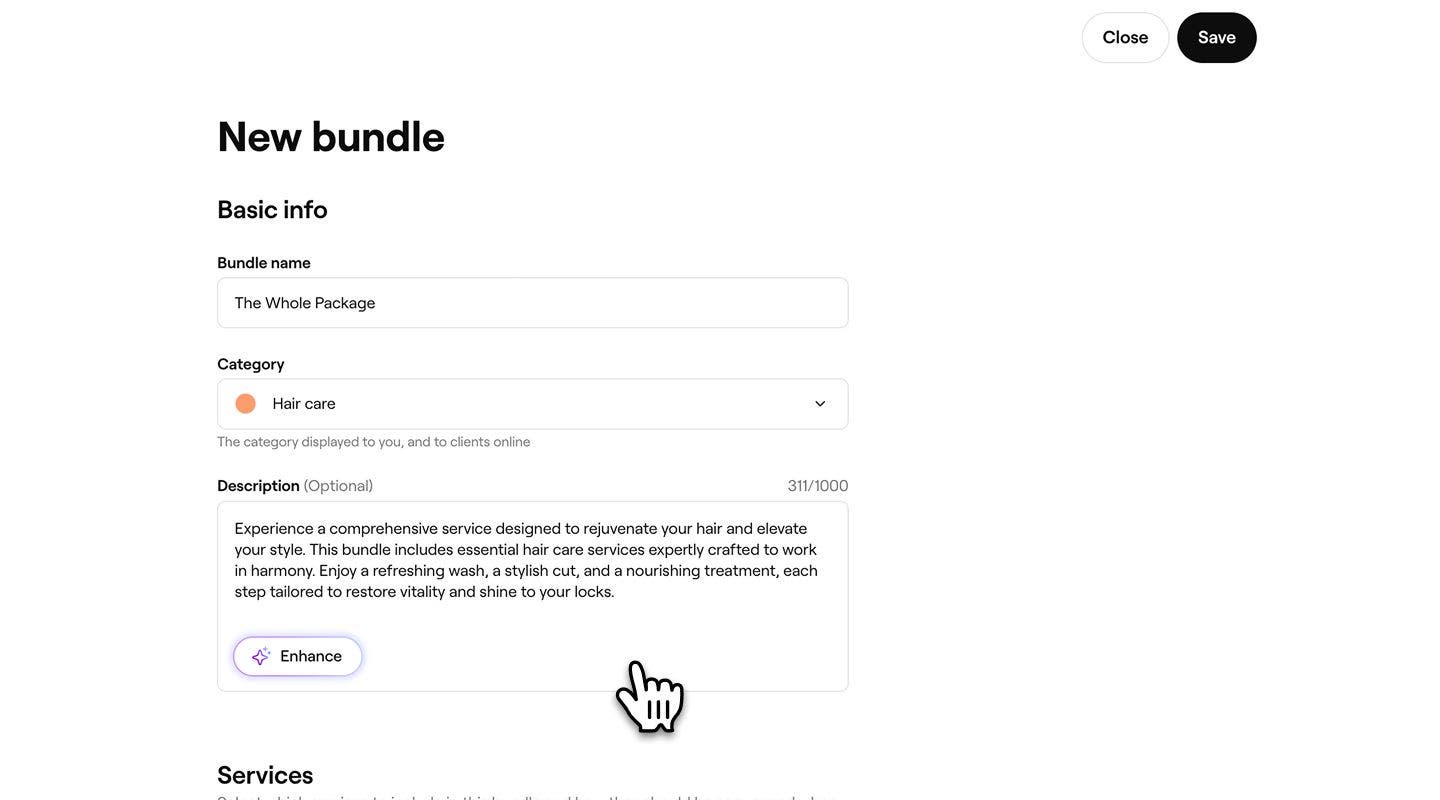
      create_bundle_web_4.jpg

  5. U odeljku Usluge kliknite na dugme Dodaj uslugu i izaberite najmanje dve usluge koje želite da dodate u paketnu ponudu. bundles_web_5.jpg

  6. Ispod stavke Tip rasporeda izaberite kako će se usluge pružati:

    1. Zakažu se uzastopno: Usluge se dodaju u kalendar jedna za drugom.
    2. Rezervisano paralelno: Usluge se dodaju u kalendar istovremeno, kod više članova tima. paketna ponuda_web_6.jpg
  7. U odeljku Dodela resursa izaberite kako se resursi dodeljuju kada se ova paketna ponuda zakaže, ako su resursi potrebni:

    1. Koristi iste resurse: Usluge kojima je potreban isti resurs dele ga. Na primer, masaža za parove se odvija u jednoj prostoriji umesto u dve.
    2. Koristi odvojene resurse: Svaka usluga u paketnoj ponudi se rezerviše u svom resursu. Na primer, za masažu za parove koristile bi se dve odvojene prostorije.
  8. U odeljku Cene izaberite jednu od sledećih opcija za određivanje cene paketne ponude:

    1. Cene usluga: Automatski izračunava ukupan iznos na osnovu standardnih cena svih usluga u paketnoj ponudi.
    2. Prilagođene cene: Odredite sopstvenu fiksnu cenu za celu paketnu ponudu.
    3. Procentualni popust: Primeni procentualni popust na ukupnu vrednost uključenih usluga.
    4. Besplatno: Ponudite paketnu ponudu bez ikakvih troškova. bundles_web_7.jpg
  9. Ispod opcije Onlajn rezervacije koristite prekidač da biste klijentima omogućili da rezervišu uslugu onlajn, a zatim navedite dostupnost usluge prema polu. bundles_web_8.jpg

  10. Kliknite na dugme Sačuvaj u gornjem desnom uglu da biste sačuvali paketnu ponudu u svom meniju.

  1. U glavnom meniju na dnu ekrana dodirnite Još (ikonu mreže) i otvorite Katalog.

  2. Izaberite Meni usluga u meniju. 

  3. Dodirnite dugme Dodaj u gornjem desnom uglu, pa izaberite Paketna ponuda.

  4. U prikazu Nova paketna ponuda unesite sledeće podatke u odeljku Osnovni podaci:

    1. Naziv paketne ponude: Naziv koji se pojavljuje u vašem meniju usluga i klijentima prilikom rezervacije.
    2. Kategorija: Izaberite kategoriju u kojoj bi ova usluga trebalo da se pojavi. Ovo je vidljivo vama i klijentima onlajn.
    3. Opis: Unesite kratak sažetak koji će klijentima pomoći da razumeju koje vrste usluga su obuhvaćene ovom paketnom ponudom.
  5. U odeljku Usluge dodirnite dugme Dodaj uslugu i izaberite bar dve usluge u paketnoj ponudi.

  6. Da biste uključili dodatno vreme u usluge, dodirnite Radnje (tri tačke) pored usluga, a zatim izaberite Dodaj dodatno vreme.

  7. U odeljku Dodela resursa izaberite kako se resursi dodeljuju kada se ova paketna ponuda rezerviše, ako su resursi potrebni:

    1. Koristi iste resurse: Usluge kojima je potreban isti resurs ga dele. Na primer, masaža za parove se odvija u jednoj prostoriji umesto u dve.
    2. Koristi odvojene resurse: Svaka usluga u paketnoj ponudi se rezerviše u sopstvenom resursu. Na primer, za masažu za parove koristile bi se dve odvojene prostorije.
  8. Ispod Tipa rasporeda izaberite kako će se usluge pružati:

    1. Rezervisane uzastopno: Usluge se dodaju u kalendar jedna za drugom.
    2. Rezervisane paralelno: Usluge se dodaju u kalendar istovremeno, za više članova tima.
  9. U odeljku Cene izaberite jednu od sledećih opcija za određivanje cene paketne ponude:

    1. Cene usluga: Automatski izračunava ukupan iznos na osnovu standardnih cena svih usluga u paketnoj ponudi.
    2. Prilagođene cene: Odredite sopstvenu fiksnu cenu za celu paketnu ponudu.
    3. Procentualni popust: Primenite procentualni popust na ukupnu vrednost uključenih usluga.
    4. Besplatno: Ponudite paketnu ponudu besplatno.
  10. Ispod opcije Onlajn rezervacije koristite prekidač da biste klijentima omogućili da rezervišu uslugu onlajn.

  11. U odeljku Dostupno za navedite dostupnost usluge prema polu.

  12. Dodirnite dugme Sačuvaj na dnu prikaza da biste sačuvali paketnu ponudu u svom meniju.

Kada je sačuvate, paketna ponuda će se pojaviti u vašem meniju usluga sa svim izabranim podešavanjima. Klijenti će moći da je zakažu onlajn, a usluge iz paketne ponude će se automatski dodavati u vaš kalendar u skladu sa tipom rasporeda koji ste izabrali.

Promenite redosled usluga tako što ćete ih prevući i ispustiti. Redosled će odrediti niz u kalendaru.

Dodajte dodatno vreme paketnoj ponudi

  1. Iz glavnog menija na levoj strani ekrana idite na katalog. 
  2. Izaberite Meni usluga na levoj traci menija. 
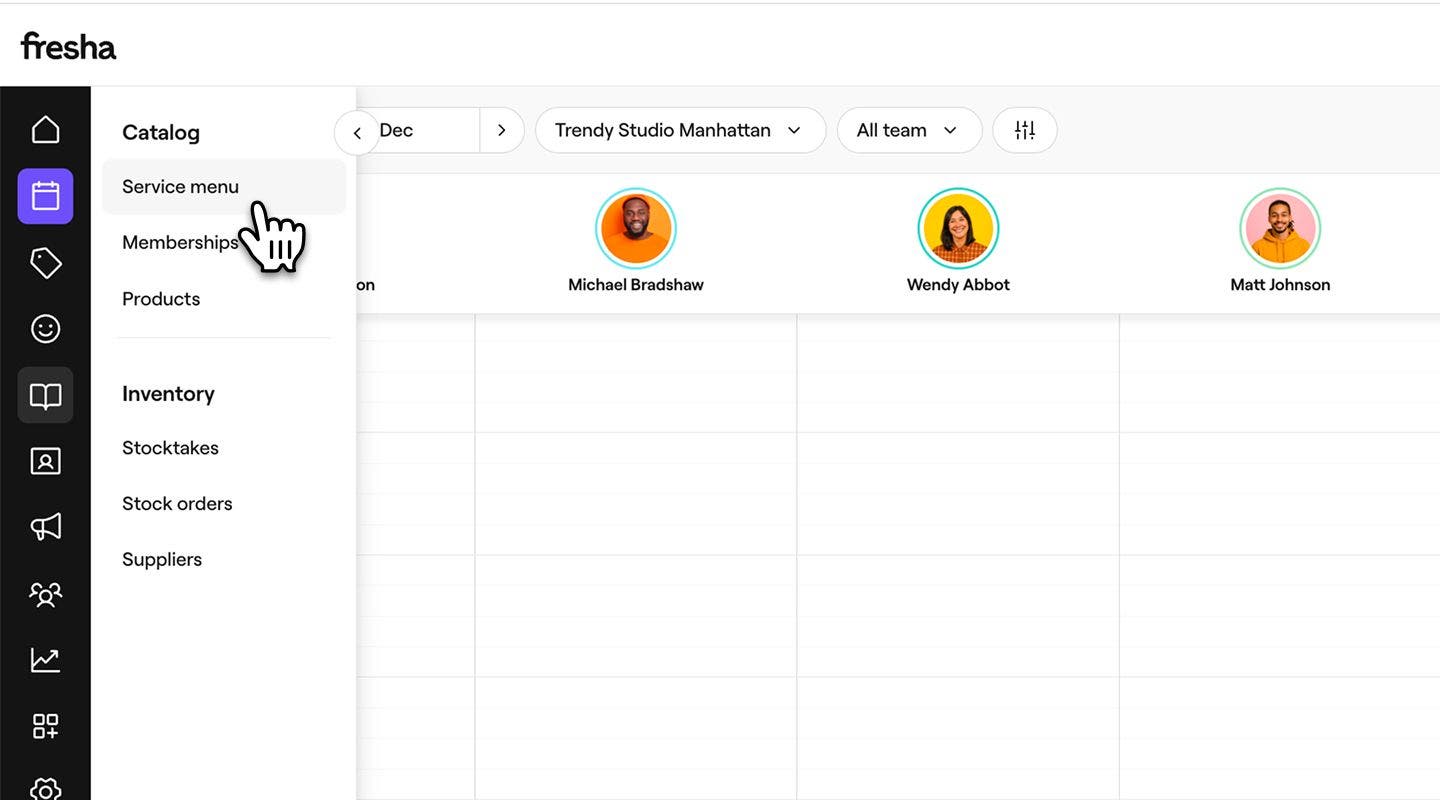
    extra_time_bundle_web_2.jpg
  3. Kliknite na paketnu ponudu u meniju usluga koju želite da ažurirate. 
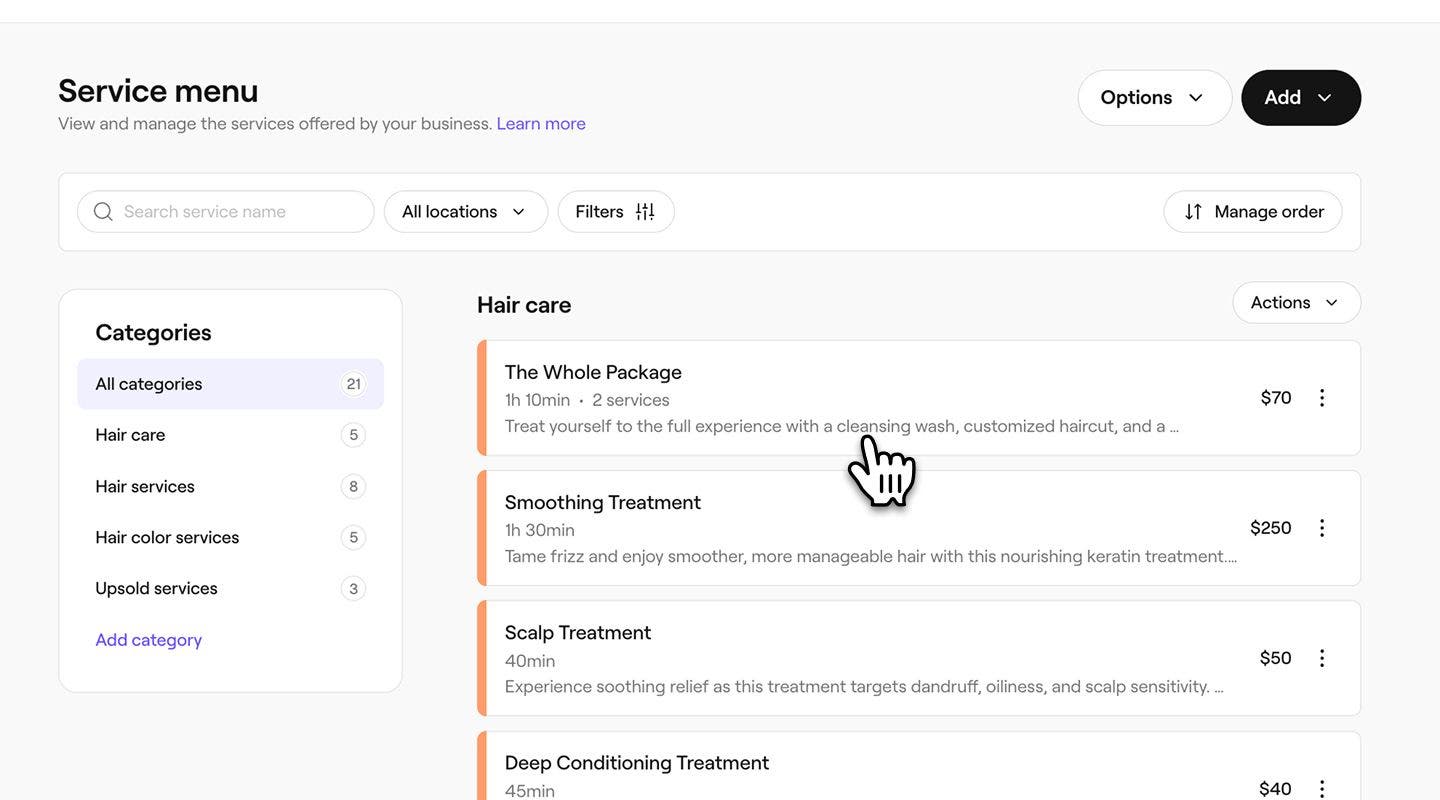
    extra_time_bundle_web_3.jpg
  4. U prikazu Izmeni paketnu ponudu kliknite na Radnje (tri tačke) pored usluge kojoj želite da dodate dodatno vreme i izaberite Dodaj dodatno vreme.
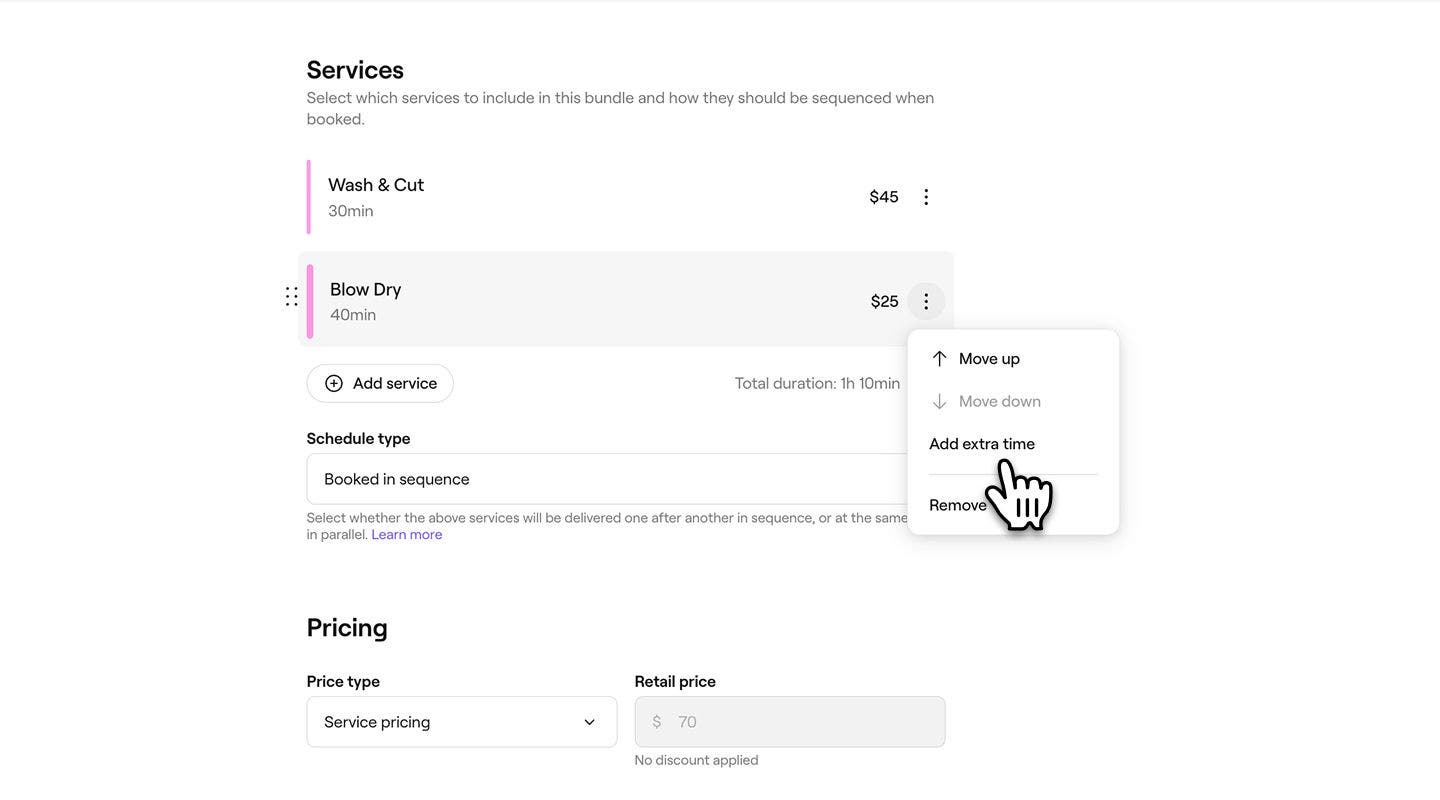
    extra_time_bundle_web_4.jpg
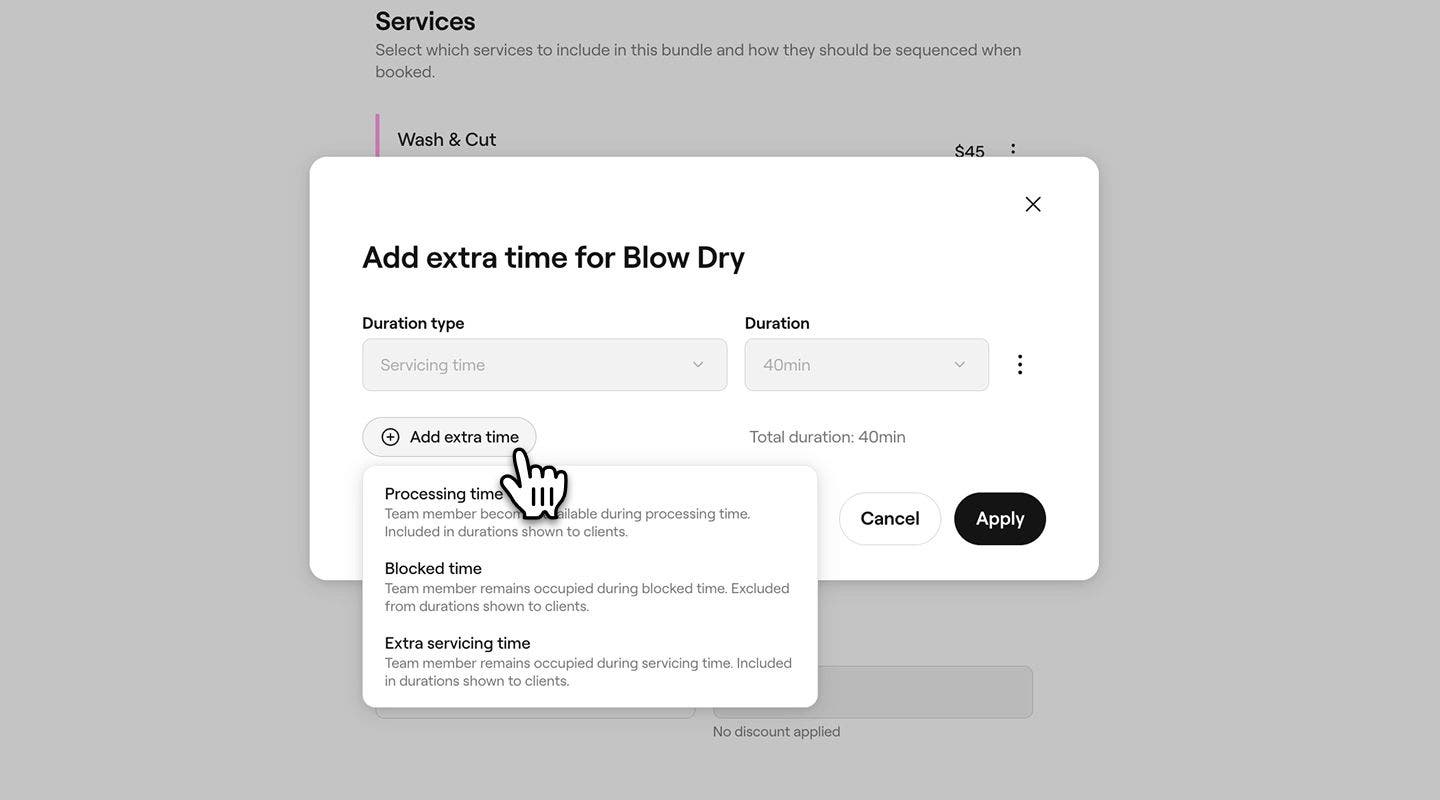
  5. U iskačućem prozoru Dodaj dodatno vreme kliknite na dugme Dodaj dodatno vreme i izaberite jednu od opcija Obrada, Blokirano ili Dodatno trajanje usluge.
    extra_time_bundle_web_5.jpg
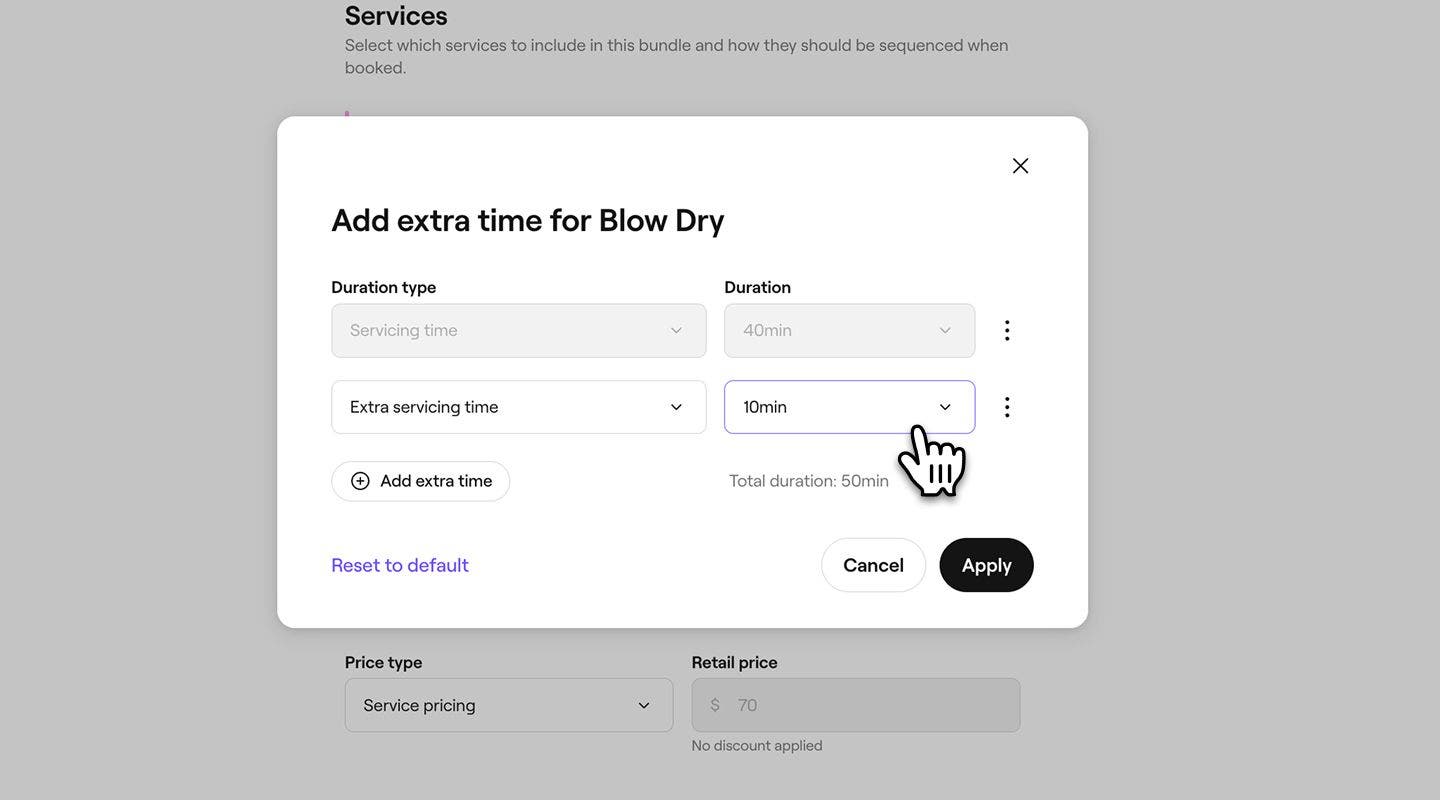
  6. U odeljku Trajanje koristite padajući meni da biste podesili trajanje dodatnog vremena, a zatim kliknite na dugme Primeni.
    extra_time_bundle_web_6.jpg
  7. Kliknite na dugme Sačuvaj u gornjem desnom uglu da biste primenili dodatno vreme na paketnu ponudu.
  1. U glavnom meniju pri dnu uređaja dodirnite Još (ikonica mreže) i otvorite Katalog.
  2. Na stranici Katalog izaberite Meni usluga.
  3. U meniju Usluge dodirnite postojeću paketnu ponudu i izaberite Izmeni.
  4. U prikazu Izmeni paketnu ponudu listajte nadole da biste pronašli usluge uključene u paketnu ponudu i dodirnite uslugu kojoj želite da dodate dodatno vreme.
  5. U iskačućem prozoru Dodaj dodatno vreme dodirnite dugme Dodaj dodatno vreme da biste primenili novo dodatno vreme na uslugu.
  6. U padajućem meniju izaberite Obrada, Blokirano ili Dodatno trajanje usluge.
  7. Pored dodatnog vremena koje ste dodali, pomoću padajućeg menija podesite trajanje dodatnog vremena i dodirnite dugme Primeni da biste sačuvali dodatno vreme dodato usluzi u paketnoj ponudi. 
  8. Da biste dovršili promene trajanja paketne ponude, dodirnite dugme Primeni.

Kada se dodatno vreme doda paketnoj ponudi, ono se primenjuje samo na uslugu unutar te konkretne paketne ponude. Ako se bilo koja usluga iz paketne ponude rezerviše zasebno, ovo dodatno vreme neće biti uključeno.

Česta pitanja

    • Paketne ponude usluga možete da sakrijete iz onlajn rezervacija tako što ćete otvoriti paketnu ponudu u Meniju usluga i isključiti prekidač u odeljku Onlajn rezervacije. Paketna ponuda ostaje dostupna na vašem nalogu, ali se više ne prikazuje klijentima tokom onlajn rezervisanja.


Meni usluga


Povezani članci

Kursevi Fresha akademije
Pregled video zapisa kursa

Iskoristite svoje usluge na najbolji način

3 lekcije•5 min.

Pogledajte sve kurseve

Da li je ovaj vodič bio koristan?

Meni usluga

Upravljanje kategorijama usluga

Organizujte svoje usluge u kategorije kako biste klijentima olakšali pregledanje i rezervisanje.

Kreiranje paketnih ponuda usluga

Povećajte broj rezervacija pomoću paketnih ponuda koje kombinuju više usluga u jednu praktičnu opciju za klijente.

Podesite redosled u meniju usluga

Organizujte meni usluga kako biste klijentima olakšali pregled i rezervaciju usluga onlajn.

Podešavanje usluga za rezervisanje po redosledu

Pobrinite se da se vaše usluge rezervišu i pruže ispravnim redosledom pomoću redosleda rezervacije usluga.

Arhiviranje i brisanje artikala u meniju usluga

Održavajte aktuelnost menija usluga tako što ćete arhivirati ili brisati usluge i paketne ponude.

Najbolje prakse za kreiranje menija usluga

Kreirajte jasan, profesionalan meni usluga koji poboljšava vašu vidljivost na Tržnici i pomaže klijentima da lako razumeju vaše tretmane i zakažu ih.

Izvezite svoj meni usluga

Izvezite svoj meni usluga iz Freshe radi lakšeg vođenja evidencije.

Povezani članci

Podesite redosled u meniju usluga

Organizujte meni usluga kako biste klijentima olakšali pregled i rezervaciju usluga onlajn.

Podešavanje usluga za rezervisanje po redosledu

Pobrinite se da se vaše usluge rezervišu i pruže ispravnim redosledom pomoću redosleda rezervacije usluga.

Podesite napredne cene i trajanje

Podešavanje različitih cena i trajanja za članove tima ili lokacije.

Kursevi Fresha akademije
Pregled video zapisa kursa

Iskoristite svoje usluge na najbolji način

3 lekcije•5 min.

Pogledajte sve kurseve
Fresha
Preuzmite aplikaciju

O kompaniji Fresha

Karijere

Pomoć i podrška

Blog

Mapa sajta

Za preduzeća

Za partnere

Cene

Funkcije

Zakazivanje

Sistem za prodaju i naplatu

Plaćanja

Capital

Marketplace

Podrška

Status

Pravne informacije

Politika privatnosti

Uslovi pružanja usluge

Uslovi korišćenja

Pronađite nas na društvenim mrežama

Facebook
Linkedin
Instagram

© 2026. Fresha.com SV Ltd