Upravljanje dostupnošću usluga
Saznajte kako da podesite dostupnost usluga i upravljate njome dodeljivanjem lokacija, članova tima i potrebnih resursa.
U ovom članku
Kako funkcioniše dostupnost vaše usluge
Usluga će se prikazivati kao dostupna za zakazivanje samo ako može da se pruži na izabranoj lokaciji, ako ima dodeljenog člana tima koji je dostupan i ako su svi potrebni resursi takođe dostupni u to vreme.
Možete i da upravljate time kada su usluge dostupne za zakazivanje, čime usluga postaje dostupna za zakazivanje u određenim terminima, kao što su posebne promocije.
Ako treba da primenite ista podešavanja dostupnosti na više usluga, koristite opciju grupnog uređivanja da ne biste morali da ažurirate svaku uslugu pojedinačno.
Dodela članova tima uslugama
Izaberite koji su članovi tima kvalifikovani ili dostupni za pružanje usluge kako bi klijenti mogli da zakažu termin kod odgovarajućeg osoblja.
- U glavnom meniju na levoj strani ekrana idite na katalog.
- Izaberite Meni usluga na levoj traci menija.
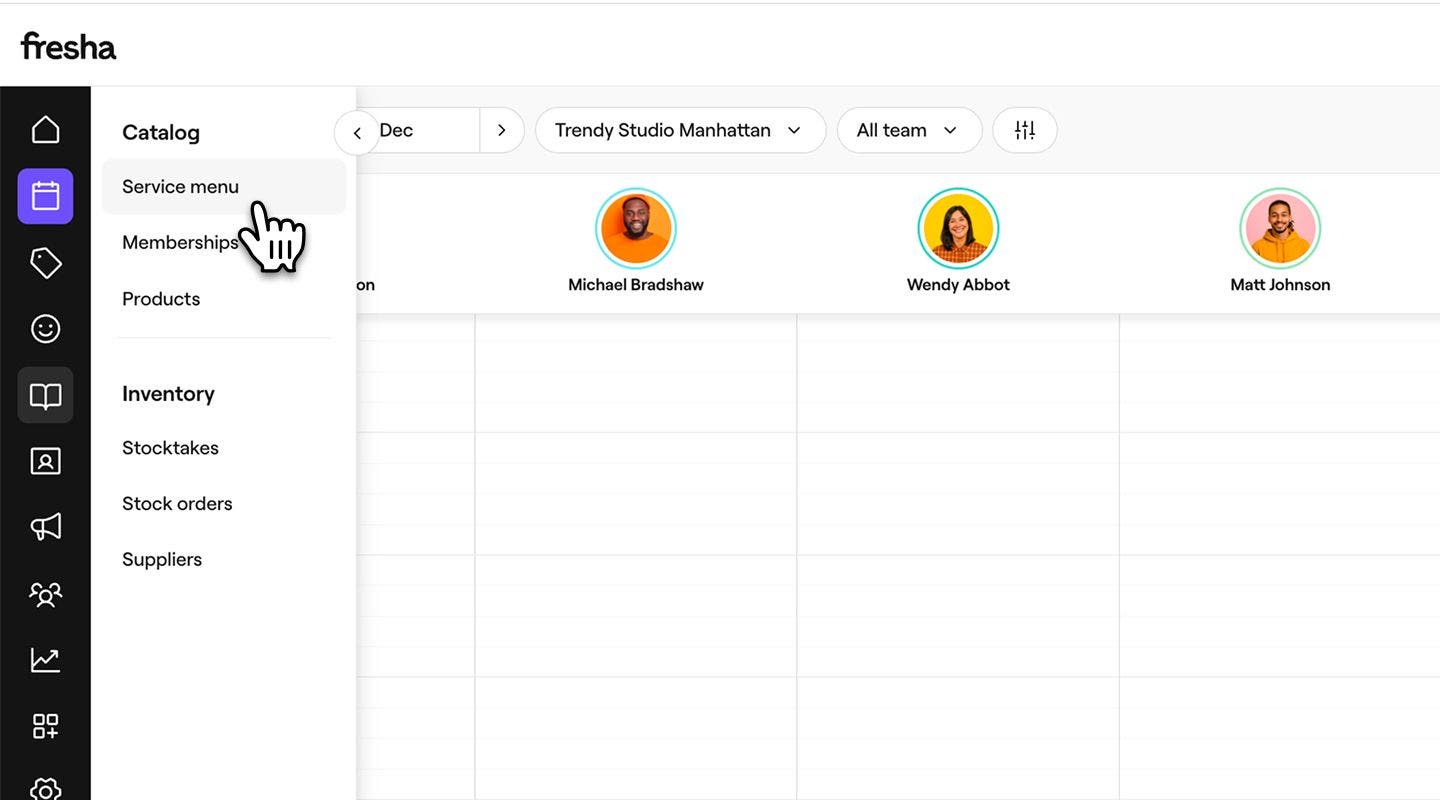
- Kliknite na uslugu u meniju usluga koju želite da ažurirate.

- U prikazu Izmeni uslugu izaberite Članovi tima na levoj traci menija.
- Označite polje za potvrdu pored svakog člana tima koji može da pruža tu uslugu.
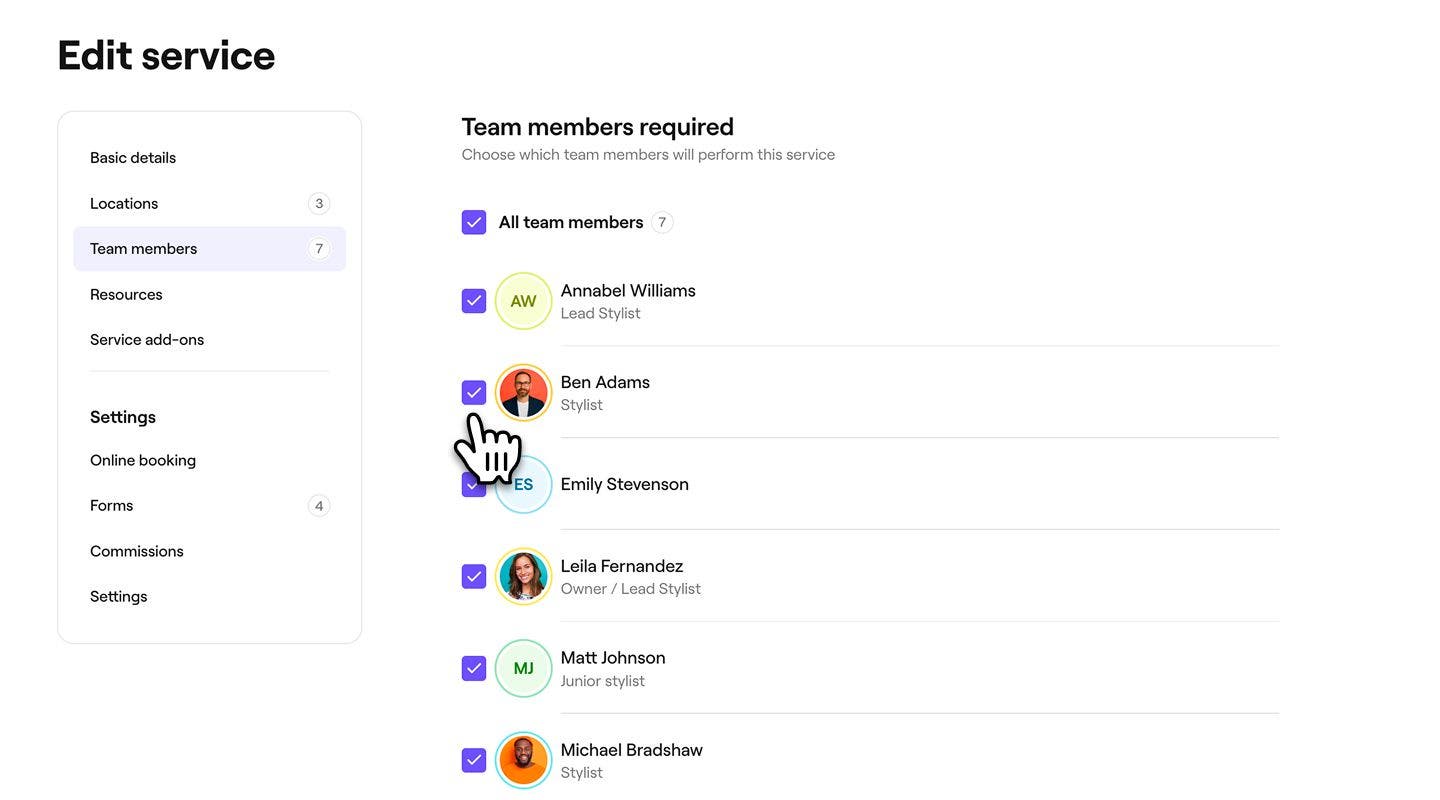
- Kliknite na dugme Sačuvaj u gornjem desnom uglu da biste ažurirali uslugu.
Nakon ažuriranja, usluga se može rezervisati kod bilo kog člana tima kojeg ste izabrali.
Dodelite resurse uslugama
Povežite sve prostorije, opremu ili alate koji su potrebni za neku uslugu kako bi se odgovarajući resursi automatski rezervisali kada klijenti rezervišu.
-
U glavnom meniju na levoj strani ekrana idite na Katalog.
-
Izaberite Meni usluga na levoj traci menija.

-
Kliknite na uslugu u meniju Usluge da biste je ažurirali.

-
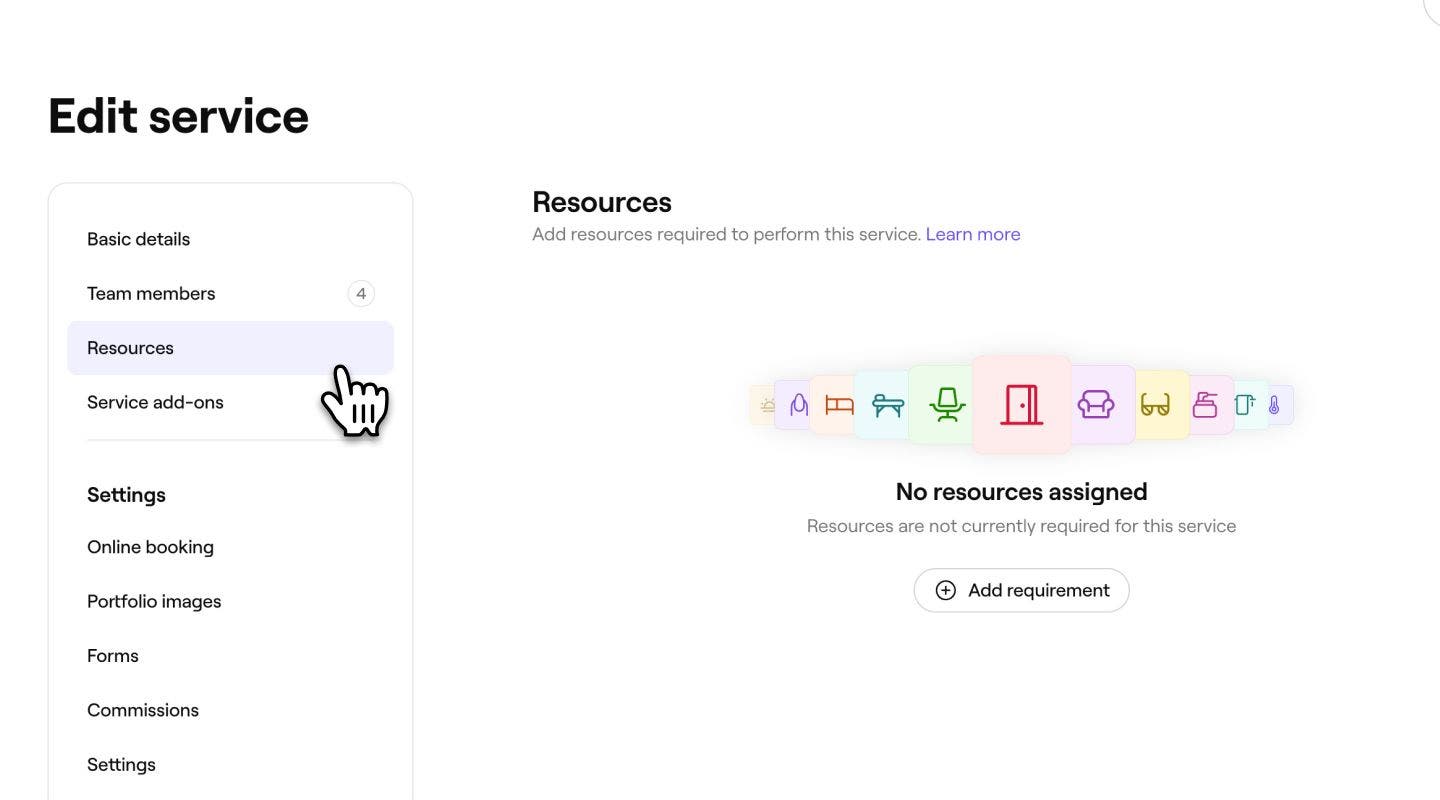
U prikazu Izmeni uslugu izaberite Resursi na levoj tabli menija.
-
U odeljku Resursi kliknite na Dodaj zahtev da biste počeli da dodeljujete resurse usluzi.
-
U prikazu Dodaj uslov za materijal izaberite Tip materijala u padajućem meniju, a zatim izaberite jednu od sledećih opcija pre nego što kliknete na Dodaj u gornjem desnom uglu:
- Koristite bilo koji resurs ovog tipa: Bilo koji resurs u okviru izabranog tipa resursa može se koristiti za ispunjavanje ovog uslova. Ako izaberete ovu opciju, svi resursi koji se ubuduće dodaju ovom tipu resursa takođe će biti dostupni za uslugu.
- Izaberite određene resurse: Izaberite određene resurse koji se mogu koristiti za ispunjavanje ovog zahteva. Ako je izabrano više resursa, bilo koji od njih može da se dodeli kada se usluga rezerviše.

-
Da biste dodali još uslova u pogledu resursa za uslugu, kliknite na dugme Dodaj i ponovite korake za Dodavanje uslova u pogledu resursa.

-
Pregledajte izabrane uslove u pogledu resursa, a zatim kliknite na Sačuvaj u gornjem desnom uglu da biste sačuvali promene.


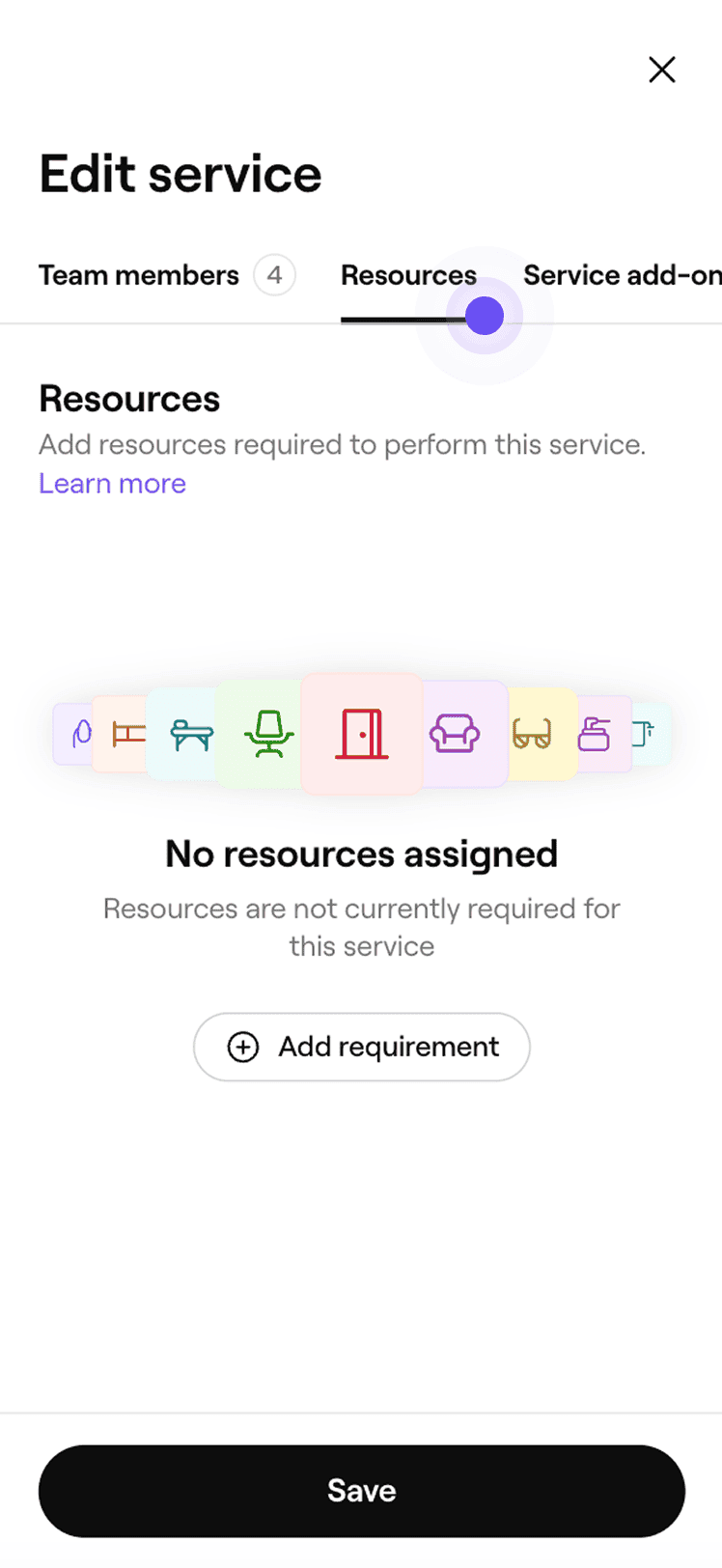


Kada se sačuva, usluga će automatski rezervisati izabrane resurse prilikom rezervacije.
Ako je vaša usluga dostupna na više lokacija, svaka lokacija će se pojaviti u odeljku Resursi u podešavanjima usluge. Da biste dodelili resurse, kliknite na dugme Radnje pored lokacije i izaberite Dodaj, a zatim ponovite ovo za svaku lokaciju po potrebi. Ako želite da koristite iste zahteve za resurse na više lokacija, izaberite Kopiraj na lokacije da biste ih primenili grupno.
Dodelite lokacije uslugama
Odredite koje od vaših poslovnih lokacija nude uslugu kako bi je klijenti videli i rezervisali samo tamo gde je dostupna.
- U glavnom meniju na levoj strani ekrana idite na Katalog.
- Izaberite Meni usluga na levoj tabli menija.
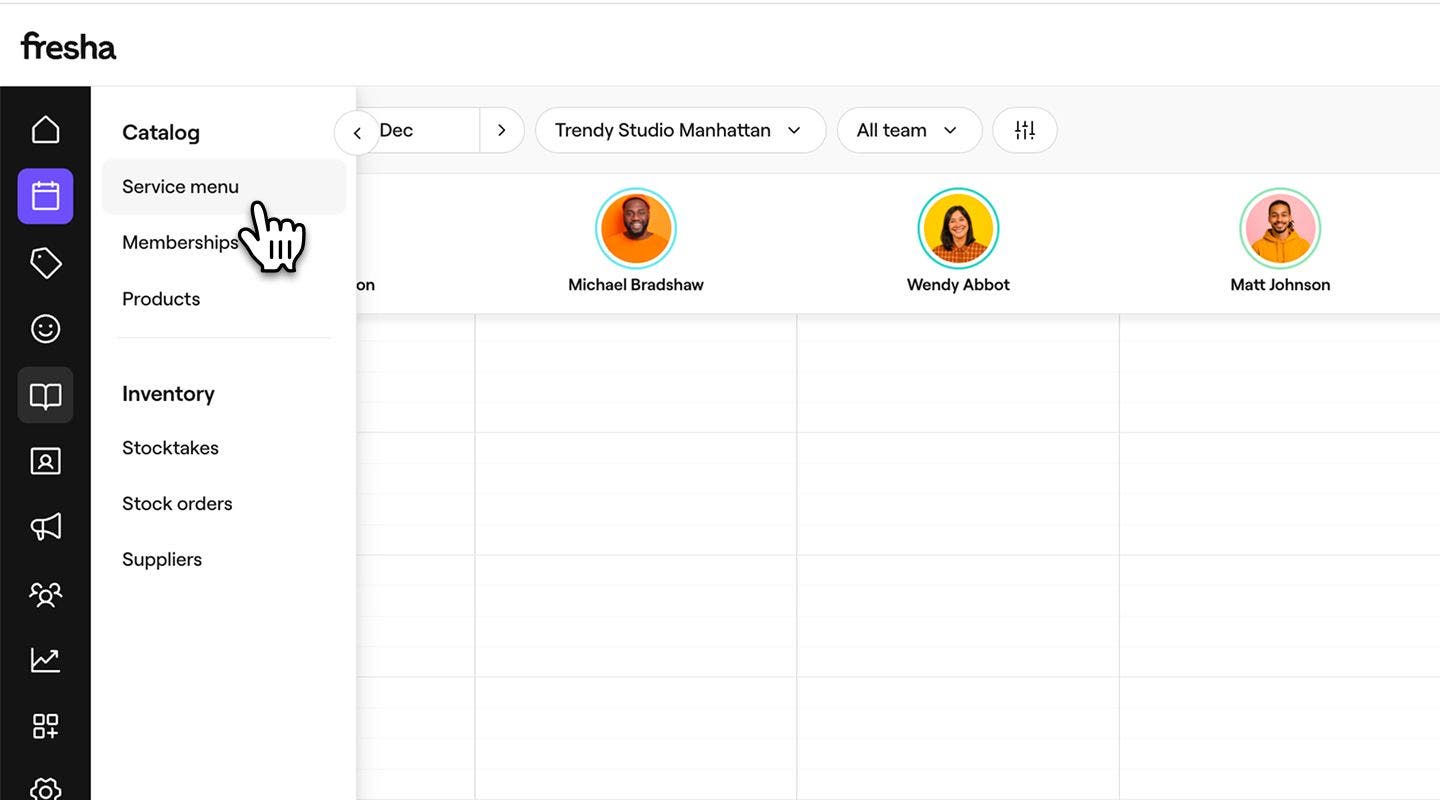
- Kliknite na uslugu u meniju usluga da biste je ažurirali.
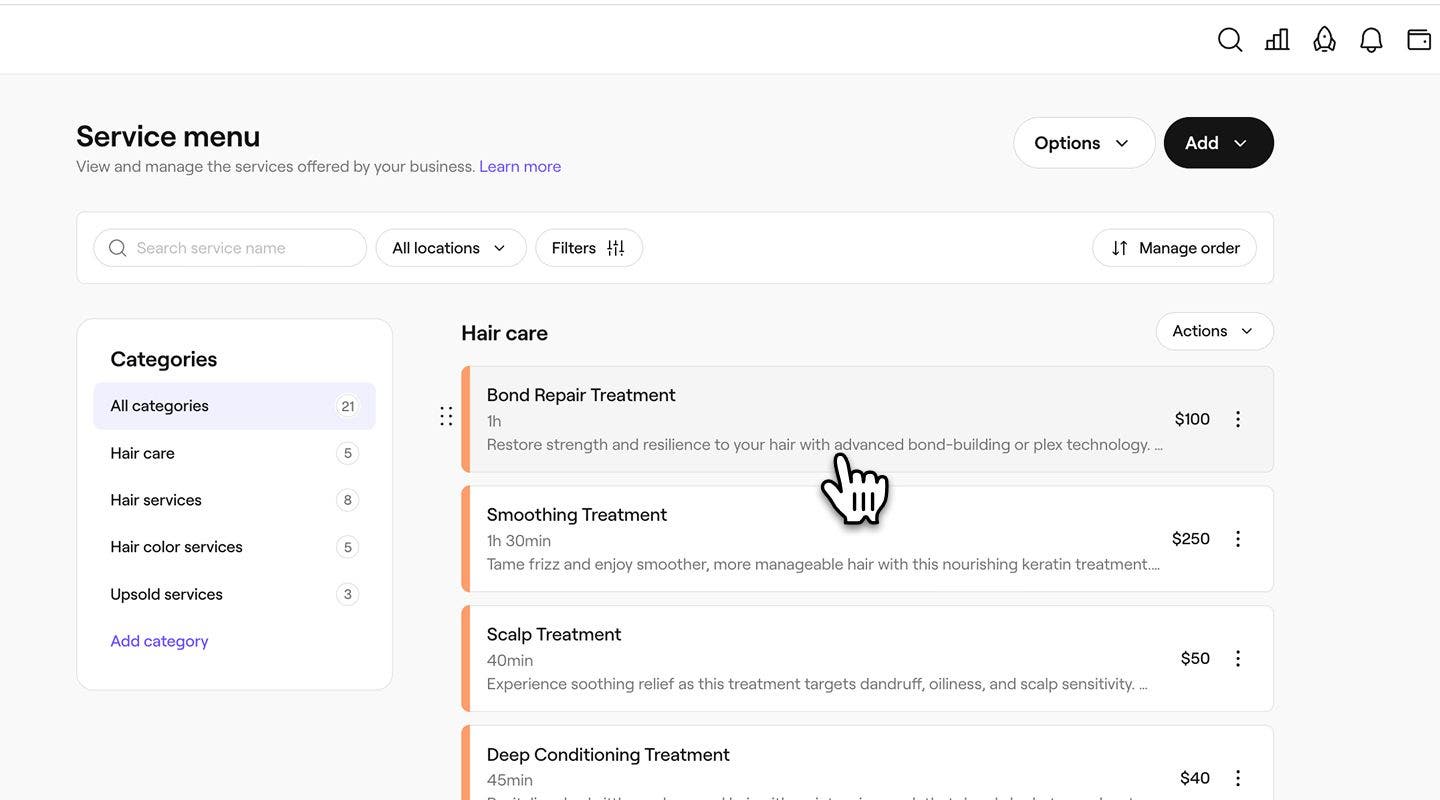
- U prikazu Izmeni uslugu izaberite Lokacije na levoj traci menija.
- Označite polje za potvrdu pored svake lokacije na kojoj će usluga biti dostupna.

- Kliknite na dugme Sačuvaj u gornjem desnom uglu da biste ažurirali uslugu.
Kada se sačuva, usluga postaje dostupna klijentima za rezervaciju na svim izabranim lokacijama. Svaka lokacija koju ostavite neoznačenu više neće nuditi tu uslugu u onlajn zakazivanju ili u lokalu.
Podešavanja onlajn rezervacije za svaku uslugu se automatski uključuju kada kreirate uslugu. Vaša usluga će se prikazivati onlajn tek kada vaš profil na Tržnici bude objavljen i kada usluga bude dostupna za zakazivanje. Da biste upravljali ovim podešavanjima, otvorite uslugu i izaberite Onlajn rezervacija na levoj traci menija.
Grupno ažuriranje dostupnosti usluga
Ako upravljate velikim menijem usluga, možete da ažurirate članove tima, resurse ili lokacije za više usluga u jednoj radnji umesto da uređujete svaku uslugu pojedinačno.
- Iz glavnog menija na levoj strani ekrana idite na Katalog.
- Izaberite Meni usluga na levoj tabli menija.
- Izaberite Opcije i kliknite na Grupno izmenite usluge u padajućem meniju.
Česta pitanja
Uklanjanjem lokacije ili člana tima iz usluge ažurira se gde i kod koga se usluga može rezervisati. Kada se ukloni, usluga se više neće prikazivati kao opcija za nove rezervacije na toj lokaciji ili kod tog člana tima. Svi postojeći (zakazani) termini ostaju nepromenjeni.
Kada ažurirate cenu ili trajanje usluge, pojavljuje se iskačući prozor ako postoje budući termini zakazani za tu uslugu. Možete da primenite nove detalje tako što ćete označiti polje u iskačućem prozoru. Ako ne primenite izmenu, ti postojeći termini zadržavaju prvobitnu cenu i trajanje.
Da biste primenili svoju politiku plaćanja na pojedinačnu uslugu, prvo podesite svoju politiku plaćanja. Otvorite uslugu u Meni usluga i izaberite Podešavanja na levoj traci menija. U odeljku Opšta podešavanja označite polje za potvrdu da biste zahtevali depozit unapred ili zabeležili podatke o kartici kako bi se pravila plaćanja primenjivala na tu konkretnu uslugu.
Možete grupno da izmenite meni usluga da biste promenili članove tima, materijale ili lokacije za više usluga u jednoj radnji. U svom meniju Usluge idite na Opcije, a zatim izaberite Grupno uređivanje usluga.