PočetnaBaza znanjaFresha akademija
Grupno izmenjivanje usluga
Nazad
  1. Baza znanja•
  2. Usluge•
  3. Grupno izmenjivanje usluga

Grupno izmenjivanje usluga

Saznajte kako da ažurirate cenu, trajanje i druga podešavanja za više usluga odjednom pomoću grupne izmene.

U ovom članku

  • Kako funkcioniše grupno uređivanje usluga
  • Izaberite i izmenite više usluga
  • Filtrirajte ili pretražite određene usluge
  • Prilagođavanje vidljivih kolona

Kako funkcioniše grupno uređivanje usluga

Grupno uređivanje usluga vam omogućava da ažurirate cenu, trajanje i druga podešavanja za više usluga na jednom ekranu, umesto da otvarate svaku uslugu pojedinačno. Svaka usluga u vašem meniju prikazuje se kao red u tabeli koja se može menjati, tako da možete da pregledate i promenite nekoliko detalja uporedo.

Izaberite i izmenite više usluga

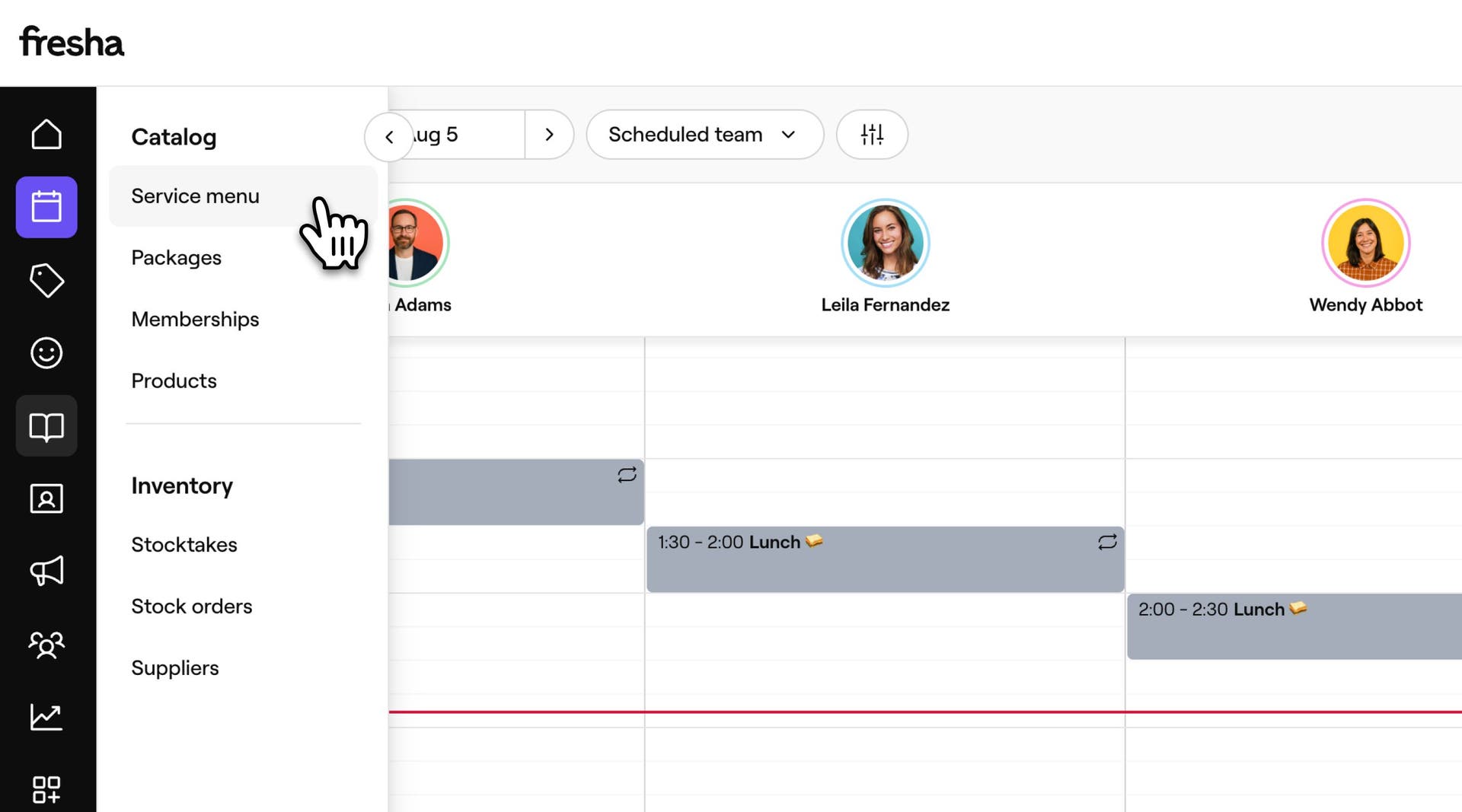
  1. U glavnom meniju na levoj strani ekrana idite na Katalog.

  2. Izaberite Meni usluga na levoj traci menija.
    Grupno izmenjivanje usluga_1_Korak 2_Računar.jpg

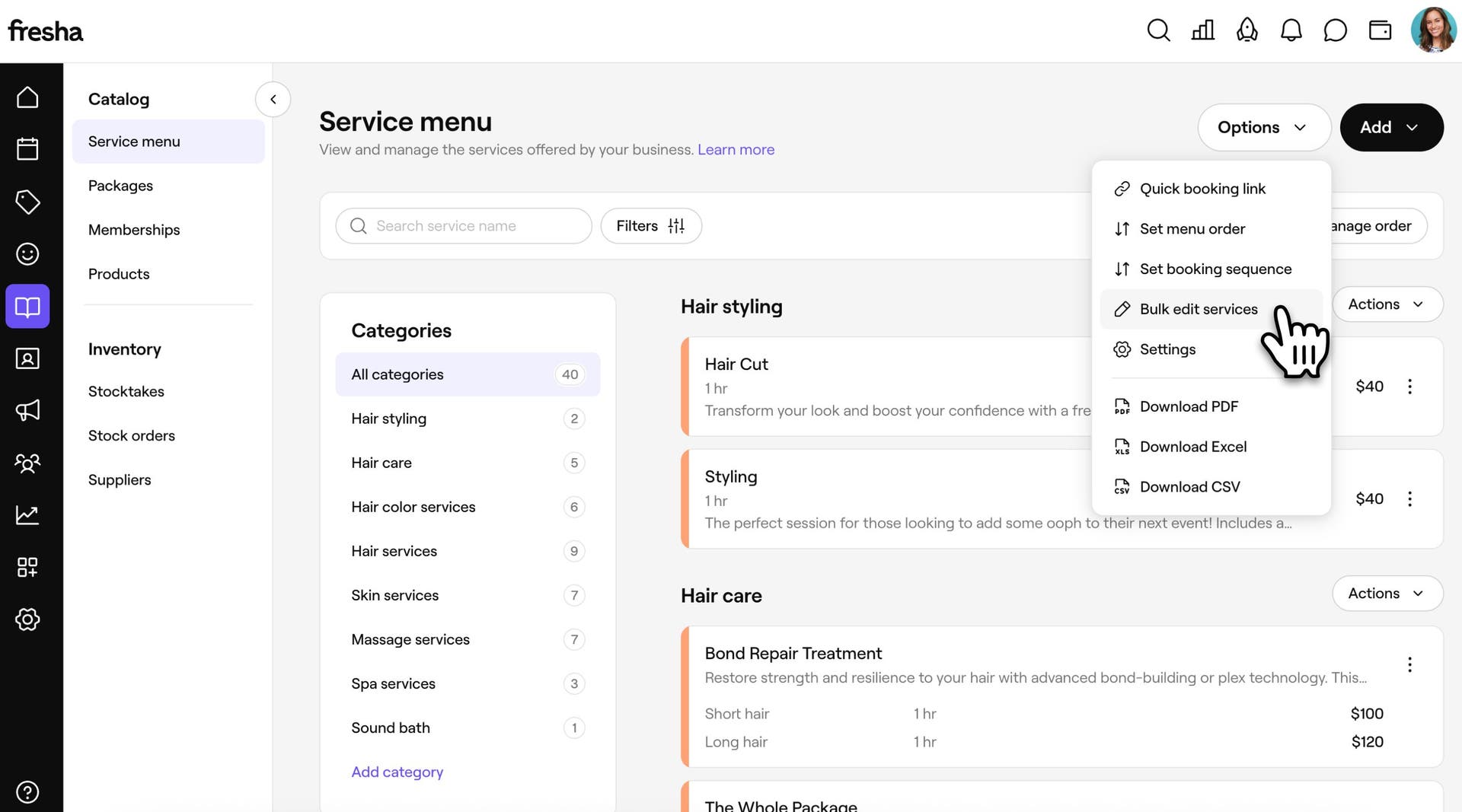
  3. Kliknite na dugme Opcije u gornjem desnom uglu, a zatim izaberite Grupno izmenite usluge.
    Grupno uređivanje usluga_1_Step 3_Desktop.jpg

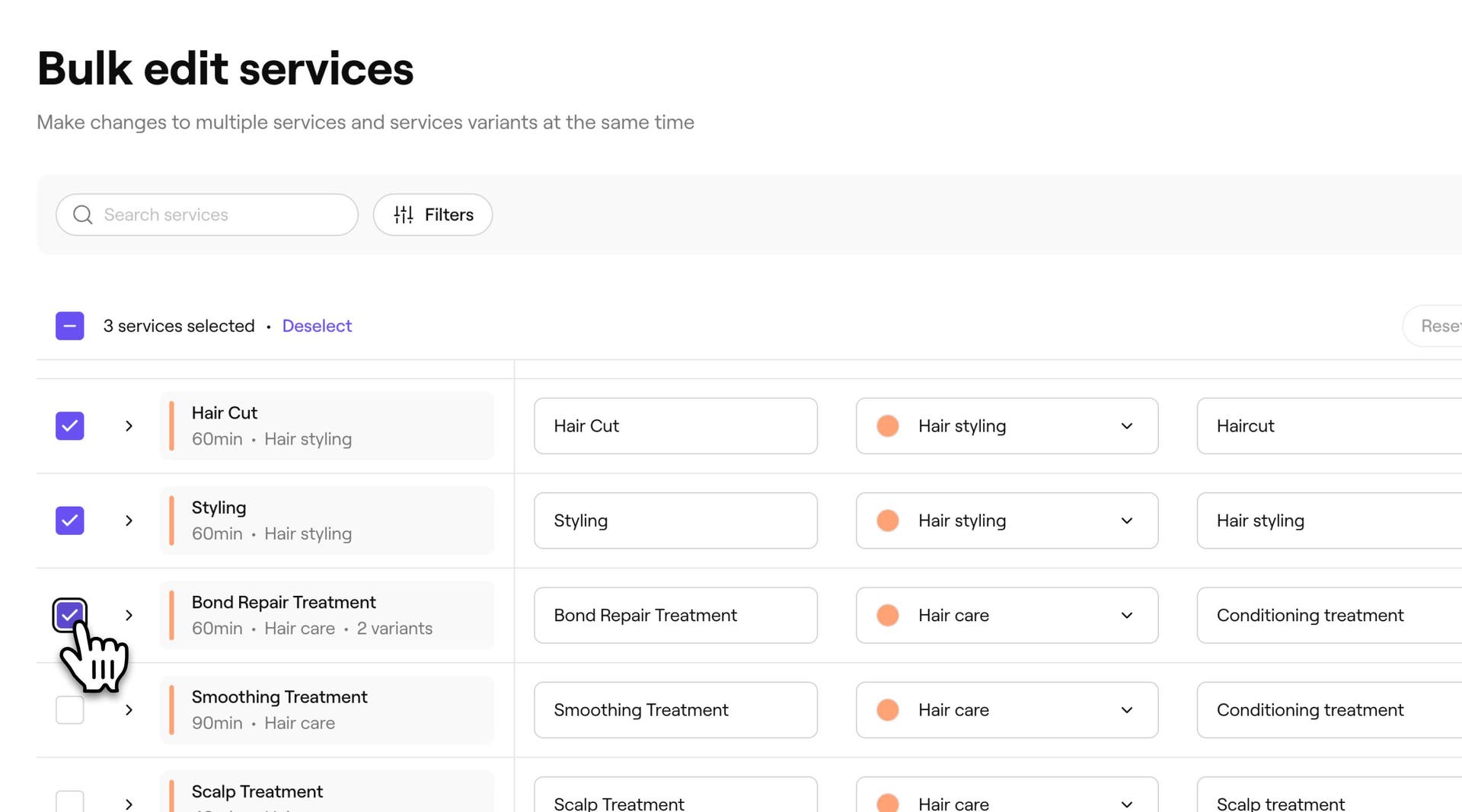
  4. U prikazu Grupno izmenjivanje usluga označite polje za potvrdu pored svake usluge koju želite da ažurirate. 
    Bulk edit services_1_Step 4_Desktop.jpg

  5. Kliknite na Grupno uređivanje i izaberite polje koje želite da izmenite u padajućem meniju. 

    Bulk edit services_1_Step 5_Desktop.jpg

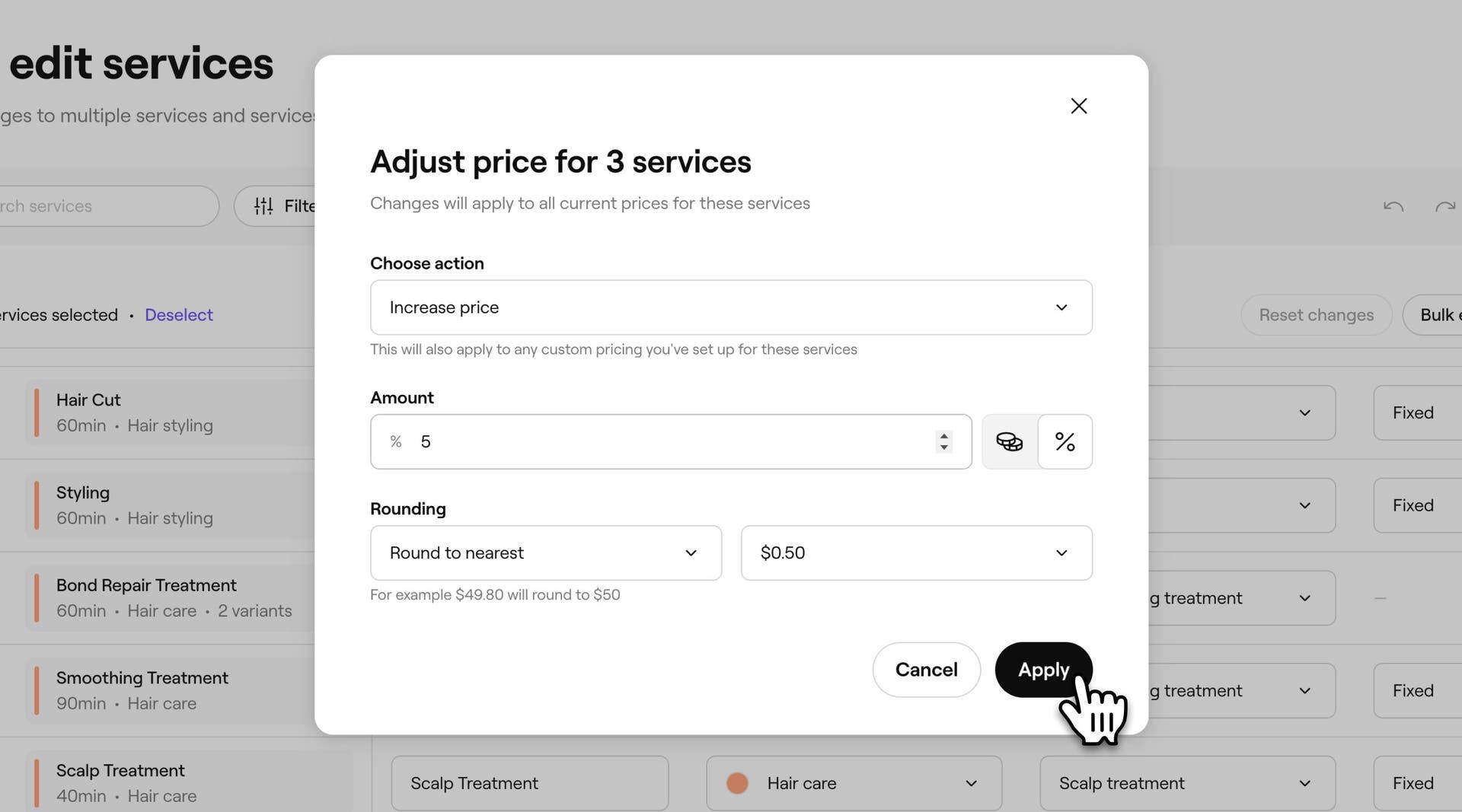
  6. U iskačućem prozoru ažurirajte polje. 

    Grupno uređivanje usluga_1_Korak 6_Desktop.jpg

  7. Kliknite na dugme Primeni da biste odjednom ažurirali sve izabrane usluge ili na Otkaži da biste odbacili promenu.

  1. U glavnom meniju na dnu ekrana dodirnite Više (ikona mreže) i otvorite katalog.
  2. Izaberite Meni usluga da biste videli svoju listu tretmana.
  3. Dodirnite Radnje (tri tačke) u gornjem desnom uglu, a zatim izaberite Grupno izmenite usluge.
  4. U prikazu Grupno uređivanje usluga označite polje za potvrdu pored svake usluge koju želite da ažurirate.
  5. Dodirnite Radnje, a zatim dodirnite Grupno uređivanje da biste videli listu polja koja možete da ažurirate i izaberite ono koje želite da izmenite.
  6. U iskačućem prozoru ažurirajte polje.
  7. Dodirnite dugme Primeni da biste odjednom ažurirali sve izabrane usluge.

Kada se primeni, svaka usluga koju ste izabrali ažurira se novim detaljima, tako da ne morate da unosite istu promenu jednu po jednu.

Filtrirajte ili pretražite određene usluge

  1. Iz glavnog menija na levoj strani ekrana idite na katalog.
  2. Izaberite Meni usluga na levoj traci menija.
  3. Kliknite na dugme Opcije u gornjem desnom uglu, a zatim izaberite Grupno uređivanje usluga.
  4. Iznad tabele kliknite na Filteri da biste otvorili okno Svi filteri.
  5. Izaberite jedan ili više filtera, kao što su Kategorija usluge, Lokacija, Članovi tima, Tip cene, Cena, Tip tretmana i još mnogo toga da biste filtrirali svoje usluge. 
  6. Kliknite na dugme Primeni da biste ažurirali tabelu ili Obriši filtere da biste ih uklonili.
  1. U glavnom meniju na dnu ekrana dodirnite Još (ikonica mreže) i otvorite Katalog.
  2. Izaberite Meni usluga da biste videli svoju listu tretmana.
  3. Dodirnite Radnje (tri tačke) u gornjem desnom uglu, a zatim izaberite Grupno uređivanje usluga.
  4. Iznad tabele dodirnite ikonu Filtra da biste otvorili panel Svi filteri.
  5. Izaberite jedan ili više filtera, kao što su Kategorija usluge, Lokacija, Članovi tima, Tip cene, Cena, Tip tretmana i još mnogo toga da biste filtrirali svoje usluge.
  6. Dodirnite dugme Primeni da biste ažurirali tabelu ili Obriši filtere da biste ih uklonili.

Sada ćete videti samo usluge koje odgovaraju vašoj pretrazi ili filterima, pa ćete brže pronaći i izabrati one koje želite da ažurirate.

Prilagođavanje vidljivih kolona

  1. U glavnom meniju na levoj strani ekrana idite na Katalog.
  2. Izaberite Meni usluga na levoj tabli menija.
  3. Kliknite na dugme Opcije u gornjem desnom uglu, pa izaberite Grupno izmenite usluge.
  4. Kliknite na ikonu Podešavanja iznad tabele da biste otvorili Prilagodi kolone.
  5. Označite ili uklonite oznaku iz polja za potvrdu pored svake kolone da biste je prikazali ili sakrili i prevucite je da biste promenili redosled. Kliknite na dugme Primeni da biste sačuvali prikaz.
  1. U glavnom meniju na dnu ekrana dodirnite Više (ikona mreže) i otvorite Katalog.
  2. Izaberite Meni usluga da biste videli listu tretmana.
  3. Dodirnite Radnje (tri tačke) u gornjem desnom uglu, a zatim izaberite Grupno izmenite usluge.
  4. Dodirnite ikonu Podešavanja (zupčanik) iznad tabele da biste otvorili Prilagodi kolone.
  5. Označite ili opozovite izbor u polju za potvrdu pored svake kolone da biste je prikazali ili sakrili i prevucite da biste promenili redosled. Dodirnite dugme Primeni da biste sačuvali prikaz.

Vaša tabela sada prikazuje samo kolone koje želite, redosledom koji vam odgovara, svaki put kada otvorite Grupno izmenjivanje usluga.

Česta pitanja

    • Možete da izvršite grupno uređivanje bilo koje usluge u meniju „Usluge“. Varijante svake usluge i cene specifične za lokaciju takođe se mogu ažurirati, ali tako što ćete proširiti red te usluge i izmeniti ih pojedinačno, a ne putem izbora više usluga pomoću polja za potvrdu.

      Ne. Grupno izmenjivanje usluga menja samo detalje kao što su cena, trajanje i podešavanja za usluge koje već imate. Da biste arhivirali ili izbrisali uslugu, koristite Radnje pored usluge u meniju Usluge.


Usluge

Da li je ovaj vodič bio koristan?

Usluge

Dodavanje slika usluzi

Podstaknite rezervacije dodavanjem slika usluge svojoj usluzi, tako da klijenti mogu da rezervišu direktno iz vašeg portfolija usluga.

Kreirajte usluge

Kreirajte svoju ponudu tretmana i upravljajte njome tako što ćete konfigurisati pojedinačne usluge.

Dodajte dodatno vreme uslugama i (zakazanim) terminima

Prilagodite trajanje zakazanih termina tako što ćete dodati dodatno vreme uslugama, paketnim ponudama ili pojedinačnim zakazanim terminima.

Kreirajte varijante usluga

Ponudite fleksibilne opcije cena za svoje usluge tako što ćete kreirati varijante usluga i upravljati njima.

Upravljanje dostupnošću usluga

Upravljajte time gde se vaše usluge nude, ko može da ih obavlja i koji su resursi potrebni za njih.

Podesite napredne cene i trajanje

Podešavanje različitih cena i trajanja za članove tima ili lokacije.

Grupno izmenjivanje usluga

Izmenite cenu, trajanje i druga podešavanja za više usluga odjednom na Freshi.

Kreirajte dodatke za uslugu

Kreirajte opcione dodatke povezane sa određenim uslugama koje klijenti mogu da izaberu prilikom rezervacije.

Ograničite dostupnost onlajn usluga

Određujte kada klijenti mogu da zakažu vaše usluge tako što ćete odrediti konkretna vremena, dane ili datume kada su vaše usluge dostupne.

Fresha
Preuzmite aplikaciju

O kompaniji Fresha

Karijere

Pomoć i podrška

Blog

Mapa sajta

Za preduzeća

Za partnere

Cene

Funkcije

Zakazivanje

Sistem za prodaju i naplatu

Plaćanja

Capital

Marketplace

Podrška

Status

Pravne informacije

Politika privatnosti

Uslovi pružanja usluge

Uslovi korišćenja

Pronađite nas na društvenim mrežama

Facebook
Linkedin
Instagram

© 2026. Fresha.com SV Ltd