Slanje novosti o listi čekanja
U ovom vodiču ćete saznati kako da podesite i upravljate automatizovanim SMS obaveštenjima, WhatsApp obaveštenjima i obaveštenjima imejlom koja obaveštavaju klijente kada se pridruže listi čekanja ili kada neki slobodan termin postane dostupan za rezervaciju.
U ovom članku
Kako funkcionišu obaveštenja o listi čekanja
Lista čekanja vam pomaže da pratite klijente koji žele (zakazani) termin kada vam je kalendar potpuno popunjen, tako da lako možete da popunite sva slobodna mesta u poslednjem trenutku. Obaveštenja o listi čekanja su automatski omogućena i omogućavaju vam da obavestite sve relevantne klijente kada se pridruže vašoj listi čekanja i kada neki termin postane dostupan.
Možete da upravljate podešavanjima liste čekanja da biste kontrolisali kako klijenti dolaze na listu i da upravljate unosima klijenata po potrebi.
Izmena obaveštenja o listi čekanja
-
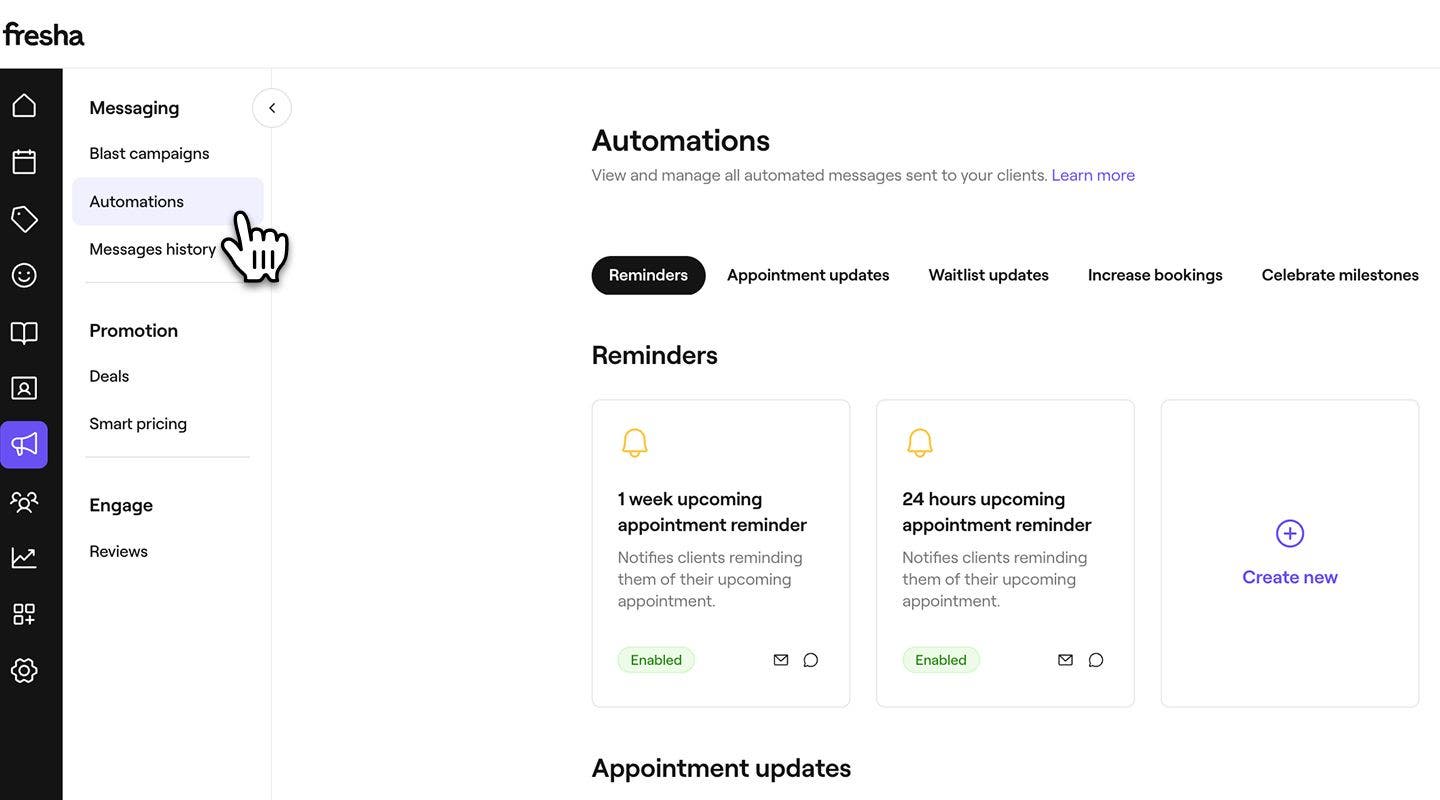
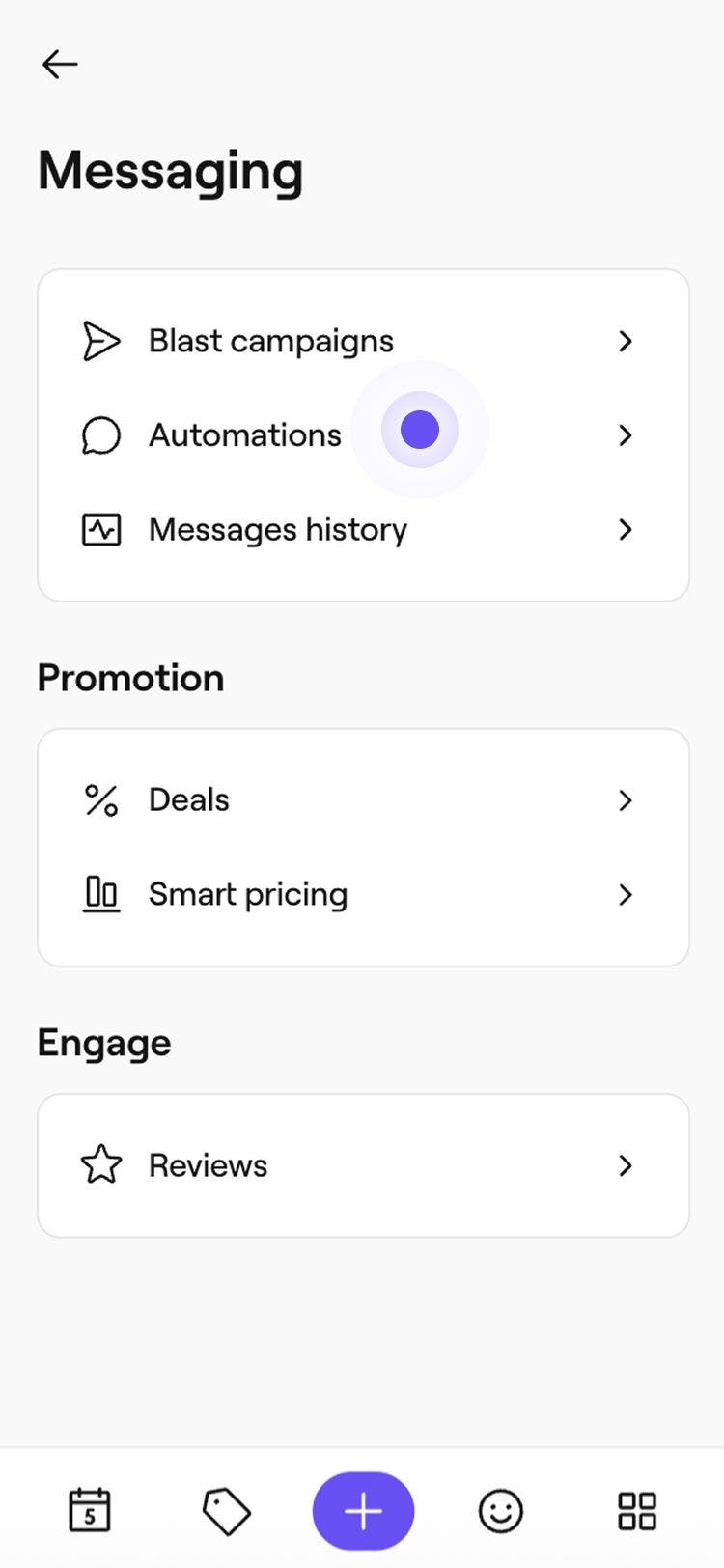
U glavnom meniju na levoj strani ekrana idite na Marketing.
-
Na levoj traci menija izaberite Automatske poruke.
-
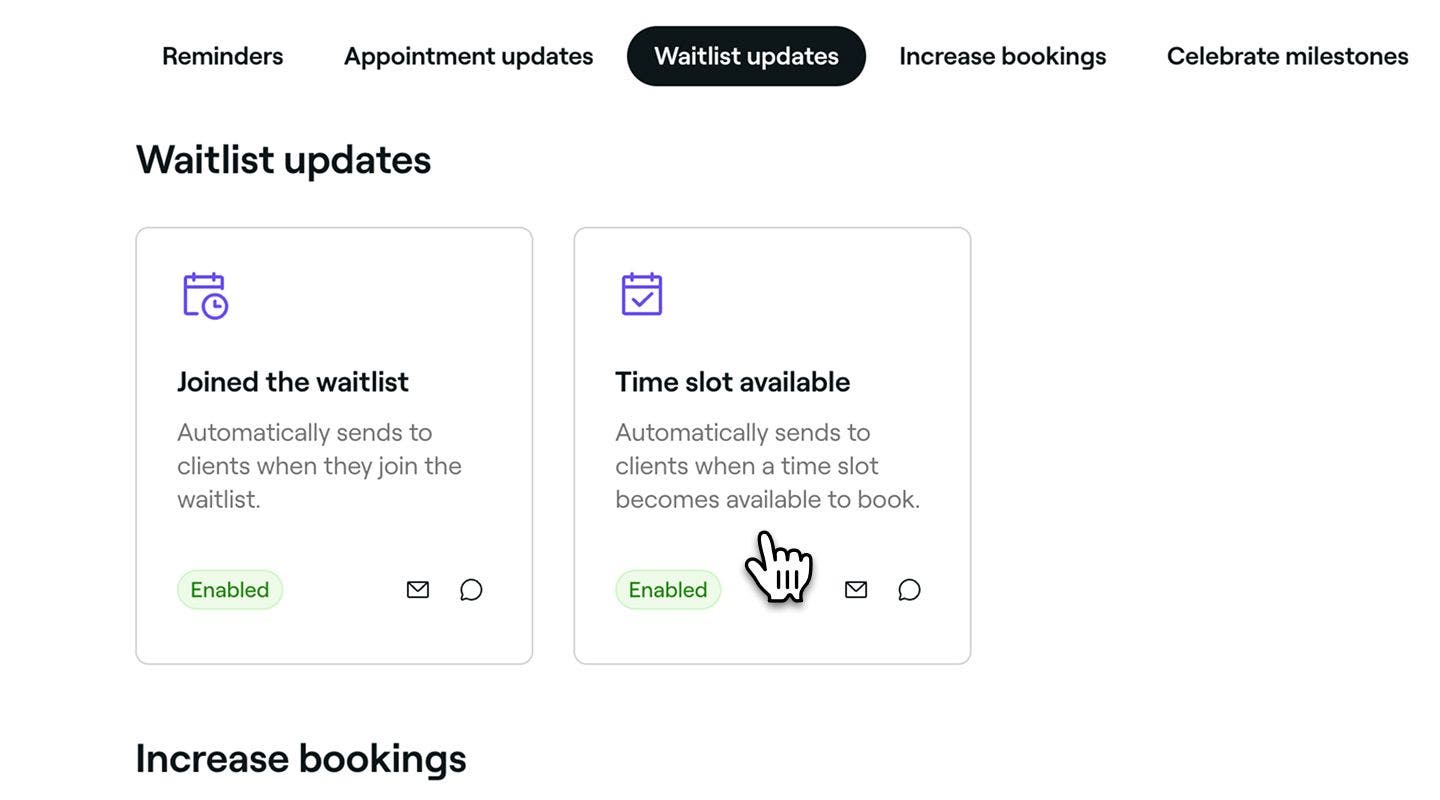
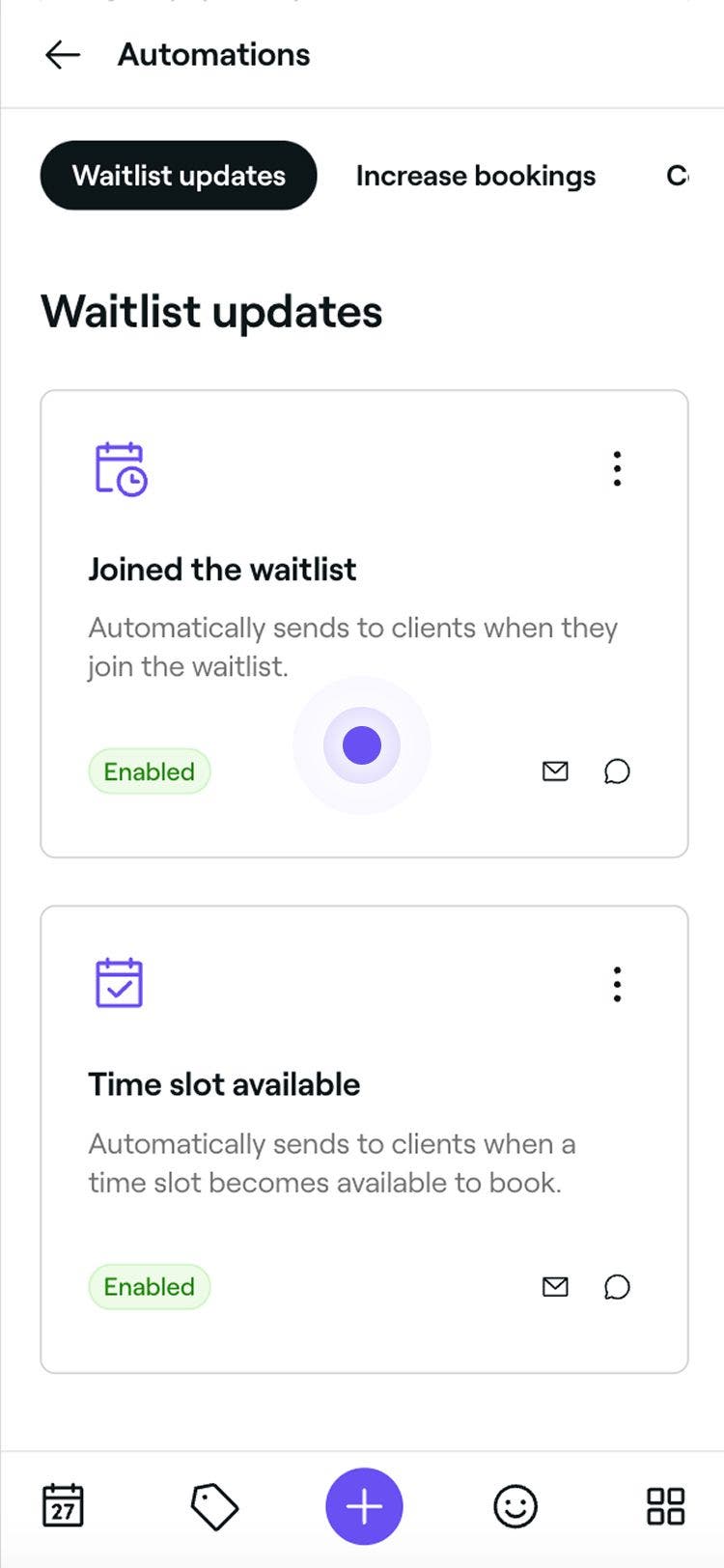
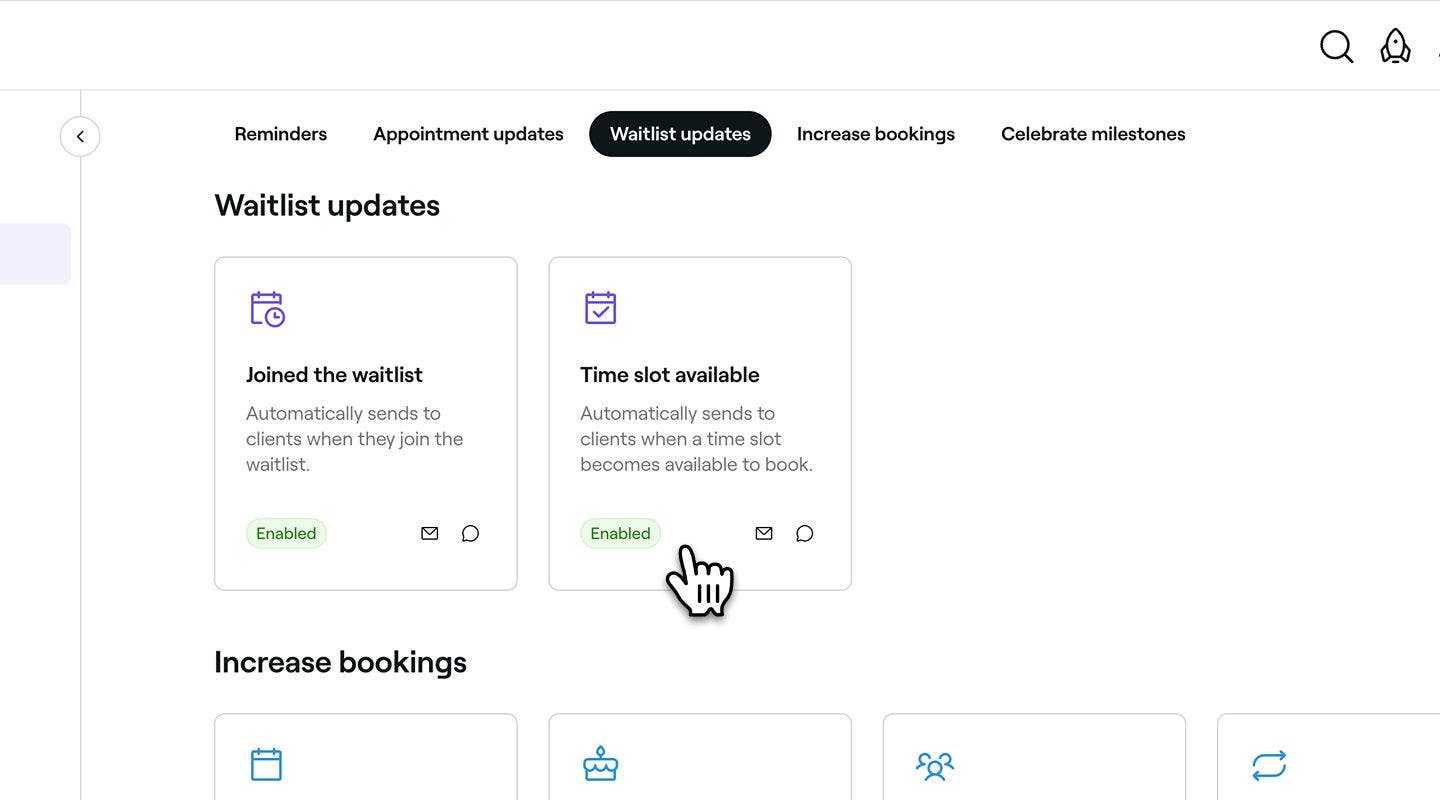
Izaberite karticu Ažuriranja liste čekanja na vrhu da biste videli ažuriranja liste čekanja i upravljali njima.
-
Kliknite na automatsku poruku za obaveštenje o promeni statusa na listi čekanja da biste otvorili njen pregled.
-
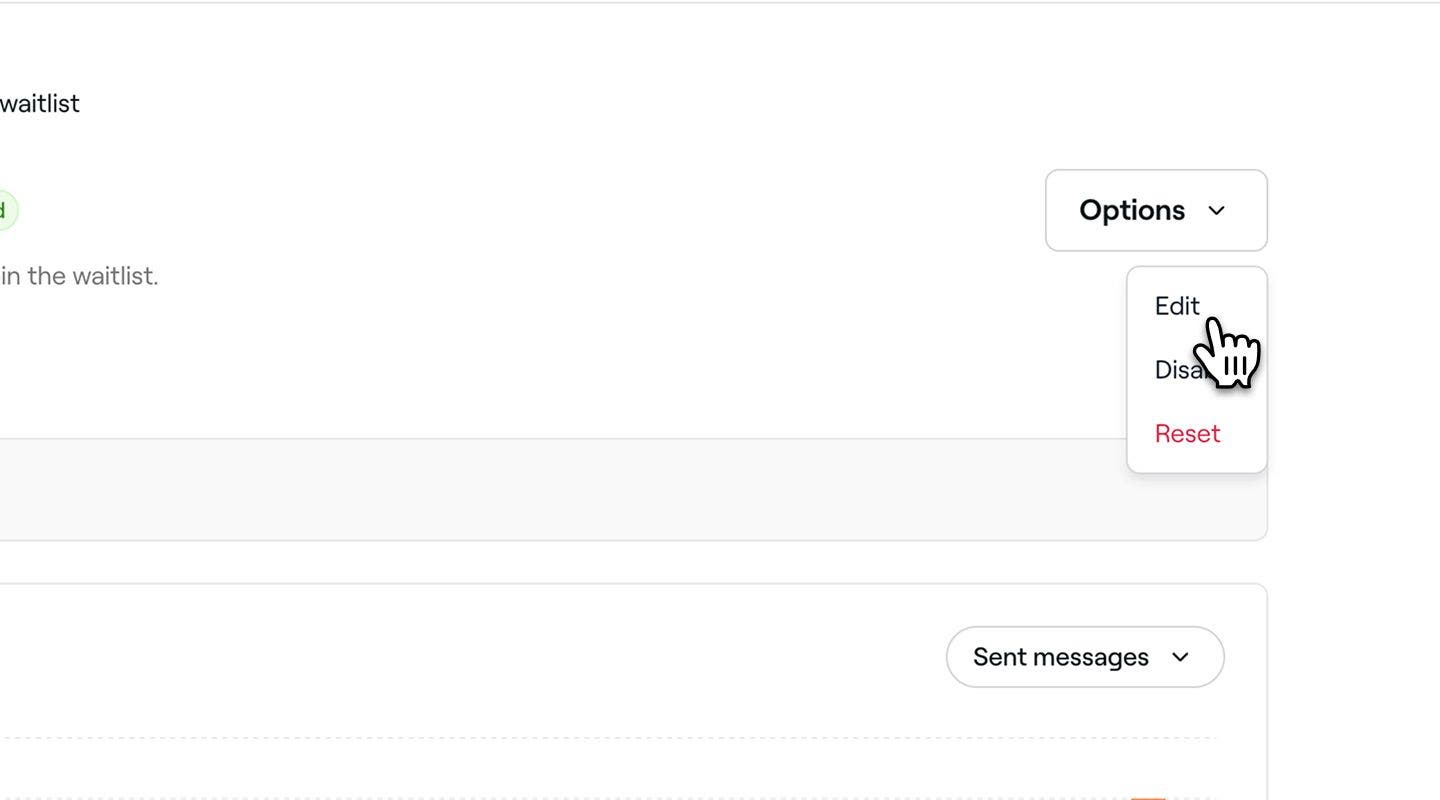
U pregledu automatskih poruka za ažuriranje liste čekanja kliknite na dugme Opcije u gornjem desnom uglu i izaberite Izmeni.
-
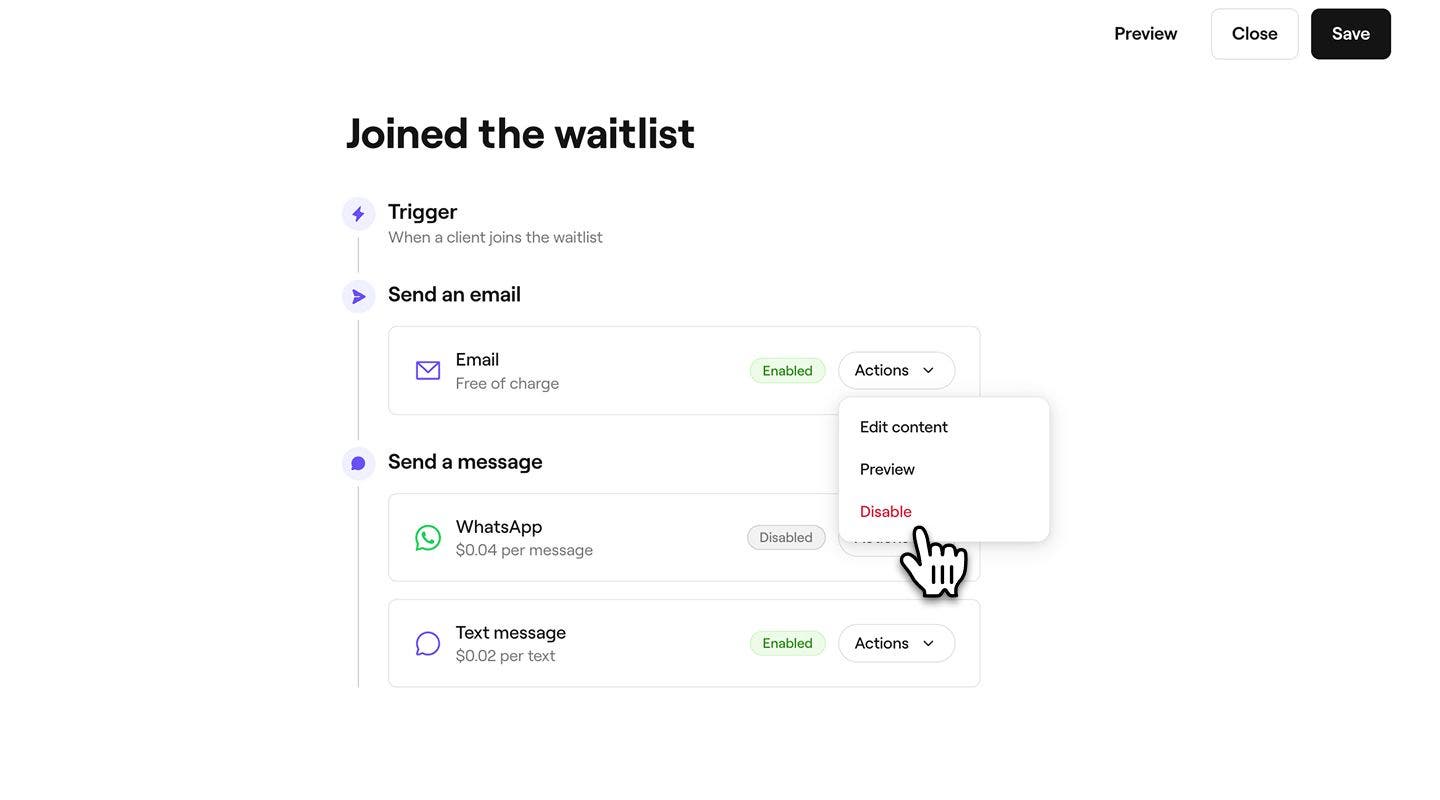
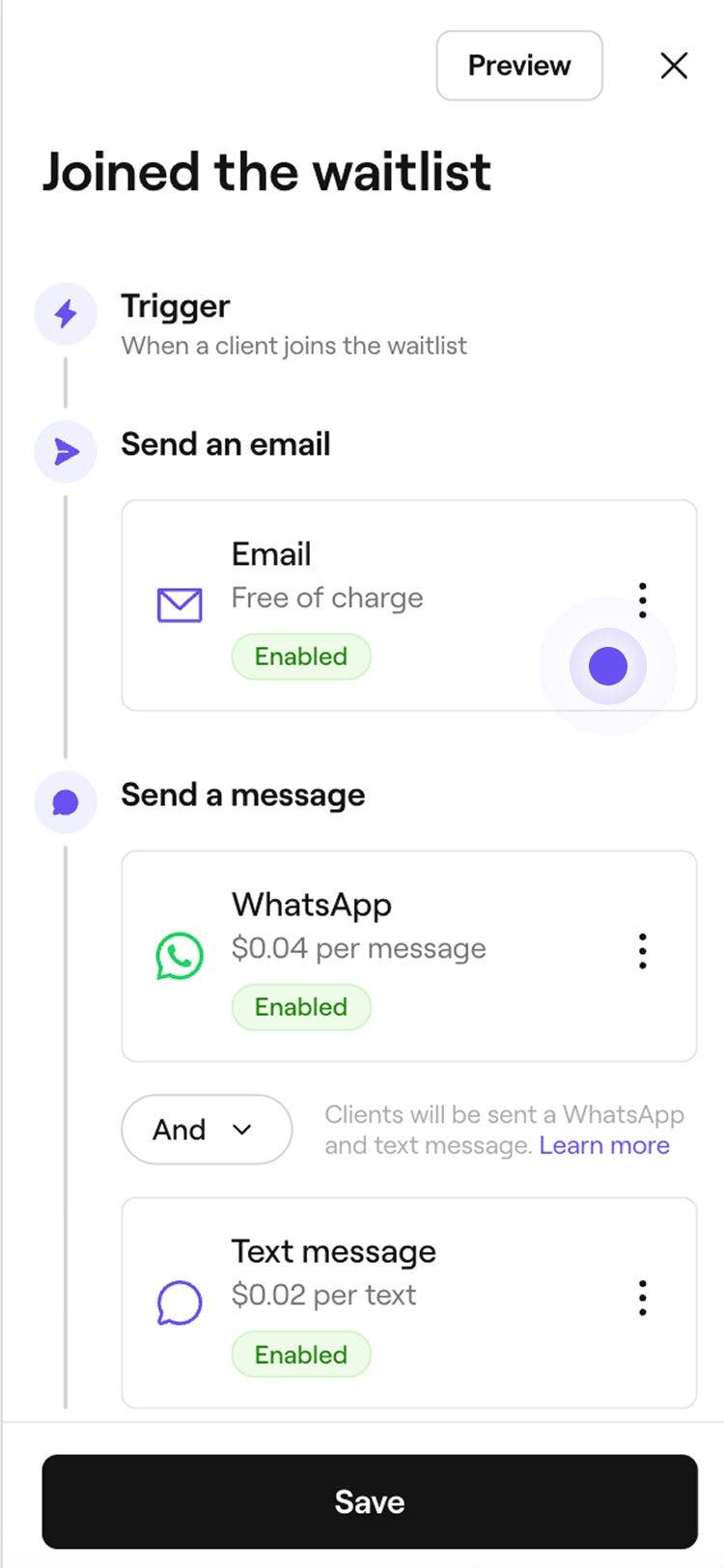
U odeljku Pošalji imejl kliknite na dugme Radnje da biste upravljali podešavanjima imejl podsetnika:
- Izmenite sadržaj: Izaberite Izmenite sadržaj da biste dodali važne informacije u obaveštenje. Možete da označite polje za potvrdu Prikaži cenu usluge i da unesete dodatne detalje u polje Važne informacije.
- Pregled: Pogledajte koje automatizovane imejl poruke će vaši klijenti primati tako što ćete sebi poslati probni imejl.
- Onemogući: Izaberite Onemogući ako ne želite da se ovo ažuriranje šalje imejlom.
-
U odeljku Pošalji poruku izaberite da pošaljete obaveštenje putem WhatsApp-a, SMS-a ili oba.
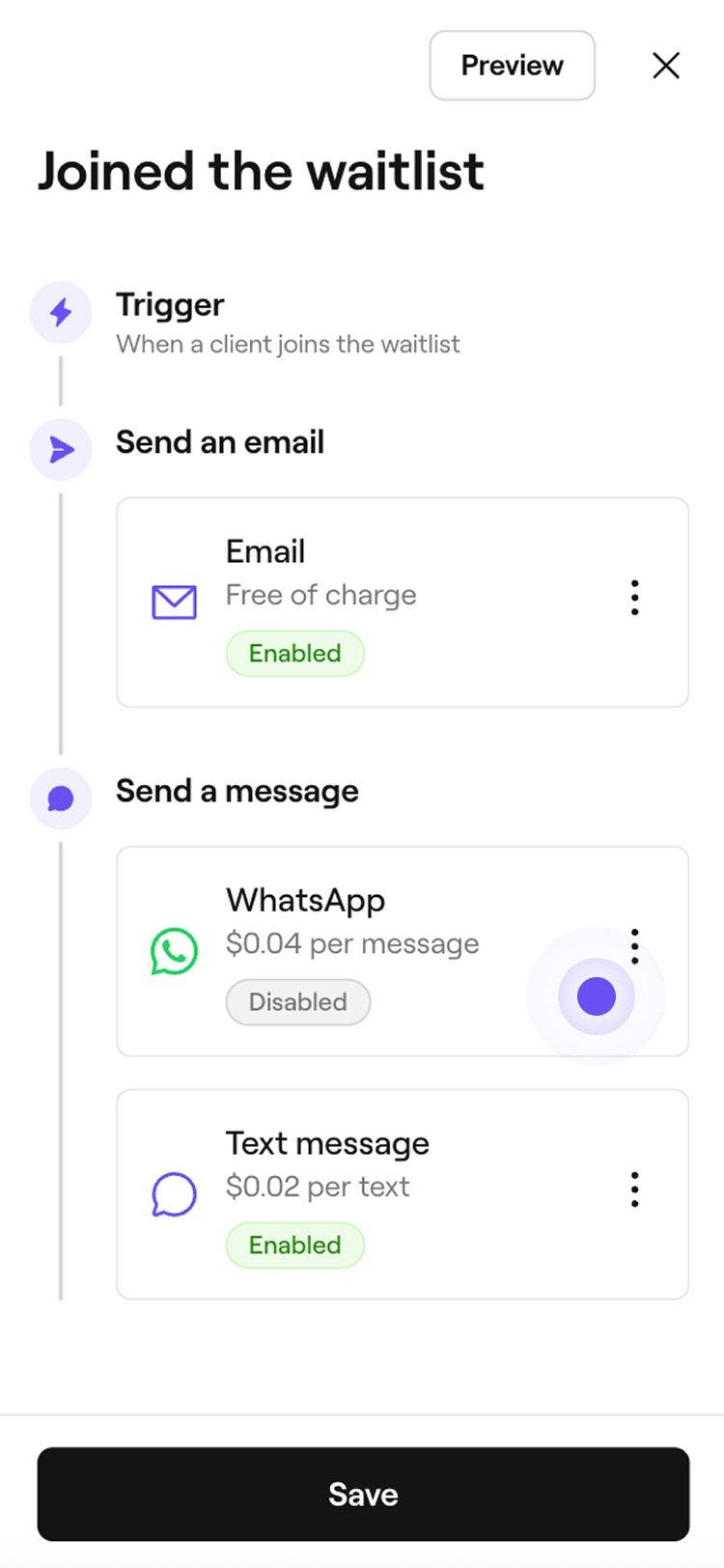
- Da biste upravljali svakim kanalom, kliknite na dugme Radnje pored WhatsApp-a ili SMS-a da biste Omogućili kanal, Pregledali poruku ili Onemogućili taj kanal.
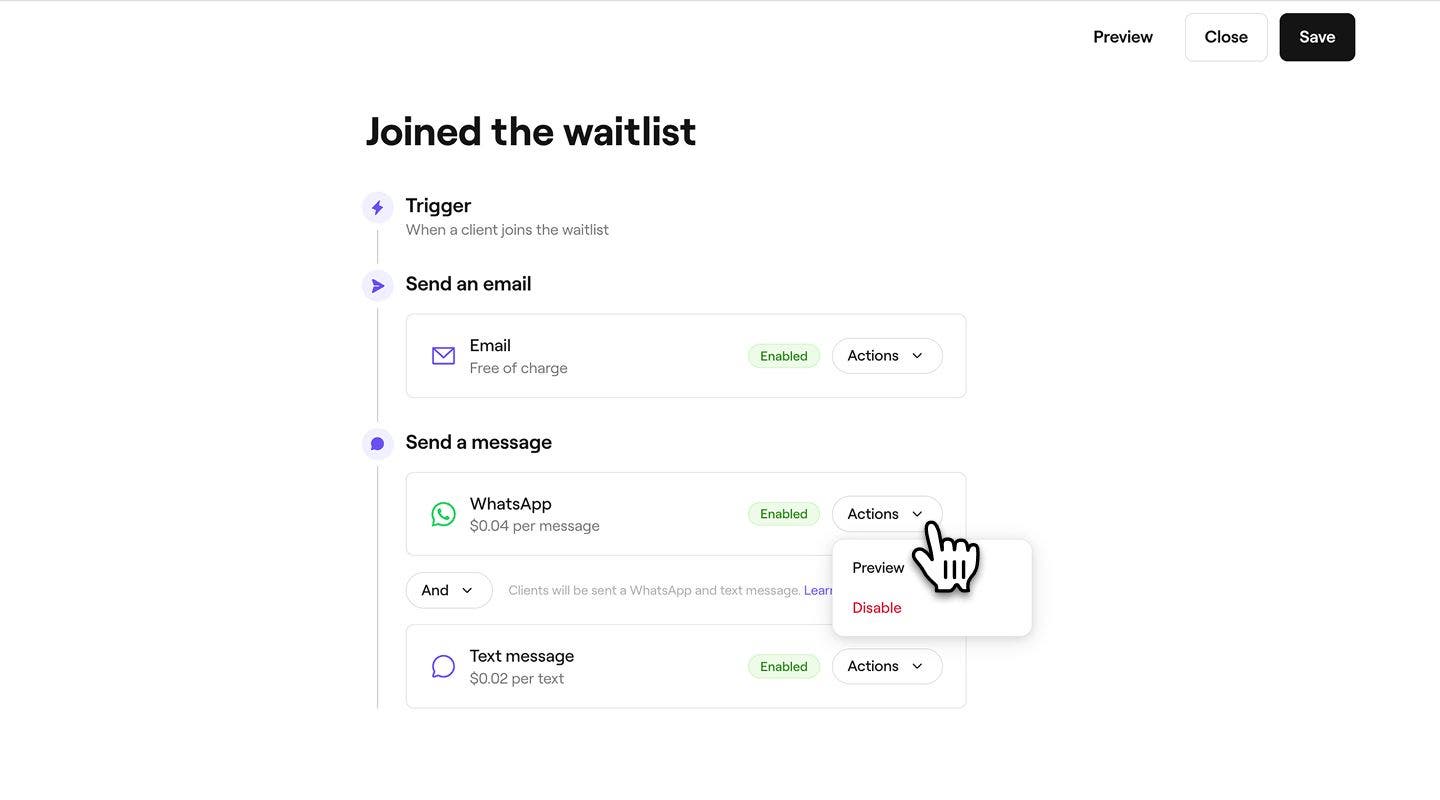
- Da biste upravljali svakim kanalom, kliknite na dugme Radnje pored WhatsApp-a ili SMS-a da biste Omogućili kanal, Pregledali poruku ili Onemogućili taj kanal.
-
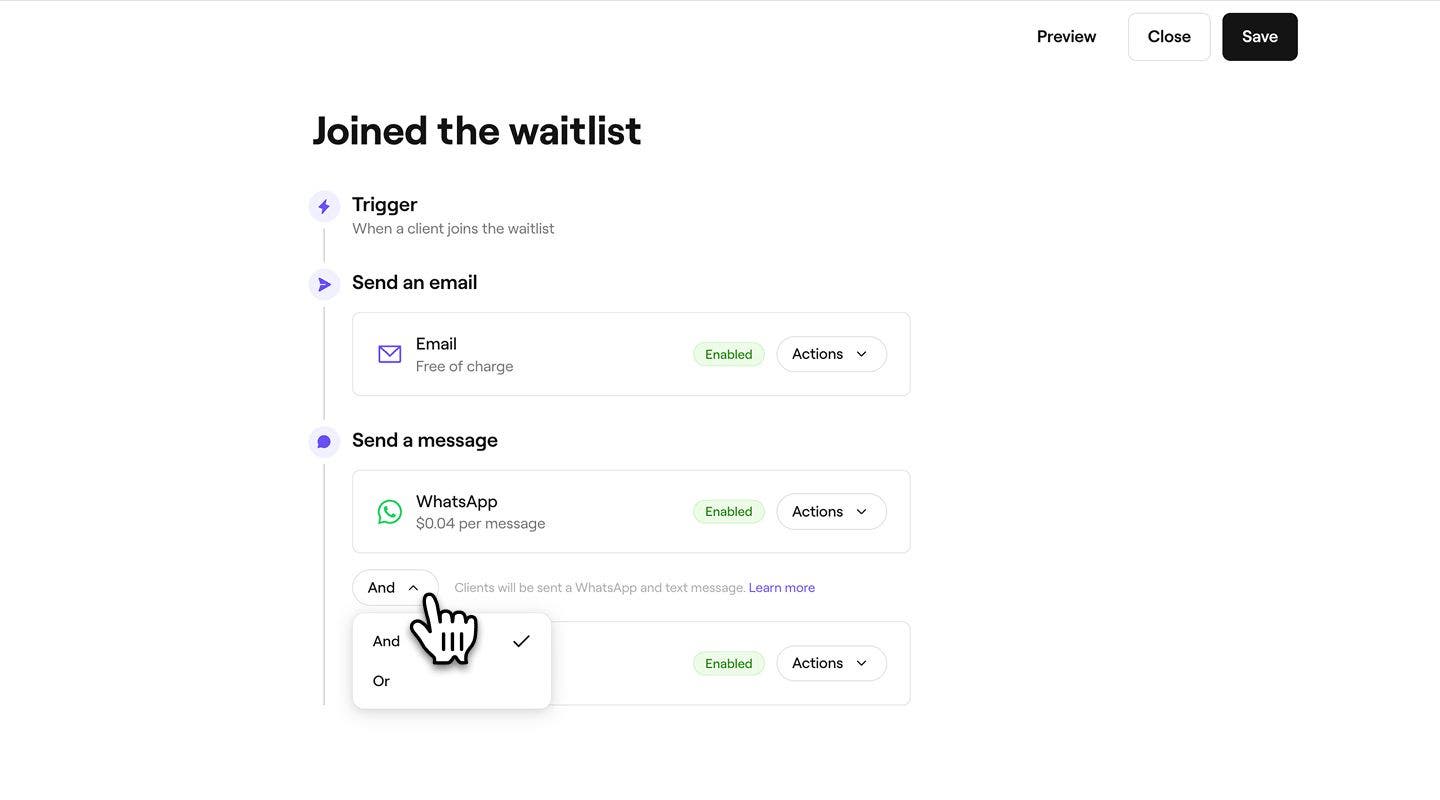
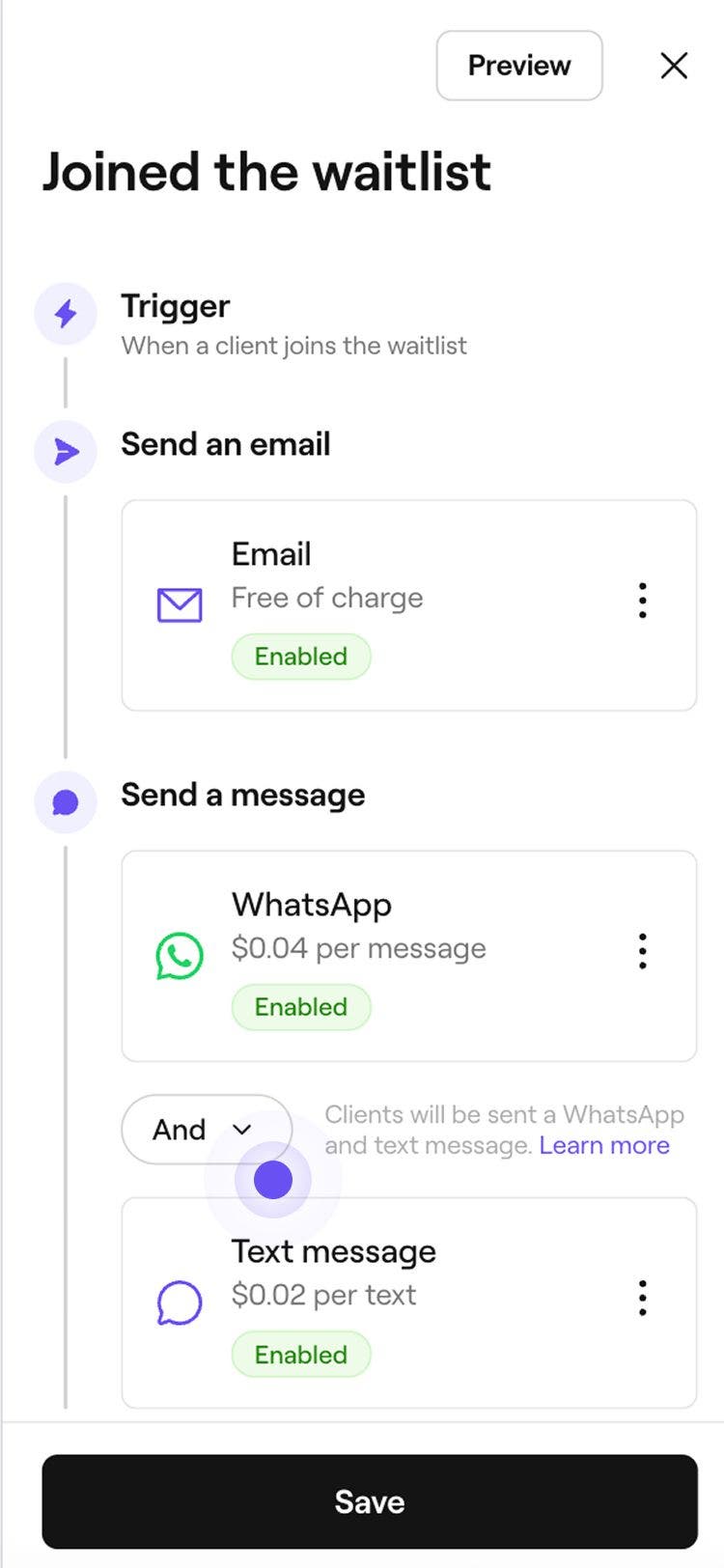
Koristite prekidač I/Ili za prebacivanje između WhatsApp-a i SMS-a da biste kontrolisali način slanja poruke:
- I: Ažuriranje liste čekanja biće poslato i putem WhatsApp-a i putem SMS-a, čime se obezbeđuje da klijent primi poruku putem oba kanala.
- Ili: Obaveštenje o listi čekanja će se prvo pokušati poslati putem WhatsApp-a. Ako klijent nema WhatsApp ili poruka ne može da se isporuči, automatski će se poslati kao SMS poruka. Naplatićemo vam samo poruku koja je uspešno poslata. Ako slanje WhatsApp poruke ne uspe i umesto nje se pošalje SMS, biće vam naplaćen samo SMS.
-
Kliknite na dugme Sačuvaj u gornjem desnom uglu da biste primenili podešavanja.

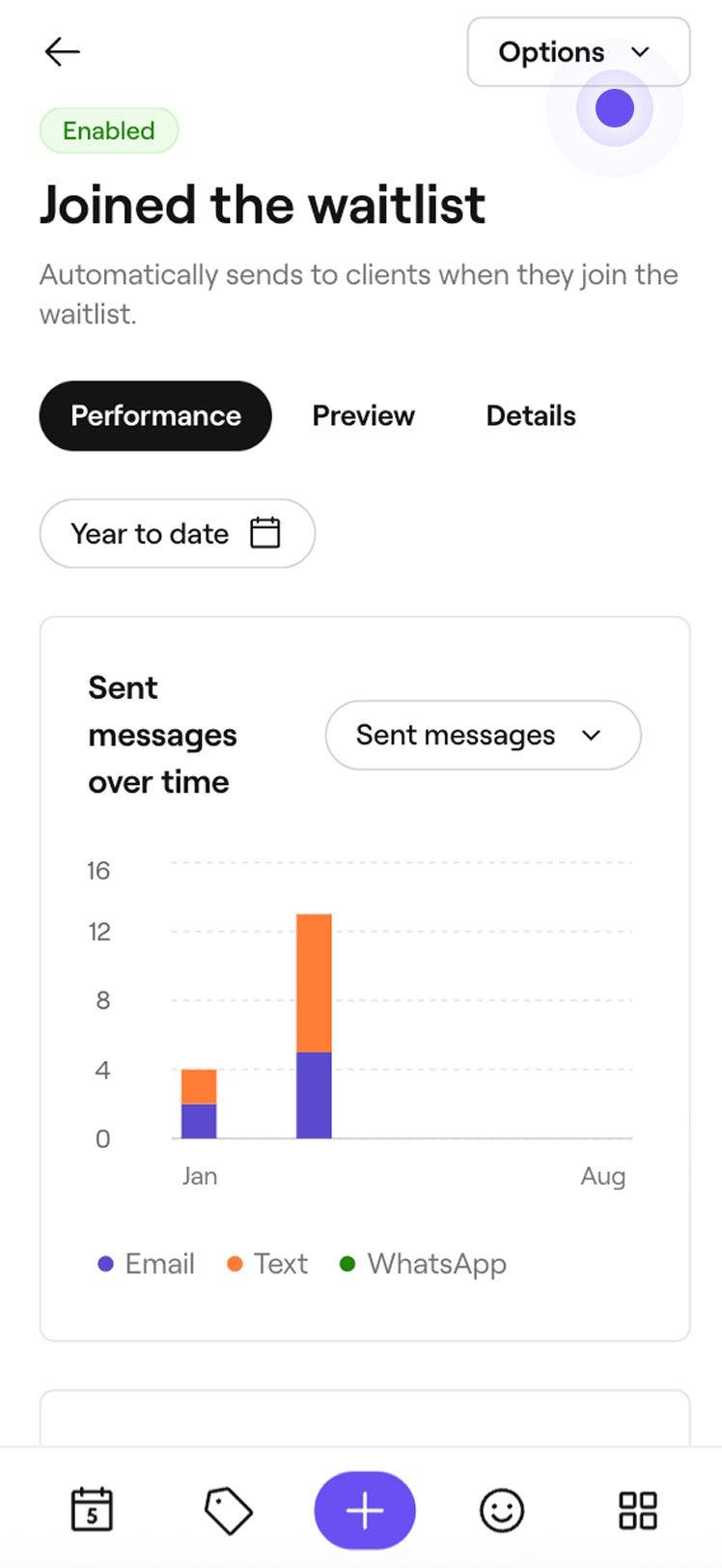
Nakon izmene, automatsko ažuriranje liste čekanja biće poslato klijentima na osnovu vaših novih podešavanja. Ako je omogućeno podešavanje automatske liste čekanja, klijenti će i dalje dobijati automatska obaveštenja čak i ako je ta funkcija onemogućena. Da biste zaustavili obaveštenja, prebacite podešavanje na ručno (Vi birate) pre nego što onemogućite obaveštenja.
Obaveštenja o listi čekanja su podrazumevano automatski omogućena kada prvi put konfigurišete radni prostor, tako da klijenti dobijaju obaveštenja kada se pridruže listi čekanja ili kada se oslobodi neki termin.
Omogućite, onemogućite ili resetujte ažuriranja liste čekanja
-
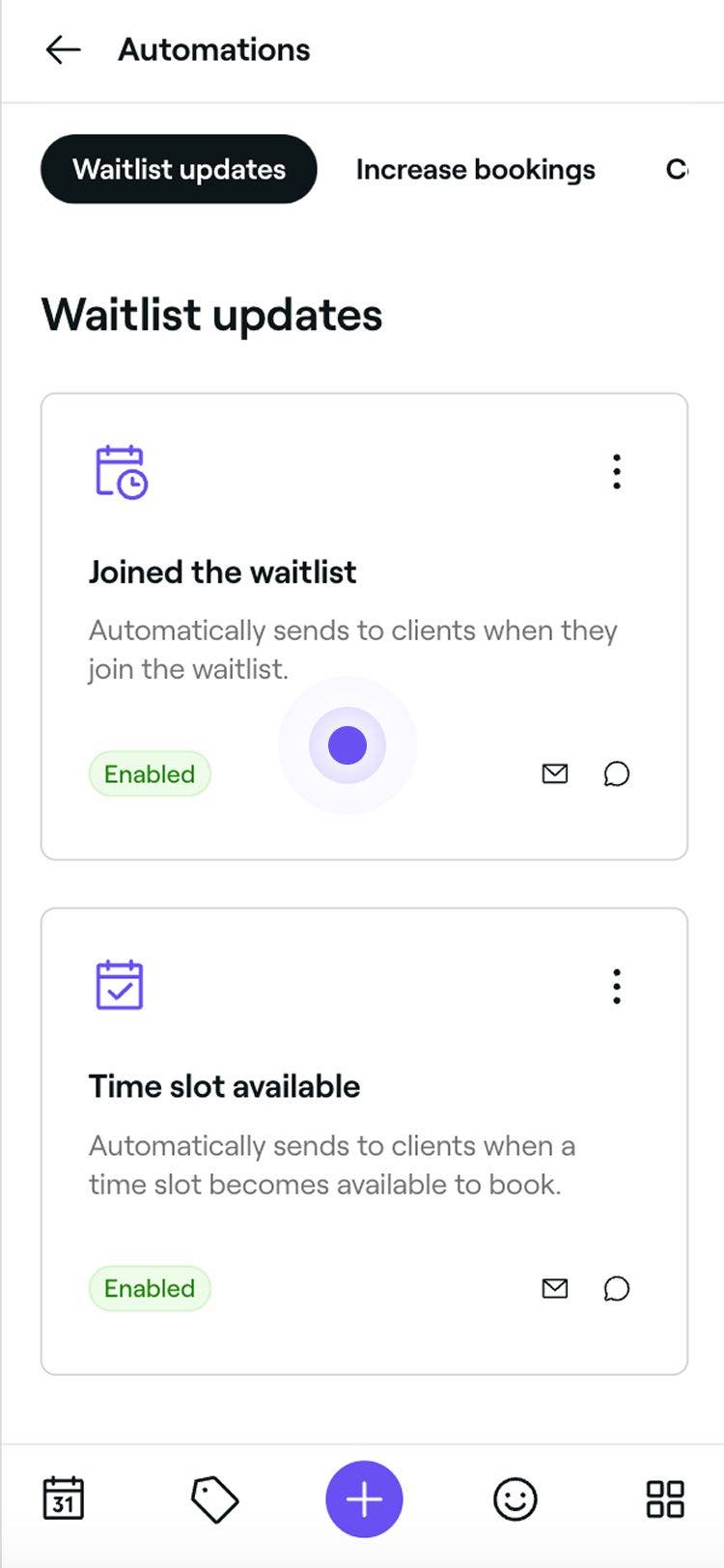
Otvorite postojeće obaveštenje o listi čekanja u odeljku Automatske poruke.
-
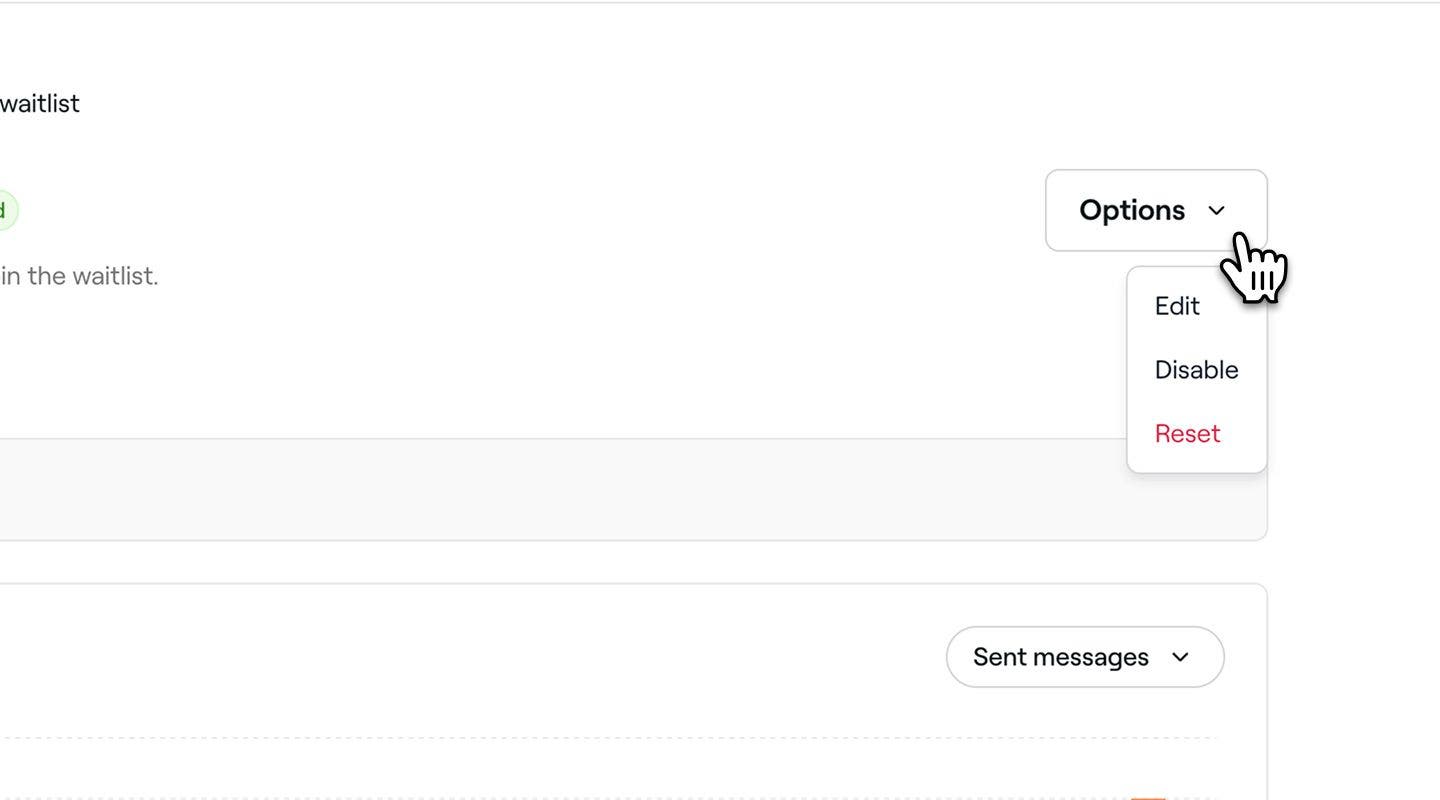
U pregledu obaveštenja o listi čekanja kliknite na Opcije u gornjem desnom uglu i izaberite jednu od sledećih opcija:
- Omogući: Pratite korake da biste omogućili ažuriranje liste čekanja, uključujući kanale putem kojih se šalje. Kliknite na dugme Sačuvaj pri vrhu da biste omogućili obaveštenje o listi čekanja.
- Onemogući: Sprečite aktiviranje obaveštenja o listi čekanja tako što ćete kliknuti na dugme Onemogući u iskačućem prozoru da biste potvrdili.
- Resetuj: Vratite ažuriranje liste čekanja na podrazumevana podešavanja klikom na dugme Resetuj u iskačućem prozoru radi potvrde.

Pregled obaveštenja o listi čekanja
Pre slanja automatizovanih ažuriranja liste čekanja, možete da pregledate kako će se svaka poruka prikazivati vašim klijentima.
- Otvorite postojeću automatsku poruku za ažuriranje liste čekanja u odeljku Automatske poruke.
- U pregledu automatskih poruka za obaveštenja o promenama na listi čekanja kliknite na dugme Opcije u gornjem desnom uglu i izaberite Izmeni na tabli.
- Kliknite na dugme Pregled u gornjem desnom uglu.
- U pregledu kliknite na svaki tip kanala da biste proverili kako će se vaša poruka prikazivati u imejlu, SMS-u i WhatsApp-u.
- U gornjem desnom uglu kliknite na jednu od sledećih opcija:
- Pošalji probni imejl: U iskačućem prozoru unesite imejl adresu i kliknite na Pošalji da biste videli tačno kako će se poruka prikazivati klijentima pre nego što omogućite automatske poruke.
- Gotovo: Zatvorite pregled poruke.
Česta pitanja
Ako su vaša podešavanja liste čekanja podešena tako da se klijenti automatski obaveštavaju, sledeći klijent na listi će biti obavešten ako prvi klijent ne rezerviše u zadatom roku. Time se obezbeđuje da se slobodni termini neprestano nude dok se ne popune.
Ne, klijenti neće dobiti obaveštenje kada ažurirate njihova podešavanja liste čekanja, ali mogu u svakom trenutku da vide svoja ažurirana podešavanja tako što će se prijaviti na svoj Fresha nalog i pogledati svoj unos na listi čekanja.
Ne, klijenti neće biti obavešteni kada budu uklonjeni sa vaše liste čekanja, ali njihov zahtev više neće biti prikazan u prikazu vaše liste čekanja i više neće biti uzimani u obzir za dostupne termine.