Добавить продавцов в рабочее пространство
Узнайте, как настроить в своем рабочем пространстве профили продавцов и сведения об оплате для самозанятых участников команды.
Рабочий профиль продавца
Независимых специалистов, являющихся участниками команды в вашем рабочем пространстве, можно настроить как продавцов, чтобы они получали платежи непосредственно от клиентов в свой кошелек Fresha. У каждого продавца есть собственные настройки платежей, связанные с вашим основным рабочим пространством, что позволяет ему мгновенно получать оплату за свои услуги.
Все записи, продажи и отчеты остаются видимыми в вашем рабочем пространстве, и независимые специалисты могут управлять своими доходами, оставаясь при этом связанными с вашим бизнесом на Fresha.
Вам необходимо настроить платежи Fresha, чтобы продавцы могли получать платежи через ваше рабочее пространство.
Добавить продавцов в рабочее пространство
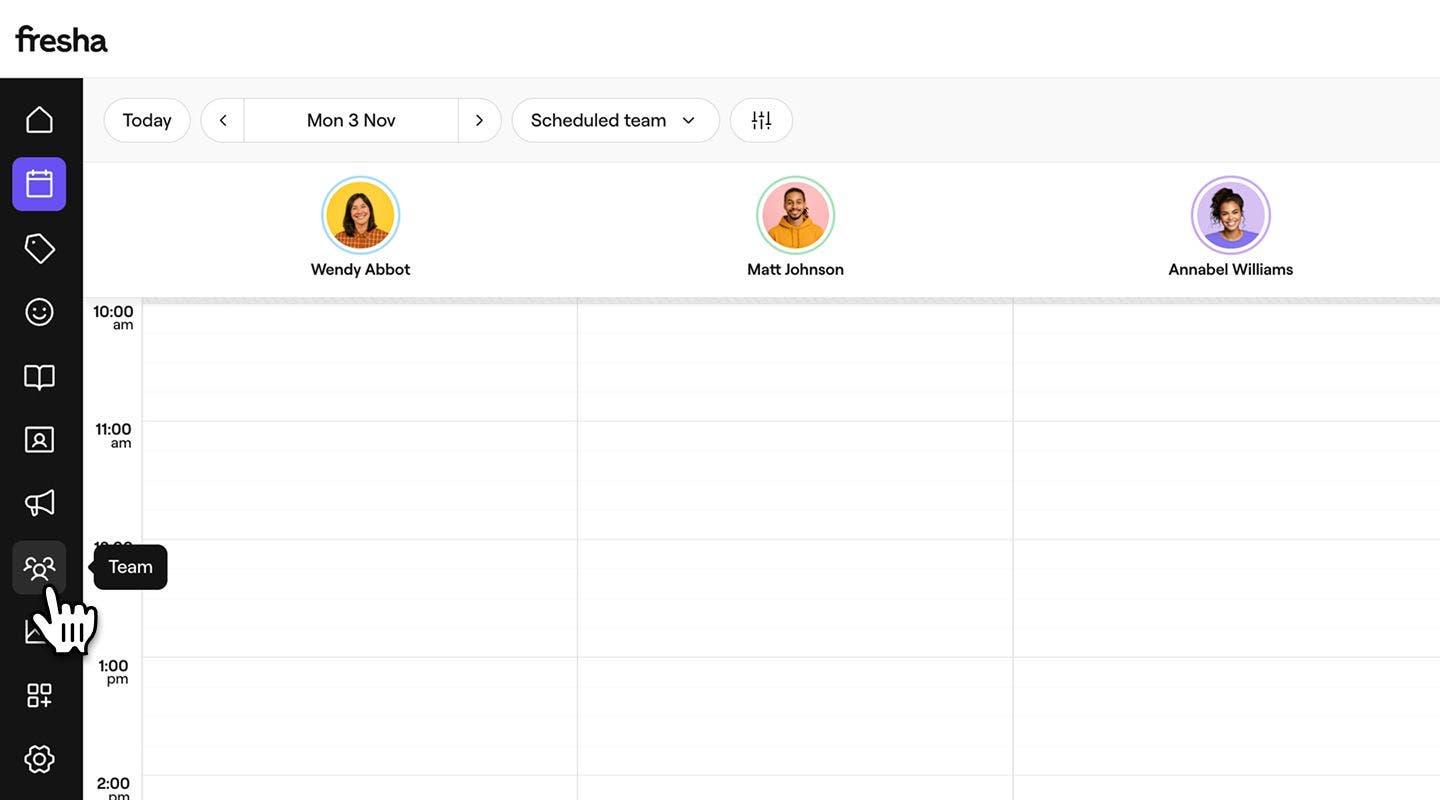
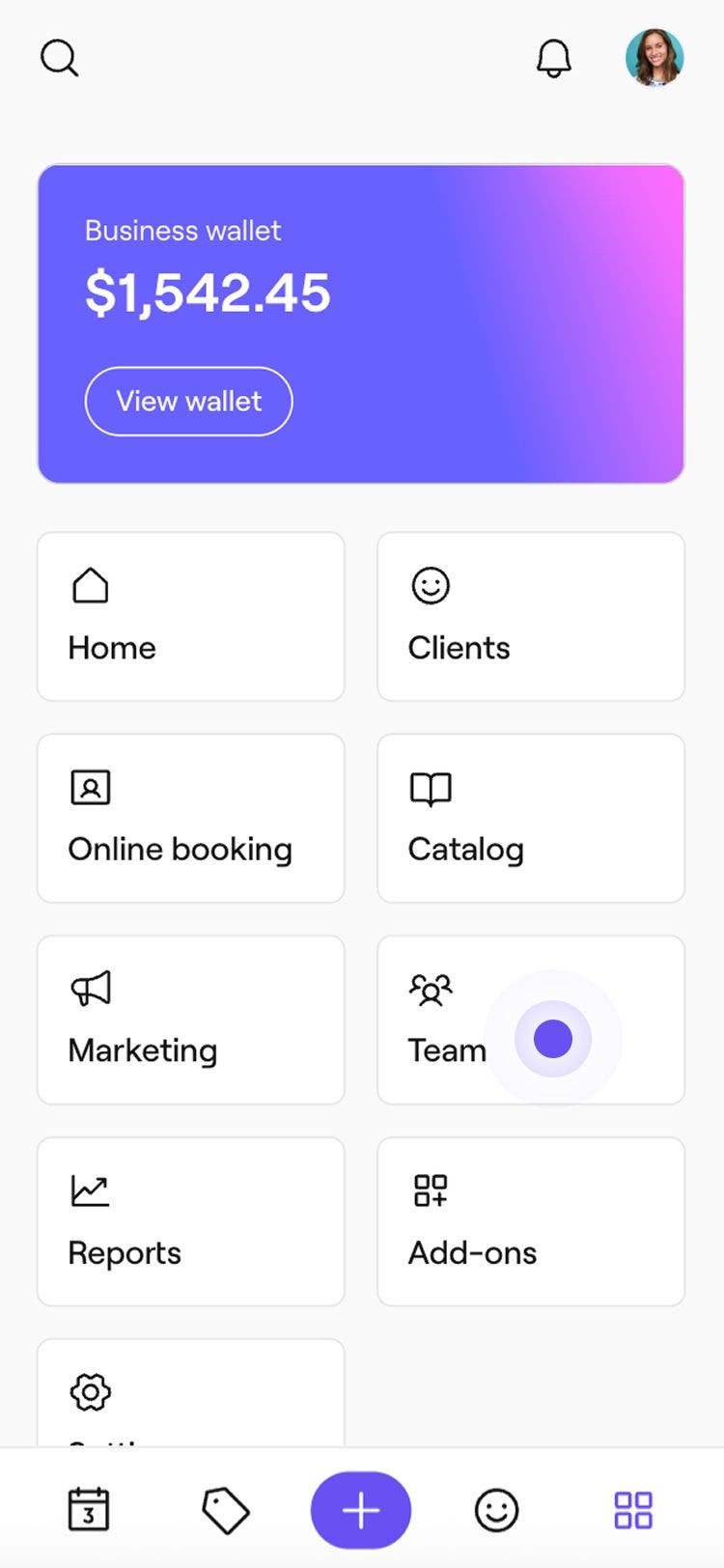
- В главном меню слева на экране перейдите в раздел Команда.
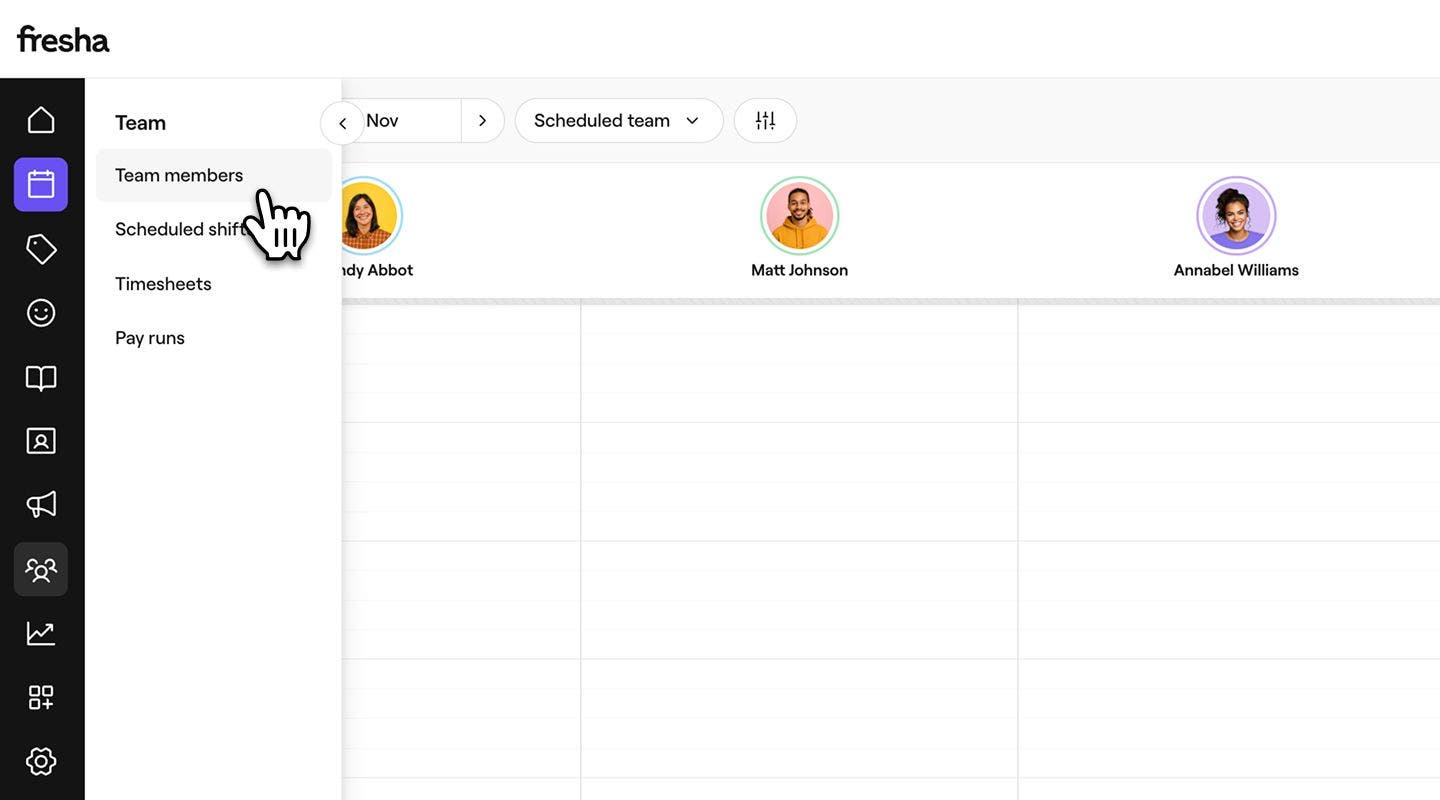
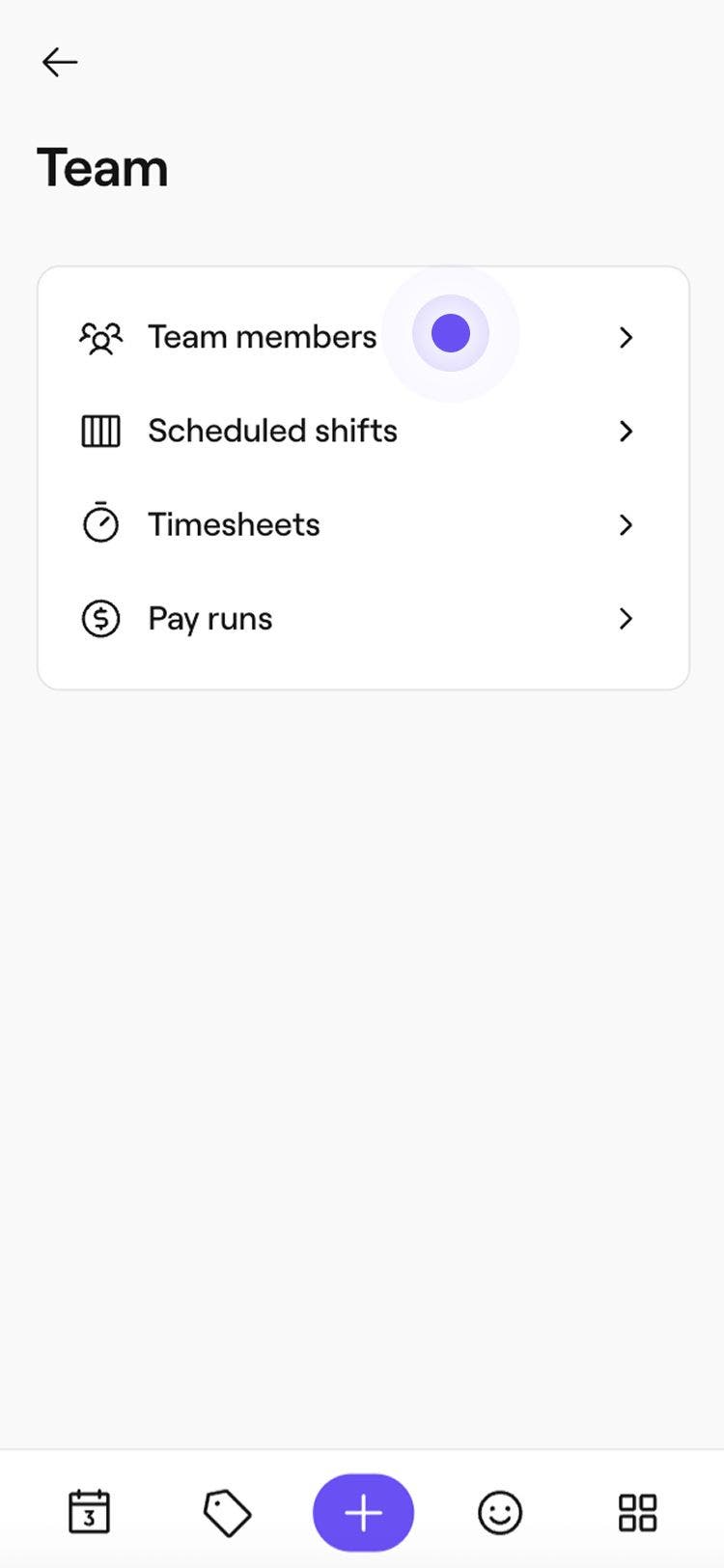
- На левой панели меню выберите Участники команды.
- Чтобы добавить продавца в рабочее пространство, используйте один из следующих способов:
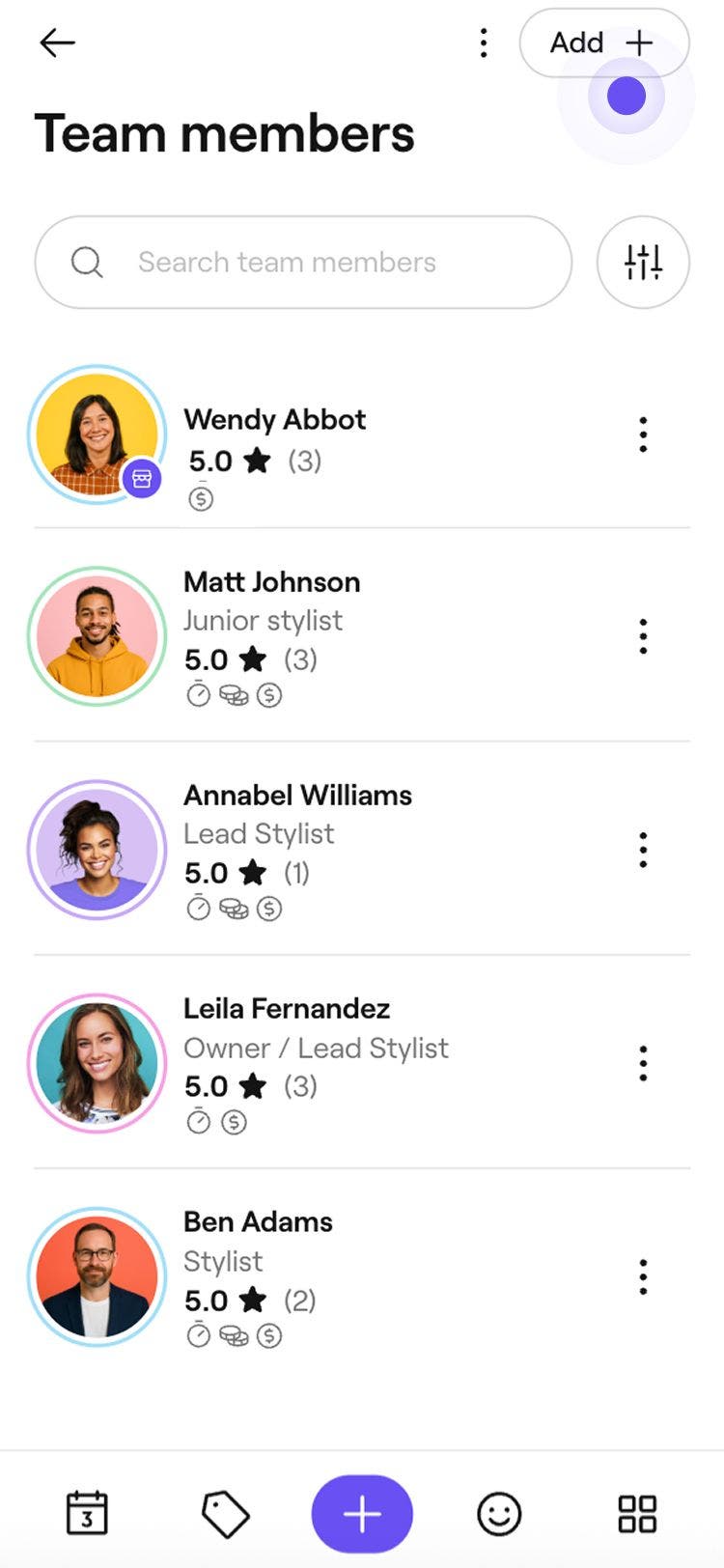
- Добавить нового участника команды: в правом верхнем углу списка участников команды нажмите кнопку «Добавить», чтобы создать новый профиль участника команды.
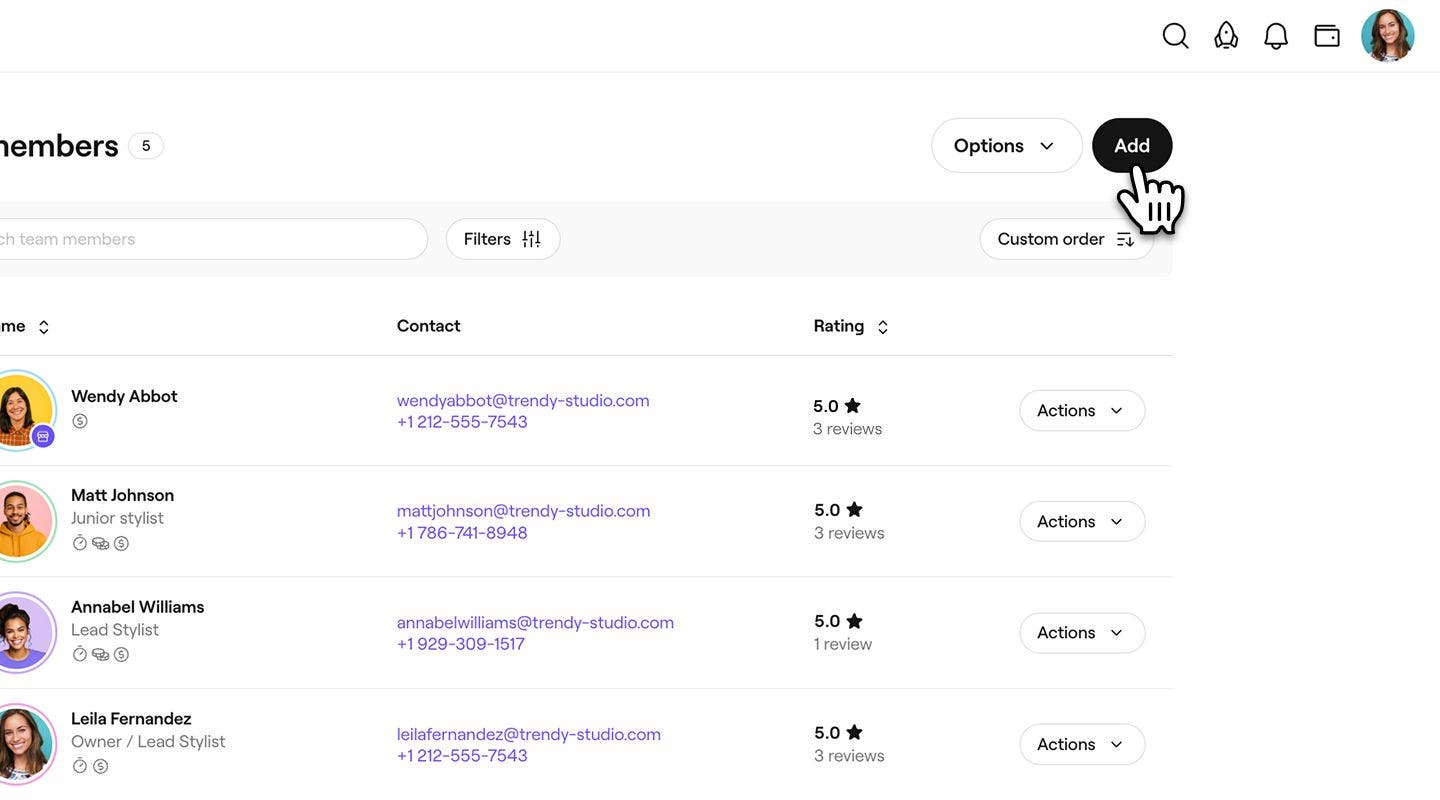
- Изменить существующего участника команды на продавца: в списке участников команды нажмите кнопку Действия рядом с именем участника команды и выберите Редактировать.
- Добавить нового участника команды: в правом верхнем углу списка участников команды нажмите кнопку «Добавить», чтобы создать новый профиль участника команды.
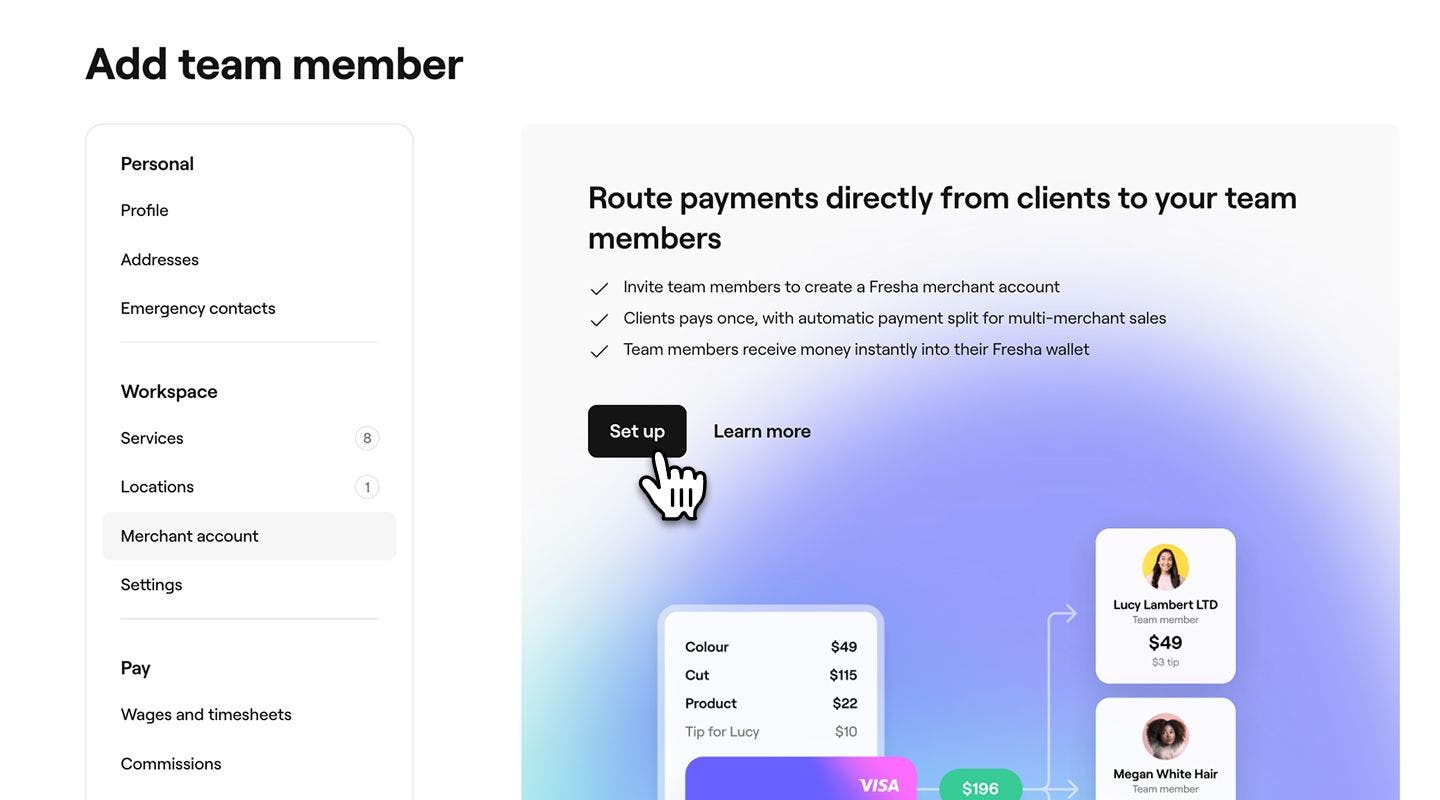
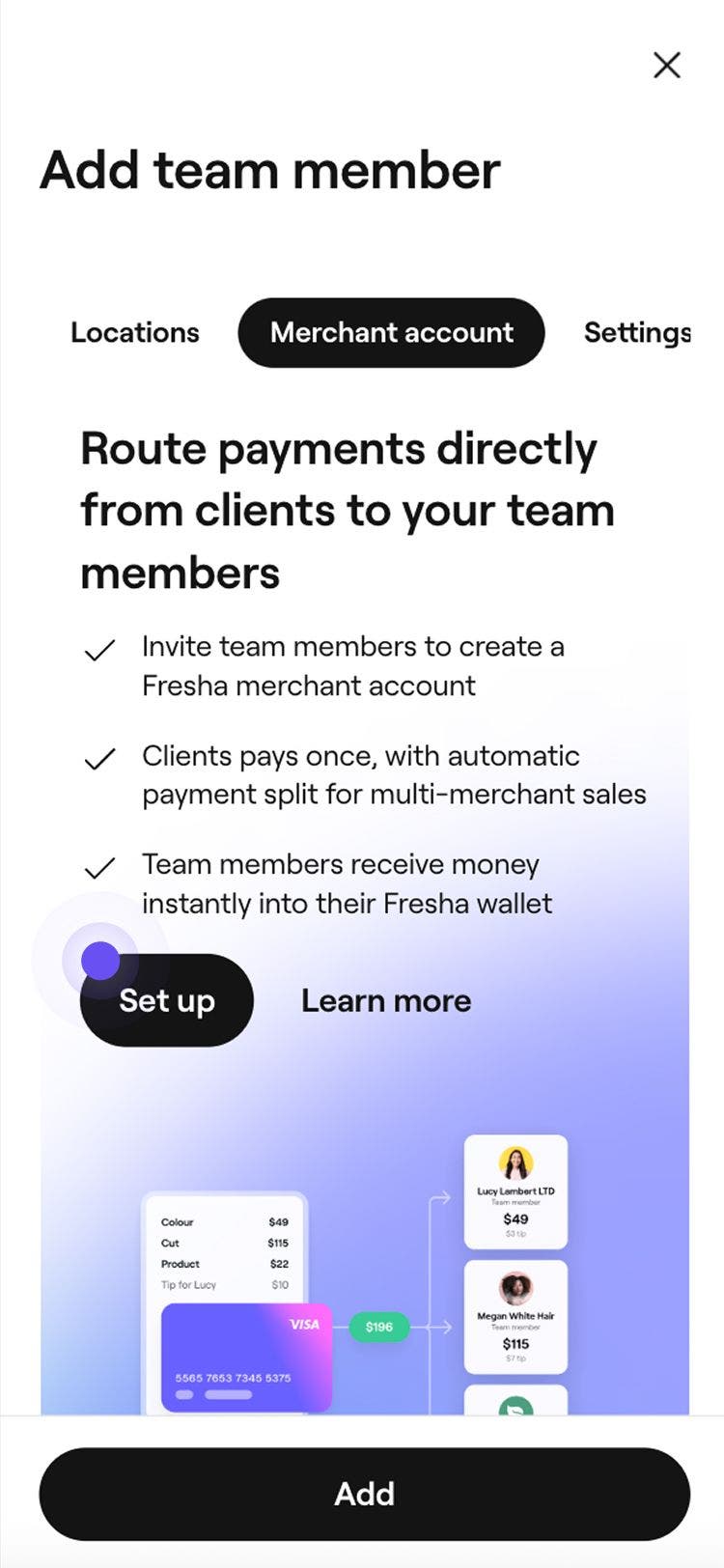
- Выберите Учетная запись продавца на панели меню слева, затем Настройка, чтобы добавить сведения о продавце.
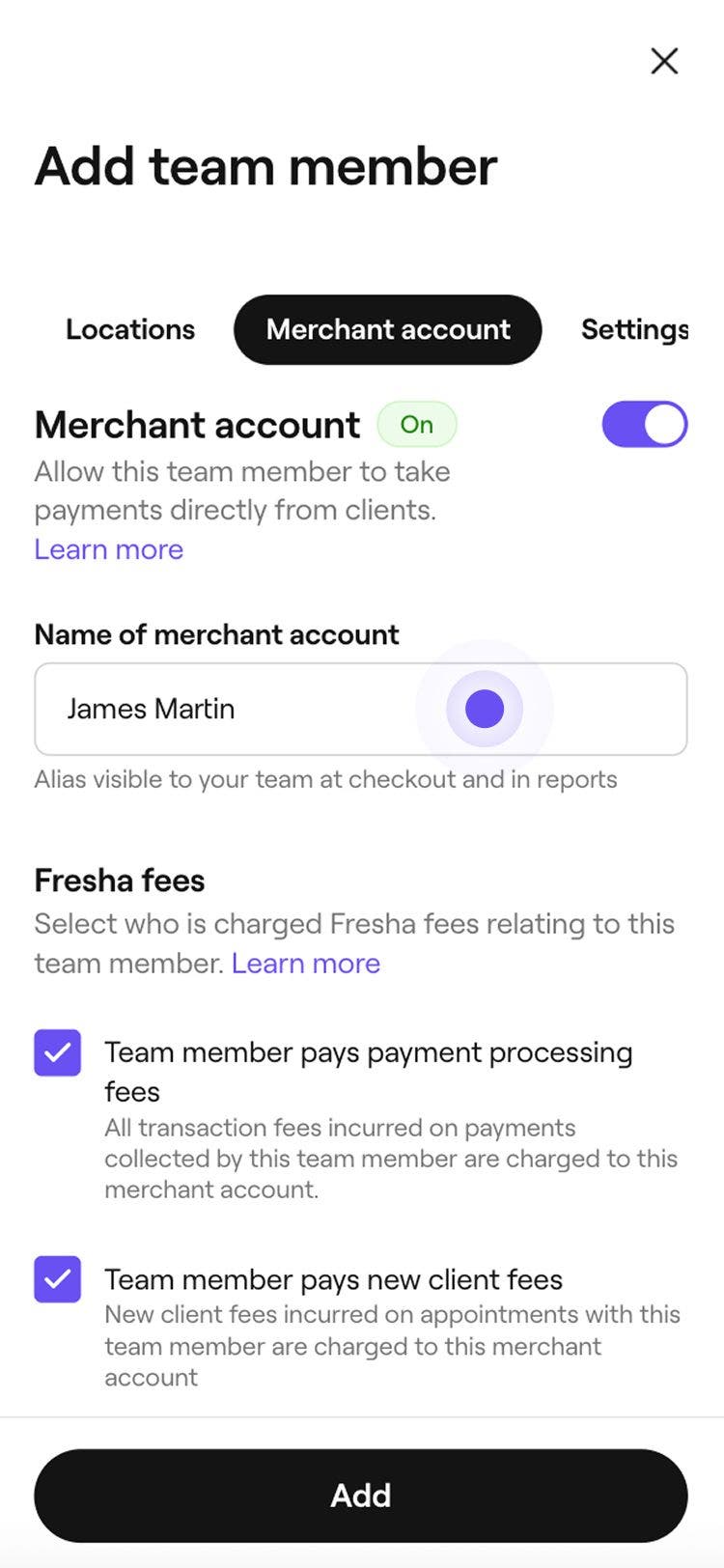
- Укажите Название учетной записи продавца. Так они будут отображаться во всем рабочем пространстве, в том числе в отчетах и при оформлении заказа.
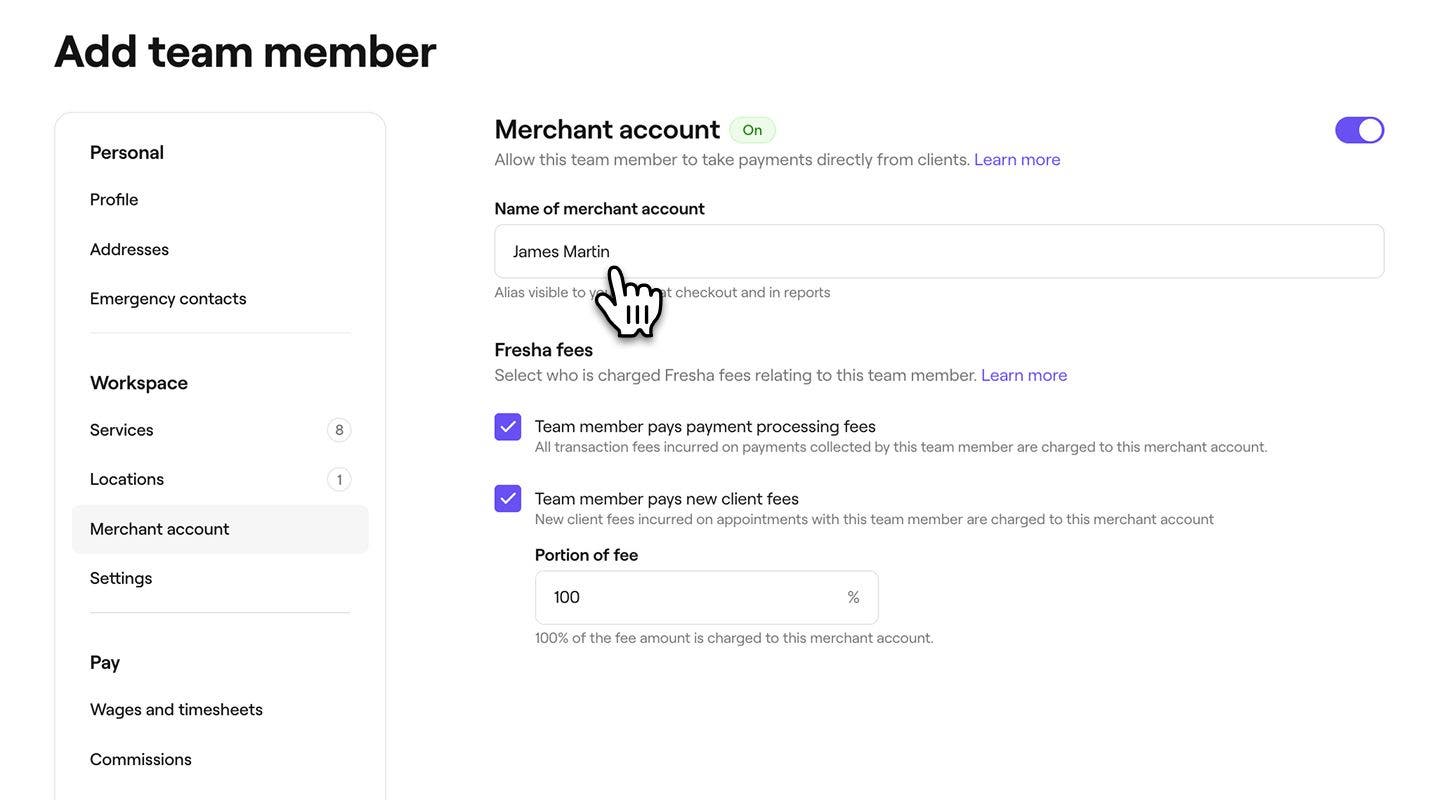
- В разделе Сборы Fresha установите следующие флажки, чтобы выбрать, будут ли сборы перекладываться на продавца:
- Участник команды оплачивает комиссию за обработку платежей: комиссия за транзакции списывается со счета продавца участника команды.
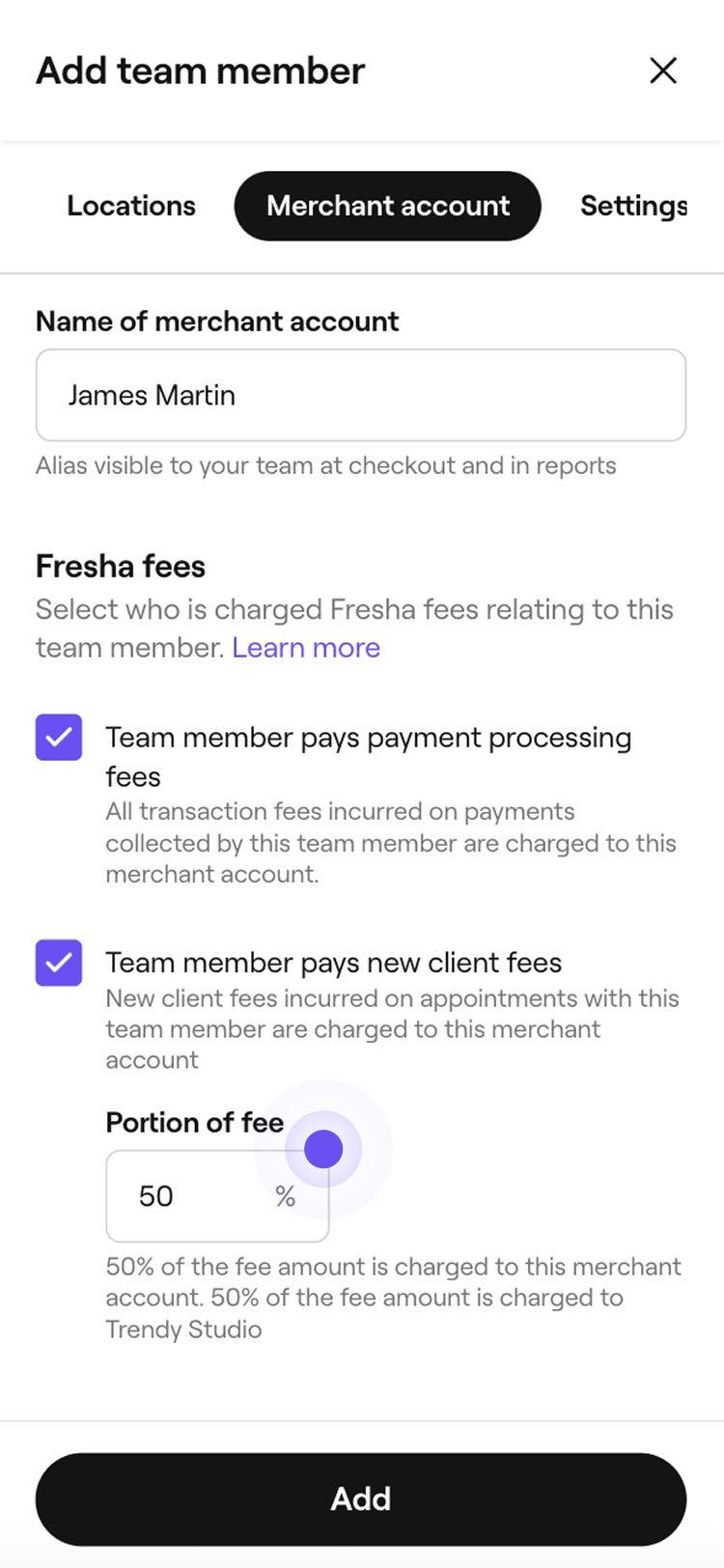
- Участник команды оплачивает сборы за новых клиентов: списывайте сборы за новых клиентов с аккаунта продавца участника команды и укажите Долю сбора, которую необходимо перечислить.
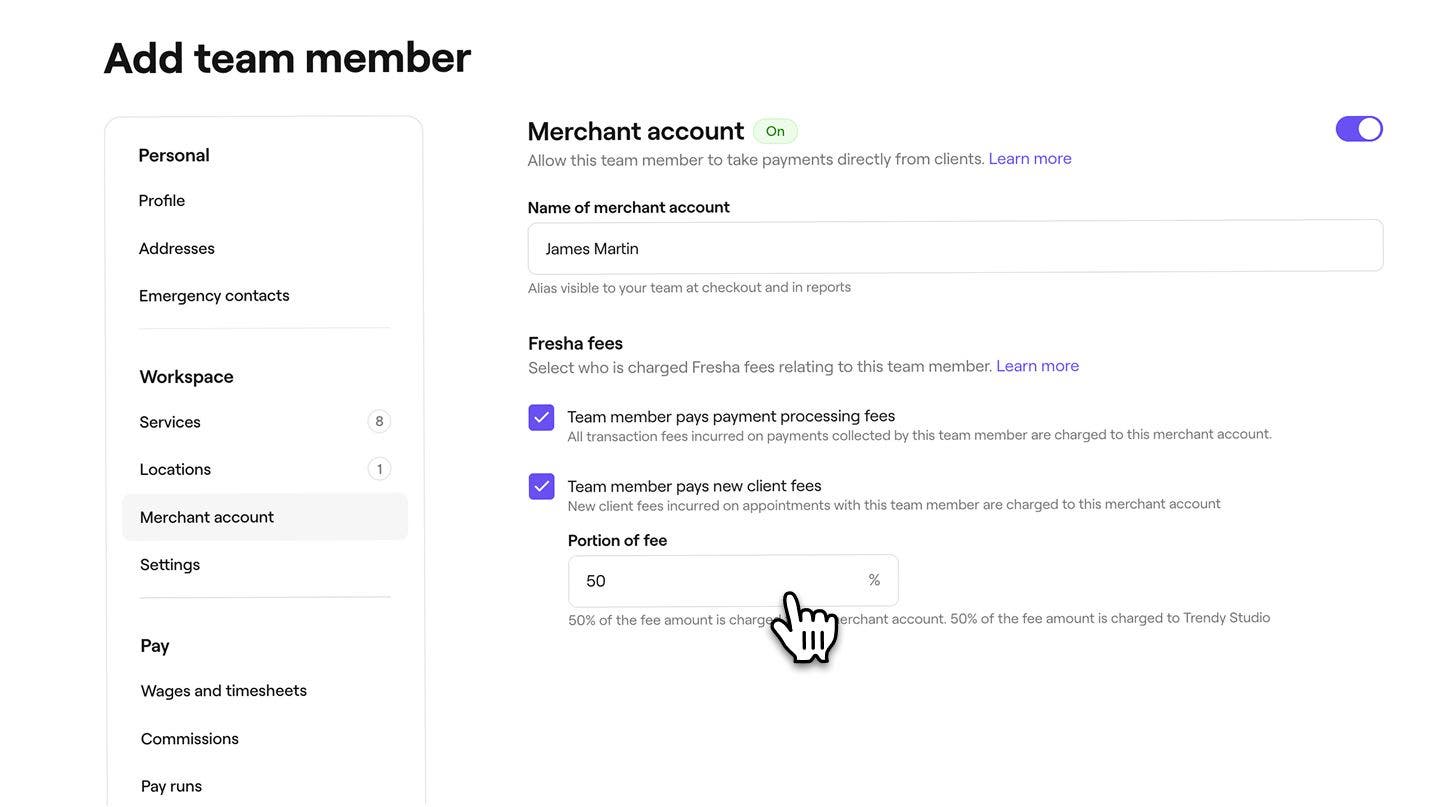
- Нажмите кнопку Добавить или Сохранить в правом верхнем углу экрана, чтобы сохранить профиль продавца.
Как только профиль продавца будет создан, он получит по электронной почте приглашение присоединиться к вашему рабочему пространству и настроить свой аккаунт продавца, указав банковские сведения и платежные реквизиты. Чтобы учетная запись продавца стала активной, необходимо выполнить эти действия.
Вы можете обновить сведения о продавце,, включая его разрешения и услуги, выполнив те же действия.
Часто задаваемые вопросы
В настоящее время учетные записи продавцов поддерживаются для пользователей, находящихся в Соединенных Штатах.
Чтобы повторно отправить приглашение продавца участнику команды, откройте список участников команды, нажмите кнопку Действия рядом с именем участника команды, а затем выберите Редактировать. Выберите Учетная запись продавца на панели меню слева, а затем Отправить приглашение повторно.
Чтобы назначить продавца одному или нескольким филиалам, перейдите в раздел Участники команды и откройте профиль продавца. На левой панели нажмите Действия и выберите Редактировать. В меню слева выберите Филиалы, выберите, в каком филиале работает продавец, а затем нажмите Сохранить в правом верхнем углу
Вы можете настроить порядок оплаты продавцам в своем рабочем пространстве с помощью дополнительных настроек оплаты, включая Заработная плата и табели, Комиссии и Прогоны платежей.
При необходимости внесения изменений продавцы могут отключить свое соглашение в любое время. После отключения соглашение не может быть повторно активировано, и для продолжения необходимо создать новое соглашение.