Добавьте участников команды в свое рабочее пространство
В этом руководстве вы узнаете, как пригласить участников команды в свое рабочее пространство, создав профили, в которых все их сведения хранятся в одном месте.
-
В главном меню слева на экране перейдите в раздел Команда.
-
Выберите Участники команды на панели меню слева.
-
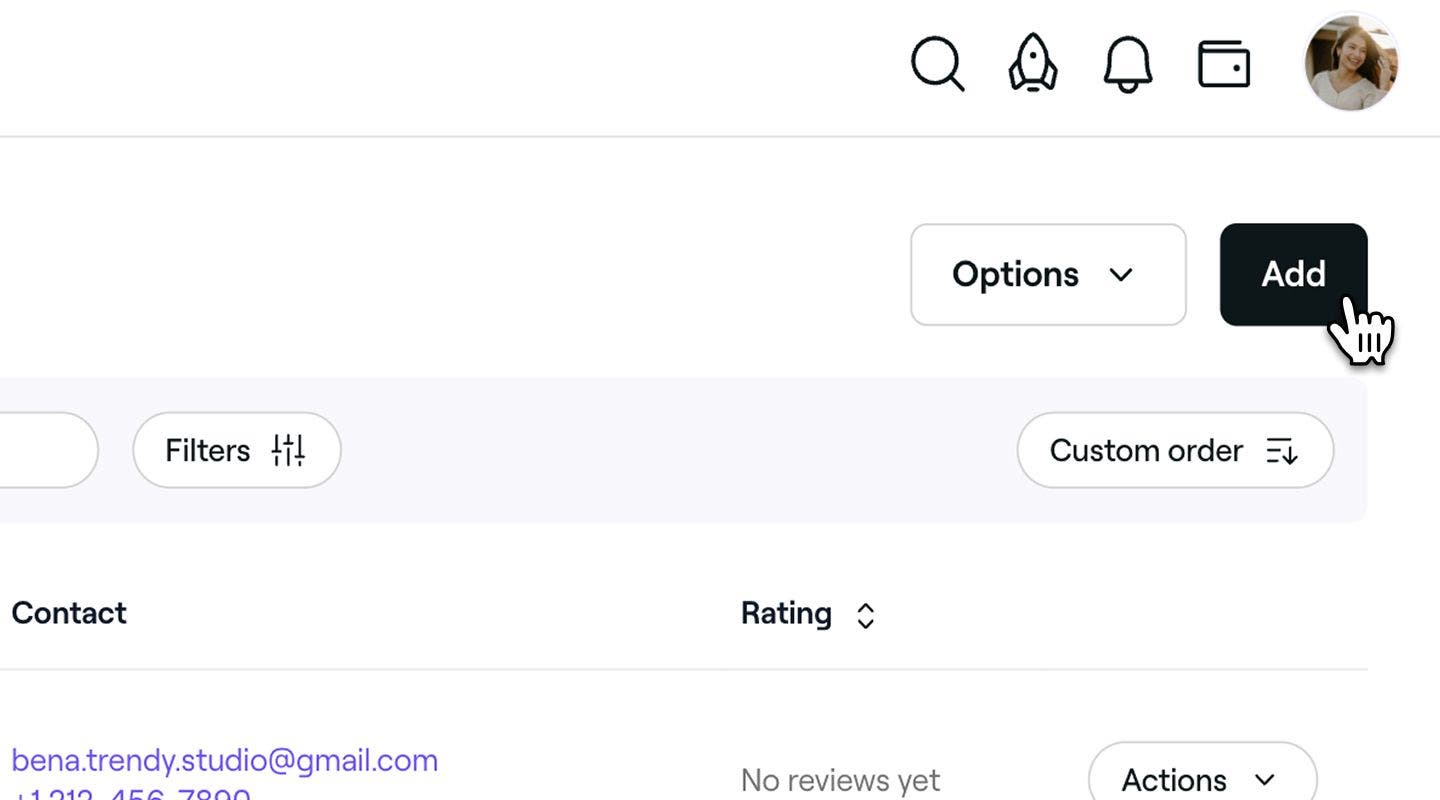
В правом верхнем углу списка Участники команды нажмите кнопку Добавить, чтобы создать новый профиль участника команды.
-
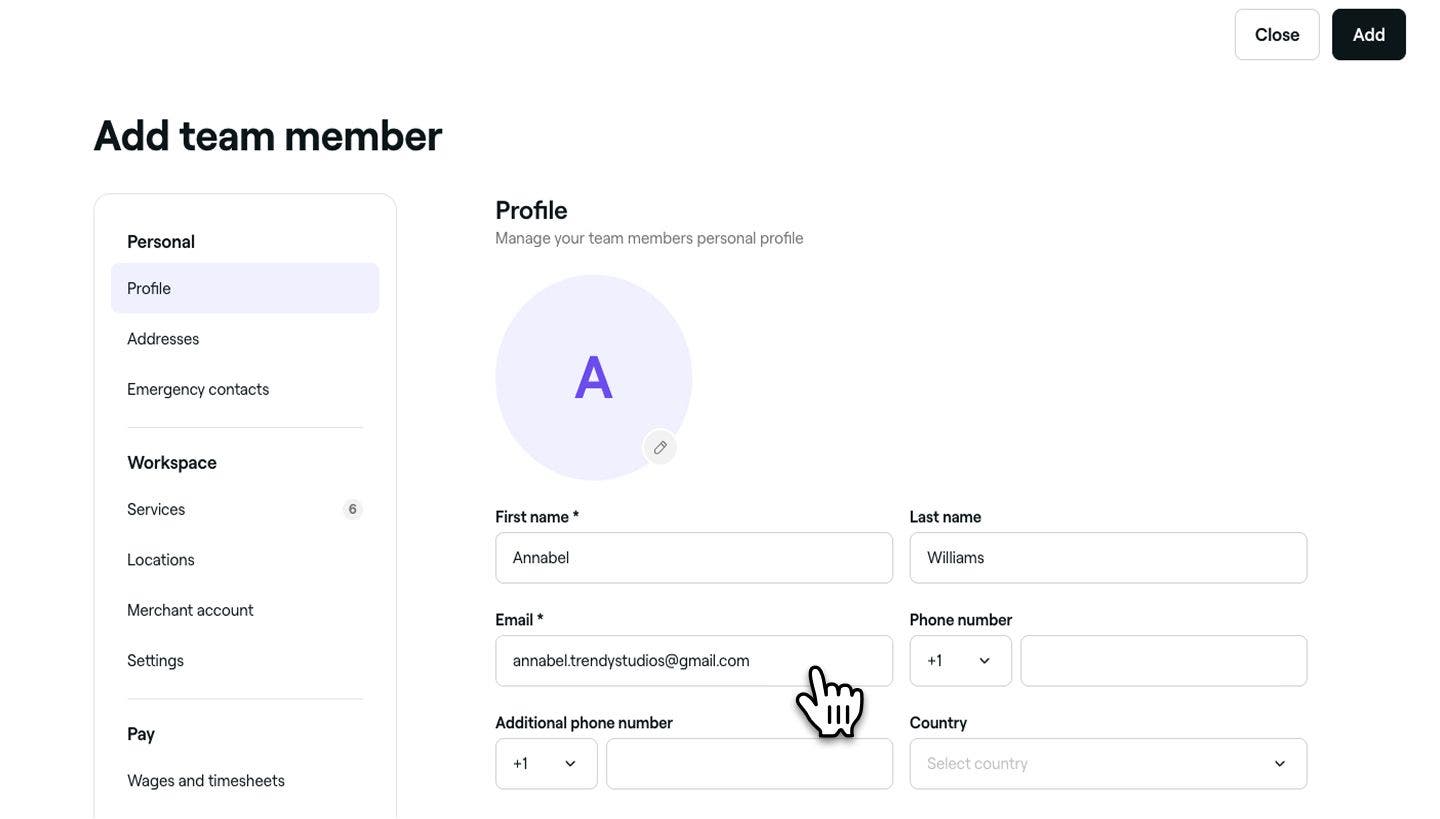
В окне Добавить участника команды введите имя и адрес эл. почты участника команды, чтобы создать базовый профиль.
-
Нажмите кнопку Добавить в правом верхнем углу экрана, чтобы сохранить профиль участника команды.
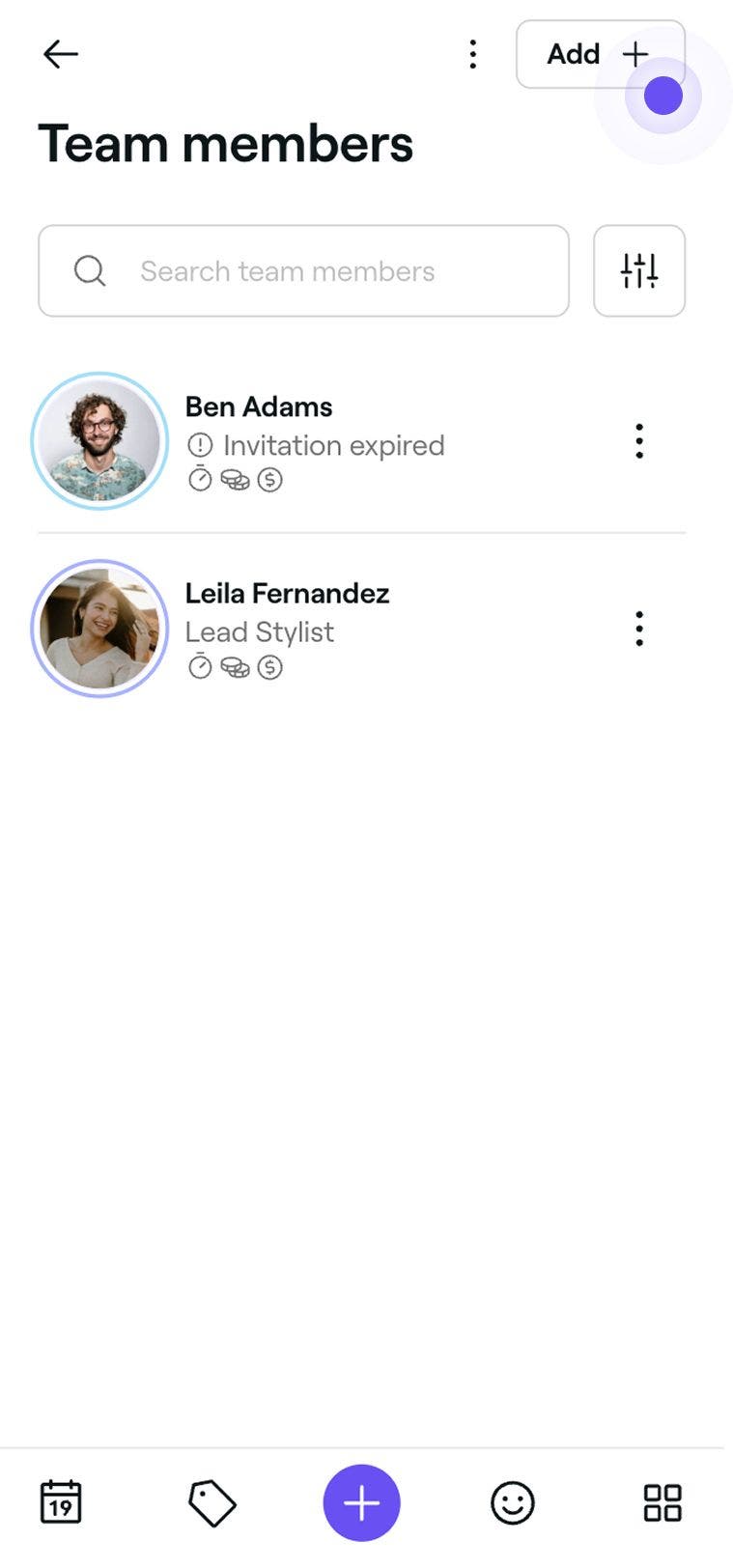
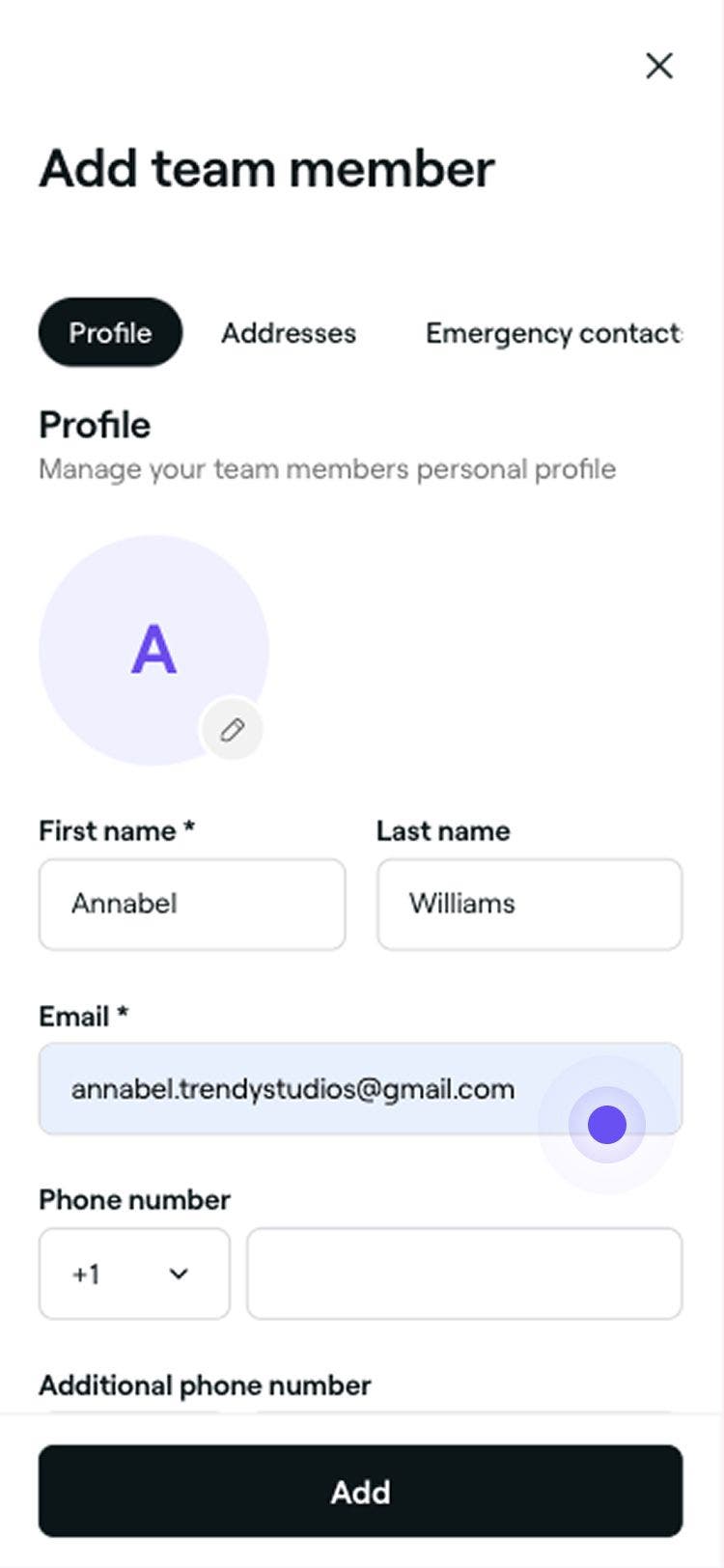
После создания профиля участник команды получит электронное приглашение присоединиться к вашему рабочему пространству и настроить свой профессиональный профиль.
Вы можете обновить профиль участника команды в любое время, включая его разрешения, услуги и филиалы. По умолчанию участники команды назначаются ко всем услугам, а их время смены устанавливается в соответствии с часами работы филиала.
Часто задаваемые вопросы
- У участника команды нет предстоящих записей.
- Его уровень разрешений изменен на Нет доступа.
- Профиль заархивирован.
Участники команды могут работать в нескольких филиалах в рамках одного рабочего пространства, но не могут принадлежать нескольким отдельным рабочим пространствам. Чтобы создать профиль в новом заведении, сначала необходимо покинуть текущее рабочее пространство.
Участники команды могут быть назначены в несколько филиалов одного заведения. Вы можете назначить их в выбранные филиалы или во все филиалы через их профиль участника команды.
Да, вы можете создать профиль участника команды, не предоставляя ему доступ к системе. Во время настройки в разделе Настройки установите для разрешений значение Нет доступа. В этом случае приглашение не будет отправлено.
Вы можете навсегда удалить профиль участника команды из своего рабочего пространства. Перед этим убедитесь в следующем:
После удаления участник команды будет навсегда удален из вашего рабочего пространства. Однако его прошлые данные, включая отзывы клиентов и отчеты, по-прежнему будут храниться в ваших записях.
У участника команды по-прежнему будет доступ к своему профессиональному профилю, где он сможет присоединиться к новым рабочим пространствам или повторно присоединиться к вашему рабочему пространству, если получит приглашение.Если у вас уже есть подписка на план team, все новые участники команды, которых вы добавите, будут учтены в следующем платежном цикле.
Если вы независимый специалист, использующий Fresha только с одним бронируемым участником команды, для добавления дополнительных бронируемых участников команды потребуется переход на подписку плана team. После добавления профиля нового участника команды вы будете перенаправлены на страницу Изменить план, где вам будет предложено обновить подписку, чтобы сохранить бронируемого участника команды.
Чтобы создать участника команды, которого нельзя забронировать в календаре, просто снимите флажок Разрешить запись клиентов в календаре на вкладке Настройки участника команды.
Если участник команды не принял приглашение вовремя и срок его действия истек, вы можете повторно отправить его непосредственно из профиля участника, не удаляя и не добавляя его повторно. Просто перейдите в раздел Команда из главного меню слева на экране, выберите профиль участника команды и нажмите Отправить приглашение повторно. Новое приглашение будет отправлено на тот же адрес эл. почты, и профиль участника будет создан в вашем рабочем пространстве без каких-либо изменений в его существующем профиле или записях.
