Добавьте кнопку «Забронировать» на свой сайт
В этом руководстве вы узнаете, как создать ссылку для бронирования и добавить ее на свой Сайт, чтобы клиентам было проще бронировать визиты у вас.
В этой статье
Кнопки бронирования
Добавив кнопку «Забронировать» на свой сайт, вы предоставите новым и существующим клиентам удобный способ бронировать услуги онлайн прямо через вашу страницу на Fresha. Вы можете создать эту кнопку, используя специальную ссылку для бронирования, на вкладке Конструктор ссылок, а затем добавить ее на свой Сайт, чтобы клиенты могли быстро и легко бронировать.
Чтобы активировать ссылки для бронирования, необходимо разместить ваш профиль на торговой площадке.
Создайте ссылку для бронирования
Ваши ссылки для бронирования — это уникальные ссылки, которые направляют клиентов прямо на вашу страницу бронирования на Fresha. Эти ссылки не будут отображать другие компании в вашем регионе, а клиенты, которые бронируют по ним, не будут платить сбор за нового клиента.
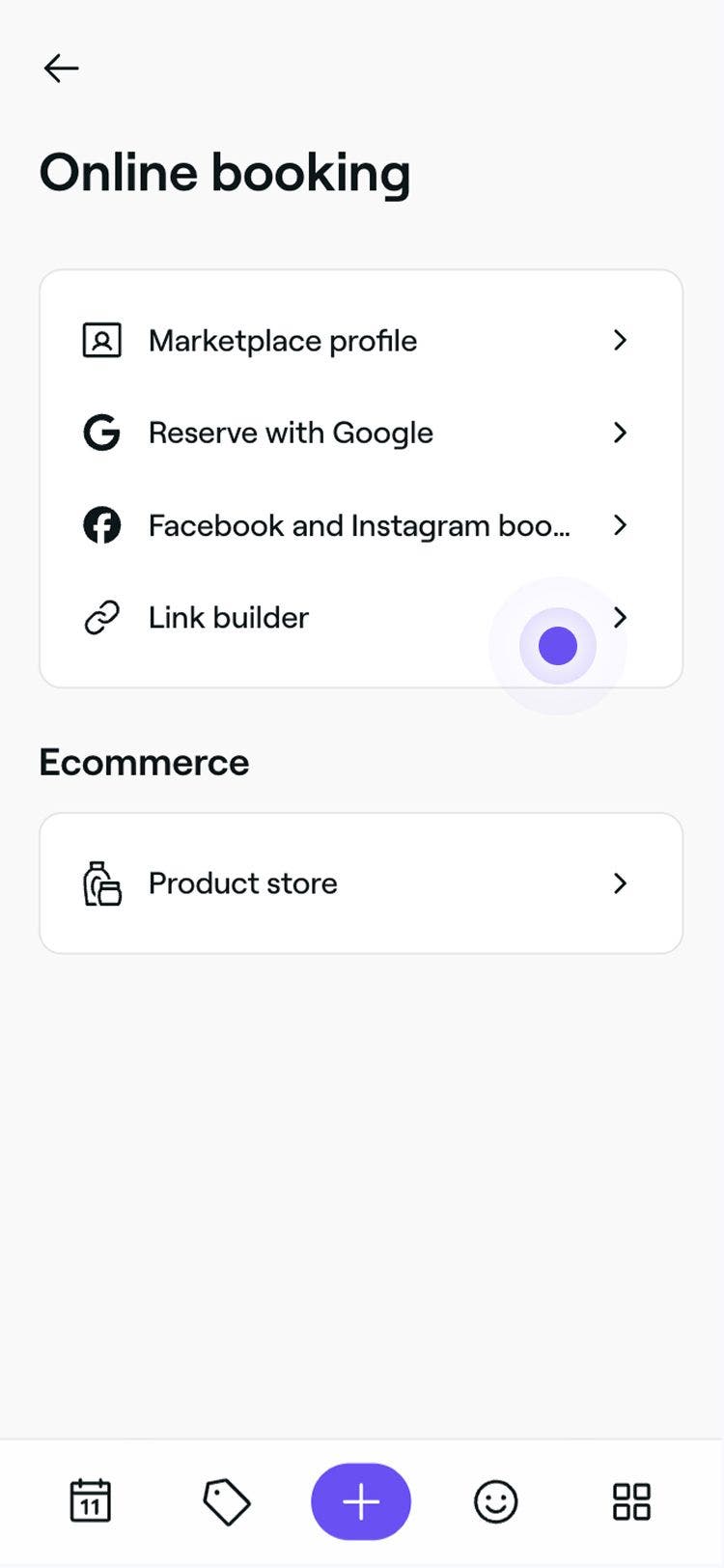
- В главном меню слева на экране перейдите в раздел Онлайн-бронирование.
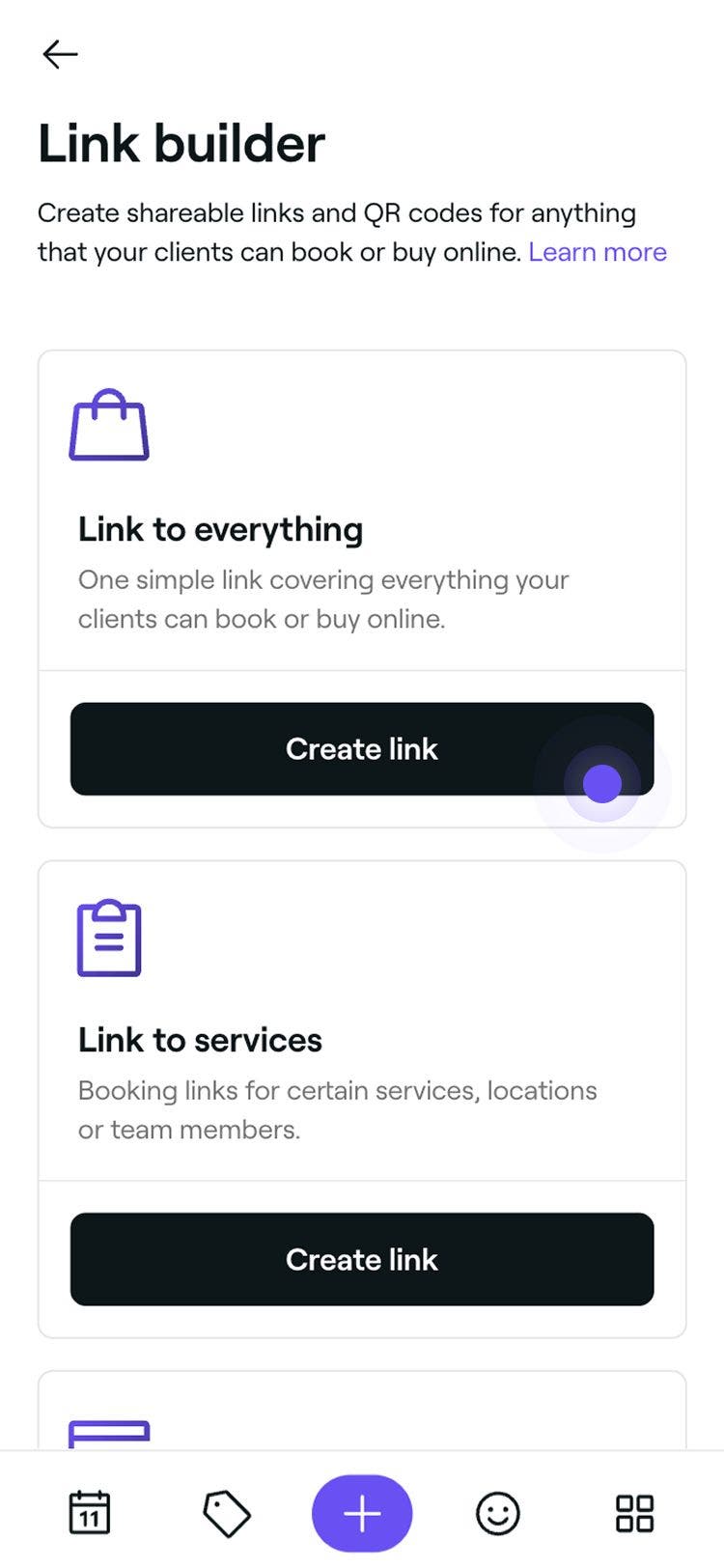
- На левой панели меню выберите Конструктор ссылок, чтобы просмотреть ссылки, которыми можно поделиться.
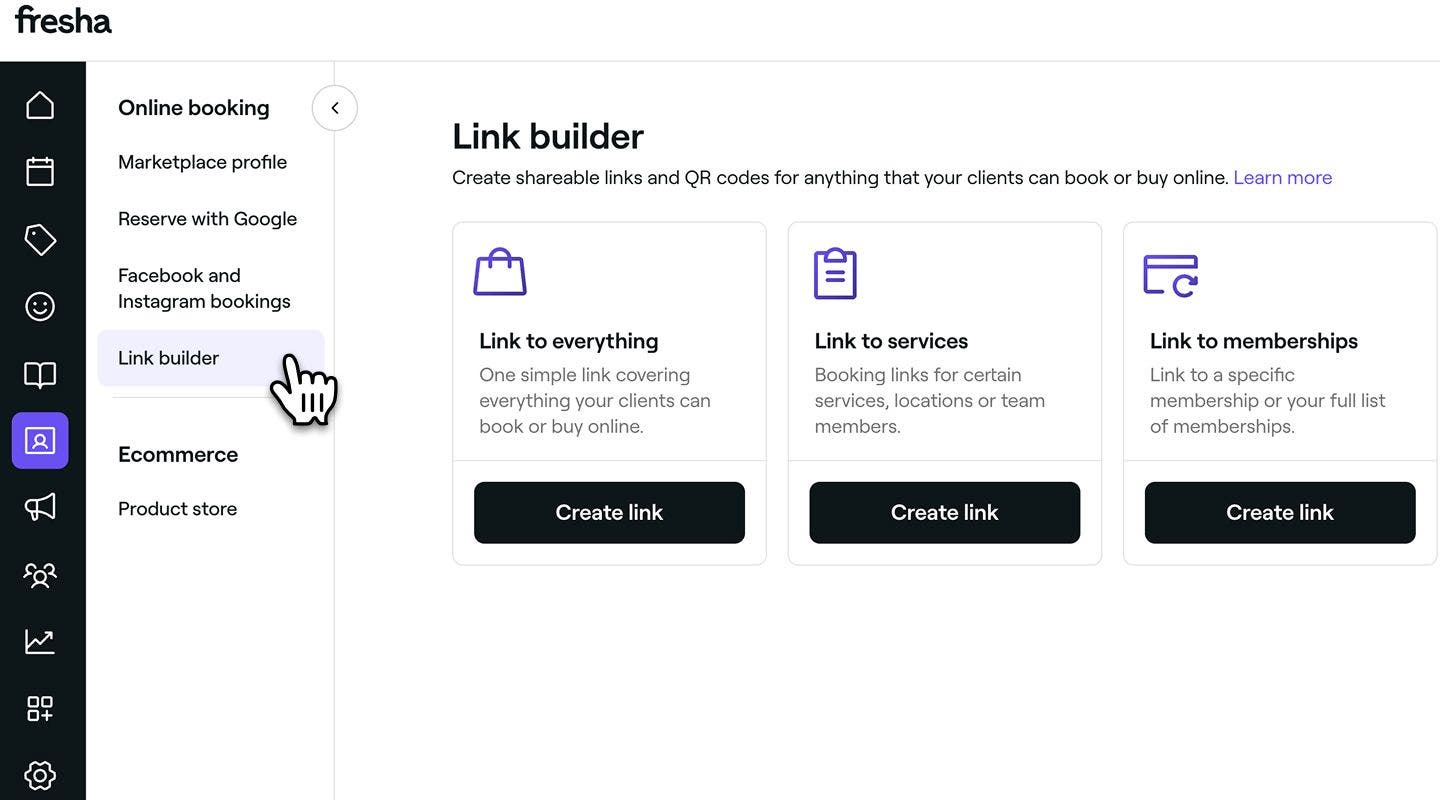
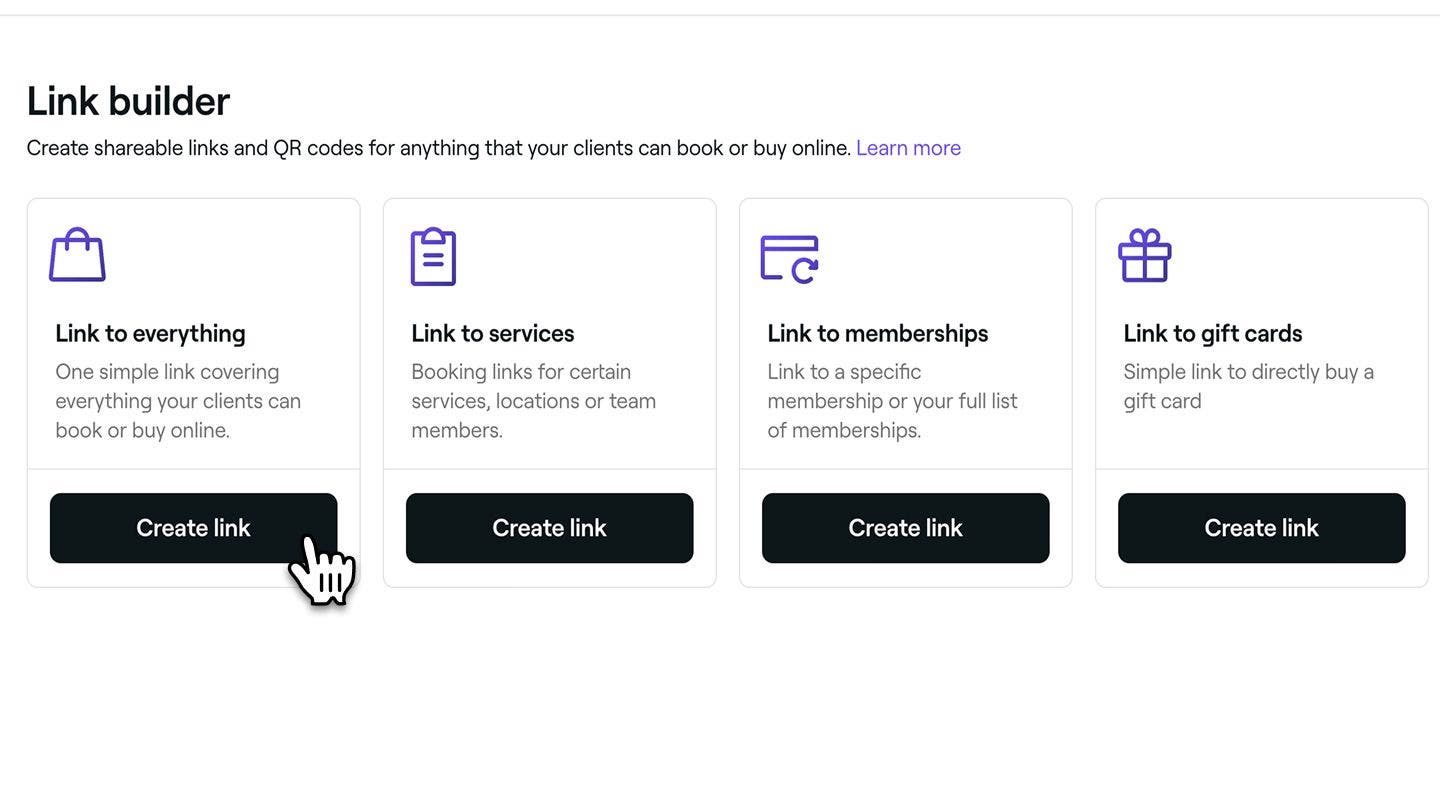
- Выберите один из следующих вариантов, чтобы создать ссылку:
- Ссылка на всё
Клиенты могут бронировать записи, покупать подарочные карты, абонементы или товары. - Ссылка на услуги
Выберите конкретные услуги, филиалы или участников команды. - Ссылка на абонементы
Ссылка на отдельный абонемент или все абонементы, продаваемые онлайн. - Ссылка на подарочные карты
Ссылка на отдельную подарочную карту или все проданные подарочные карты онлайн.
- Ссылка на всё
- Нажмите кнопку Создать ссылку, чтобы сгенерировать ссылку.
- Во всплывающем окне нажмите значок копирования, чтобы напрямую скопировать ссылку.
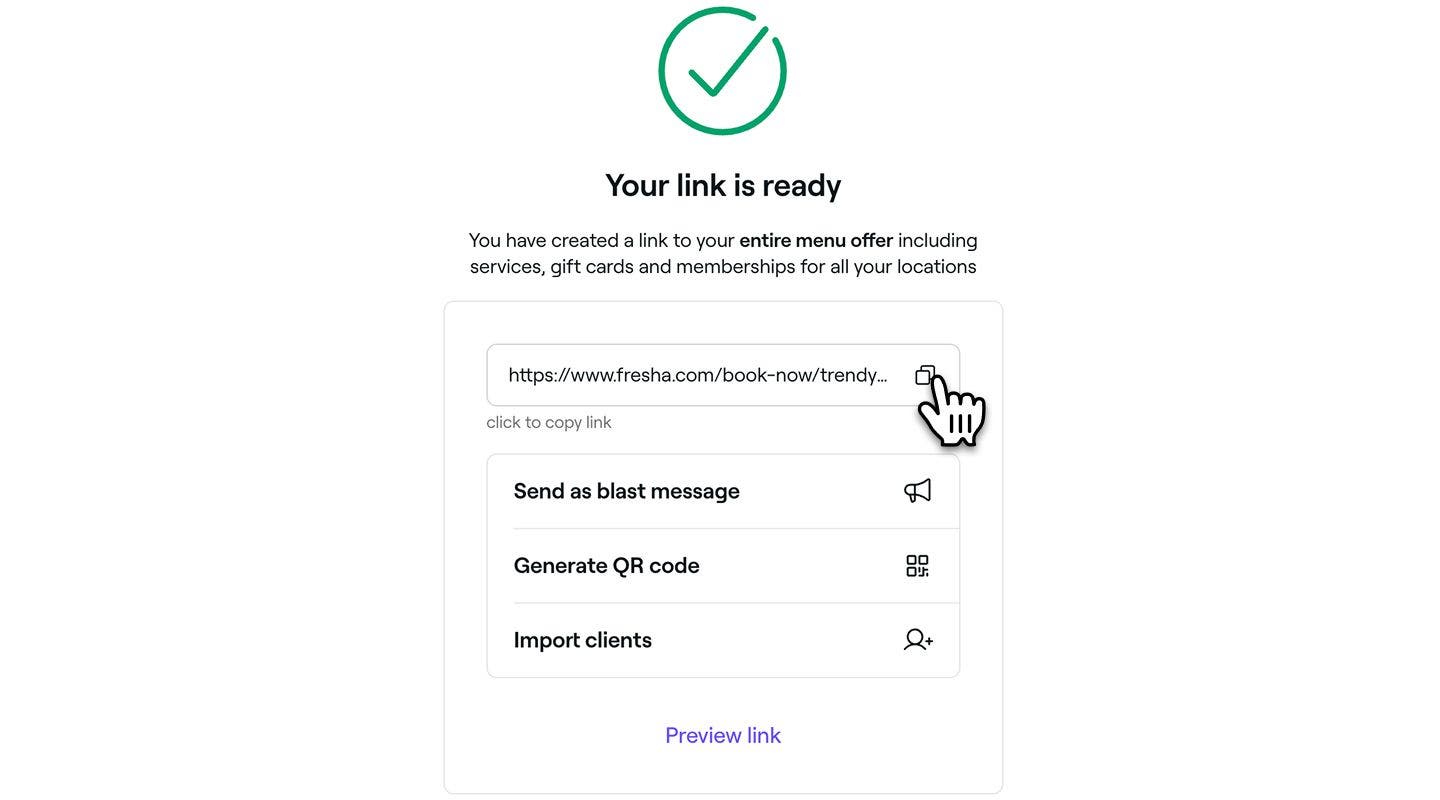
- Скопируйте и вставьте ссылку для бронирования, чтобы добавить ее на свой сайт, поделиться ею в публикациях в соцсетях или отправить ее напрямую клиентам.
- Вы также можете включить ссылку в сообщение для массовой рассылки своим клиентам, чтобы стимулировать бронирования, и создать уникальный QR-код для печати на визитных карточках или размещения в окне салона, чтобы упростить бронирование.
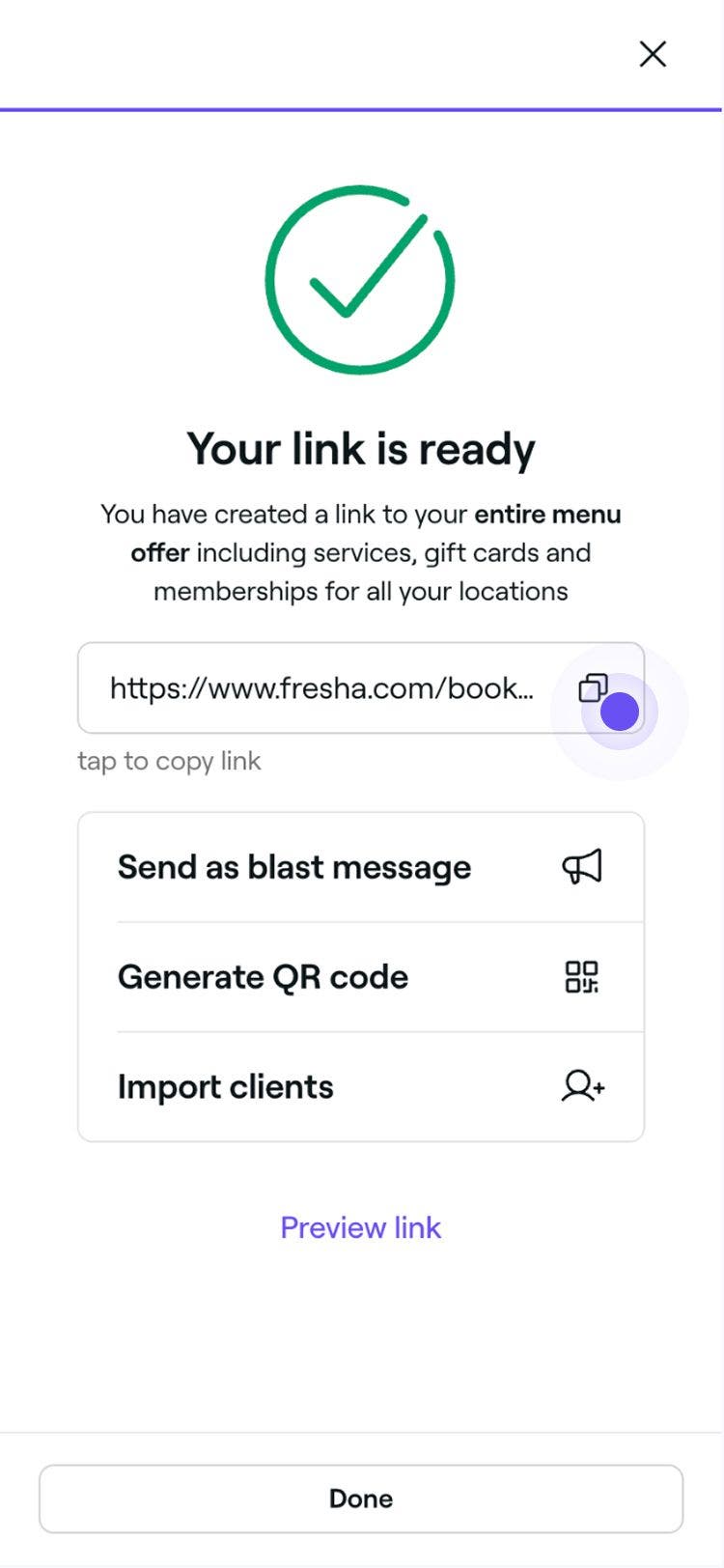
Вы можете сгенерировать QR-код для своей ссылки, чтобы обеспечить быстрый доступ к вашим услугам, и разместить его на визитных карточках или на двери салона.
Часто задаваемые вопросы
- Филиалы: выберите, в каких филиалах клиенты могут бронировать.
- Услуги: выберите конкретные услуги, которые клиенты могут забронировать.
- Абонементы: ограничьте ссылку продажами только абонементов.
- Подарочные карты: ограничьте ссылку продажами только подарочных карт.
- Убедитесь, что ваш бизнес-профиль размещен на маркетплейсе fresha, чтобы клиенты могли получить доступ к вашей ссылке.
- Убедитесь, что у ваших участников команды запланированы смены, поскольку онлайн можно забронировать только тех участников команды, у которых есть запланированные смены.
- Убедитесь, что каждая услуга, которую вы хотите предлагать клиентам для бронирования, активирована для онлайн-бронирования.
- Если название вашей компании недавно изменилось, возможно, была создана новая ссылка для бронирования. Замените все старые ссылки, чтобы они работали правильно.
Ваша уникальная ссылка для бронирования, которую можно найти на вкладке Конструктор ссылок, будет отображать первоначальное название заведения, которое вы указали при создании бизнес-аккаунта Fresha. Если название вашей компании изменилось и вы хотите обновить ссылку для бронирования, вы можете связаться с нашей командой, чтобы сгенерировать новую ссылку.
После обновления ссылки для бронирования вы сможете найти ее, как обычно, на вкладке Конструктор ссылок. Рекомендуем заменить все кнопки «Забронировать» и ссылки для бронирования, поскольку предыдущая ссылка больше не будет рабочей.
При создании уникальной ссылки для бронирования на вкладке Конструктор ссылок вы можете выбрать, что каждая ссылка будет отображать для клиентов во время онлайн-бронирования, например:
Вы также можете отфильтровать каждую ссылку для бронирования, чтобы при онлайн-бронировании клиенты видели только определенные филиалы и участников команды.
При создании ссылки для бронирования на вкладке Конструктор ссылок вы можете выбрать, чтобы клиентам отображался только конкретный бронируемый участник команды. Просто выполните шаги, чтобы создать ссылку, а затем с помощью фильтров выберите участника команды, которого хотите выделить. Участники команды могут использовать эту функцию, чтобы побуждать своих клиентов бронировать записи исключительно у них.
Если ваша ссылка для бронирования не открывается должным образом, проверьте следующее:
Чтобы создать ссылку для бронирования категории услуг, вы можете указать ссылку на первую услугу в этой категории или создать ссылку для бронирования набора, объединяющего эти услуги.
