Получайте бронирования из Google Поиск и Google Карты
Расширьте доступ для потенциальных клиентов. Узнайте, как включить функцию «Забронировать через Google», чтобы клиенты могли бронировать ваши услуги непосредственно в Google.

В этой статье
Зачем использовать «Забронировать через Google»
Функция «Забронировать через Google» позволяет вашему бизнесу отображаться в Google Поиск и Google Картах с кнопками прямого бронирования. Официальная интеграция Google с Fresha позволяет отправлять бронирования, оформленные через Google, непосредственно в ваш календарь Fresha, обеспечивая доступность в режиме реального времени и удобство для клиентов.
Прежде чем включить функцию «Забронировать через Google», вам необходимо:
- Зарегистрировать свою компанию в Google, убедившись, что название компании и адрес филиала, указанные в вашем бизнес-профиле Google, точно совпадают со сведениями, которые вы указали на Fresha.
- Опубликовать профиль на торговой площадке, чтобы активировать функцию «Забронировать через Google» с помощью Fresha.
Бронирование с помощью функции «Забронировать через Google»
Чтобы кнопка «Забронировать» появилась в вашем бизнес-профиле Google, ваши бизнес-профили в Google и Fresha должны соответствовать всем следующим критериям:
- Настройте бронирования через Fresha, выполнив эти шаги.
- Ваш бизнес-профиль Google должен соответствовать правилам Google.
- Название и адрес филиала вашего заведения на Fresha должны точно совпадать с данными в вашем бизнес-профиле Google.
- Ваш профиль Fresha должен быть размещен на маркетплейсе fresha. Если Профиль скрыт, кнопка «Забронировать» не отображается.
- Убедитесь, что у ваших участников команды есть запланированные смены в течение следующих 30 дн..
- В меню услуг должна отображаться фактическая цена (услуги не должны быть бесплатными или иметь значение 0).
- Не указывайте эмодзи, Цену или продолжительность в Названии или описании услуги.
- Ваш бизнес должен относиться к отрасли красоты и здоровья. Если ваше заведение относится к другой отрасли (например, если вы выберете «Другое» в качестве вида деятельности), оно не будет размещено на маркетплейсе Fresha, а в вашем бизнес-профиле Google не появится кнопка «Забронировать».
Обновление в Google любых изменений цен на ваши услуги, внесенных на Fresha, может занять до 24 часов.
Включить «Забронировать через Google»
- В главном меню слева на экране перейдите в раздел Дополнения.
- В разделе Google Reserve нажмите кнопку Просмотреть, чтобы открыть сводку по дополнению.
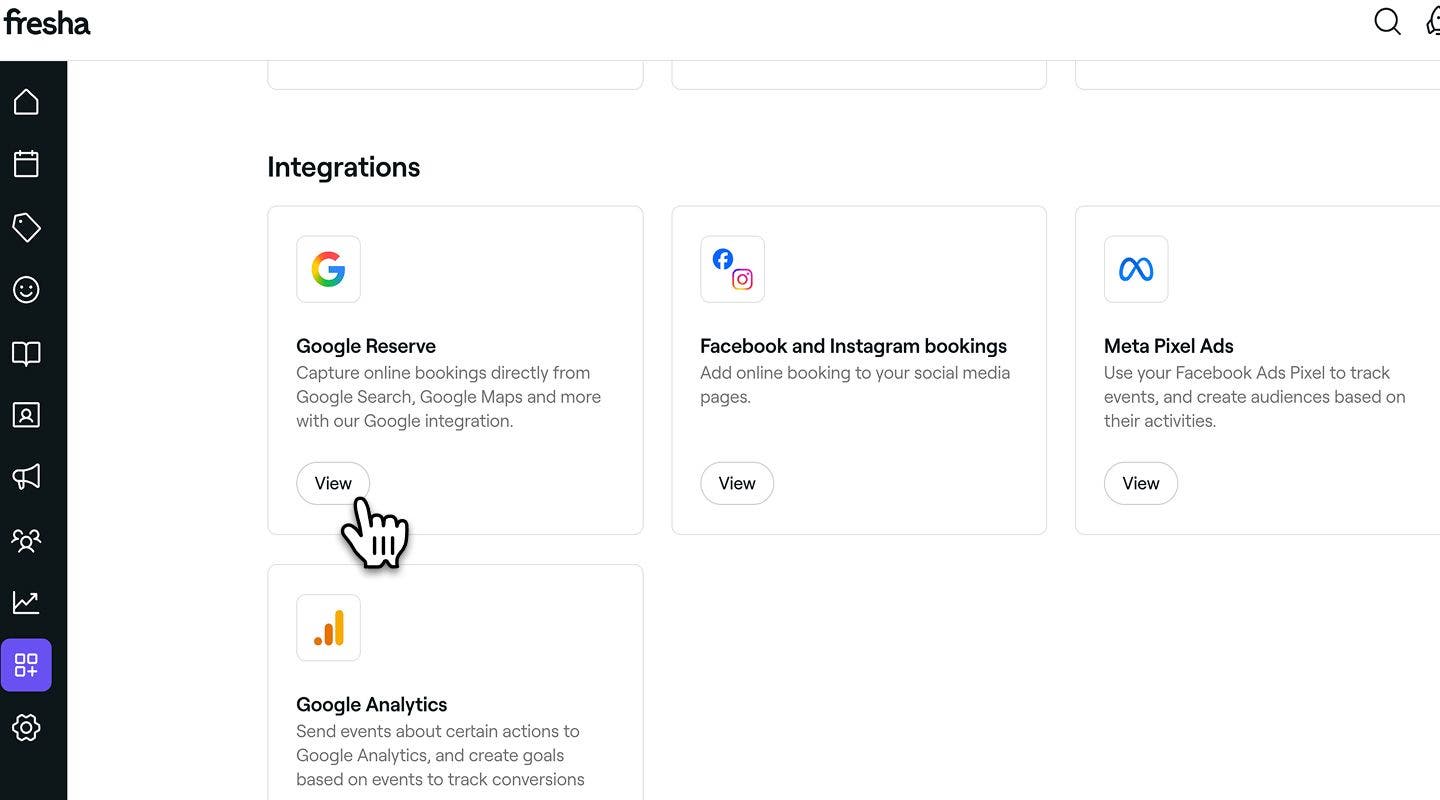
- На странице сводной информации ознакомьтесь с функциями и ценами дополнения, а затем нажмите Начать сейчас, чтобы активировать его для своей учетной записи.
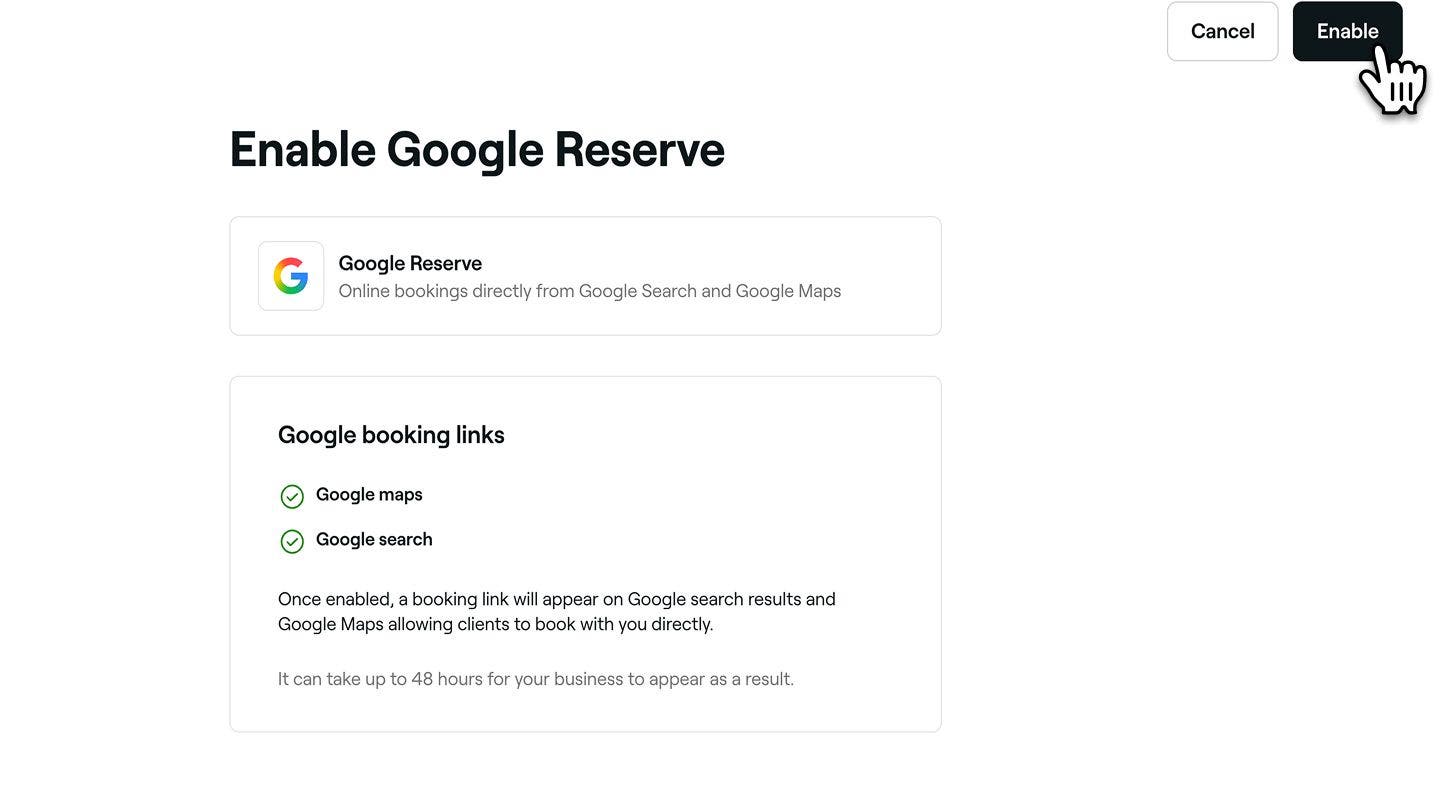
- Нажмите кнопку Включить в правом верхнем углу, чтобы включить дополнение.
- После включения появится уведомление с подтверждением.
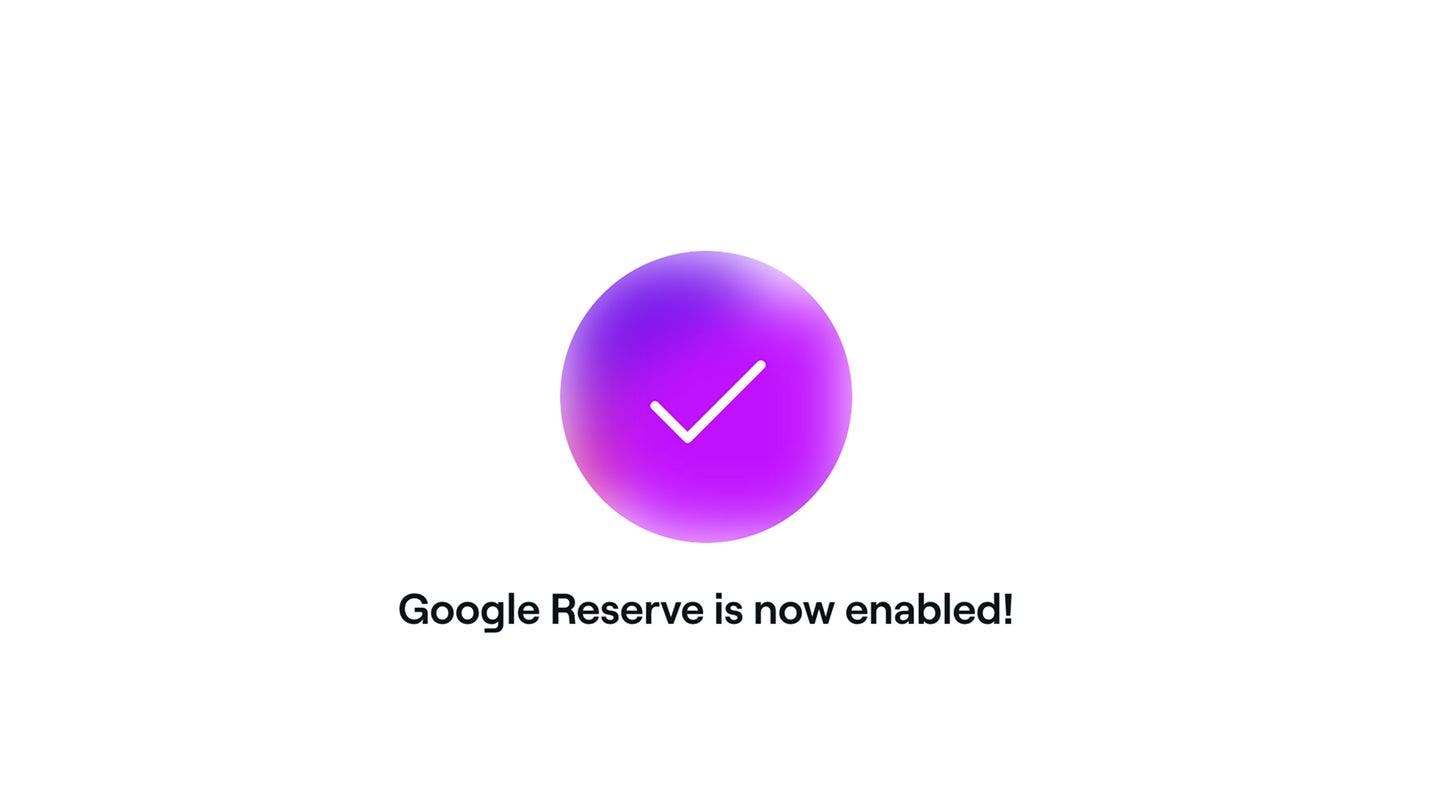
После включения функции «Забронировать через Google» может пройти до 48 часов, прежде чем она появится в Google.
Отключить «Забронировать через Google»
- В главном меню слева на экране перейдите в раздел Дополнения.
- В разделе Google Reserve нажмите кнопку Действия и выберите Отключить.
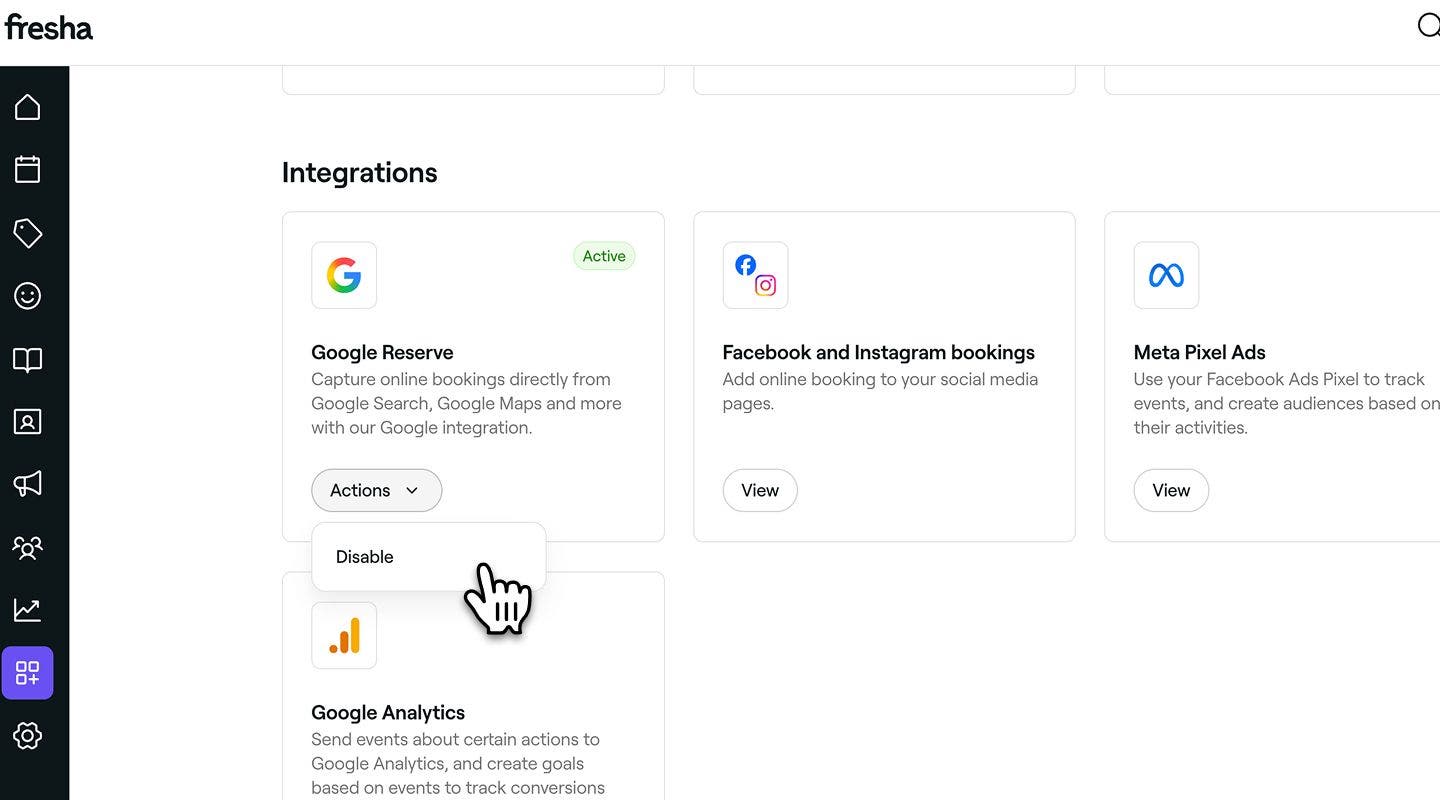
- Во всплывающем окне нажмите кнопку Отключить сейчас для подтверждения.
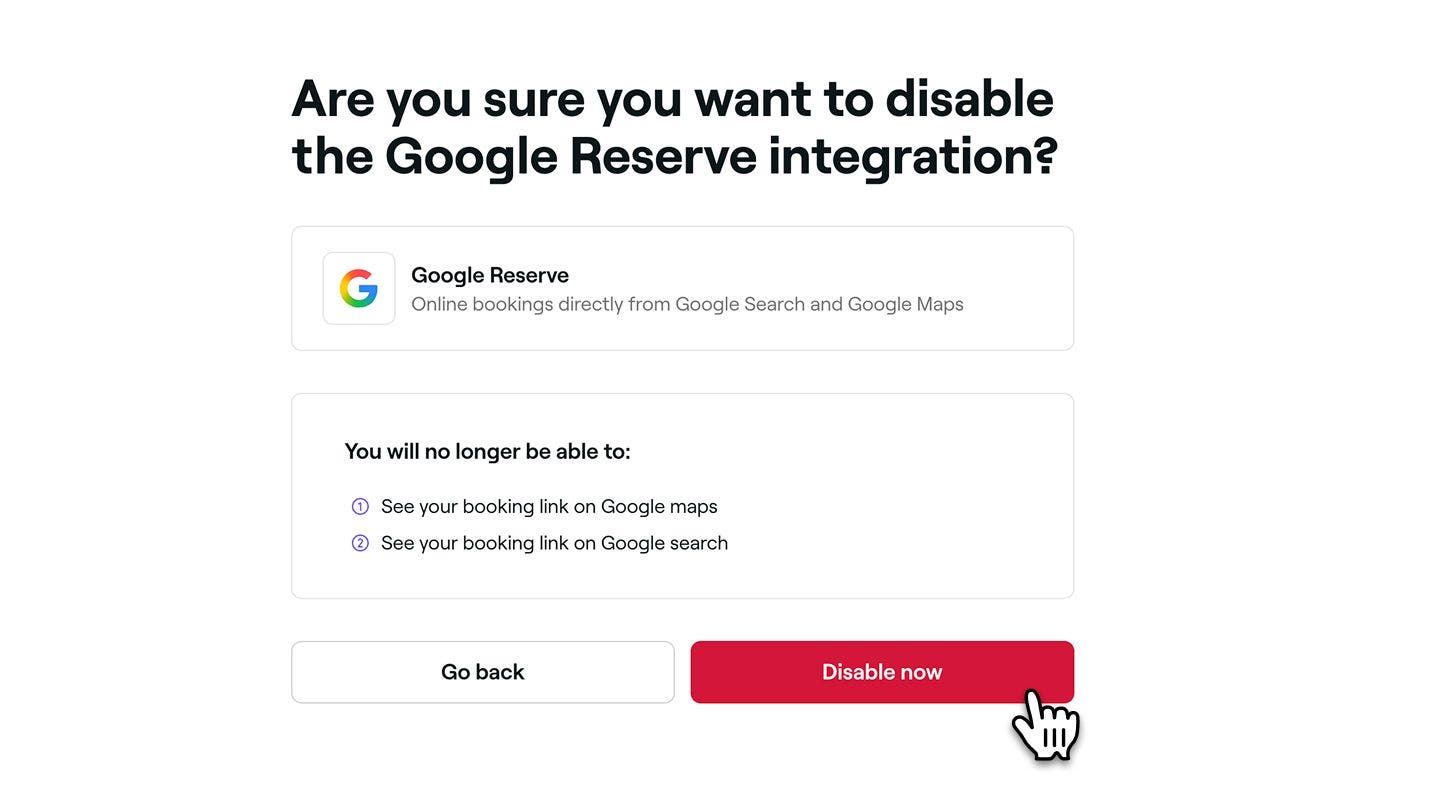
После деактивации ваше заведение будет удалено из результатов Google Поиска и Google Карт в течение 48 часов, а ссылка для прямого бронирования будет снята.
Часто задаваемые вопросы
- Соответствие профилю компании в Google – Ваш профиль должен соответствовать правилам Google.
- Совпадение сведений – Название компании и адрес на Fresha должны точно совпадать с указанными в вашем бизнес-профиле Google.
- Профиль опубликован – Ваш профиль Fresha должен быть опубликован на маркетплейсе fresha. Если Профиль скрыт, кнопка Забронировать не отображается.
- Доступность команды – У участников команды должны быть запланированные смены в течение следующих 30 дн.
- Цена услуги – Для всех услуг должна быть указана действительная цена (не допускаются бесплатные услуги или значение 0).
- Название услуги – Названия и описания услуг не должны содержать эмодзи, цены или продолжительность.
- Отраслевое требование – Ваш бизнес должен относиться к отрасли красоты и здоровья. Профили, не относящиеся к этой категории (например, с типом заведения «Другое»), не будут отображаться на маркетплейсе fresha, а кнопка Забронировать не будет отображаться в Google.
Вы можете использовать Панель онлайн-присутствия, чтобы узнать, откуда поступают онлайн-бронирования. Чтобы узнать, как была оформлена конкретная запись, откройте ее в списке записей.
При включении функции «Забронировать через Google» кнопка бронирования должна появиться в течение 48 часов, если ваши профили Google и Fresha соответствуют всем следующим критериям:
Если через 48 часов вы по-прежнему не видите кнопку бронирования для своей компании в Google, свяжитесь с нами для получения поддержки.
Функция «Забронировать через Google» доступна партнерам по всему миру. Полный список поддерживаемых стран можно посмотреть на их странице правил.
С помощью Fresha вы можете одновременно активировать кнопки Забронировать через Google и Забронировать сейчас. Обе интеграции работают вместе без проблем, и одна не влияет на другую.
Рекомендуем ознакомиться со всеми функциями Fresha (например, кнопками «Забронировать сейчас» в соцсетях и на сайте вашего заведения), чтобы общаться с клиентами на онлайн-платформах, охватывать более широкую аудиторию и побуждать больше людей бронировать визиты к вам.При включении функции «Забронировать через Google» вы можете привязать один филиал Fresha к одному профилю компании в Google. Если у вас есть несколько филиалов в Fresha и вы хотите, чтобы каждый из них был связан с Google, вам понадобится отдельный профиль компании Google для каждого филиала.
Если ваш профиль Google ранее был связан с другим поставщиком ПО для бронирования, кнопка «Забронировать» может по-прежнему вести к этому поставщику. Чтобы решить эту проблему, удалите существующую интеграцию из своего профиля Google Бизнес.
После удаления, если ваш профиль Fresha соответствует всем требованиям, интеграция с функцией «Забронировать через Google» будет настроена автоматически в течение 48 часов.
