Выполнить прогон платежей
В этом руководстве вы узнаете, как платить участникам команды с помощью прогонов платежей, в том числе как включить прогон платежей для участников команды, установить периоды оплаты и отправлять деньги непосредственно на их кошелек Fresha или банковский счет.
В этой статье
Принцип оплаты труда персонала
Как только для участников команды настроены заработная плата и табели, комиссии и чаевые, все их заработанные средства поступают непосредственно в прогон платежей участника команды, готовые к выплате.
Это последний шаг в процессе прогона платежей. Вы проверите общий заработок каждого участника команды, примените любые корректировки и завершите прогон платежей. Средства переводятся из вашего бизнес-кошелька прямо в личный кошелек Fresha участника команды или на привязанный банковский счет. И вы, и ваши сотрудники получите полную разбивку оплаты.
Оплата труда персонала
-
В главном меню слева на экране перейдите в раздел Команда.
-
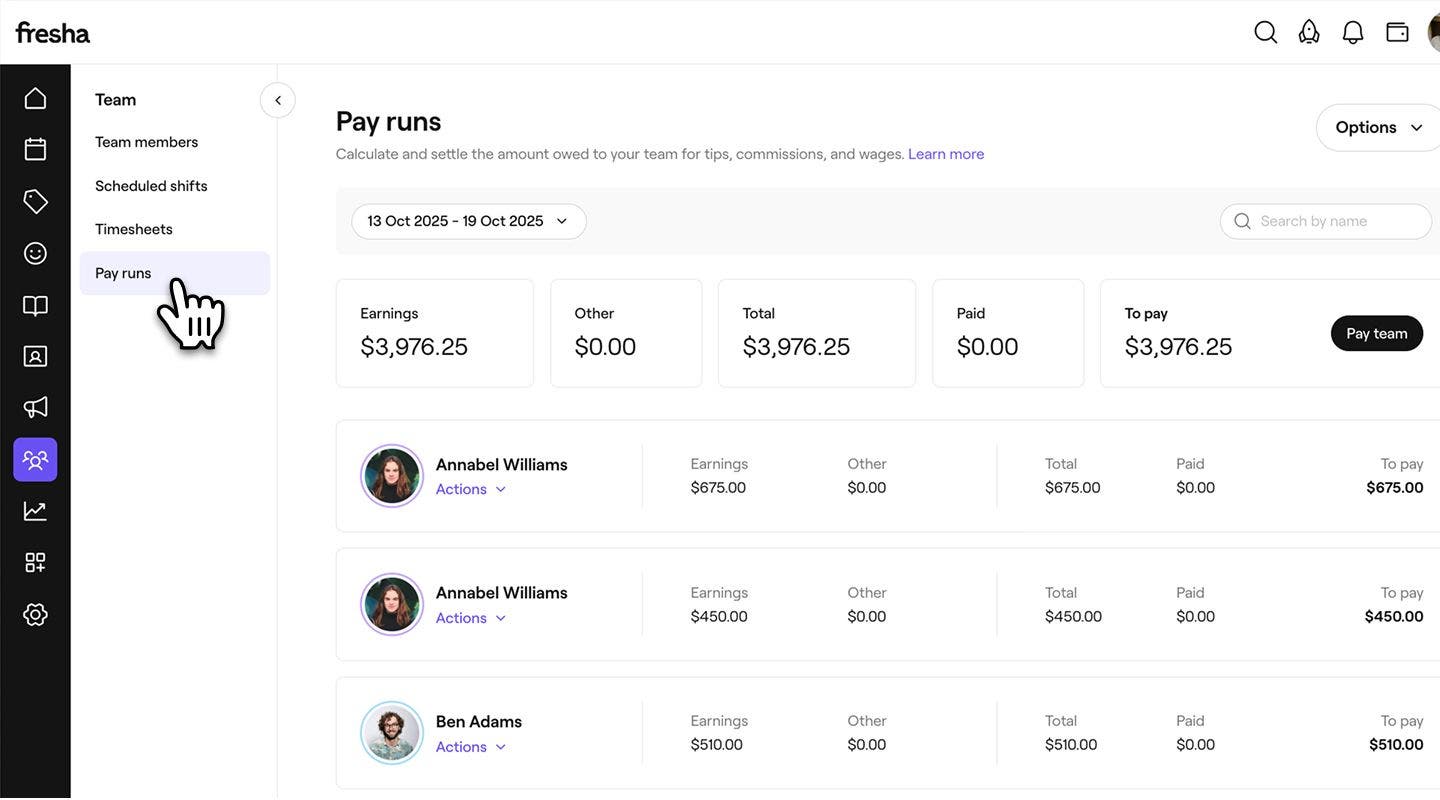
На левой панели меню выберите Прогоны платежей.
-
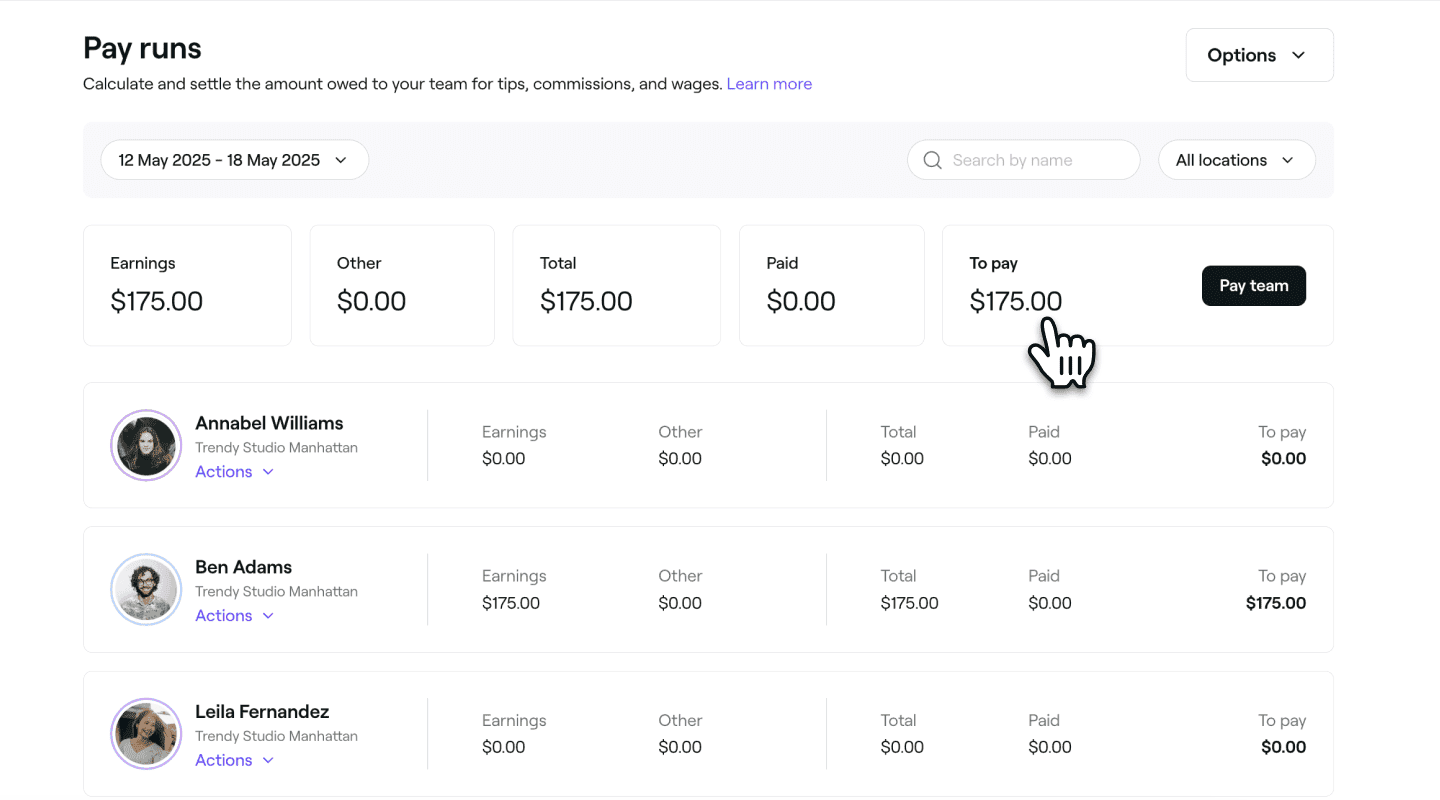
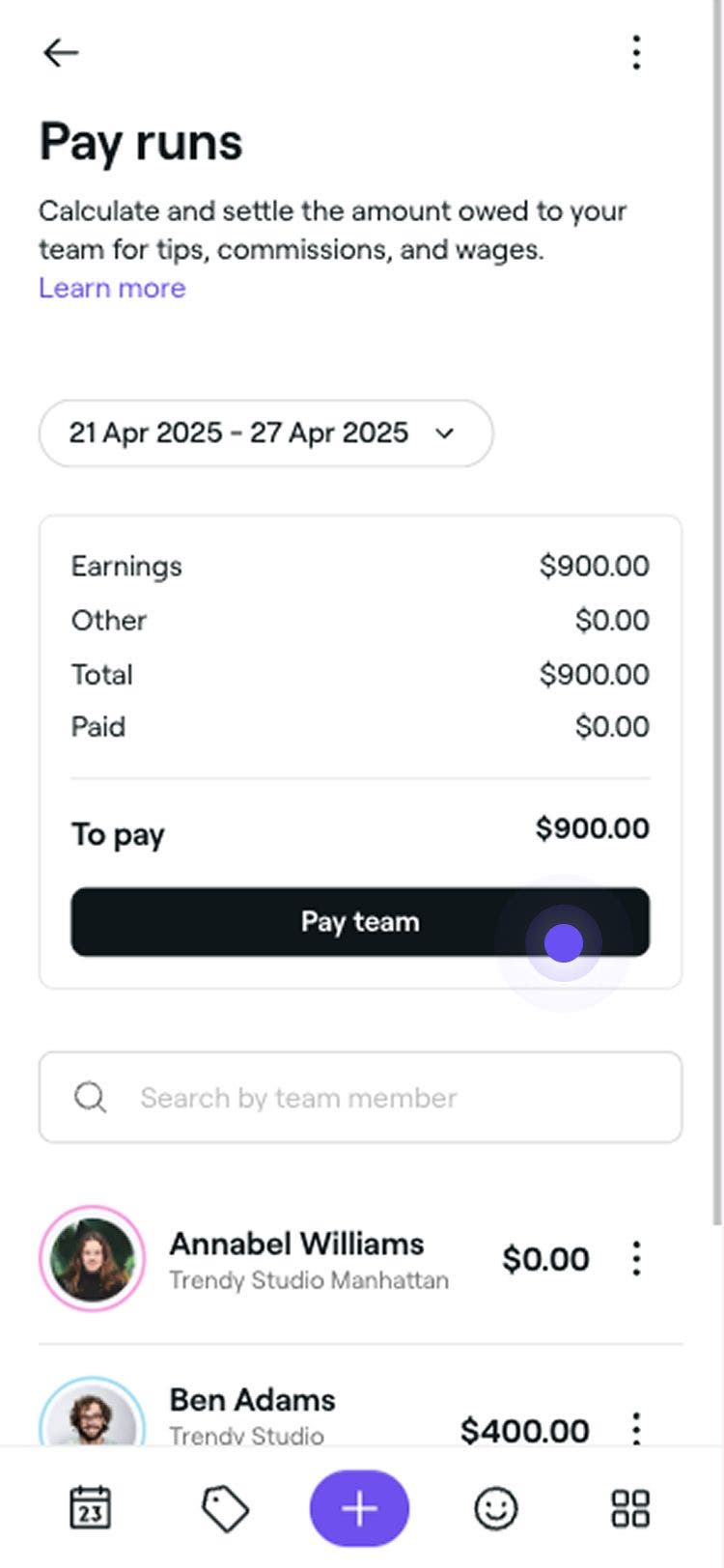
Вы увидите список периодов оплаты со сводкой заработка, вычетов и непогашенных остатков.
-
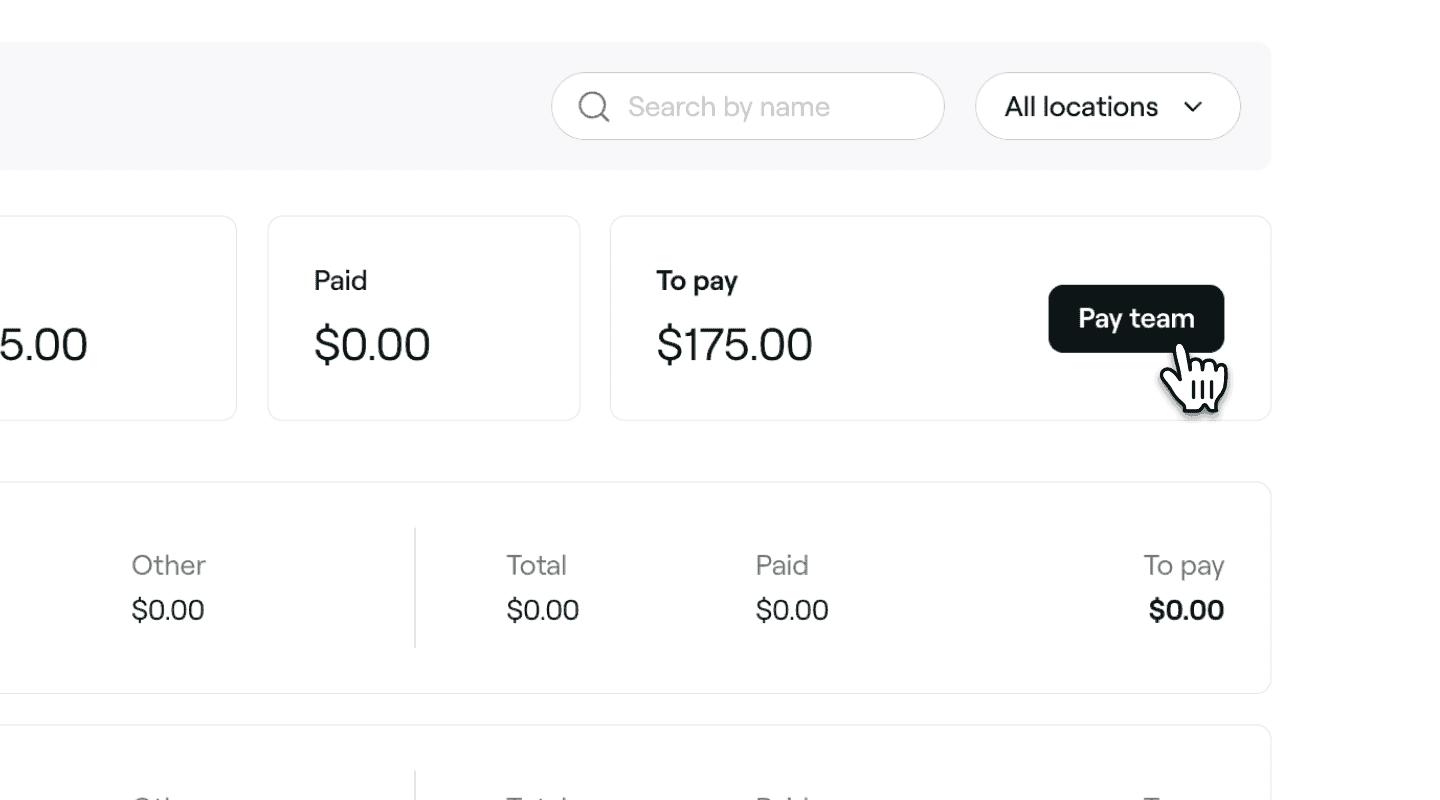
Нажмите кнопку Оплатить команде в правом верхнем углу над списком участников команды.
-
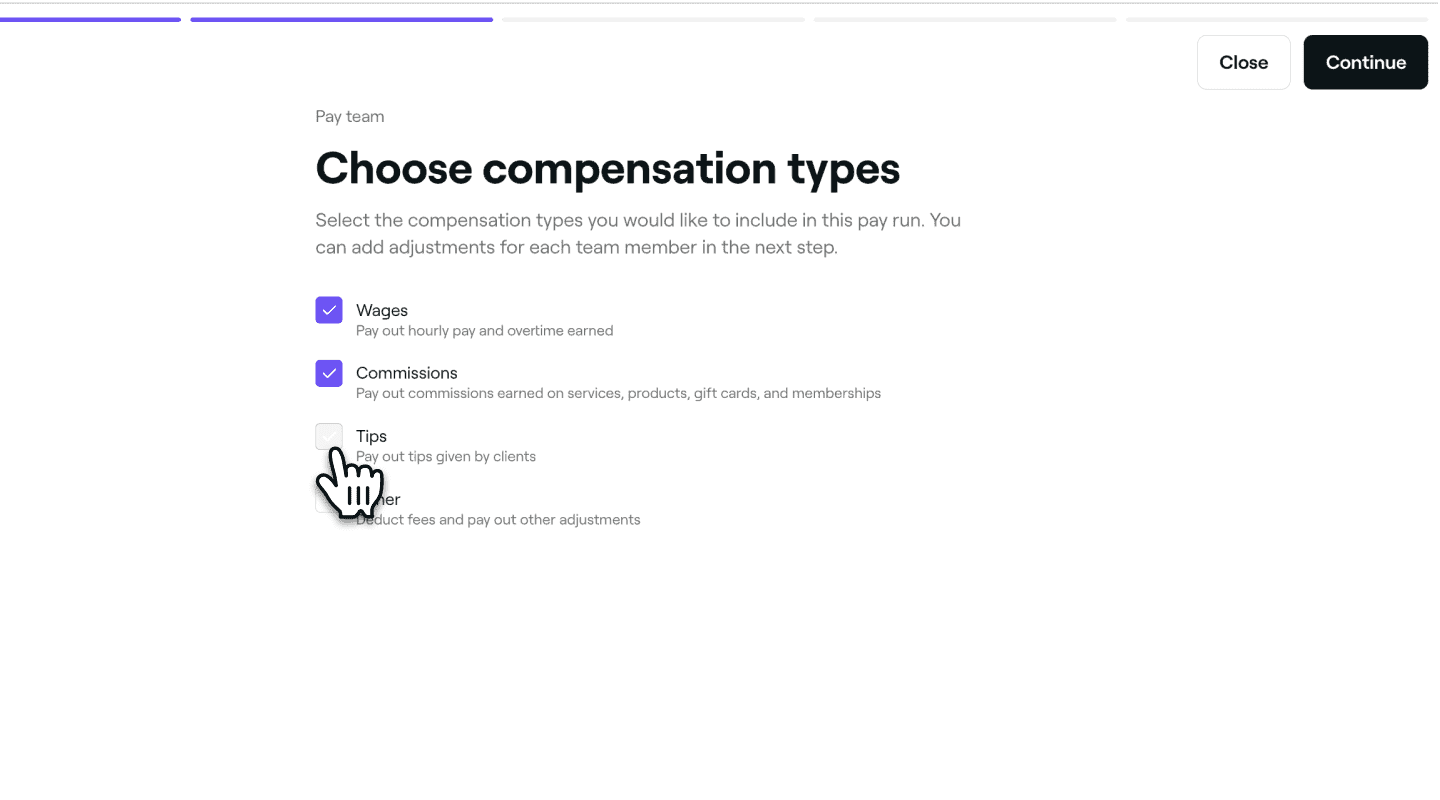
На этапе Выбрать типы вознаграждений установите флажок рядом с типами доходов, которые хотите включить, например заработной платой или комиссиями, а затем нажмите кнопку Продолжить в правом верхнем углу, чтобы продолжить прогон платежей.
-
На этапе Сводка по прогону платежей участников команды установите или снимите флажок рядом с участниками команды, которым вы хотите произвести оплату, и нажмите кнопку Продолжить в правом верхнем углу.

-
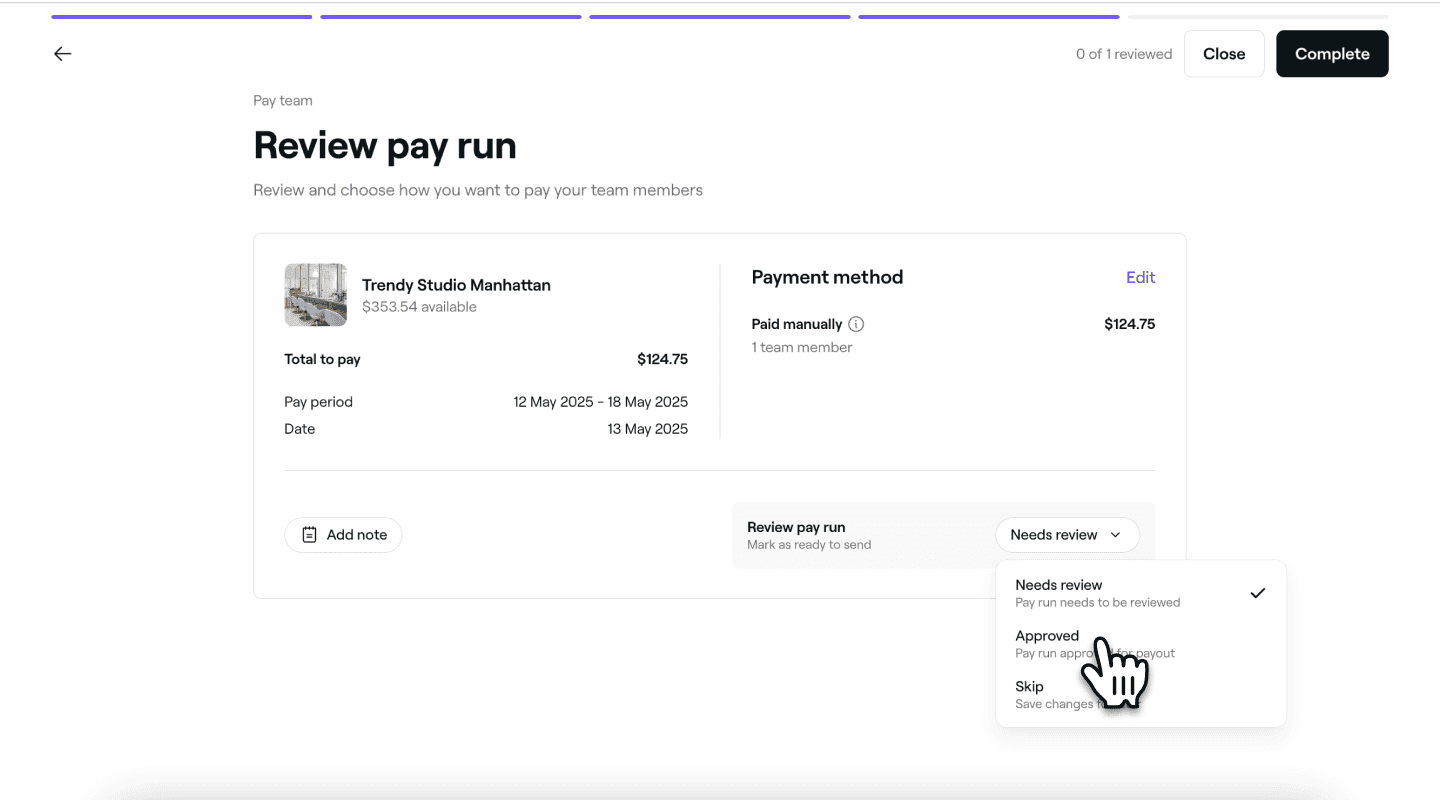
На этапе Проверка прогона платежей проверьте Сведения о платеже и внесите необходимые изменения в прогон платежей:
-
Редактировать способ оплаты: нажмите Редактировать, чтобы изменить способ оплаты участнику команды.
-
Добавить заметки: при необходимости добавьте любые заметки, относящиеся к прогону платежей.
-
Непогашенные остатки: все суммы, которые не оплачиваются, будут отображаться красным цветом в разделе Запрошено вручную.
-
Обновить статус проверки: нажмите кнопку Требуется проверка и в раскрывающемся списке выберите статус прогона платежей. Чтобы продолжить, измените статус на Утверждено.
-
-
Нажмите кнопку Завершить в правом верхнем углу, чтобы завершить прогон платежей.

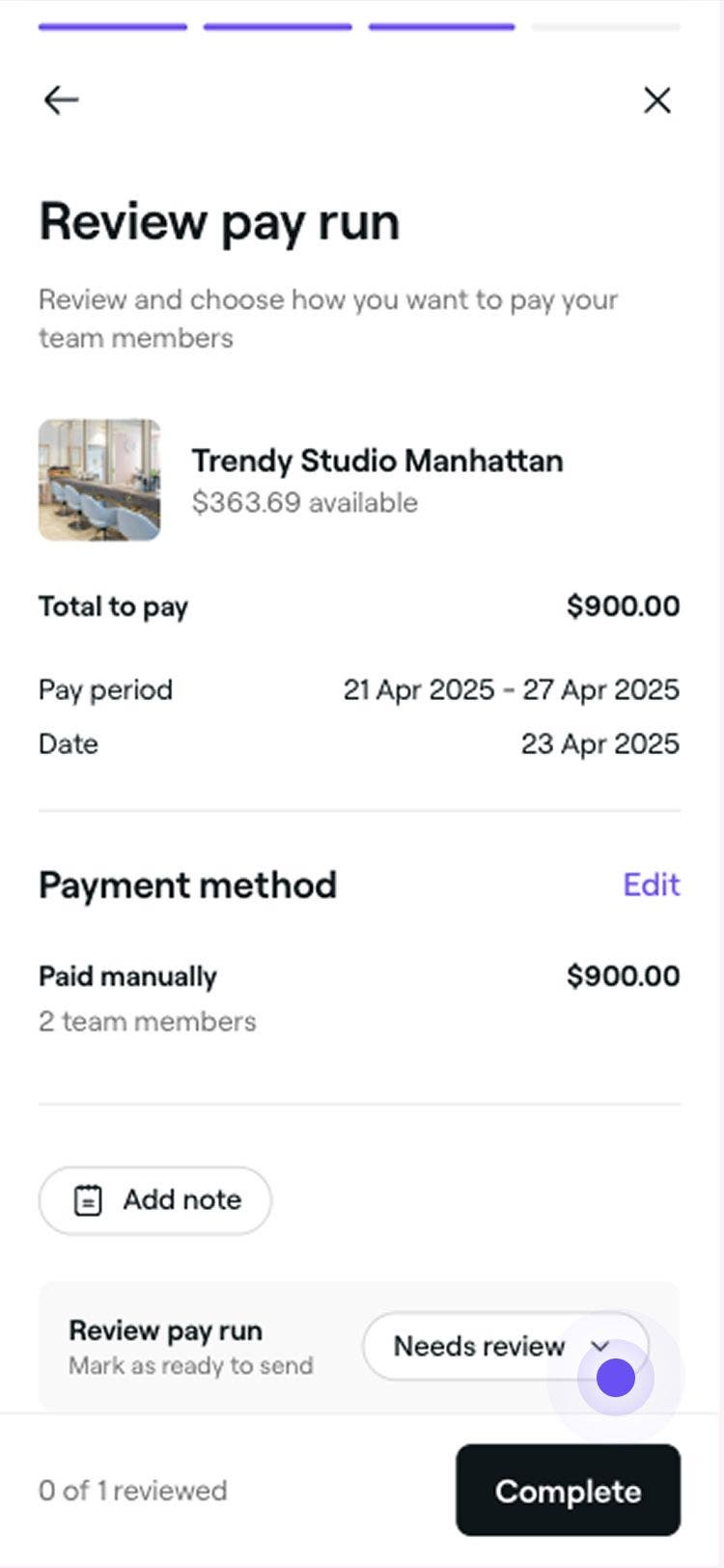
После завершения участники команды получат сводку по электронной почте, и при необходимости им будет предложено погасить задолженность.
Просмотр детализации прогона платежей
Вы можете просмотреть подробную разбивку платежей, произведенных вашему персоналу в рамках прогонов платежей.
- В главном меню слева на экране перейдите в раздел Команда.
- На левой панели меню выберите Прогоны платежей и используйте фильтр по дате, чтобы просмотреть прошлые периоды оплаты.
- Нажмите Действия рядом с именем участника команды и выберите Посмотреть разбивку, чтобы увидеть подробный обзор прогона платежей.
- В окне детализации откройте вкладку История, чтобы увидеть все отдельные транзакции, включенные в выплату.
- Нажмите кнопку Готово в правом верхнем углу, чтобы закрыть окно.
Вы также можете оплачивать, редактировать или корректировать заработок участника команды с помощью кнопки Действия под его именем.
Планирование прогонов платежей для участников команды входит в подписку на план team. Подробнее о плане team.
Часто задаваемые вопросы
Отменить или отменить выполненный прогон платежей невозможно. Чтобы завершить прогон платежей, необходимо проверить и обновить статус до Утверждено, прежде чем вы сможете отправить и завершить его.
Если банк отклонит выплату, сумма будет зачислена обратно в ваш бизнес-кошелек, а статус будет отображаться как «К оплате». Эта сумма будет добавлена к следующему платежному периоду для повторного вывода.
Да, включать все типы вознаграждений в каждый прогон платежей необязательно. Вы можете выбрать конкретные типы вознаграждений, которые будут включены при выполнении прогона платежей.
Комиссия за прогон платежей между вашим бизнес-кошельком и кошельками участников команды не взимается. Однако за транзакции из кошелька участника команды на банковский счет взимается комиссия за обработку.
Все участники команды могут просматривать индивидуальную разбивку своей заработной платы за каждый период. Вы можете предоставить участнику команды разрешение на выполнение действий по прогону платежей, обновив его уровни разрешений.
Чтобы получить сводку платежей, произведенных вашей команде, перейдите в раздел Отчеты, выберите Команда и нажмите Сводный отчет о платежах. Вы увидите общую сумму выплат каждому участнику команды за любой выбранный вами диапазон дат, а также общую сумму для всей вашей команды. В отчете по строкам разбиты заработная плата, чаевые, комиссии, вычеты и корректировки, что делает его идеальным для бухгалтерского учета и финансового планирования.
Перейдите в раздел Прогоны платежей и используйте фильтр дат, чтобы просмотреть прошлые периоды оплаты. Вы также можете нажать на отдельного участника команды, чтобы увидеть подробную разбивку его заработной платы. Поскольку средства переводятся участникам команды напрямую из вашего бизнес-кошелька, каждая транзакция также отображается в Истории кошелька.
Участникам команды, помеченным как «Оплата вручную» во время прогона платежей, необходимо платить вне системы. Платеж не будет отражен в вашем бизнес-кошельке, поэтому вы должны выполнить его вручную наличными или банковским переводом.

