Управлять табелями команды
В этом руководстве вы узнаете, как отслеживать посещаемость и рабочее время своей команды с помощью табелей в режиме реального времени, включая перерывы и обновления смен, — и всё это в одном месте.
В этой статье
Принцип работы табелей
Табели создаются автоматически, когда участник команды отмечает начало смены, используя свою учетную запись. Когда они регистрируют приход, берут перерывы и регистрируют уход, вся история фиксируется в режиме реального времени и добавляется в их табель. Эти записи используются для расчета заработной платы и подаются непосредственно в прогон платежей.
Вы можете просматривать, фильтровать и редактировать табели по мере необходимости, что позволяет легко управлять рабочими часами, пропущенными перерывами и присутствием на рабочем месте в вашей команде.
Просмотр табелей
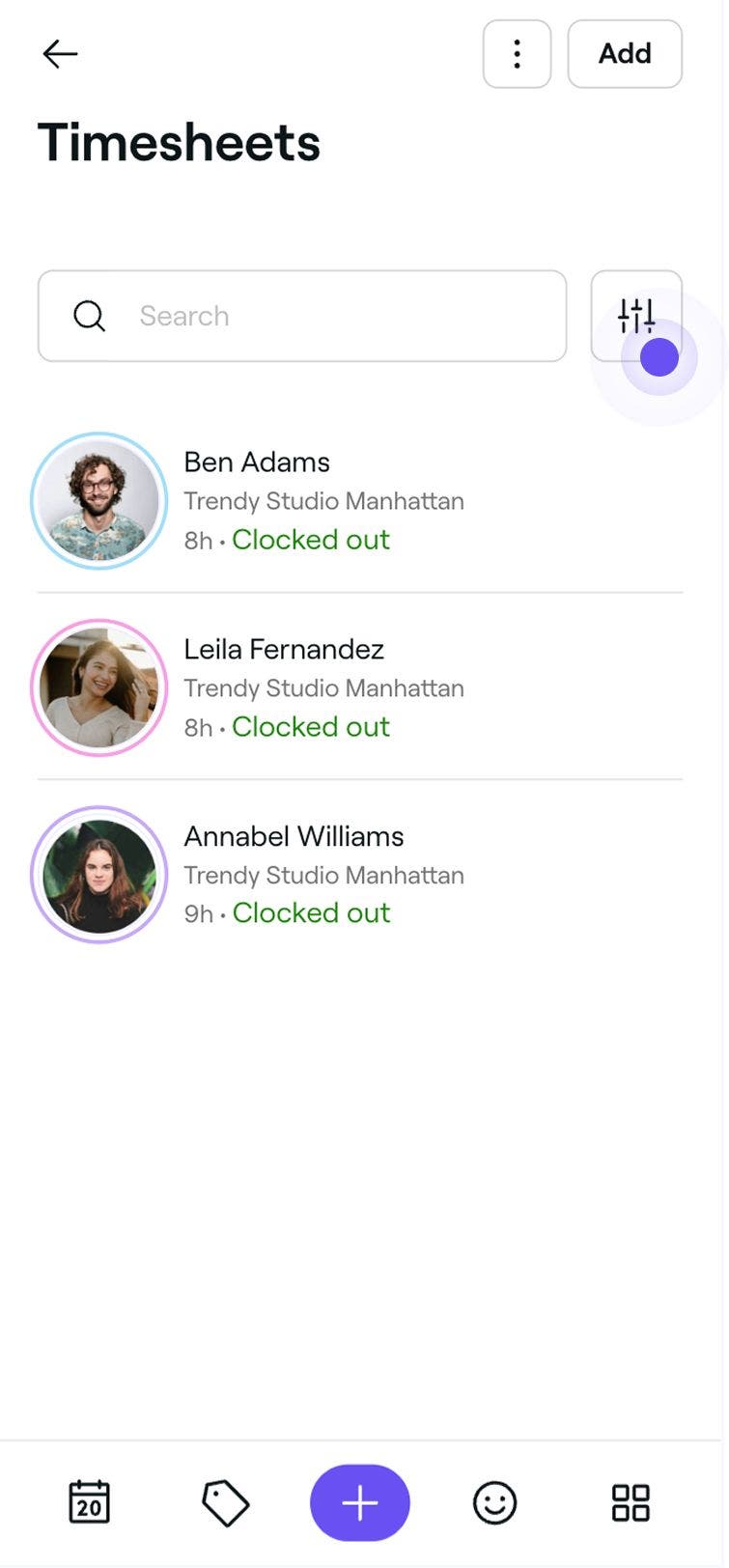
Вы увидите список всех табелей, включая те, которые в настоящее время заполняются, и те, которые уже заполнены.
-
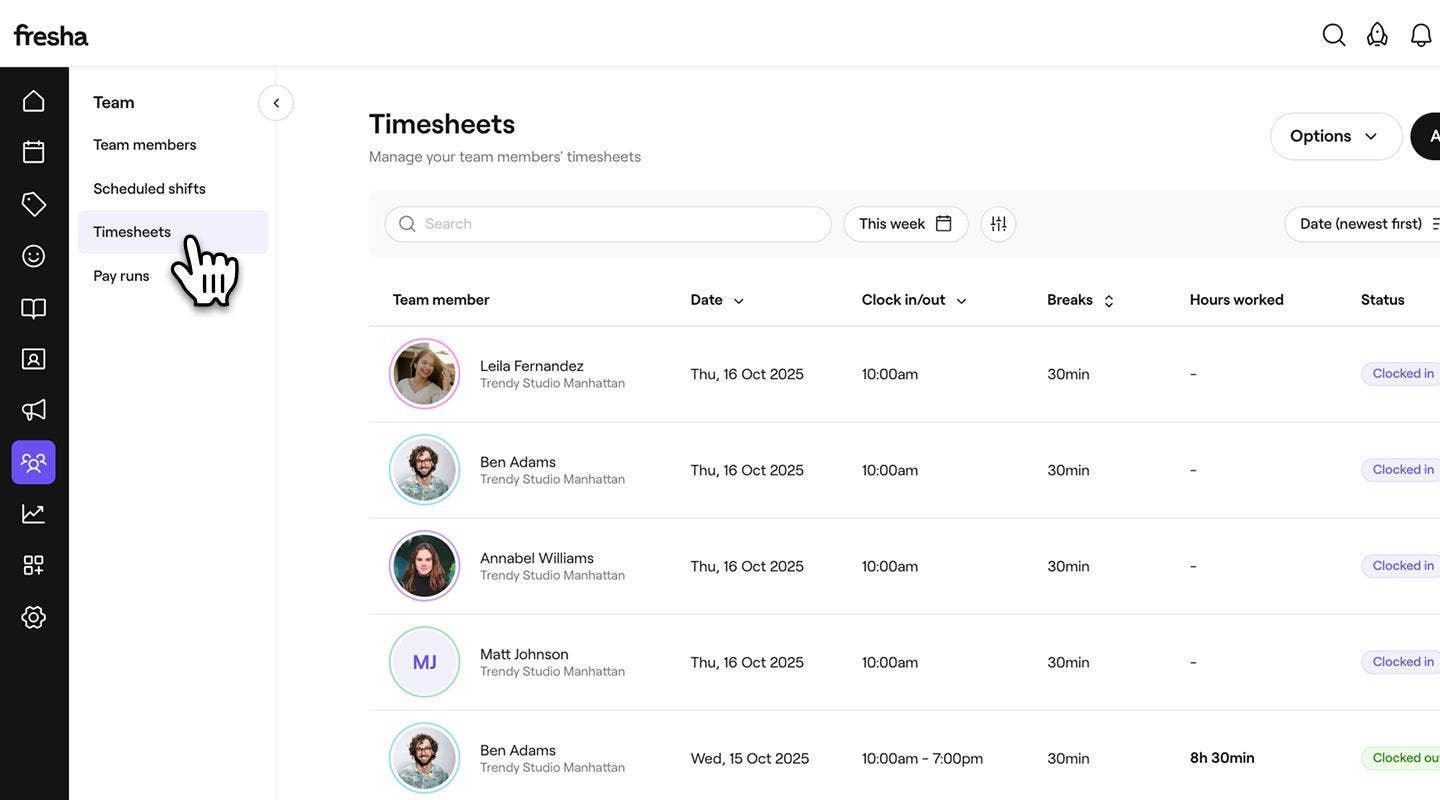
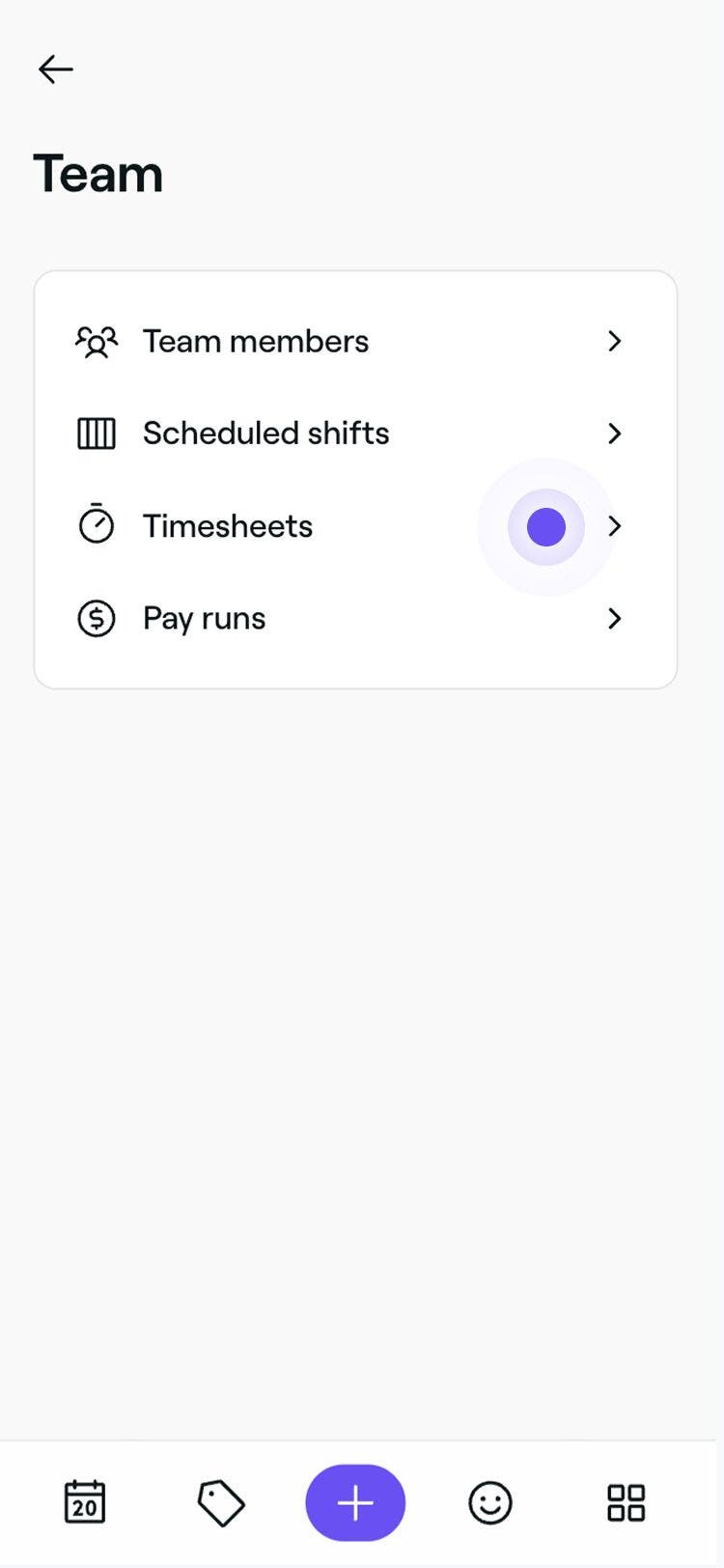
В главном меню слева на экране перейдите в раздел Команда.
-
На левой панели меню выберите Табели, чтобы управлять рабочим временем своей команды.
-
В верхней части списка табелей используйте строку поиска или фильтры, чтобы быстро найти конкретные записи по участнику команды, дате или статусу. Например, Пришел на работу, Вовремя, Опоздал.

-
Нажмите на запись Табель, чтобы открыть и просмотреть полный табель.
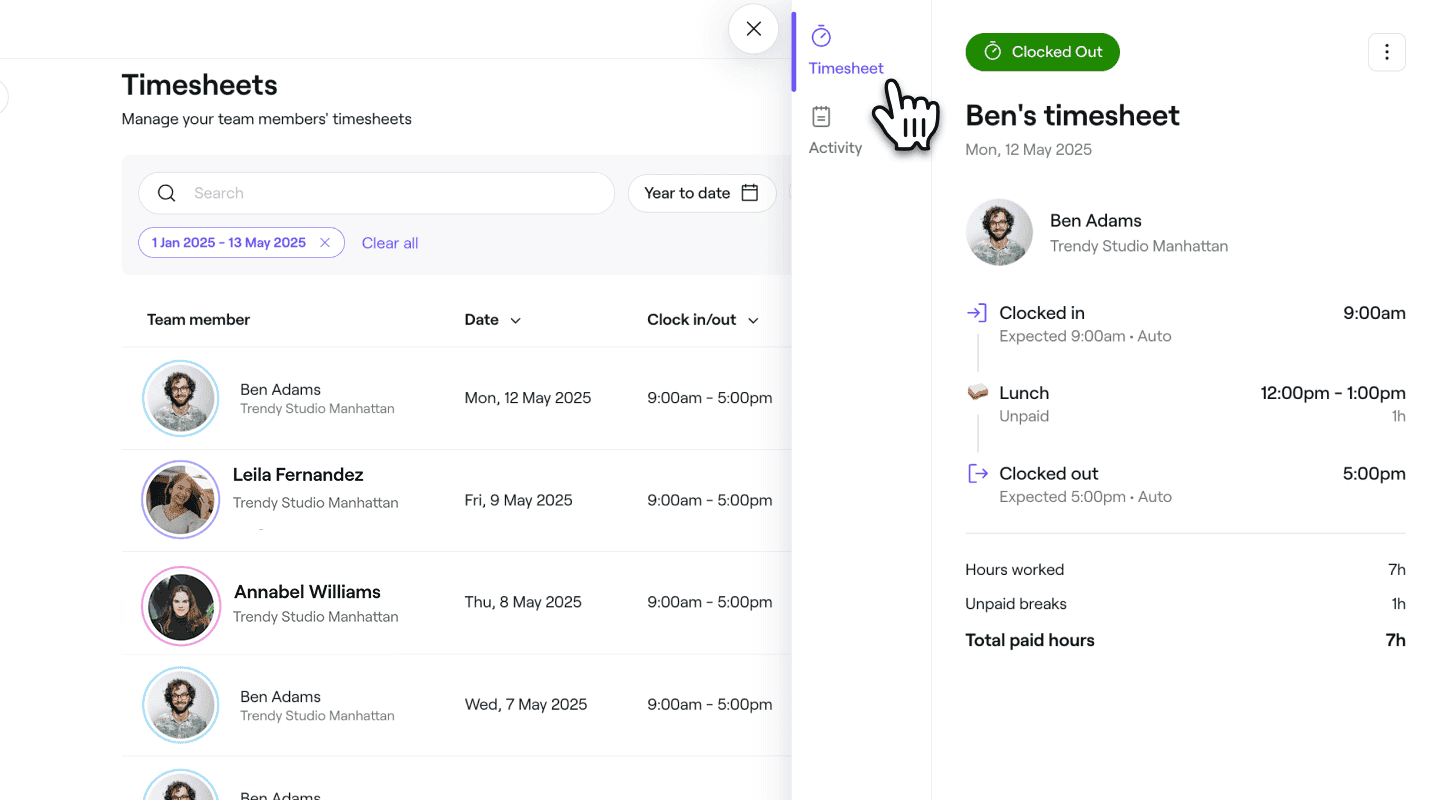

В представлении табеля вы увидите полную хронологию смены участника команды, включая время, когда он отметился при приходе на работу и отметился при уходе с работы, время начала и окончания перерывов, а также общее количество оплаченных отработанных часов. В нижней части табеля четко рассчитано общее количество рабочих часов. Эти данные будут автоматически отражены в прогонах платежей и отчетах.
Вы можете просмотреть полную историю изменений, внесенных в табель, открыв запись и нажав История на левой панели. Вы увидите хронологию всех действий с отметками времени, включая моменты, когда сотрудники отметились при приходе на работу, а также внесенные правки и корректировки.
Изменить табель
-
В главном меню слева на экране перейдите в раздел Команда.
-
На левой панели меню выберите Табели.
-
Выберите участника команды, чтобы открыть сведения о его табеле.
-
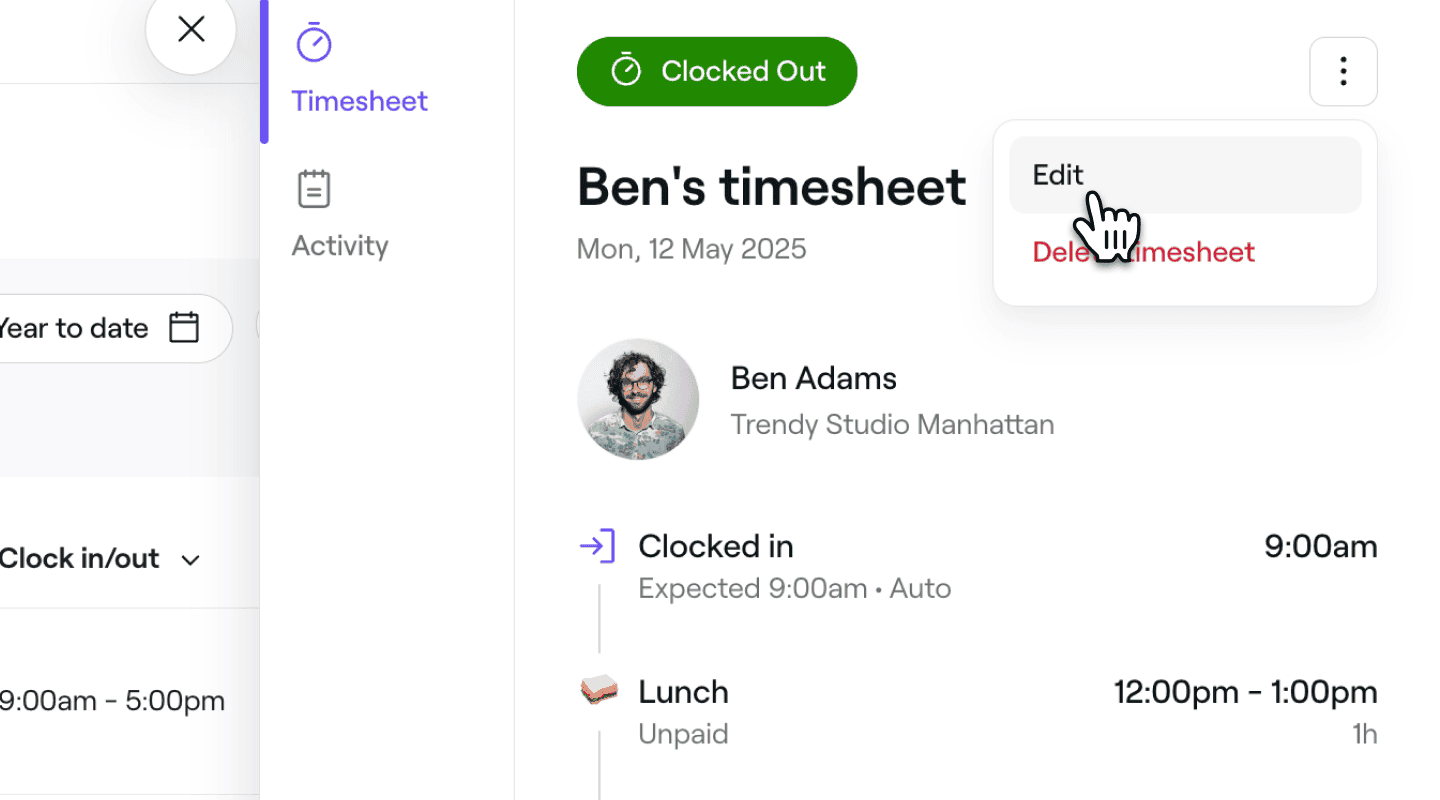
В представлении Табель нажмите Действия (три точки) в правом верхнем углу и выберите Редактировать на панели.
-
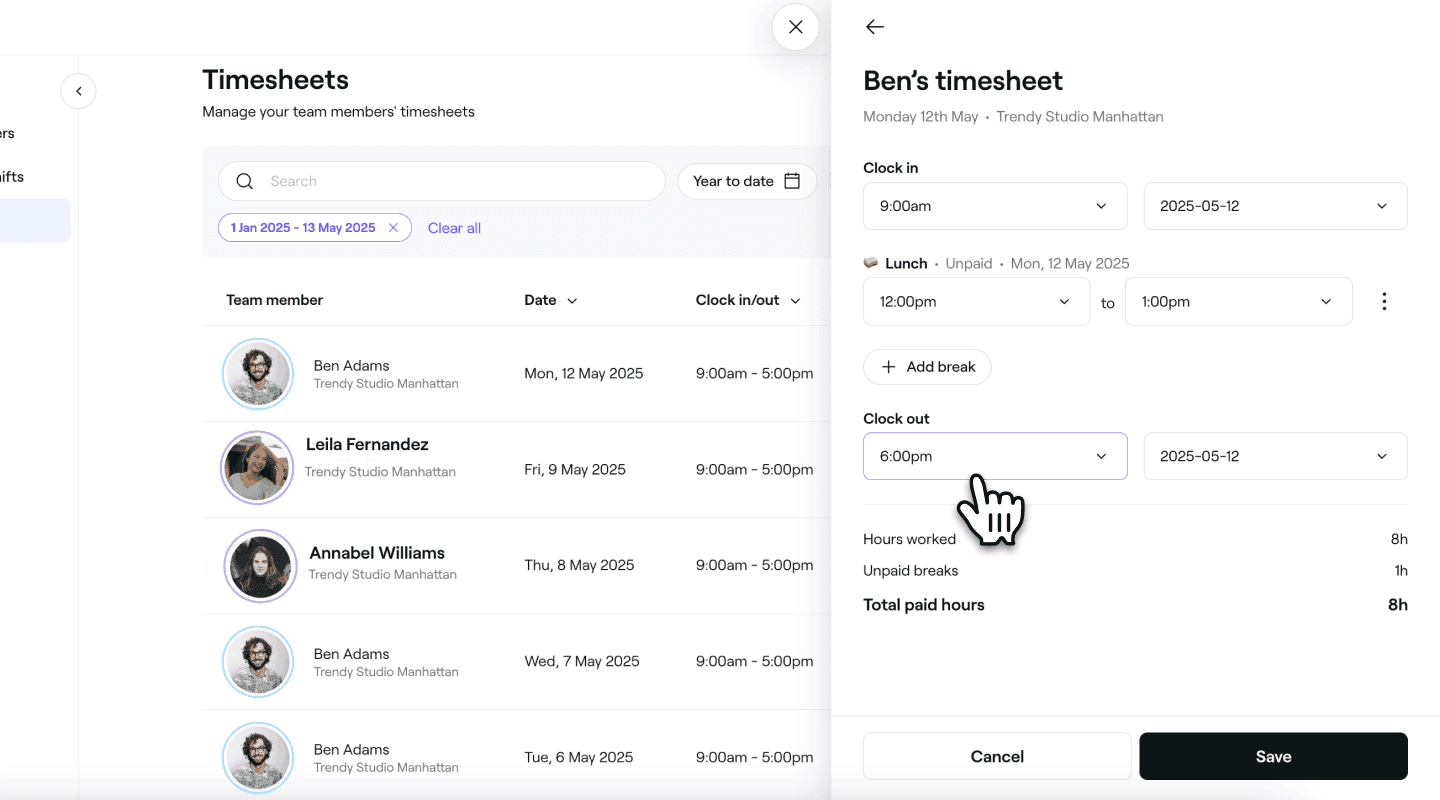
В представлении Редактировать табель обновите следующую информацию для участника команды:
-
Время прихода: отредактируйте время и дату начала смены участника команды.
-
Перерывы: отредактируйте время начала и окончания или установите фиксированную продолжительность перерыва. Нажмите Действия, чтобы удалить перерыв или выбрать между установкой продолжительности или конкретного Окончания. Чтобы добавить еще один перерыв, нажмите Добавить перерыв.
-
Время ухода: отредактируйте время и дату окончания смены участника команды.
-
-
Нажмите кнопку Сохранить внизу, чтобы применить изменения.
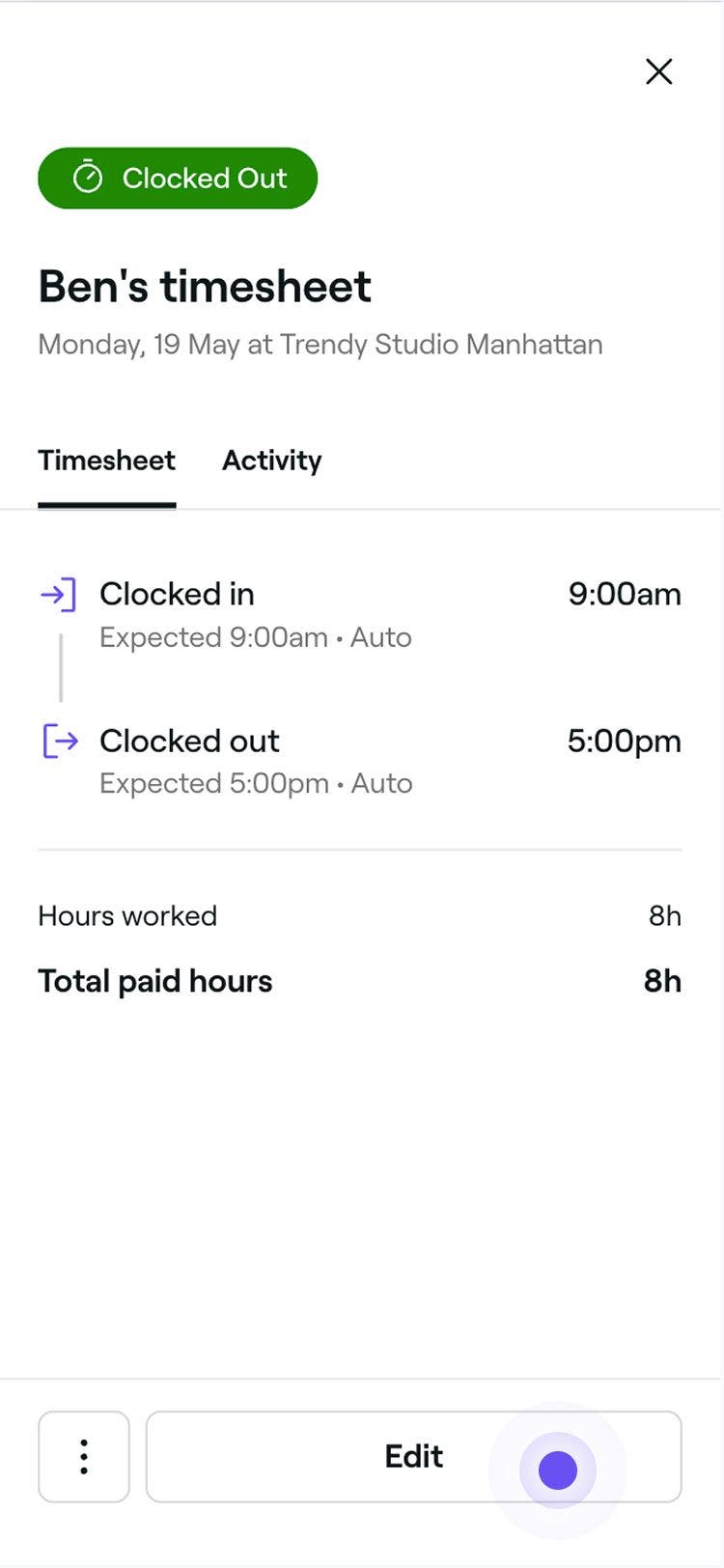
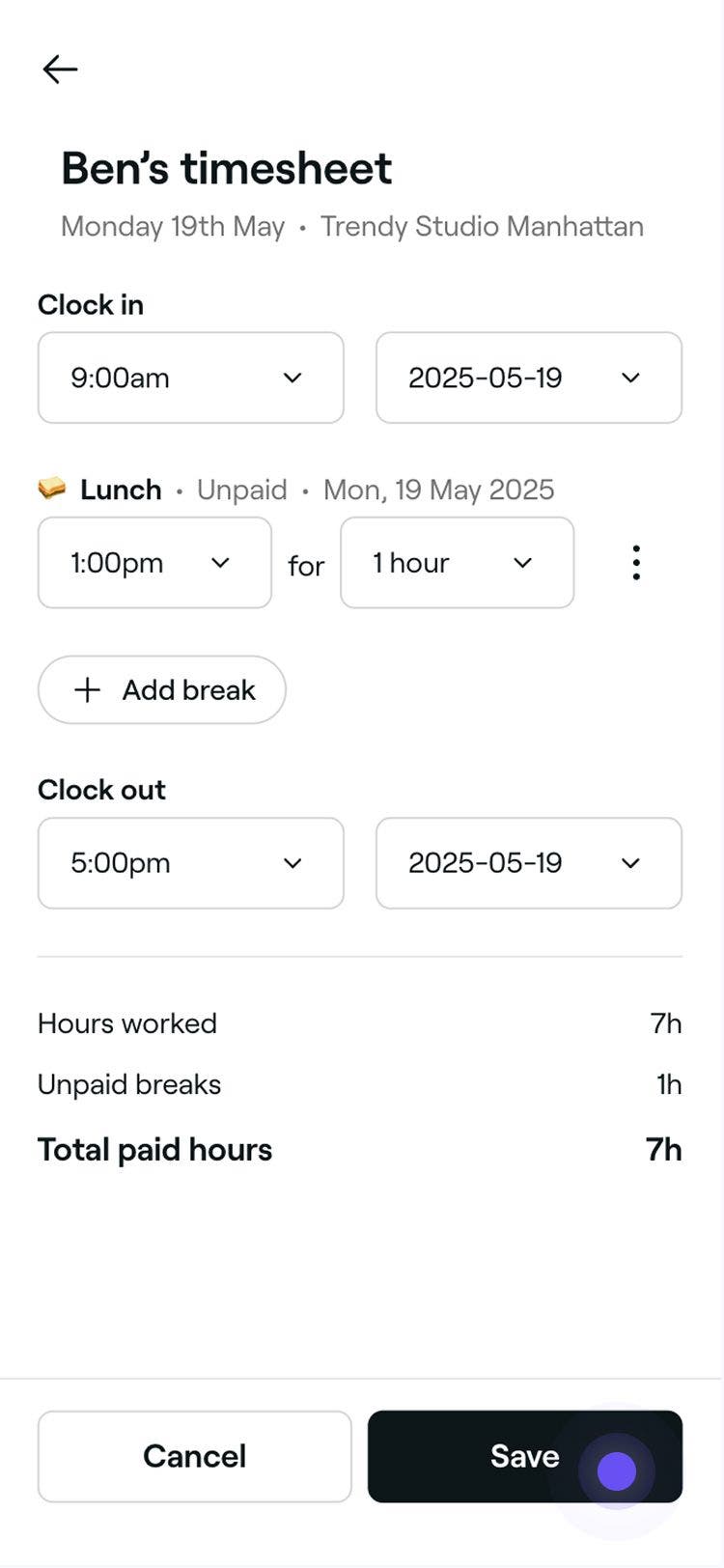
Обновленный табель будет применен мгновенно и отразится в вашем прогоне платежей и отчетах по команде.
Фиксирование времени окончания смен и перерывов от имени участников команды
Если участник команды забыл отметить время ухода, вы можете сделать это за него.
- В главном меню в левой части экрана перейдите в раздел Команда.
- На левой панели меню выберите Табели.
- Выберите участника команды, чтобы открыть сведения о его табеле.
- В представлении Табель нажмите Уход или Окончание перерыва в правом верхнем углу, чтобы завершить смену участника команды.
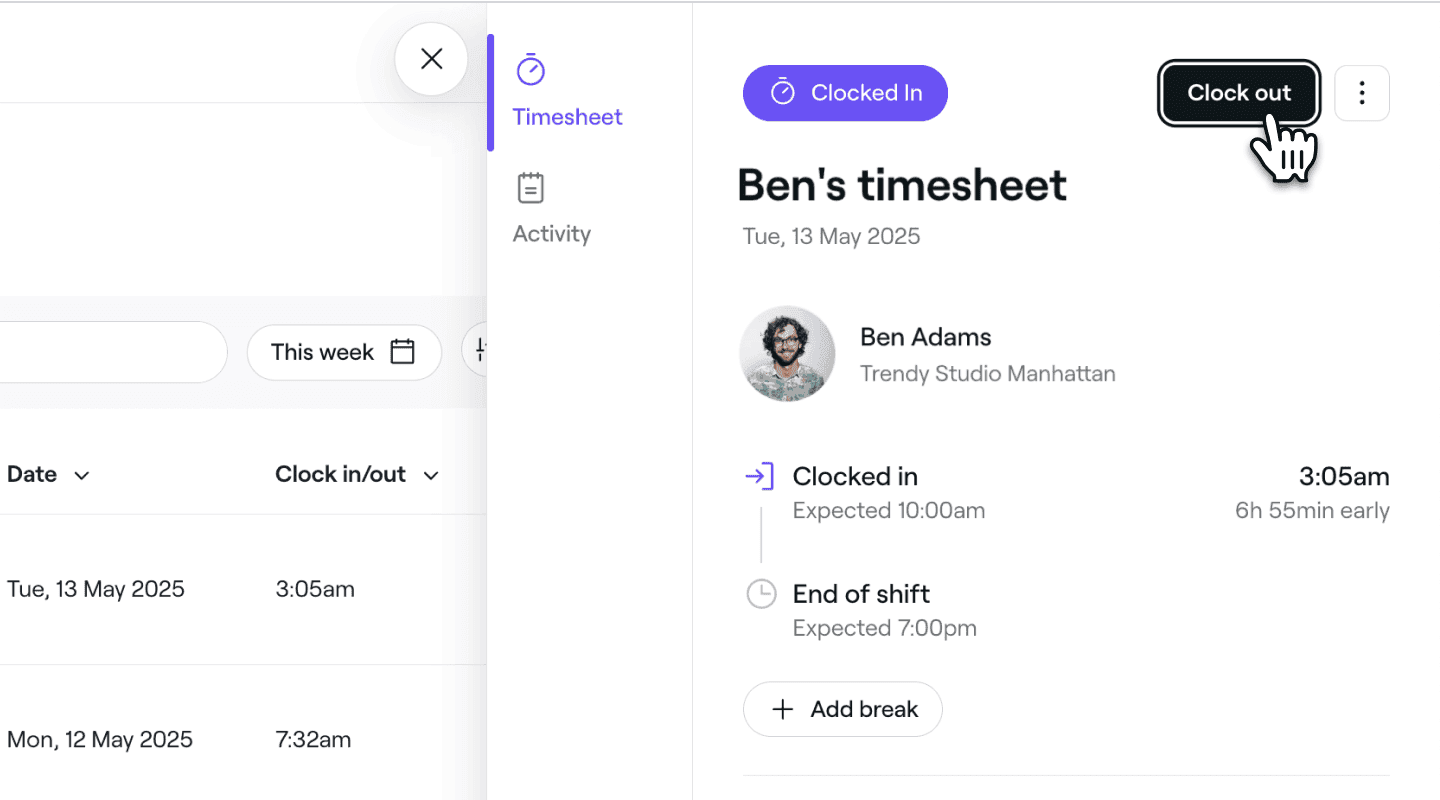
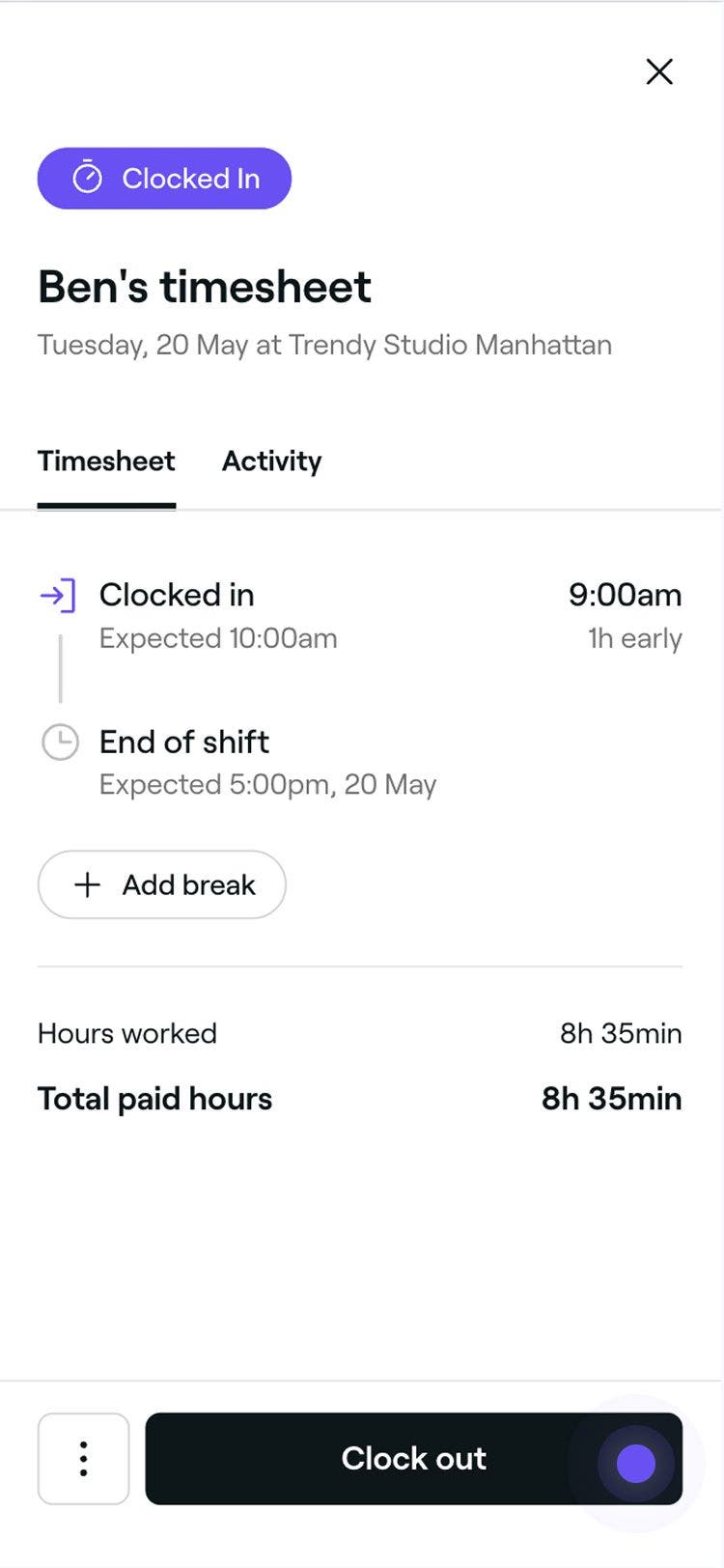
Смена или перерыв завершатся, и табель будет обновлен соответствующим образом.
Удалить табели
-
В главном меню слева на экране перейдите в раздел Команда.
-
На левой панели меню выберите Табели.
-
Выберите участника команды, чтобы открыть сведения о его табеле.
-
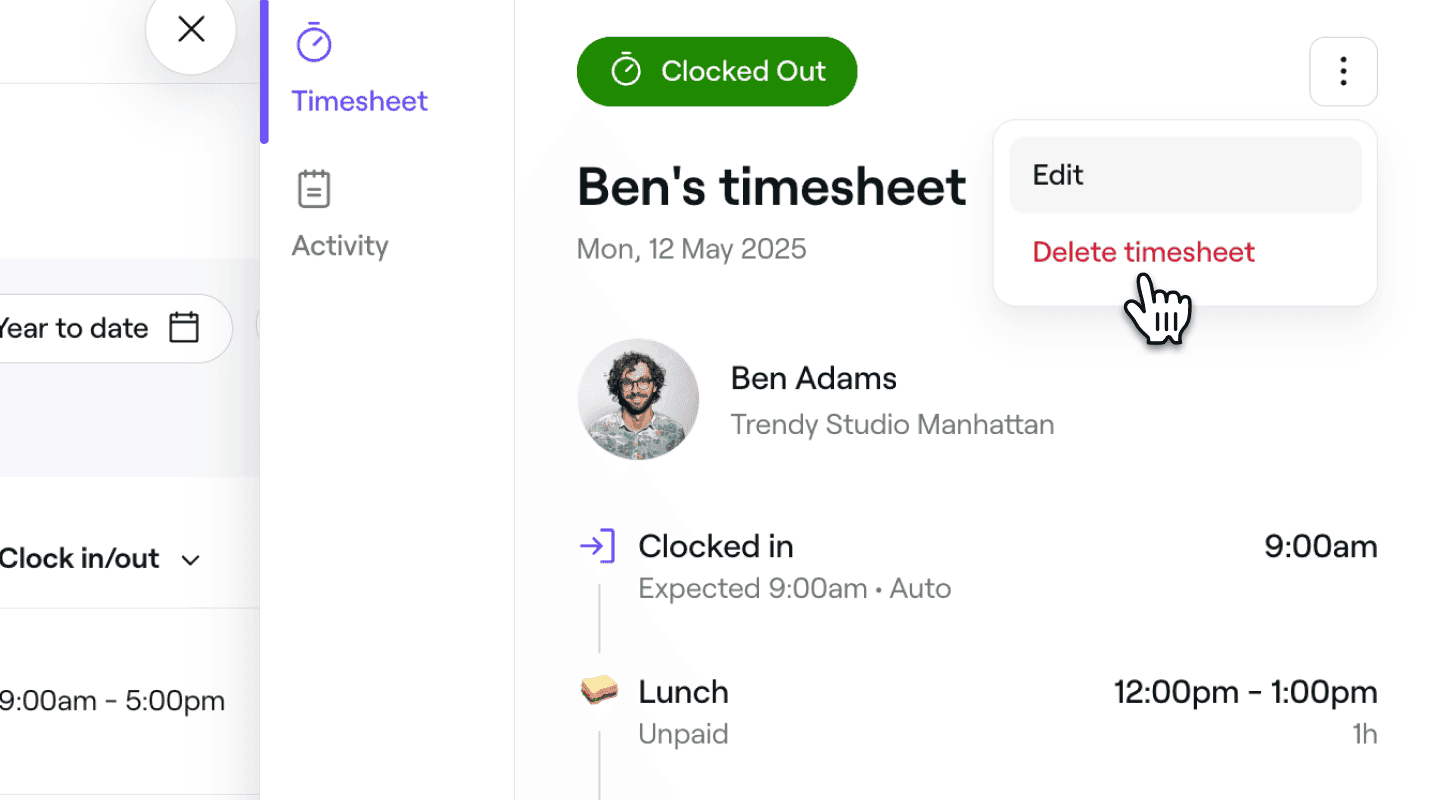
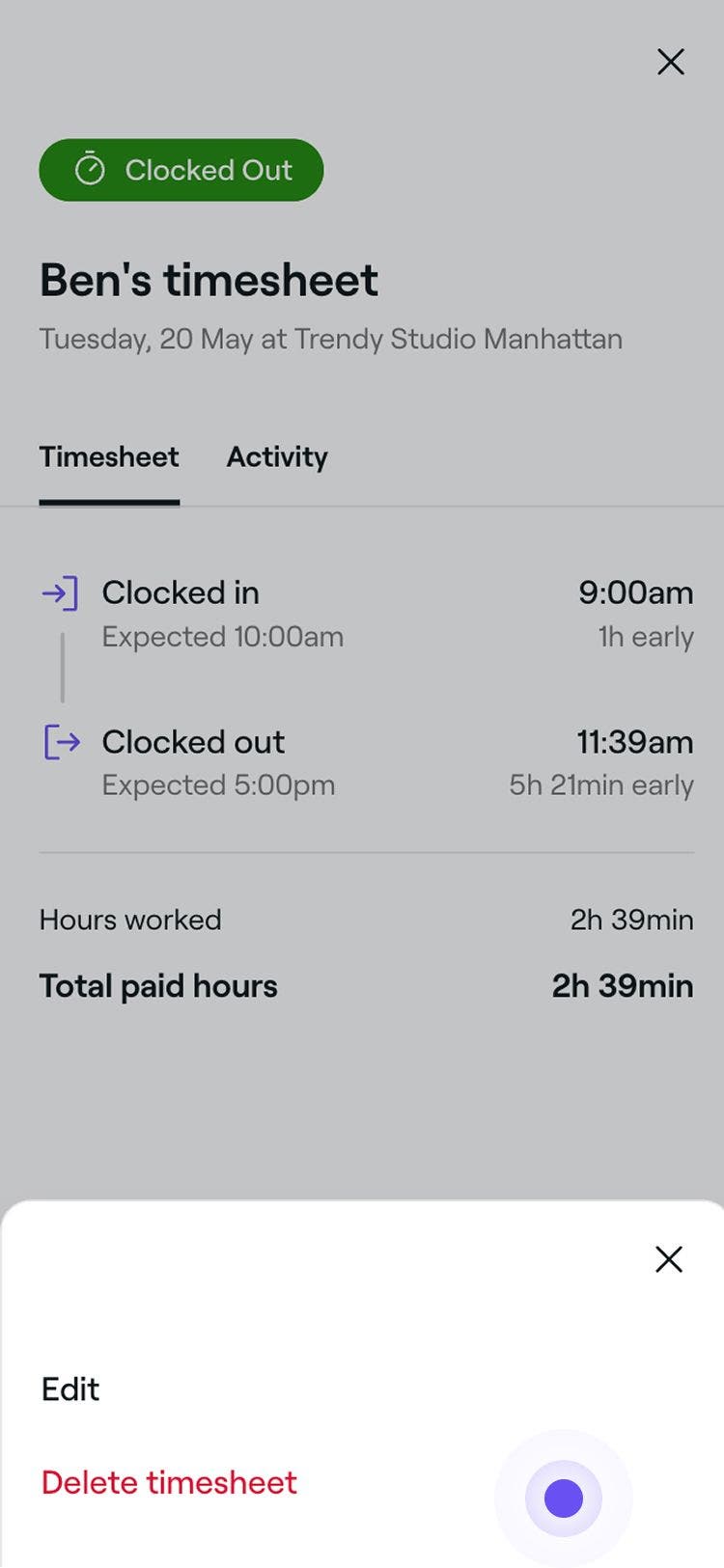
В представлении Табель нажмите Действия (три точки) в правом верхнем углу и выберите Удалить табель на панели.
-
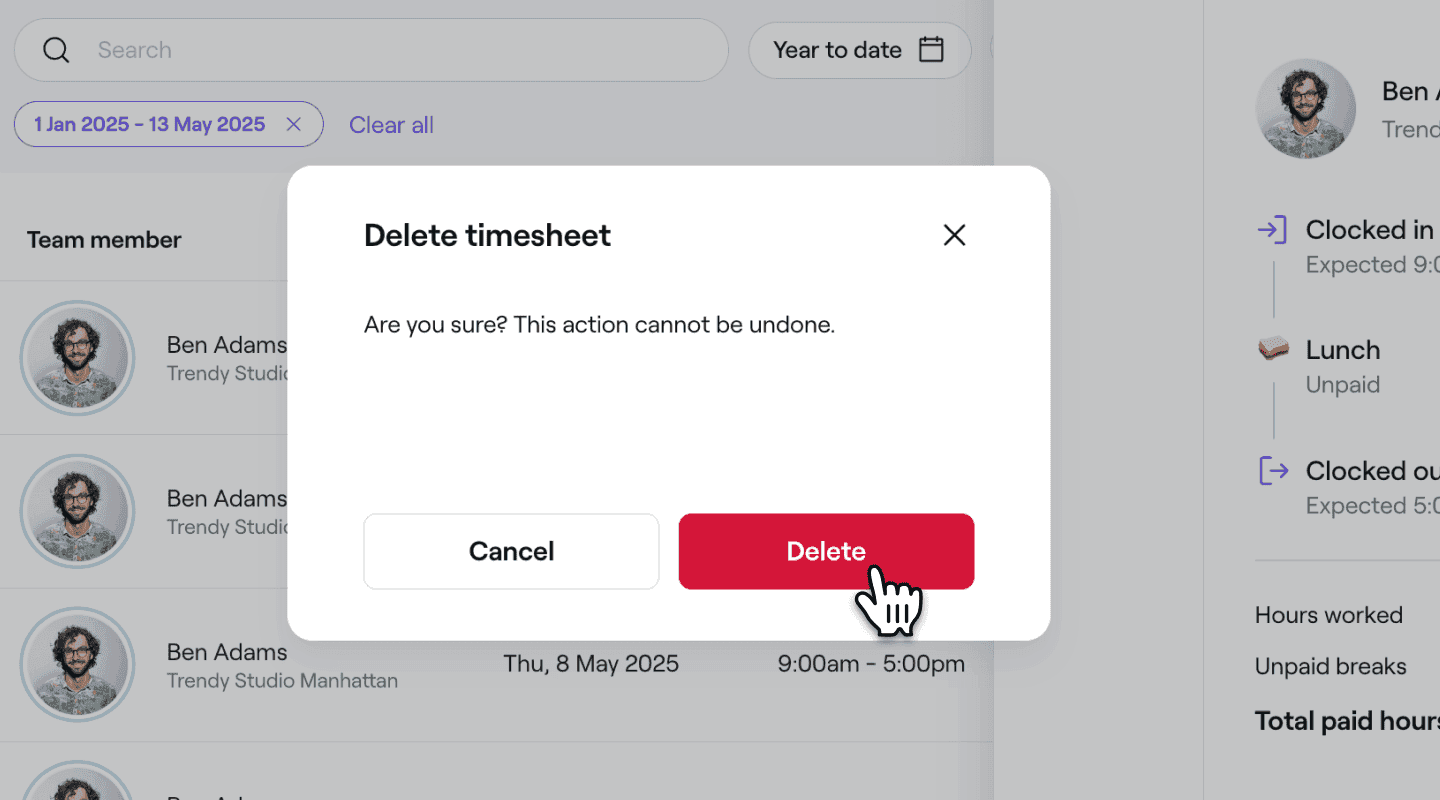
Нажмите Удалить во всплывающем окне, чтобы удалить табель.
Часто задаваемые вопросы
В табеле будет указано фактическое время прихода и ухода, даже если оно отличается от запланированной смены.
Да, вы можете изменять табели в любое время. Однако изменения, внесенные после обработки прогона платежей, не приведут к обновлению этого прошлого прогона платежей. При необходимости вам придется скорректировать его вручную.
Да, любые изменения времени смен или перерывов автоматически обновят соответствующие итоговые суммы прогона платежей и отобразятся в ваших отчетах по заработной плате.

