Импортировать существующий список клиентов
Узнайте, как добавить существующий список клиентов в учетную запись Fresha за один раз.
В этой статье
Об импорте списка клиентов
Перенесите существующих клиентов в Fresha с помощью файла CSV или контактных данных из телефона. При импорте списка клиентов для каждого клиента создается профиль, поэтому при бронировании онлайн они распознаются как существующие клиенты.
Fresha также определяет дубликаты профилей клиентов, которые можно объединить, помогая вам поддерживать порядок в списке клиентов.
Импортируйте список клиентов из файла
- В главном меню слева на экране перейдите в раздел «Клиенты».
- Выберите Список клиентов на панели меню слева.
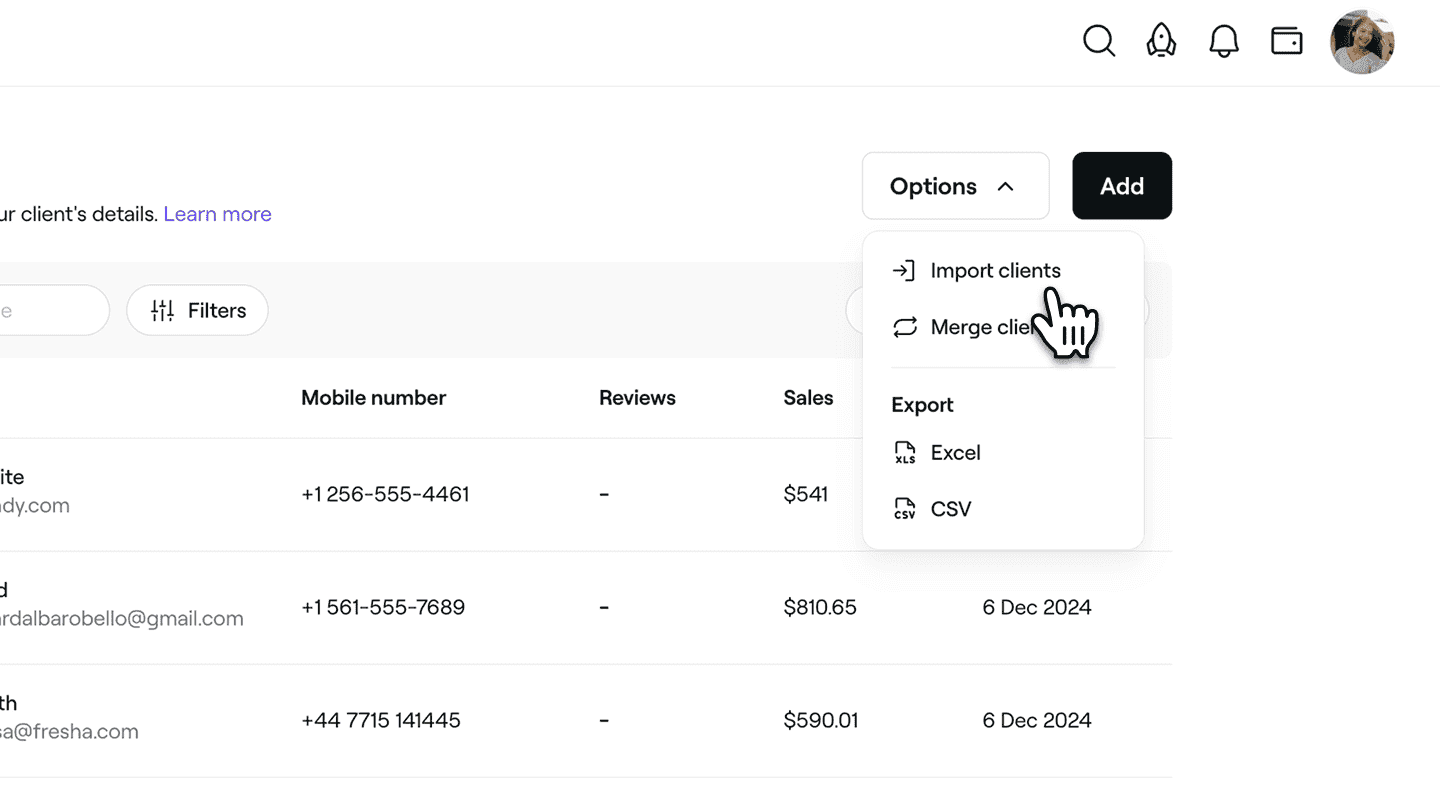
- Нажмите кнопку Параметры в правом верхнем углу и выберите Импортировать клиентов.
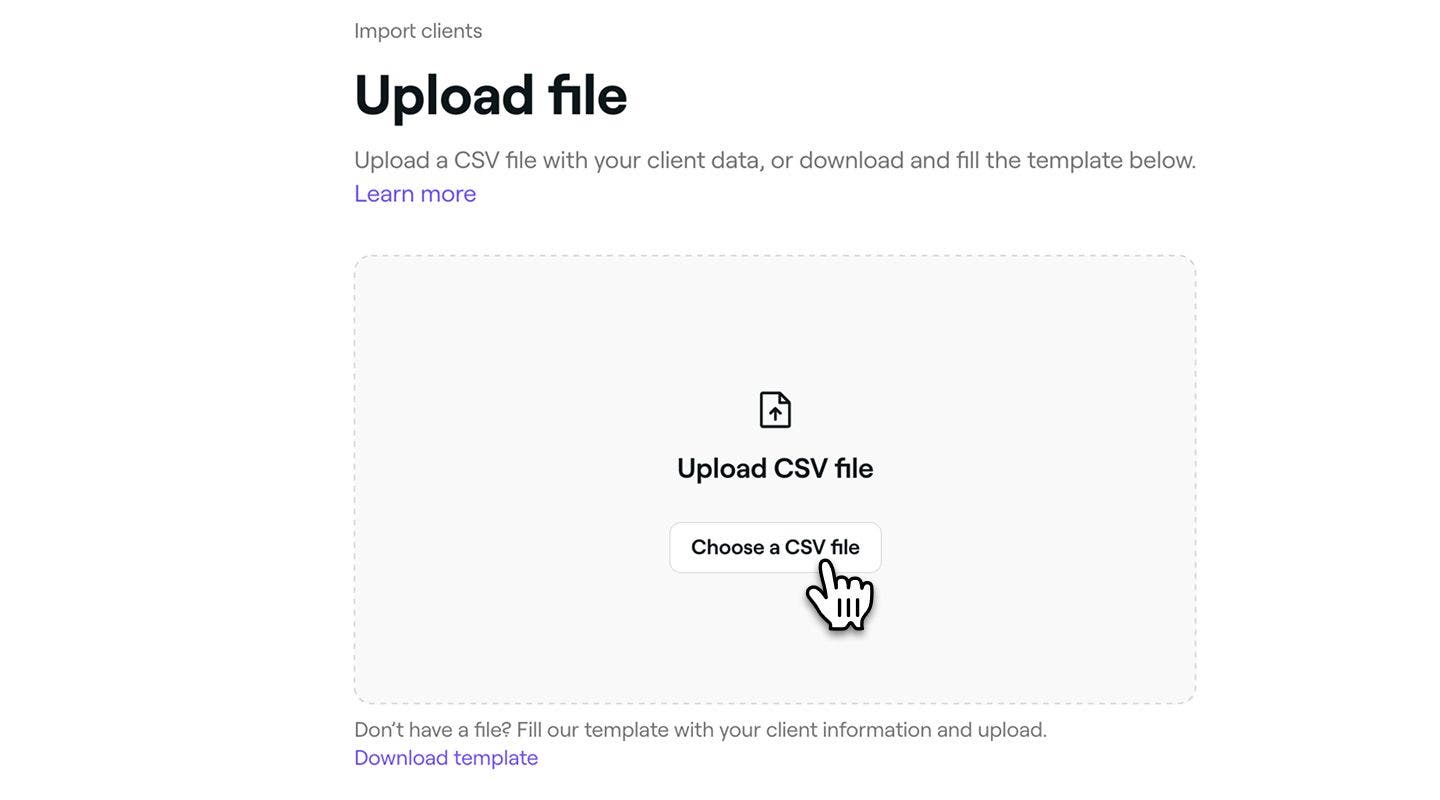
- На этапе Загрузить файл выберите один из следующих вариантов:
-
Выберите Загрузить файл CSV или перетащите файл в поле.
-
Загрузите и заполните готовый шаблон, выбрав Загрузить шаблон.
-
- Загрузив список клиентов, нажмите кнопку Следующий шаг в правом верхнем углу, чтобы продолжить.
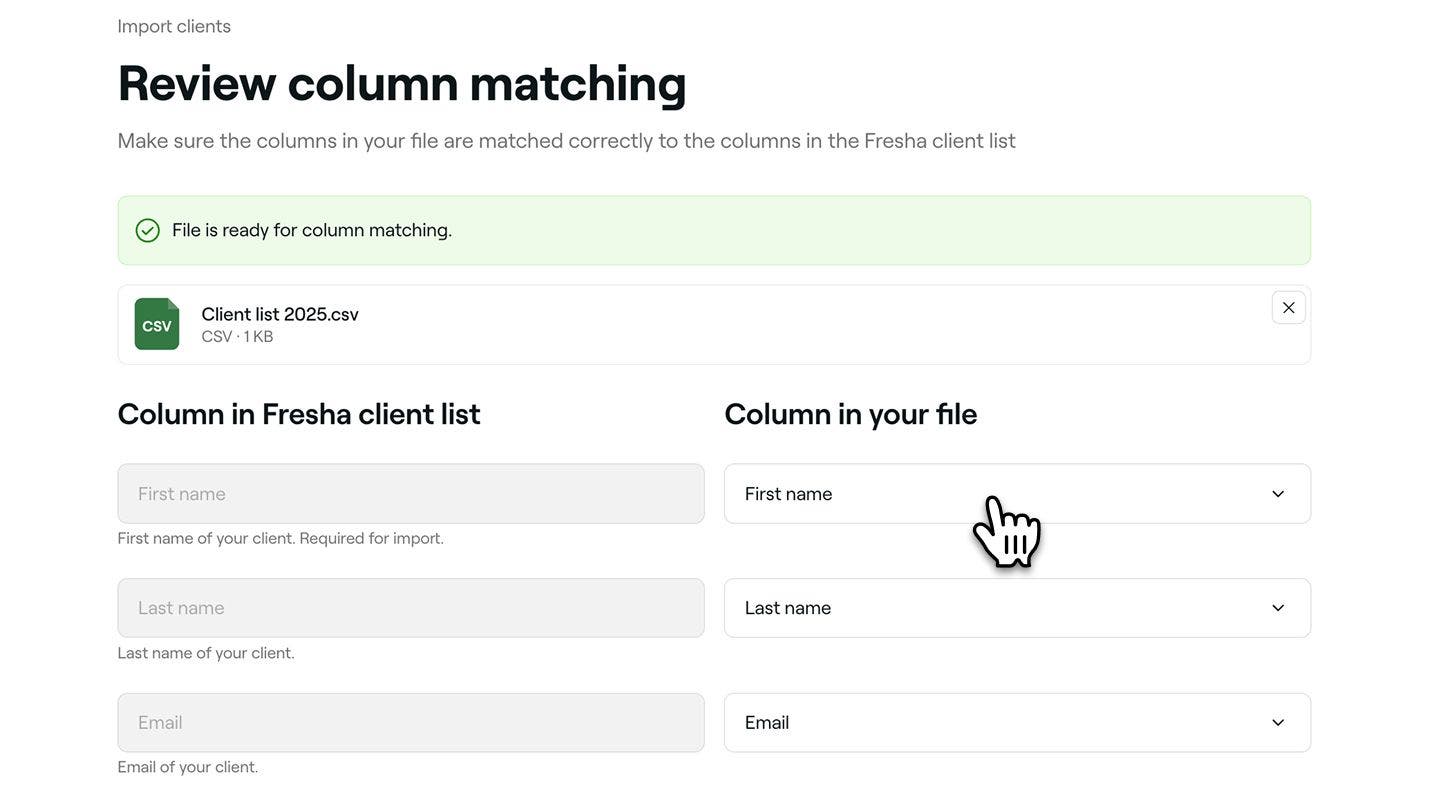
- На этапе Проверка столбцов внесите необходимые изменения, чтобы названия столбцов соответствовали вашим, а затем нажмите кнопку Следующий шаг в правом верхнем углу, чтобы продолжить.
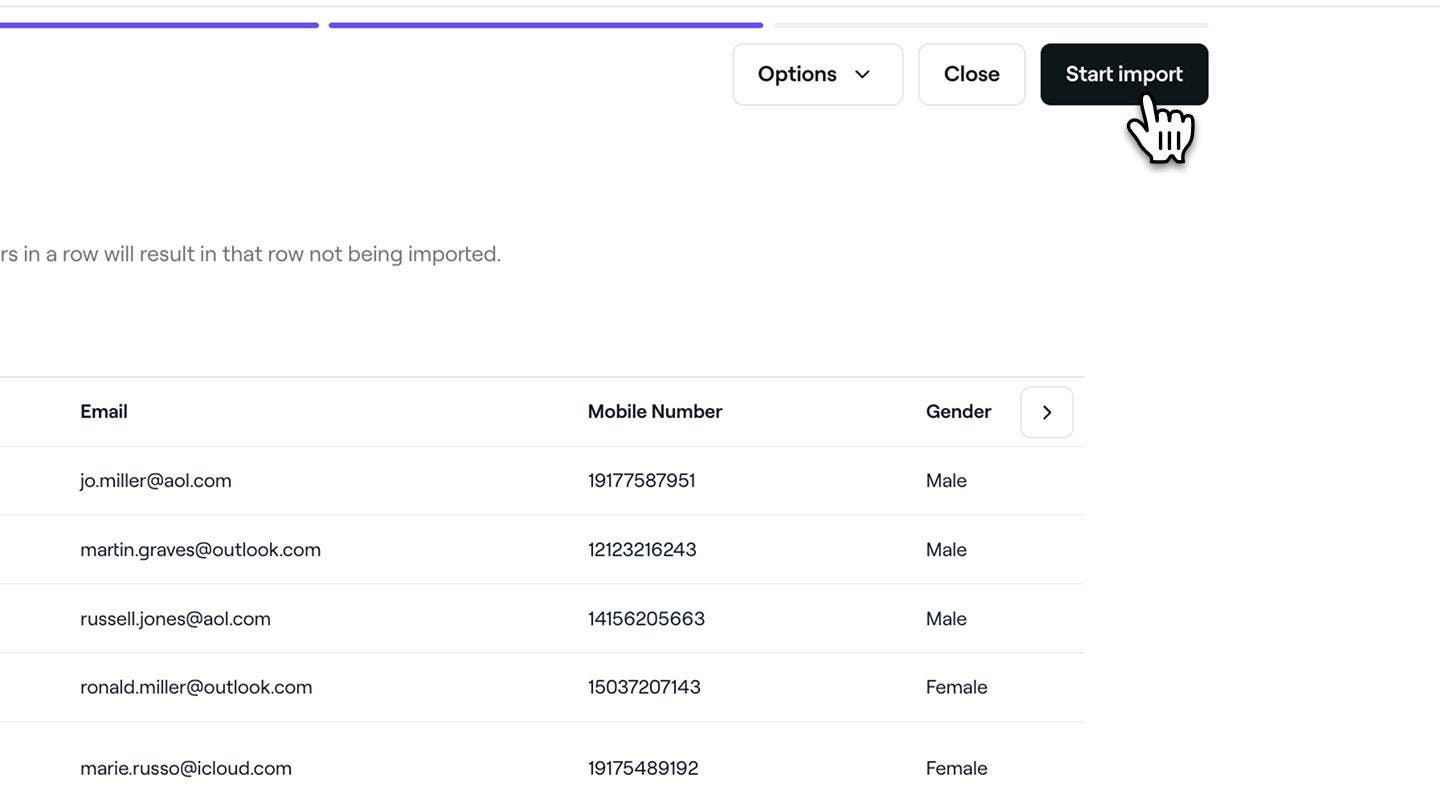
- На этапе Предварительный просмотр списка клиентов проверьте список клиентов, чтобы убедиться, что все сведения верны.
- Нажмите кнопку Начать импорт в правом верхнем углу, чтобы начать загрузку файла.
- После импорта нажмите кнопку Готово в правом верхнем углу.


После завершения импорта клиенты появятся в вашем списке клиентов со всеми их сведениями и будут распознаны как существующие клиенты.
Импортировать клиентов с телефона
- Откройте Клиенты**, **нажмите Опции (три точки) в правом верхнем углу и выберите Импортировать клиентов.
- На этапе Добавить контактные данные нажмите кнопку Выбрать контактные данные.
- При появлении запроса предоставьте Fresha доступ к вашим контактным данным.
- На этапе Добавить контактные данные выберите контактные данные, которые хотите импортировать, а затем нажмите кнопку Далее в правом верхнем углу.
- На этапе Просмотр и добавление проверьте контактные данные, чтобы убедиться, что все сведения верны.
- Нажмите кнопку Добавить контактные данные внизу, чтобы начать импорт контактных данных.
- Нажмите кнопку Готово.
Требования к файлу со списком клиентов
Чтобы загрузить существующий список клиентов, данные необходимо отформатировать в виде файла CSV. Если у вас нет файла со списком клиентов, загрузите наш шаблон и укажите в нем следующую информацию по каждому клиенту:
- Имя (обязательно)
- Фамилия
- Электронная почта
- Телефон
- Пол
- Заметки о клиенте
- День рождения
Рекомендуем указать адрес эл. почты и номер мобильного, чтобы ваши клиенты могли получать уведомления о записях.
Правила форматирования
Чтобы обеспечить правильную загрузку списка клиентов, следуйте приведенным ниже правилам форматирования. Рекомендуем скачать шаблон по ссылке внизу раздела Загрузить файл, чтобы убедиться, что столбцы настроены правильно.
Электронная почта
Используйте действительный формат электронной почты, например:
name@gmail.com
Телефон
Укажите полный код города, например:
+44 755 555 5555
Пол
Допустимые значения:
- M
- Ж
- Мужчина
- Женщина
- Небинарный человек
- Предпочитаю не сообщать
Дата рождения
Введите даты в следующем формате:
- Большинство регионов: ДД-ММ-ГГГГ
- Соединенные Штаты, Панама, Филиппины: ММ-ДД-ГГГГ
Вы можете использовать любой из следующих разделителей между днем, месяцем и годом:
: (например, 01:03:2002)
/ (например, 01/03/2002)
\ (например, 01\03\2002)
- (например, 01-03-2002)
. (Пример: 01.03.2002)
Обработка ошибок
Выполните указанные ниже действия, чтобы проверить и исправить ошибки.
Проверка соответствия столбцов
Когда вы дойдете до шага Проверка соответствия столбцов, убедитесь, что столбцы вашего CSV-файла правильно сопоставлены с ожидаемыми полями.
- Столбцы, которые не совпадают, будут проигнорированы во время импорта.
- Внимательно проверьте список, чтобы убедиться, что все важные данные клиента распознаны.
Проверка ошибок импорта
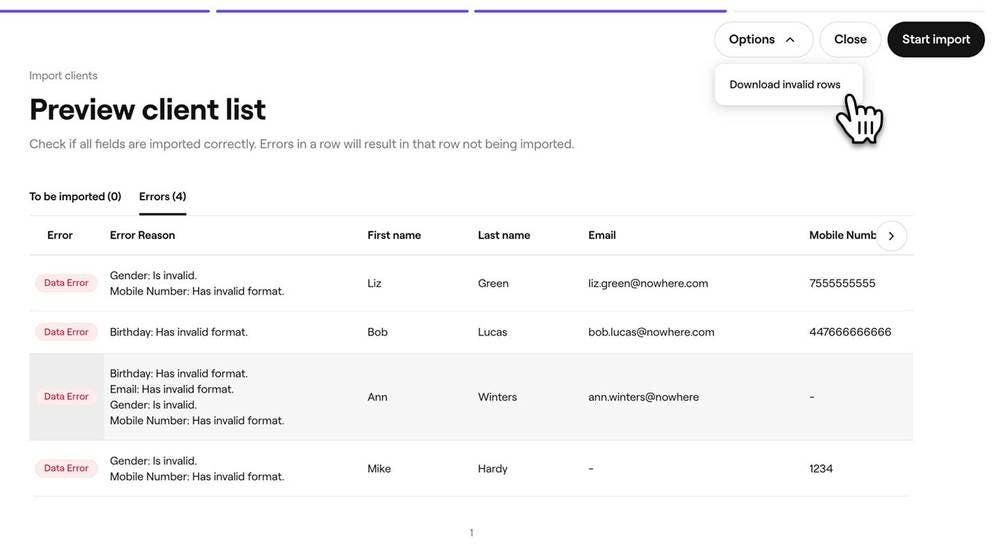
Когда вы дойдете до шага Предварительный просмотр списка клиентов, все обнаруженные ошибки появятся на вкладке «Ошибки». Число в скобках показывает, сколько строк содержат ошибки.
Каждая проблема отображается в столбце Причина ошибки для соответствующей строки. Используйте стрелку слева от таблицы, чтобы прокрутить результаты и просмотреть все столбцы.
Рекомендуем скачать список недействительных строк, выбрав пункт Скачать недействительные строки в меню Параметры в правом верхнем углу экрана. Затем вы можете исправить эти строки в файле CSV и повторно загрузить их в виде подмножества.
Обработка дубликатов
Fresha автоматически проверяет наличие дубликатов записей по адресам эл. почты и номерам телефонов. Если у двух клиентов один и тот же адрес электронной почты или номер телефона, они будут помечены как дубликаты. Имена не используются для обнаружения дубликатов, поскольку несколько клиентов могут иметь одно и то же имя.
См. примеры дубликатов ниже:
| Имя | Адрес эл. почты | Мобильный телефон |
|---|---|---|
| Джон Смит | johnsmith@example.com | +44 113 496 0000 |
| Иван Петров | johnsmith@example.com | Н/Д |
| Название | Адрес эл. почты | Мобильный телефон |
|---|---|---|
| Иван Петров | johnsmith@example.com | Н/Д |
| Иван Петров | johnsmith@example.com | Н/Д |
| Имя | Адрес эл. почты | Мобильный телефон |
|---|---|---|
| Джон Смит | johnsmith@example.com | +44 113 496 0000 |
| Джонни Смит | Н/Д | +44 113 496 0000 |
См. пример недублирующих записей ниже:
| Имя | Адрес эл. почты | Мобильный телефон |
|---|---|---|
| Джон Смит | Н/д | +44 113 496 0000 |
| Иван Петров | johnsmith@example.com | Н/Д |
Часто задаваемые вопросы
Fresha выделит все ошибки, обнаруженные в вашем файле, чтобы вы могли быстро их исправить. Вы можете скачать версию с ошибками, нажав кнопку Параметры на этапе Предварительный просмотр списка клиентов, внести изменения и загрузить файл повторно.
Импортируя контактные данные существующих клиентов до публикации на Marketplace, вы обеспечите их распознавание как постоянных клиентов. Это поможет вам избежать списания сбора за нового клиента на торговой платформе при онлайн-бронировании через Fresha.
Вы можете выйти из процесса, проверить формат файла и повторить попытку. Используйте экран предварительного просмотра, чтобы убедиться, что столбцы соответствуют друг другу. Если некоторые записи по-прежнему не удается отправить, вы можете добавить этих клиентов вручную позже.
Если вы загрузили неверный список клиентов, вы можете выполнить массовое удаление клиентов, чтобы удалить этих клиентов из своего рабочего пространства. После удаления вы можете повторно загрузить правильный файл.