ГлавнаяБаза знанийАкадемия Fresha
Обновить статусы записей
Назад
  1. База знаний•
  2. Календарь и график•
  3. Обновить статусы записей

Обновить статусы записей

Узнайте, как быстро отслеживать записи в календаре и обеспечивать организованную работу персонала в течение дня с помощью статусов записей.

В этой статье

  • Принцип работы статусов записей
  • Обновить статус записи
  • Создание настраиваемых статусов записей
  • Редактировать или удалить статусы записи

Принцип работы статусов записей

Обновление статусов записей помогает вам управлять рабочим процессом и активирует уведомления о записях для ваших клиентов.

Каждая запись изначально имеет статус по умолчанию Закрытые, который обновляется в зависимости от того, что происходит дальше. Вы можете обновлять статусы записей вручную или позволить им меняться автоматически в зависимости от действий клиентов или завершенных продаж. Статусы имеют цветовую кодировку и отображаются в календаре, списке записей и профилях клиентов, поэтому вы всегда знаете, на каком этапе находится запись.

Следующие изменения статуса происходят автоматически:

  • Закрытые: статус по умолчанию для любой Новой записи, созданной в календаре вашей командой. Если клиент бронирует онлайн и не применяется Политика оплаты, запись будет создана с этим статусом.
  • Подтверждено: применяется, когда клиент подтверждает бронирование. Он может быть установлен вашей командой или автоматически, если клиент подтвердит бронирование, приняв вашу Политику оплаты.
  • Завершено: устанавливается, когда запись оформлена через точку продаж. С ним всегда будет связана продажа, однако платеж может не оплачиваться или оплачиваться частично.
  • Отменено: устанавливается при отмене записи. Записи можно отменить, только если время начала находится в Будущем. Клиенты также могут отменить встречу онлайн, в зависимости от ваших настроек онлайн-бронирования.

Вы можете управлять своим рабочим процессом, вручную обновляя статусы записей с помощью следующих функций: 

  • Настраиваемые статусы: создавайте статусы, адаптированные к потребностям вашего бизнеса, например «Прибыл» или «Начато», чтобы указать, что запись выполняется.
  • Неявка: устанавливается вручную, если клиент не явился к началу записи. Этот статус можно применить только после того, как пройдет время начала записи.

Обновить статус записи

Вы можете обновить статус записи в любое время из календаря.

  1. Откройте запись.
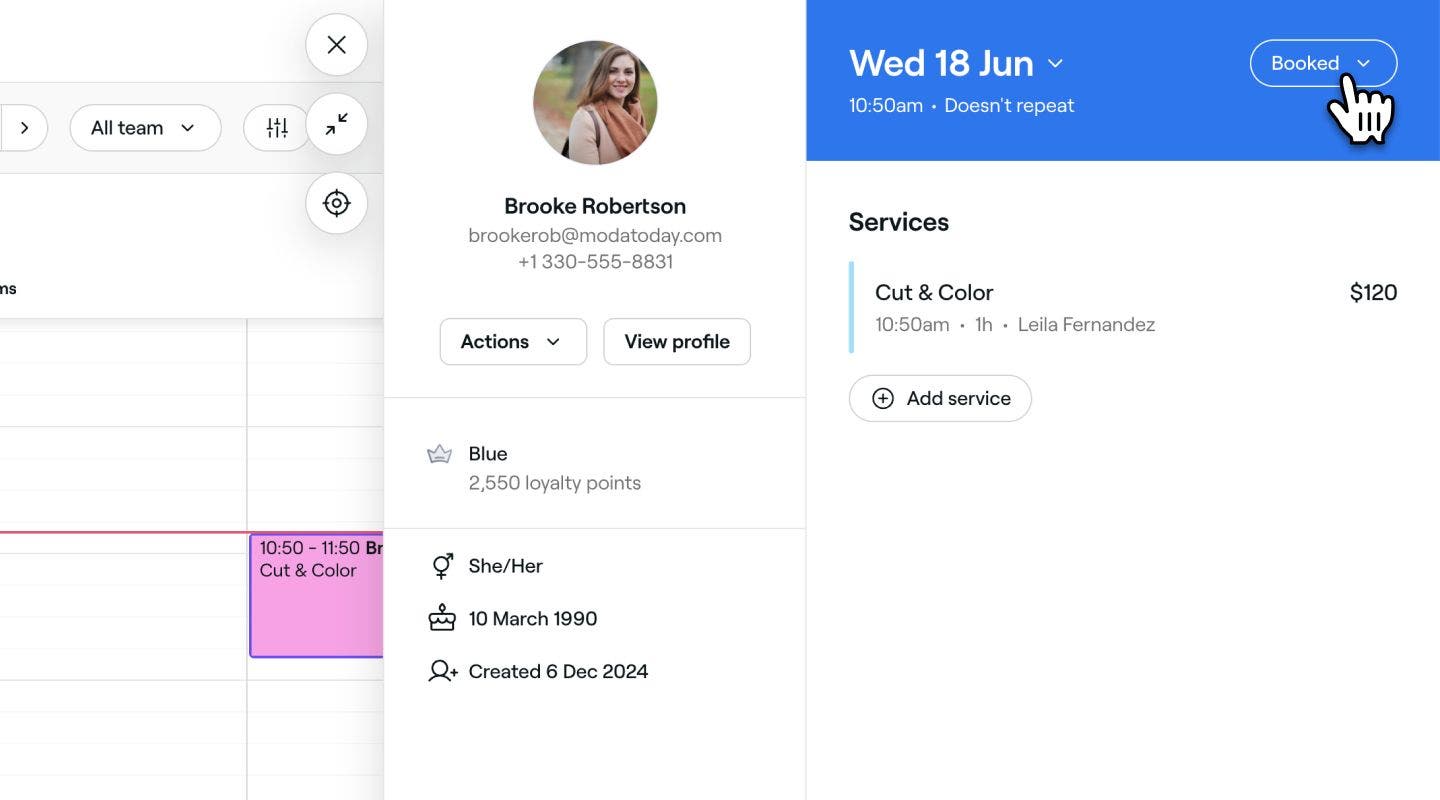
  2. Нажмите на текущий Статус в правом верхнем углу окна записи. Закрытые записи Fresha.jpg
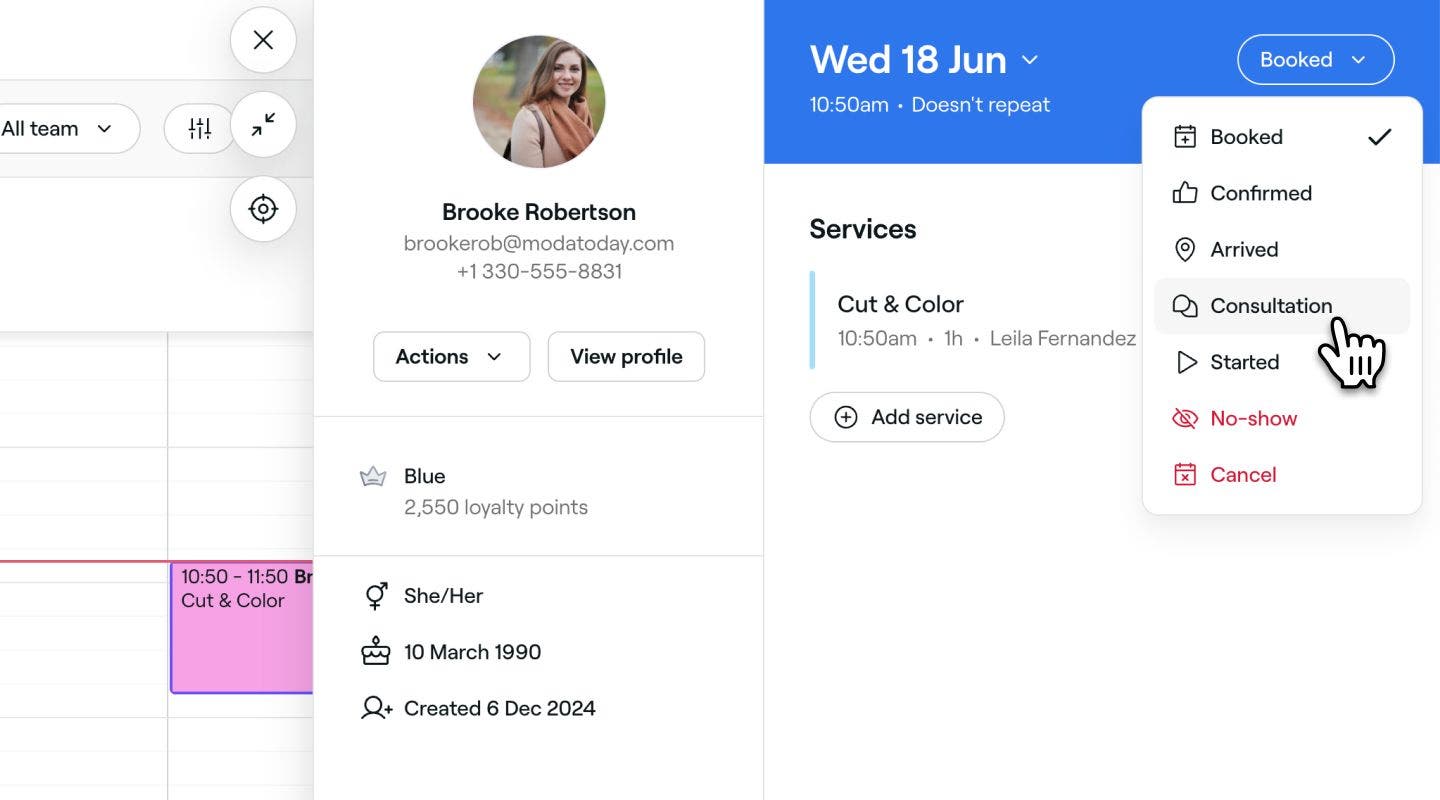
  3. Выберите новый статус из выпадающего списка, чтобы обновить запись. Обновить статус визита Fresha.jpg
  1. Откройте запись.

  2. Нажмите на текущий Статус в правом верхнем углу окна записи. 

    Телефон_Закрытые записи Fresha.jpg

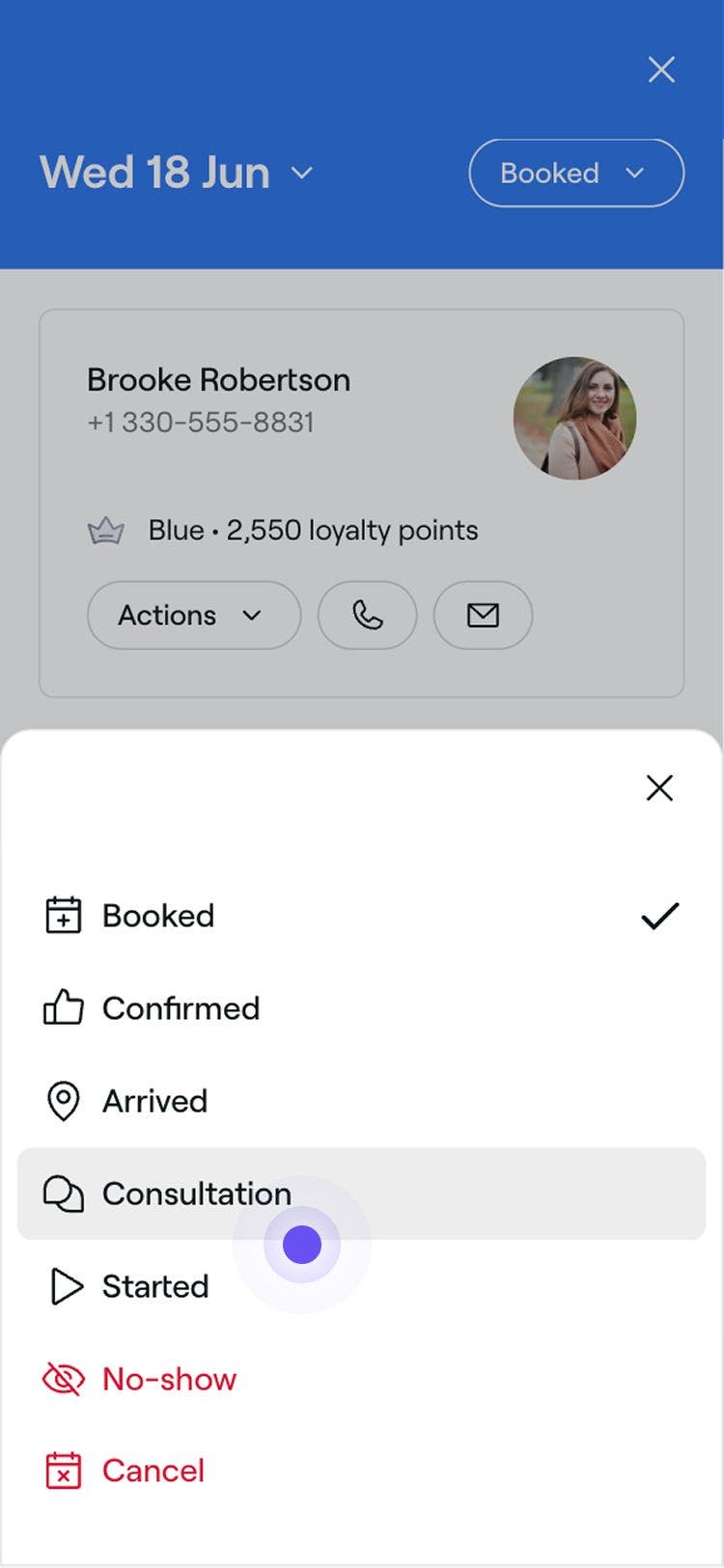
  3. Выберите новый статус из выпадающего списка, чтобы обновить запись.

    Телефон_Обновление статуса встречи Fresha.jpg

Изменения статуса вступают в силу немедленно, и цвет записи в вашем календаре обновится.

Статус новой записи Fresha.jpg

Создание настраиваемых статусов записей

Если у вас особый рабочий процесс, вы можете создать настраиваемые статусы, отражающие потребности вашего бизнеса.

  1. В главном меню слева на экране перейдите в Настройки.

  2. Нажмите Планирование, чтобы создать настраиваемые статусы записей.
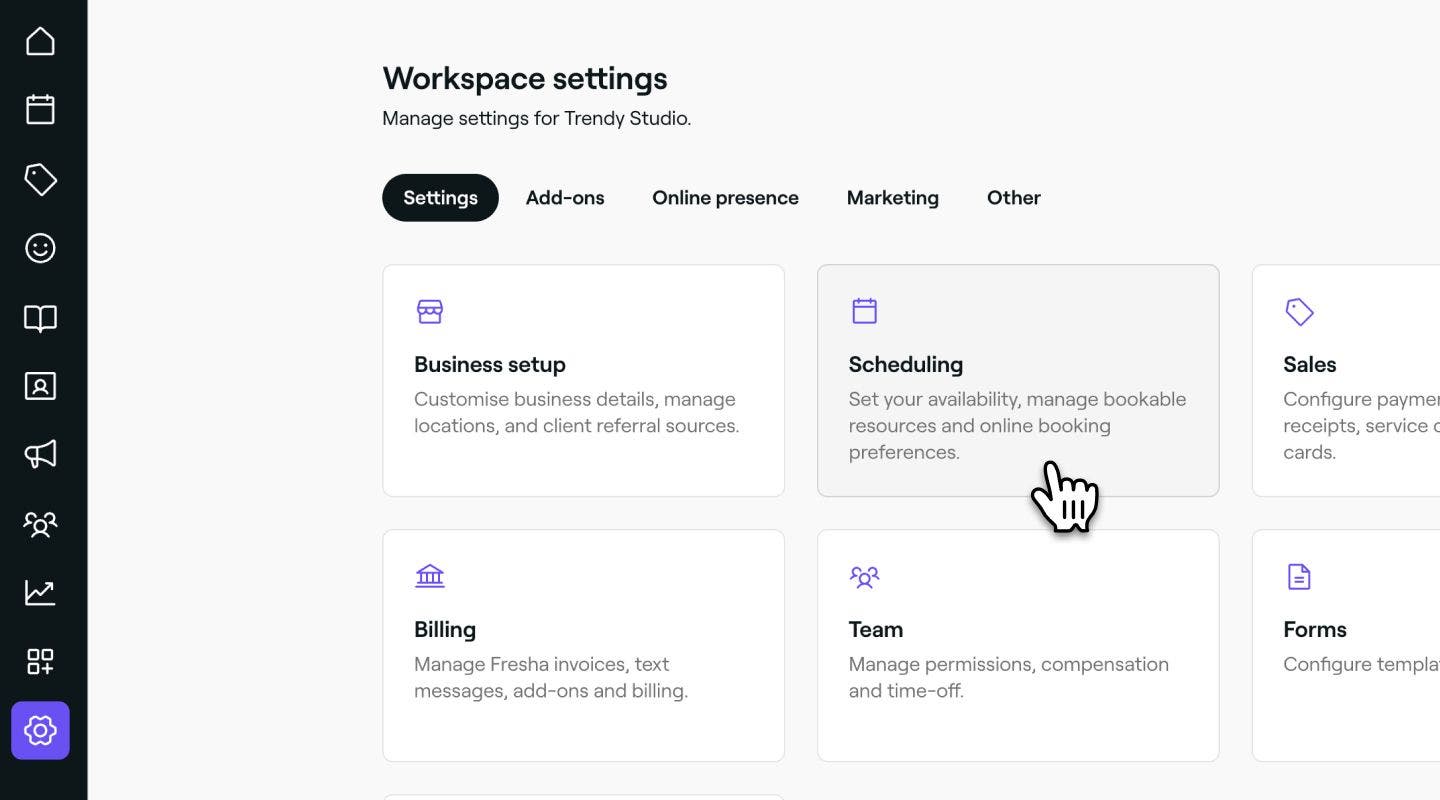
    Настройки приложения для записи Fresha.jpg

  3. На левой панели меню выберите Статусы записей.
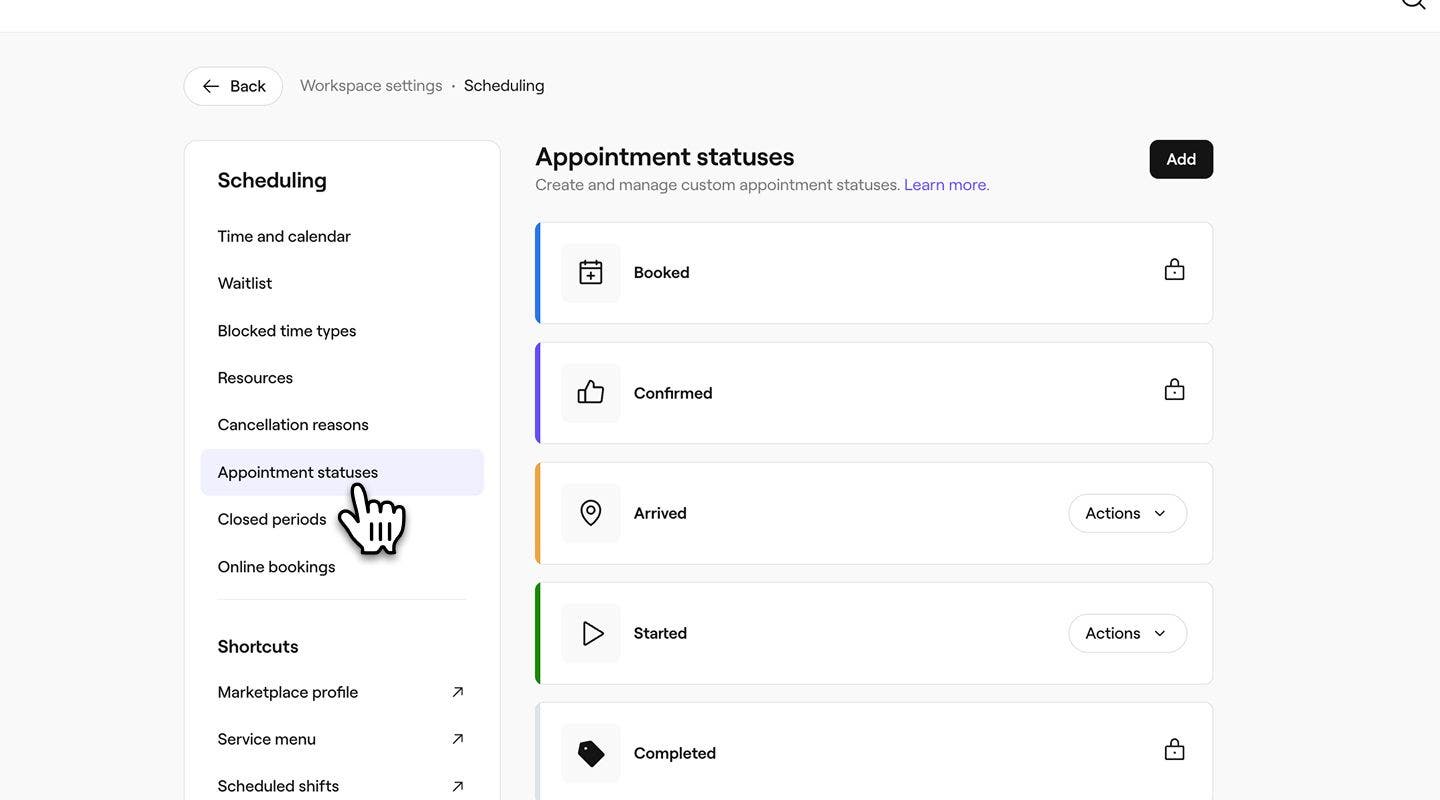
    update_appointment_status_web.jpg

  4. Нажмите кнопку Добавить в правом верхнем углу, чтобы создать новый статус.
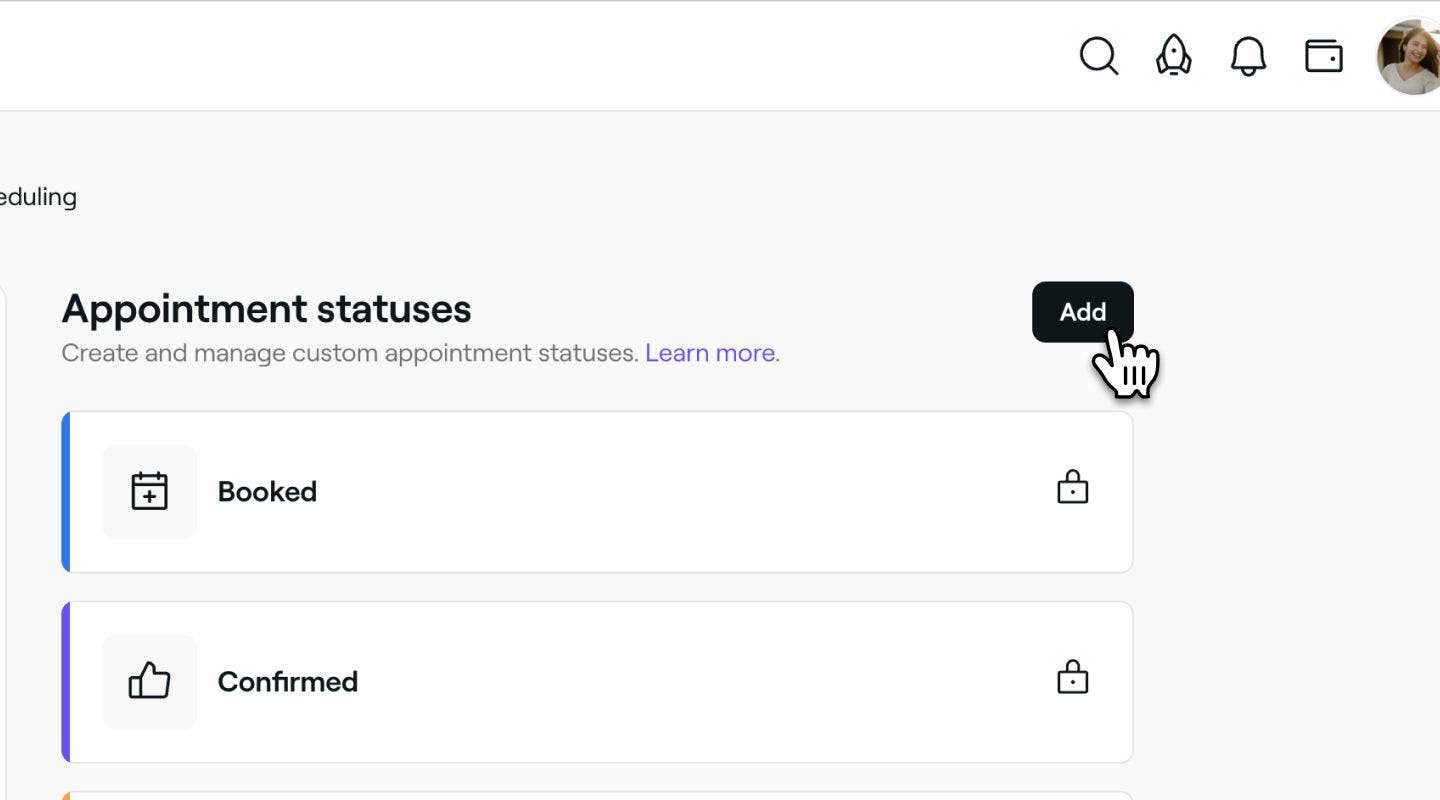
    Добавить новый настраиваемый статус записи Fresha.jpg

  5. На странице нового статуса записи укажите следующие сведения:

    1. Название: добавьте заголовок для статуса. Например, «Консультация» или «Предварительная обработка».
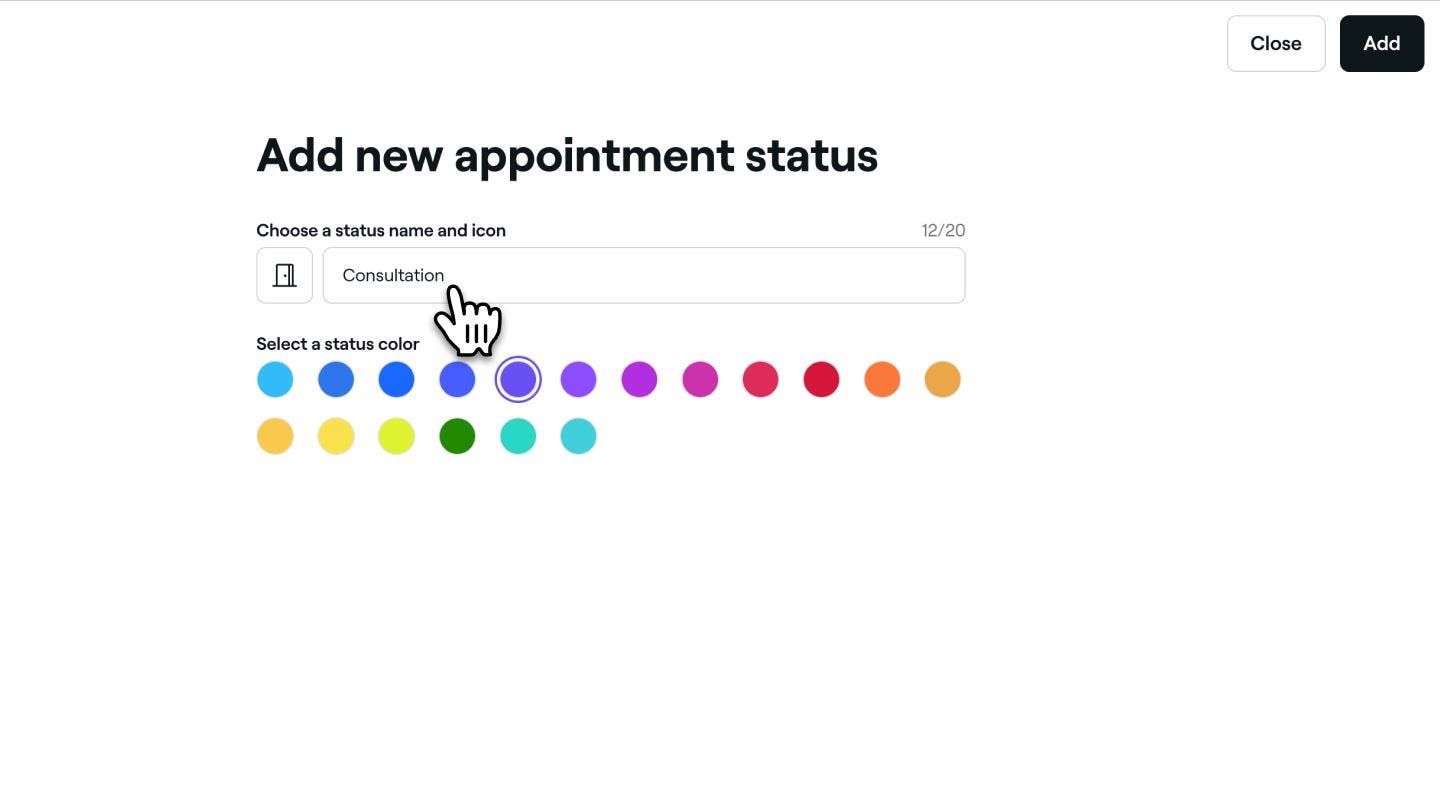
      Название нового настраиваемого статуса записи Fresha.jpg

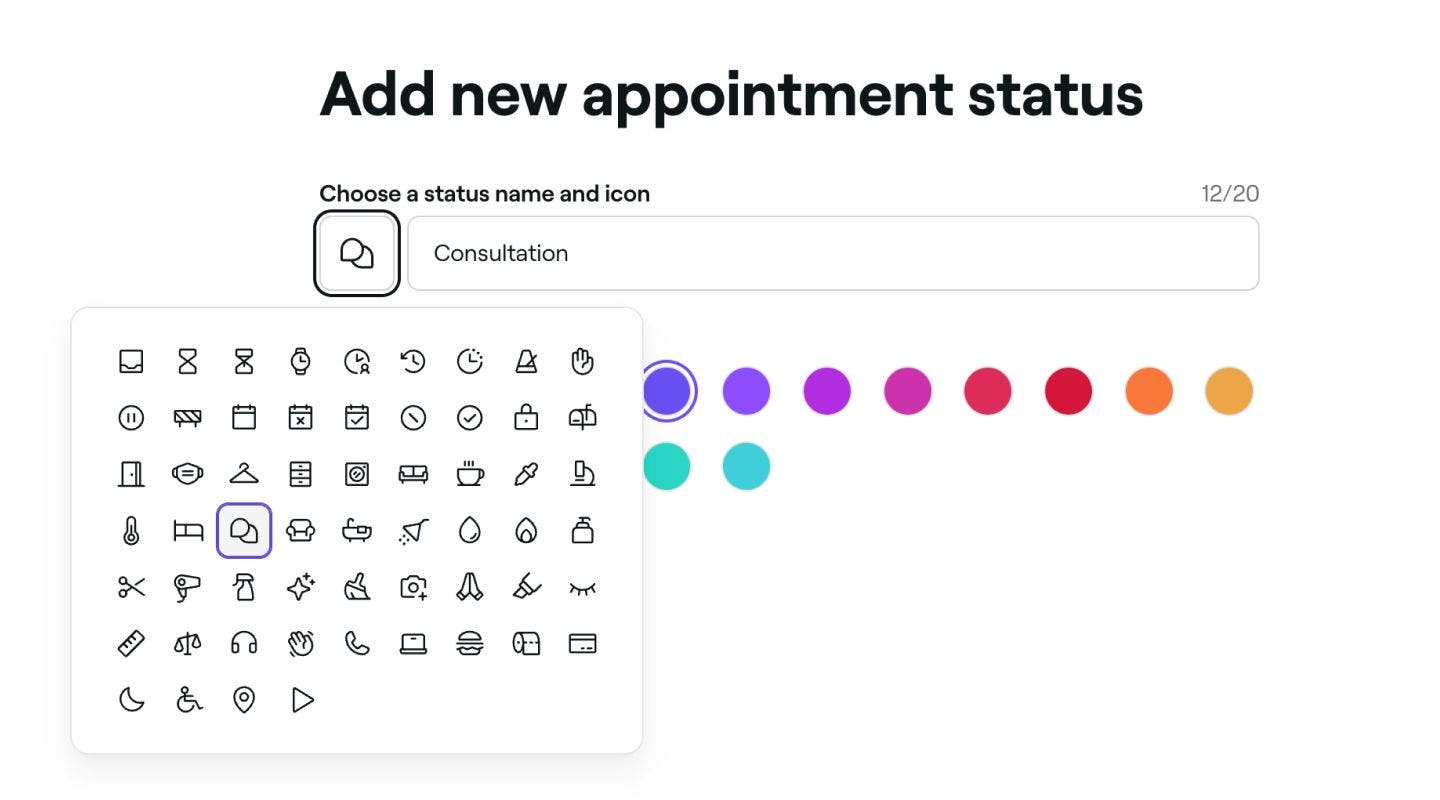
    2. Значок: нажмите на значок и выберите новый, который отражает причину статуса. Он будет отображаться на записи в календаре.
      Новый значок настраиваемого статуса записи fresha.jpg

    3. Цвет: выберите цвет, который будет отражать статус записи в календаре.

      New custom appointment status color fresha.jpg

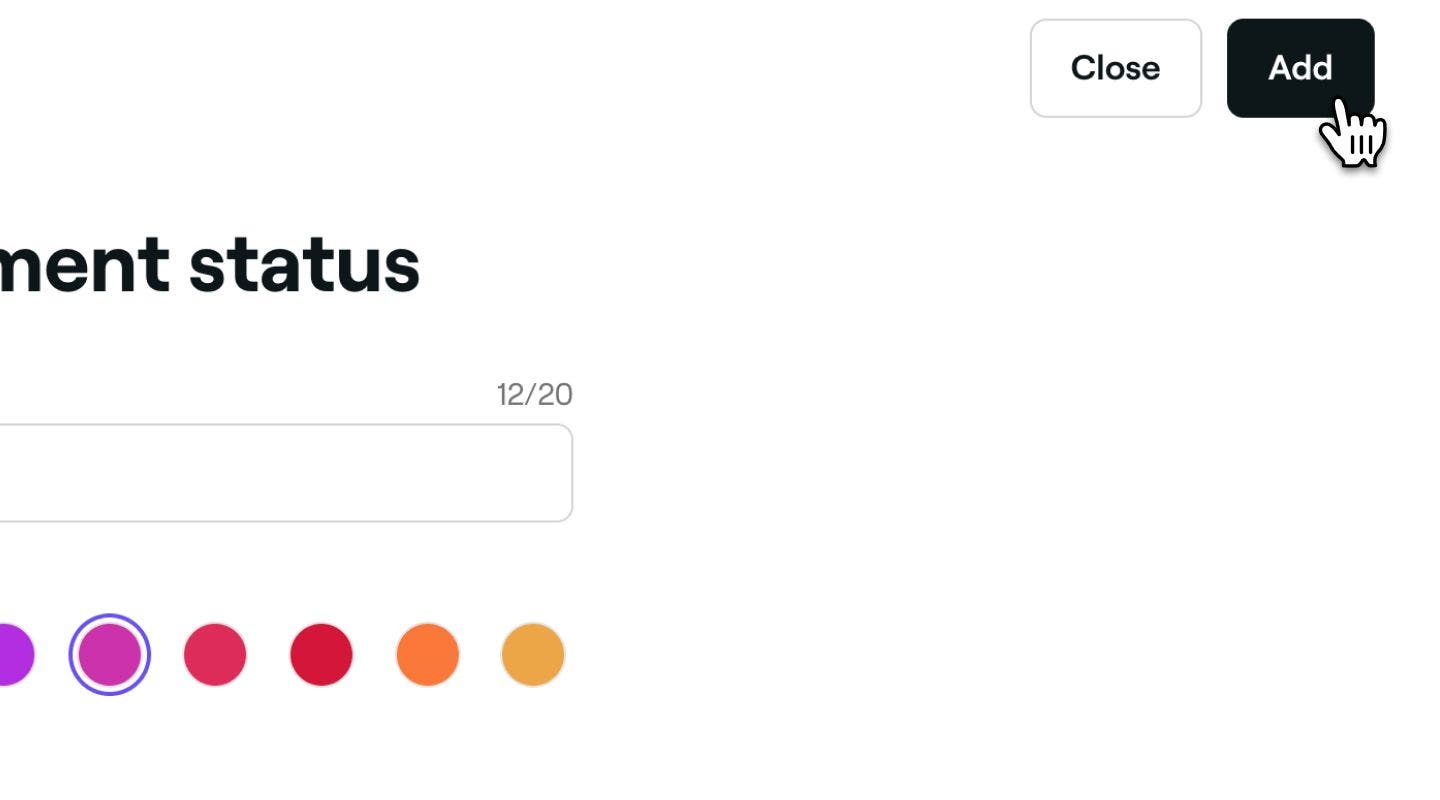
  6. Нажмите кнопку Добавить в правом верхнем углу, чтобы сохранить новый статус записи.
    Сохранить новый настраиваемый статус записи Fresha.jpg

  1. В главном меню в нижней части экрана нажмите Еще (значок сетки), чтобы открыть дополнительные параметры.

    Телефон_больше вариантов Fresha.jpg

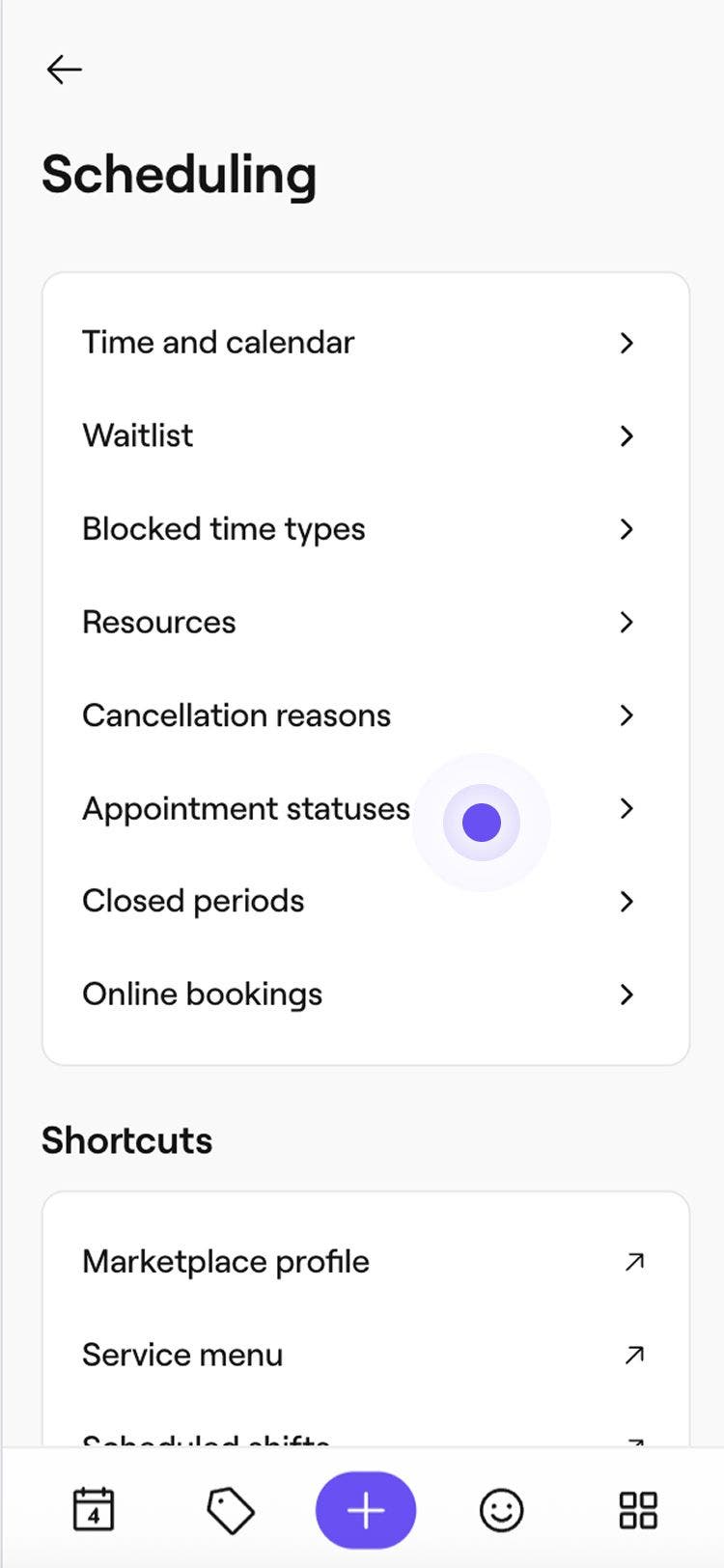
  2. Выберите Настройки в меню, затем нажмите Планирование в меню Настройки рабочего пространства.

    Телефон_настройки рабочего пространства Fresha.jpg

  3. В меню «Планирование» нажмите Статусы записей.   

    update_appointment_status_mob.jpg

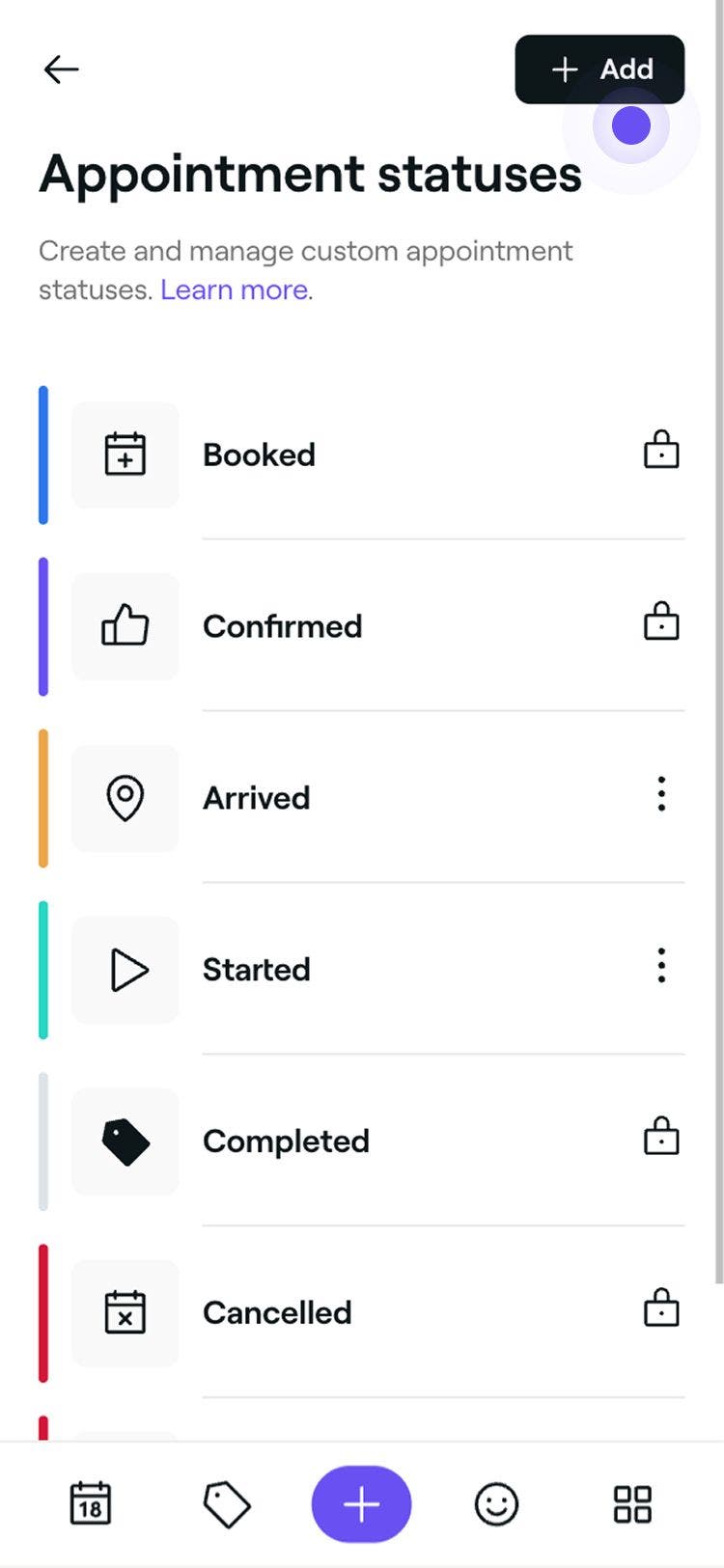
  4. Нажмите кнопку Добавить в правом верхнем углу, чтобы создать новый статус.

    Телефон_Добавить новый настраиваемый статус записи Fresha.jpg

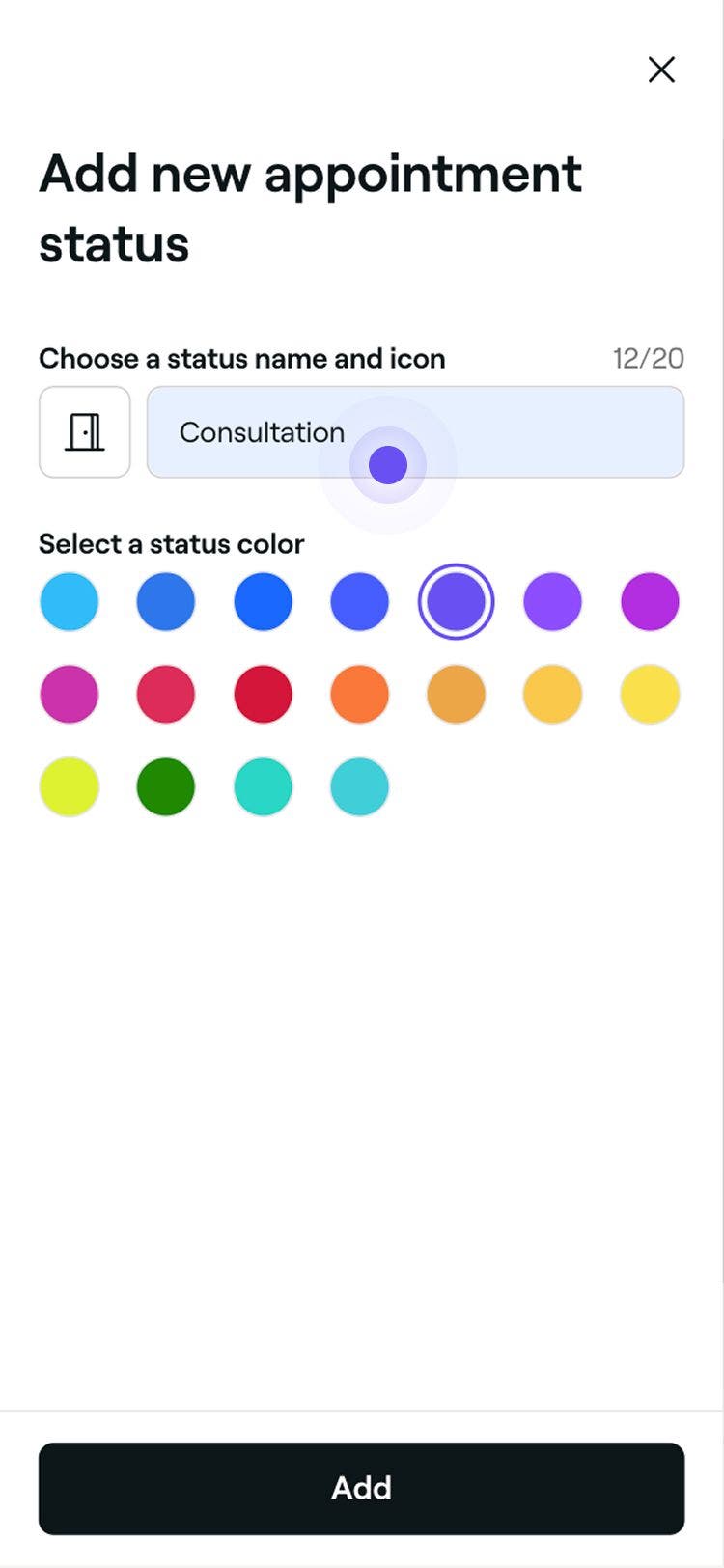
  5. На странице нового статуса записи укажите следующие сведения:

    1. Название: добавьте заголовок для статуса. Например, «Консультация» или «Предварительная обработка».

      Mobile_New настраиваемые статус записи название Fresha.jpg

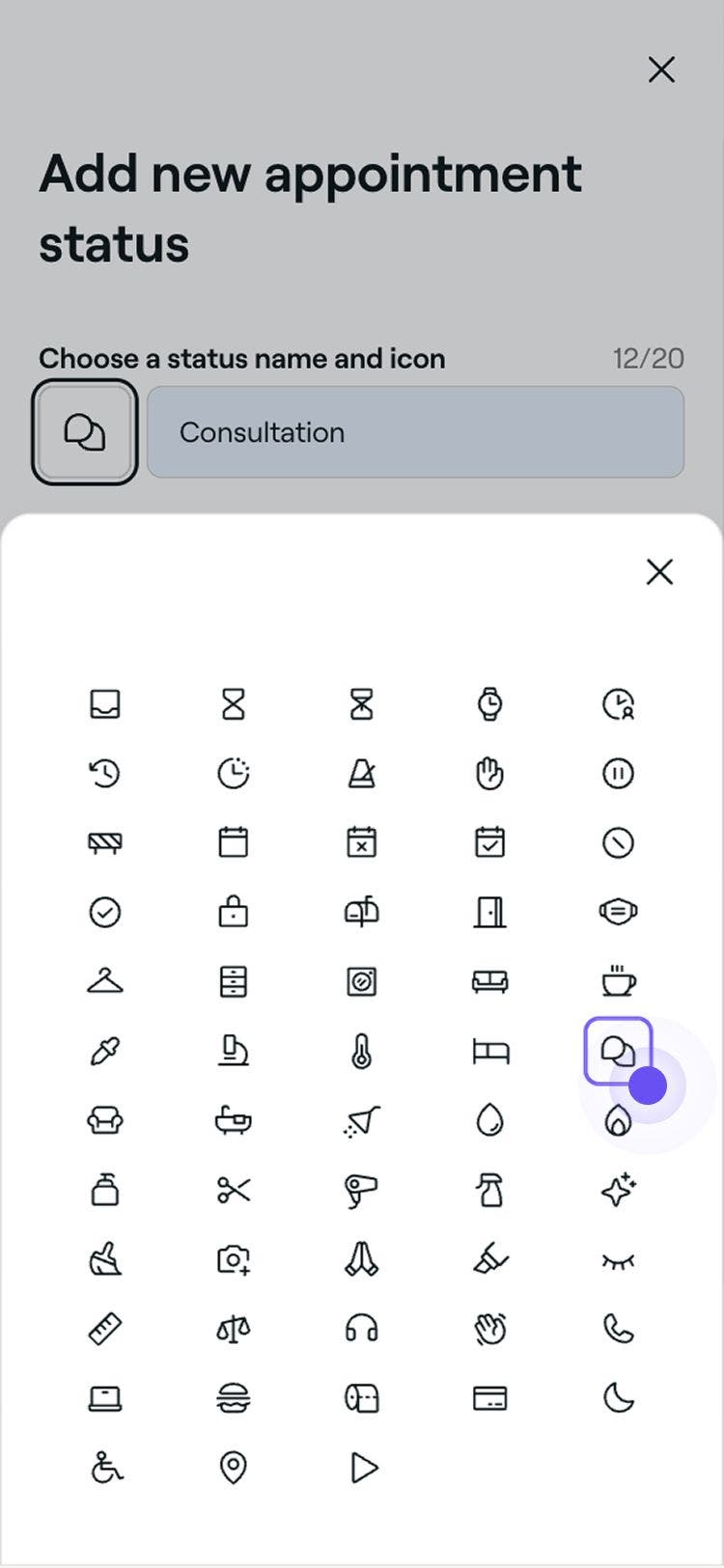
    2. Значок: нажмите на значок и выберите новый, который отражает причину статуса. Он будет отображаться на записи в календаре. Телефон_Новый значок настраиваемого статуса записи fresha.jpg

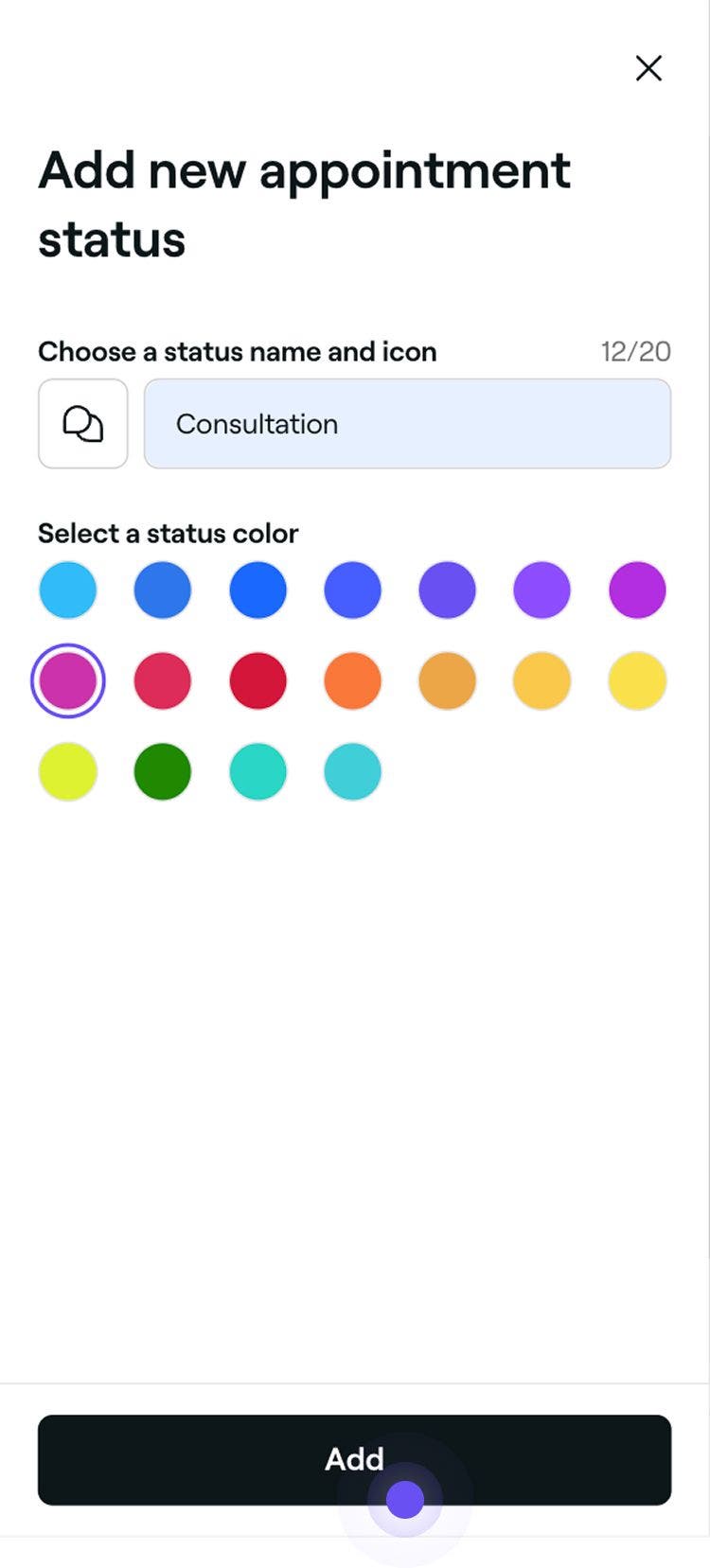
    3. Цвет: выберите цвет, который будет отражать статус записи в календаре.

      Телефон_Новый настраиваемый цвет статуса записи fresha.jpg

  6. Нажмите кнопку Добавить внизу, чтобы сохранить новый статус записи. 

    Телефон_Сохранить новый настраиваемый статус записи Fresha.jpg

После создания настраиваемые статусы появятся в качестве вариантов при обновлении статуса записи.

Редактировать или удалить статусы записи

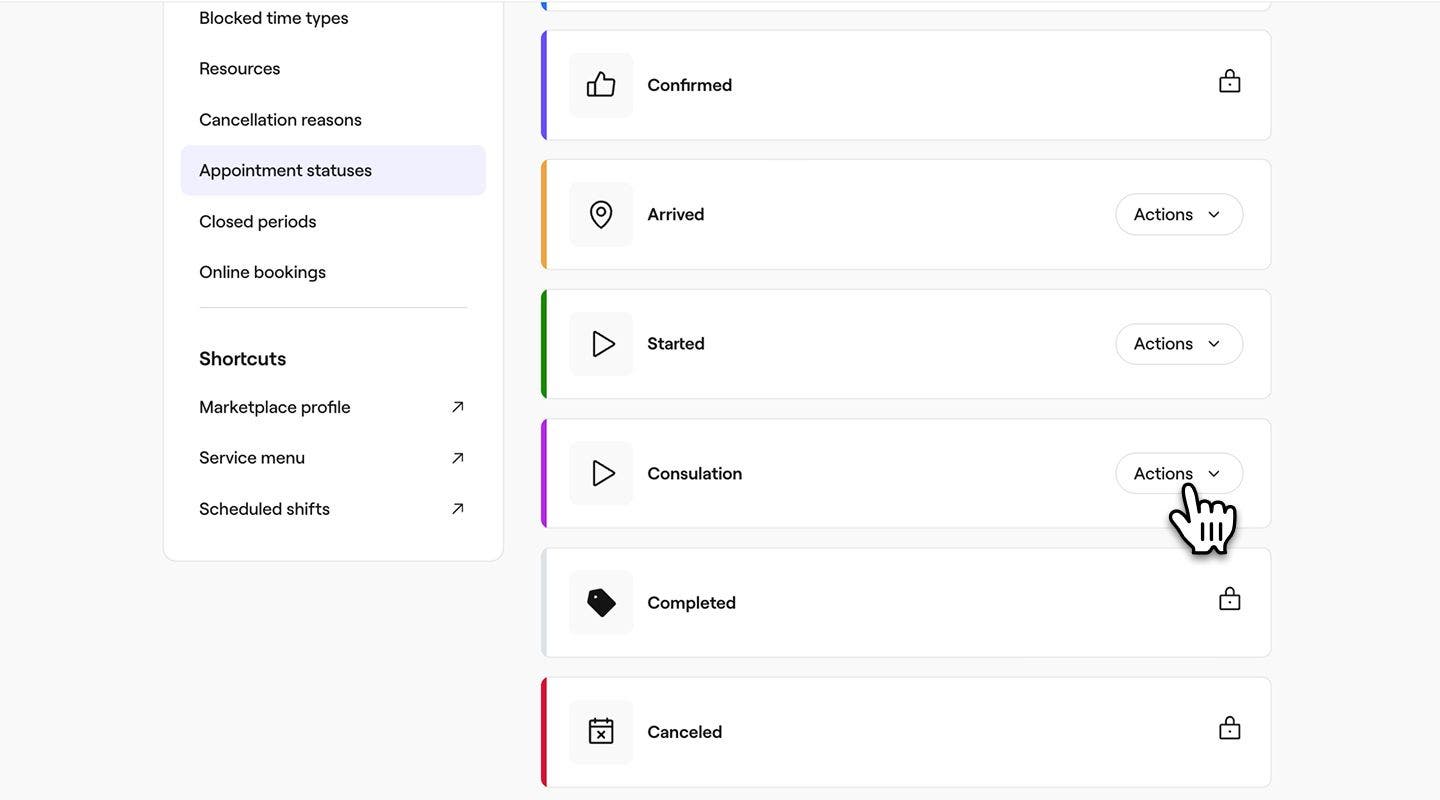
  1. В списке статусов записей нажмите кнопку Действия рядом со статусом, которым вы хотите управлять. 
    update_appointment_status_web_1.jpg

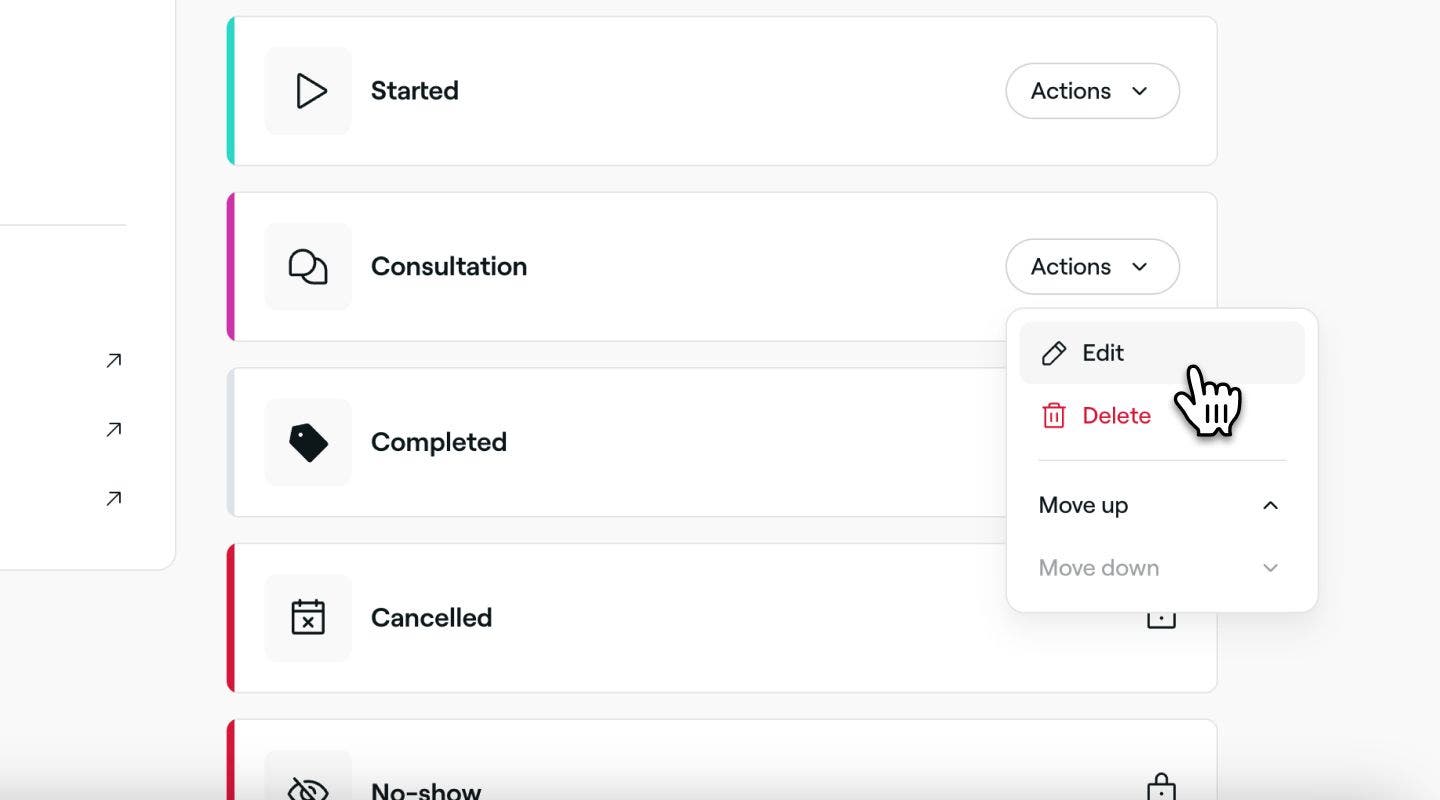
  2. Выберите один из следующих вариантов на панели:

    1. Редактировать: обновите сведения о статусе, включая Название, Значок и Цвет. 
      Редактировать настраиваемый статус записи Fresha.jpg

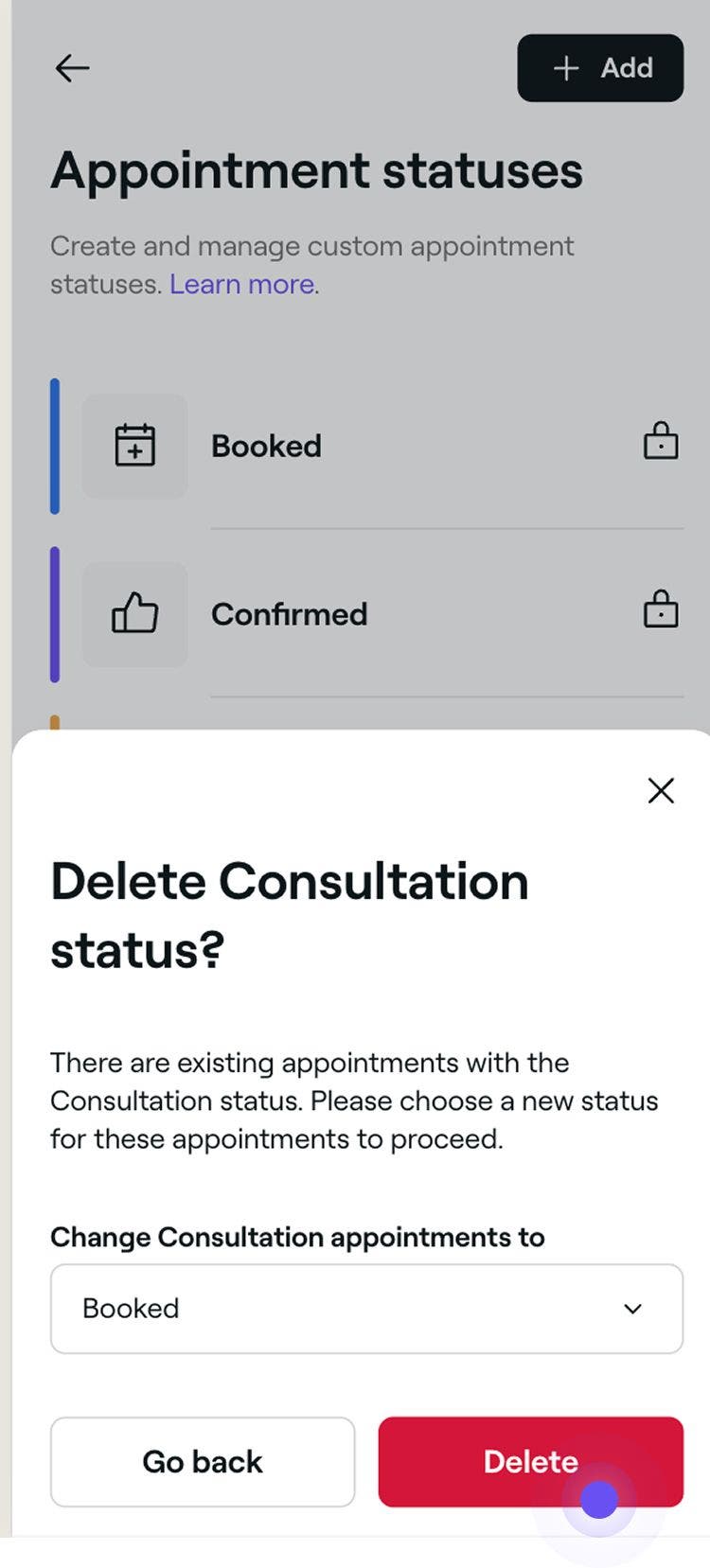
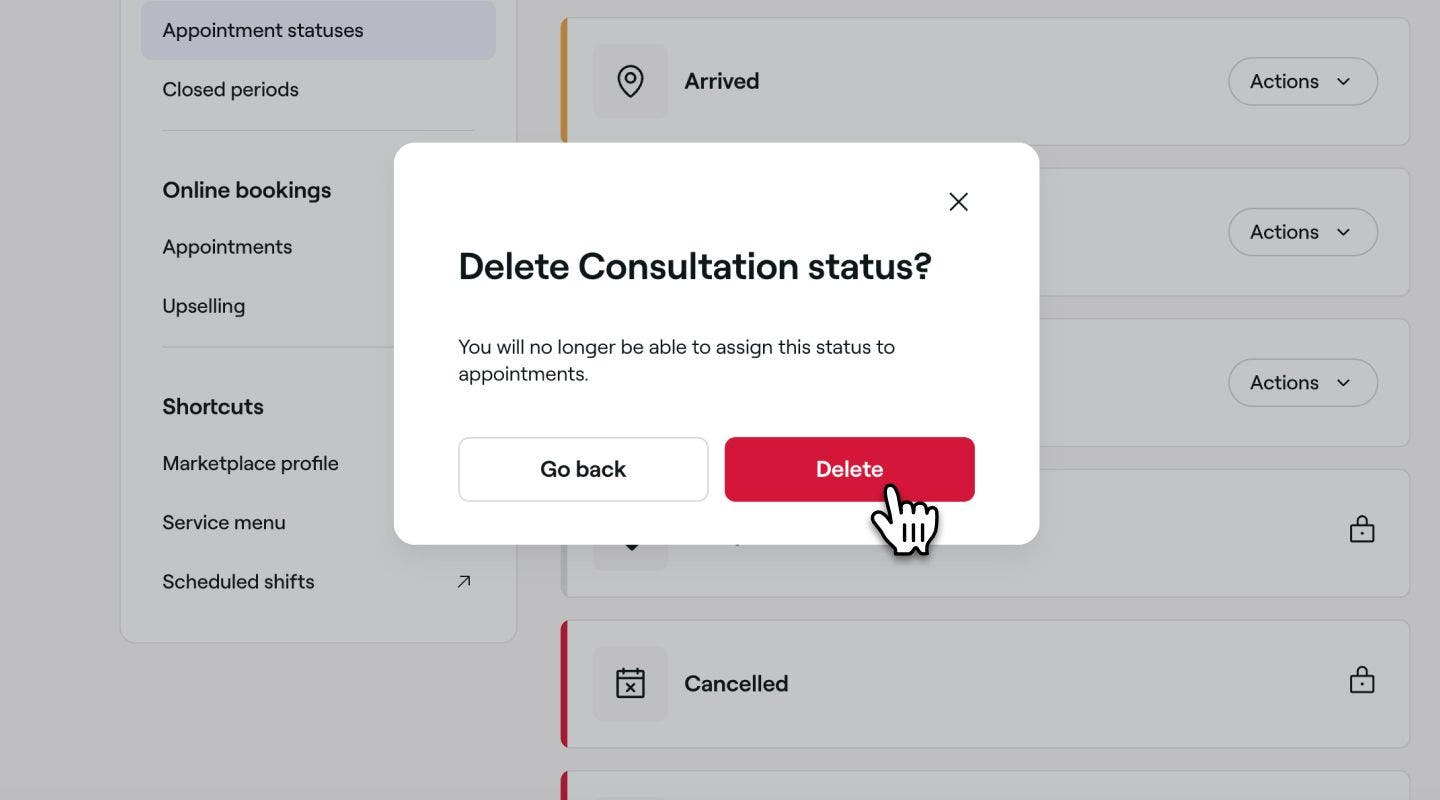
    2. Удалить: навсегда удалить тип заблокированного времени. Появится всплывающее окно с просьбой повторно подтвердить удаление. Удалить настраиваемый статус записи Fresha.jpg
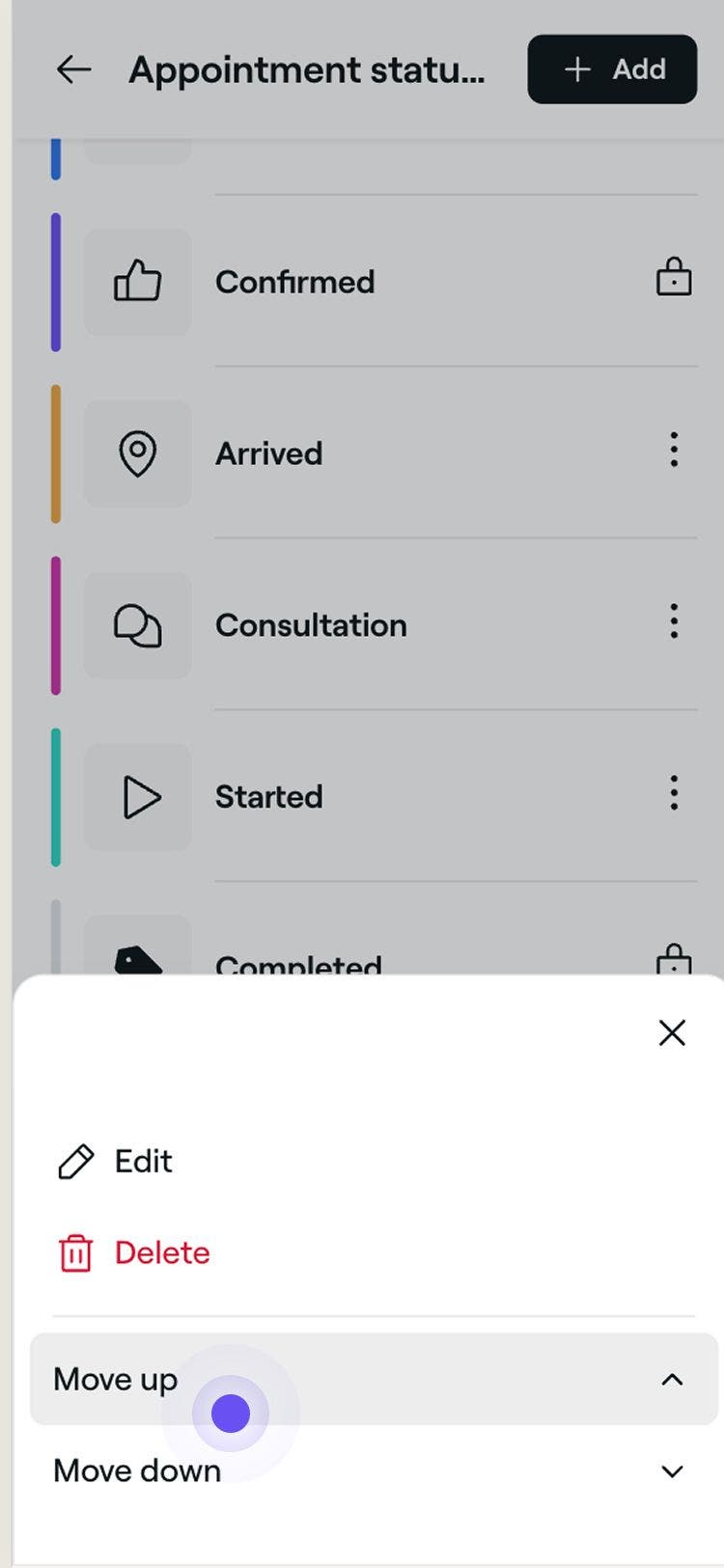
    3. Переместить вверх или Переместить вниз: измените положение статуса в списке, чтобы контролировать, где он появляется при обновлении статуса записи.
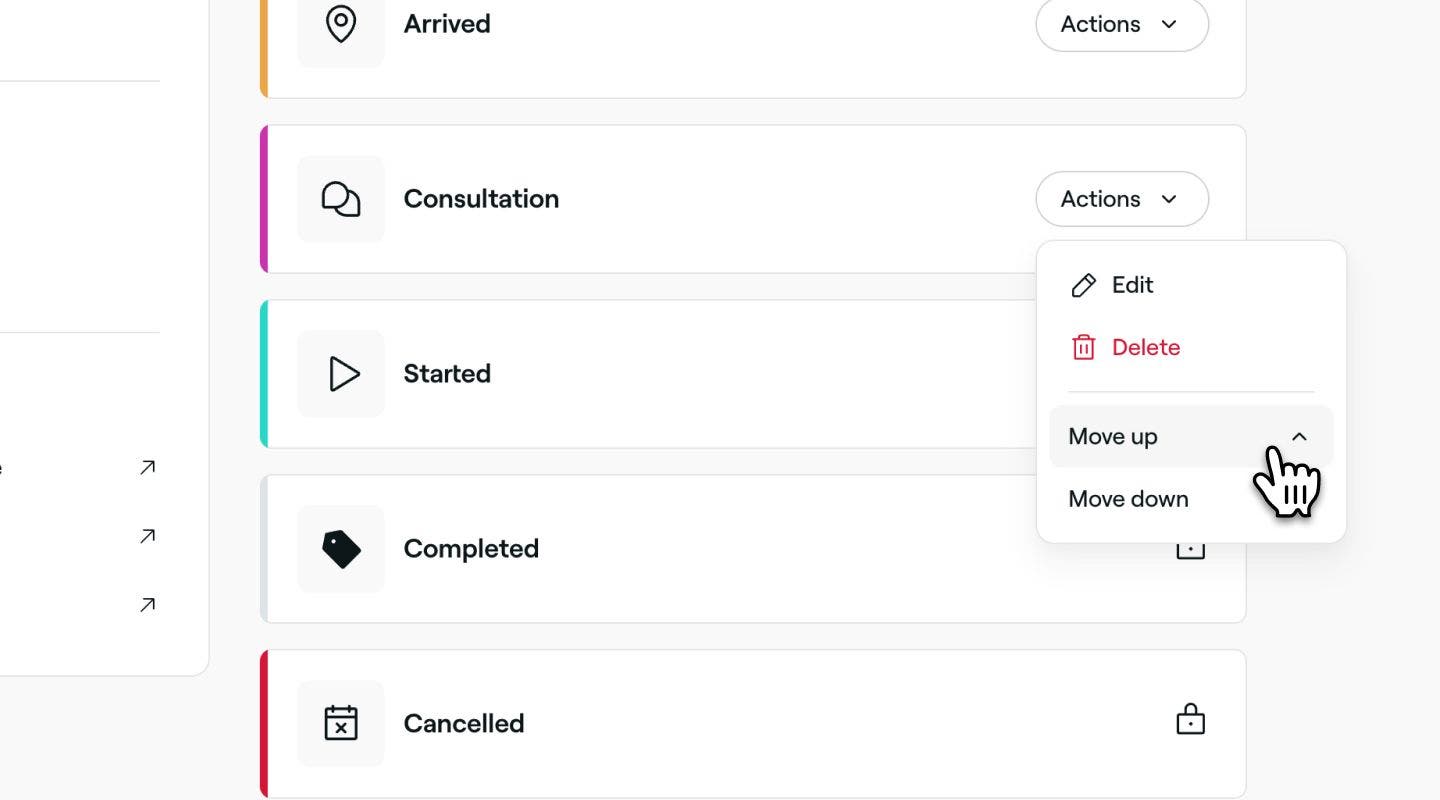
      Изменить порядок настраиваемых статусов записи Fresha.jpg

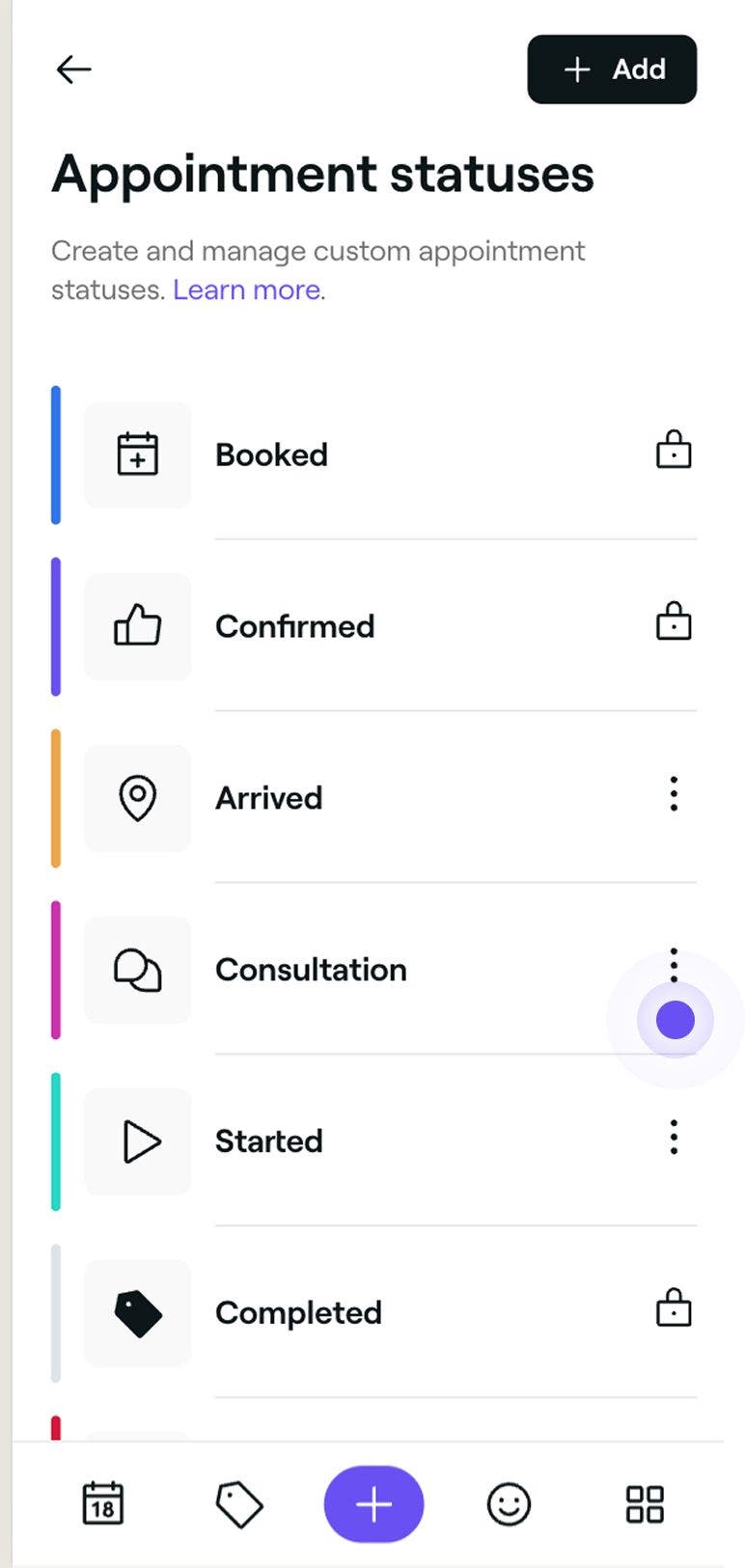
  1. В списке статусов записей нажмите Действия  (три точки) рядом со статусом, которым вы хотите управлять.

    Телефон_Существующий настраиваемый статус записи Fresha.jpg

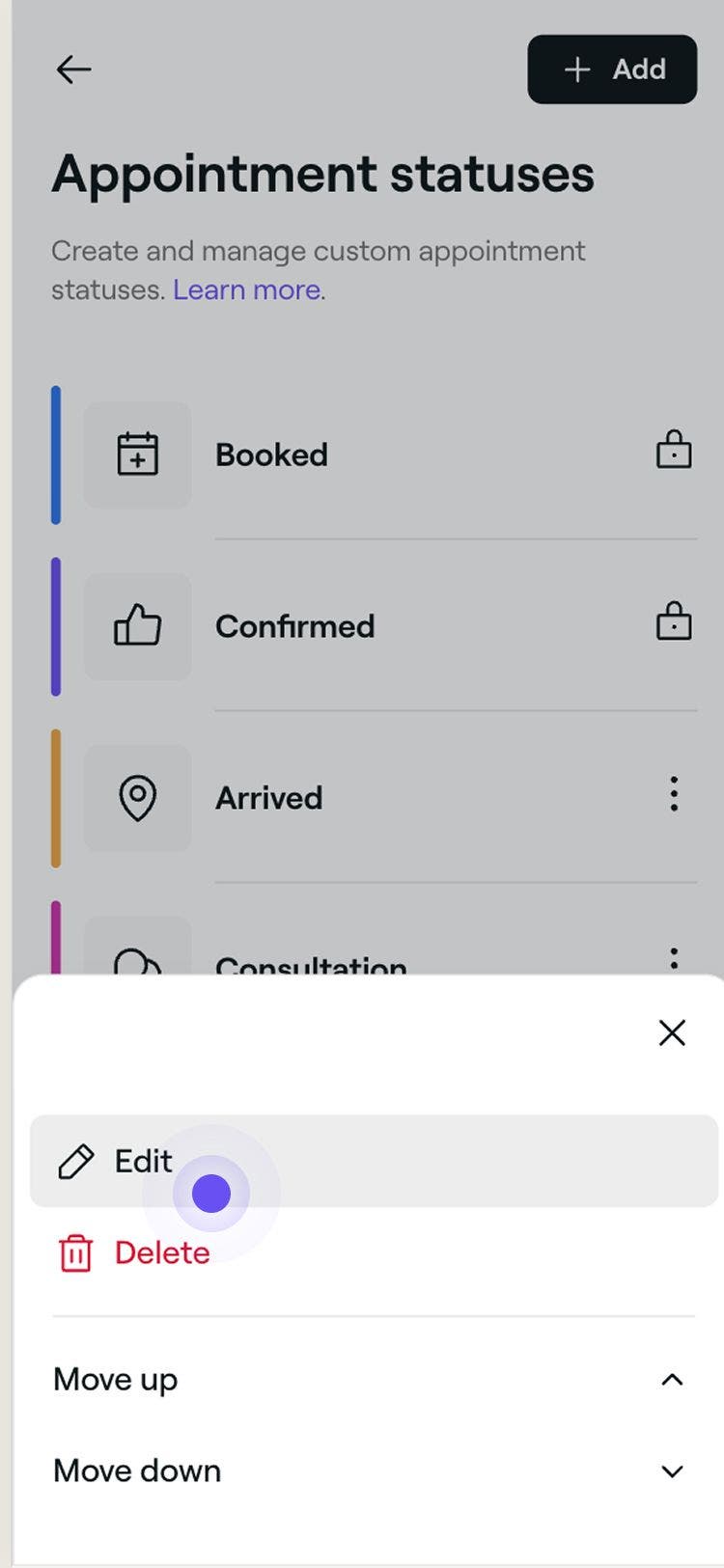
  2. Выберите один из следующих вариантов:

    1. Редактировать: обновите сведения о статусе времени, включая Название, Значок и Цвет. 

      Телефон_Редактировать настраиваемый статус записи Fresha.jpg

    2. Удалить: окончательно удалить тип заблокированного времени. Появится всплывающее окно с просьбой еще раз подтвердить удаление.

      Телефон_Удаление настраиваемого статуса записи Fresha.jpg

    3. Переместить вверх или Переместить вниз: измените положение статуса в списке, чтобы контролировать, где он появляется при обновлении статуса записи.

      Телефон_Изменить порядок настраиваемых статусов записи Fresha.jpg

Любые изменения статуса мгновенно отразятся во всех связанных записях. Если вы удалите используемый статус, вам будет предложено выбрать новый статус для переназначения этих записей.

Некоторые статусы являются системными по умолчанию, и их нельзя редактировать, переупорядочивать или удалять. К ним относятся Закрытые, Подтвержденные, Завершенные, Отмененные и Неявка.

Часто задаваемые вопросы

    • Настраиваемые статусы записей предназначены только для внутреннего использования. Клиенты по-прежнему будут видеть стандартные обновления, такие как подтверждения и напоминания.

      Если статус не используется, он будет удален немедленно. Если он используется, вам необходимо переназначить эти записи на другой настраиваемый статус. Вы не сможете выбрать Выполнено, Отменено или Неявка.

      Да, каждая запись в рамках групповой записи может иметь свой собственный статус. Вы можете обновить статус отдельно для каждого бронирования в группе.

      Статусы записей будут отображаться для каждой отдельной записи, включая записи в рамках групповой записи. Вы также увидите статус в Списке записей в разделе Продажи и в профиле каждого клиента в истории записей.


Записи

Курсы Fresha Academy
Предварительный просмотр видео курса

Управляйте своим календарем

7 уроков•15 мин

Посмотреть все курсы

Было ли это руководство полезным?

Записи

Создать записи

Начните планировать записи с подробной информацией о клиенте и услуге.

Создать повторяющиеся записи

Запланируйте повторяющиеся записи для постоянных клиентов, чтобы каждый раз они могли бронировать определенные временные интервалы.

Отметить записи как неявки

Отслеживайте пропущенные записи, отмечая неявку клиентов, если они не приходят после запланированного времени.

Отменить записи

Удалите нежелательные или случайные бронирования из календаря, чтобы освободить время.

Создавать групповые записи и управлять ими

Планируйте групповые бронирования и управляйте ими, чтобы несколько клиентов могли посетить вас вместе.

Применить Акции и скидки к Записям

Предлагайте клиентам лучшие скидки, применяя акции непосредственно при оформлении заказа.

Переносить записи

Переносите записи на другие временные интервалы, оставляя все остальные сведения без изменений.

Обновить статусы записей

Отслеживайте записи в календаре с одного взгляда, используя статусы записей.

Выполненные записи

Оформляйте Записи, чтобы помечать их как завершенные, для точной отчетности, маркетинга и многого другого.

Обновить записи

Измените сведения о записи, чтобы ваш календарь был точным и актуальным.

Курсы Fresha Academy
Предварительный просмотр видео курса

Управляйте своим календарем

7 уроков•15 мин

Посмотреть все курсы
Fresha
Скачать приложение

О Fresha

Карьера

Справочный центр

Блог

Карта сайта

Для бизнеса

Для партнеров

Цены

Функции

Приложение для записи

Точка продаж

Платежи

Капитал

Маркетплейс

Поддержка

Статус

Юридическая информация

Политика конфиденциальности

Условия предоставления услуг

Условия использования

Fresha в соцсетях

Facebook
Linkedin
Instagram

© 2026 Fresha.com SV Ltd