Переносить записи
В этом руководстве вы узнаете, как переносить записи, корректируя время, дату или участника команды, при этом оставляя все остальные сведения о записи без изменений.
Перенести запись можно двумя способами: перетащить ее в календаре, чтобы перенести ее на новое время или назначить другому участнику команды в тот же день, или перенести из представления записи, чтобы выбрать другую дату.
Перенос записей в пределах одного дня
- В главном меню слева перейдите в Календарь и в правом верхнем углу выберите Просмотр по дн..
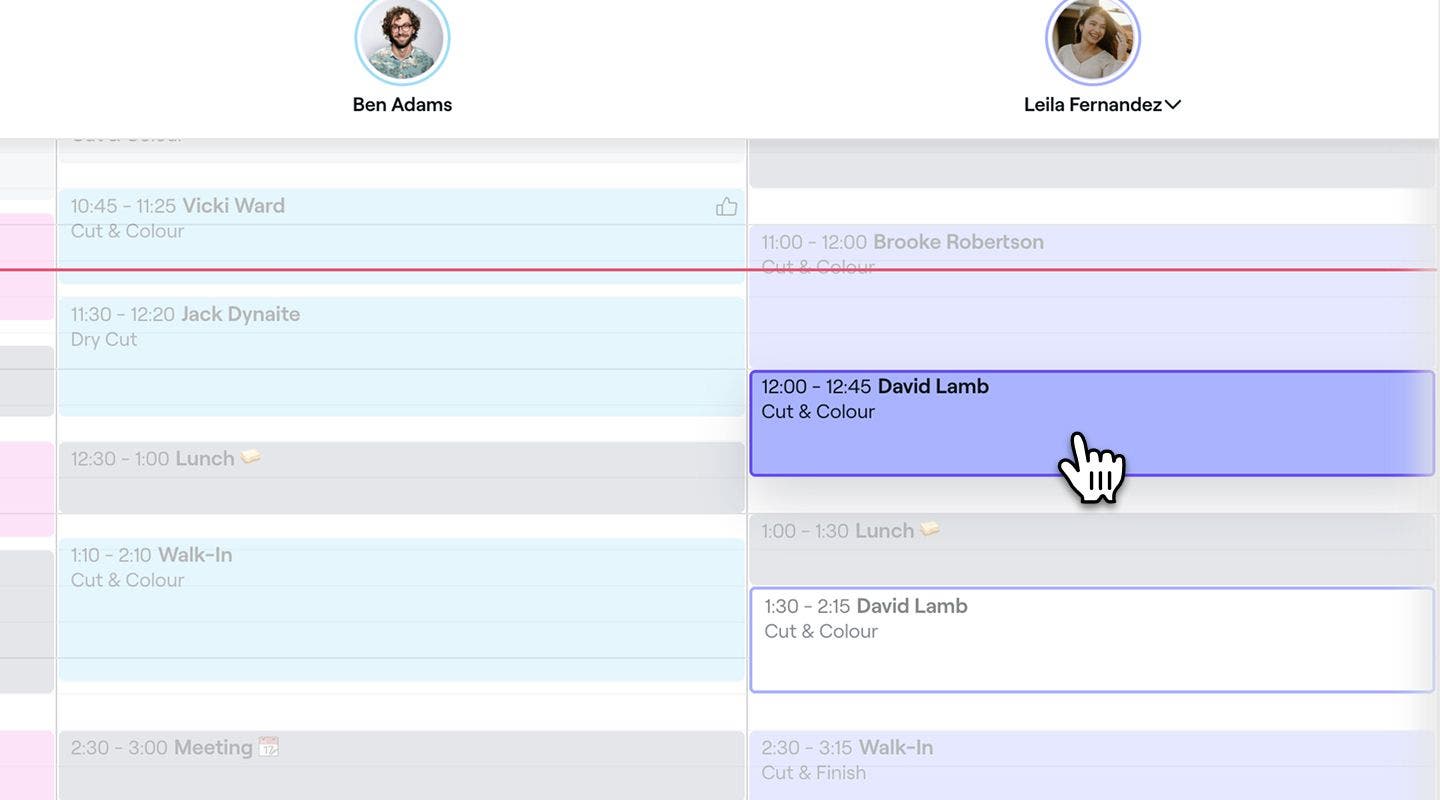
- Нажмите и удерживайте запись, затем перетащите ее на новое время или к другому участнику команды.
- Может появиться окно подтверждения, в котором будут указаны все конфликты в расписании и варианты уведомления клиента. Установите соответствующие флажки и нажмите Обновить или Перенести для подтверждения.
- Может появиться окно подтверждения, в котором будут указаны все конфликты в расписании и варианты уведомления клиента. Установите соответствующие флажки и нажмите Обновить или Перенести для подтверждения.

Вы также можете перетащить запись прямо в календарь, чтобы изменить ее время. Возьмитесь за нижний край записи, чтобы увеличить или уменьшить ее продолжительность. Это относится только к запланированным записям, а не к созданию новых.
Перенос записи на другую дату и время
- Откройте запись.
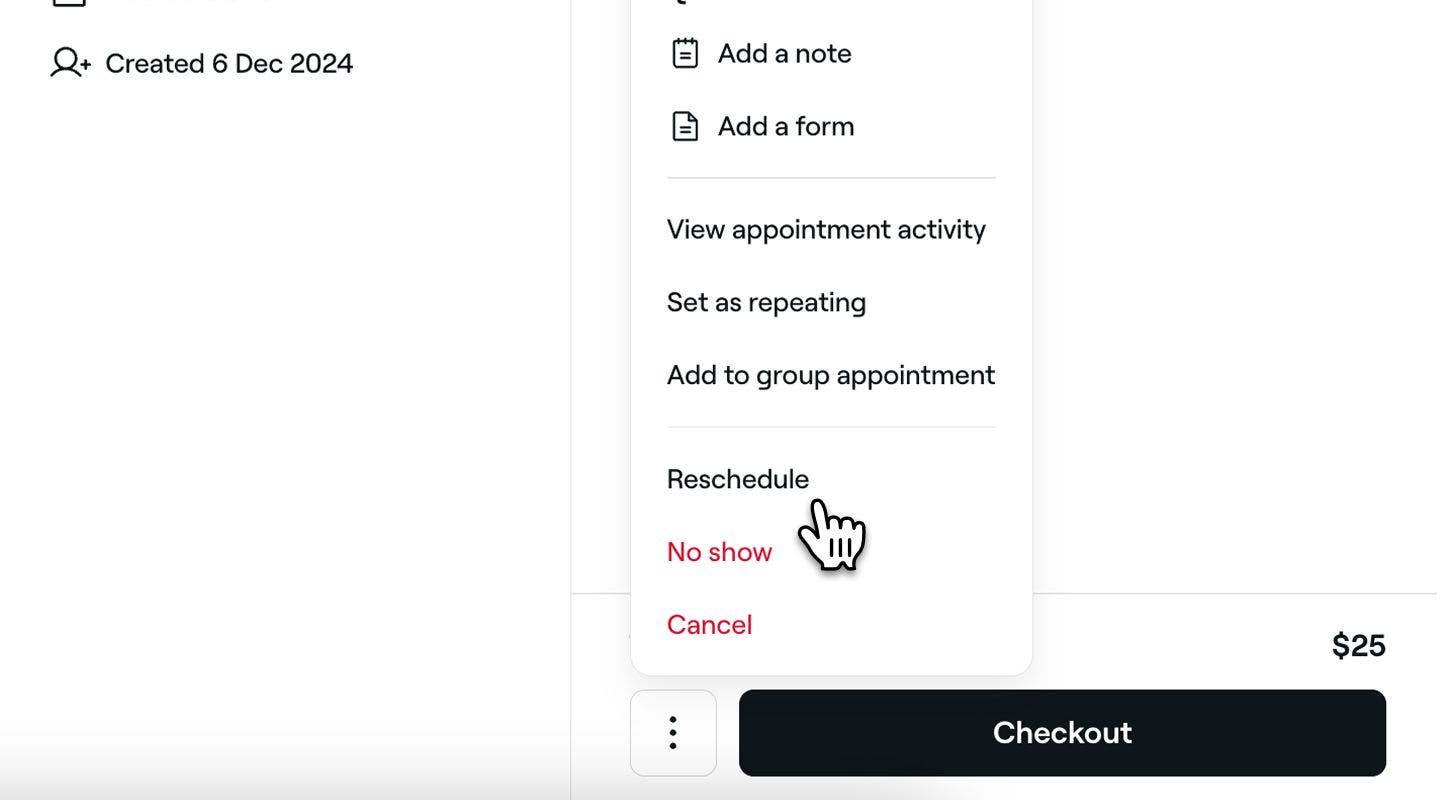
- На правой панели окна записи нажмите Действия (три точки) внизу и выберите Перенести, чтобы просмотреть свободные даты в календаре.
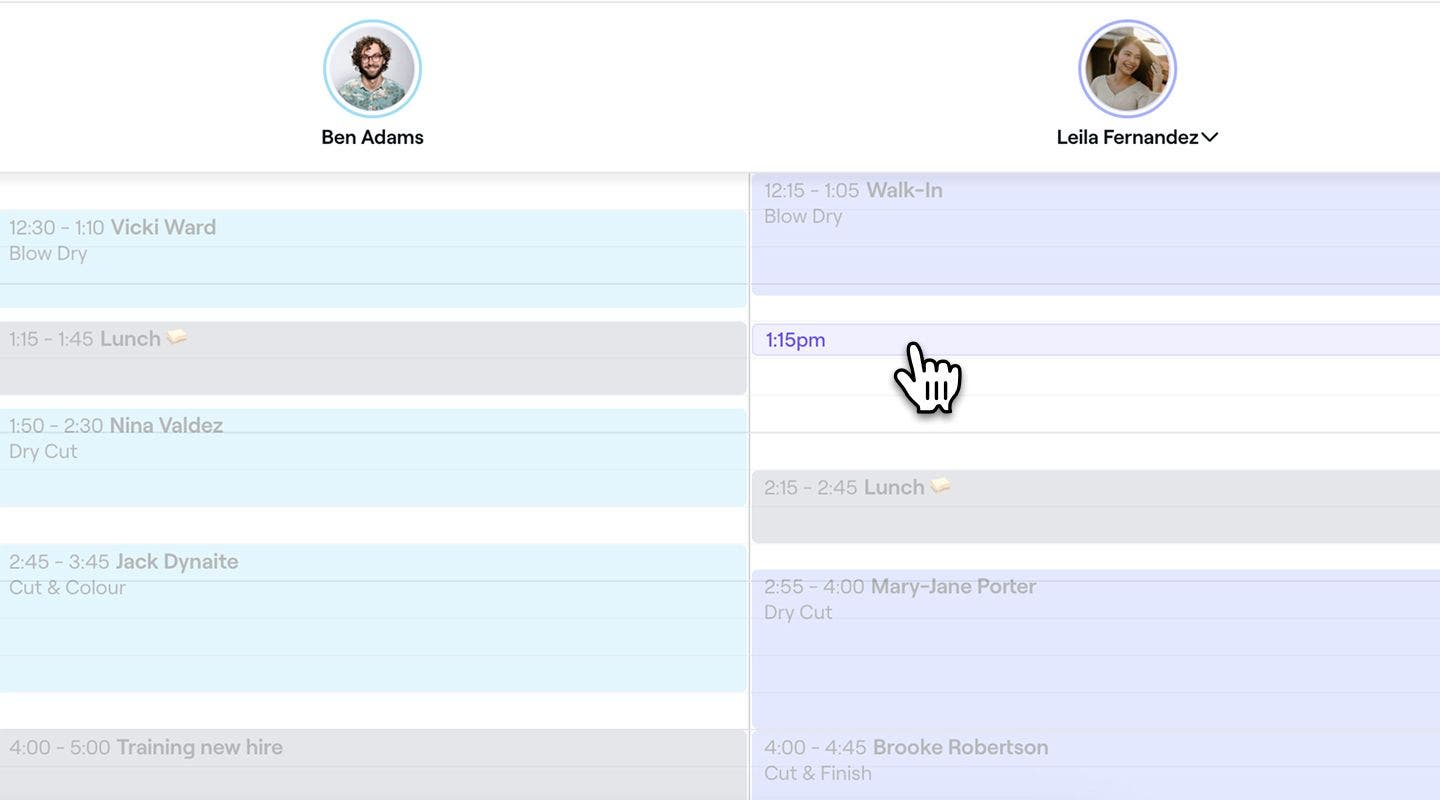
- Просмотрите календарь в обычном режиме, чтобы найти и выбрать новое время.
- Может появиться окно подтверждения, в котором будут указаны все конфликты в расписании и варианты уведомления клиента. Установите соответствующие флажки и нажмите Обновить или Перенести для подтверждения.
- Может появиться окно подтверждения, в котором будут указаны все конфликты в расписании и варианты уведомления клиента. Установите соответствующие флажки и нажмите Обновить или Перенести для подтверждения.


После переноса клиент может получить уведомление в зависимости от ваших настроек уведомлений. Уведомления не будут отправлены, если дата и время начала записи останутся без изменений.
Часто задаваемые вопросы
При переносе записи с Политикой оплаты эта политика останется привязанной к новой дате и времени. Клиентам не придется платить повторно.
Система уведомит вас, если выбранное время выходит за рамки его доступности, однако вы можете изменить это вручную.
Крайний срок применяется только к клиентам, которые пытаются перенести или отменить свои записи онлайн. Вы всегда можете отменить или перенести записи вручную в календаре, независимо от крайнего срока.
Да, система проверит доступность ресурсов, чтобы предотвратить конфликты. Если ресурс недоступен в новое время, вы увидите предупреждение, которое можно отменить вручную.
Все заметки и анкеты остаются привязанными к перенесенной записи.
Нет, чтобы перенести запись в другой филиал, вам нужно отменить текущую запись и повторить бронь в новом филиале.
Да, если запись является частью повторяющейся серии,, вы можете обновить всю серию за один раз. При переносе или изменении времени и даты любой записи в серии вам будет предложено применить изменения только к этой записи или ко всем будущим записям.
Да, клиенты могут переносить свою запись онлайн в течение разрешенного периода переноса, даже если они уже внесли предоплату. Платеж останется привязанным к обновленному бронированию.
Если первоначальная услуга была удалена из онлайн-бронирования, клиент не сможет перенести запись самостоятельно, даже если срок переноса еще не истек. В этом случае ему нужно будет связаться с вами напрямую, чтобы вы могли перенести визит для него из своего календаря.
Клиенты могут переносить свои записи, даже если они были сделаны в салоне, при условии, что они соответствуют требованиям вашей политики отмены.