Обновить сведения о клиенте
В этом руководстве вы узнаете, как управлять профилем клиента и отслеживать всю информацию о нем в одном месте.
В этой статье
Добавить личную информацию клиента в его профиль
Вы можете обновить данные клиента при планировании записи, создании продажи или через свой список клиентов.
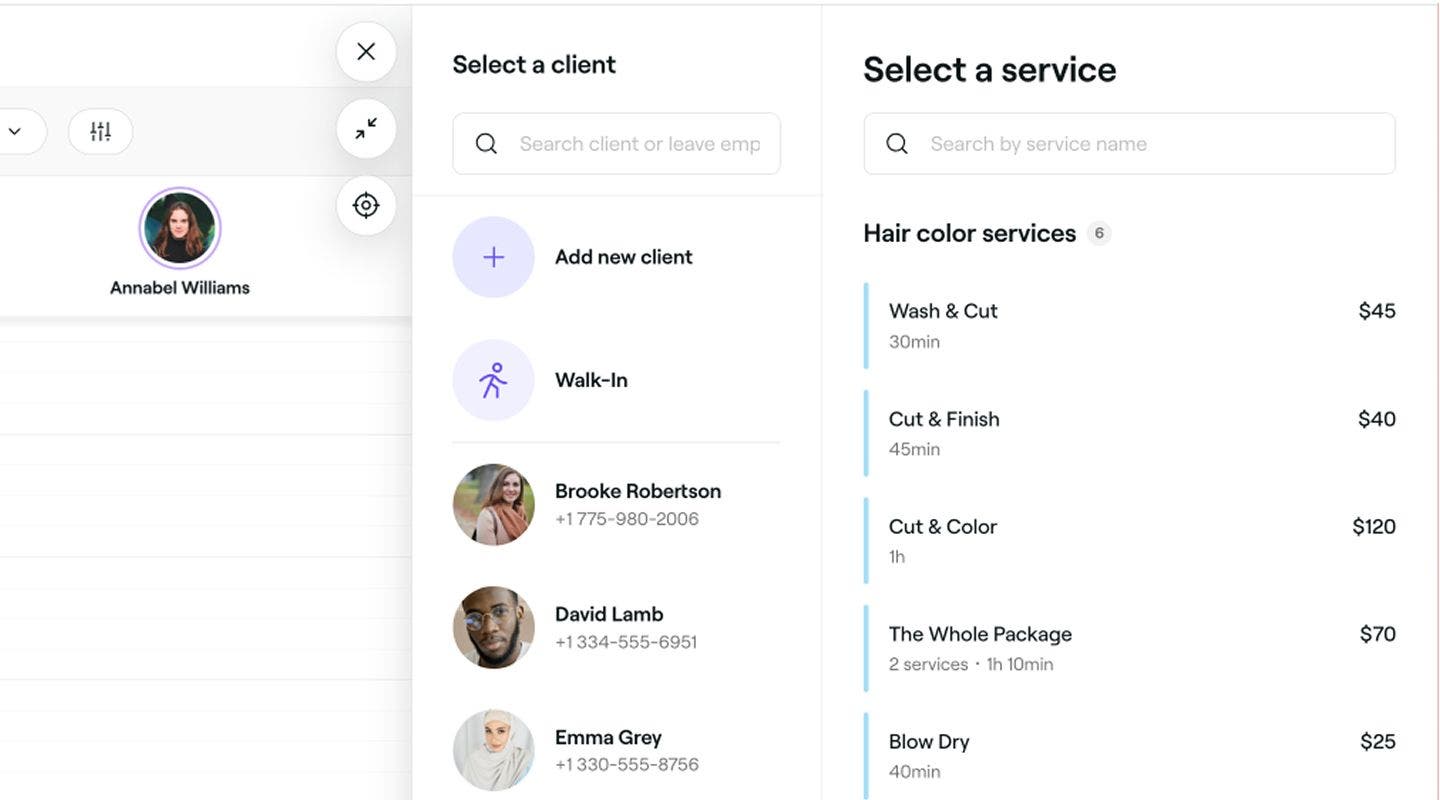
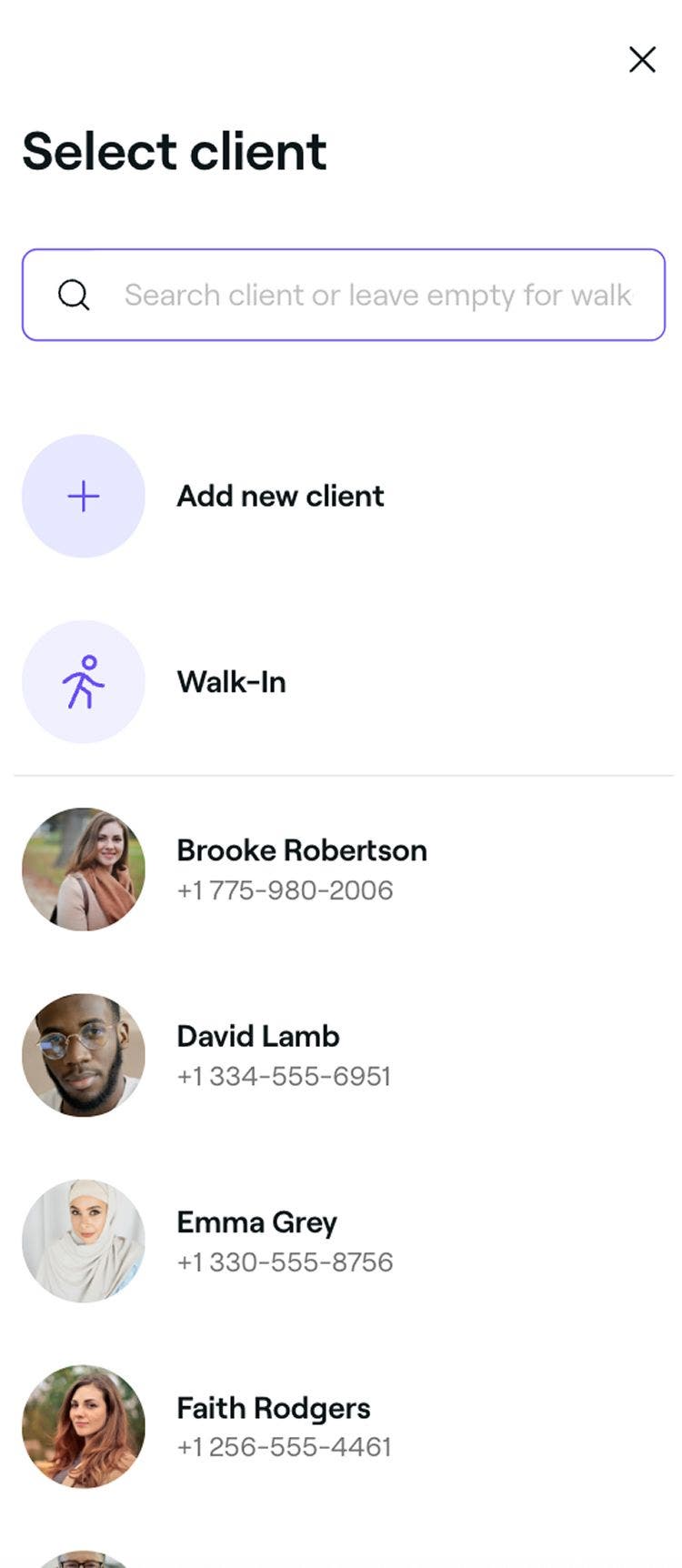
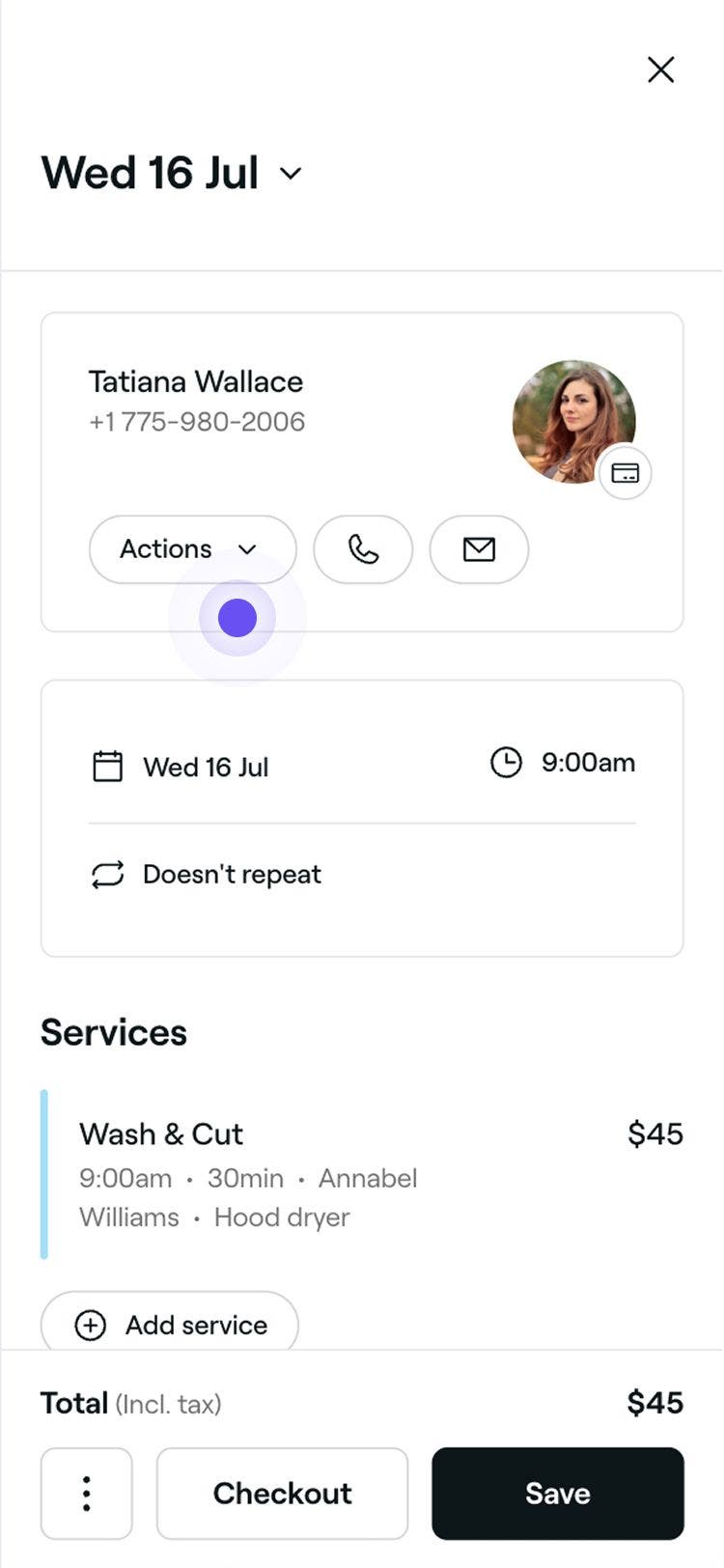
- При планировании записи выберите существующего клиента на левой панели окна записи.
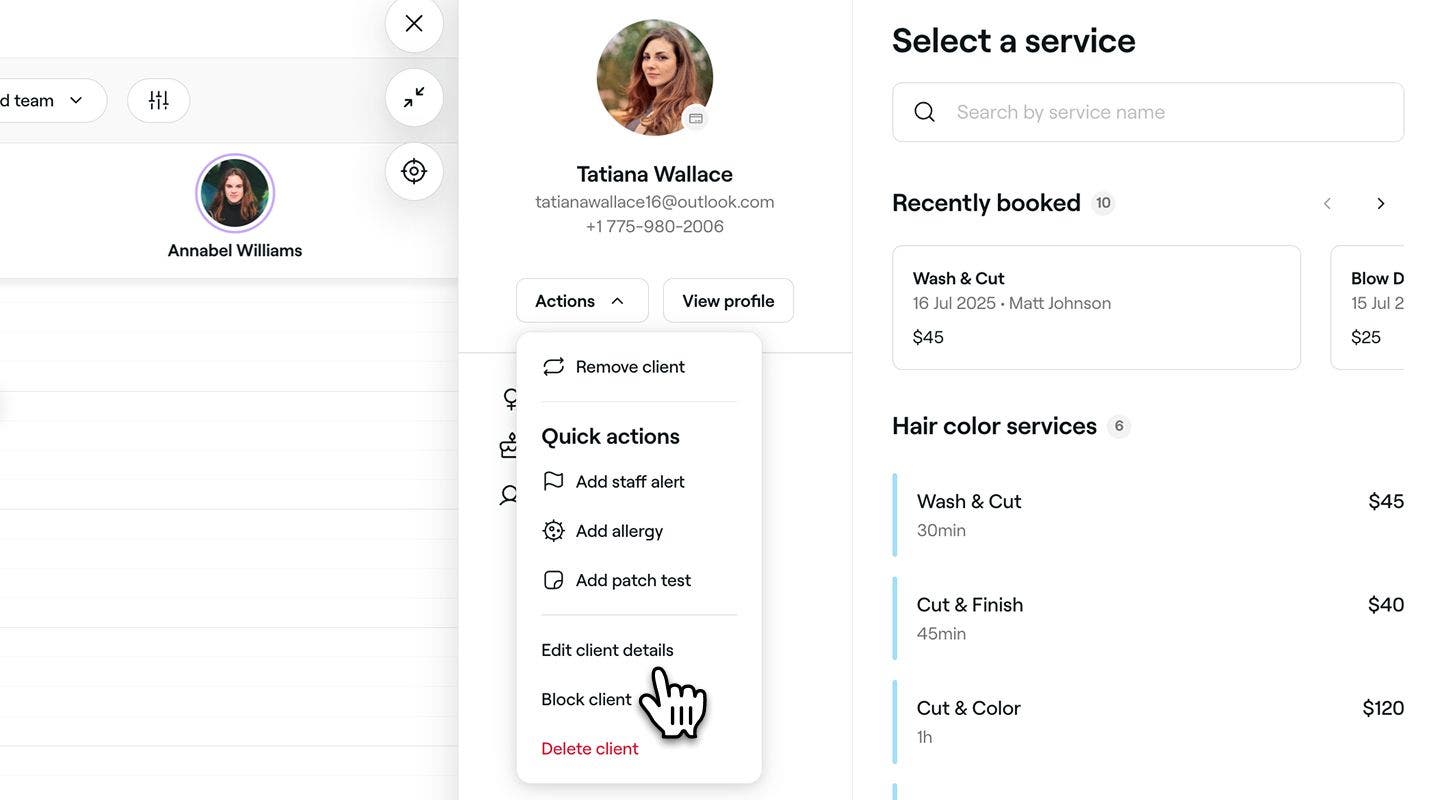
- Нажмите кнопку Действия, затем выберите Редактировать данные клиента, чтобы обновить профиль клиента.
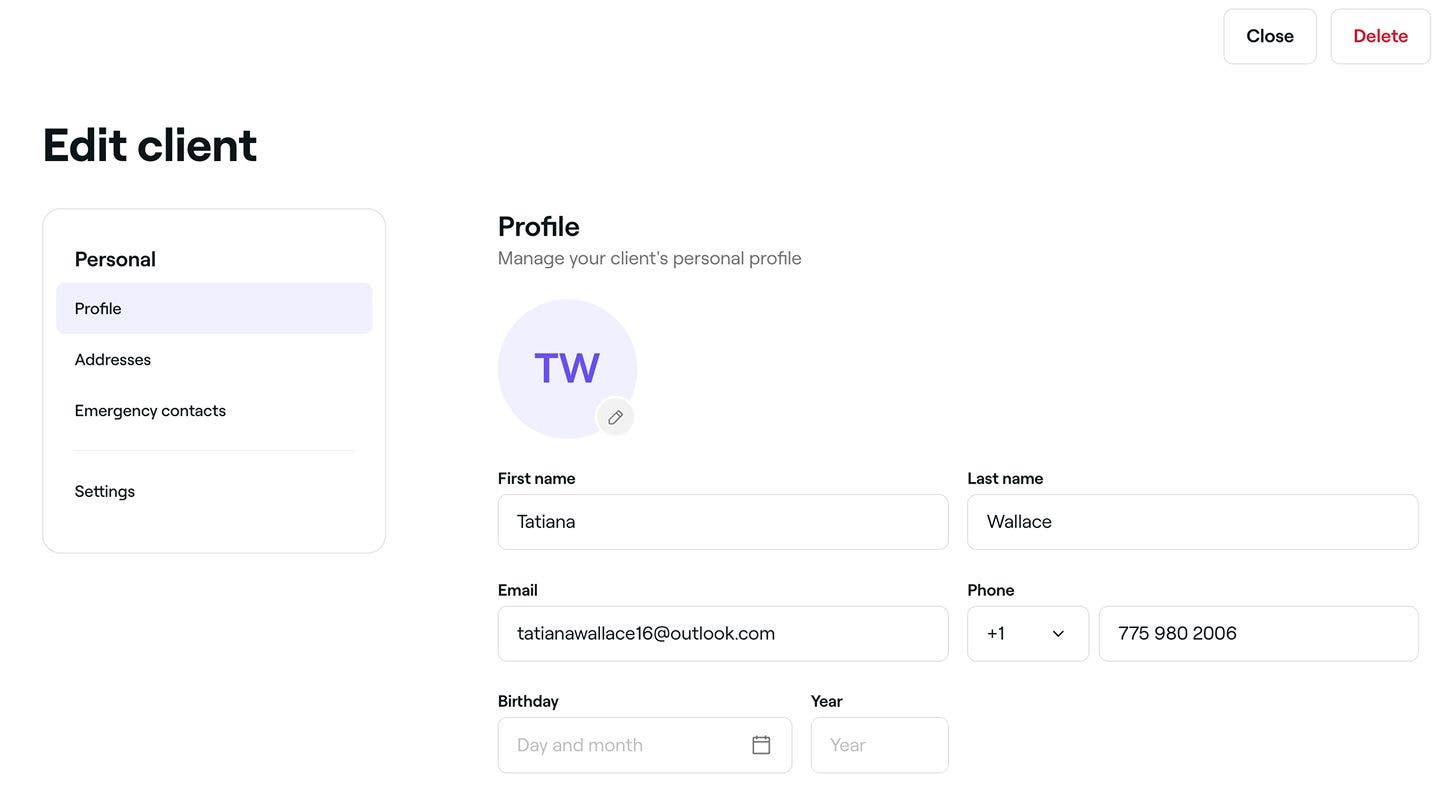
- В окне Редактировать клиента нажмите значок Редактировать на фото профиля, чтобы загрузить новое фото клиента.
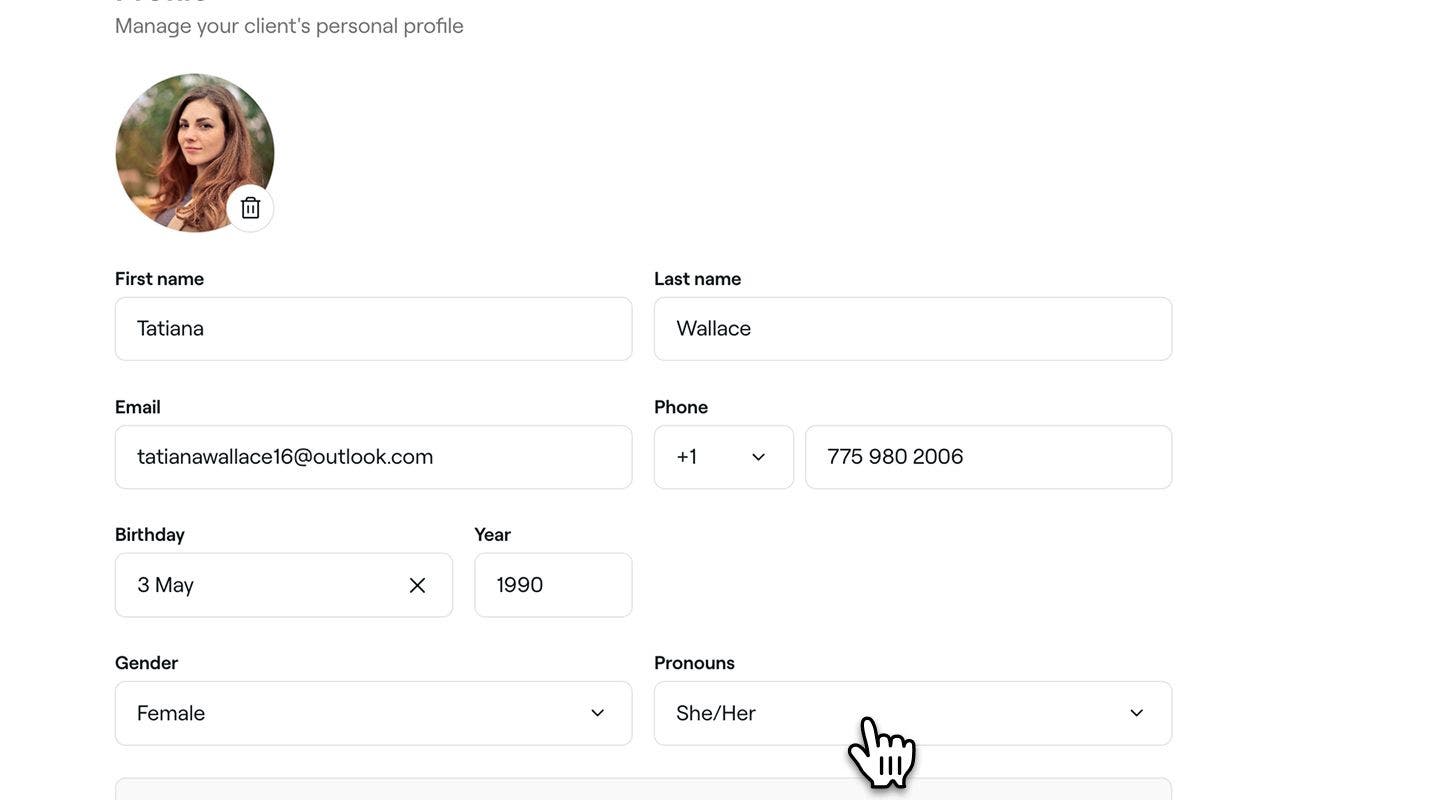
- В разделе Профиль добавьте дату рождения, пол и местоимения клиента.
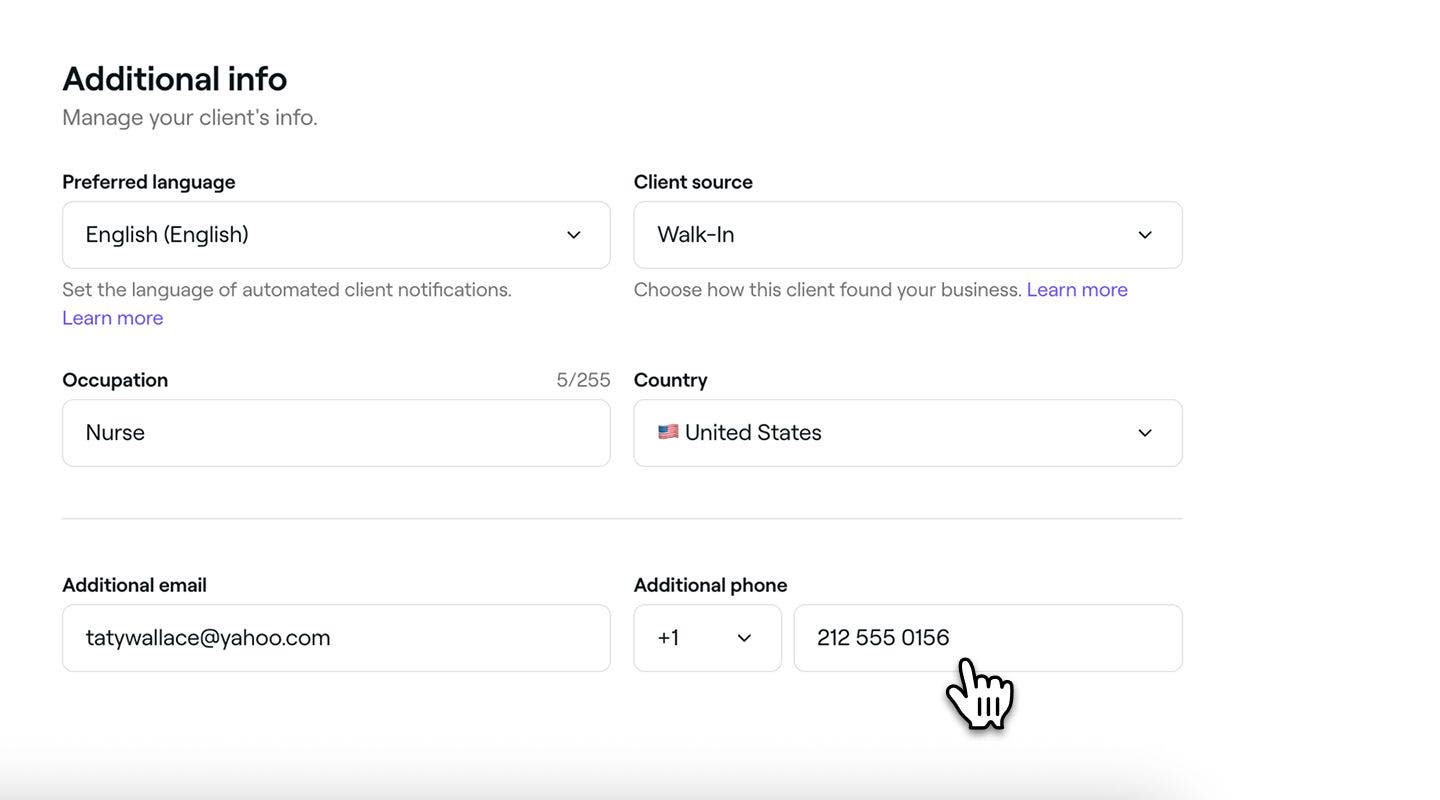
- В разделе Дополнительная информация укажите следующие сведения:
- Предпочитаемый язык: выберите язык, на котором клиент предпочитает получать автоматические сообщения.
- Источник клиента: выберите, как клиент узнал о вашем заведении. Вы можете создать новые варианты в Настройках источника клиента.
- Род занятий, гражданство и любые дополнительные контактные сведения.
- Нажмите кнопку Сохранить в правом верхнем углу, чтобы обновить сведения в профиле клиента.
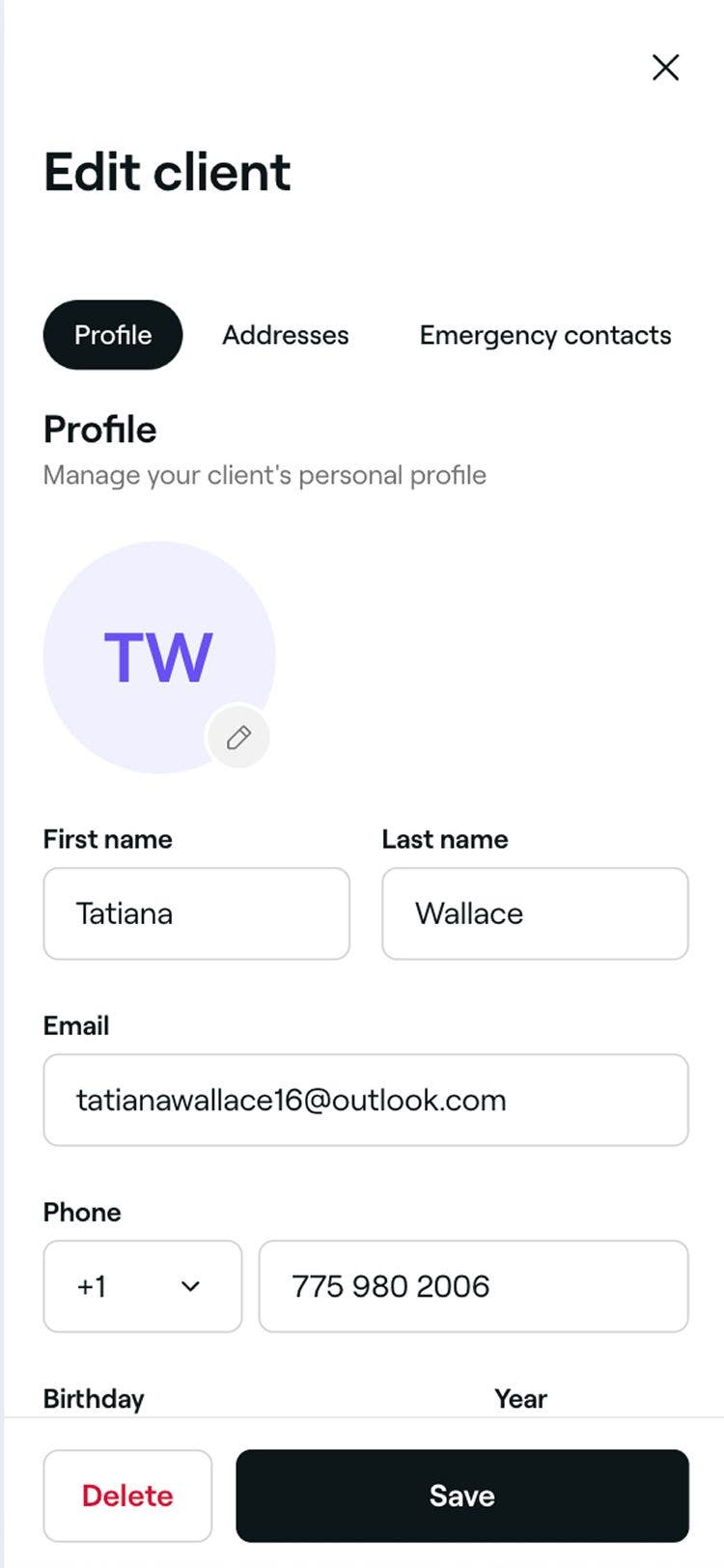
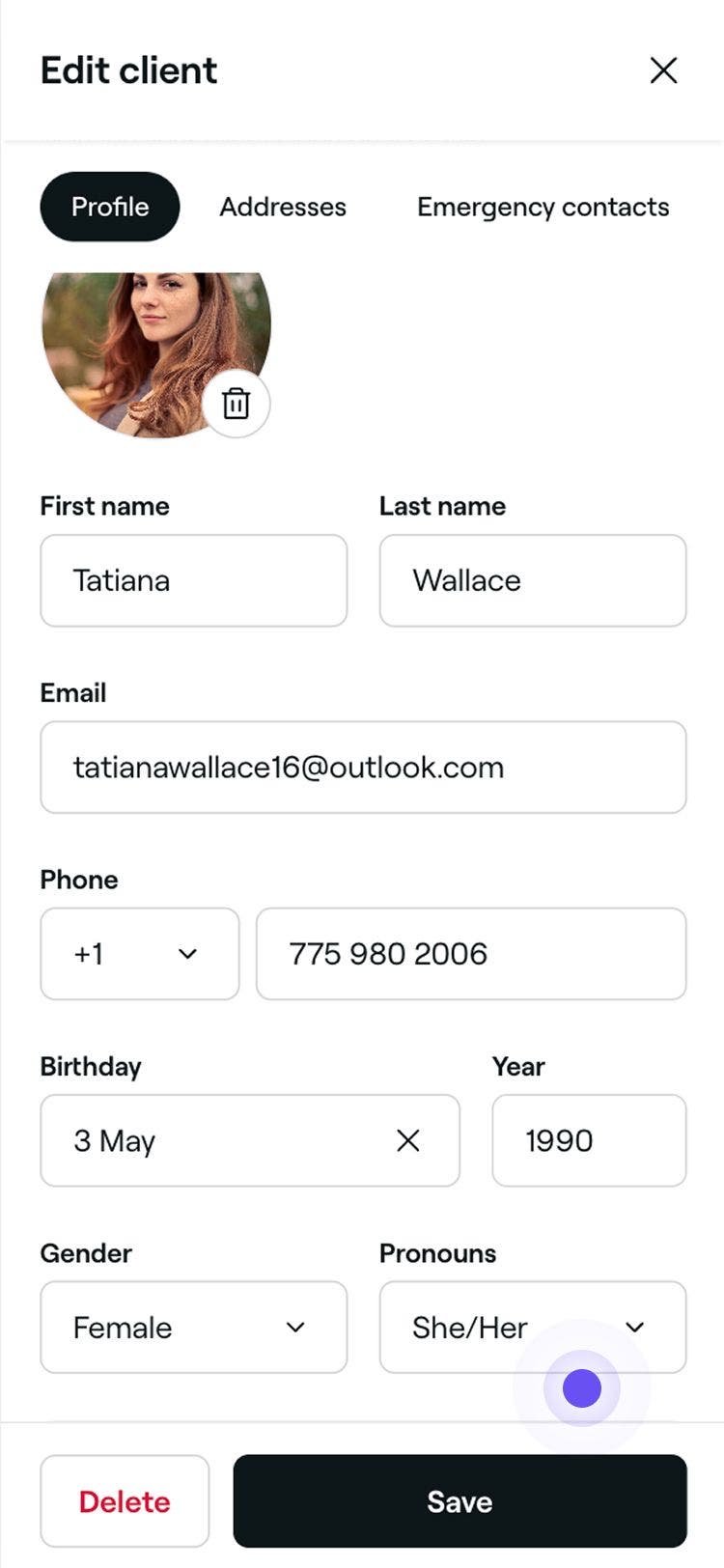
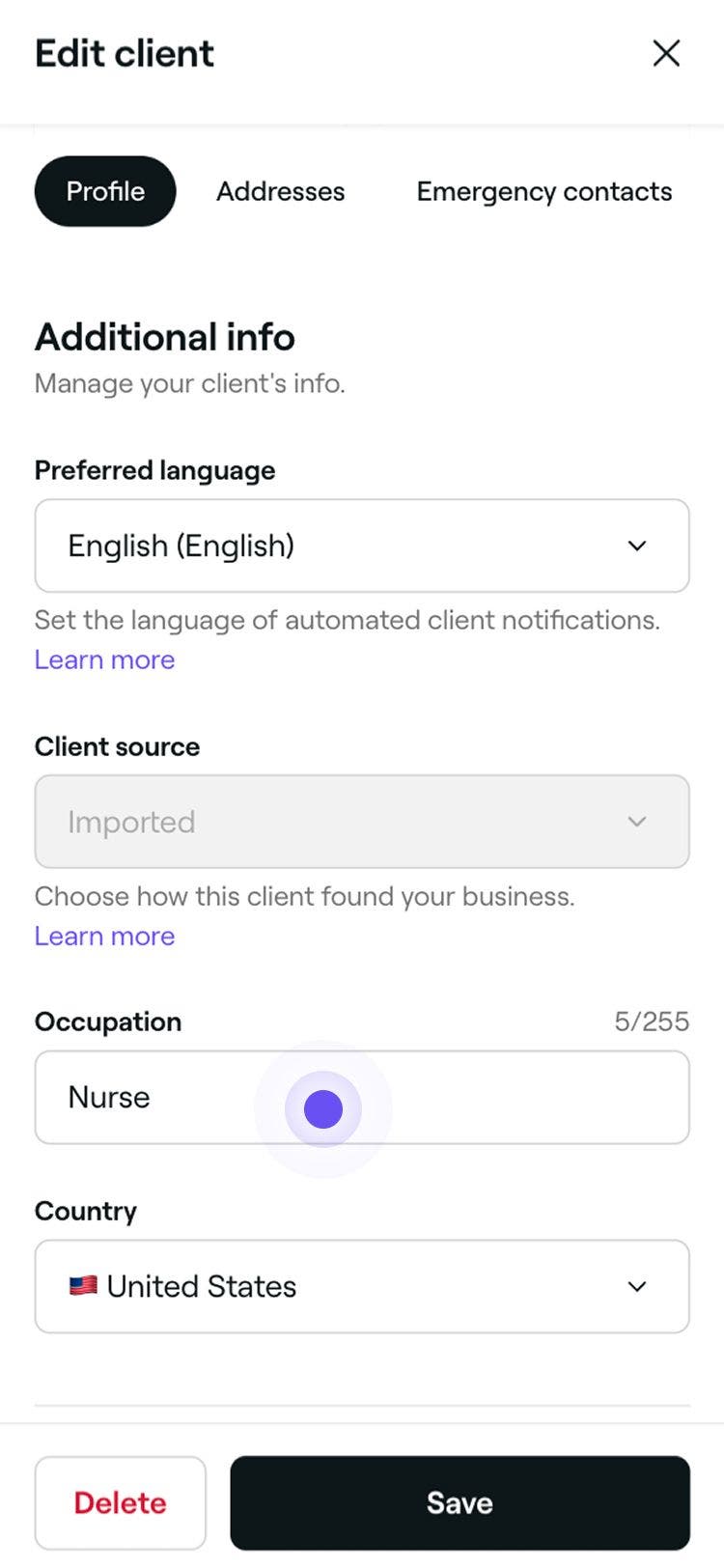
После сохранения изменений в профиле клиента будут отображаться его обновленные фото, личные сведения и контактные данные.
Клиенты с учетной записью Fresha могут обновлять свои сведения, и эти изменения автоматически появятся в их профиле. Если вы обновите Сведения о клиенте самостоятельно, ваша версия будет видна только в вашем рабочем пространстве и не обновит профиль клиента на торговой площадке.
Добавить адрес клиента в его профиль
- В представлении Редактировать клиента выберите Адреса на панели меню слева и нажмите Добавить новый адрес.
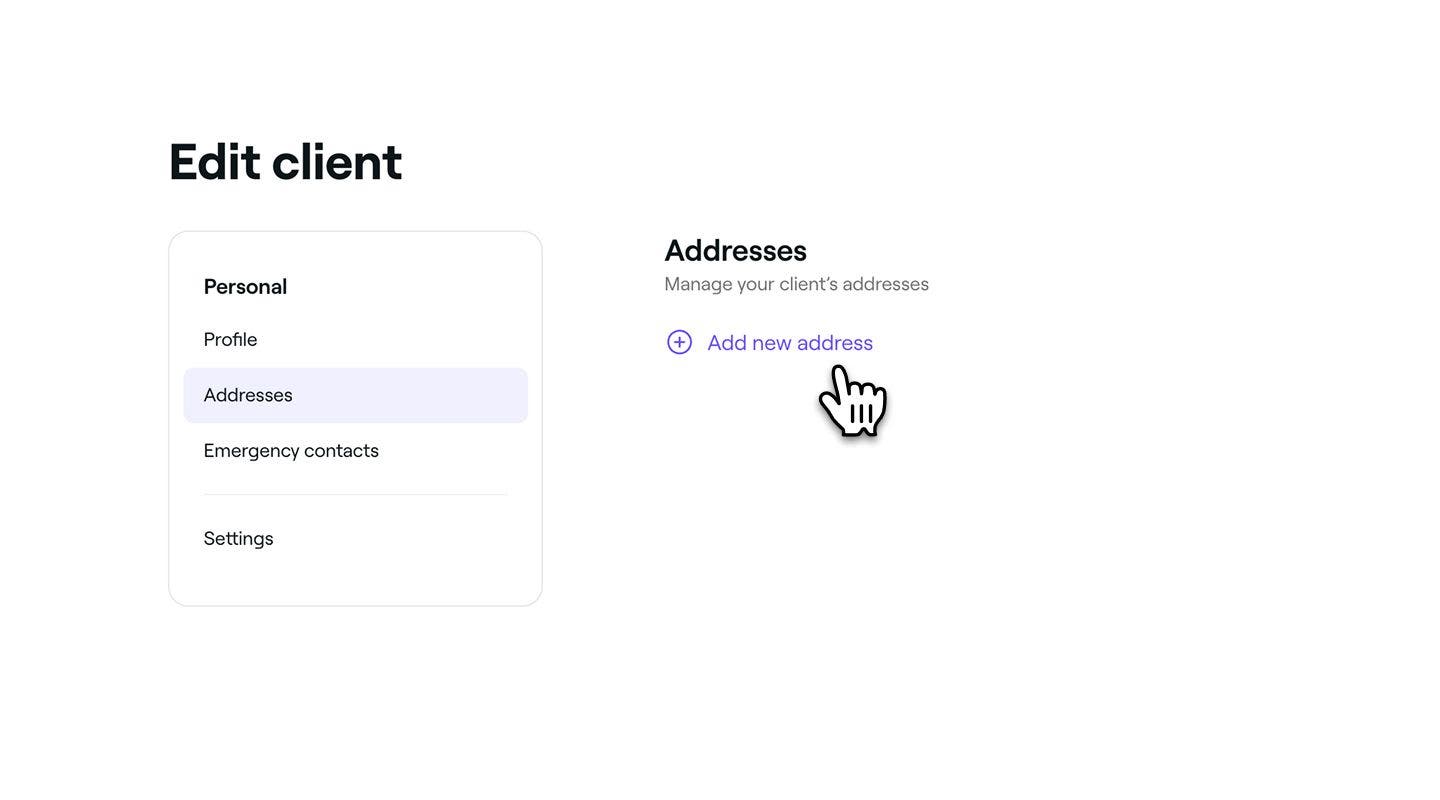
- Выберите тип адреса во всплывающем окне, введите название адреса, а в поле «Адрес» начните печатать адрес и выберите один из предложенных вариантов. После выбора нажмите кнопку Продолжить.
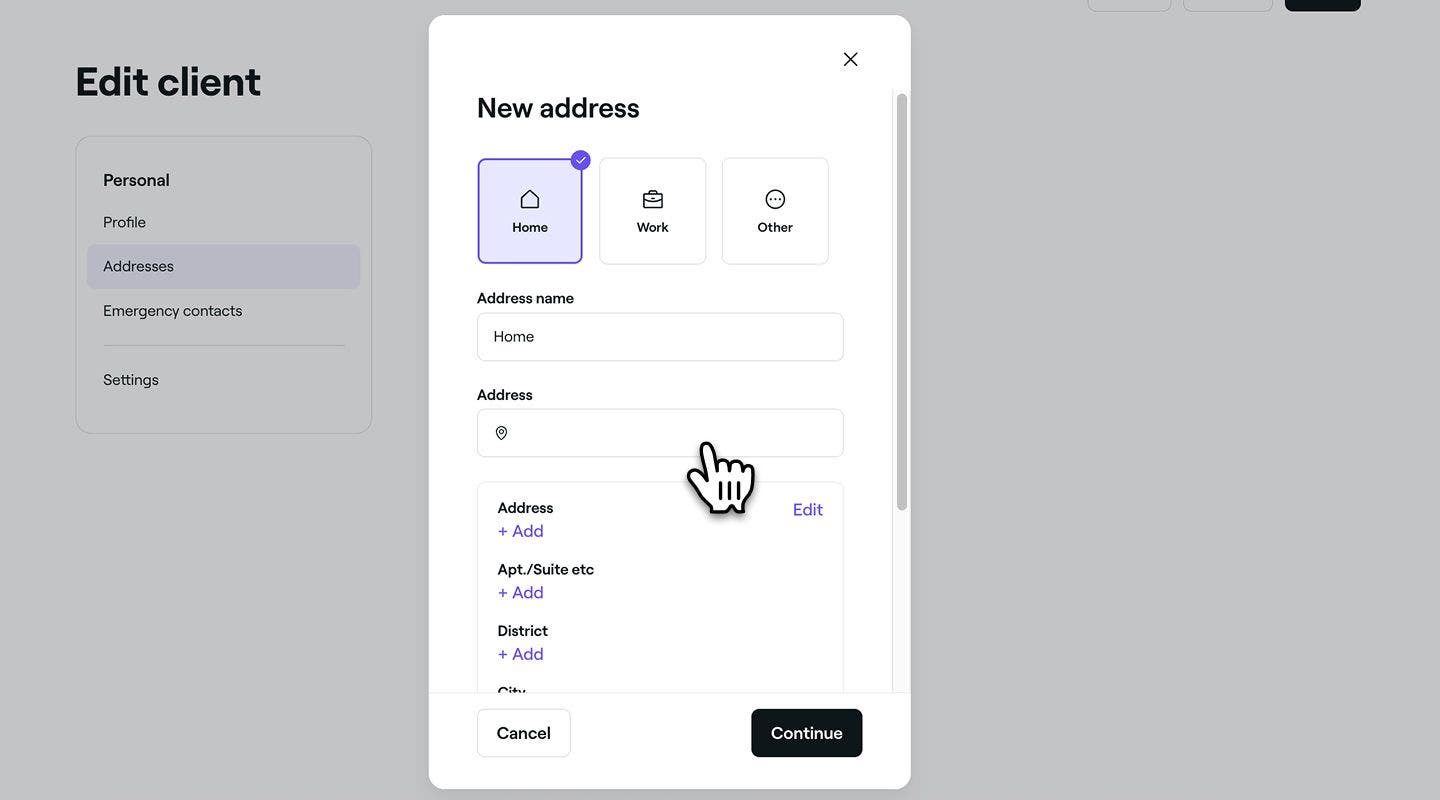
- Нажмите кнопку Сохранить в правом верхнем углу, чтобы обновить сведения в профиле клиента.
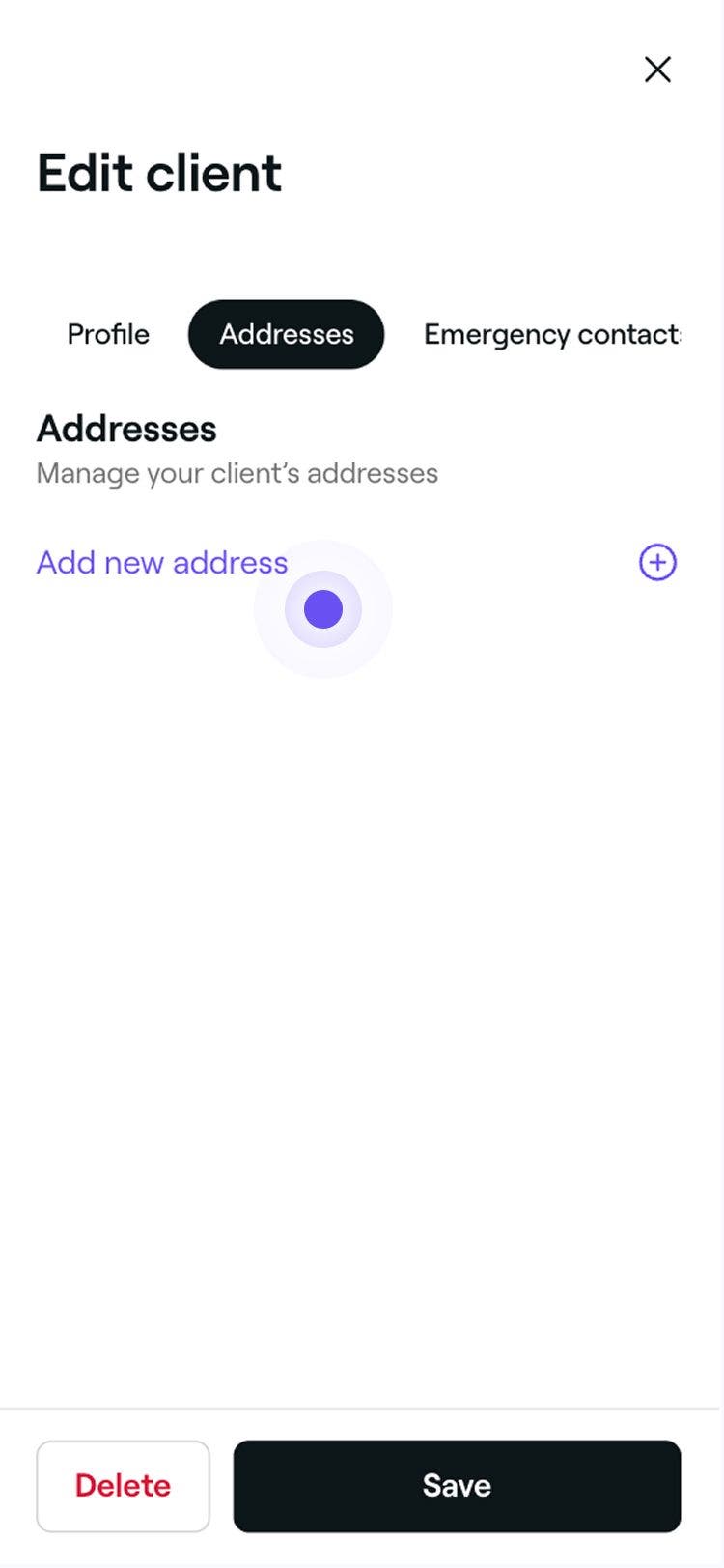
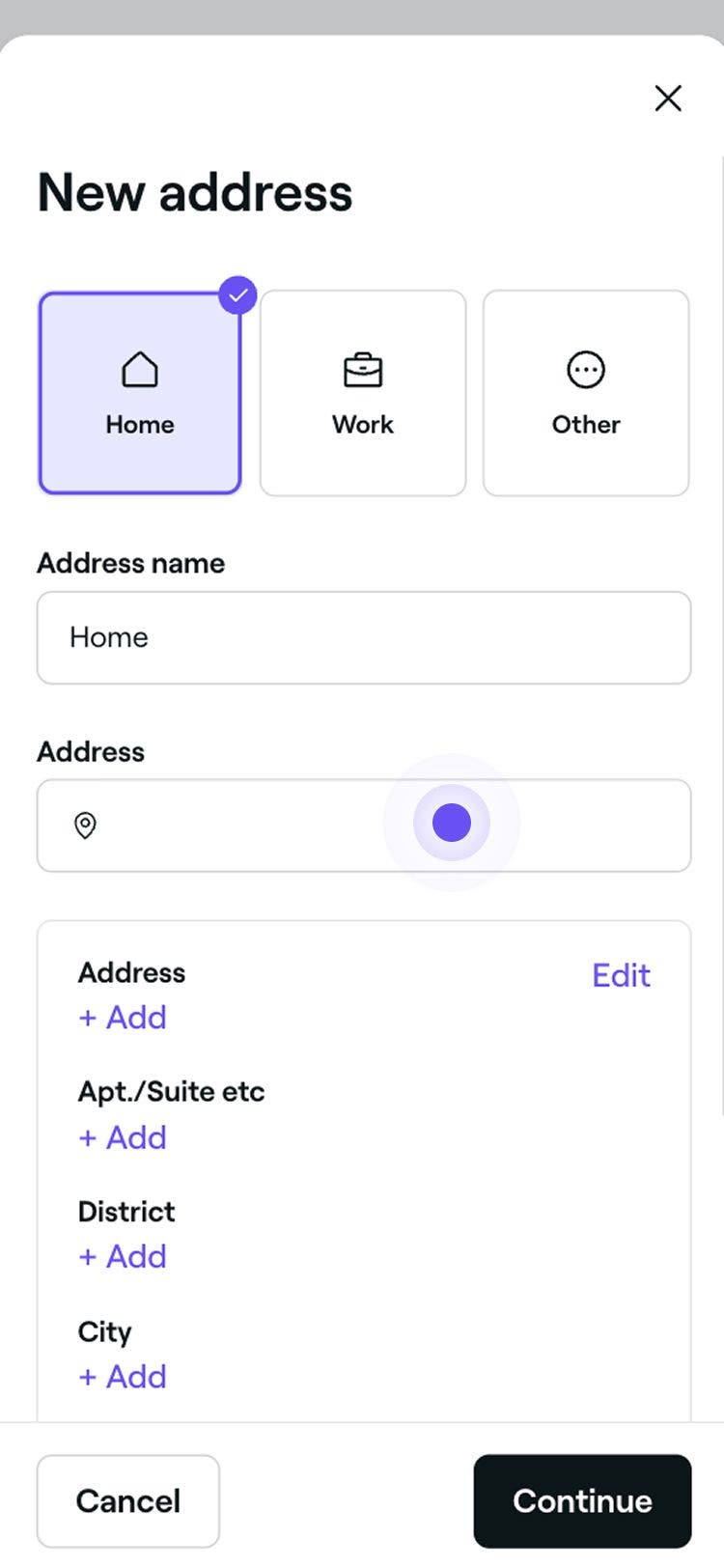
После сохранения в профиль клиента будет добавлен новый адрес.
Вы можете отредактировать или удалить адрес в любое время, выполнив те же действия.
Указать экстренные контакты для клиентов
- В окне Редактировать данные клиента выберите Экстренные контакты на панели меню слева.
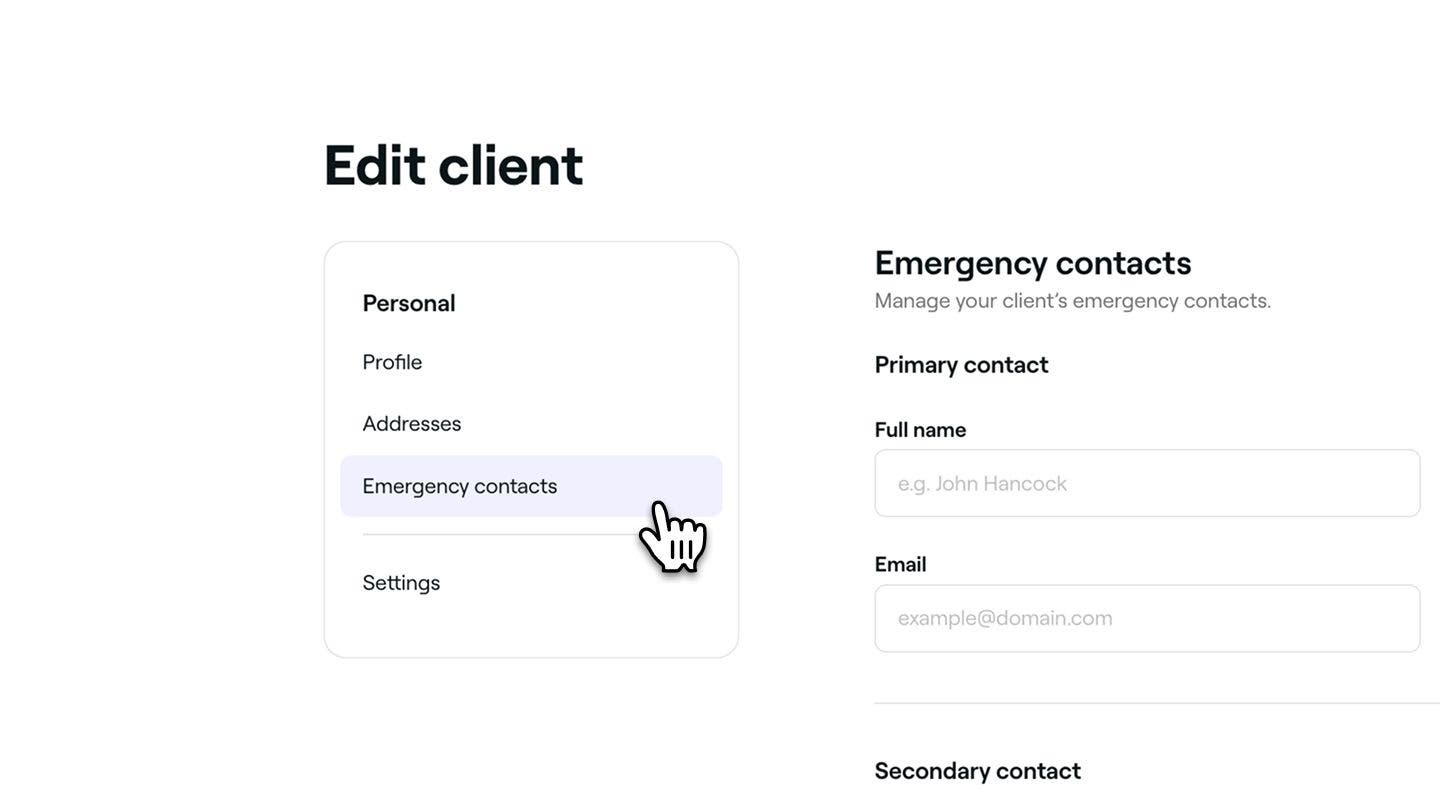
- В разделе Экстренные контакты укажите следующие сведения для Основного и Дополнительного контакта:
- Полное имя: имя и фамилия контактного лица.
- Степень родства: каким образом контактное лицо связано с клиентом, например партнер, родитель, друг.
- Эл. почта: действительный адрес эл. почты
- Телефон: Номер телефона из контактных данных
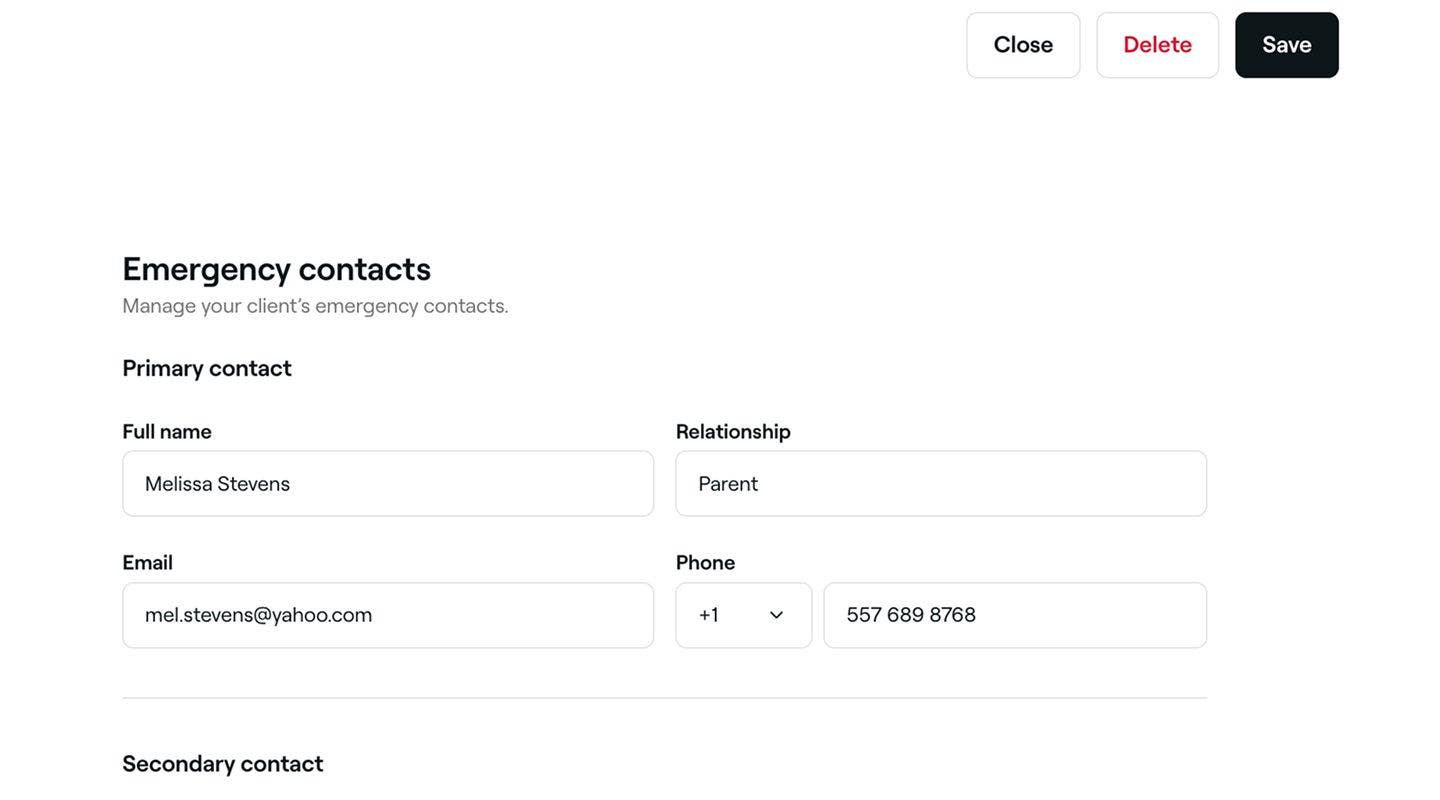
- Нажмите кнопку Сохранить в правом верхнем углу, чтобы обновить сведения в профиле клиента.
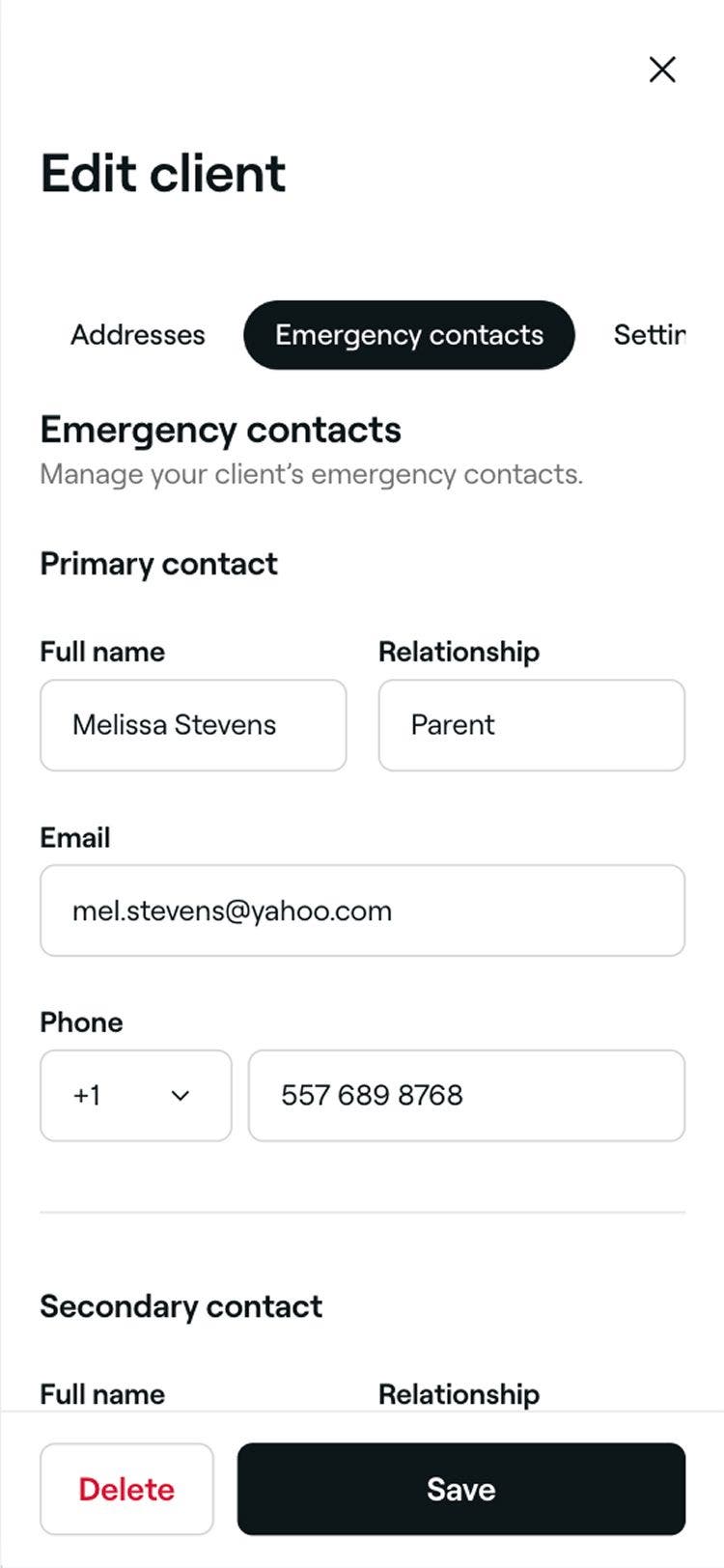
После сохранения экстренный контакт будет добавлен в профиль клиента. Вы можете обновить его в любое время, выполнив те же действия.
Обновить настройки клиента
Вы можете управлять настройками клиента, касающимися уведомлений о записях, маркетинговых сообщений и требований к предоплате, непосредственно из его профиля.
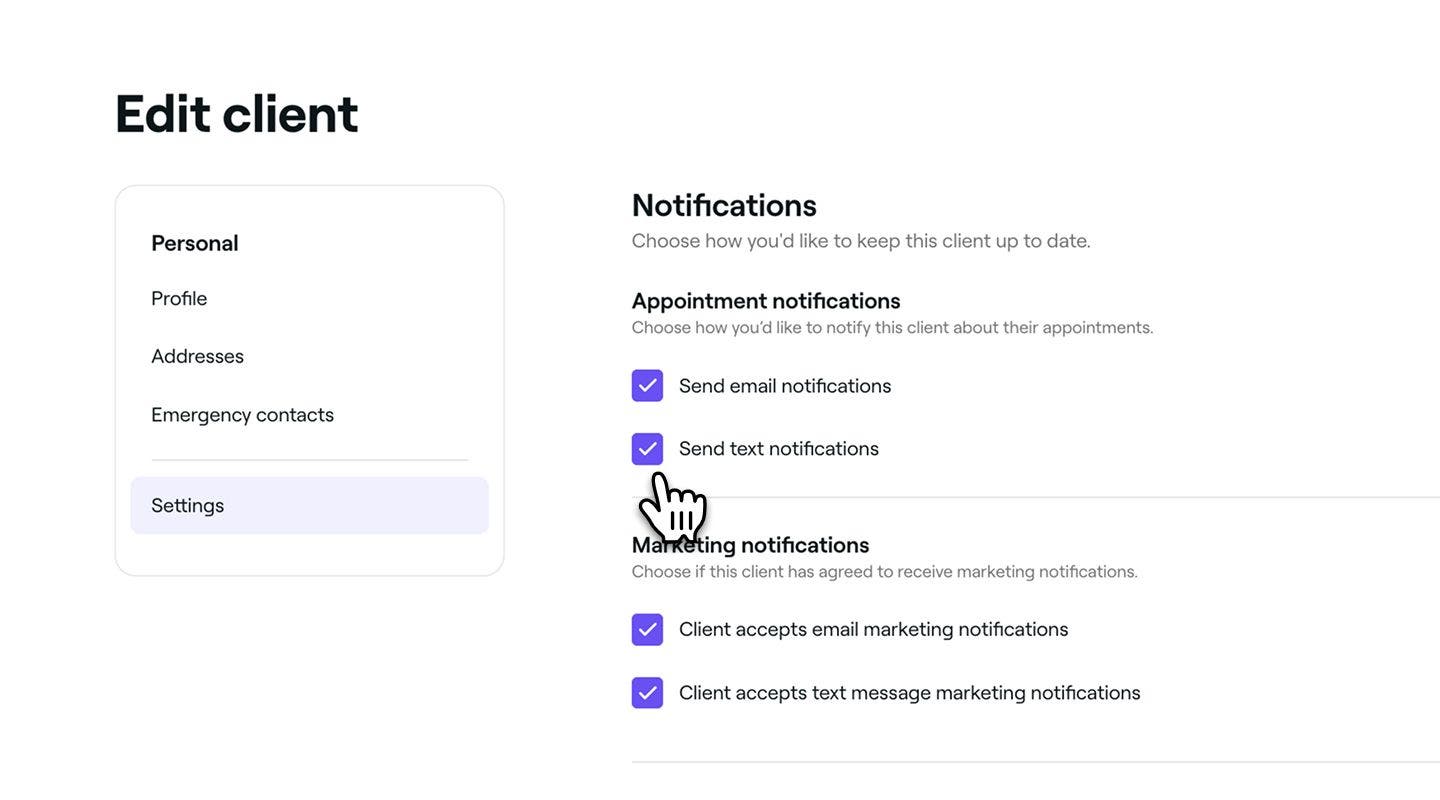
- В окне Редактировать данные клиента выберите Настройки на панели меню слева.
- В разделах Уведомления о записях и Маркетинговая рассылка установите флажки, чтобы выбрать, будет ли клиент получать обновления по электронной почте, в SMS или обоими способами.
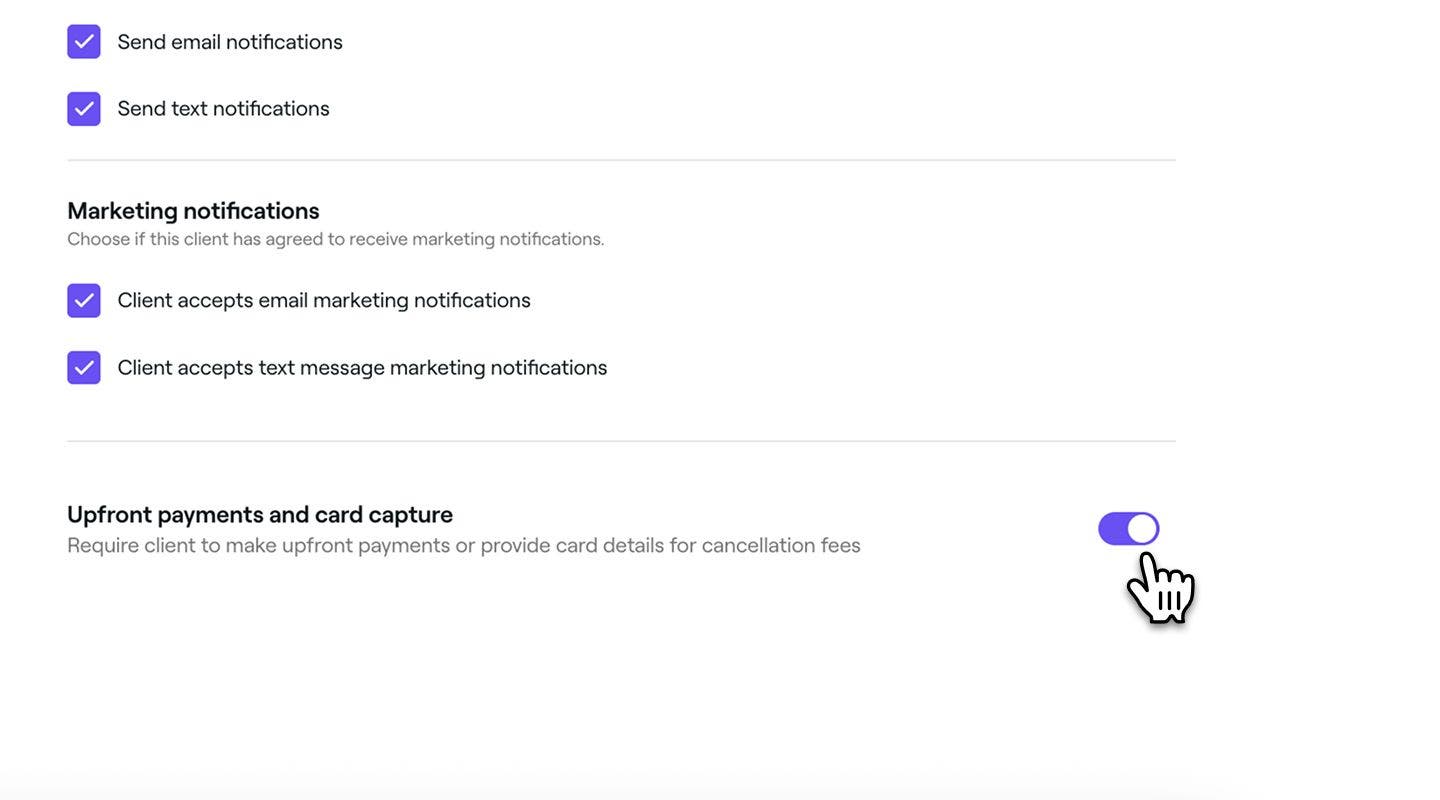
- Если обработка платежей включена, используйте переключатель под Предоплата и Авторизация карты, чтобы потребовать от клиента предоплату или подтверждение бронирования картой.
- Нажмите кнопку Сохранить в правом верхнем углу, чтобы обновить сведения в профиле клиента.
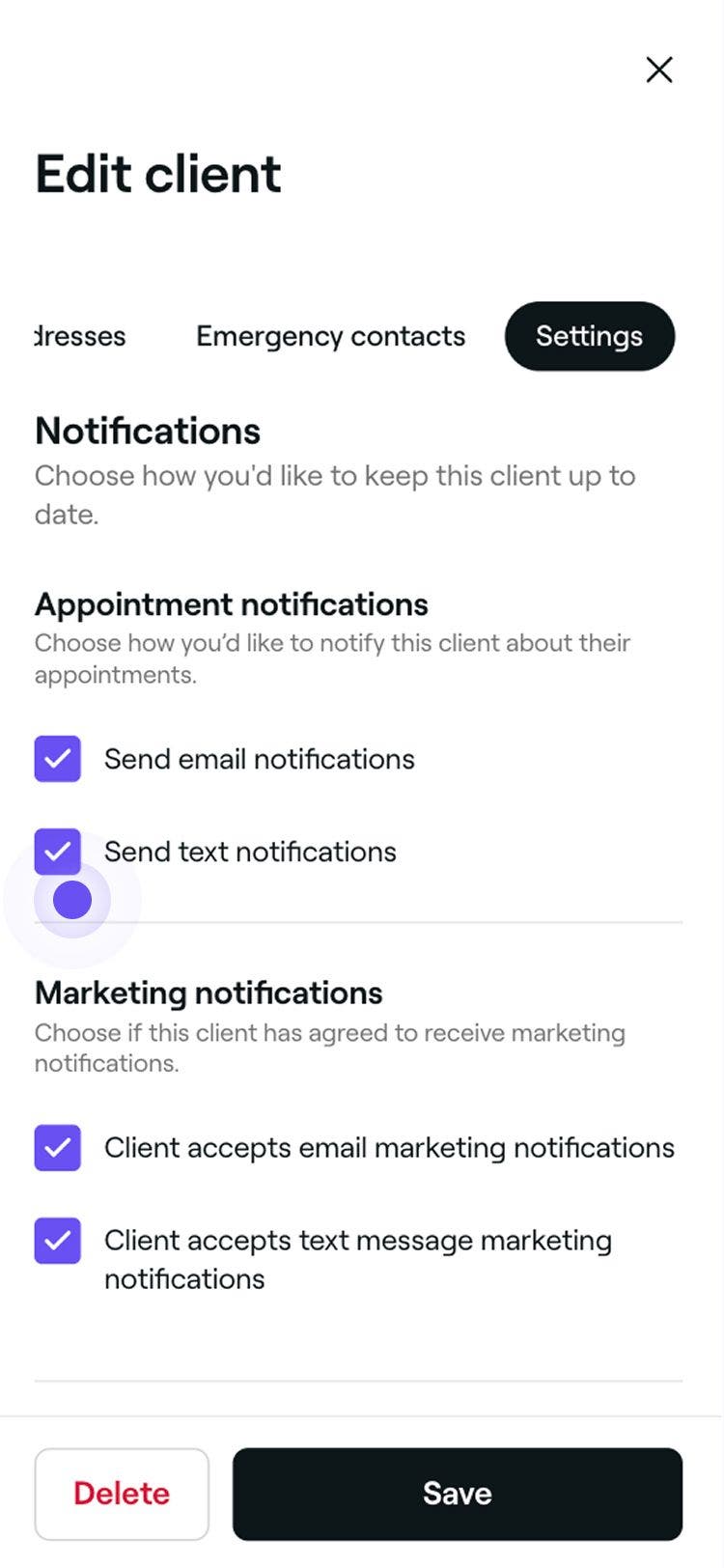
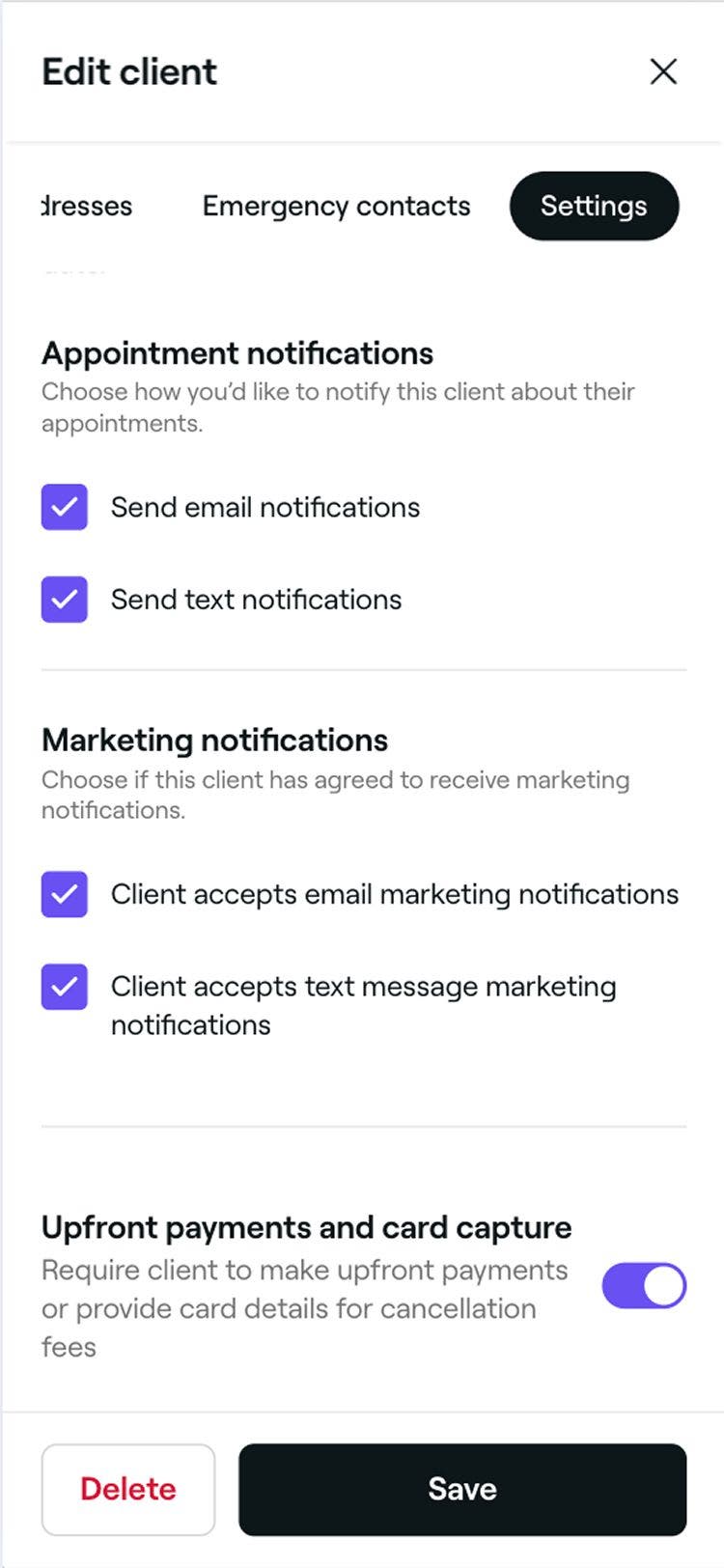
После сохранения изменений обновятся настройки уведомлений и оплаты клиента для будущих записей.
Часто задаваемые вопросы
В профиле клиента вы можете выбрать каналы, по которым хотите отправлять ему маркетинговые сообщения. Клиенты самостоятельно решают, хотят ли они получать маркетинговые сообщения от вашей компании.
Маркетинговые сообщения отправляются через канал только в том случае, если вы его активировали, а клиент оформил подписку. Если клиент отменит подписку, ему потребуется обновить свои настройки, чтобы снова получать маркетинговые сообщения от вашей компании.
Звездочка (*) рядом с контактными данными клиента означает, что информация была обновлена вручную и может отличаться от данных в его профиле на маркетплейсе fresha. Вы можете восстановить исходные сведения, выбрав Восстановить исходные сведения в профиле клиента.
Проверьте прошлые записи, поскольку профиль клиента мог быть удален участником команды или самим клиентом. Кроме того, проверьте настройки своего профиля, чтобы убедиться, что вы вошли в правильную учетную запись Fresha с правильным адресом электронной почты.
Галочки рядом с названием вашего клиента, его номером телефона и адресом эл. почты показывают, есть ли у него учетная запись Fresha и какие контактные данные подтверждены. Галочка рядом с именем вашего клиента означает, что у него есть учетная запись Fresha, а галочки рядом с его номером телефона или адресом эл. почты указывают, какие контактные данные подтверждены.
Вы можете обновить адрес эл. почты или номер телефона вашего клиента в любое время. Откройте раздел «Клиенты», нажмите кнопку Действия, затем выберите Редактировать данные клиента. В разделе Электронная почта или Телефон обновите контактные данные по мере необходимости. Если вы хотите восстановить подтвержденные контактные данные клиента, выберите Сбросить под полем.
