ГлавнаяБаза знанийАкадемия Fresha
Создать записи
Назад
  1. База знаний•
  2. Календарь и график•
  3. Создать записи

Создать записи

В этом руководстве вы узнаете, как запланировать записи в своем календаре Fresha. Создать запись можно двумя способами:

В этой статье

  • Создайте запись на конкретное время
  • Найти доступное время при создании записи

Создайте запись на конкретное время

  1. В главном меню слева на экране перейдите в Календарь.

  2. При использовании представления дн. нажмите непосредственно на время в календаре и выберите Добавить запись во всплывающем окне, чтобы открыть представление новой записи.

    Create_an_appointment_for_a_specific_time_web_2 copy.jpg

  3. На левой панели записи нажмите Добавить клиента, чтобы выбрать Существующего клиента, создать Нового клиента или оставить запись как Клиент без записи.
    Create_an_appointment_for_a_specific_time_web_3.jpg

  4. Найдите или выберите услугу из списка на правой панели, чтобы добавить ее к записи.

    1. Чтобы добавить к записи больше услуг, нажмите кнопку Добавить услуги.
    2. Чтобы настроить сведения об услуге, просто нажмите на услугу.
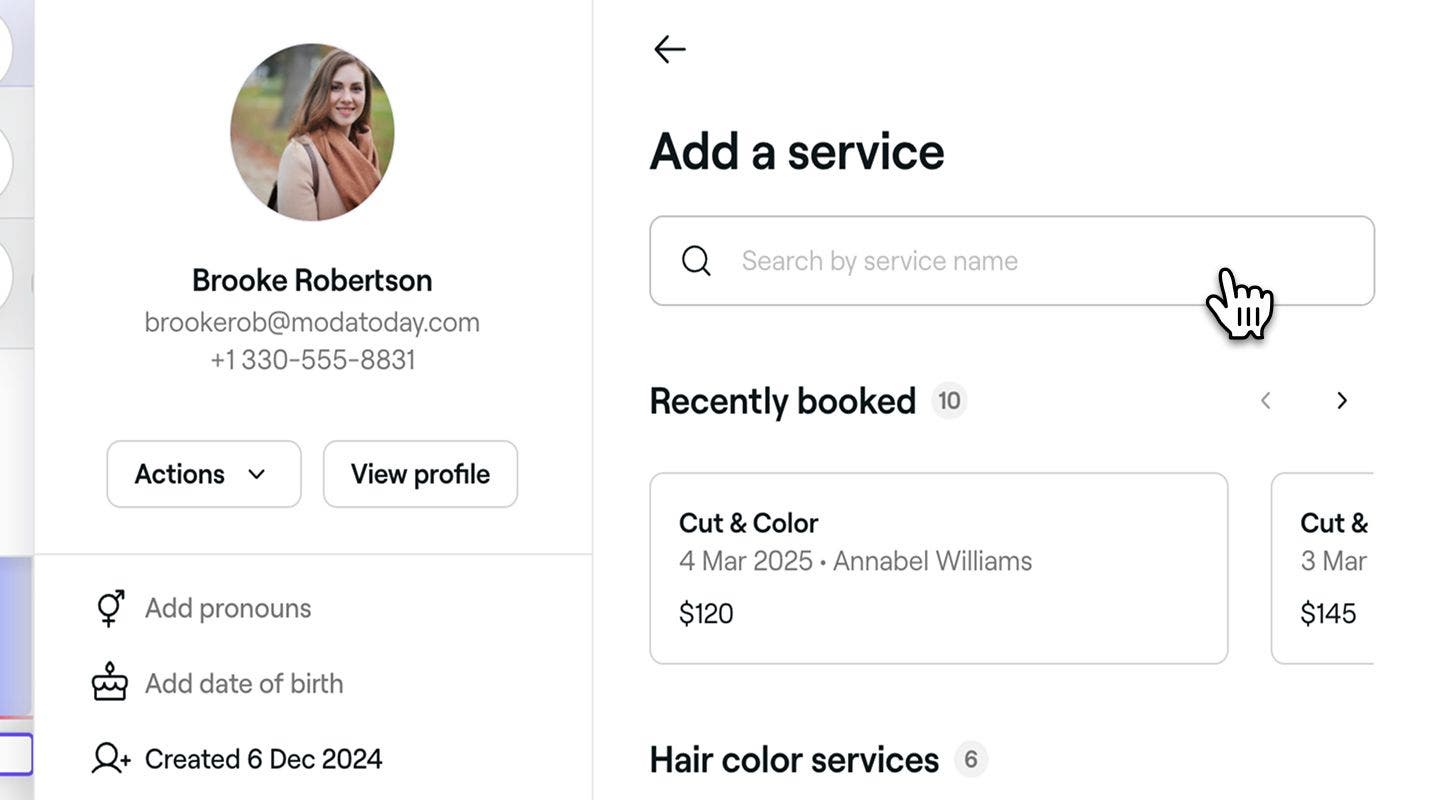
      создание групповых записей, урок 4 (1).jpg
  5. Нажмите кнопку Сохранить внизу, чтобы запланировать запись в календаре.

  1. В главном меню в нижней части экрана нажмите на значок календаря.

  2. При использовании представления дн. нажмите непосредственно на время в календаре и выберите Добавить запись, чтобы открыть новую запись.   
    Create_an_appointment_for_a_specific_time_mob_2.jpg

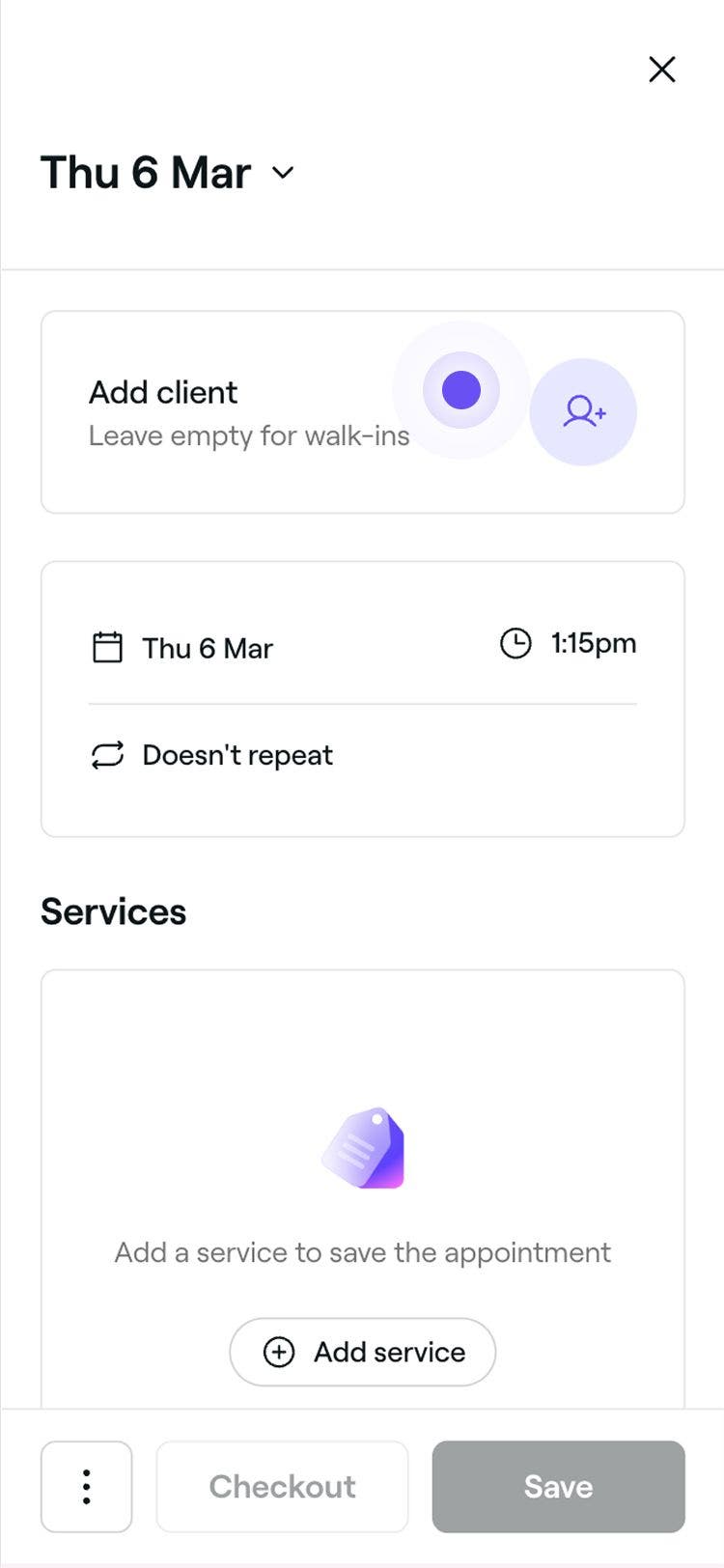
  3. В верхней части окна записи нажмите Добавить клиента и выберите Существующий клиент, создайте Новый клиент или оставьте запись как Клиент без записи.

    App_add_client_appointment_lesson_3.jpg

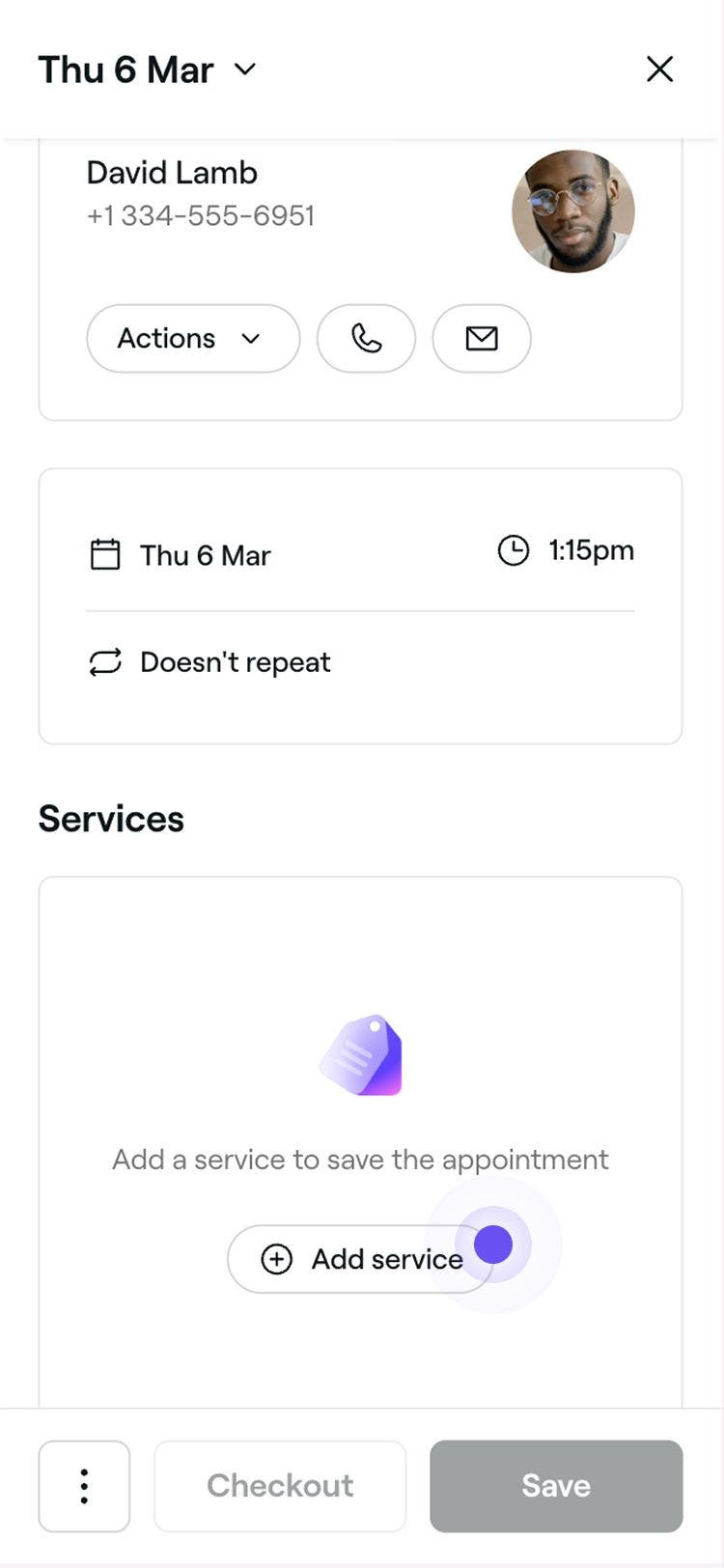
  4. В разделе Услуги нажмите Добавить услугу, чтобы найти или выбрать услугу из списка и добавить ее к записи. 

    1. Чтобы добавить к записи больше услуг, нажмите кнопку Добавить услуги. 
    2. Чтобы настроить сведения об услуге, просто нажмите на услугу. app_add_service_to_appointment_lesson_4.jpg
  5. Нажмите кнопку Сохранить внизу, чтобы запланировать запись в календаре.
Клиент получит сообщение с подтверждением в соответствии с вашими настройками уведомлений. Если включена защита записи, клиенту потребуется внести предоплату или добавить сведения о своей карте, чтобы гарантировать запись.

Чтобы добавить к записи заметки, анкеты или применить Политику оплаты, нажмите Действия (три точки) в нижней части окна записи.

Найти доступное время при создании записи

  1. В главном меню слева на экране перейдите в Календарь.

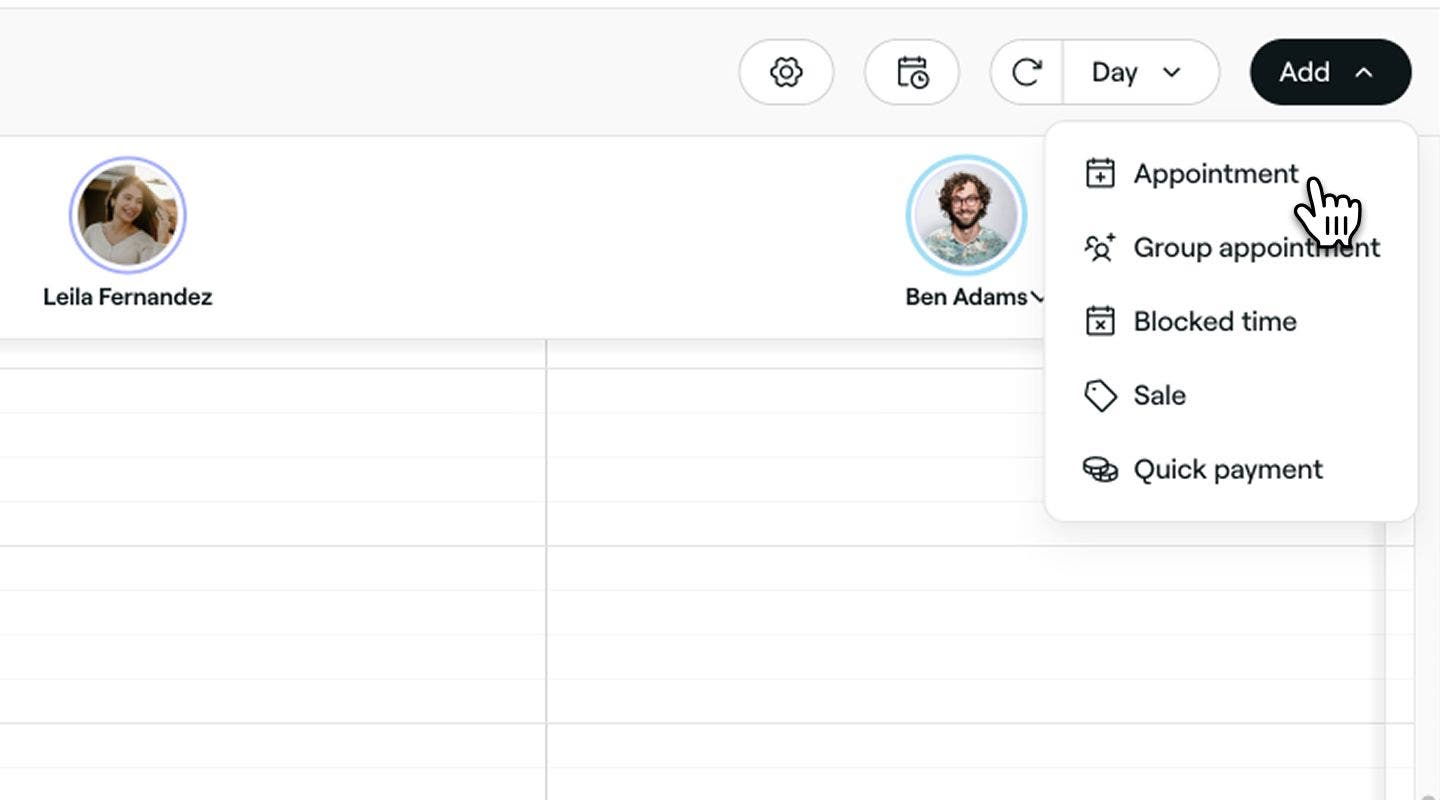
  2. Нажмите кнопку Добавить на панели инструментов календаря и выберите Запись на панели.
    Find_an_available_time_web_2.jpg

  3. На левой панели окна записи нажмите Добавить клиента, чтобы выбрать Существующего клиента, создать Нового клиента или оставить запись как Клиент без записи.

  4. Найдите или выберите услугу из списка на правой панели, чтобы добавить ее к записи. 

    1. Чтобы добавить к записи больше услуг, нажмите кнопку Добавить услуги. 
    2. Чтобы настроить сведения об услуге, просто нажмите на услугу.
    3. Если клиент запрашивает конкретного участника команды, добавьте или обновите его непосредственно в услуге.

    Найти свободное время при создании записи _5.jpg

  5. Нажмите кнопку Продолжить внизу, чтобы посмотреть свободное время.

  6. Используйте селектор дат, чтобы найти и выбрать доступный слот. Если свободных интервалов нет, попробуйте следующие варианты:

    1. Нажмите Следующая доступная дата, чтобы найти ближайшее свободное время.
    2. Нажмите Посмотреть всех специалистов, чтобы просмотреть полную доступность.
    3. Нажмите В списке ожидания, чтобы добавить запись в свой список ожидания. Эта опция доступна только в том случае, если был добавлен клиент.
  7. Нажмите кнопку Продолжить в нижней части окна записи, чтобы просмотреть сведения.

  8. Нажмите кнопку Сохранить, чтобы запланировать запись в календаре.
  1. В главном меню в нижней части экрана нажмите значок Плюс (+).

    Find_an_available_time_mob_2.jpg

  2. Нажмите на опцию Запись, чтобы открыть окно записи.

    add_appointment_mobile.jpg

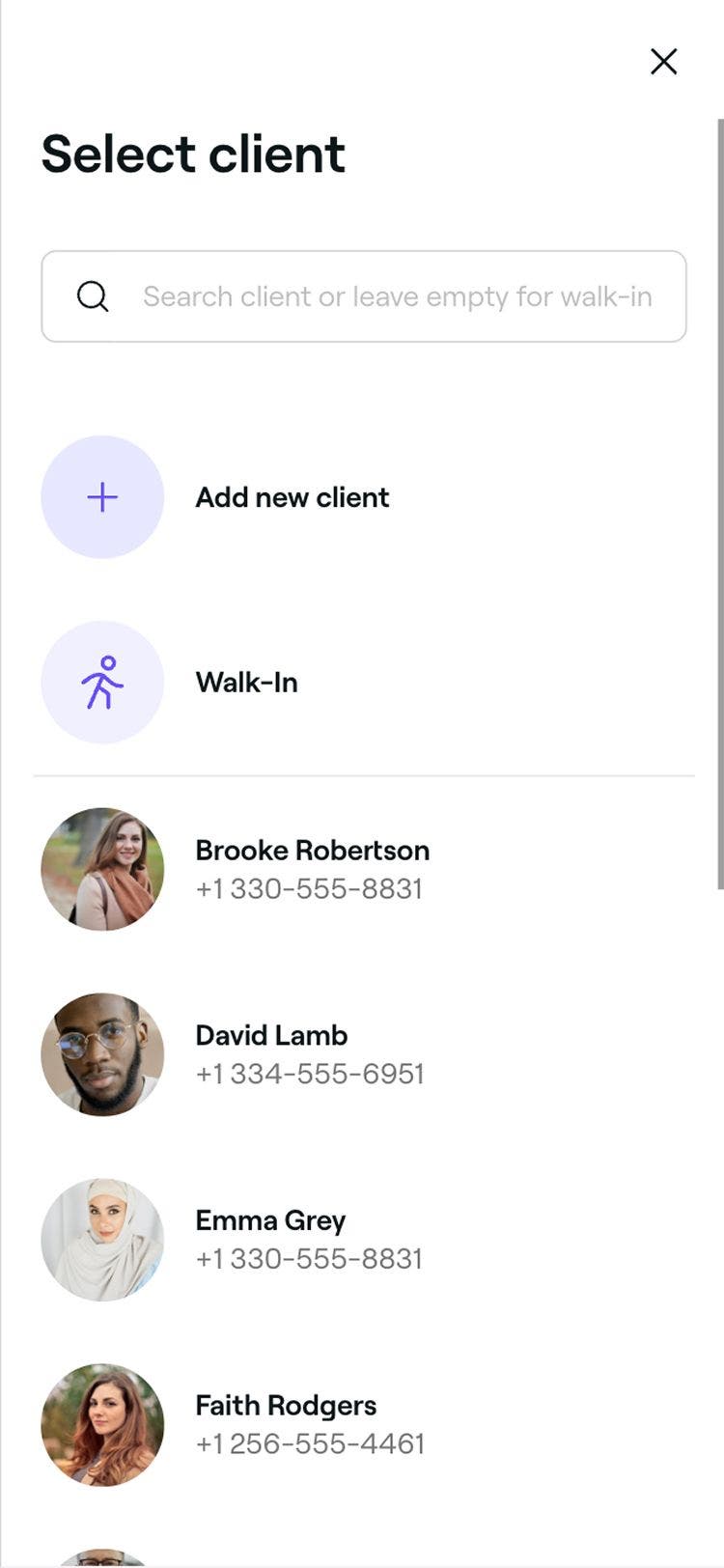
  3. Выберите Существующего клиента, создайте Нового клиента или оставьте запись как Клиент без записи.

    app_add_client_lesson_3.jpg

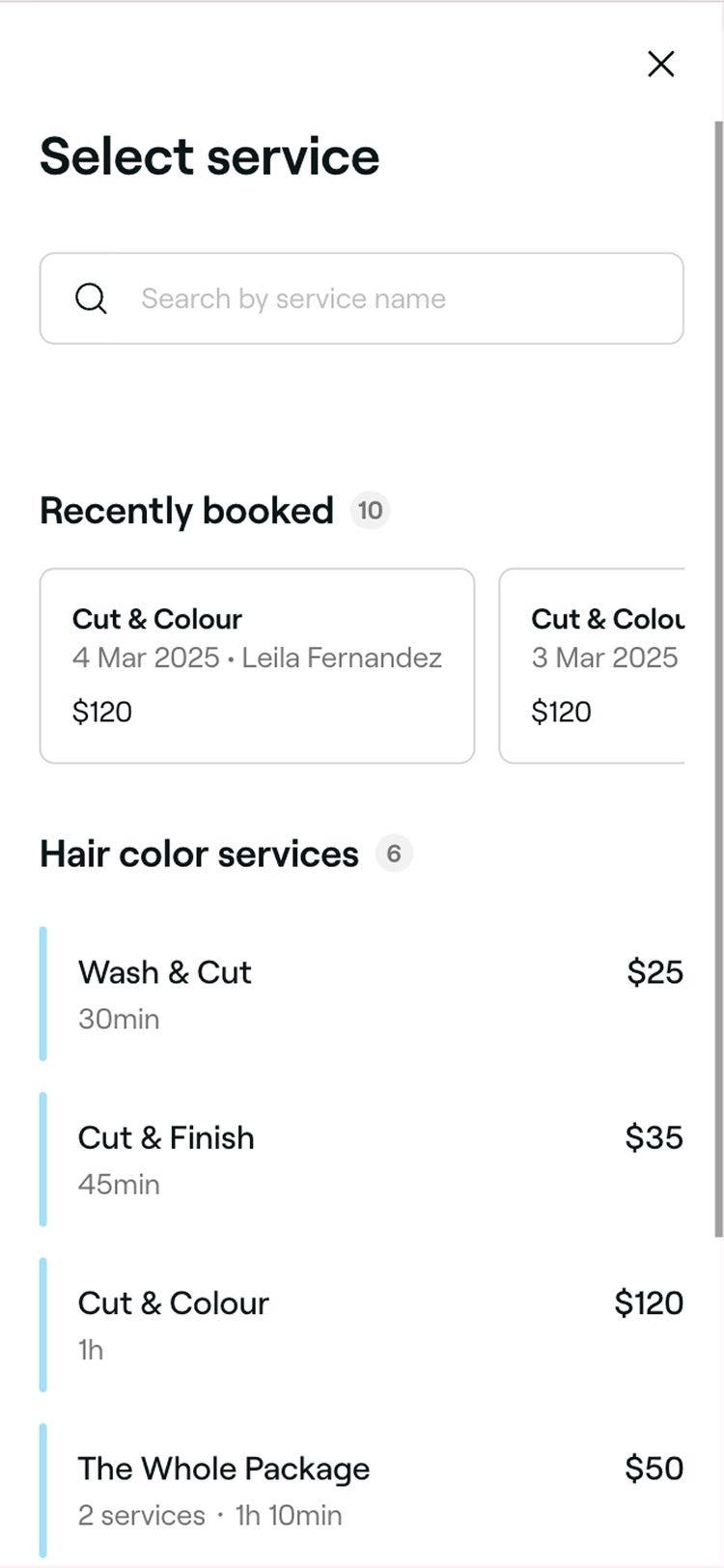
  4. В разделе Услуги в окне записи нажмите Добавить услугу, чтобы найти или выбрать услугу из списка и добавить ее к записи. 

    1. Чтобы добавить к записи больше услуг, нажмите кнопку Добавить услуги. 

    2. Чтобы настроить сведения об услуге, просто нажмите на услугу.

    3. Если клиент запрашивает конкретного участника команды, назначьте его, используя раскрывающийся список в разделе услуги.

      app_add_service_lesson_4.jpg

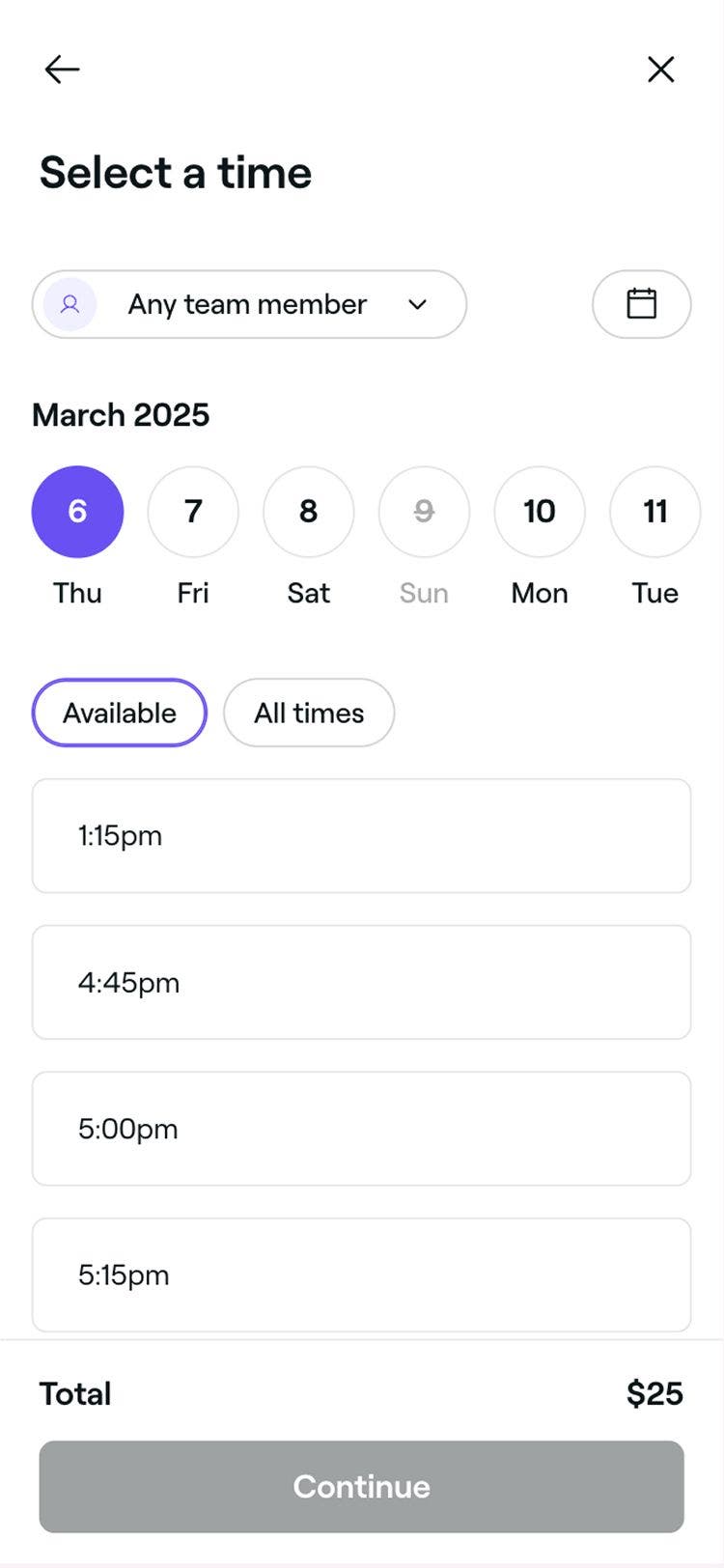
  5. Нажмите кнопку Продолжить внизу, чтобы посмотреть свободное время.

    app_assign_appointment_to_team_member_lesson_4.jpg

  6. Используйте селектор дат, чтобы найти и выбрать свободные промежутки времени. Если свободных интервалов нет, попробуйте следующие варианты:

    1. Нажмите Следующая доступная дата, чтобы найти ближайший свободный слот. 
    2. Нажмите Посмотреть всех специалистов, чтобы просмотреть полную доступность.
    3. Нажмите В списке ожидания, чтобы добавить запись в свой список ожидания. Эта опция доступна только в том случае, если был добавлен клиент.
  7. Нажмите кнопку Продолжить внизу, чтобы проверить Сведения. 

  8. Нажмите кнопку Сохранить внизу, чтобы запланировать запись в календаре.

Часто задаваемые вопросы

    • Значок сердца на записи означает, что клиент выбрал предпочтительного участника команды для оказания услуги в рамках записи. Вы можете добавить или обновить эту информацию, настраивая сведения об услуге в записи.

      При планировании записей в календаре вы сможете делать двойные записи на одно и то же время.

      Да, вы можете планировать групповые записи и управлять ими в своем календаре, а также разрешить нескольким клиентам бронировать услуги вместе онлайн. Чтобы настроить групповые записи в календаре, выберите создать новую групповую запись или объедините существующие записи в одну.

      Да, вы можете создать серию повторных записей для своих постоянных клиентов, чтобы они всегда получали удобное для них время. Просто настройте частоту, открыв запись и нажав Не повторяется в правом верхнем углу окна записи. Выберите, как часто должна повторяться запись, и укажите дату окончания серии. Нажмите Применить изменения, затем Сохранить, чтобы подтвердить и создать повторяющиеся записи. Ими можно легко управлять вместе или по отдельности

      Вы можете добавить к услугам три типа дополнительного времени. Время выдержки, заблокированное время или дополнительное время обслуживания можно добавить к отдельным услугам и наборам или непосредственно к записям в вашем календаре. Чтобы узнать больше об этих типах дополнительного времени и о том, как их добавить, ознакомьтесь со статьей Добавление дополнительного времени к услугам и записям.

      Когда клиент выбирает «Любой специалист», Fresha автоматически назначает запись подходящему участнику команды (участнику команды, доступному для бронирования онлайн, назначенному для данной услуги, свободному в запланированное время и работающему в этом филиале). Если подходящих участников команды несколько, бронирование назначается сотруднику с наибольшим количеством свободного времени в этот день, что обеспечивает сбалансированное распределение рабочей нагрузки между участниками вашей команды.


Записи


Статьи по теме


Рекомендуемые статьи

Курсы Fresha Academy
Предварительный просмотр видео курса

Начало работы с Fresha

9 уроков•12 мин

Предварительный просмотр видео курса

Запланировать записи

6 уроков•6 мин

Посмотреть все курсы

Было ли это руководство полезным?

Записи

Создать записи

Начните планировать записи с подробной информацией о клиенте и услуге.

Создать повторяющиеся записи

Запланируйте повторяющиеся записи для постоянных клиентов, чтобы каждый раз они могли бронировать определенные временные интервалы.

Отметить записи как неявки

Отслеживайте пропущенные записи, отмечая неявку клиентов, если они не приходят после запланированного времени.

Отменить записи

Удалите нежелательные или случайные бронирования из календаря, чтобы освободить время.

Создавать групповые записи и управлять ими

Планируйте групповые бронирования и управляйте ими, чтобы несколько клиентов могли посетить вас вместе.

Применить Акции и скидки к Записям

Предлагайте клиентам лучшие скидки, применяя акции непосредственно при оформлении заказа.

Переносить записи

Переносите записи на другие временные интервалы, оставляя все остальные сведения без изменений.

Обновить статусы записей

Отслеживайте записи в календаре с одного взгляда, используя статусы записей.

Выполненные записи

Оформляйте Записи, чтобы помечать их как завершенные, для точной отчетности, маркетинга и многого другого.

Обновить записи

Измените сведения о записи, чтобы ваш календарь был точным и актуальным.

Статьи по теме

Управлять запланированными сменами участников команды

Узнайте, как использовать расширенное планирование для создания удобных смен для команды.

Управлять ресурсами, доступными для бронирования

Создавайте доступные для бронирования ресурсы для услуг и узнайте, как легко проверять их наличие.

Рекомендуемые статьи

Создайте учетную запись Fresha как владелец бизнеса

Начните работу с Fresha, настроив свою личную учетную запись и указав основные сведения.

Курсы Fresha Academy
Предварительный просмотр видео курса

Начало работы с Fresha

9 уроков•12 мин

Предварительный просмотр видео курса

Запланировать записи

6 уроков•6 мин

Посмотреть все курсы
Fresha
Скачать приложение

О Fresha

Карьера

Справочный центр

Блог

Карта сайта

Для бизнеса

Для партнеров

Цены

Функции

Приложение для записи

Точка продаж

Платежи

Капитал

Маркетплейс

Поддержка

Статус

Юридическая информация

Политика конфиденциальности

Условия предоставления услуг

Условия использования

Fresha в соцсетях

Facebook
Linkedin
Instagram

© 2026 Fresha.com SV Ltd