Adaugă comercianți în spațiul tău de lucru
Află cum să configurezi membrii independenți ai echipei cu profiluri de comerciant și detalii de plăți în spațiul tău de lucru.
Cum funcționează comercianții
Membrii liber-profesioniști ai echipei din spațiul tău de lucru pot fi configurați ca comercianți pentru a primi plăți direct de la clienți în propriul lor portofel Fresha. Fiecare comerciant are propria configurație de plăți, care este conectată la spațiul tău de lucru principal, permițându-i să primească plăți instantanee pentru serviciile sale.
Toate programările, vânzările și rapoartele rămân vizibile în spațiul tău de lucru și permit membrilor liber-profesioniști ai echipei să își gestioneze propriile câștiguri, rămânând în același timp conectați la afacerea ta pe Fresha.
Va trebui să ai plățile Fresha configurate, permițând comercianților să primească plăți prin spațiul tău de lucru.
Adaugă comercianți în spațiul tău de lucru
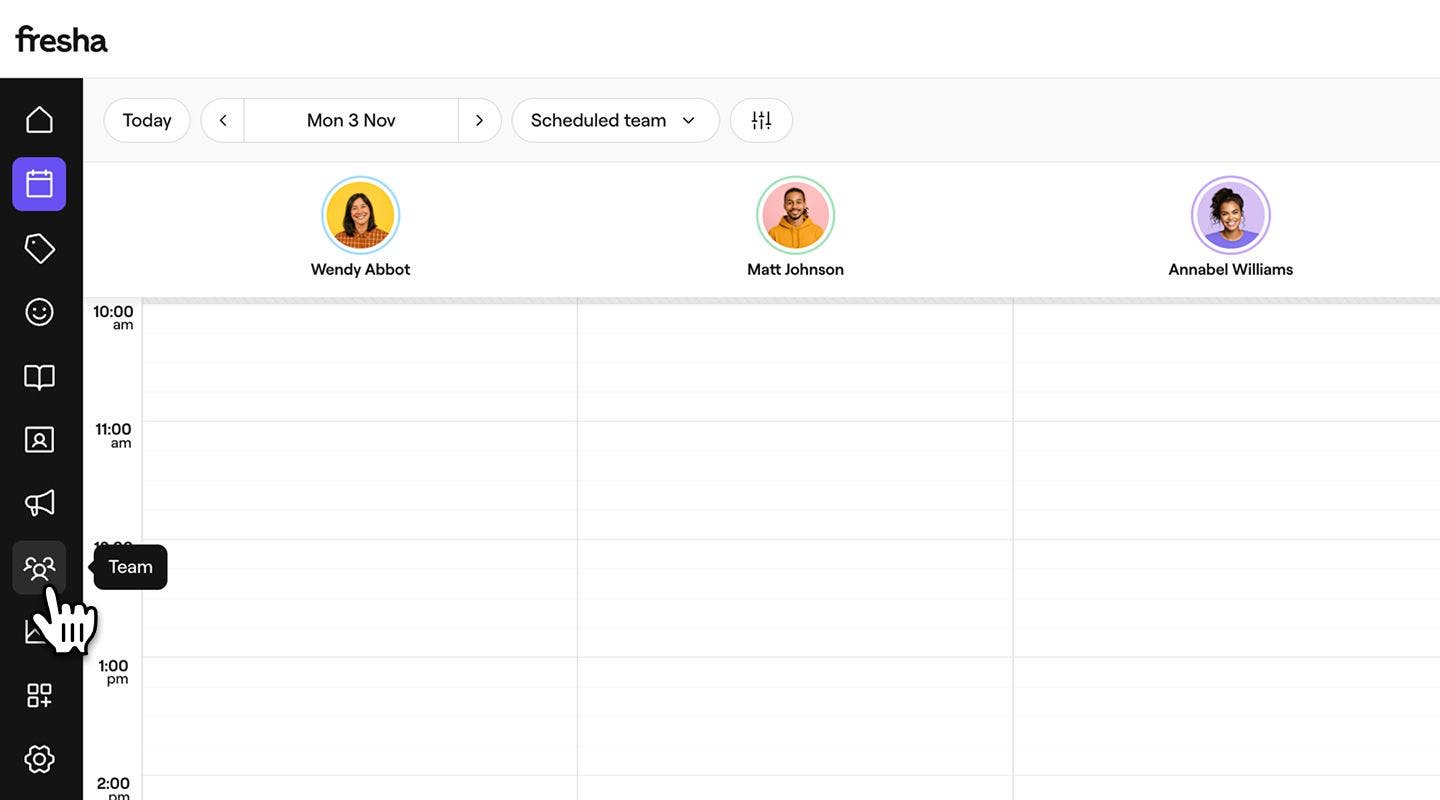
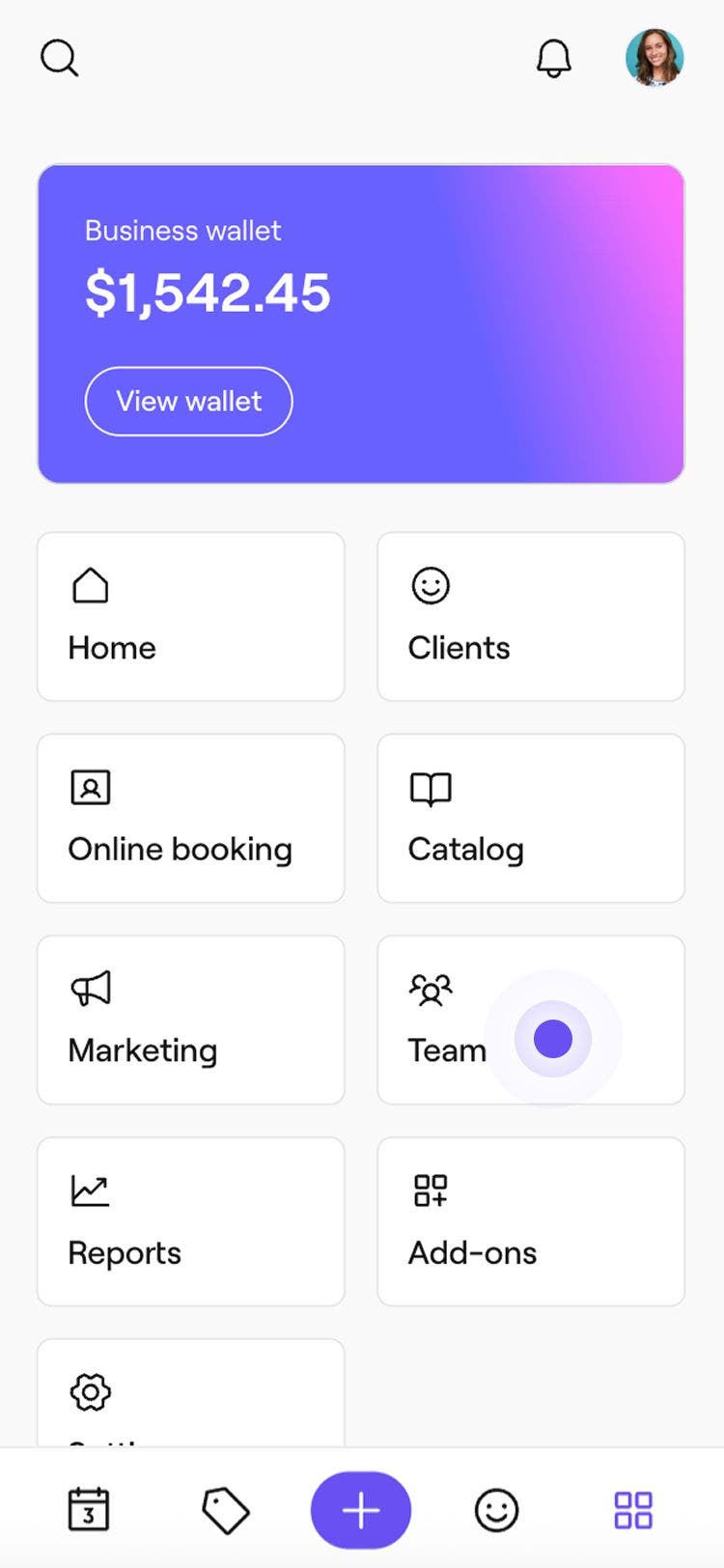
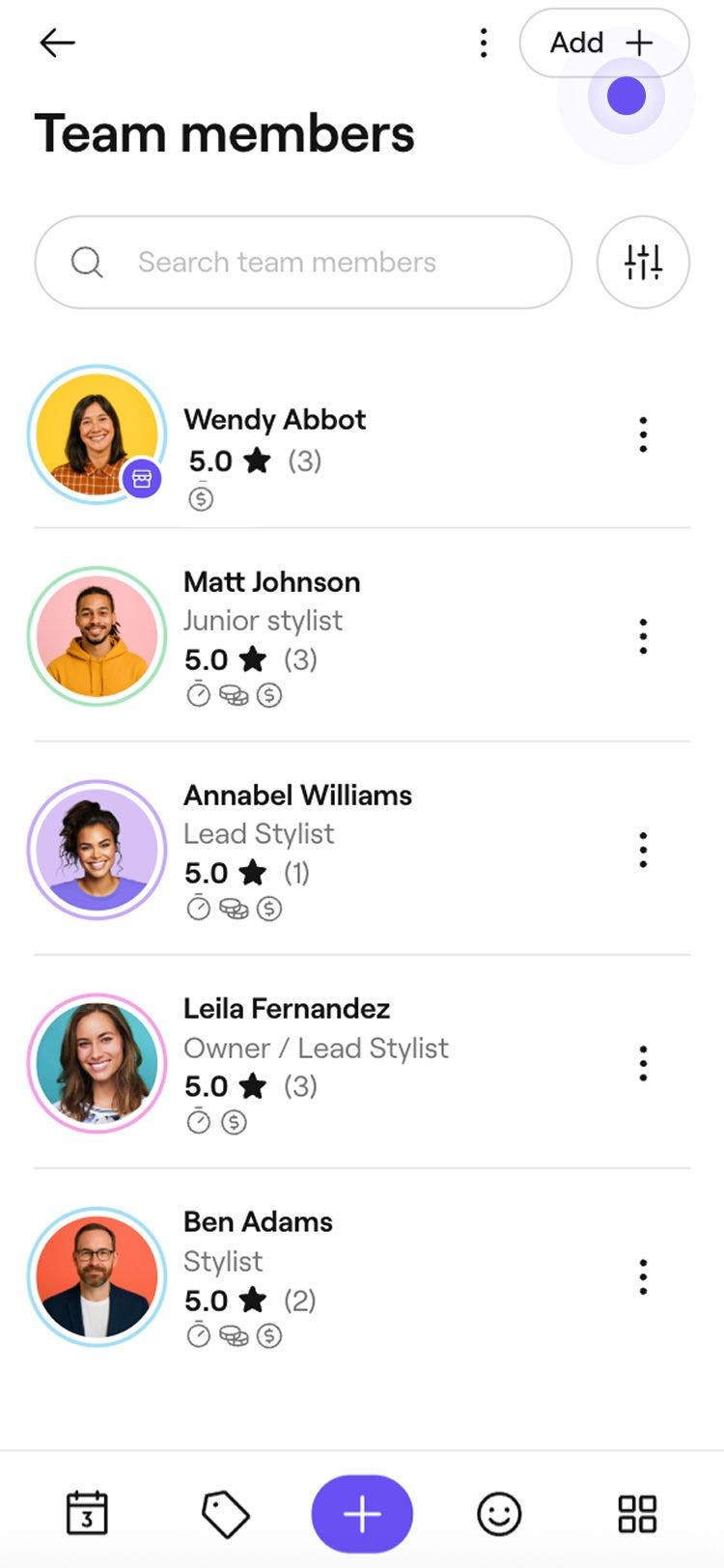
- Din meniul principal din partea stângă a ecranului, mergi la Echipă.
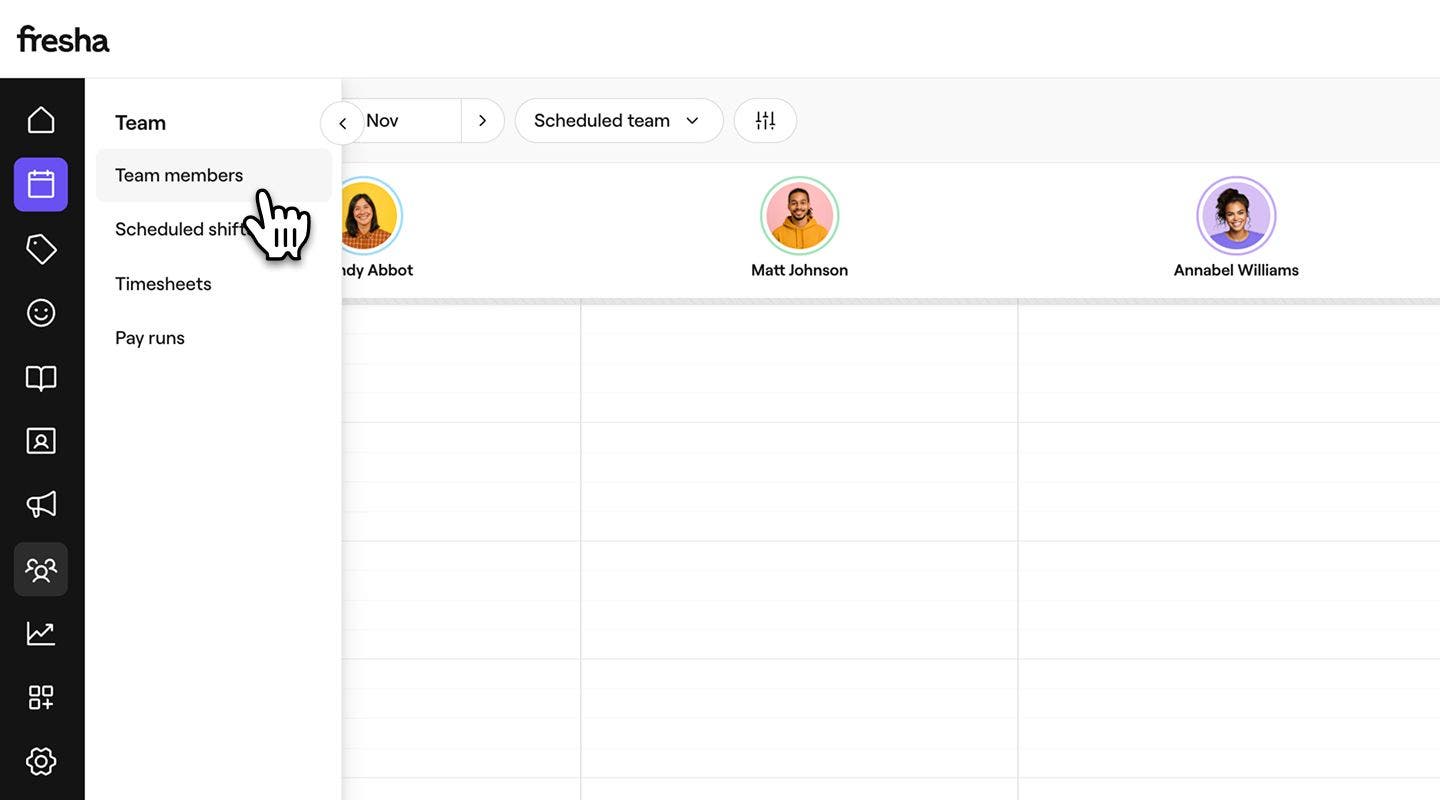
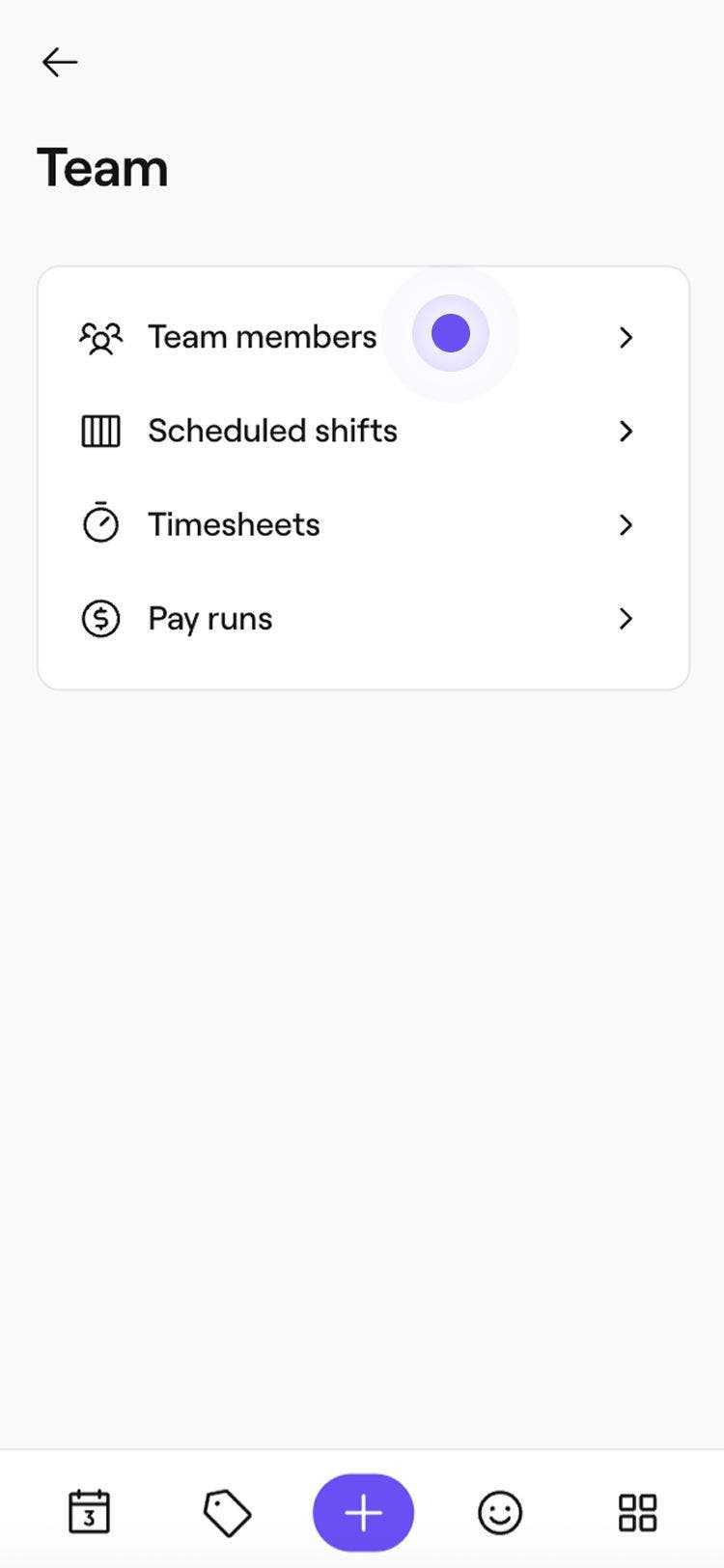
- În panoul de meniu din stânga, selectează Membrii echipei.
- Pentru a adăuga un comerciant în spațiul tău de lucru, utilizează una dintre următoarele metode:
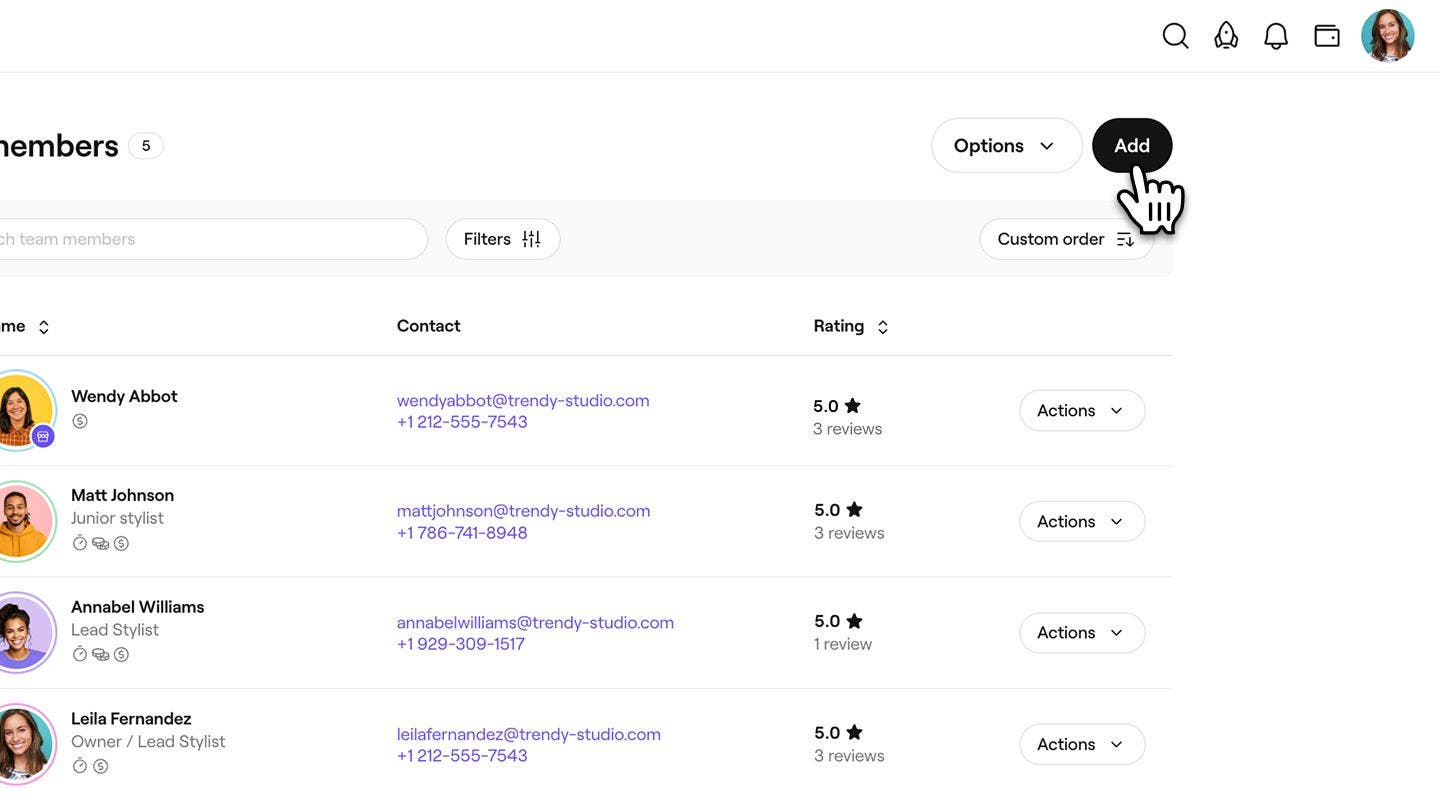
- Adaugă un nou membru al echipei: În partea din dreapta sus a listei membrilor echipei, dă clic pe butonul Adaugă pentru a crea un nou profil de membru al echipei.
- Modifică un membru existent al echipei în comerciant: Din Lista membrilor echipei, dă clic pe butonul Acțiuni de lângă numele unui membru al echipei și selectează Editează.
- Adaugă un nou membru al echipei: În partea din dreapta sus a listei membrilor echipei, dă clic pe butonul Adaugă pentru a crea un nou profil de membru al echipei.
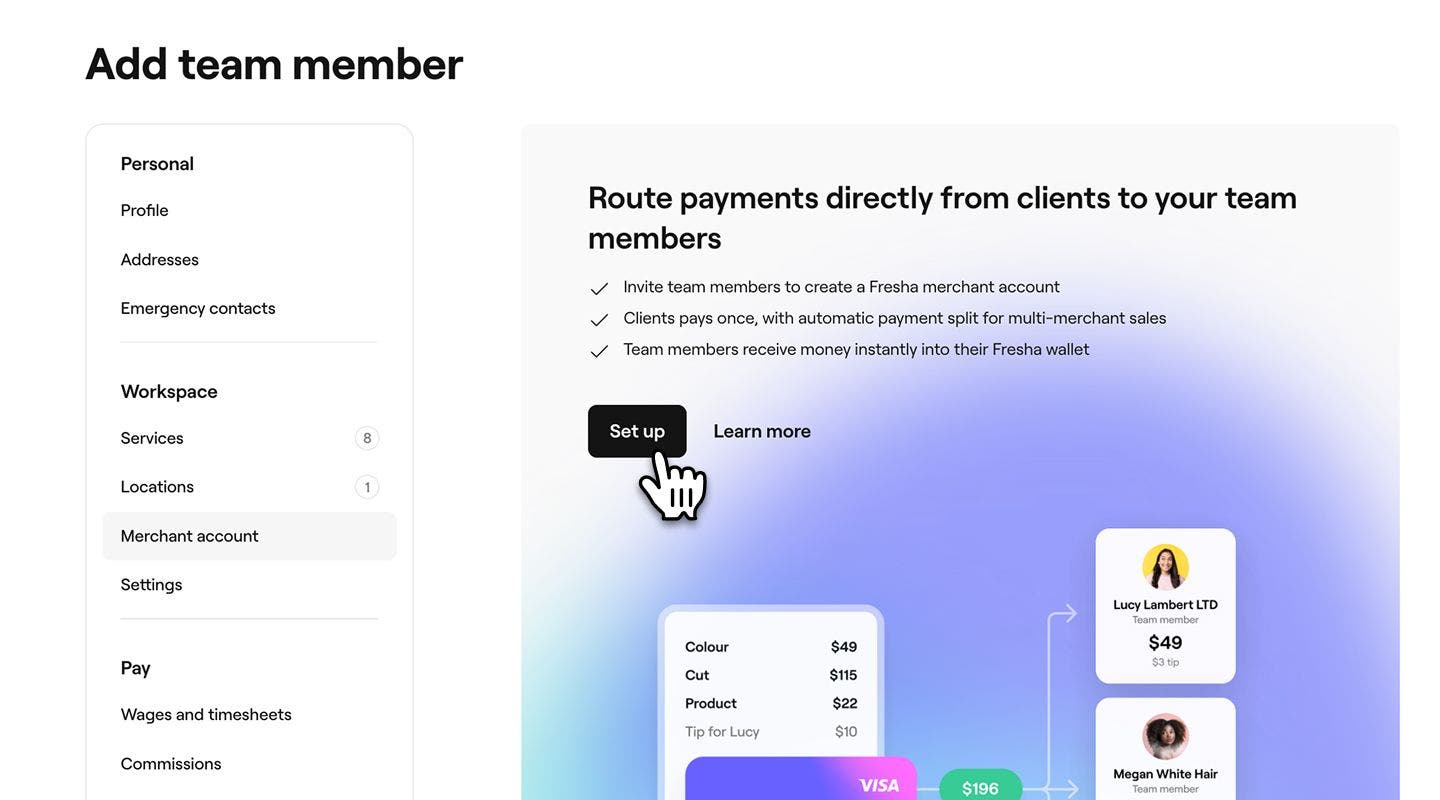
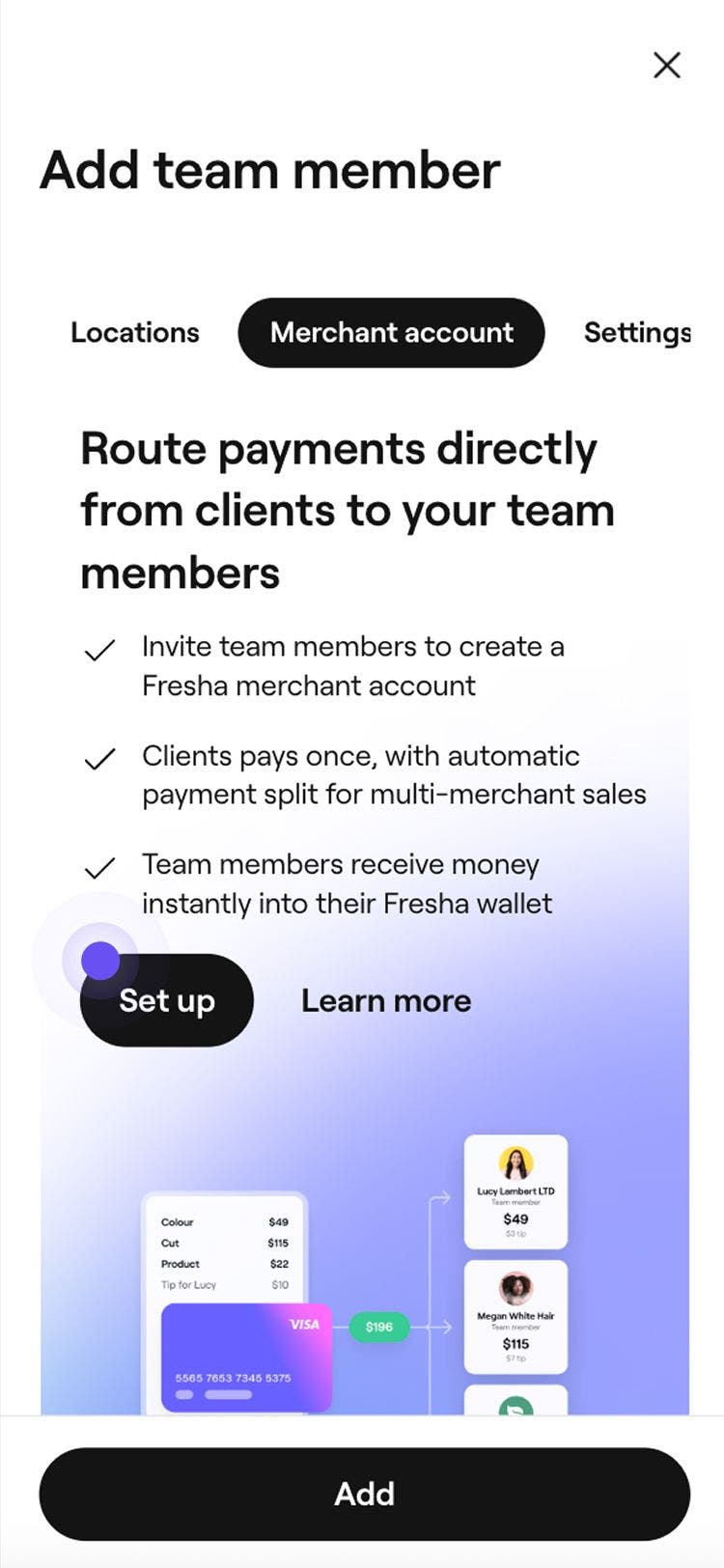
- Selectați Cont de comerciant din panoul din meniul din stânga, apoi Configurare pentru a adăuga detaliile comerciantului.
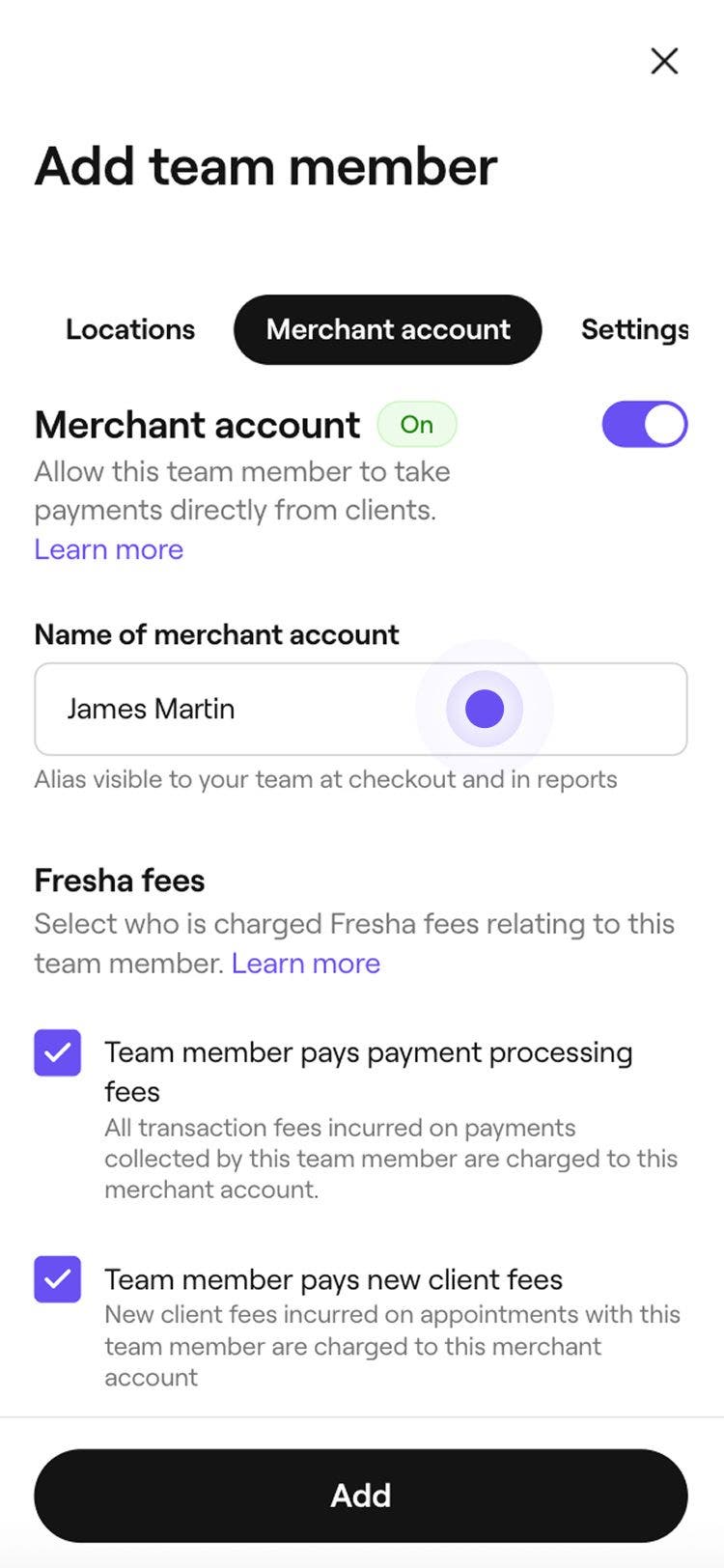
- Adauga Numele contului de comerciant. Acesta va fi modul în care va fi afișat în întregul spațiu de lucru, inclusiv în rapoarte și când se finalizează comanda.
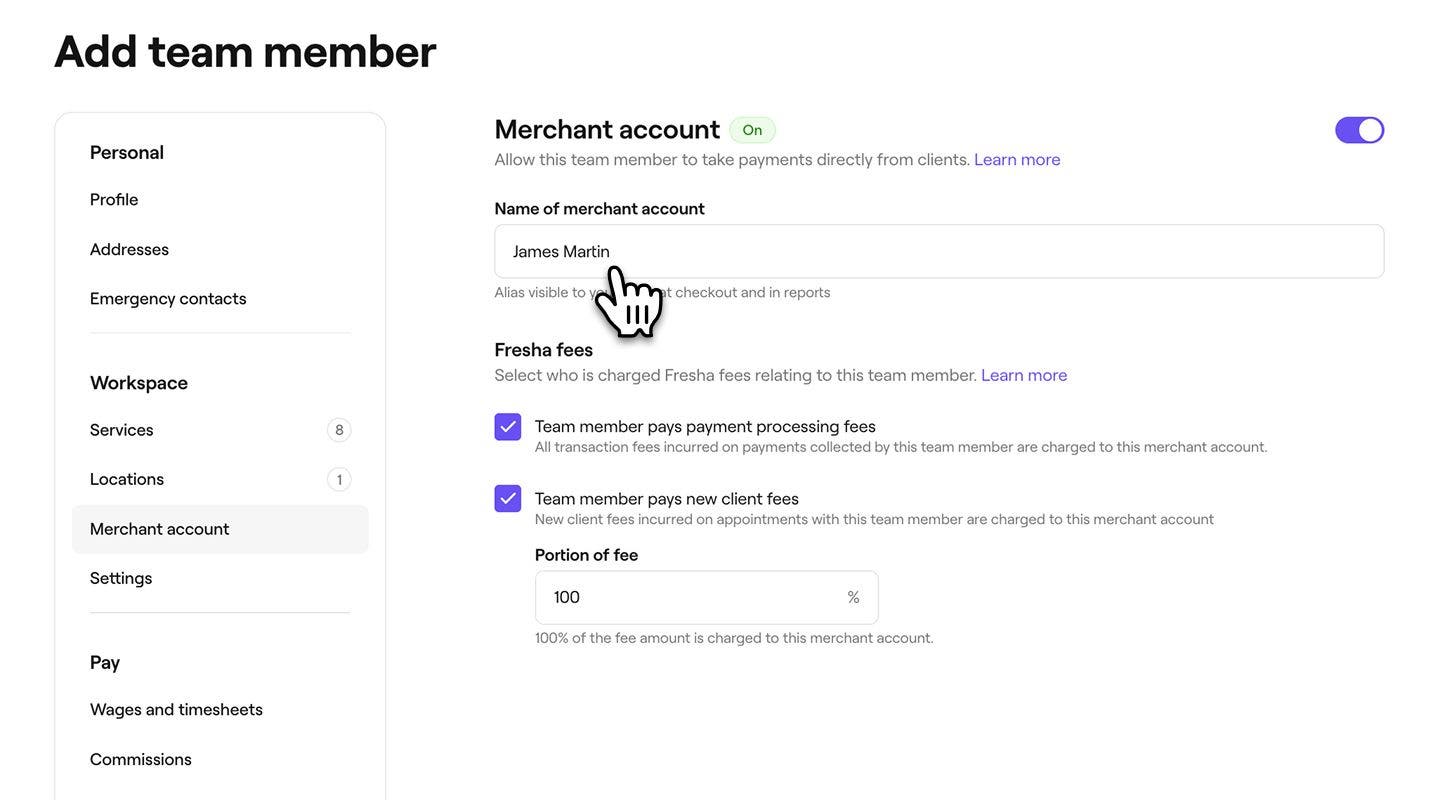
- În secțiunea Taxe Fresha, bifează următoarele casete de selectare pentru a alege dacă taxele sunt transferate comerciantului:
- Membrul echipei plătește taxele de procesare a plăților: Taxele de tranzacție pentru plăți sunt debitate din contul de comerciant al membrului echipei.
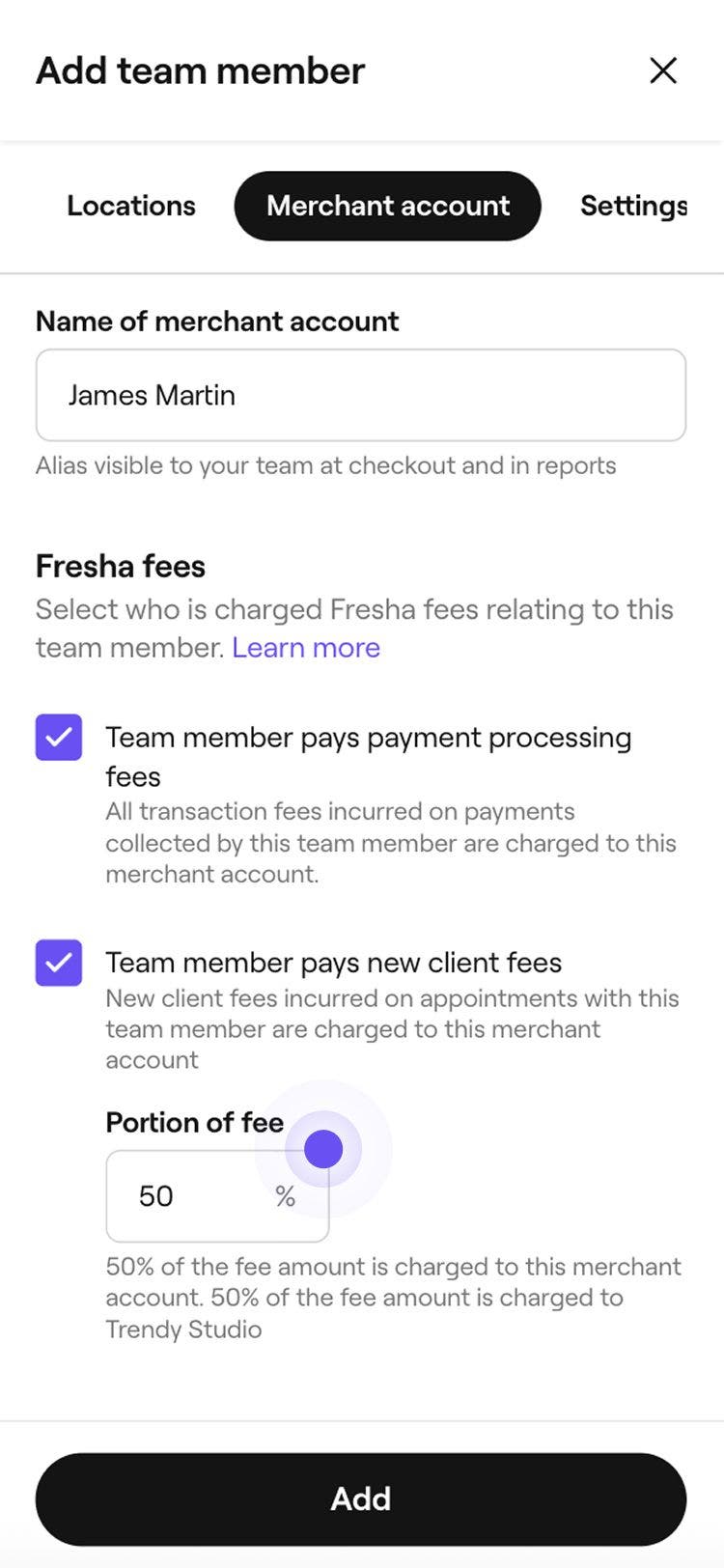
- Membrul echipei plătește comisioanele pentru clienții noi: Debitați comisioanele pentru clienții noi din contul de comerciant al membrului echipei și specificați Partea din comision care urmează să fie transferată.
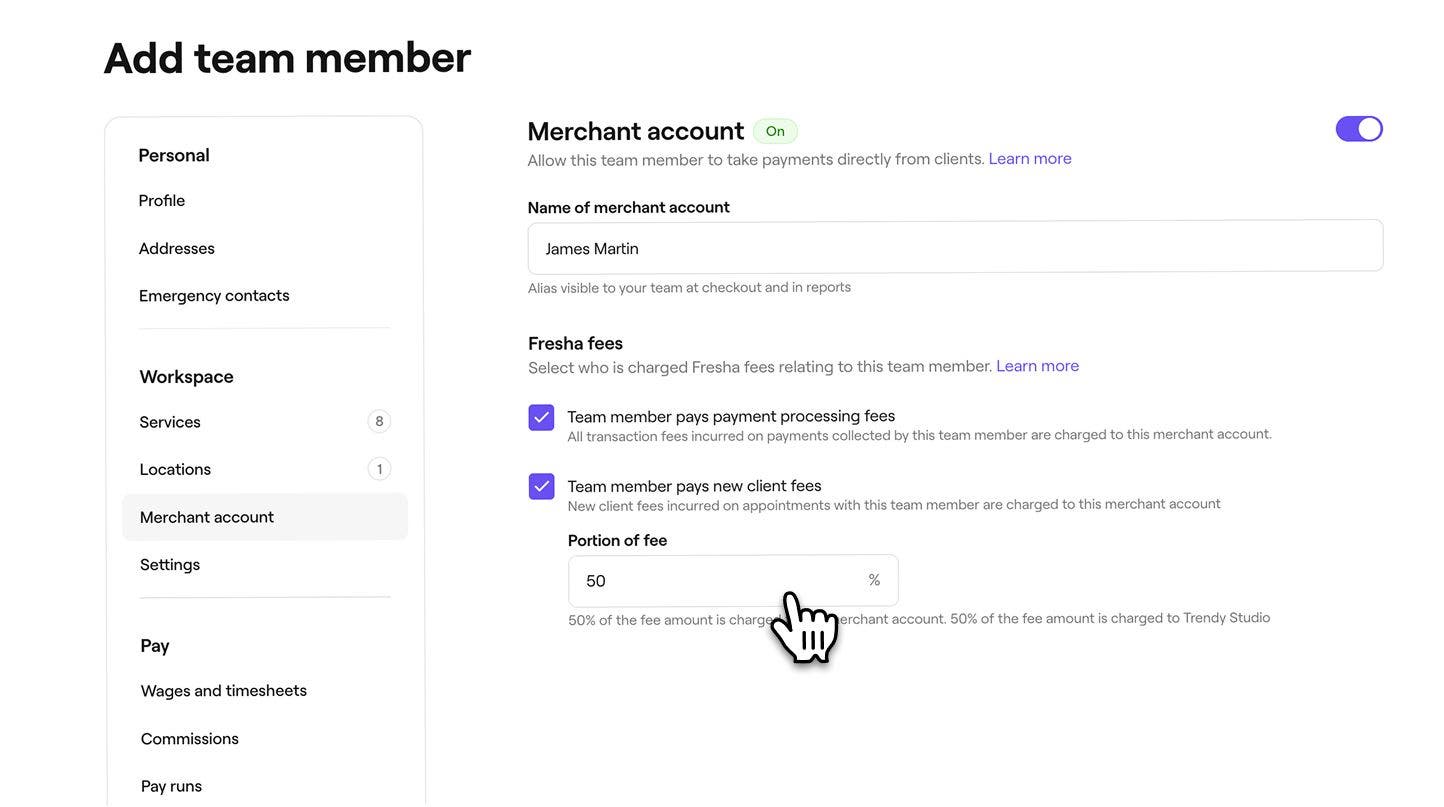
- Faceți clic pe butonul Adăugare sau Salvare din partea dreaptă sus a ecranului pentru a salva profilul comerciantului.
După ce profilul comerciantului a fost creat, acesta va primi o invitație prin e-mail pentru a se înregistra în spațiul tău de lucru și pentru a-și configura contul de comerciant prin setarea datelor bancare și de facturare. Aceștia trebuie să parcurgă acești pași pentru a avea un cont de comerciant activ.
Poți actualiza detaliile comerciantului,, inclusiv permisiunile și serviciile acestuia, urmând aceiași pași.
Întrebări frecvente
În prezent, conturile de comerciant sunt acceptate pentru utilizatorii din Statele Unite.
Pentru a retrimite o invitație de comerciant unui membru al echipei, deschide Lista membrilor echipei și dă clic pe butonul Acțiuni de lângă numele membrului echipei, apoi selectează Editare. Selectează Cont comerciant din panoul de meniu din stânga, apoi Retrimite invitația.
Pentru a atribui un comerciant uneia sau mai multor locații, mergi la Membrii echipei și deschide profilul comerciantului. În panoul din stânga, faceți clic pe Acțiuni și selectați Editare. Din meniul din stânga, alegeți Locații, selectați locul în care lucrează comerciantul, apoi faceți clic pe Salvare în partea din dreapta sus
Puteți personaliza modul în care sunt remunerați comercianții în spațiul dvs. de lucru prin setări de plată suplimentare, inclusiv Salarii și fișe de pontaj, Comisioane și Procese de plată.
Comercianții pot alege să anuleze oricând contractul dacă sunt necesare modificări. Odată deconectat, acordul nu poate fi reactivat și va trebui creat un nou acord pentru a continua.