Gestionează setările pentru programările online
În acest ghid, veți afla cum să configurați disponibilitatea pentru rezervări online, astfel încât clienții să poată rezerva serviciile dvs. online la o oră care le convine.
În acest articol
Gestionează Setările disponibilității online
După ce profilul tău pe platformă este activ, clienții pot face programări online la tine în funcție de disponibilitatea membrilor echipei tale. Apoi, poți gestiona cu cât timp în avans pot face clienții programări online.
-
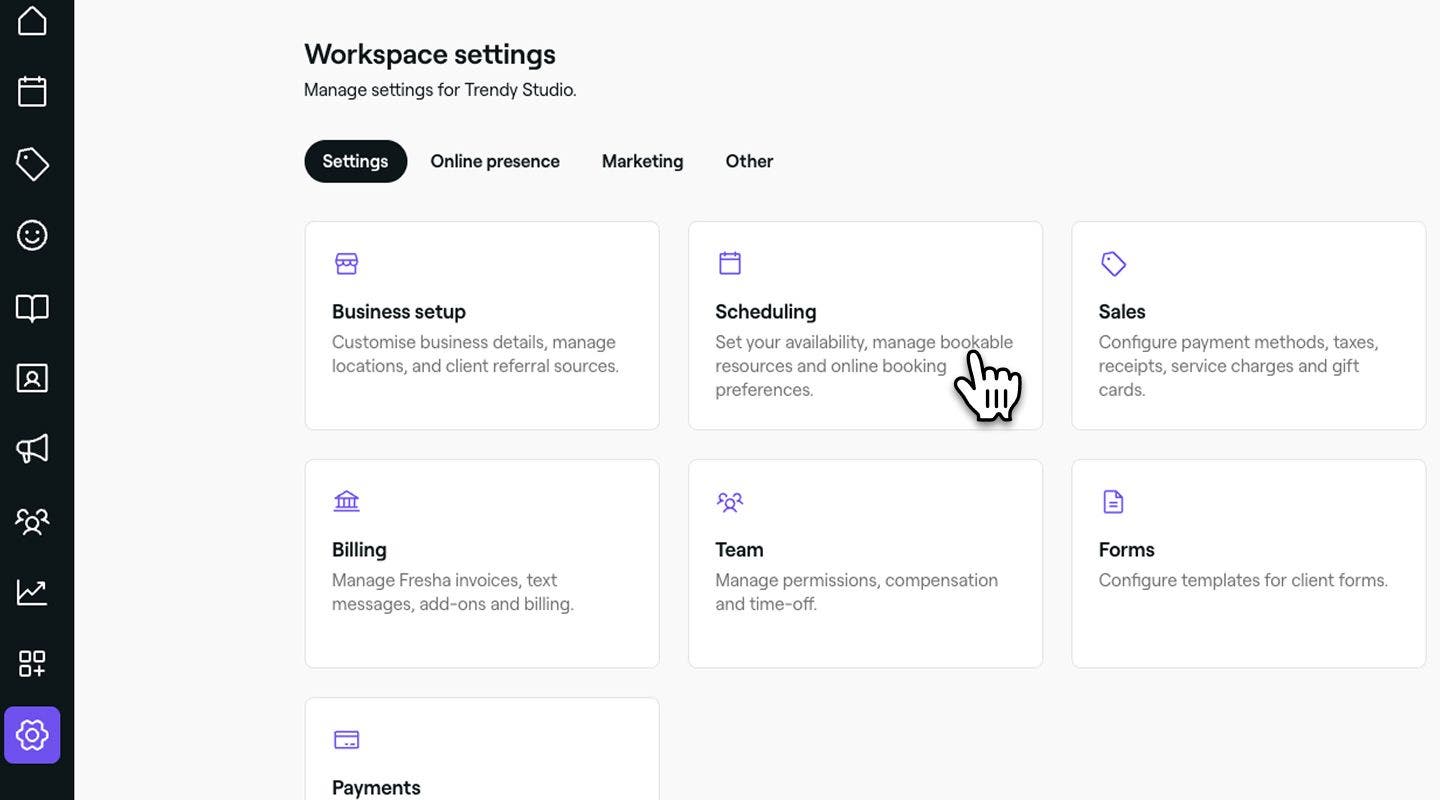
Din meniul principal din partea stângă a ecranului, accesează Setări.
-
Accesează categoria Programare, apoi selectează Disponibilitate din panoul de meniu din stânga.
-
Lângă Fereastra de rezervare, fă clic pe butonul Editare pentru a actualiza Setările.

-
În vizualizarea Fereastra de rezervare, setează cu cât timp în avans clienții pot rezerva programări online în secțiunea Disponibilitate online:
-
Stabilește intervalul minim de timp necesar între momentul în care un client face o programare și data de început a programării. Poți alege să nu existe nicio perioadă de preaviz sau o opțiune de la Imediat până la 2 săptămâni înainte de data de început. De exemplu, dacă setezi o perioadă de preaviz de 1 oră, clienții vor vedea doar intervalele de programări care încep cu 1 oră mai târziu.
-
Alege cu cât timp în viitor pot fi rezervate programările. De exemplu, poți accepta programări cu până la 12 luni în avans, ceea ce înseamnă că clienții pot face programări la tine pentru anul următor în intervalul de 12 luni.

-
-
În secțiunea Anulare și reprogramare, stabilește un termen-limită până la care clienții pot anula sau reprograma online. După acest termen, vor trebui să contacteze direct afacerea ta, editând politica ta de plăți.

-
Dă clic pe butonul Salvează din partea dreaptă sus pentru a aplica actualizările.


Odată actualizate, preferințele tale de programare vor fi actualizate imediat online.
Adaugă informații importante
Când clienții fac programări online, poți oferi informații importante și instrucțiuni privind salonul în timpul fluxului de programări, cum ar fi disponibilitatea parcării, orele de sosire prevăzute, cerințele privind vârsta sau alte instrucțiuni, cum ar fi sfaturi de pregătire pentru anumite servicii.
-
Din meniul principal din partea stângă a ecranului, mergi la Setări.
-
Selectează fila Setări din partea de sus și apasă pe Programări.

-
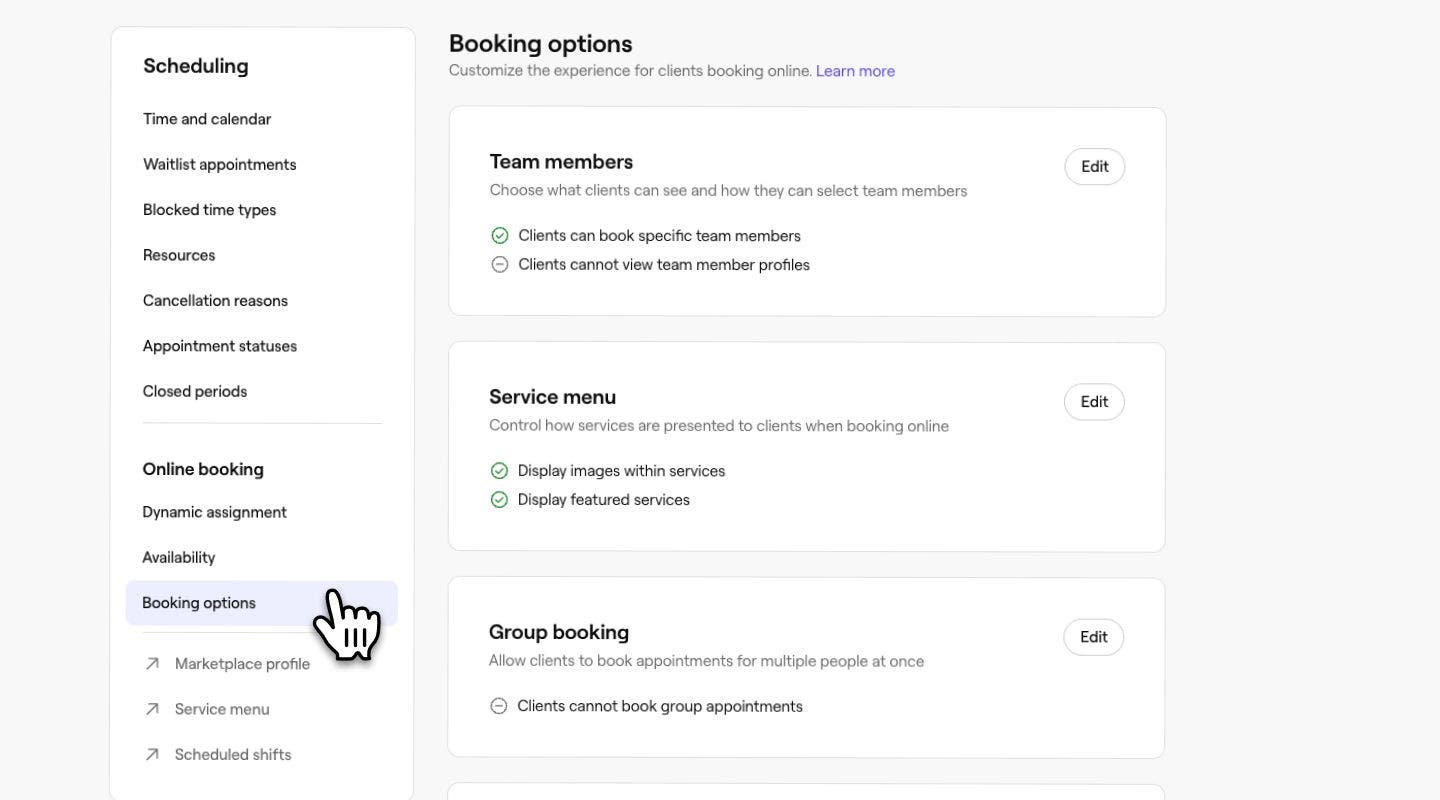
În panoul de meniu din stânga, selectează Programări online.
-
Lângă Informatii importante, fă clic pe butonul Adaugă.

-
Pe pagina Informații importante, adaugă informațiile cheie pe care clienții ar trebui să le vadă la finalizarea comenzii atunci când fac programări sau cumpără carduri cadou sau abonamente.
-
Apasă pe butonul Salvează din dreapta sus pentru a aplica actualizările.


Odată ce informațiile au fost adăugate, acestea vor fi afișate instantaneu clienților tăi atunci când finalizează programarea online. Informațiile tale importante pot fi actualizate oricând, urmând aceiași pași.
Alege modul de afișare a detaliilor echipei tale
Poți personaliza informațiile pe care clienții le văd online despre membrii echipei tale, cum ar fi evaluările și imaginile din portofoliu.
-
Din meniul principal din partea stângă a ecranului, accesați Setări.
-
Dă clic pe categoria Programări pentru a vedea setările tale pentru programările online.
-
Din panoul de meniu din stânga, selectează Conținutul profilului online și fă clic pe butonul Editare pentru a actualiza Setările.

-
Apoi, bifează următoarele casete de selectare pentru a personaliza experiența de programare online pentru clienți și pentru a permite următoarele:
- Afișează evaluările (stelele) lângă membrii echipei: Afișează evaluările medii (stelele) ale membrilor echipei în timpul rezervării. Aceasta este activată în mod implicit.
- Afișează evaluările (stelele) și profilurile membrilor echipei: Afișează evaluarea medie (stele) a fiecărui membru al echipei și profilul acestuia, inclusiv biografia, limbile, interesele și linkurile către rețelele de socializare, dacă sunt disponibile.
- Afișează imaginile din portofoliul membrilor echipei: Permite ca imaginile din portofoliul profesionist al membrilor echipei tale să apară și în galeria de imagini a sediului tău. Poți controla ce imagini ale membrilor echipei sunt afișate făcând clic pe Editează și deselectând anumiți membri ai echipei din setările de selecție.
- Clienții pot rezerva în funcție de identitatea de gen a membrului echipei: afișează opțiunile de rezervare „orice femeie” și „orice bărbat”, precum și pronumele membrilor echipei.
-
Apasă pe butonul Salvează din partea dreaptă sus pentru a aplica actualizările.
După ce activezi afișarea imaginilor din portofoliile membrilor echipei pe profilul tău pe platformă, toate imaginile încărcate de acei membri ai echipei vor apărea în fila Portofoliul echipei din galeria ta de imagini.
Configurează preferințele de notificare pentru membrii echipei
Pe măsură ce clienții fac programări online, poți alege să trimiți notificări prin e-mail membrilor echipei atunci când programările sunt rezervate, reprogramate sau anulate. Fiecare membru al echipei poate gestiona propriile setări personale pentru notificări.
-
Din meniul principal din partea stângă a ecranului, accesați Setări.
-
Selectează fila Setări din partea de sus și apasă pe Programări.
-
În panoul de meniu din stânga, selectează Programări online pentru a vizualiza și gestiona Setările tale.
-
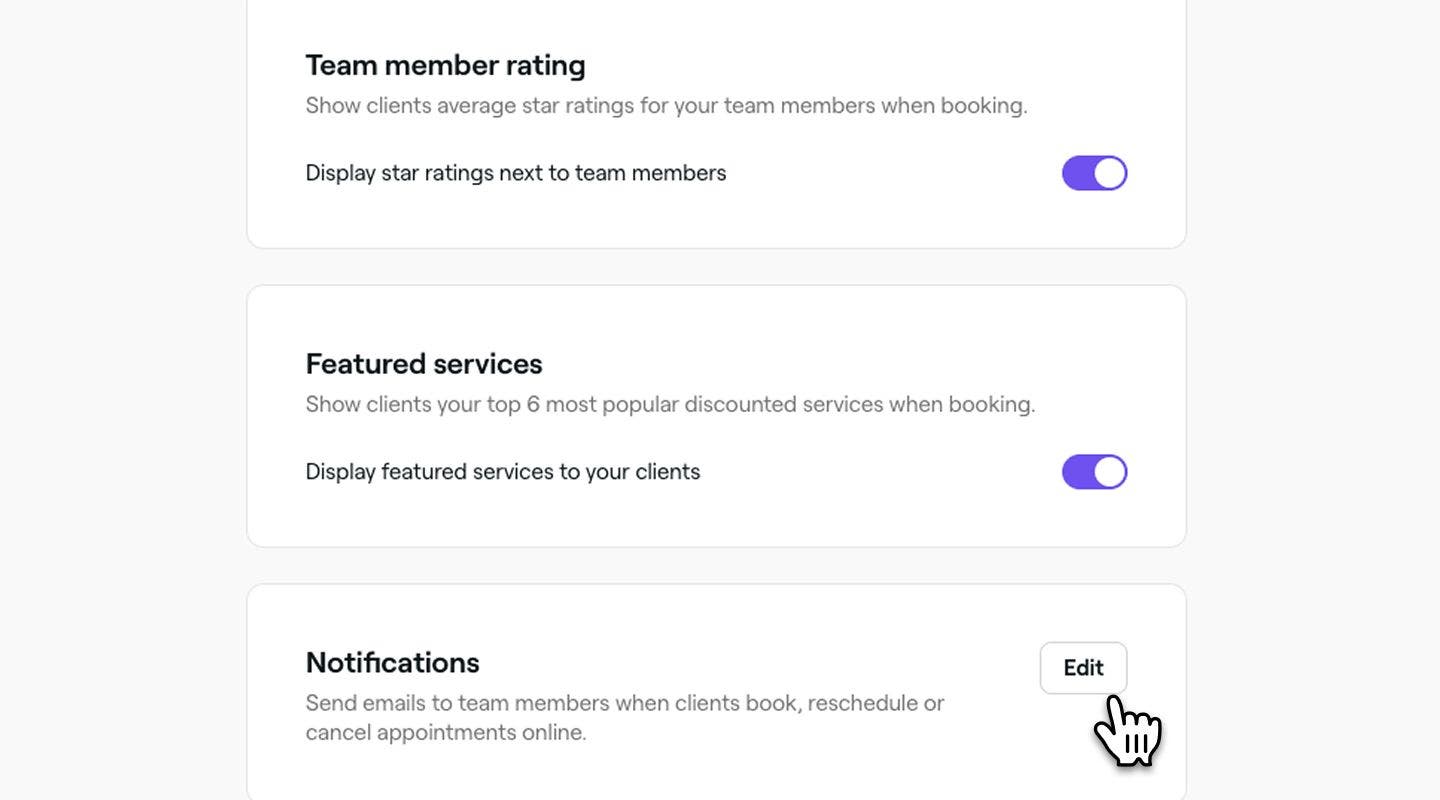
Lângă Notificări, fă clic pe butonul Editează.
-
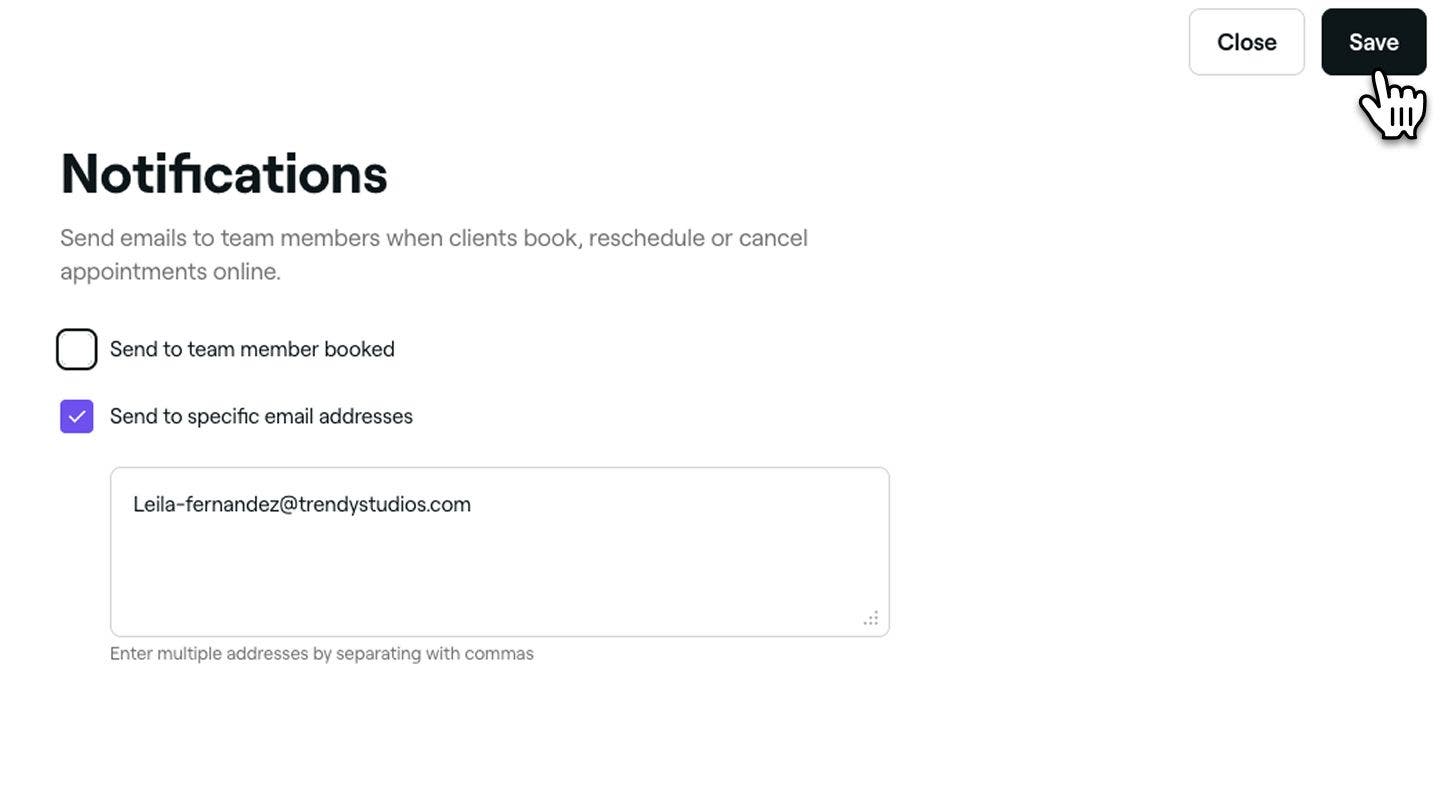
Pe pagina Notificări, alege modul în care notificările privind rezervările trebuie trimise către echipa ta.
-
Trimite către membrul echipei rezervat: bifați această casetă de selectare pentru a notifica membrul echipei la care a fost rezervată programarea.
-
Trimite către anumite adrese de e-mail: Introdu una sau mai multe adrese de e-mail, separate prin virgule, pentru a trimite notificări către respectivele căsuțe de e-mail.
-
-
Apasă pe butonul Salvează din partea dreaptă sus pentru a aplica actualizările.


Echipa ta va primi acum notificări de rezervare în funcție de preferințele selectate pentru programări noi, reprogramate sau anulate.
Întrebări frecvente
- Verifica daca serviciile tale pot fi rezervate online.
- Verifică dacă echipa ta are ture programate.
- Verificați perioadele de închidere a salonului.
- Verifică-ți Setările pentru rezervări online pentru a vedea cu cât timp în avans pot face rezervări clienții tăi.
- Verifică dacă profilul tău este listat online.
Nu, odată ce programările de grup sunt activate, acestea se aplică pentru toate serviciile, membrii echipei și locațiile. Această setare nu poate fi limitată la anumite elemente.
Nu, secțiunea Informații importante nu poate fi personalizată pentru locații, servicii sau membri individuali ai echipei. Orice actualizări efectuate se vor aplica în întregul tău cont, inclusiv pentru toate locațiile, serviciile și membrii echipei.
Categoria Servicii recomandate este generată automat pe baza celor mai populare șase servicii ale tale, excluzând grupurile, și nu poate fi personalizată. Cu toate acestea, dacă dorești să ascunzi complet Serviciile recomandate, le poți dezactiva din Opțiuni de rezervare online din Setările spațiului de lucru. Aceasta va elimina Serviciile recomandate atât de pe pagina sediului tău, cât și din fluxul de programări.
Evaluarea unui membru al echipei devine vizibilă numai după ce acesta a primit cel puțin 4 recenzii. Dacă are mai puțin de 4, evaluarea sa nu va apărea pe pagina locației sau pe Marketplace. În plus, recenziile sunt asociate atât membrului echipei, cât și locației în care a avut loc serviciul. Dacă o recenzie nu a fost atribuită corect, este posibil să nu apară sub profilul membrului echipei.
Dacă profilul tău pe platformă este offline, clienții nu vor putea face rezervări prin platforma fresha, Rezerva cu Google sau prin orice linkuri de rezervare. Daca nu l-ai dezactivat, iata cateva lucruri pe care trebuie sa le verifici:
Termenele și condițiile pentru programări sunt generate automat pe baza Setărilor politicii de plată, asigurându-te că termenele pe care clienții tăi le văd și cu care sunt de acord atunci când fac rezervarea reflectă întotdeauna regulile tale actuale privind neprezentarea și anularea. Pentru a modifica Termenele și condițiile afișate clienților tăi, actualizează-ți politica de plată.
Pentru a elimina serviciile recomandate din profilul tău pe platforma Fresha, accesează Opțiuni de programare online și deselectează Afișează serviciile recomandate pentru clienții tăi. Odată dezactivate, serviciile recomandate nu vor mai fi vizibile pentru clienți nicăieri, inclusiv pe pagina sediului tău, în linkul tău unic de rezervare, în butoanele „Programează-te acum” și în codurile QR.