InícioBase de conhecimentoAprendizado Fresha
Criar seu perfil online
Voltar
  1. Base de conhecimento•
  2. Presença online •
  3. Criar seu perfil online

Criar seu perfil online

Aprenda a lançar a sua empresa no marketplace e comece a aceitar reservas online criando e publicando o seu perfil online.

Neste artigo

  • Ativar reservas online
  • Depois de estar ao vivo no Marketplace

Ativar reservas online

Configure e publique seu perfil online para tornar seu negócio reservável através do Marketplace da Fresha.

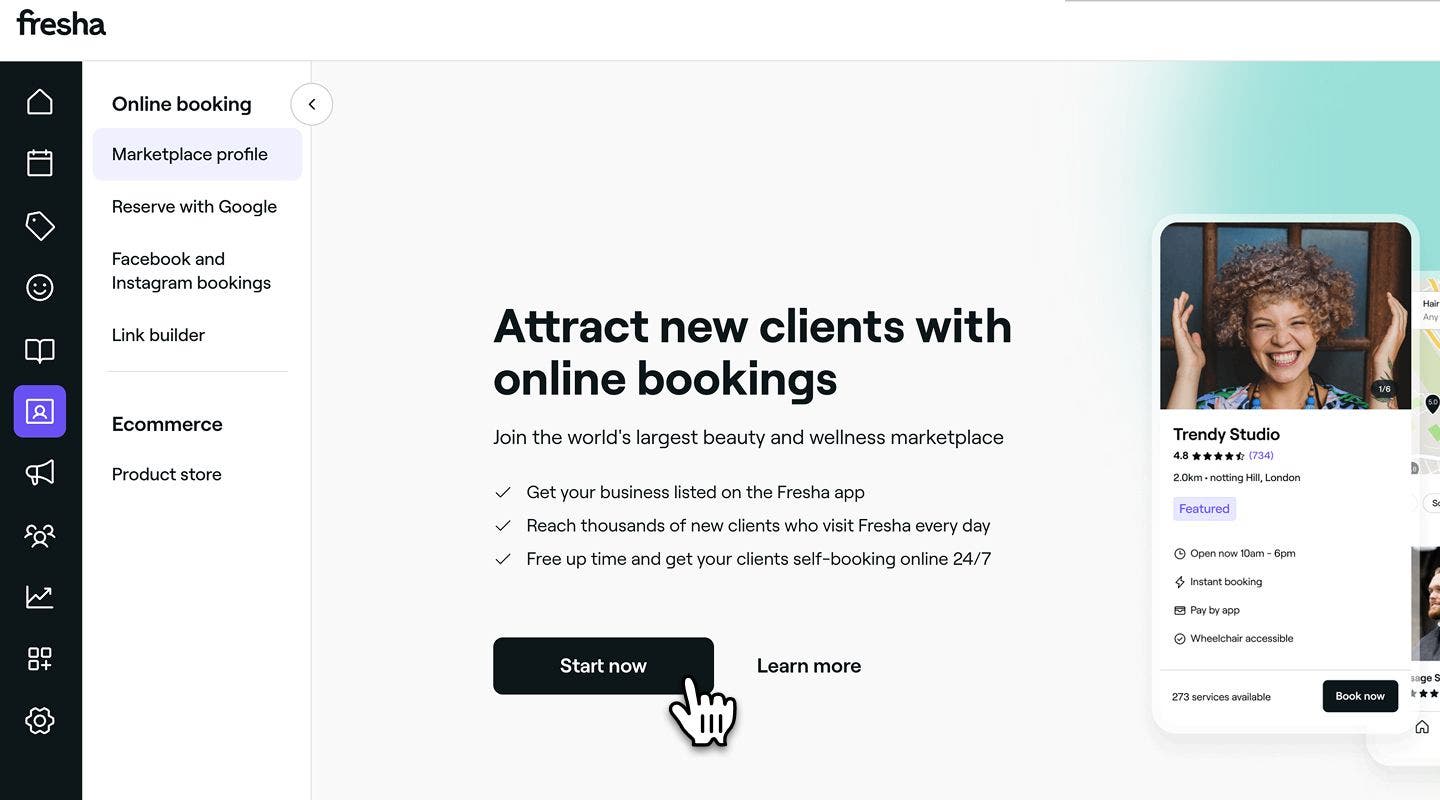
  1. No menu principal à esquerda da tela, acesse Agendamento online.
  2. Selecione Perfil no marketplace no painel do menu à esquerda.
  3. Clique no botão Iniciar agora para começar a configurar seu Perfil no marketplace. Group 283.jpg
  4. No canto superior direito, clique no botão Continuar para prosseguir para a próxima etapa.
  5. Na página seguinte, adicione as informações essenciais da unidade, como o nome de exibição da empresa, o número de telefone e o e-mail, para que os clientes possam entrar em contato com você facilmente. Depois de inserir os detalhes, clique no botão Continuar para passar para a próxima etapa. Group 200.jpg
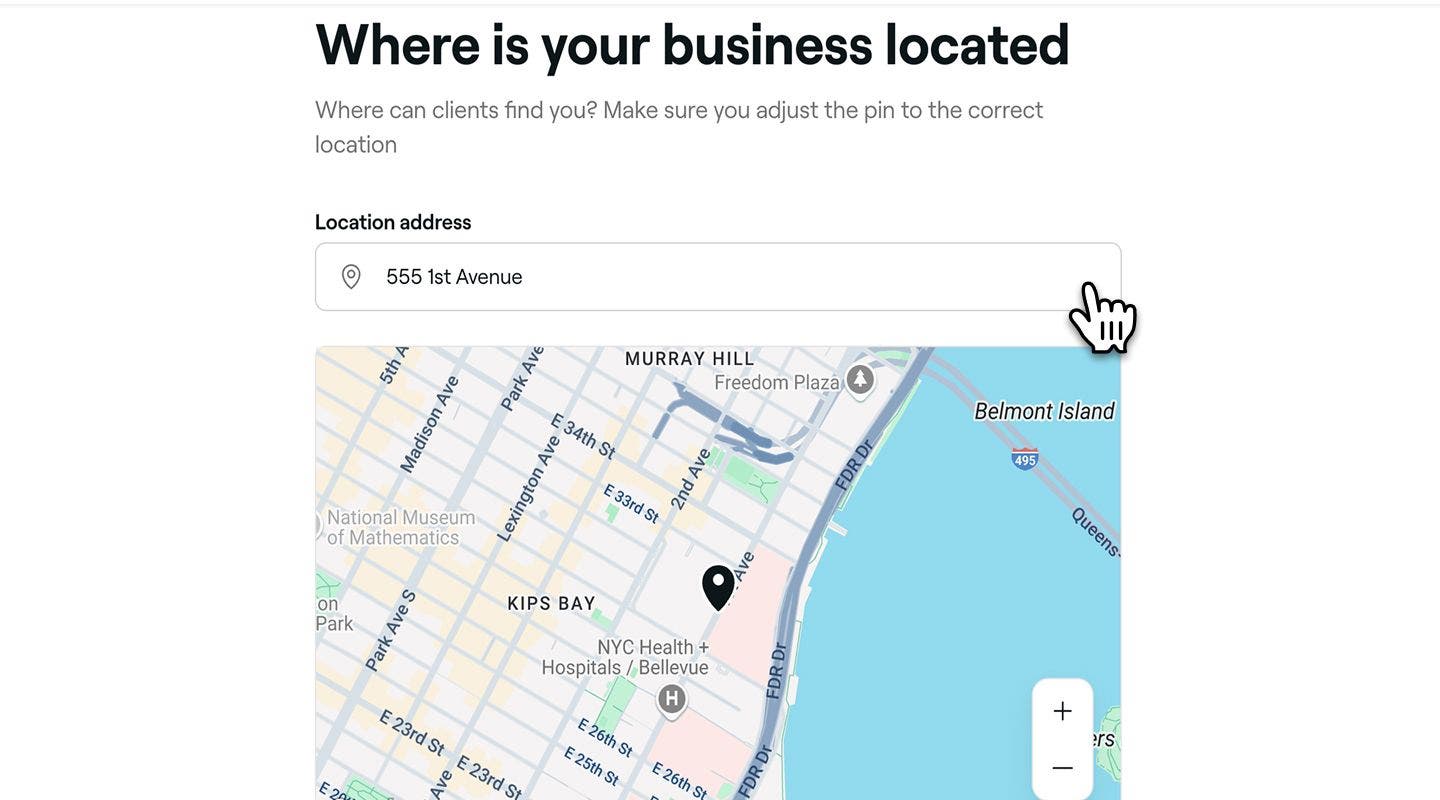
  6. Na página seguinte, defina o endereço do local e ajuste o marcador do mapa para refletir com precisão o local da sua empresa. Em seguida, clique no botão Continuar para prosseguir para a próxima etapa.
  7. Adicione uma nota opcional de Como chegar com instruções para os clientes seguirem. Por exemplo: “O código de acesso ao estacionamento é 1234”. Group 201.jpg
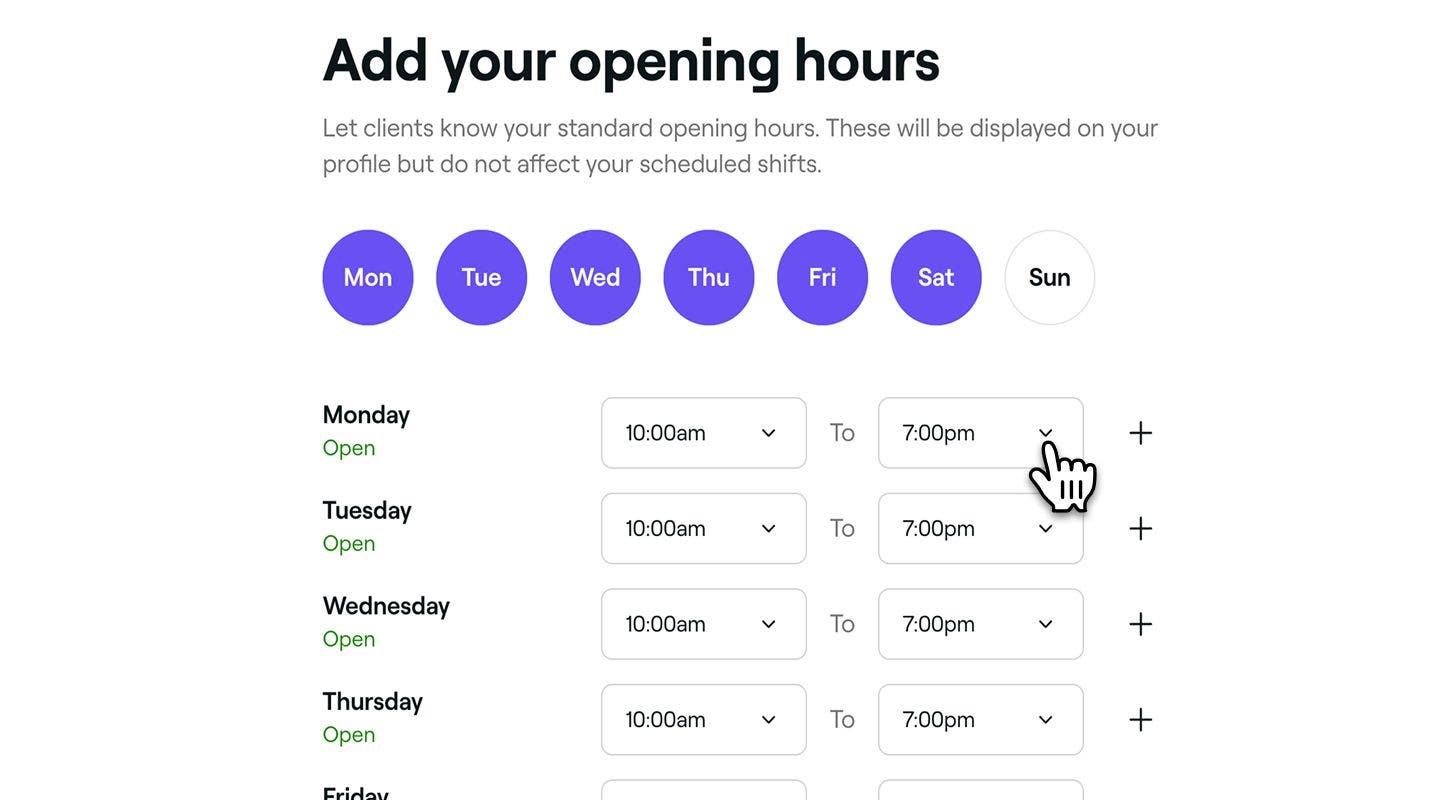
  8. Na página seguinte, defina o horário de funcionamento da empresa selecionando as horas no menu suspenso e clique no botão Continuar para passar para a próxima etapa. Essas horas aparecerão no seu perfil público, mas não afetarão os turnos agendados da sua equipe. Group 202.jpg
  9. Revise as Diretrizes de fotografia e selecione o botão Continuar para carregar as imagens da sua unidade. 
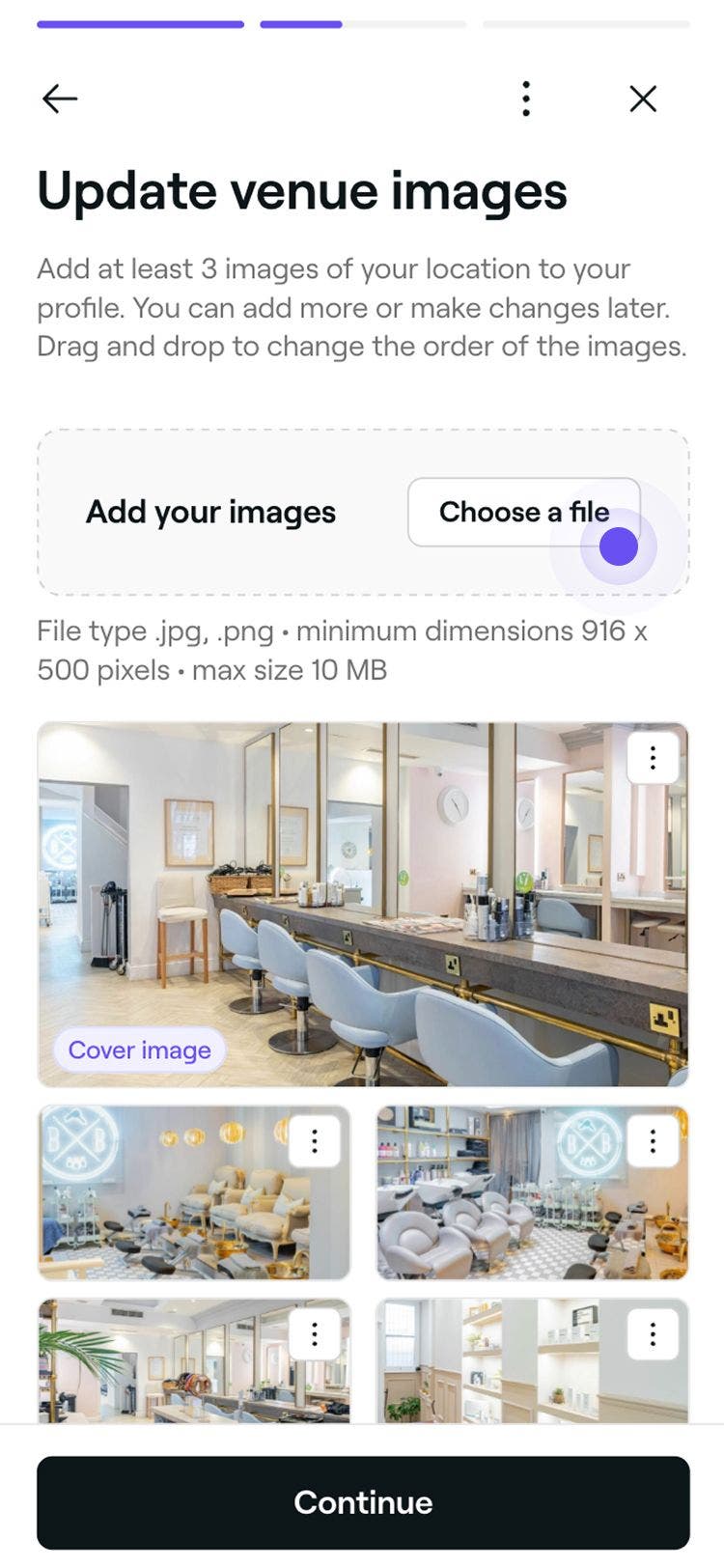
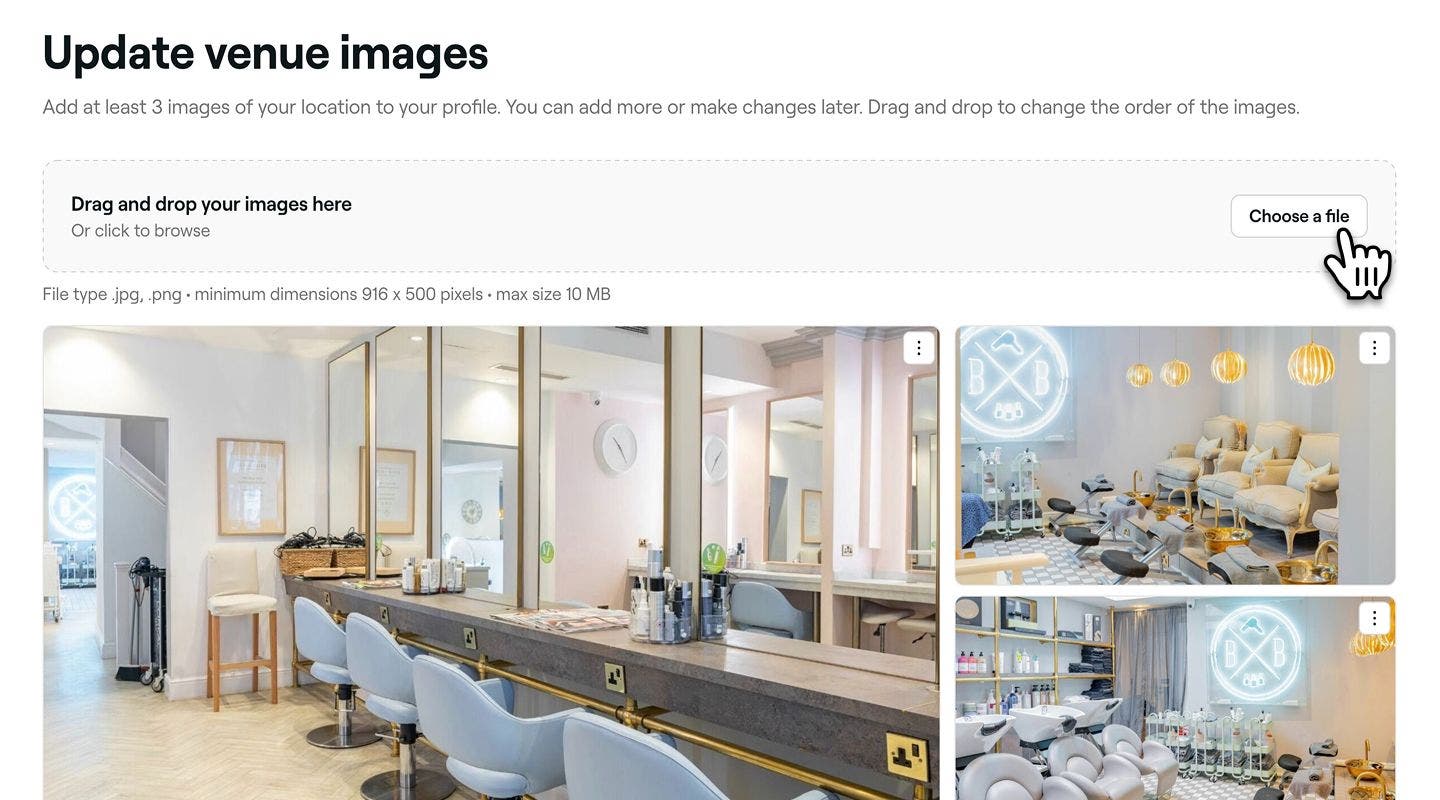
  10. Na página de carregamento, clique no botão Escolha um arquivo para carregar imagens do seu local.  Arraste e solte cada Imagem para alterar a ordem em que elas são exibidas no seu Perfil. Você pode adicionar e substituir qualquer Imagem a qualquer momento. Depois de enviar um mínimo de três imagens da unidade, clique no botão Continuar para passar para a próxima etapa. Grupo 203 (1).jpg
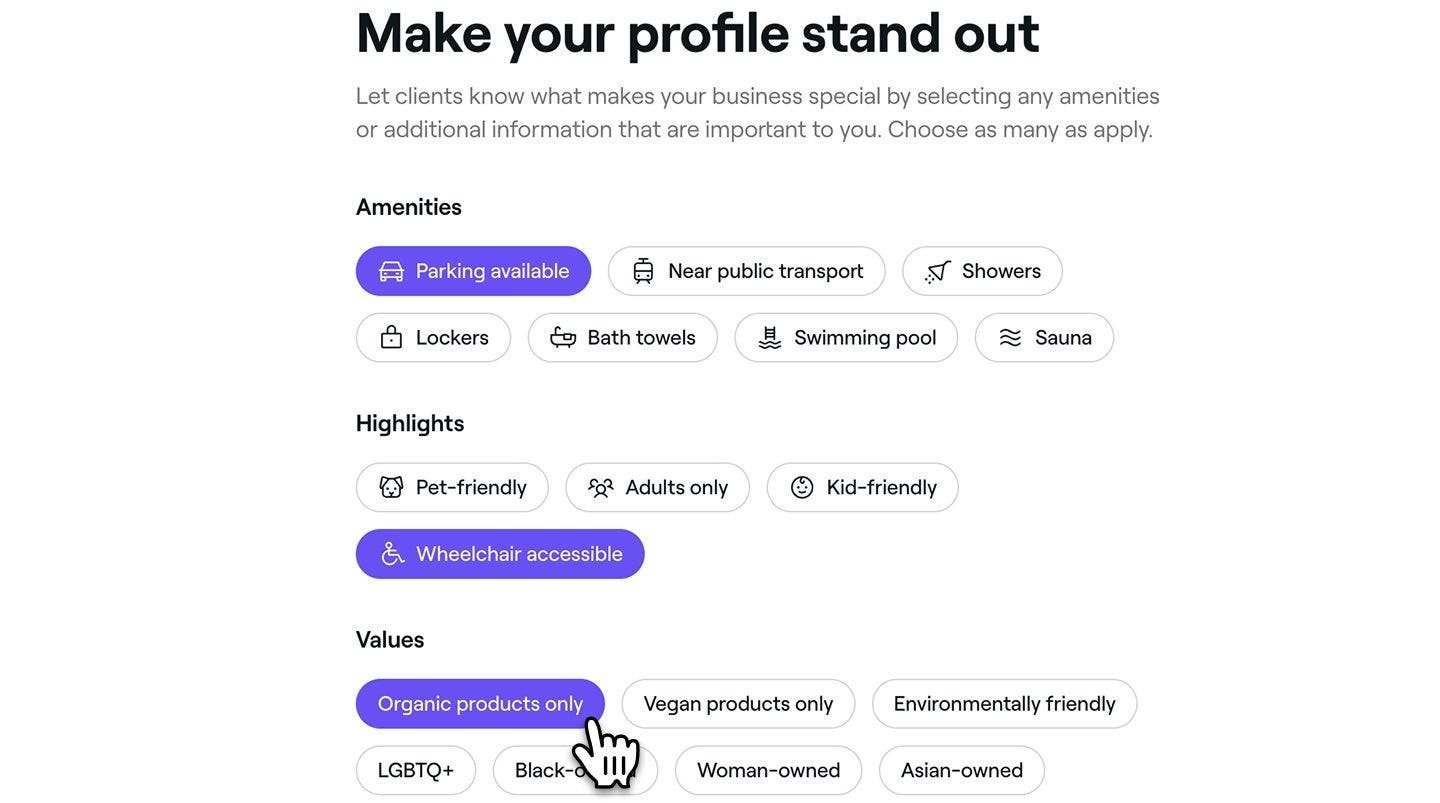
  11. Selecione todas as Comodidades, Destaques ou Valores aplicáveis que representam o seu negócio e, em seguida, clique em Continuar para passar para a próxima etapa. Esses itens ficarão em destaque no seu perfil para que os clientes vejam. Group 206.jpg
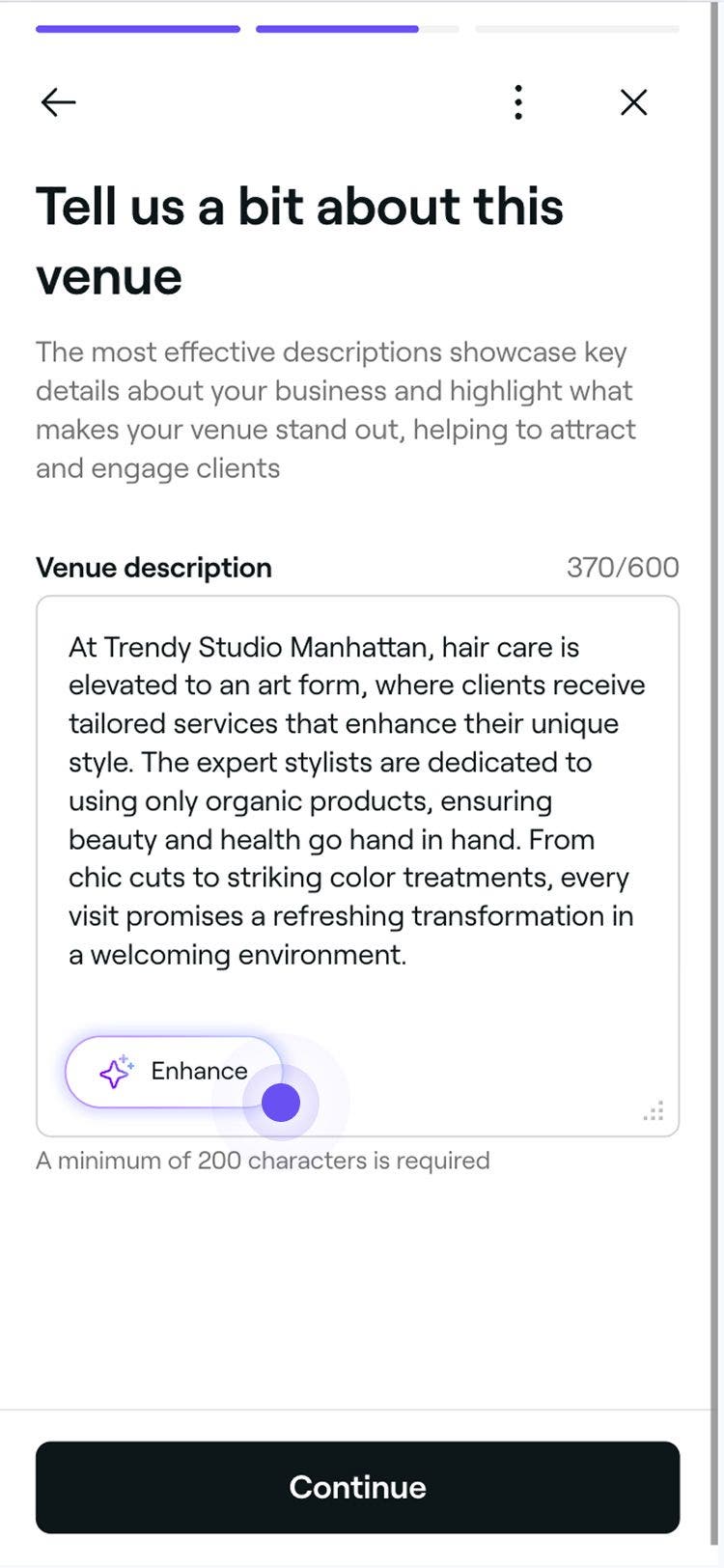
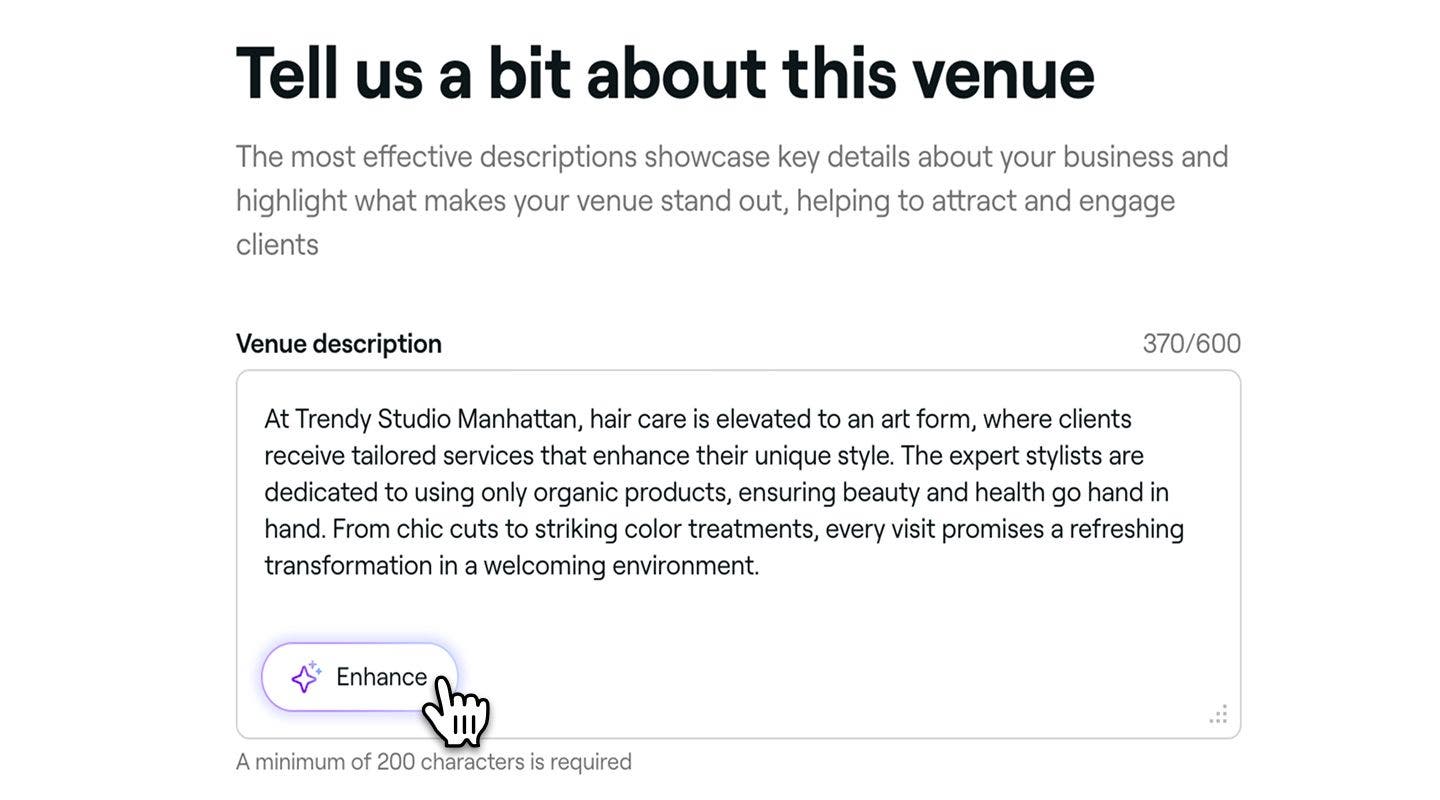
  12. Na página seguinte, adicione uma descrição da empresa que destaque o que a sua unidade oferece e o que a torna única. Consulte os nossos padrões de redação para criar uma descrição da empresa impactante. Em seguida, clique no botão Continuar para passar para a próxima etapa. Você também pode clicar no botão Aprimorar para gerar uma versão baseada em IA com base nos seus detalhes existentes. Group 207.jpg
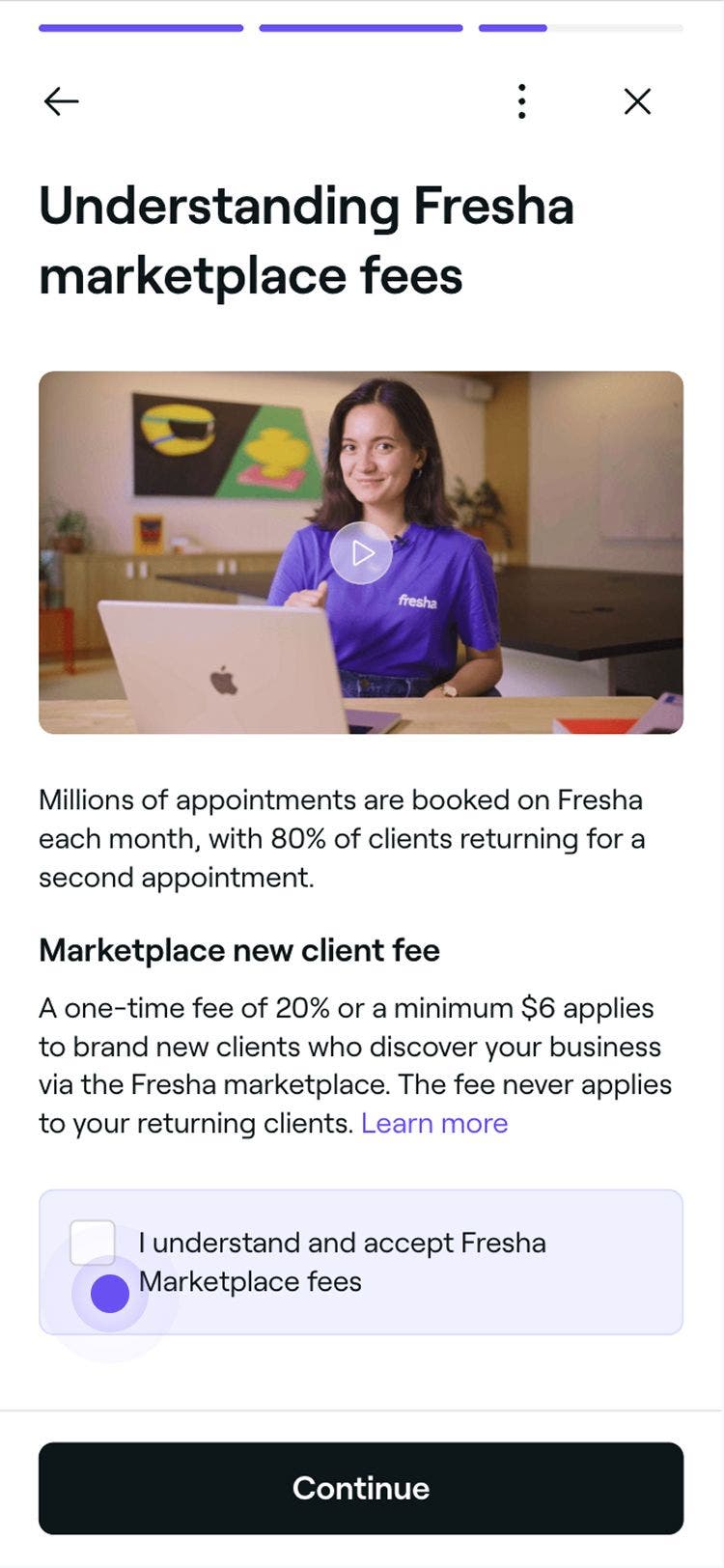
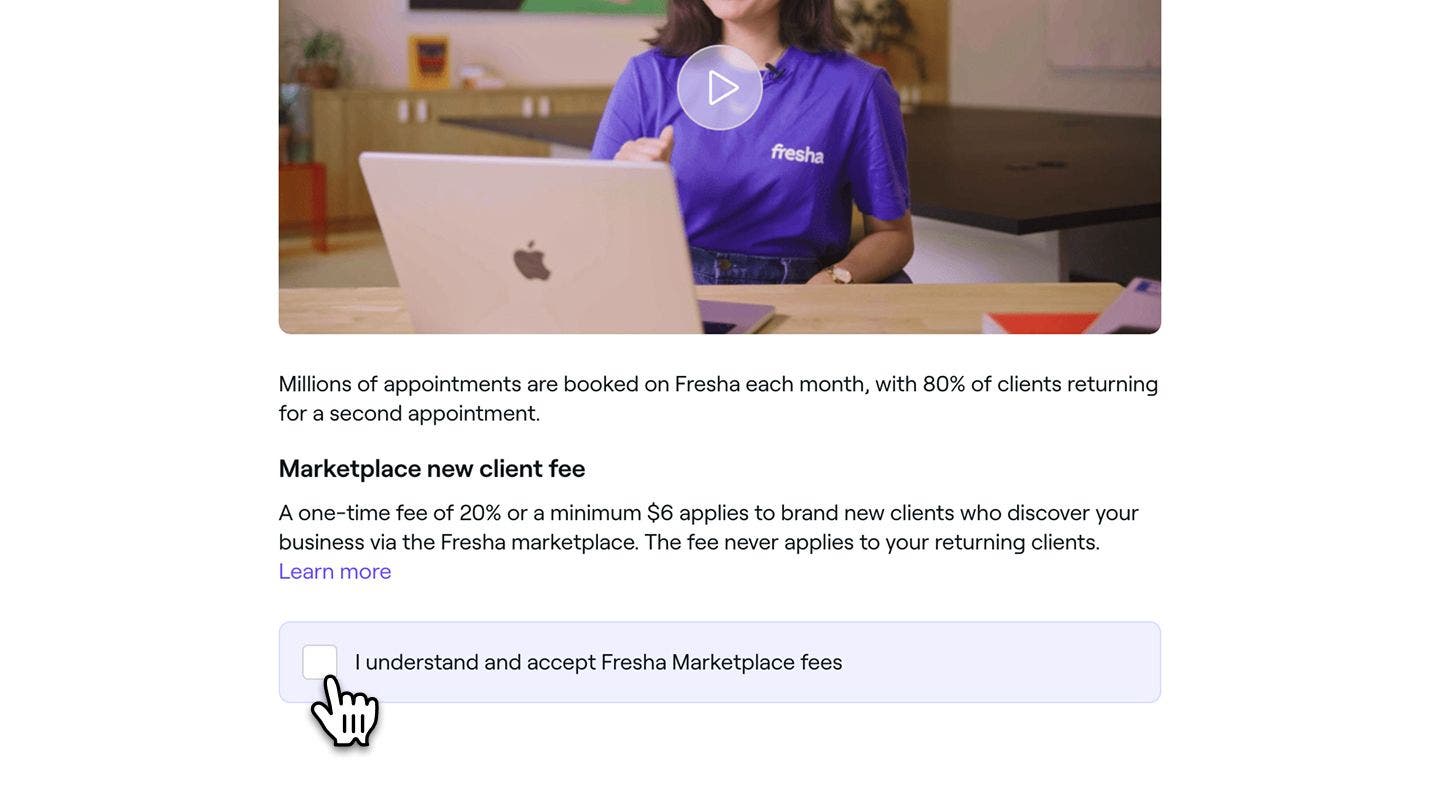
  13. Em seguida, leia os termos e assista ao breve vídeo para entender como funcionam as taxas do marketplace da Fresha. Depois, marque a caixa de seleção para confirmar e clique em Continuar para passar para a etapa final. Group 286.jpg
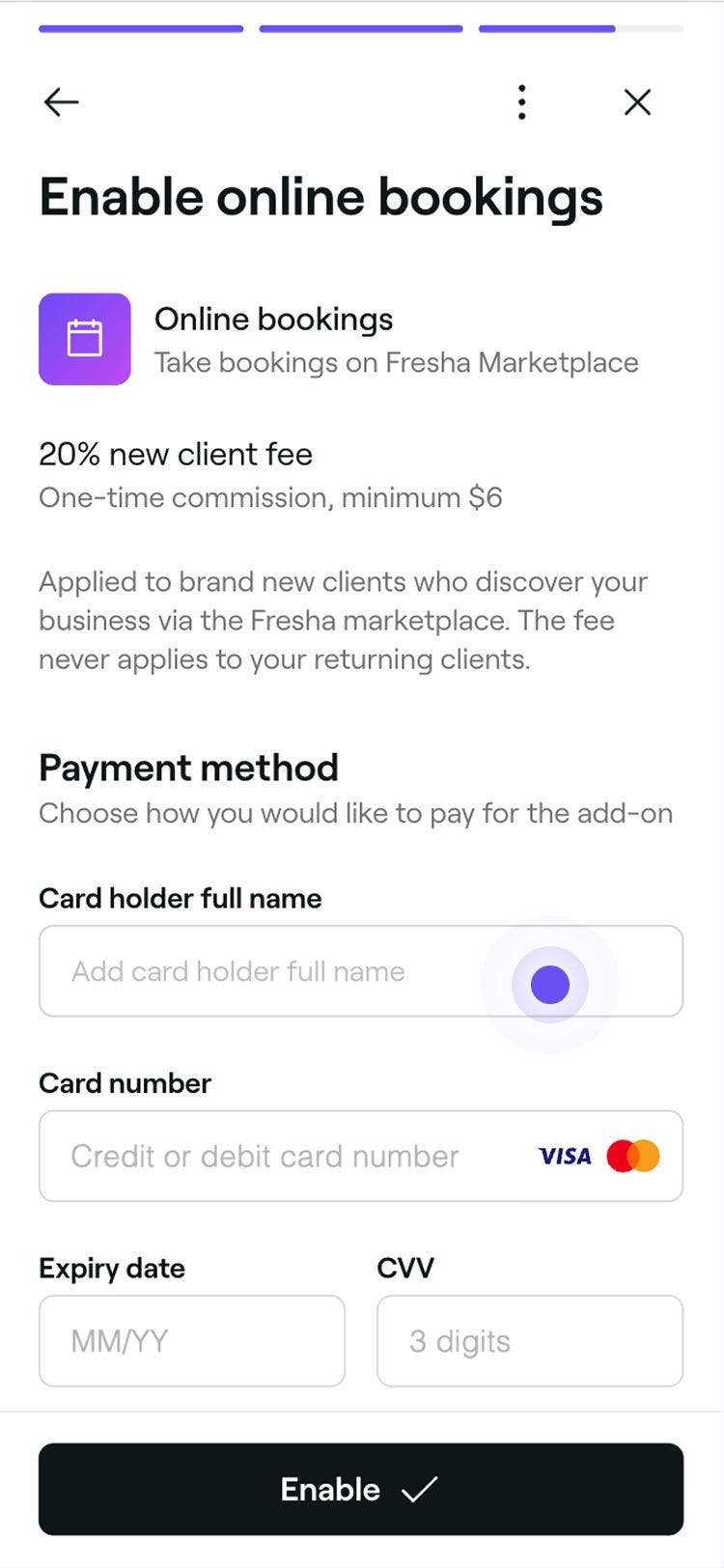
  14. Para ativar as reservas online, cadastre sua forma de pagamento e dados de cobrança. Group 288.jpg
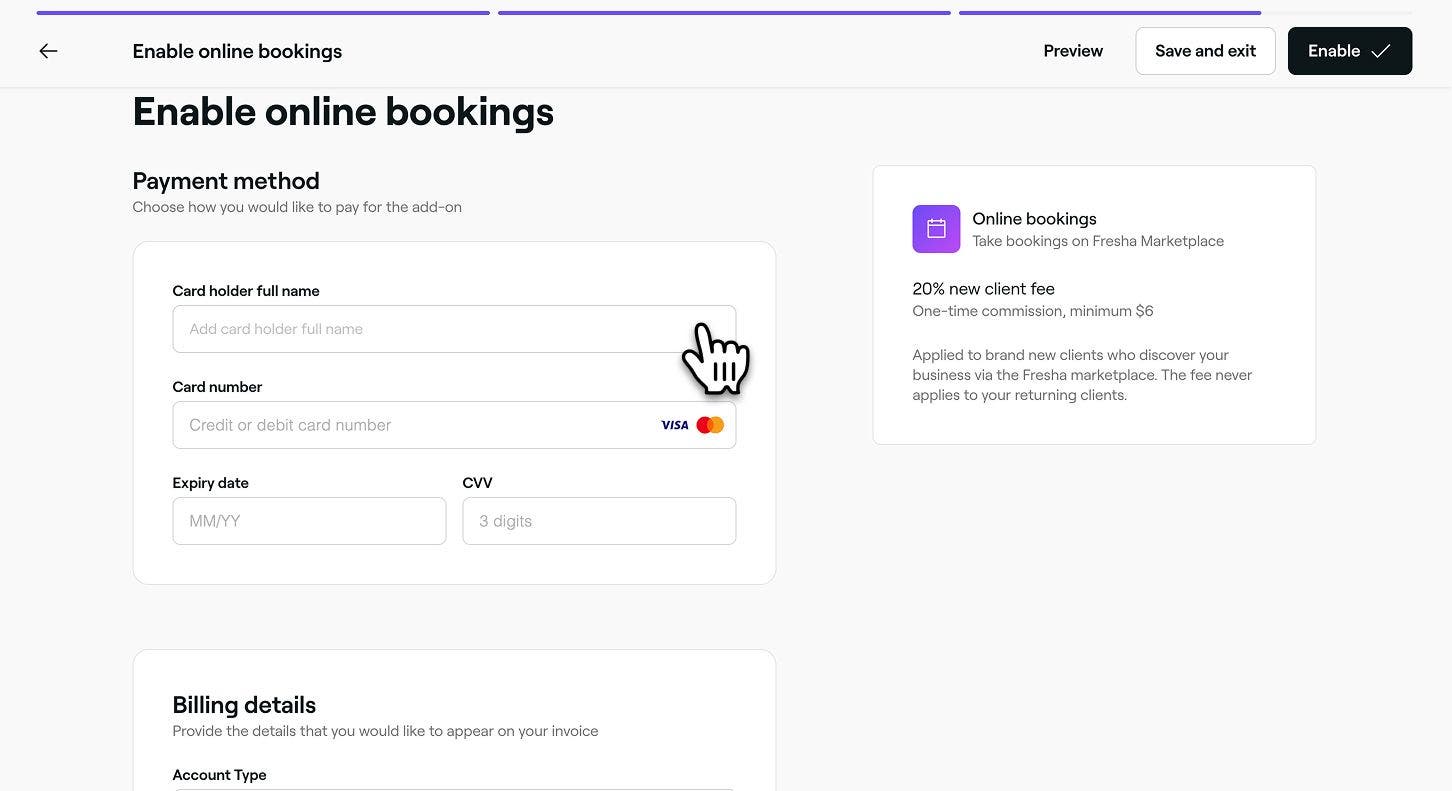
  15. Após a verificação, clique no botão Ativar para publicar seu Perfil no marketplace e ficar visível online através da Fresha.
  1. No menu principal na parte inferior da tela, toque em Mais (ícone de grade) para abrir mais Opções.
  2. Abra Agendamento online e toque na guia Perfil no marketplace. Group 113.jpg
  3. Toque no botão Começar agora na parte inferior da tela para começar a configurar seu Perfil no marketplace. Group 112.jpg
  4. Toque no botão Continuar na parte inferior para passar para a próxima etapa.
  5. Na página seguinte, insira as Informações essenciais do estabelecimento, incluindo o nome de exibição da sua empresa, o número de telefone e o endereço de e-mail, para que os clientes possam entrar em contato com você. Depois de concluir, toque no botão Continuar na parte inferior da tela para prosseguir para a próxima etapa. Group 111.jpg
  6. Na Página seguinte, selecione a unidade da sua empresa e mova o marcador do Mapa para refletir com precisão a localização do seu estabelecimento. Você também pode adicionar uma nota opcional de Como chegar com instruções adicionais para os clientes. Por exemplo: “O código de acesso ao estacionamento é 1234”. Group 110.jpg
  7. Depois que o local da sua empresa estiver mapeado, toque no botão Continuar na parte inferior da tela para prosseguir para a próxima etapa.
  8. Na página seguinte, defina o horário de funcionamento padrão da sua empresa escolhendo as horas no menu suspenso. Essas horas serão exibidas no seu perfil público, mas não afetarão os turnos agendados da sua Equipe. Group 109.jpg
  9. Depois de definir o horário de funcionamento do seu negócio, toque no botão Continuar na parte inferior da tela para prosseguir para a próxima etapa.
  10. Depois de revisar nossa página de diretrizes do estabelecimento, toque no botão Continuar para carregar as Imagens do estabelecimento.
  11. Na página de carregamento de imagens, toque no botão Escolha um arquivo para carregar imagens da sua unidade. Você pode adicionar e substituir qualquer Imagem a qualquer momento. Arraste e solte cada imagem para alterar a ordem em que elas são exibidas no seu Perfil. Grupo 108.jpg
  12. Depois de enviar um mínimo de 3 Imagens do estabelecimento, toque no botão Continuar na parte inferior da tela para passar para a próxima etapa.
  13. Em seguida, você tem a opção de selecionar quaisquer comodidades, destaques ou valores que se apliquem ao seu negócio. Eles aparecerão no seu Perfil para que os clientes vejamGroup 107.jpg
  14. Toque no botão Continuar na parte inferior da tela para prosseguir para a próxima etapa.
  15. Na página seguinte, escreva uma descrição da empresa para destacar os seus serviços e o que torna o seu estabelecimento único. Você também pode tocar no botão Aprimorar para gerar uma versão baseada em IA com base nos seus detalhes existentes. Group 105.jpg
  16. Depois que a descrição da sua empresa for criada, toque no botão Continuar na parte inferior da tela para prosseguir para a próxima etapa.
  17. Antes de ativar seu Perfil para reservas online, revise os termos para ativar as reservas online e assista ao breve vídeo que explica as taxas do Marketplace da Fresha. Depois de se familiarizar, marque a caixa de seleção na parte inferior da página para indicar que leu e aceita as taxas do Marketplace da Fresha. Group 135.jpg
  18. Toque no botão Continuar na parte inferior da tela para prosseguir para a etapa final.
  19. Para concluir a configuração do seu perfil online, insira sua forma de pagamento e seus dados de cobrança. Group 136.jpg
  20. Após a verificação, toque no botão Ativar na parte inferior da tela para publicar seu Perfil no marketplace e ganhar visibilidade online através da Fresha.

Assim que seu perfil online estiver ativo, sua empresa poderá começar a aceitar reservas online.

Depois de estar ao vivo no Marketplace

Assim que o seu Perfil online for criado e listado no Marketplace, recomendamos as seguintes etapas para maximizar o seu sucesso:

  • Certifique-se de que sua lista de clientes foi importada para evitar quaisquer taxas de novos clientes do Marketplace desnecessárias.
  • Crie uma campanha em massa para que seus clientes saibam que agora podem fazer reservas online.
  • Configure reservas pelo Facebook e Instagram para conseguir agendamentos por meio das Redes sociais.
  • Adicione um botão de reserva ao seu site para agendamento direto.
  • Ative o "Reservar com o Google" para aumentar sua visibilidade na Pesquisa Google e no Google Maps.
  • Crie seu catálogo de serviços para exibir fotos do seu melhor trabalho, transformando inspiração em reservas.

Perguntas frequentes

    • Você pode desativar as reservas online a qualquer momento abrindo seu Perfil no marketplace na sua conta Fresha, clicando em Opções (três pontos) e selecionando Ocultar perfil. 

      Assim que seu perfil estiver oculto no marketplace da Fresha, os clientes não poderão mais fazer agendamentos online, e seus botões Agendar agora e links de reserva deixarão de funcionar. Você pode publicar seu perfil no marketplace a qualquer momento para começar a aceitar reservas online novamente.

      Ao configurar seu Perfil no marketplace, você pode salvar seu progresso a qualquer momento e retornar mais tarde clicando em Salvar e sair no canto superior direito da página de configuração. Por exemplo, você pode iniciar a configuração do seu perfil agora e concluí-la assim que as imagens da unidade estiverem prontas. 

      Você pode editar seu perfil no marketplace a qualquer momento, e ele só será publicado no nosso marketplace da fresha quando todas as etapas de configuração estiverem concluídas e você clicar em Publicar.

      O agendamento online é grátis em todos os planos da Fresha. Para publicar o seu perfil no Marketplace da Fresha, você precisará adicionar um cartão aos Arquivos, que será utilizado apenas para cobrir quaisquer taxas que possam ser aplicadas.
      Assim que seu Perfil for publicado no nosso Marketplace da Fresha, você poderá Aceitar agendamentos online ilimitados.

      Dependendo do seu local, as empresas podem ser obrigadas por lei a fornecer um número de Contato válido. A Fresha também exige que um número de contato comercial válido seja adicionado e mantido em nossos Arquivos.

      Seu número de contato pode ser exibido para clientes em determinadas situações. Por exemplo, se um cliente tentar cancelar um Agendamento fora do seu período de cancelamento e a sua Política de pagamento estiver definida como Capturar detalhes do Cartão, ele será solicitado a entrar em contato diretamente com a sua empresa.


Perfis online


Artigos relacionados

Cursos do Aprendizado Fresha
Vídeo com prévia do curso

Aceitar reservas online

6 aulas•13 min.

Ver todos os cursos

Este guia foi útil?

Perfis online

Resumo do Marketplace da Fresha

Descubra como o Marketplace da Fresha pode lançar seu negócio online, conectando você a clientes que procuram tratamentos de beleza e bem-estar perto de você.

Crie seu portfólio de serviços

Crie seu portfólio de serviços para mostrar seus tratamentos e os resultados dos clientes, oferecendo aos clientes uma forma visual de explorar seu trabalho antes de reservar.

Verificar seu perfil online

Obtenha a verificação na Fresha para conquistar a confiança dos clientes, aumentar sua visibilidade e começar a aceitar vales-presente Fresha.

Gerenciar seu perfil no marketplace

Gerencie facilmente seu Perfil no marketplace atualizando as informações da empresa, publicando e ocultando no Marketplace da Fresha.

Criar seu perfil online

Gerencie o seu Perfil no marketplace da Fresha para atrair novos clientes e mostrar o seu negócio de forma eficaz.

Artigos relacionados

Importe sua lista de clientes existente

Faça a transição da sua empresa para a Fresha importando sua Lista de clientes existente.

Taxas por novos clientes do marketplace

A Taxa por novos clientes do Marketplace é uma cobrança avulsa por novo cliente do marketplace.

Adicione um botão "Agendar" ao seu site

Aumente as reservas adicionando um botão "Reservar agora" ao seu site para que os clientes reservem diretamente.

Cursos do Aprendizado Fresha
Vídeo com prévia do curso

Aceitar reservas online

6 aulas•13 min.

Ver todos os cursos
Fresha
Baixar o app

Sobre a Fresha

Carreiras

Ajuda e suporte

Blog

Mapa do site

Para empresas

Para parceiros

Valores

Recursos

Agendamento

Ponto de venda

Pagamentos

Capital

Marketplace

Ajuda

Status

Jurídico

Política de Privacidade

Termos de serviço

Termos de uso

Siga a gente nas redes sociais

Facebook
Linkedin
Instagram

© 2026 Fresha.com SV Ltd