Importe sua lista de clientes existente
Saiba como adicionar sua Lista de clientes existente à Fresha de uma só vez.
Neste artigo
Sobre a importação da sua Lista de clientes
Traga seus clientes regulares para a Fresha utilizando um Arquivo CSV ou seus contatos do celular. Ao importar sua Lista de clientes, um Perfil é criado para cada cliente, para que eles sejam reconhecidos como clientes regulares quando fizerem reservas online.
A Fresha também identifica perfis de clientes duplicados que podem ser unidos, ajudando você a manter sua lista de clientes organizada.
Importe sua lista de clientes a partir de um arquivo
- No menu principal à esquerda da tela, acesse Clientes.
- Selecione Lista de clientes no painel do menu à esquerda.
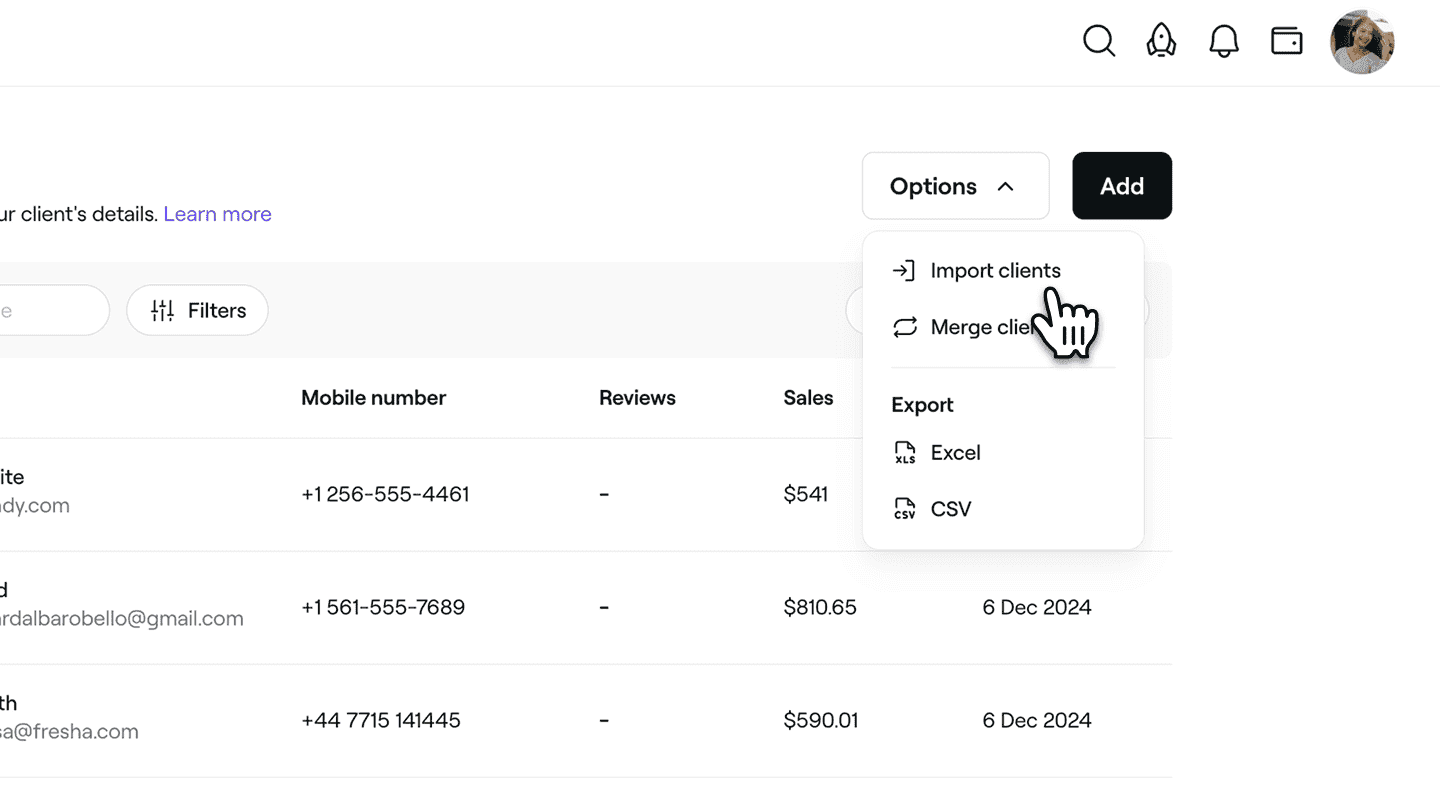
- Clique no botão Opções no canto superior direito e selecione Importar clientes.
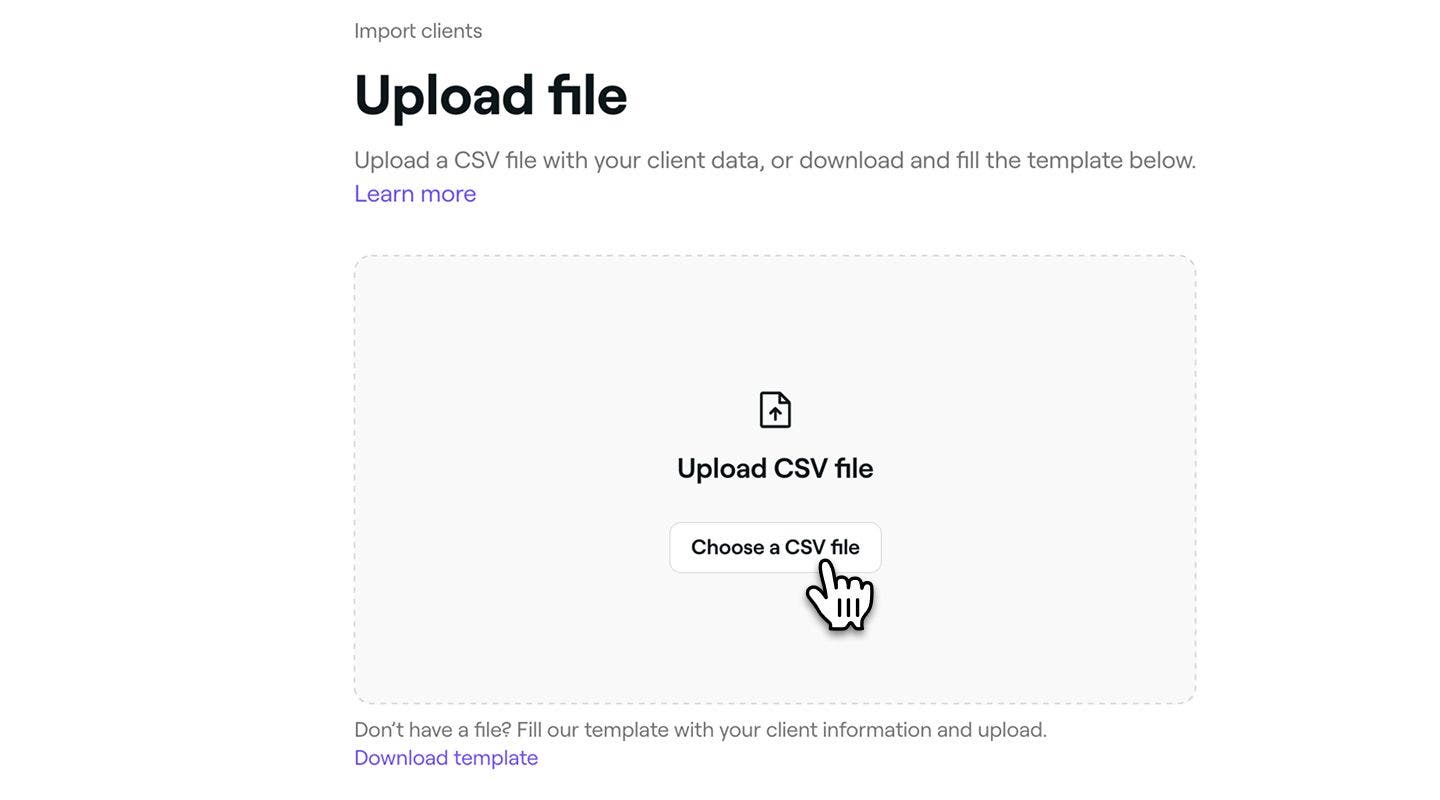
- Na etapa Carregar arquivo, escolha uma das seguintes Opções:
-
Selecione Carregar arquivo CSV ou arraste e solte o arquivo na caixa.
-
Baixe e preencha um modelo pronto para uso selecionando Baixar o modelo.
-
- Depois de enviar sua Lista de clientes, clique no botão Próxima etapa no canto superior direito para continuar.
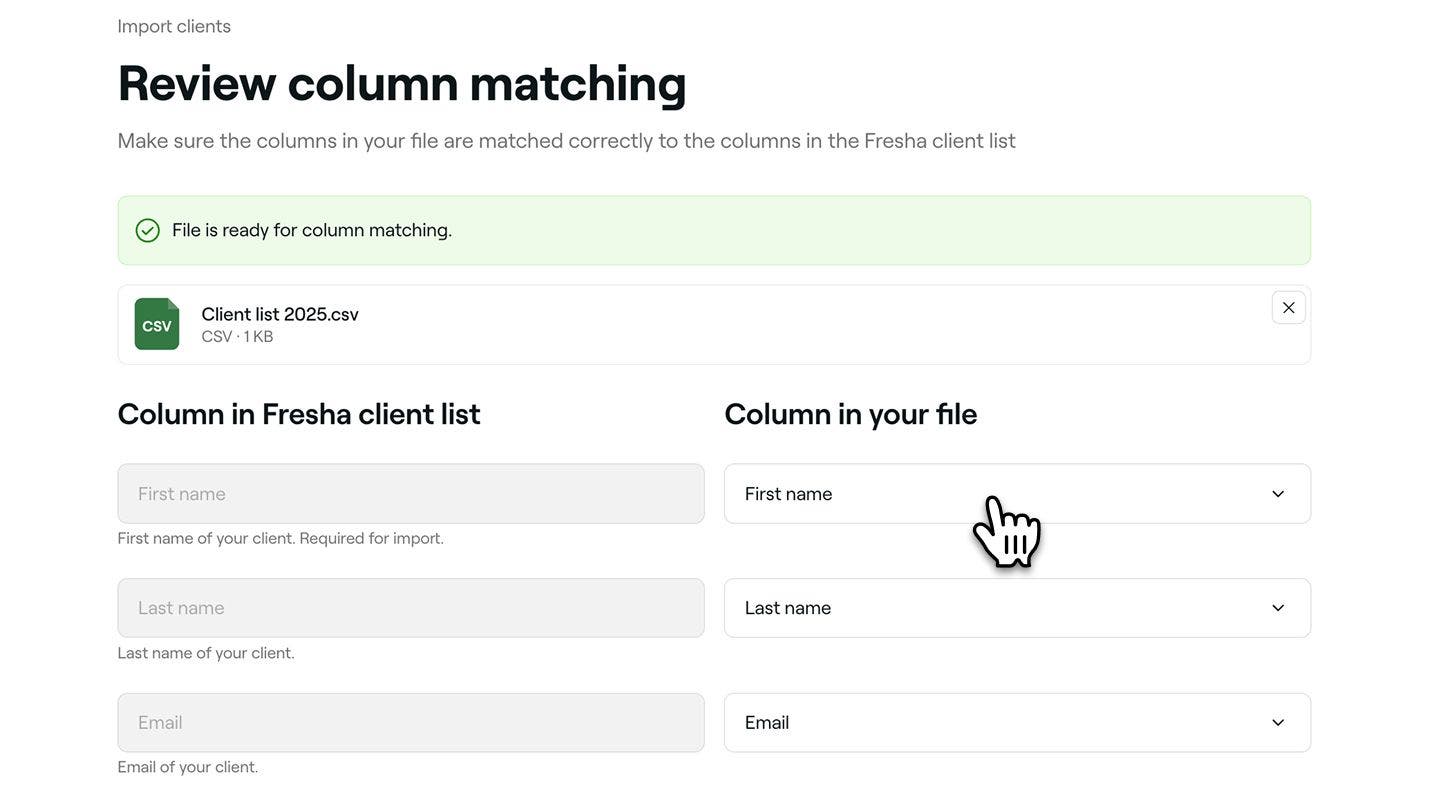
- Na etapa Revisar coluna, faça os ajustes necessários para corresponder aos nomes das suas colunas e clique no botão Próxima etapa no canto superior direito para continuar.
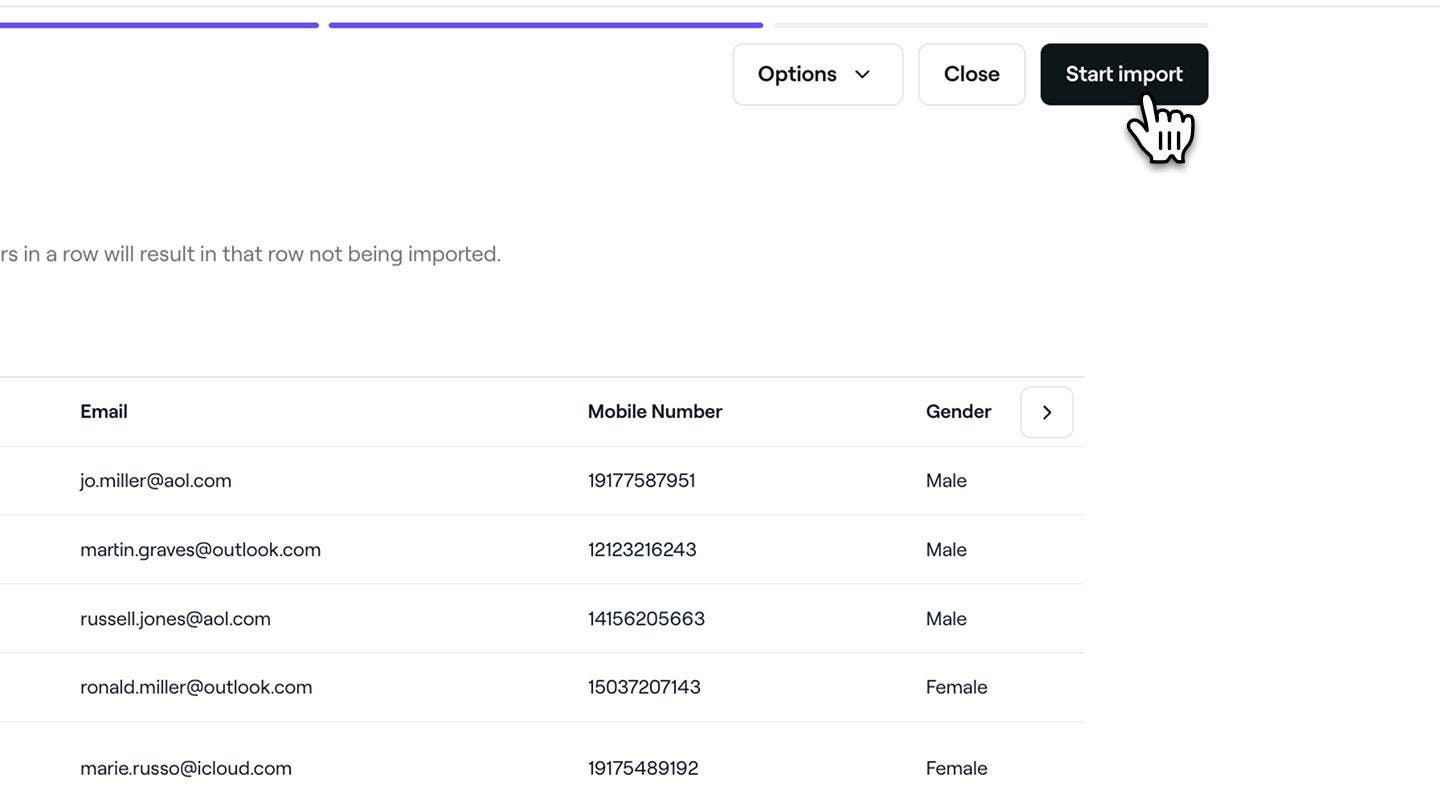
- Na etapa Prévia da lista de clientes, revise a lista de clientes para garantir que todos os detalhes estejam corretos.
- Clique no botão Iniciar importação no canto superior direito para começar a carregar seu arquivo.
- Após a importação, clique no botão Concluído no canto superior direito.


Assim que a importação for concluída, os clientes aparecerão na sua Lista de clientes com todos os seus Detalhes e serão reconhecidos como clientes existentes.
Importar clientes do seu celular
- Abra Clientes**, toque em Opções (três pontos) no canto superior direito e selecione Importar clientes.
- Na etapa Adicionar contatos, selecione o botão Escolher contatos.
- Se solicitado, conceda à Fresha acesso aos seus contatos.
- Na etapa Adicionar contatos, selecione os contatos que deseja importar e toque no botão Avançar no canto superior direito.
- Na etapa Revisar e adicionar, revise os contatos para garantir que todos os detalhes estejam corretos.
- Selecione o botão Adicionar contatos na parte inferior para começar a importar seus contatos.
- Toque no botão Concluído.
Requisitos do arquivo da lista de clientes
Para carregar sua Lista de clientes existente, os dados precisarão estar formatados como um Arquivo CSV. Se você não tiver um arquivo de Lista de clientes, baixe nosso modelo e preencha-o com as seguintes informações para cada cliente:
- Nome (obrigatório)
- Sobrenome
- Telefone celular
- Gênero
- Notas do cliente
- Aniversário
Recomendamos incluir um endereço de e-mail e um número de celular para que seus clientes possam receber avisos de agendamentos.
Diretrizes de formatação
Para garantir que sua lista de clientes seja carregada corretamente, siga as regras de formatação abaixo. Recomendamos baixar o modelo utilizando o link na parte inferior da seção Carregar arquivo, para garantir que suas colunas estejam configuradas corretamente.
Utilize um formato de e-mail válido, por exemplo:
name@gmail.com
Telefone celular
Inclua o código de área completo, por exemplo:
+44 755 555 5555
Gênero
Valores aceitos:
- M
- F
- Masculina
- Feminina
- Não binário
- Prefiro não dizer
Aniversário
Insira as datas no seguinte formato:
- Maioria das regiões: DD-MM-AAAA
- Estados Unidos, Panamá, Filipinas: MM-DD-AAAA
Você pode utilizar qualquer um dos seguintes separadores entre o dia, o mês e o ano:
: (Por exemplo, 01:03:2002)
/ (Por exemplo, 01/03/2002)
\ (Por exemplo, 01\03\2002)
- (Por exemplo, 01-03-2002)
. (Por exemplo, 01.03.2002)
Tratamento de erros
Utilize as etapas abaixo para revisar e corrigir quaisquer erros.
Verificar a correspondência de colunas
Quando você chegar à etapa Verificar a correspondência de colunas, verifique se as colunas do seu Arquivo CSV estão corretamente definidas para os campos previstos.
- As colunas que não corresponderem serão ignoradas durante a importação.
- Revisar a lista cuidadosamente para garantir que todos os dados importantes dos clientes sejam reconhecidos.
Revisar erros de importação
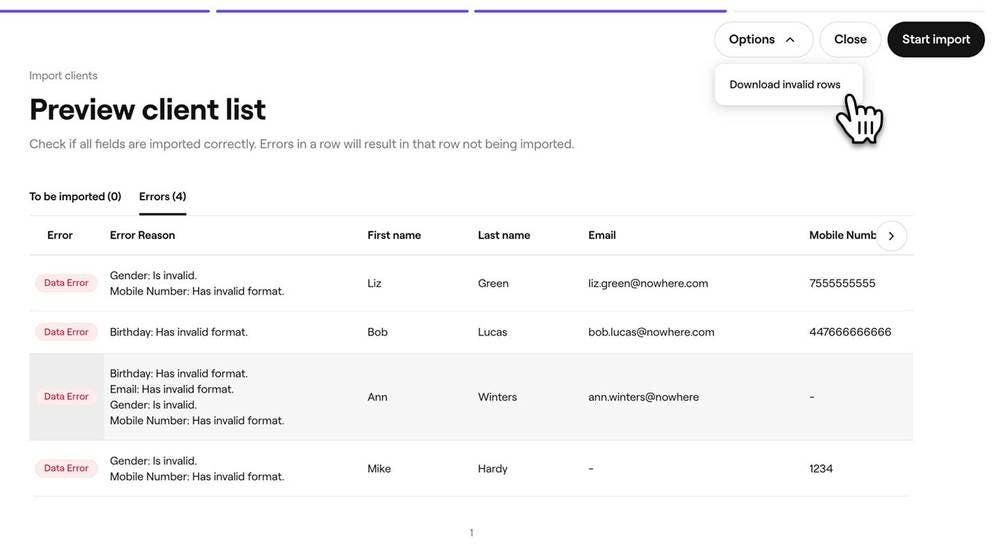
Quando você chegar à etapa Prévia da lista de clientes, todos os erros detectados aparecerão na guia Erros. O número entre parênteses mostra quantas linhas contêm problemas.
Cada problema aparece na coluna Motivo do erro da respectiva linha. Utilize a seta à esquerda da tabela para percorrer os resultados e ver todas as colunas.
Recomendamos baixar a lista de linhas inválidas utilizando a opção Baixar linhas inválidas do menu Opções no canto superior direito da tela. Você pode então corrigir essas linhas no seu Arquivo CSV e carregá-las novamente como um subconjunto.
Como lidar com duplicatas
O Fresha verifica automaticamente se há entradas duplicadas com base em endereços de e-mail e números de telefone. Se dois clientes compartilharem o mesmo e-mail ou número de telefone, eles serão sinalizados como duplicados. Os nomes não são utilizados para detetar duplicados, uma vez que vários clientes podem ter o mesmo nome.
Veja exemplos de duplicatas abaixo:
| Nome | Endereço de e-mail | Número de celular |
|---|---|---|
| John Smith | johnsmith@example.com | +44 113 496 0000 |
| John Smith | johnsmith@example.com | ND |
| Nome | Endereço de e-mail | Número de celular |
|---|---|---|
| John Smith | johnsmith@example.com | ND |
| John Smith | johnsmith@example.com | N/A |
| Nome | Endereço de e-mail | Número de celular |
|---|---|---|
| John Smith | johnsmith@example.com | +44 113 496 0000 |
| Jonny Smith | NA | +44 113 496 0000 |
Veja o exemplo de não duplicados abaixo:
| Nome | Endereço de e-mail | Número de celular |
|---|---|---|
| John Smith | NA | +44 113 496 0000 |
| John Smith | johnsmith@example.com | ND |
Perguntas frequentes
A Fresha destacará todos os erros encontrados em seu arquivo para ajudar você a corrigi-los rapidamente. Você pode baixar uma versão com os problemas clicando no botão Opções na etapa Prévia da lista de clientes, fazer as alterações e carregá-la novamente.
Importar as informações de contato dos seus clientes existentes antes de ficar ao vivo no Marketplace garante que eles sejam reconhecidos como clientes habituais. Isso ajuda a evitar que seja cobrada uma Taxa por novos clientes do Marketplace quando eles reservam online pela Fresha.
Você pode sair do processo para avaliar o formato do seu arquivo e tentar novamente. Utilize a tela de Prévia para verificar se as colunas correspondem corretamente. Se algumas entradas ainda não puderem ser enviadas, você pode adicionar esses clientes manualmente depois.
Se você carregou uma Lista de clientes incorreta, pode excluir seus clientes em massa para remover esses clientes do seu Ambiente de trabalho. Depois de excluídos, você pode carregar novamente o arquivo correto.