InícioBase de conhecimentoAprendizado Fresha
Criar serviços
Voltar
  1. Base de conhecimento•
  2. Serviços•
  3. Criar serviços

Criar serviços

Saiba como adicionar um novo serviço ao seu menu.

Neste artigo

  • Como funcionam os serviços
  • Adicionar detalhes básicos do serviço

Como funcionam os serviços

Os serviços são os tratamentos que os clientes reservam online e que a sua equipe adiciona ao reservar no estabelecimento. Cada serviço define o Preço, a Duração e como o agendamento aparece em seu calendário. Você pode organizar os serviços em categorias e atribuir seus colaboradores para manter as reservas precisas.

Adicionar detalhes básicos do serviço

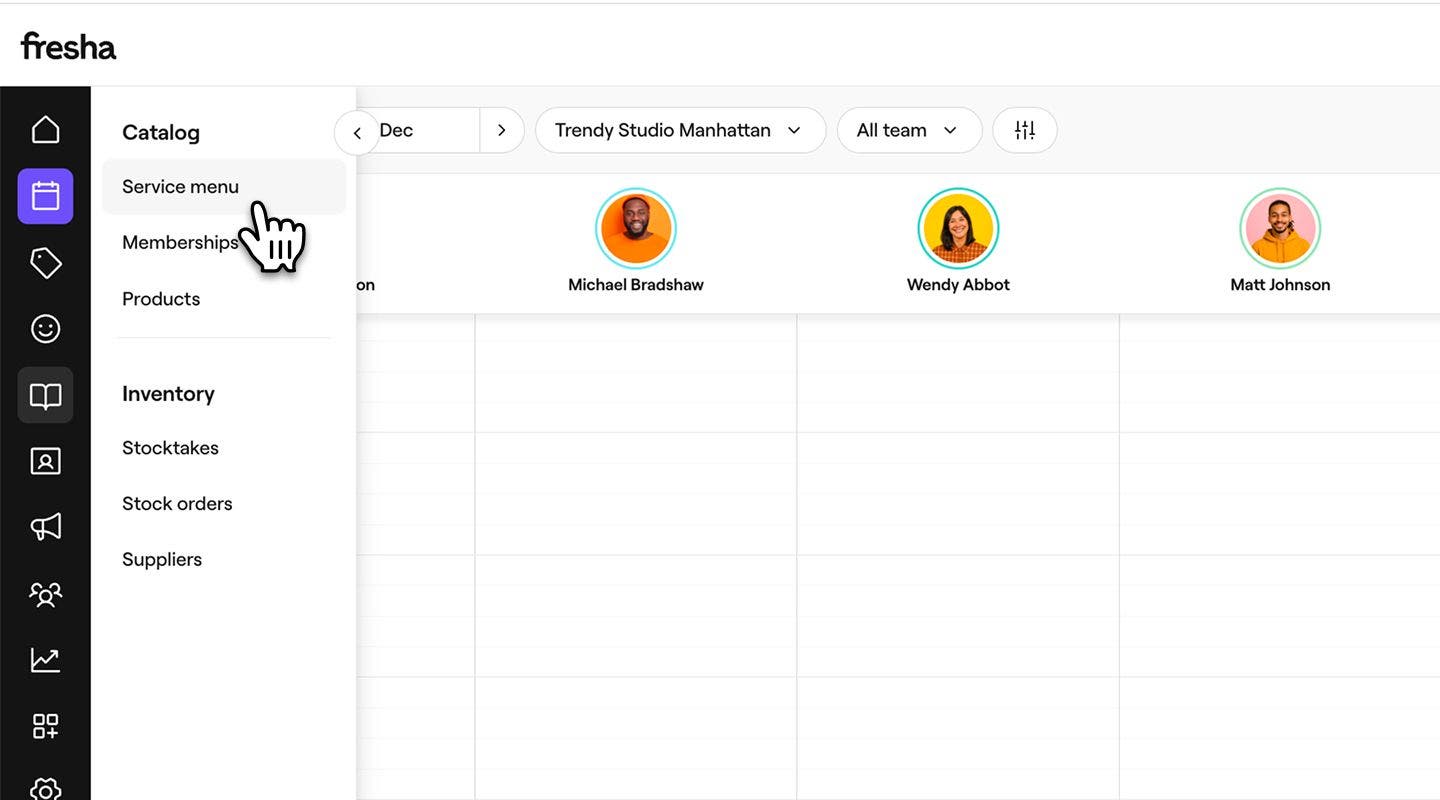
  1. No menu principal à esquerda da tela, acesse o Catálogo. 

  2. Selecione Catálogo de serviços no painel de menu à esquerda.  add_basic_service_details_web_2.jpg
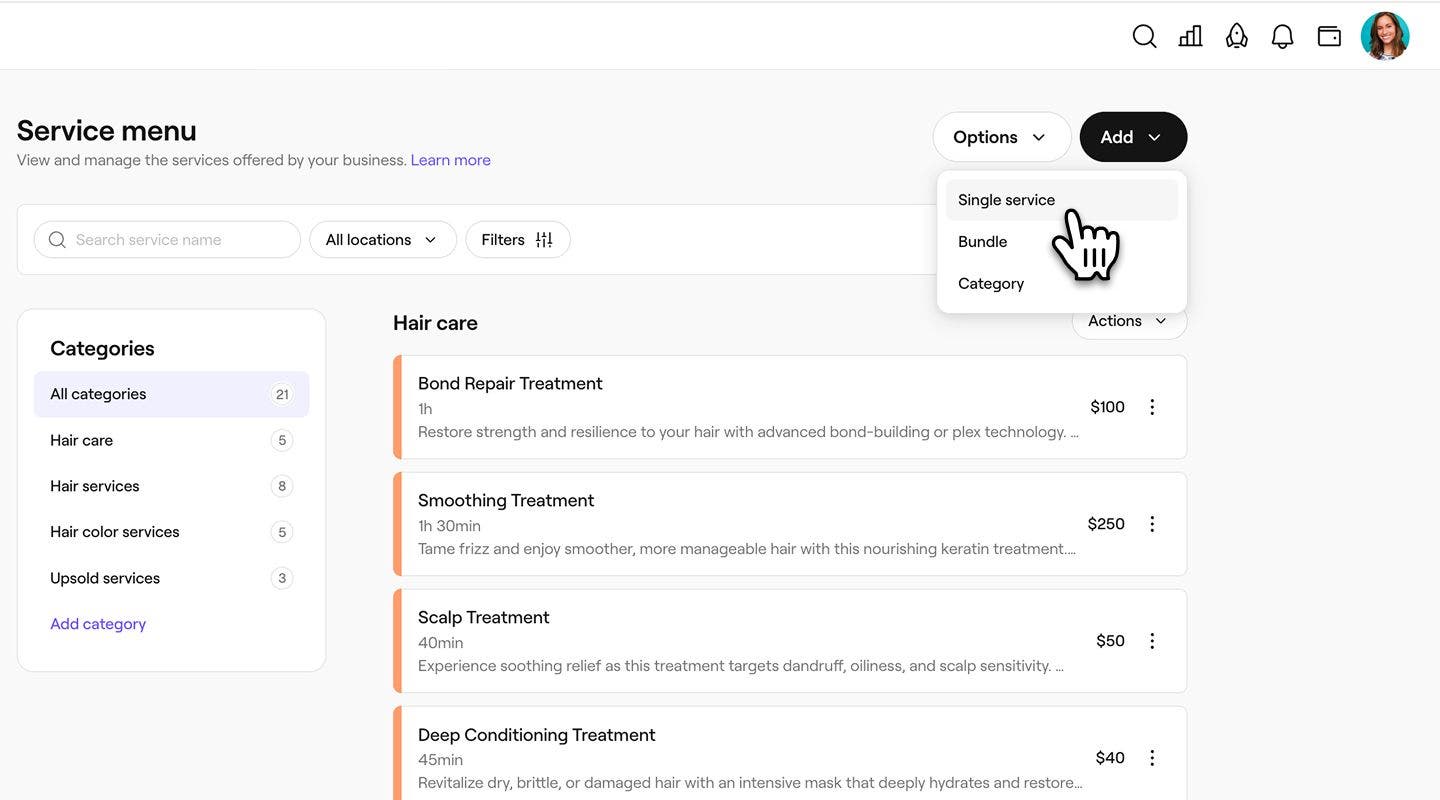
  3. Clique no botão Adicionar no canto superior direito e selecione Serviço único. add_basic_service_details_web_3.jpg
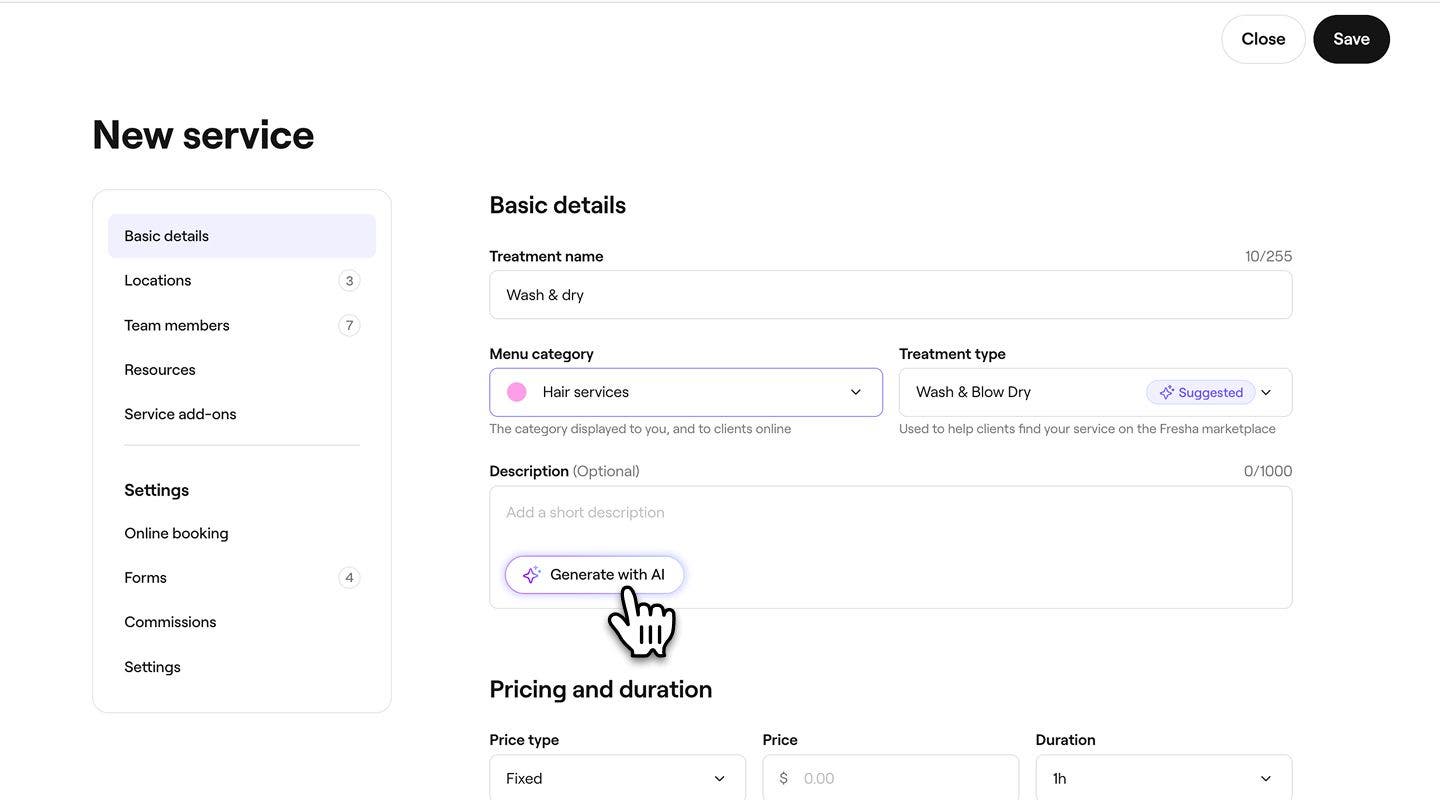
  4. Na visualização Novo serviço, digite o seguinte em Detalhes básicos:

    1. Nome do tratamento: o nome que aparecerá no seu menu e para clientes quando reservarem online.  
    2. Categoria do menu: Escolha a categoria onde este serviço deve aparecer. Isso fica visível para você e para os clientes online.
    3. Tipo de tratamento: Utilizado para ajudar clientes a buscar o seu serviço no Marketplace da Fresha.
    4. Descrição: Adicione um resumo claro do que o serviço inclui para ajudar os clientes a entender o que esperar. Clique em Gerar com IA para criar uma sugestão de descrição. add_basic_service_details_web_4.jpg
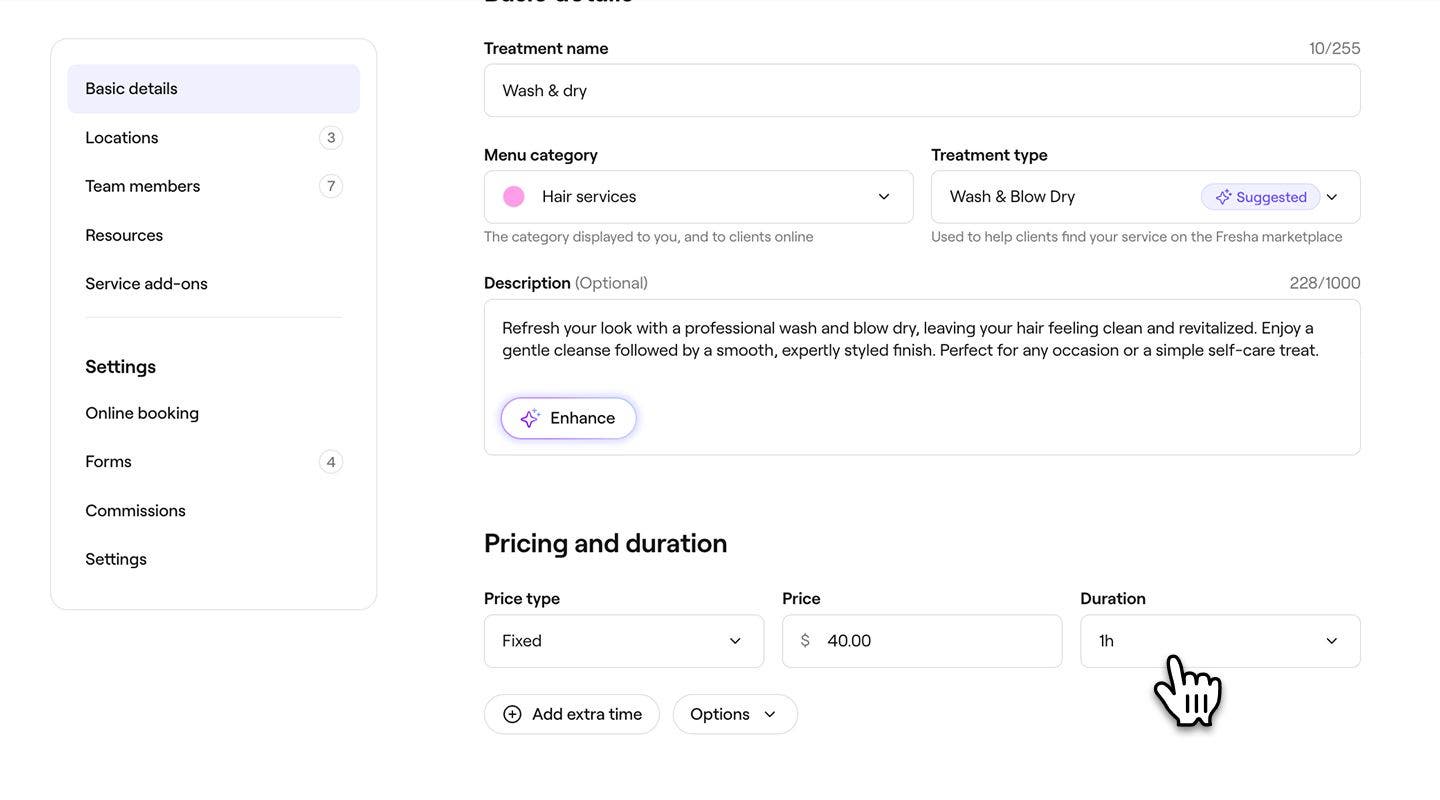
  5. Em Preços e duração, insira o seguinte

    1. Tipo de preço: Escolha se o serviço tem um Preço fixo, começa A partir de um preço mínimo ou é Grátis.
    2. Preço: a quantia cobrada pelo serviço, com base no tipo de preço selecionado.
    3. Duração: o tempo necessário para realizar o serviço. add_basic_service_details_web_5.jpg
  6. Agora você está pronto para salvar o serviço ou continuar a personalizá-lo utilizando recursos avançados, como variantes de serviço e complementos.

  1. No menu principal na parte inferior da tela, toque em Mais (ícone de grade) e abra o Catálogo.
  2. Selecione Catálogo de serviços no menu. 
  3. Toque no botão Adicionar no canto superior direito e selecione Serviço avulso.
  4. Na visualização Novo serviço, digite o seguinte em Detalhes básicos:
    1. Nome do tratamento: o nome que aparecerá no seu menu e para clientes quando reservarem online.  
    2. Categoria do menu: Escolha a categoria onde este serviço deve aparecer. Isso fica visível para você e para clientes online.
    3. Tipo de tratamento: Utilizado para ajudar clientes a buscar o seu Serviço no Marketplace da Fresha.
    4. Descrição: Adicione um resumo claro do que o serviço inclui para ajudar os clientes a entender o que esperar.
  5. Em Preços e duração, insira o seguinte
    1. Tipo de preço: Escolha se o serviço tem um Preço fixo, começa A partir de um preço mínimo ou é Grátis.
    2. Preço: a quantia cobrada pelo serviço, com base no tipo de preço selecionado.
    3. Duração: O tempo necessário para realizar o serviço.
  6. Agora você está pronto para salvar o serviço ou continuar personalizando-o usando recursos avançados, como variantes de serviço e complementos.

Depois de salvo, o serviço estará disponível para reserva no seu calendário.

Perguntas frequentes

    • Um Preço Fixo exibe uma quantia definida que os clientes pagarão ao reservar o serviço. Um preço A partir de mostra uma quantia inicial, com o preço final confirmado pessoalmente com base no serviço prestado.


Serviços


Artigos relacionados

Cursos do Aprendizado Fresha
Vídeo com prévia do curso

Primeiros passos com a Fresha

9 aulas•12 min.

Ver todos os cursos

Este guia foi útil?

Serviços

Criar Adicionais de serviço

Crie opções extras vinculadas a serviços específicos que os clientes podem selecionar no momento da reserva.

Adicionar imagens a um serviço

Incentive as reservas adicionando imagens de serviço ao seu Serviço, para que os clientes possam reservar diretamente do seu portfólio de serviços.

Limitar a disponibilidade de serviços online

Controle quando os clientes podem reservar seus serviços definindo horários, dias ou datas específicos em que seus serviços estão disponíveis.

Gerenciar a disponibilidade dos serviços

Gerencie onde seus serviços são oferecidos, quem pode realizá-los e quais recursos são necessários.

Serviços de edição em massa

Edite Preço, Duração e outras Configurações para vários serviços de uma só vez na Fresha.

Criar variantes de serviço

Ofereça opções de preços flexíveis para seus serviços criando e gerenciando variantes de serviço.

Criar serviços

Crie e gerencie suas ofertas de tratamento configurando serviços individuais.

Defina preços e durações avançados

Definir preços e durações diferentes para colaboradores ou unidades.

Incluir tempo adicional em serviços e agendamentos

Ajuste a duração dos agendamentos adicionando tempo adicional a serviços, seleções ou agendamentos individuais.

Artigos relacionados

Definir serviços para agendamentos consecutivos

Garanta que seus serviços sejam reservados e entregues na ordem correta com uma ordem de agendamentos de serviços.

Criar seleções de serviços

Aumente as reservas com seleções que combinam vários serviços em uma opção conveniente para os clientes.

Organize o seu catálogo de serviços

Organize o seu catálogo de serviços para facilitar a visualização e a reserva de serviços online pelos clientes.

Cursos do Aprendizado Fresha
Vídeo com prévia do curso

Primeiros passos com a Fresha

9 aulas•12 min.

Ver todos os cursos
Fresha
Baixar o app

Sobre a Fresha

Carreiras

Ajuda e suporte

Blog

Mapa do site

Para empresas

Para parceiros

Valores

Recursos

Agendamento

Ponto de venda

Pagamentos

Capital

Marketplace

Ajuda

Status

Jurídico

Política de Privacidade

Termos de serviço

Termos de uso

Siga a gente nas redes sociais

Facebook
Linkedin
Instagram

© 2026 Fresha.com SV Ltd