Gerenciar a disponibilidade dos serviços
Saiba como configurar e gerenciar a disponibilidade dos serviços atribuindo locais, colaboradores e recursos necessários.
Neste artigo
Como funciona a disponibilidade dos seus serviços
Um serviço só aparecerá como disponível para reserva se puder ser entregue no local selecionado, tiver um colaborador designado que esteja disponível e todos os recursos necessários também estiverem disponíveis naquele momento.
Você também pode gerenciar quando os serviços estão disponíveis para reserva, tornando um serviço reservável durante horários específicos, como promoções especiais.
Se precisar aplicar as mesmas configurações de disponibilidade a vários serviços, utilize a opção de edição em massa para não precisar atualizar cada serviço individualmente.
Atribuir colaboradores a serviços
Escolha quais colaboradores são qualificados ou estão disponíveis para realizar um serviço para que os clientes possam reservar com a equipe certa.
- No menu principal à esquerda da tela, acesse o catálogo.
- Selecione Catálogo de serviços no painel de menu à esquerda.
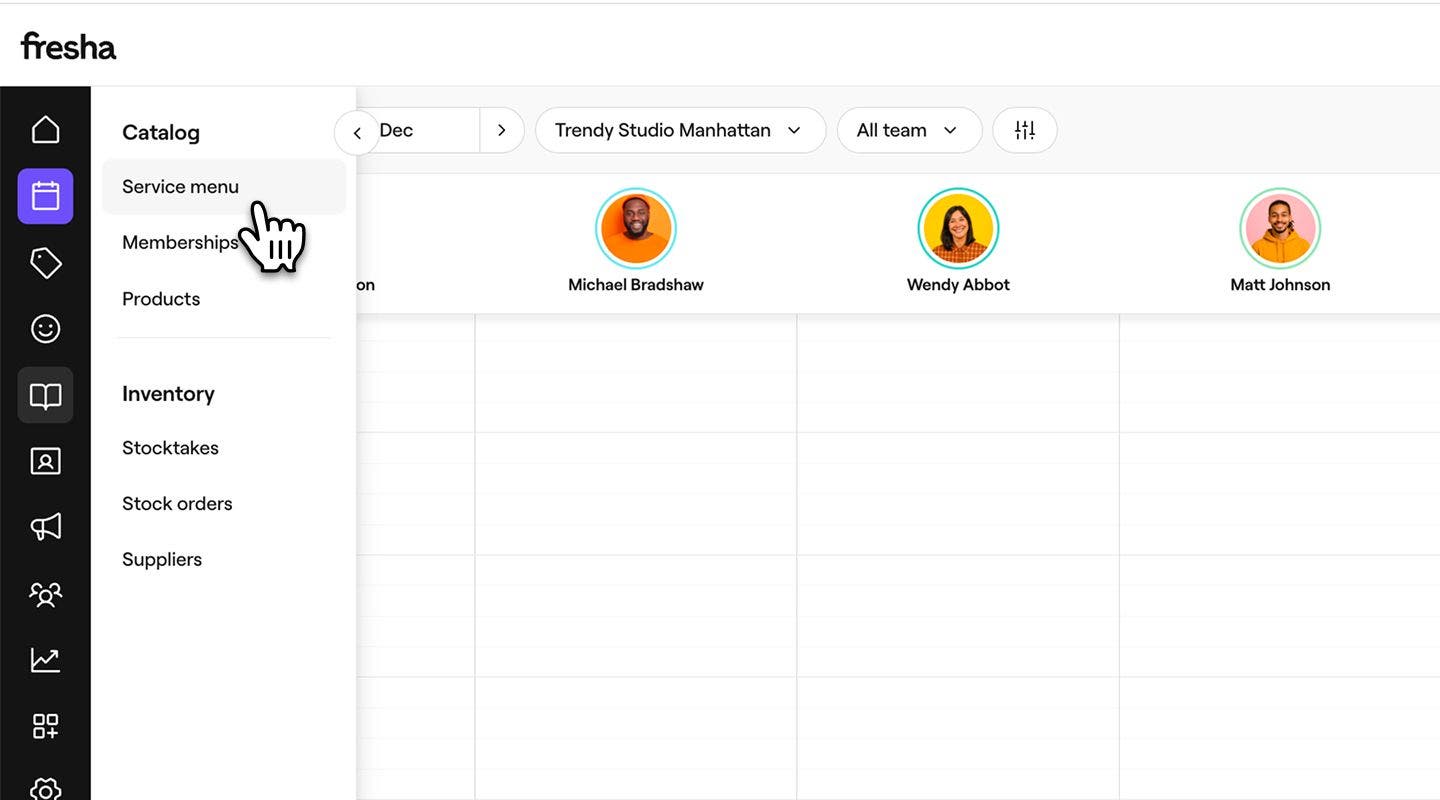
- Clique em um serviço do Catálogo de serviços para atualizar.

- Na visualização Editar serviço, selecione colaboradores no painel do menu à esquerda.
- Marque a caixa de seleção ao lado de cada colaborador que pode realizar o serviço.
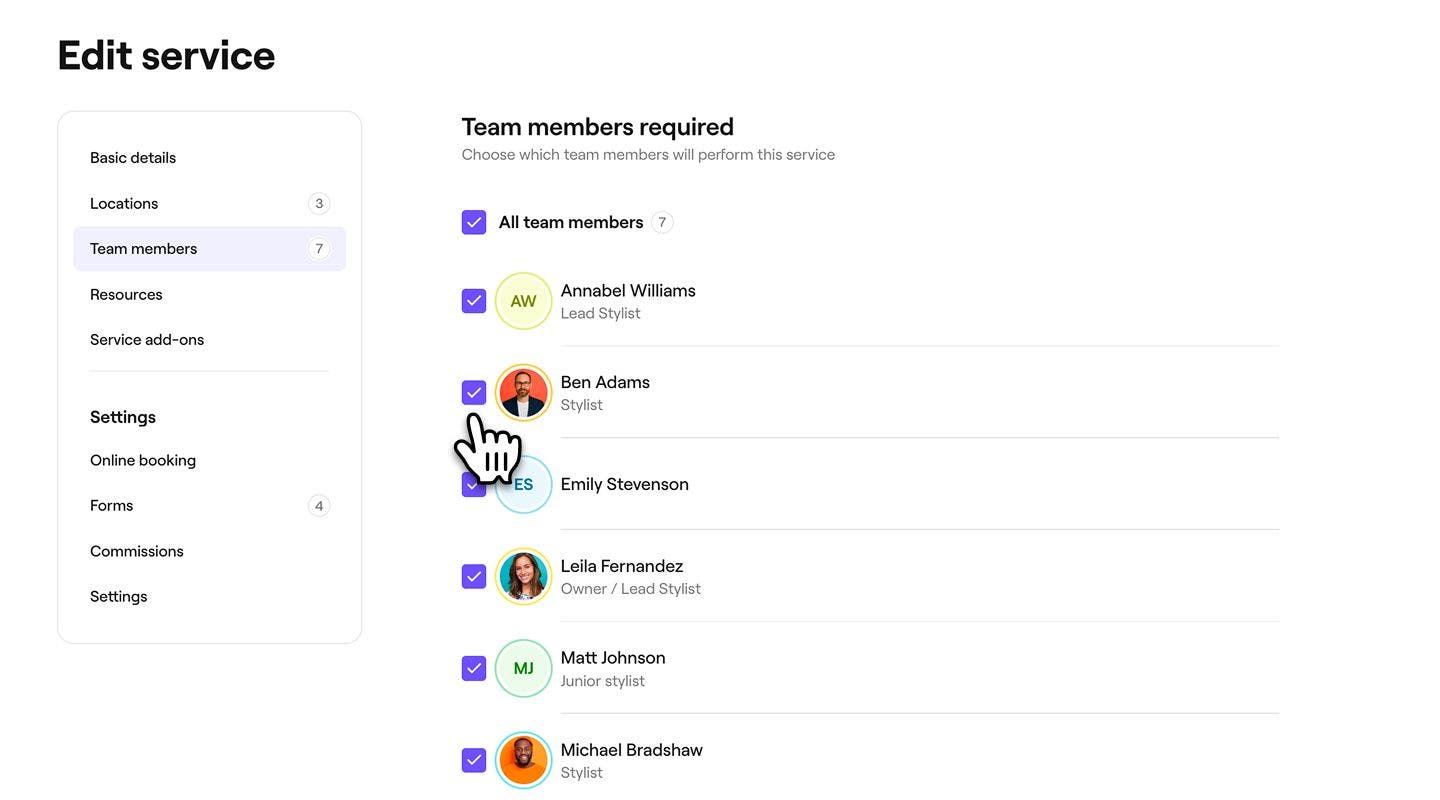
- Clique no botão Salvar no canto superior direito para atualizar o serviço.
Depois da atualização, o serviço pode ser reservado com qualquer um dos colaboradores que você selecionou.
Atribuir recursos a serviços
Vincule quaisquer salas, equipamentos ou ferramentas que um serviço exija para que os recursos certos sejam reservados automaticamente quando os clientes reservarem.
-
No menu principal à esquerda da tela, acesse Catálogo.
-
Selecione Catálogo de serviços no painel de menu à esquerda.

-
Clique em um serviço do Catálogo de serviços para atualizar.

-
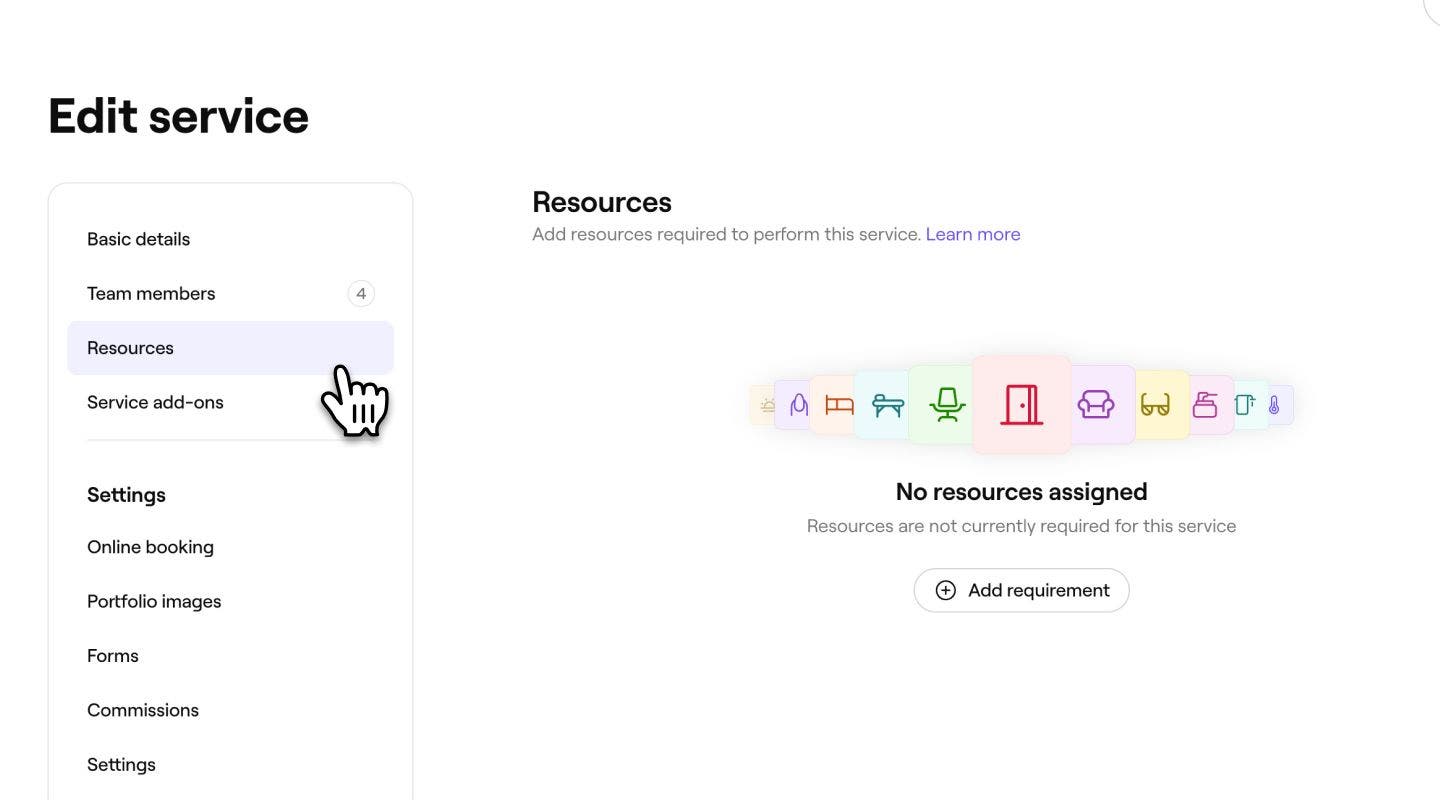
Na visualização Editar serviço, selecione Recursos no painel do menu à esquerda.
-
Em Recursos, clique em Adicionar requisito para iniciar a atribuição de recursos ao serviço.
-
Na visualização Adicionar requisito de recurso, selecione um Tipo de recurso no menu suspenso e, em seguida, selecione uma das seguintes opções antes de clicar em Adicionar no canto superior direito:
- Utilizar qualquer recurso deste tipo: Qualquer recurso dentro do tipo de recurso selecionado pode ser utilizado para atender a este requisito. Se você escolher esta opção, todos os recursos adicionados a este tipo de recurso no futuro também estarão disponíveis para o serviço.
- Escolher recursos específicos: selecione os recursos específicos que podem ser utilizados para atender a este requisito. Se vários recursos forem selecionados, qualquer um deles poderá ser atribuído quando o serviço for reservado.

-
Para adicionar mais requisitos de recursos ao serviço, clique no botão Adicionar e repita as etapas para Adicionar requisitos de recursos.

-
Revise seus requisitos de recursos selecionados e clique em Salvar no canto superior direito para salvar suas alterações.


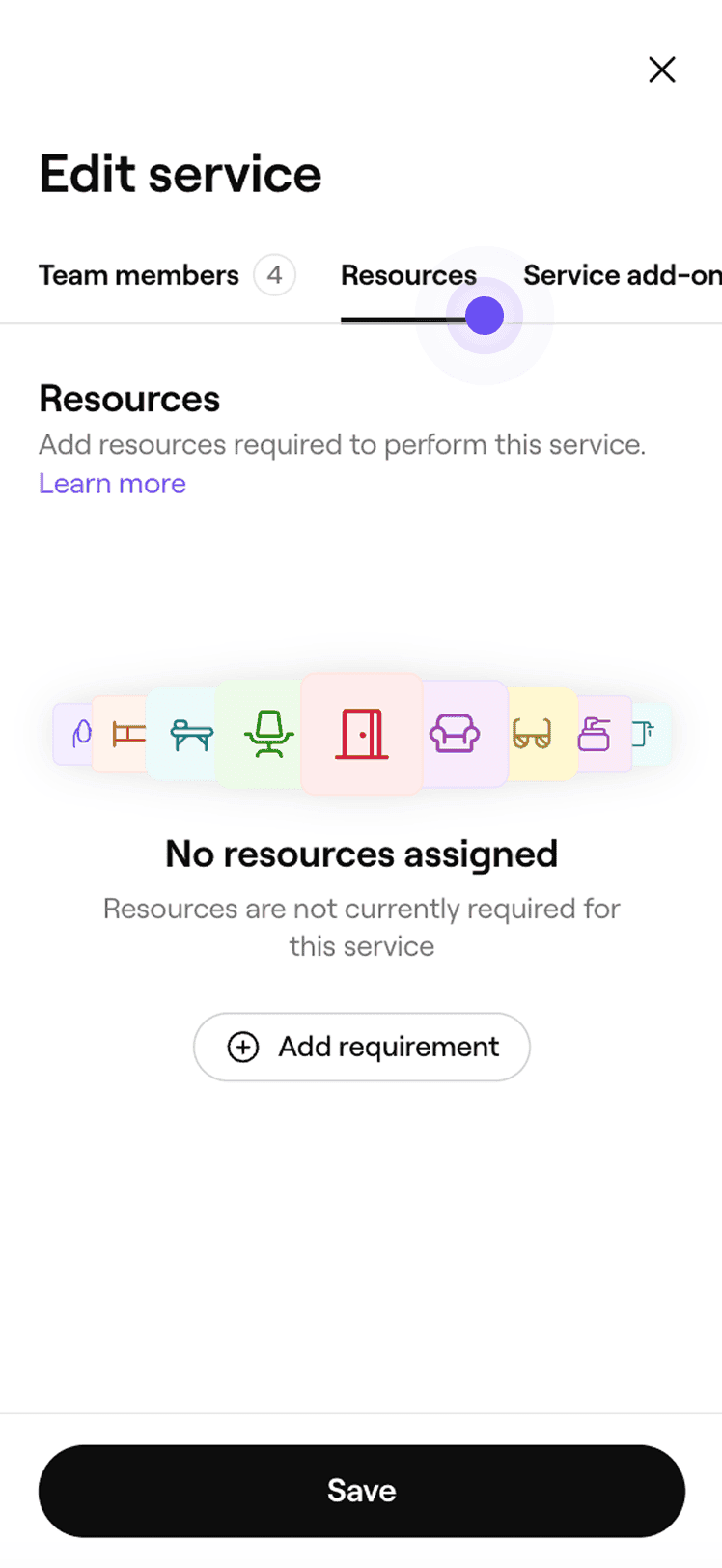


Uma vez salvo, o serviço reservará automaticamente os Recursos selecionados quando for reservado.
Se o seu serviço estiver disponível em diversas unidades, cada local aparecerá em Recursos nas configurações do serviço. Para atribuir recursos, clique no botão Ações ao lado de um local e selecione Adicionar. Em seguida, repita isso para cada local conforme necessário. Se preferir utilizar os mesmos requisitos de recursos em vários locais, selecione Copiar para locais para aplicá-los em massa.
Atribuir locais a serviços
Defina quais dos seus locais da empresa oferecem um serviço para que os clientes só o vejam e reservem onde ele estiver disponível.
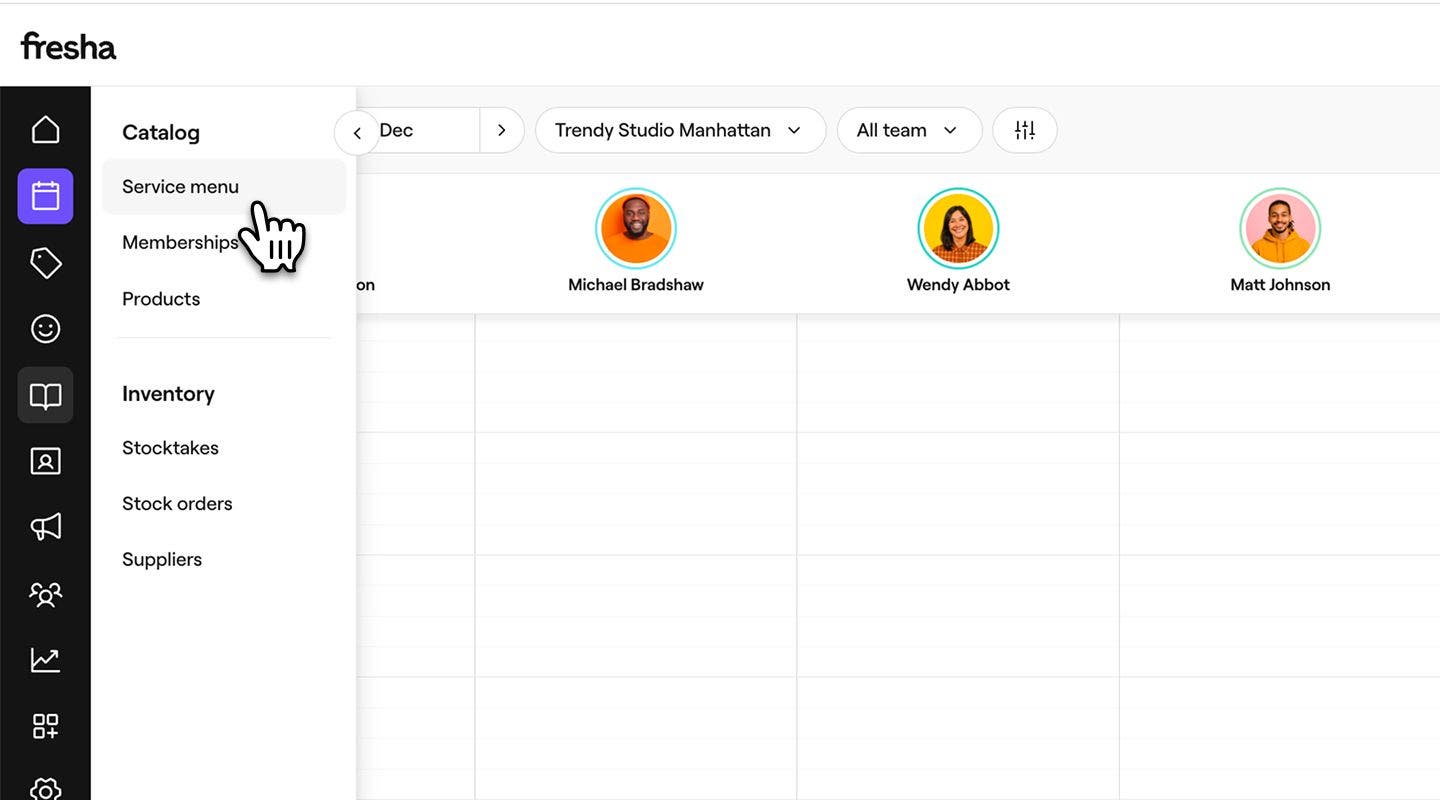
- No menu principal à esquerda da tela, acesse Catálogo.
- Selecione Catálogo de serviços no painel de menu à esquerda.
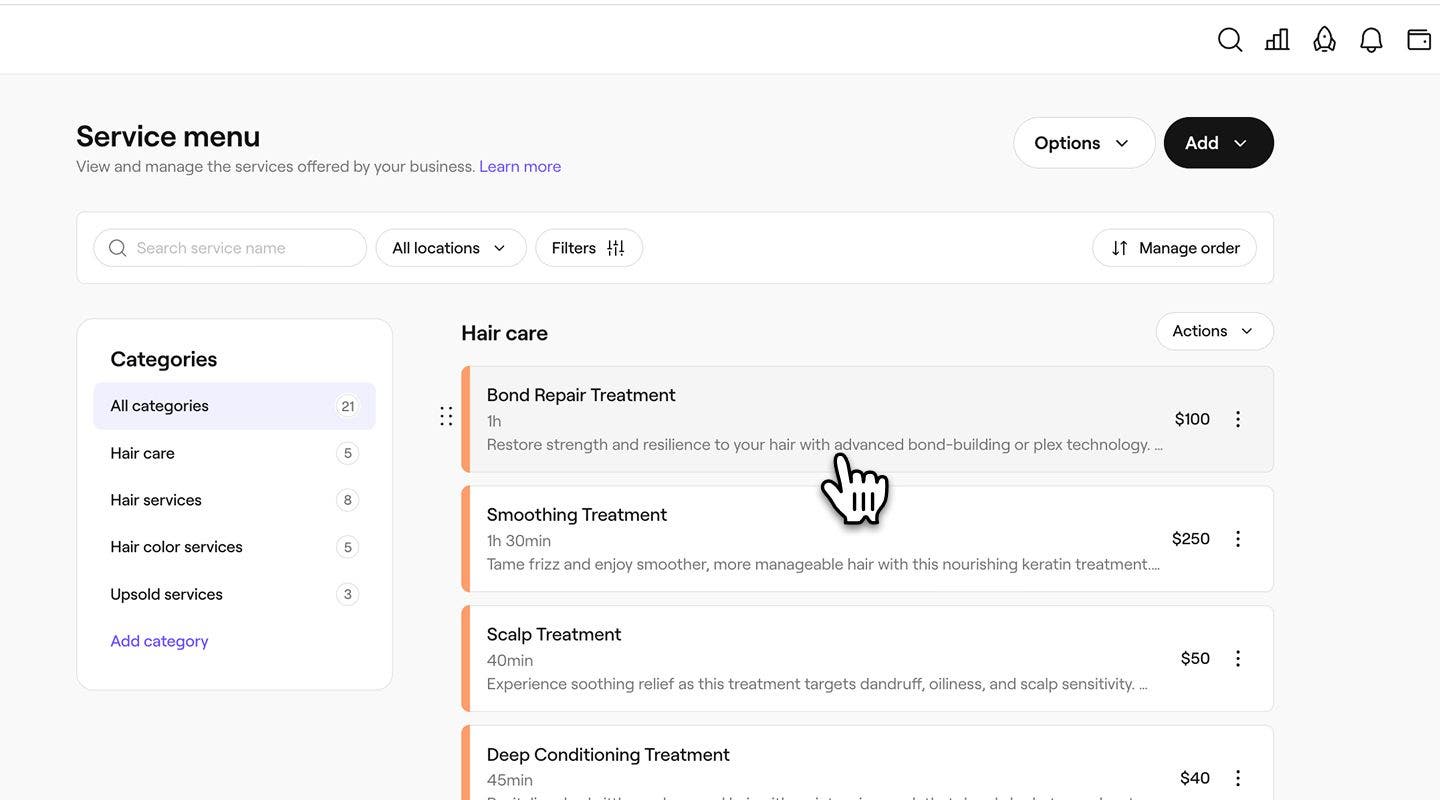
- Clique em um serviço do Catálogo de serviços para atualizar.
- Na visualização Editar serviço, selecione Locais no painel do menu à esquerda.
- Marque a caixa de seleção ao lado de cada local onde o serviço estará disponível.

- Clique no botão Salvar no canto superior direito para atualizar o serviço.
Depois de salvo, o serviço fica disponível para que os clientes reservem em todos os locais selecionados. Qualquer local que você deixar desmarcado não oferecerá mais o serviço em reservas online ou na loja.
As Configurações de reserva online para cada serviço são ativadas automaticamente quando você cria um serviço. Seu serviço só será exibido online quando seu Perfil no marketplace for publicado e o serviço estiver disponível para reserva. Para gerenciar essas Configurações, abra o serviço e selecione Agendamento online no painel do menu à esquerda.
Atualização em massa da disponibilidade de serviços
Se você gerencia um grande catálogo de serviços, pode atualizar colaboradores, recursos ou locais de vários serviços em uma única ação, em vez de editar cada serviço individualmente.
- No menu principal à esquerda da tela, acesse o Catálogo.
- Selecione Catálogo de serviços no painel de menu à esquerda.
- Selecione Opções e clique em Serviços de edição em massa no menu suspenso.
Perguntas frequentes
A remoção de um local ou colaborador de um serviço atualiza onde e com quem o serviço pode ser reservado. Uma vez removido, o serviço não aparecerá mais como uma opção para novos agendamentos nesse local ou com esse colaborador. Quaisquer agendamentos existentes permanecem inalterados.
Quando você atualiza o preço ou a duração de um serviço, um pop-up aparece se houver agendamentos futuros reservados com esse serviço. Você pode optar por aplicar os novos detalhes assinalando a caixa no pop-up. Se você não aplicar a atualização, esses agendamentos existentes manterão o preço e a duração originais.
Para aplicar sua política de pagamento a um serviço específico, comece configurando sua política de pagamento. Abra um serviço no seu Catálogo de serviços e selecione Configurações no painel do menu à esquerda. Em Configurações gerais, marque a caixa de seleção para exigir um depósito antecipado ou obter os detalhes do cartão para que a Política de pagamento se aplique a esse serviço específico.
Você pode fazer uma Edição em massa do seu Catálogo de serviços para alterar colaboradores, recursos ou locais para vários serviços em uma única ação. No seu Catálogo de serviços, acesse Opções e selecione Serviços de edição em massa.