InícioBase de conhecimentoAprendizado Fresha
Limitar a disponibilidade de serviços online
Voltar
  1. Base de conhecimento•
  2. Serviços•
  3. Limitar a disponibilidade de serviços online

Limitar a disponibilidade de serviços online

Neste guia, você aprenderá a controlar quando os clientes podem reservar seus serviços online, definindo horários, dias ou datas específicos em que seus serviços estão disponíveis.

Neste artigo

  • Como funcionam os limites de disponibilidade de serviços
  • Configurar um limite de disponibilidade de serviço
  • Editar ou excluir limites de disponibilidade do serviço

Como funcionam os limites de disponibilidade de serviços

Os Limites de Disponibilidade de serviços permitem que você controle quando um serviço pode ser reservado online, oferecendo uma camada adicional de controle de agendamento. Você pode usar os Limites de Disponibilidade para tornar um serviço reservável durante horários específicos, como promoções especiais, lançamentos ou dias e horas selecionados a cada semana. 

Um serviço só será reservável online se o seu limite de disponibilidade coincidir com os turnos agendados dos colaboradores, locais atribuídos e quaisquer recursos necessários. Por exemplo, se um serviço estiver disponível a partir das 8h, mas o colaborador começar às 9h, os clientes só poderão reservar a partir das 9h.

Configurar um limite de disponibilidade de serviço

  1. No menu principal à esquerda da tela, acesse o Catálogo.

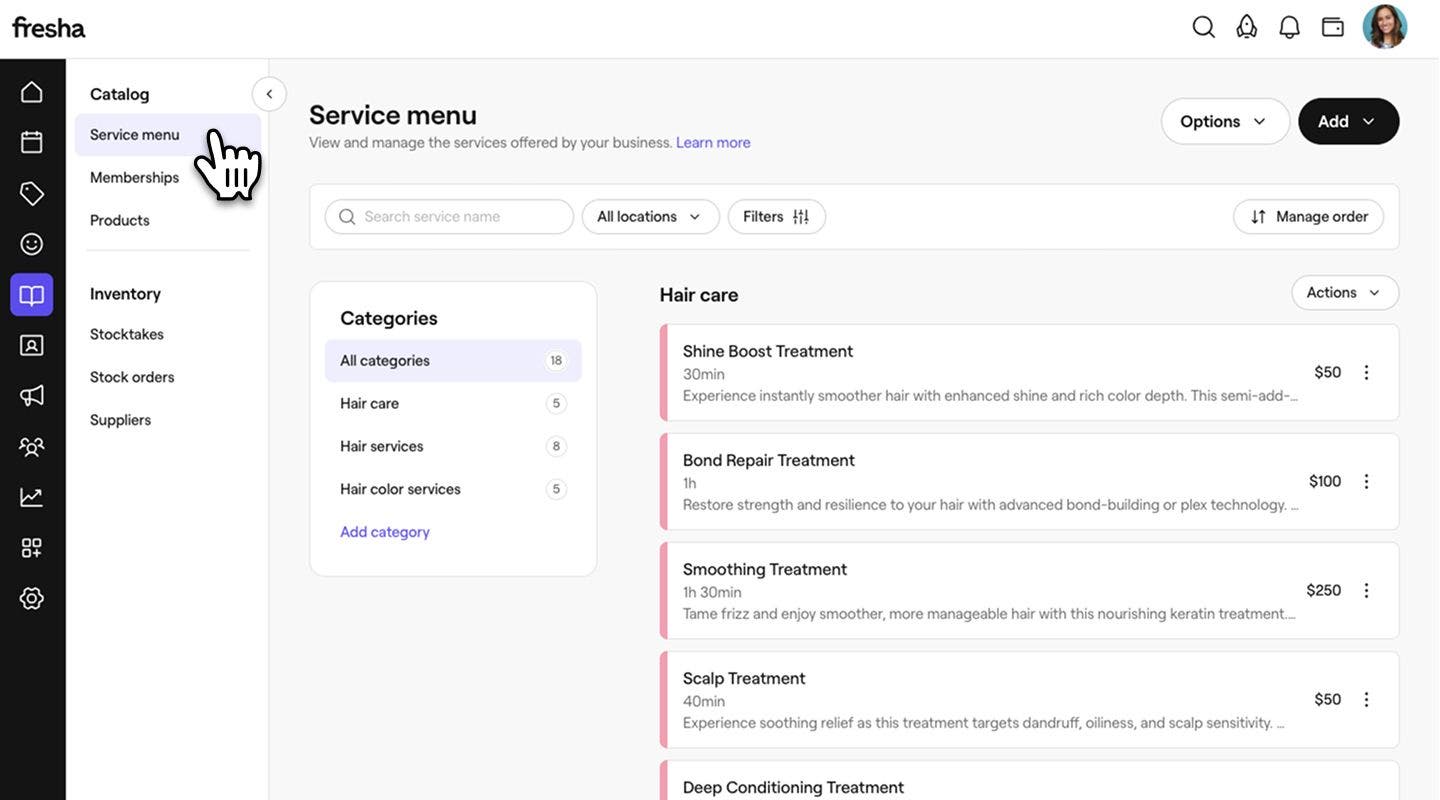
  2. Selecione Catálogo de serviços no painel esquerdo e clique no serviço que deseja editar.
    computador selecionar menu de serviços.jpg

  3. Selecione Agendamento online no painel esquerdo.

    computador selecionar reserva online.jpg

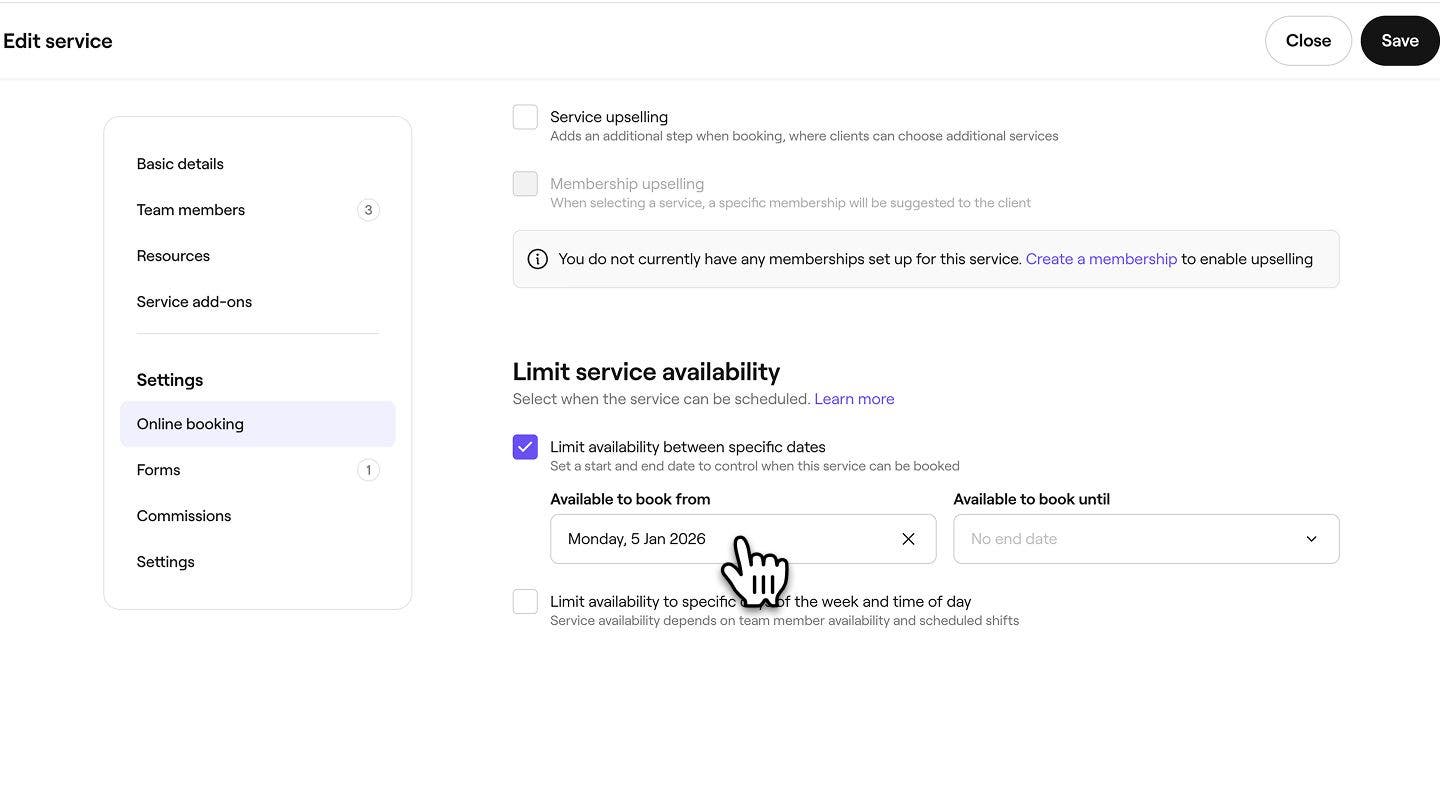
  4. Em Limitar disponibilidade do serviço, marque a caixa de seleção ao lado de Limitar disponibilidade entre datas específicas para definir quando um serviço começa ou deixa de estar disponível para reserva online: 

    • Disponível para reservar a partir de: Selecione uma data de início para quando o serviço se tornar reservável. Por exemplo, se você estiver lançando um novo serviço no Ano Novo, defina a data de início para 1º de janeiro para que os clientes possam começar a reservar a partir dessa data.
    • Disponível para reservar até: Selecione uma data final para quando o serviço deixa de estar disponível para reserva. Por exemplo, se você estiver oferecendo um serviço sazonal que termina antes do ano novo, defina a data final para 31 de dezembro para que ele automaticamente deixe de ser reservável depois desse dia. Se você não definir uma data final, o serviço continuará disponível para reserva sem limites.
    computador selecionar data.jpg

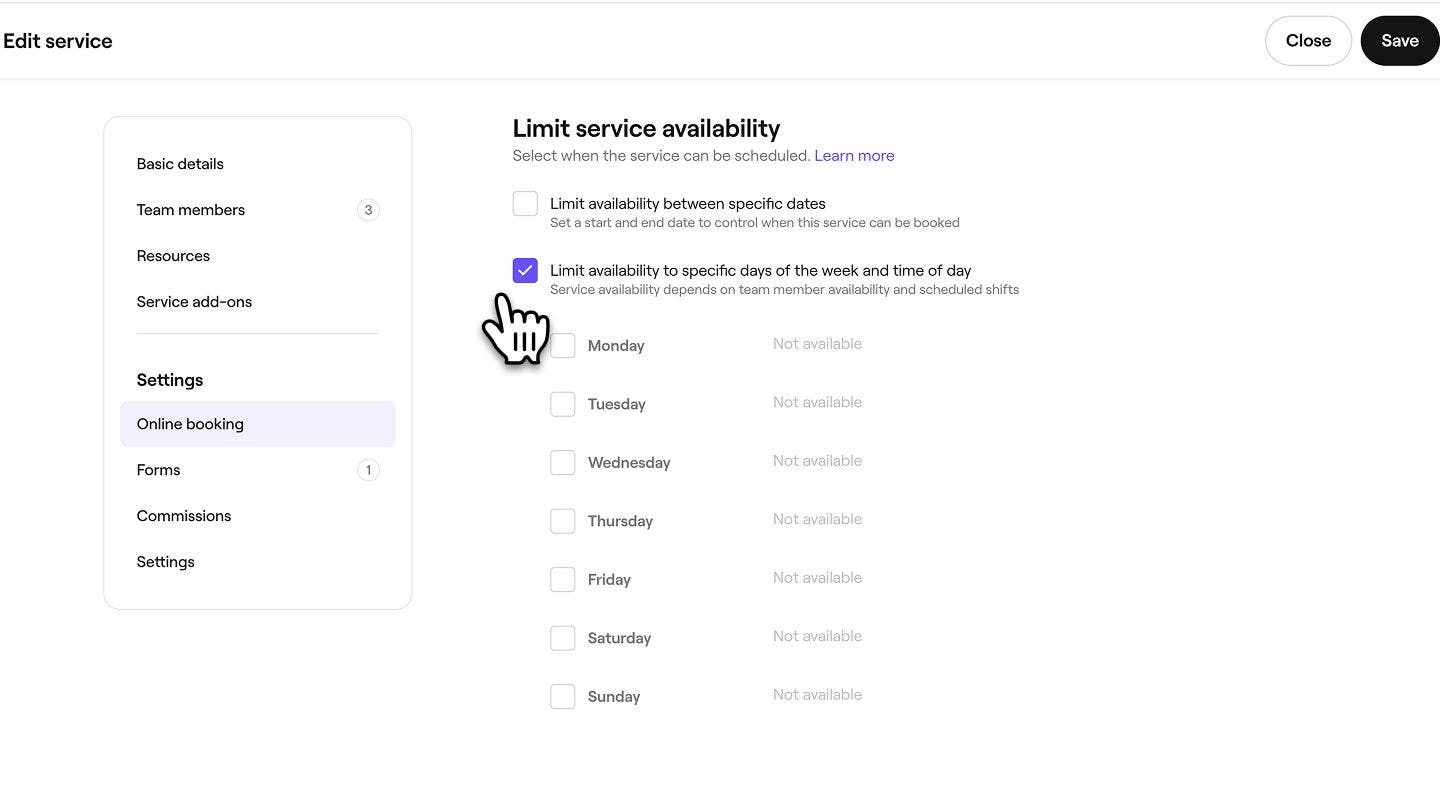
  5. Marque a caixa de seleção ao lado de Limitar a disponibilidade a dias específicos da semana e a horários específicos do dia para personalizar quando o serviço pode ser agendado. 
    computador selecionar limites de disponibilidade de dia e hora.jpg

  6. Marque a caixa de seleção ao lado dos dias em que o serviço está disponível e, em seguida, defina os horários em que ele pode ser agendado. Você pode selecionar horários específicos ou escolher o “Início do dia” ou o “Final do dia”, que são determinados pelos turnos agendados da sua equipe.

    • Você pode optar por adicionar mais agendamentos para o dia utilizando o ícone de mais ou utilizar o ícone de exclusão para removê-los.

    computador selecionar horário.jpg

  7. Clique no botão Salvar no canto superior direito para salvar o limite de disponibilidade do serviço.

  1. No menu principal na parte inferior da tela, toque em Mais (ícone de grade) e, em seguida, toque em Catálogo para abrir mais Opções.

    celular selecionar catálogo.jpg

  2. Toque em Catálogo de serviços para visualizar todos os seus serviços.

    celular selecionar menu de serviços.jpg

  3. Toque no serviço que deseja editar e, em seguida, toque em Editar no menu na parte inferior da tela para ver mais detalhes.

    celular selecionar editar.jpg

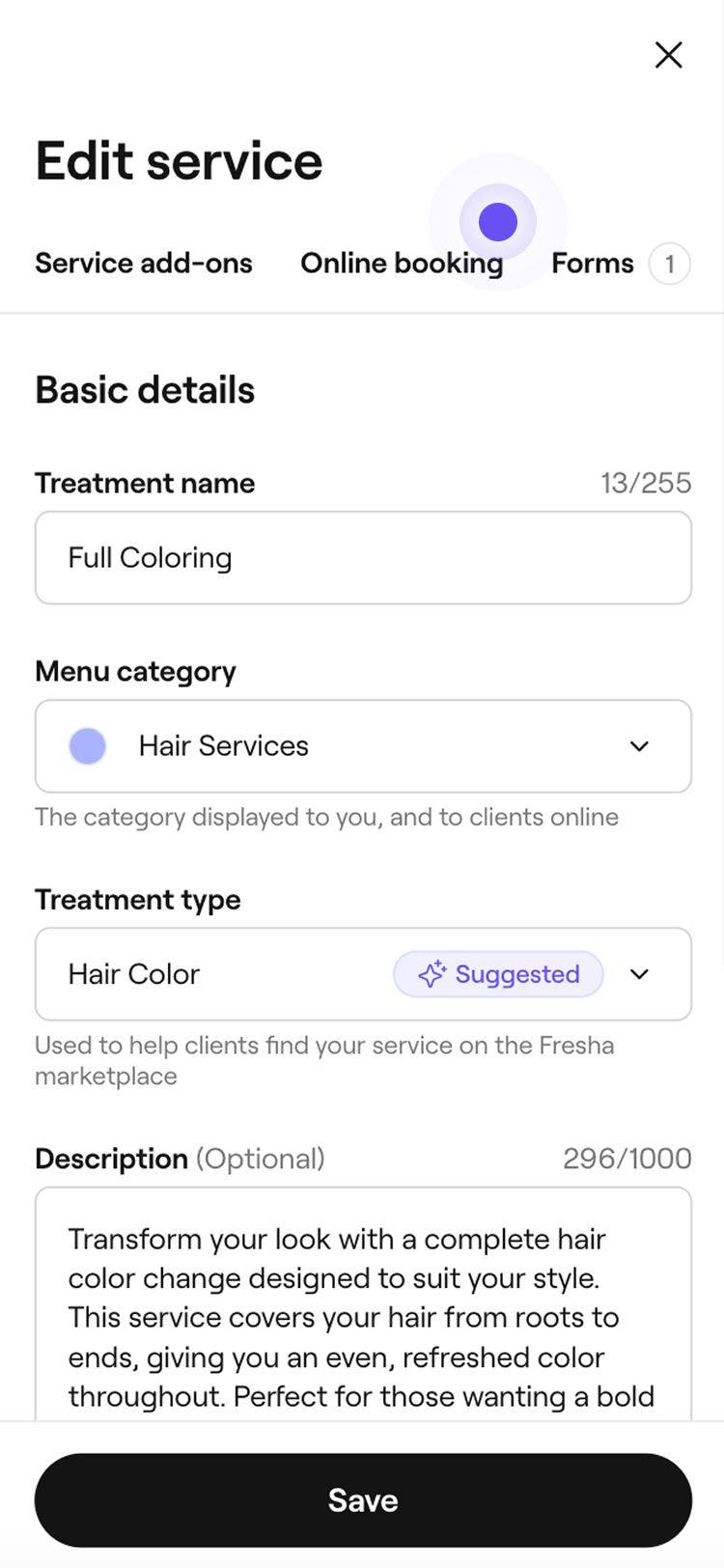
  4. Toque na guia Reserva online no topo da tela.

    Celular selecionar guia de agendamento online.jpg

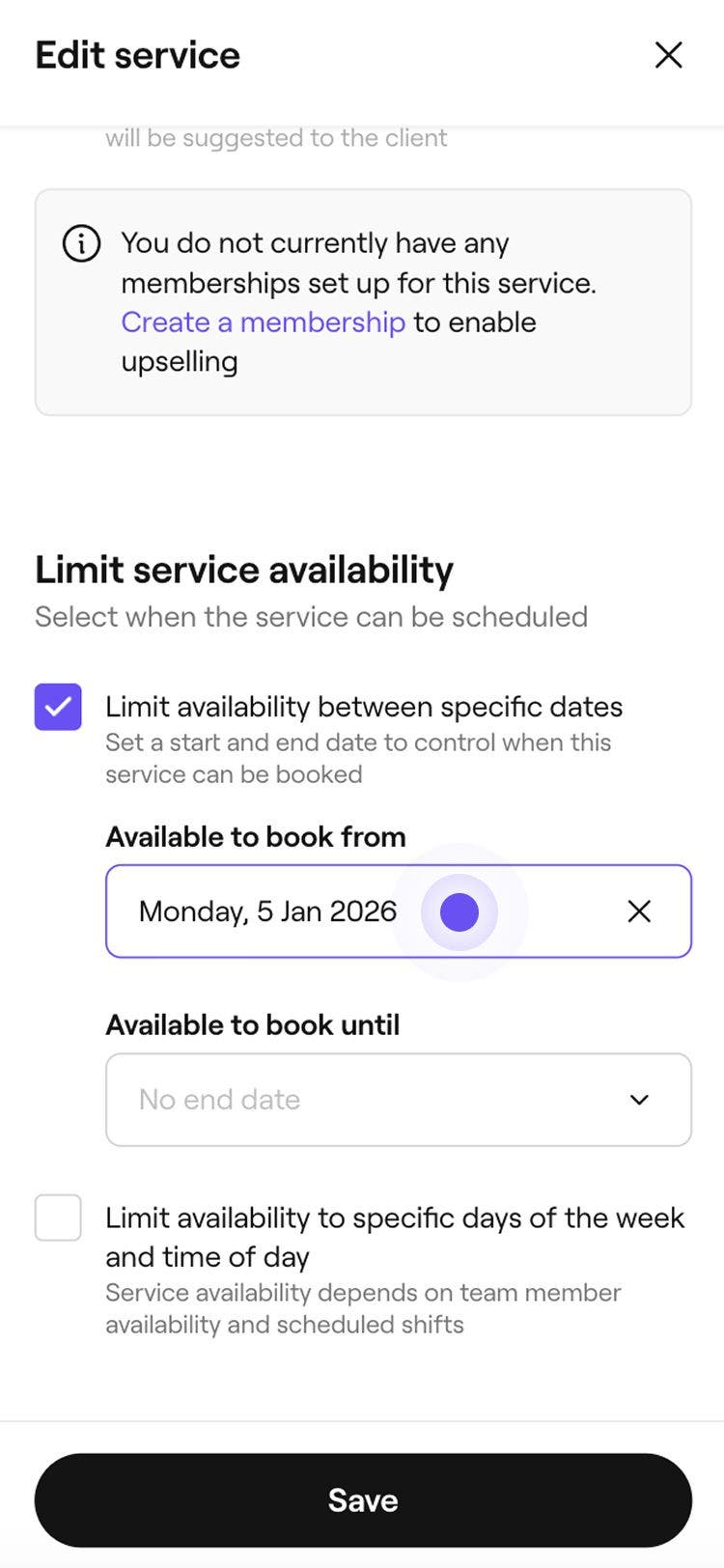
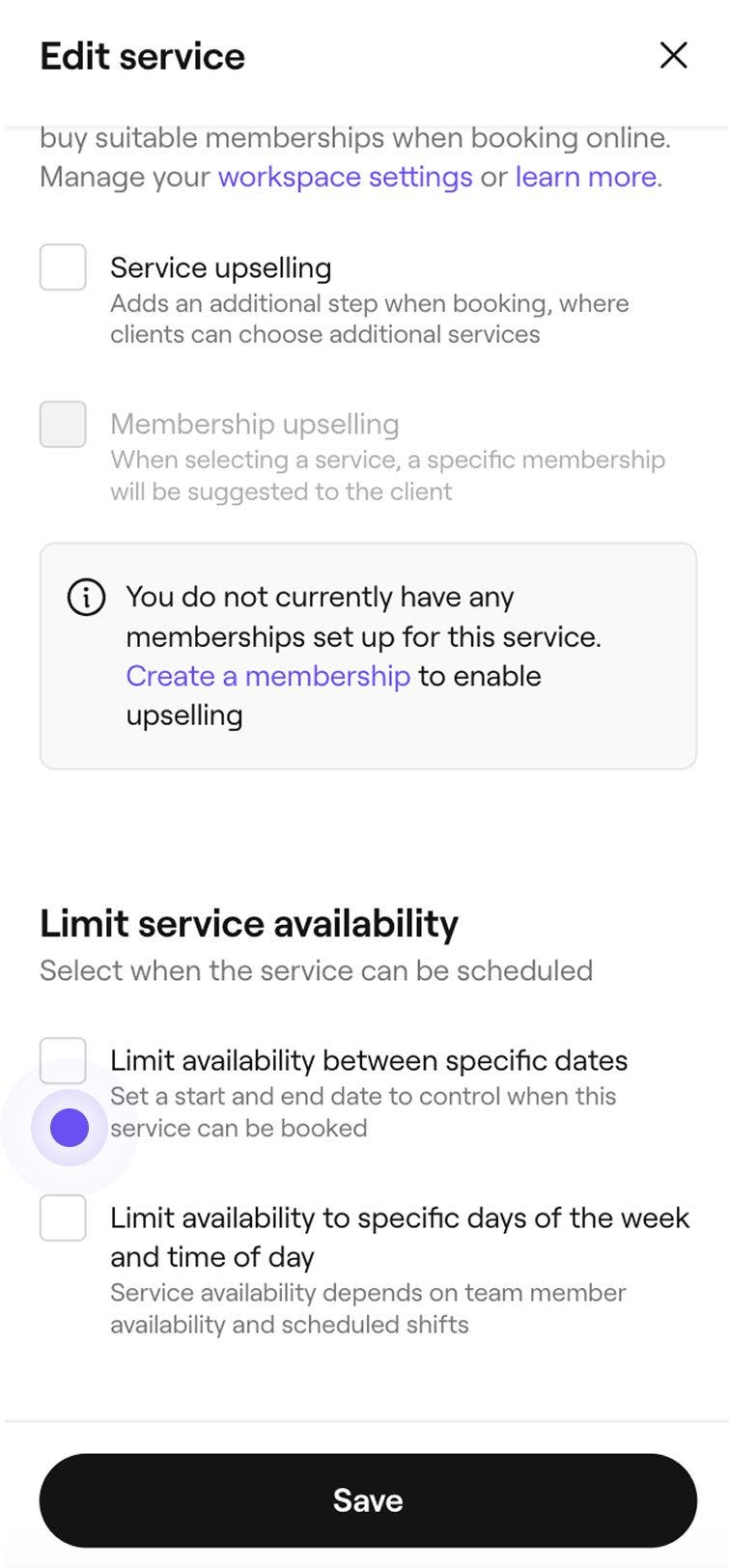
  5. Em Limitar disponibilidade do serviço, marque a caixa de seleção ao lado de Limitar disponibilidade entre datas específicas para definir quando um serviço começa ou deixa de estar disponível para reserva online: 

    • Disponível para reservar a partir de: Selecione uma data de início para quando o serviço se tornar reservável. Por exemplo, se você estiver lançando um novo serviço no Ano Novo, defina a data de início para 1º de janeiro para que os clientes possam começar a reservar a partir dessa data.
    • Disponível para reservar até: Selecione uma data final para quando o serviço deixa de estar disponível para reserva. Por exemplo, se você estiver oferecendo um serviço sazonal que termina antes do ano novo, defina a data final para 31 de dezembro para que ele automaticamente deixe de ser reservável depois desse dia. Se você não definir uma data final, o serviço continuará disponível para reserva sem limites.

    Celular selecionar data.jpg

  6. Marque a caixa de seleção ao lado de Limitar a disponibilidade a dias específicos da semana e a horários do dia para personalizar quando o serviço pode ser agendado. 

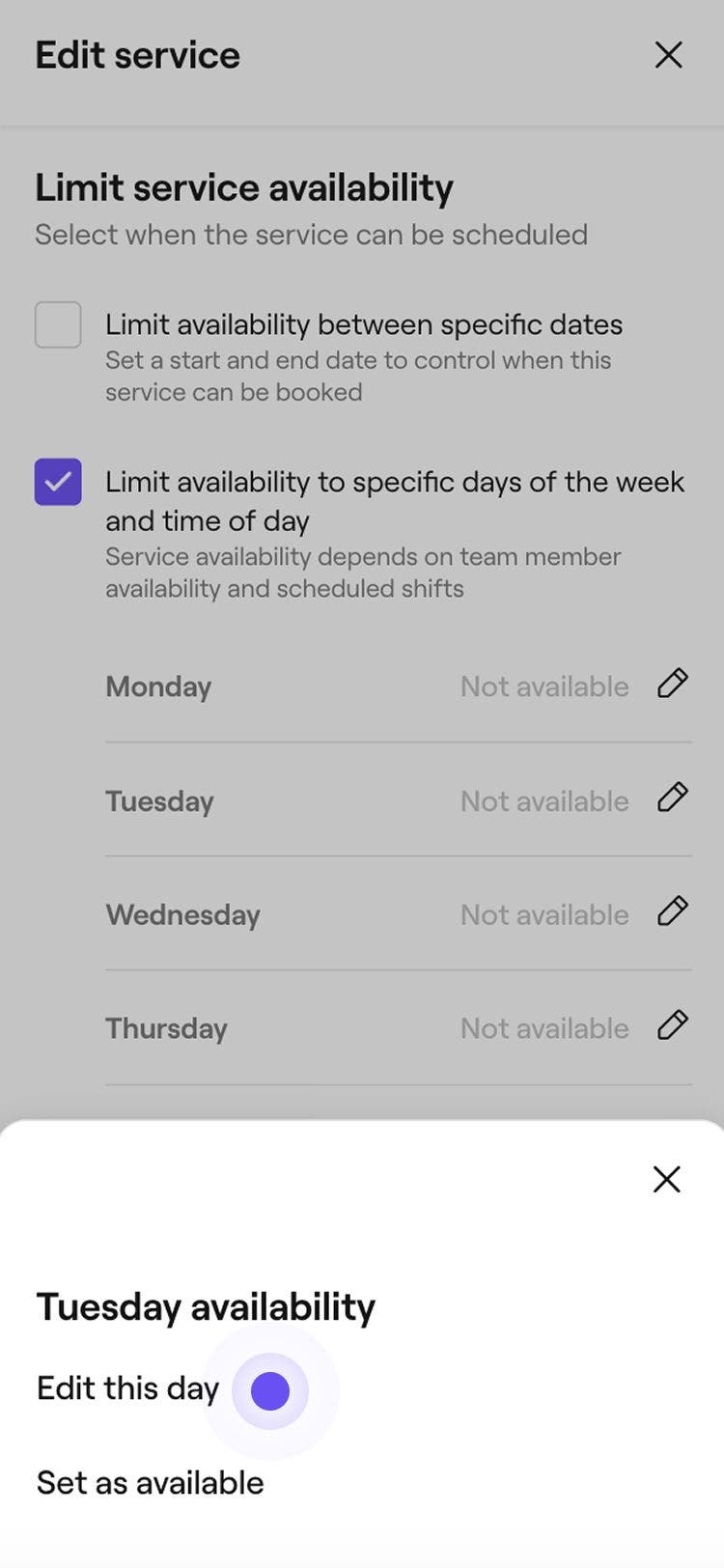
  7. Toque no ícone de lápis ao lado do dia que deseja editar e, em seguida, toque em Editar este dia na parte inferior da tela.

    celular selecionar editar este dia.jpg

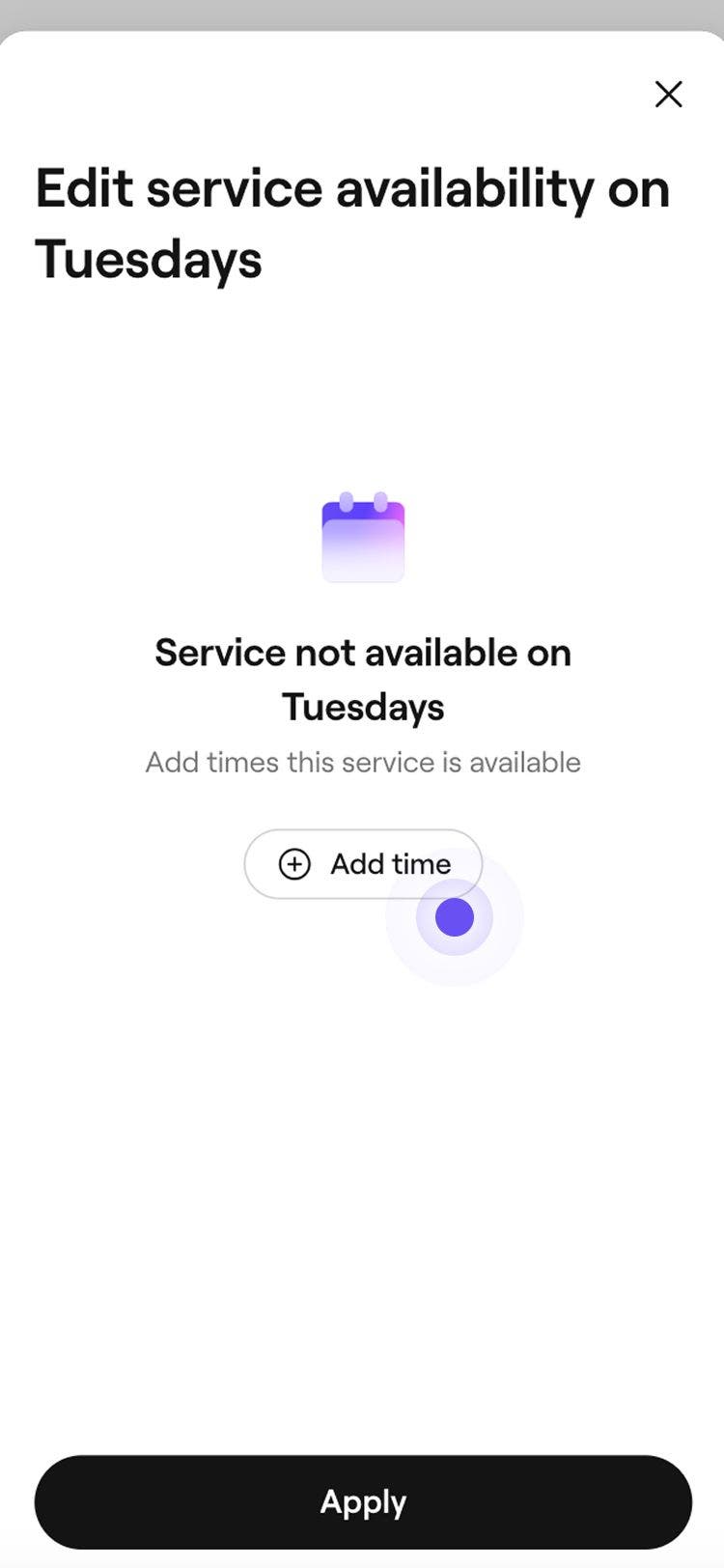
  8. Toque no botão Adicionar horário para adicionar um horário para o dia selecionado.

    celular selecionar adicionar horário.jpg

  9. Escolha horários específicos ou escolha o “Início do dia” ou o “Final do dia”, que são determinados pelos turnos agendados da sua equipe.

    • Você pode optar por adicionar mais agendamentos para o dia utilizando o botão Adicionar horário ou utilizar o ícone Excluir para removê-los.

    celular adicionar horário.jpg

  10. Toque no botão Aplicar para salvar as atualizações feitas no dia selecionado.

  11. Para tornar um dia inteiro indisponível, toque no ícone de lápis e, em seguida, toque em Definir como indisponível.

  12. Toque em Salvar na parte inferior da tela para salvar suas alterações.

Uma vez salvo, o serviço só aparecerá online durante as datas, dias e horários que você definiu.

Editar ou excluir limites de disponibilidade do serviço

  1. No menu principal à esquerda da tela, acesse o Catálogo.

  2. Selecione Catálogo de serviços no painel esquerdo e clique no serviço que deseja editar.

    computador selecionar menu de serviços.jpg

  3. Selecione Agendamento online no painel do menu à esquerda. 

    computador selecionar reserva online.jpg

  4. Em Limitar disponibilidade de serviços, escolha uma das seguintes opções:

    • Editar: Atualize as datas, os dias ou as horas do dia do limite de disponibilidade do serviço, conforme necessário. 
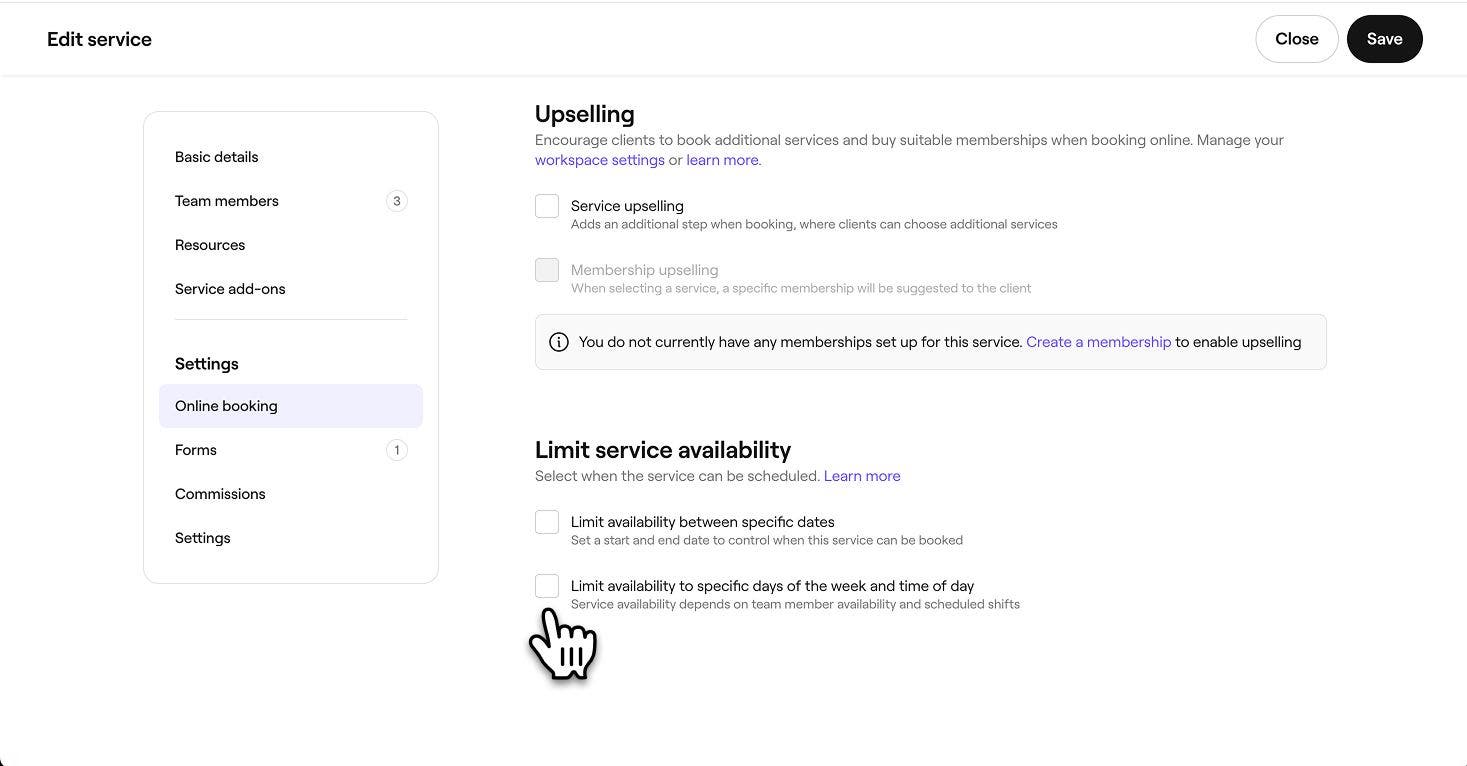
    • Excluir: remova permanentemente um limite de disponibilidade de serviço desmarcando as caixas de seleção ao lado de Limitar disponibilidade entre datas específicas e Limitar disponibilidade a dias específicos da semana e horário do dia.
    computador selecionar uma ou ambas as opções.jpg

  5. Clique no botão Salvar no canto superior direito para salvar suas atualizações.
  1. No menu principal na parte inferior da tela, toque em Mais (ícone de grade) e, em seguida, toque em Catálogo para abrir mais Opções.

    celular selecionar catálogo.jpg

  2. Toque no Catálogo de serviços para ver todos os serviços configurados.

    celular selecionar menu de serviços.jpg

  3. Toque no serviço que deseja editar e, em seguida, toque em Editar no menu na parte inferior da tela para ver mais detalhes.

    celular selecionar editar.jpg

  4. Toque na guia Reserva online no topo da tela.

    Celular selecionar guia agendamento online.jpg

  5. Em Limitar disponibilidade dos serviços:

    • Editar: Edite as datas, os dias ou as horas do dia do limite de disponibilidade do serviço, conforme necessário. 
    • Excluir: remova permanentemente um limite de disponibilidade de serviço desmarcando as caixas de seleção ao lado de Limitar disponibilidade entre datas específicas e Limitar disponibilidade a dias da semana e horários específicos.

    Celular selecionar uma ou ambas as opções.jpg

  6. Toque em Salvar na parte inferior da tela para salvar suas alterações.

Perguntas frequentes

    • Os limites de disponibilidade de serviços são aplicados ao nível de serviço individual e determinam quando uma Seleção pode ser reservada. Uma seleção fica disponível quando todos os serviços incluídos e os colaboradores que os prestam estão disponíveis no horário selecionado.

      Início do dia e Final do dia são baseados nos horários de turno agendados dos colaboradores que podem realizar o serviço. Por exemplo, se a disponibilidade do serviço for definida do início do dia até as 14h e os horários da equipe começarem às 8h30, o serviço estará disponível das 8h30 às 14h.

      As atualizações dos limites de disponibilidade do serviço aplicam-se apenas a novas reservas. Todos os agendamentos existentes permanecem inalterados e continuarão como agendados originalmente.

      Os períodos de fechamento são refletidos automaticamente nas reservas online. Clientes não poderão fazer agendamentos nos dias marcados como fechados, mesmo que os serviços envolvidos tenham limites de disponibilidade definidos para esses dias.


Serviços


Artigos relacionados

Este guia foi útil?

Serviços

Criar Adicionais de serviço

Crie opções extras vinculadas a serviços específicos que os clientes podem selecionar no momento da reserva.

Adicionar imagens a um serviço

Incentive as reservas adicionando imagens de serviço ao seu Serviço, para que os clientes possam reservar diretamente do seu portfólio de serviços.

Limitar a disponibilidade de serviços online

Controle quando os clientes podem reservar seus serviços definindo horários, dias ou datas específicos em que seus serviços estão disponíveis.

Gerenciar a disponibilidade dos serviços

Gerencie onde seus serviços são oferecidos, quem pode realizá-los e quais recursos são necessários.

Serviços de edição em massa

Edite Preço, Duração e outras Configurações para vários serviços de uma só vez na Fresha.

Criar variantes de serviço

Ofereça opções de preços flexíveis para seus serviços criando e gerenciando variantes de serviço.

Criar serviços

Crie e gerencie suas ofertas de tratamento configurando serviços individuais.

Defina preços e durações avançados

Definir preços e durações diferentes para colaboradores ou unidades.

Incluir tempo adicional em serviços e agendamentos

Ajuste a duração dos agendamentos adicionando tempo adicional a serviços, seleções ou agendamentos individuais.

Artigos relacionados

Gerenciar recursos reserváveis

Crie recursos reserváveis para serviços e aprenda a verificar a disponibilidade facilmente.

Criar seleções de serviços

Aumente as reservas com seleções que combinam vários serviços em uma opção conveniente para os clientes.

Fresha
Baixar o app

Sobre a Fresha

Carreiras

Ajuda e suporte

Blog

Mapa do site

Para empresas

Para parceiros

Valores

Recursos

Agendamento

Ponto de venda

Pagamentos

Capital

Marketplace

Ajuda

Status

Jurídico

Política de Privacidade

Termos de serviço

Termos de uso

Siga a gente nas redes sociais

Facebook
Linkedin
Instagram

© 2026 Fresha.com SV Ltd