Criar seleções de serviços
Aprenda a agrupar vários serviços em seleções para que os clientes reservem.
Neste artigo
Como funcionam as seleções de serviços
Os pacotes agrupam serviços, para que sejam reservados juntos no mesmo Agendamento. Eles são perfeitos para combinações comuns de tratamentos, como lavagem, corte e secagem, e você pode definir Preços com desconto para incentivar os clientes a reservar mais de uma vez.
Os pacotes utilizam serviços já existentes no seu menu, permitindo que você combine o que oferece e defina a ordem em que são entregues. Eles aparecem como qualquer outro serviço do seu menu, com uma discriminação clara do que está incluído, juntamente com o preço total e a duração.
Se você quiser oferecer aos clientes vários serviços que podem ser reservados de forma independente em horários diferentes, configure planos de assinatura.
Criar uma seleção de serviços
-
No menu principal à esquerda da tela, acesse o Catálogo.
-
Selecione Catálogo de serviços no painel de menu à esquerda.

-
Clique no botão Adicionar no canto superior direito e selecione Seleção.

-
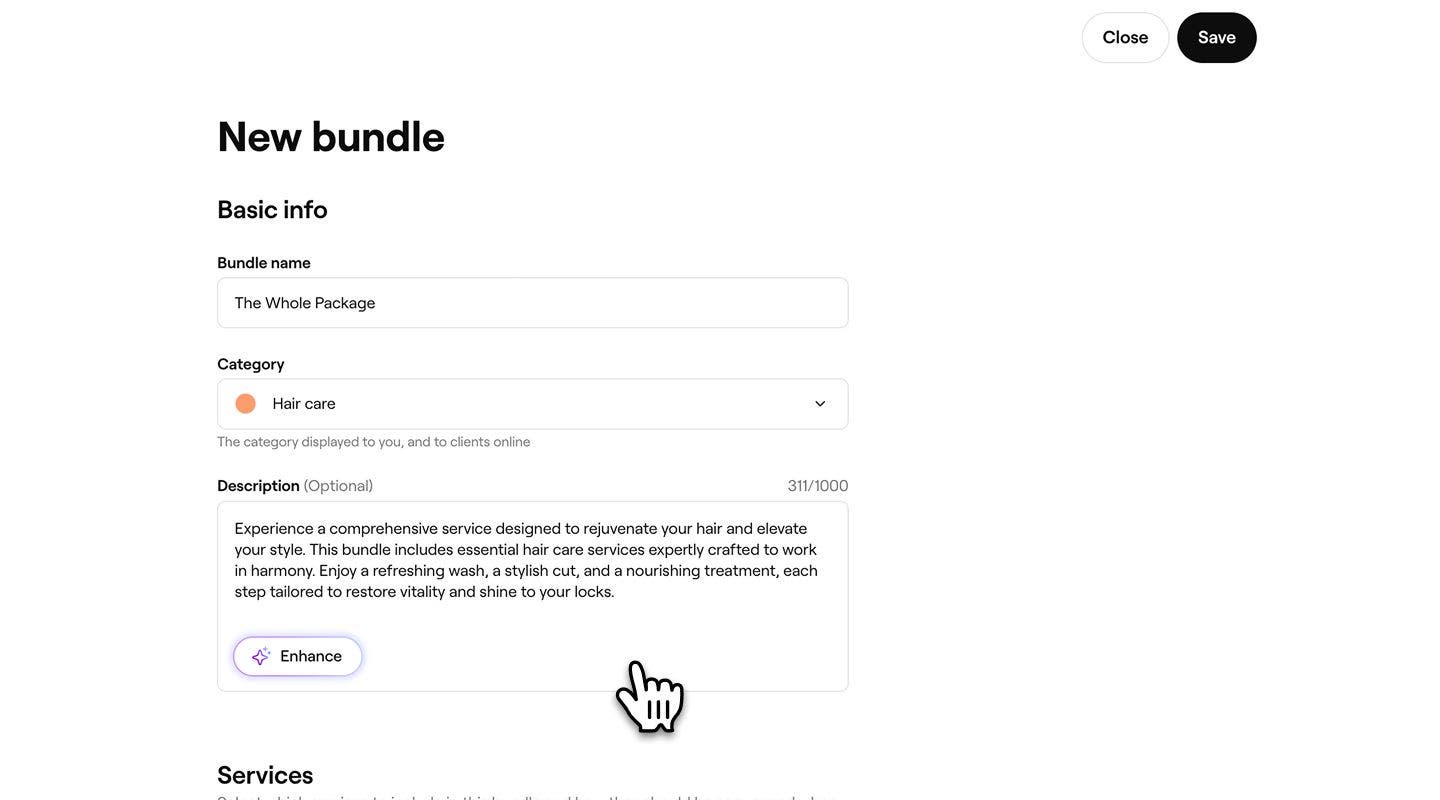
Na visualização Nova seleção, digite os seguintes detalhes em Informações básicas:
-
Nome da seleção: O nome que aparece no seu Catálogo de serviços e para os clientes no momento da reserva.
-
Categoria: Escolha a categoria onde este serviço deve aparecer. Isso fica visível para você e para clientes online.
-
Descrição: Adicione um breve resumo que ajude os clientes a entender quais tipos de serviços estão incluídos nesta seleção.
-
-
Em Serviços, clique no botão Adicionar serviço e selecione pelo menos dois serviços para adicionar à seleção.

-
Abaixo de Tipo de agendamento, escolha como os serviços serão entregues:
- Agendamentos consecutivos: os serviços são adicionados ao calendário um após o outro.
- Reservado paralelamente: os serviços são adicionados ao calendário ao mesmo tempo, para diversos colaboradores.

-
Em Alocação de recursos, escolha como os recursos são alocados quando esta seleção é reservada, se forem necessários recursos:
- Utilizar os mesmos recursos: Os serviços que precisam do mesmo recurso o compartilham. Por exemplo, uma massagem para casais ocorre em uma sala em vez de duas.
- Utilizar recursos separados: Cada serviço da seleção é reservado em seu próprio recurso. Por exemplo, uma massagem para casais utilizaria duas salas separadas.
-
Em Preços, escolha entre as seguintes opções como os preços da seleção devem ser definidos:
- Preços dos serviços: calcula automaticamente o total com base nos preços padrão de todos os serviços da seleção.
- Preços personalizados: Defina seu próprio preço fixo para toda a seleção.
- Porcentagem de desconto: Aplique uma porcentagem de desconto ao valor combinado dos serviços incluídos.
- Grátis: Ofereça a seleção sem custos.

-
Abaixo de Reserva online, utilize o botão de alternância para permitir que os clientes reservem o serviço online e, em seguida, especifique a Disponibilidade do serviço por Gênero.

-
Clique no botão Salvar no canto superior direito para salvar a seleção no seu menu.
Depois de salva, a seleção aparecerá no seu catálogo de serviços com todas as configurações selecionadas aplicadas. Os clientes poderão reservá-la online e os serviços da seleção serão adicionados ao seu calendário automaticamente de acordo com o tipo de agendamento que você escolheu.
Reorganize os serviços arrastando-os e soltando-os. A ordem determinará a sequência no calendário.
Incluir tempo adicional em uma seleção
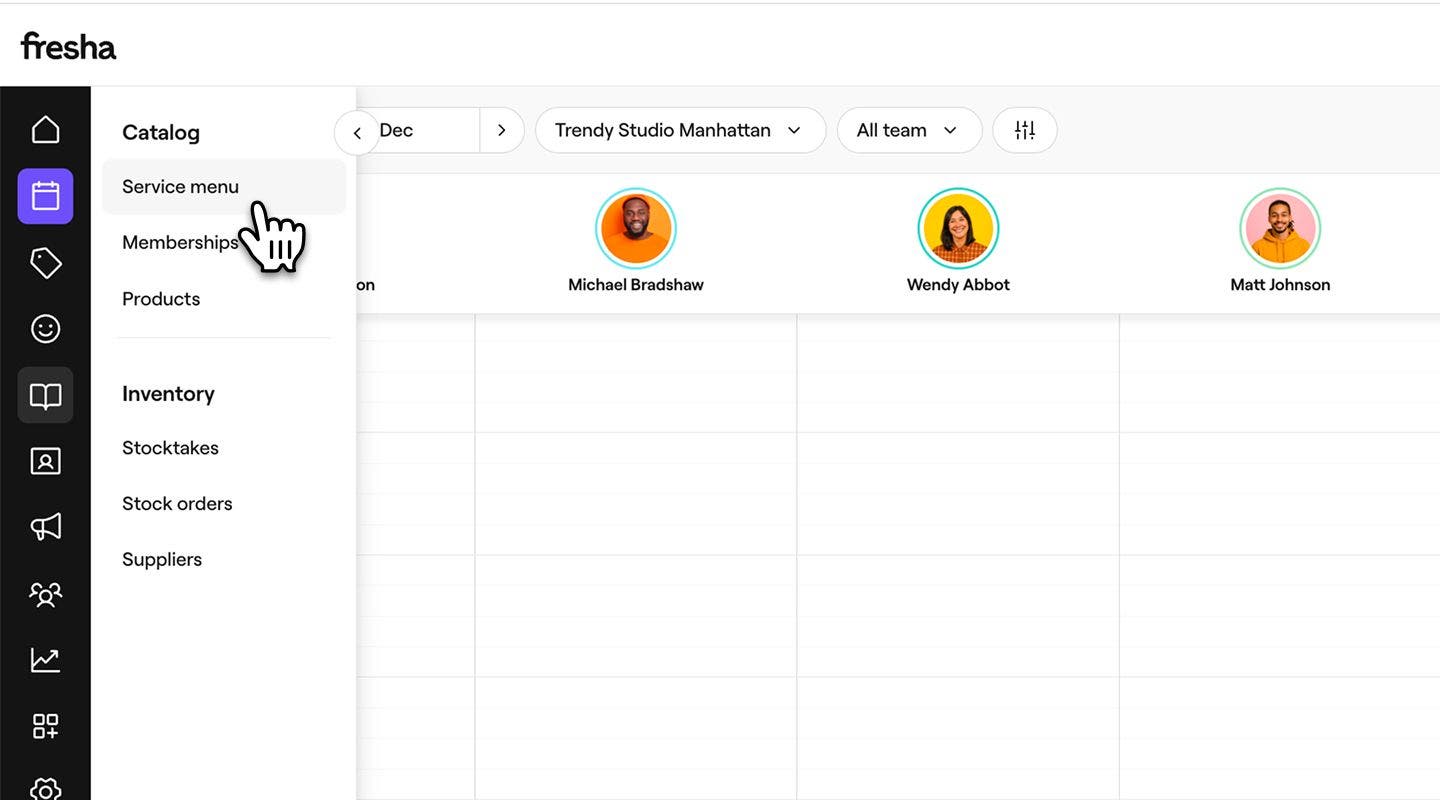
- No menu principal à esquerda da tela, acesse o Catálogo.
- Selecione Catálogo de serviços no painel de menu à esquerda.
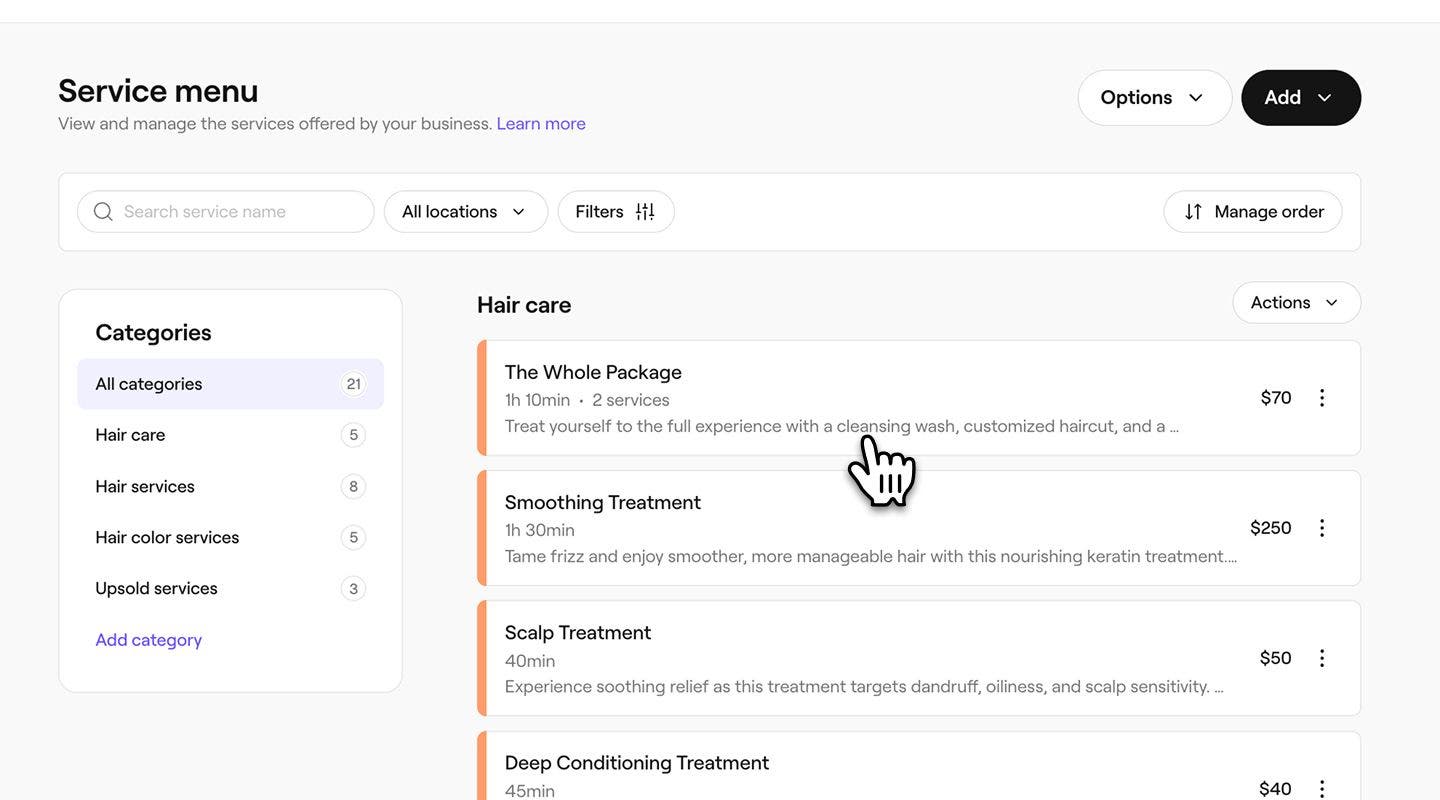
- Clique em uma seleção do catálogo de serviços para atualizar.
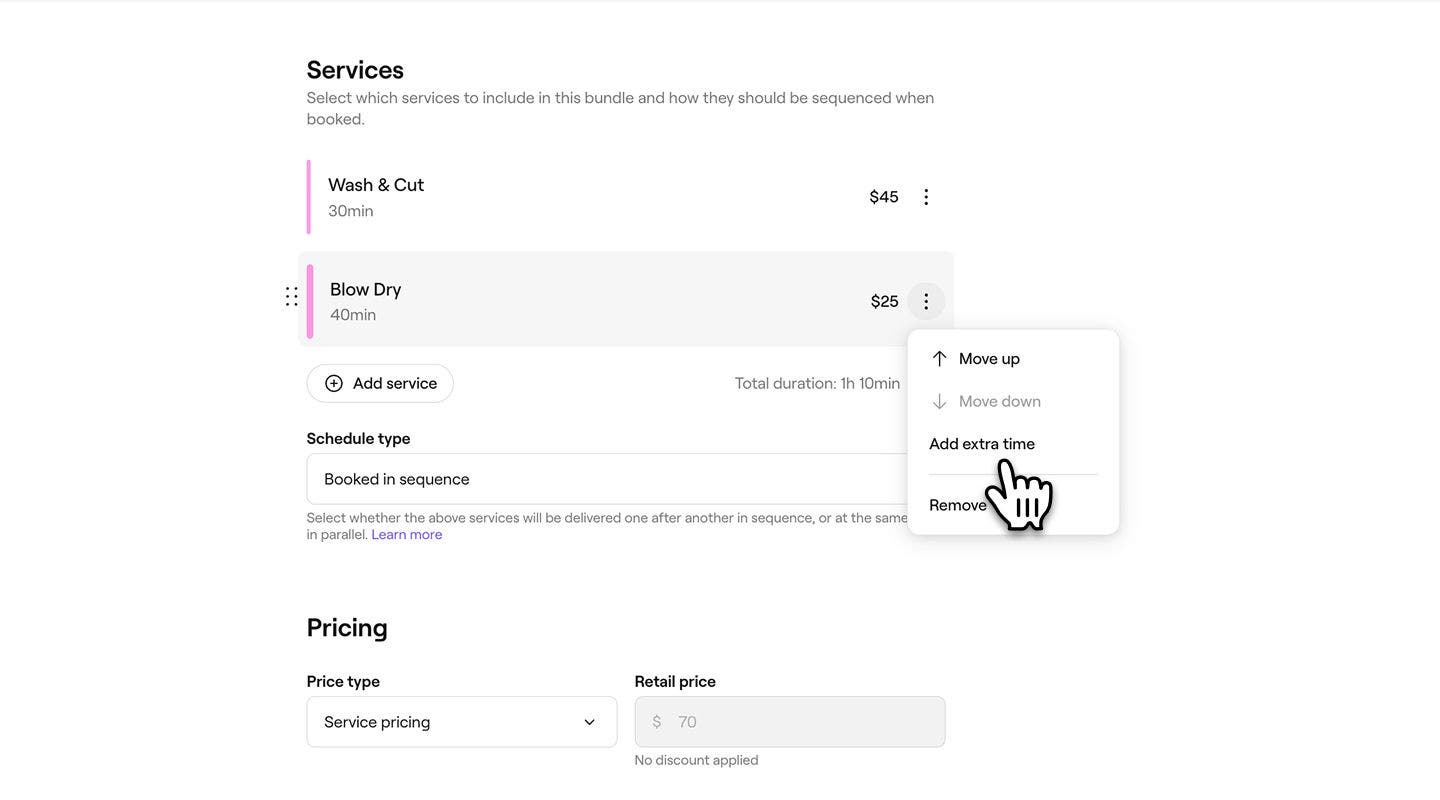
- Na visualização Editar seleção, clique em Ações (três pontos) ao lado do serviço ao qual você deseja incluir qualquer tempo adicional e selecione Incluir tempo adicional.
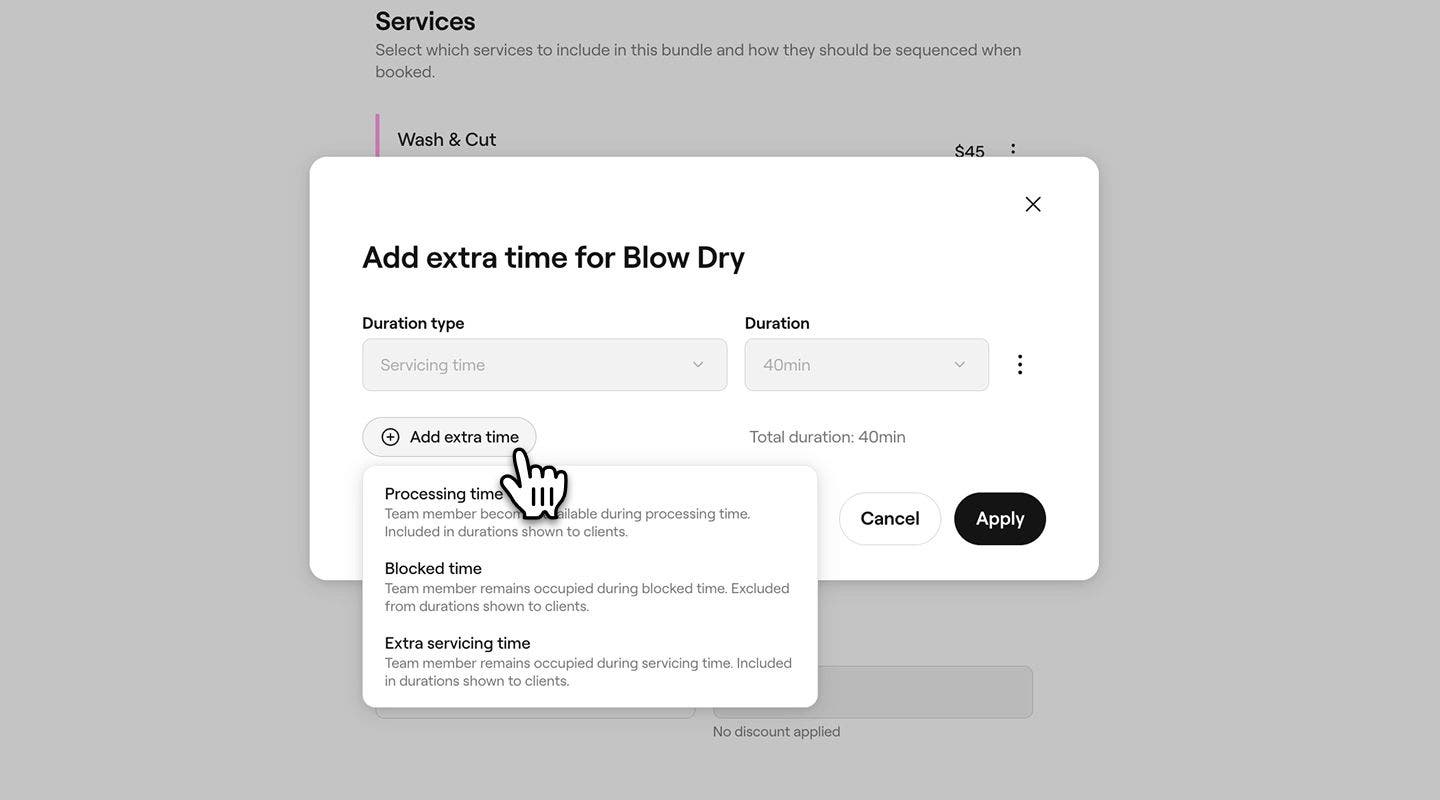
- No pop-up Incluir tempo adicional, clique no botão Incluir tempo adicional e selecione entre Em processamento, Bloqueado ou Tempo adicional de serviço.
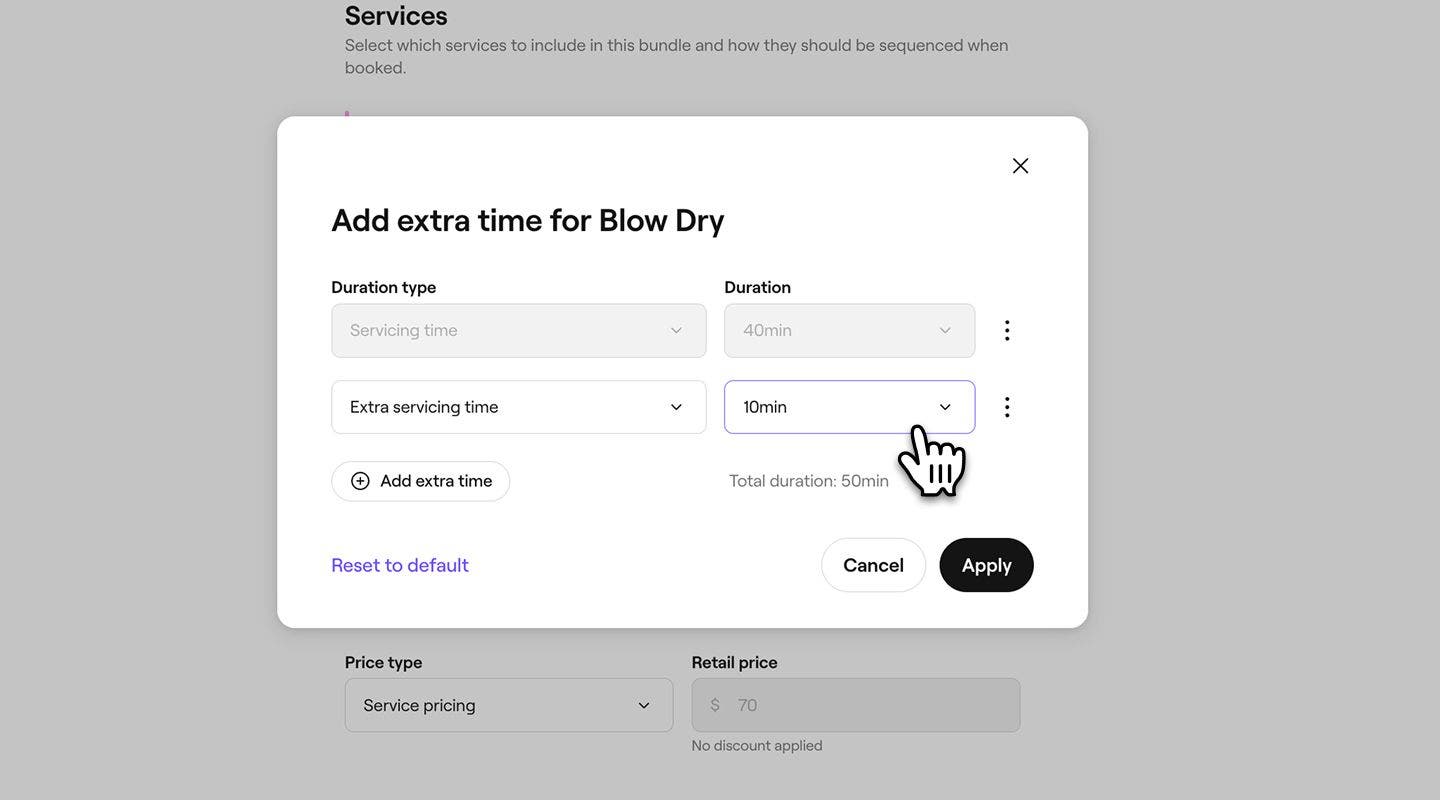
- Em Duração, utilize o menu suspenso para definir a duração do tempo extra e, em seguida, clique no botão Aplicar.
- Clique no botão Salvar no canto superior direito para aplicar tempo adicional à seleção.
Depois que o tempo adicional é adicionado a uma seleção, ele só se aplica ao serviço dentro dessa seleção específica. Se algum serviço da seleção for reservado separadamente, esse tempo adicional não será incluído.
Perguntas frequentes
Você pode ocultar suas seleções de serviços para reservas online abrindo uma seleção no seu Catálogo de serviços, e desativando a opção em Reserva online. A Seleção permanece disponível na sua conta, mas não é mais exibida aos clientes durante o agendamento online.
