Cobrar taxas de ausência e cancelamentos
Aprenda a gerenciar taxas para agendamentos perdidos ou cancelados.
Neste artigo
Cobrar uma taxa de ausência de Agendamento
A opção de definir um não comparecimento está disponível apenas após o horário de início do agendamento e até o final do mesmo dia.
- Abra um agendamento existente com uma Política de pagamento no seu calendário.
- Na parte superior do painel direito, clique em Situação do agendamento e selecione Não comparecimento.

- Na tela de confirmação, certifique-se de que a caixa de seleção de taxa de ausência esteja marcada. Insira a quantia a ser cobrada do cliente, até o limite acordado na sua Política de pagamento.
- Em Detalhes do não comparecimento, revise como a taxa de não comparecimento é cobrada com base na política de pagamento acordada pelo cliente.
- Escolha cobrar uma taxa com base no tipo de política com a qual seu cliente concordou:
- Depósito: Se o depósito cobrir a taxa, não é necessário nenhum pagamento adicional. Caso contrário, você pode cobrar a diferença ou fazer um reembolso ao cliente.

- Registrar detalhes do cartão: cobre a taxa de ausência no cartão salvo do cliente.
- Depósito: Se o depósito cobrir a taxa, não é necessário nenhum pagamento adicional. Caso contrário, você pode cobrar a diferença ou fazer um reembolso ao cliente.
- Clique no botão Definir como "Ausência" para confirmar e cobrar.


Depois de marcado como ausência, o Status e a Cor do Agendamento serão atualizados no seu calendário, e a ausência será registrada no Perfil do cliente.
Cobrar uma taxa de cancelamento de agendamento
- Abra um agendamento existente com uma Política de pagamento no seu calendário.
- Na parte superior do painel direito, clique em Status do agendamento e selecione Cancelar.

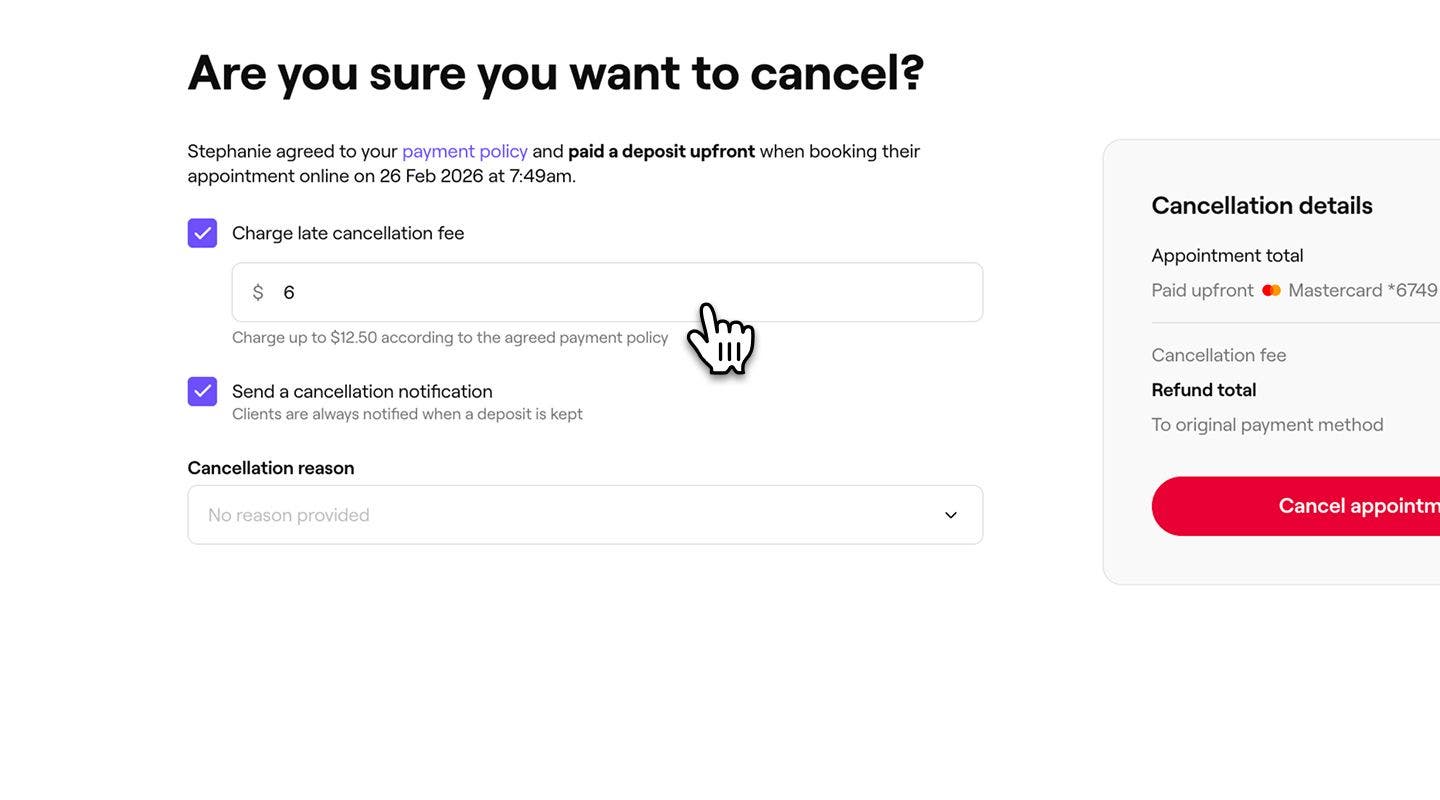
- Na tela de confirmação, certifique-se de que a caixa de seleção Taxa de cancelamento tardio esteja marcada. Insira a quantia a ser cobrada do cliente, até o limite acordado na sua Política de pagamento.
- Em Motivo do cancelamento, selecione um motivo para o agendamento cancelado.
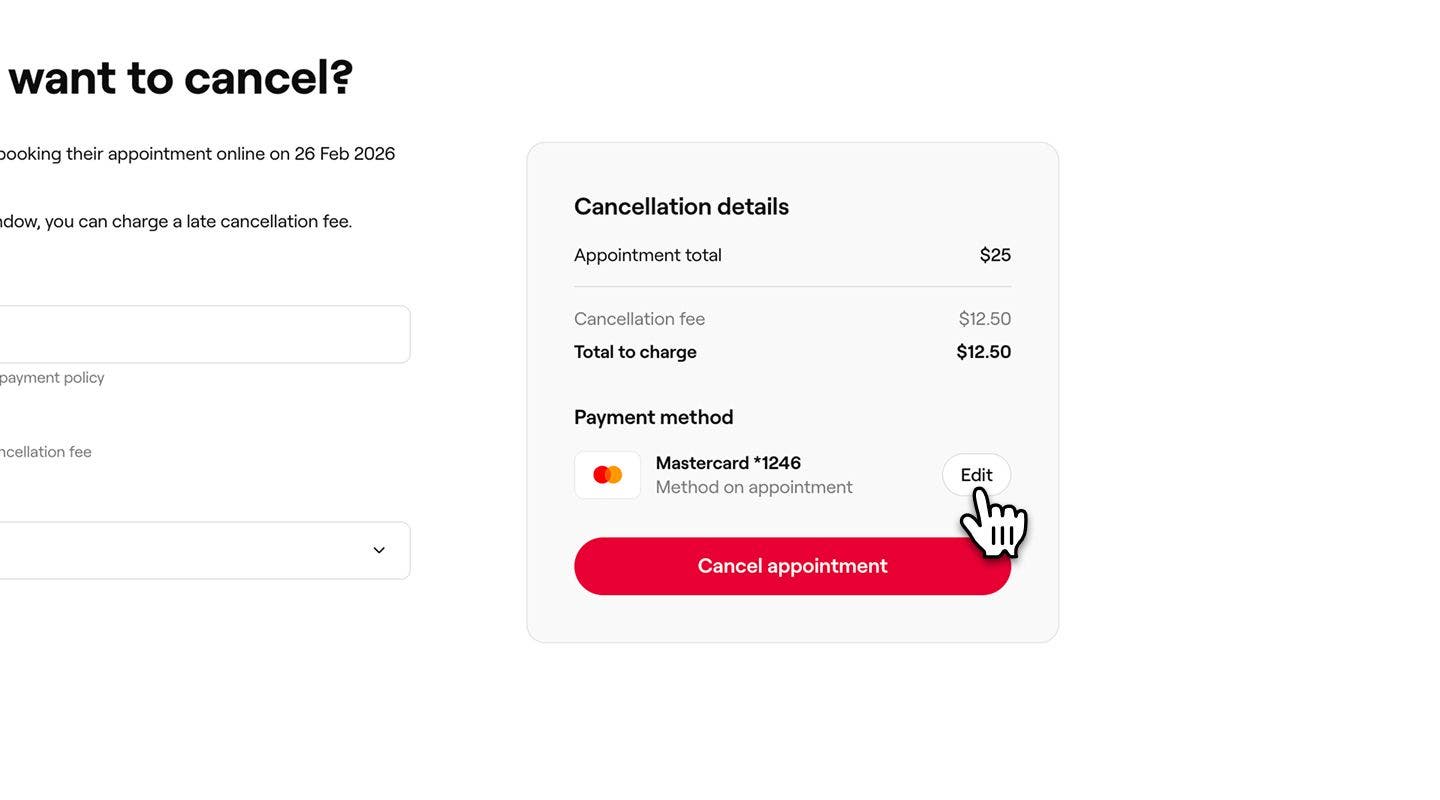
- Em Detalhes do cancelamento, revise como a taxa de cancelamento é cobrada com base na política de pagamento aceita pelo cliente.
- Escolha cobrar uma taxa com base no tipo de política com a qual seu cliente concordou:
- Depósito: Os depósitos não são reembolsáveis e podem ser mantidos se o agendamento for cancelado.

- Registrar detalhes do cartão: cobre o cancelamento no cartão salvo do cliente.

- Depósito: Os depósitos não são reembolsáveis e podem ser mantidos se o agendamento for cancelado.
- Clique no botão Cancelar agendamento para confirmar.


Uma vez marcado como ausência, o Status e a Cor do Agendamento são atualizados no seu calendário, e a ausência é registrada no Perfil do cliente.
Na tela de confirmação, você pode escolher se deseja notificar o cliente. Se uma taxa de ausência ou cancelamento for cobrada, uma notificação é sempre enviada. Se nenhuma taxa for cobrada, você pode desativar esta opção.
Perguntas frequentes
- Salvar como não pago para que você possa voltar mais tarde e tentar novamente com o Cartão salvo ou receber o pagamento de outra forma.
- Voltar e editar a forma de pagamento, depois tentar novamente com o mesmo Cartão ou receber o pagamento em dinheiro.
A Taxa por novos clientes do Marketplace não é cobrada se você marcar um Agendamento como ausência no mesmo dia. Se o cliente agendar de novo, a taxa é adiada e aplicada ao próximo Agendamento.
Se não houver saldo suficiente no Cartão salvo, o pagamento será Recusado ao cobrar uma taxa de cancelamento ou de ausência. Quando isso acontecer, você terá algumas Opções:
Isso garante que você ainda possa receber o pagamento, mesmo que a cobrança inicial no Cartão falhe. Você pode optar por configurar depósitos para receber um pagamento antecipado para reservas futuras, para reduzir o risco de pagamentos recusados.
Uma taxa de ausência não pode ser revertida depois de cobrada. O agendamento permanece cancelado porque o pagamento já foi processado.
Você pode gerenciar os motivos de cancelamento de agendamentos nas suas Configurações de agendamento. A partir daí, você pode revisar, editar ou adicionar os motivos que aparecem quando os agendamentos são cancelados.
Se você receber um depósito antecipadamente e o cliente não comparecer, poderá marcar o agendamento como ausência e manter o depósito. No entanto, você não poderá cobrar nenhuma taxa adicional de não comparecimento, a menos que uma tenha sido configurada como uma porcentagem com antecedência.
Ao capturar os detalhes do cartão para um agendamento em grupo, o cartão é vinculado com segurança apenas ao Perfil do cliente registrado. Os agendamentos de convidados no grupo são tratados como sem reserva, portanto, qualquer taxa de ausência ou cancelamento se aplica apenas ao agendamento do cliente principal.
Com os pagamentos antecipados, o cliente registrado paga um depósito que cobre todos os agendamentos de grupo no momento da reserva. Isso garante a reserva completa do grupo e aplica o depósito a todos os agendamentos do grupo.
Se uma taxa de ausência falhar porque o cartão do cliente não tem saldo suficiente, nenhum pagamento é efetuado e o sistema salva a cobrança como um rascunho. Para marcar o agendamento como ausência, você precisará cancelar este rascunho primeiro.
Para cancelar o rascunho da taxa de ausência, abra o perfil do cliente. Clique em Vendas no menu do Perfil do cliente e selecione Rascunhos. Clique no rascunho que foi criado para a taxa de ausência, depois clique em Ações (três) pontos e selecione Cancelar rascunho.
Depois que o rascunho for cancelado, você pode marcar o agendamento como ausência sem cobrar a taxa e, em seguida, tentar cobrar o pagamento de ausência mais tarde, quando os fundos estiverem disponíveis, ou enviar ao cliente um link de pagamento usando Quick pay.
