Gerir a disponibilidade do serviço
Saiba como configurar e gerir a disponibilidade do serviço atribuindo espaços, membros da equipa e recursos necessários.
Neste artigo
Como funciona a disponibilidade dos seus serviços
Um serviço só será apresentado como disponível para reserva se puder ser entregue no espaço selecionado, se tiver um membro da equipa atribuído que esteja disponível e se todos os recursos necessários também estiverem disponíveis nesse momento.
Também pode gerir quando os serviços estão disponíveis para reserva, tornando um serviço passível de ser reservado durante períodos específicos, como promoções especiais.
Se precisar de aplicar as mesmas definições de disponibilidade a vários serviços, use a opção de edição em massa para não ter de atualizar cada serviço individualmente.
Atribuir membros da equipa a serviços
Escolha os membros da equipa que estão qualificados ou disponíveis para realizar um serviço, para que os clientes possam fazer a marcação com o pessoal certo.
- No menu principal à esquerda do ecrã, aceda a Catálogo.
- Selecione Menu de serviços no painel de menu à esquerda.
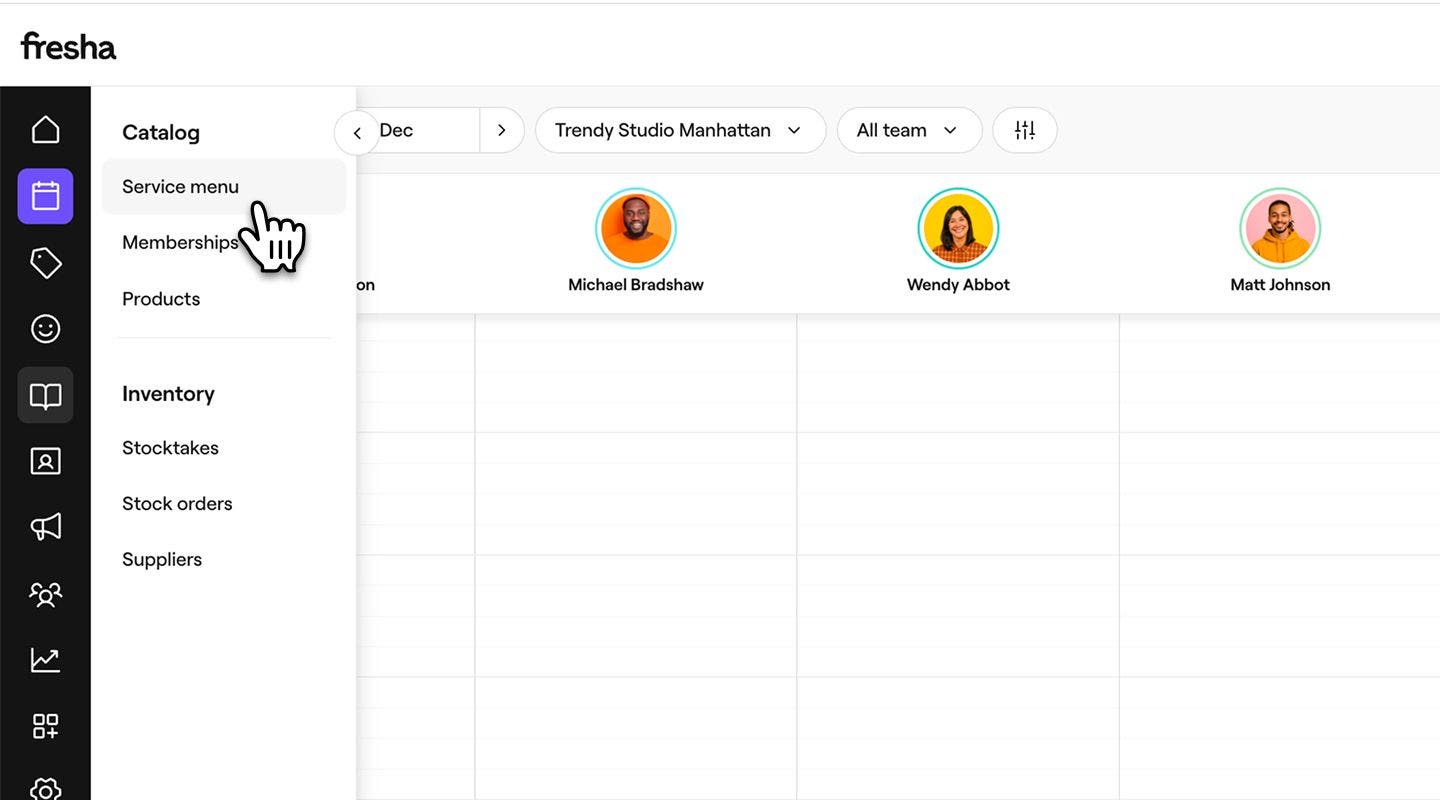
- Clique num serviço do Menu de serviços para atualizar.

- Na vista Editar serviço, selecione Membros da equipa no painel do menu à esquerda.
- Marque a caixa de seleção ao lado de cada membro da equipa que pode realizar o serviço.
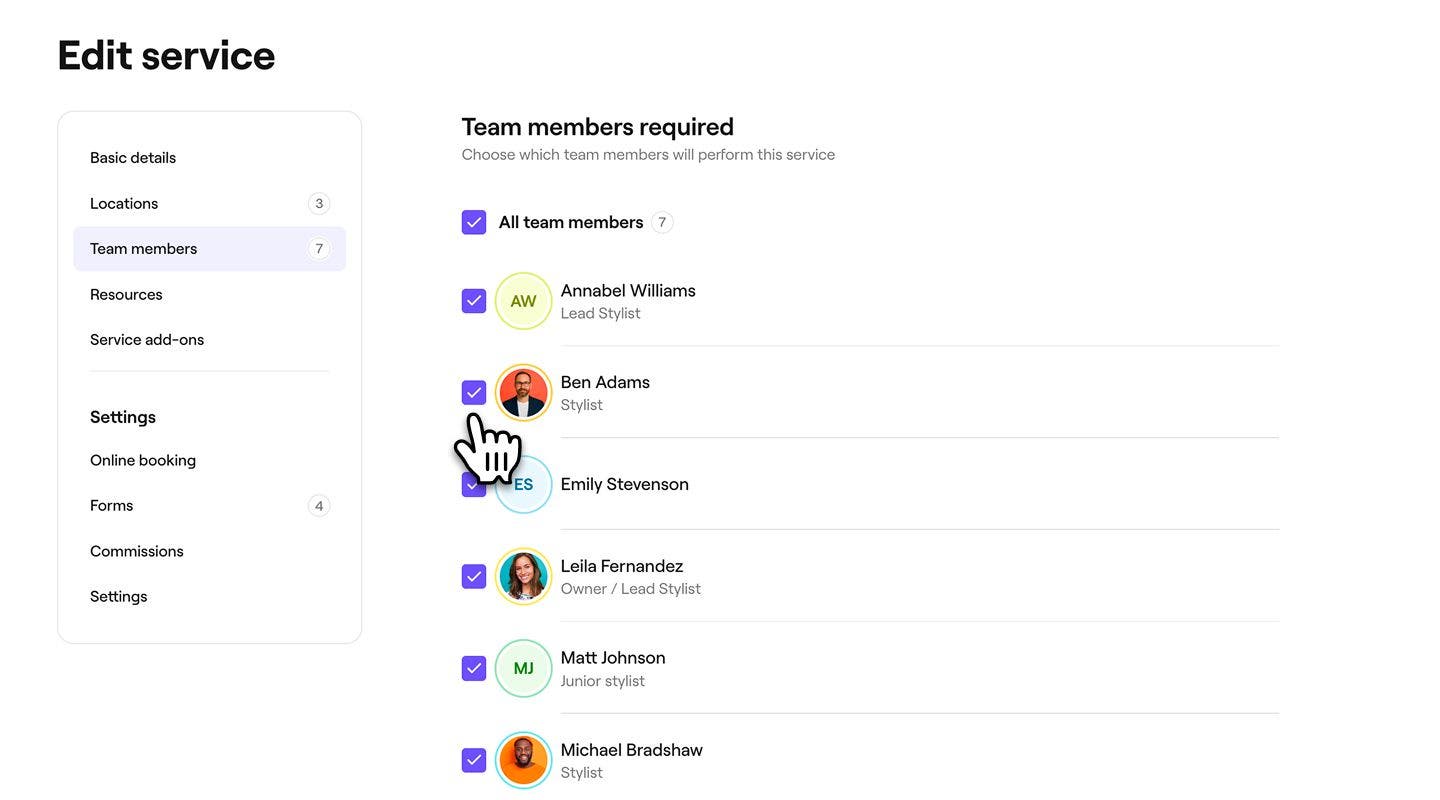
- Clique no botão Guardar no canto superior direito para atualizar o serviço.
Após a atualização, o serviço pode ser reservado com qualquer um dos membros da equipa que selecionou.
Atribuir recursos a serviços
Associe quaisquer salas, equipamentos ou ferramentas que um serviço exija para que os recursos certos sejam reservados automaticamente quando os clientes fizerem a marcação.
-
No menu principal à esquerda do ecrã, aceda a Catálogo.
-
Selecione Menu de serviços no painel de menu à esquerda.

-
Clique num serviço no Menu de serviços para o atualizar.

-
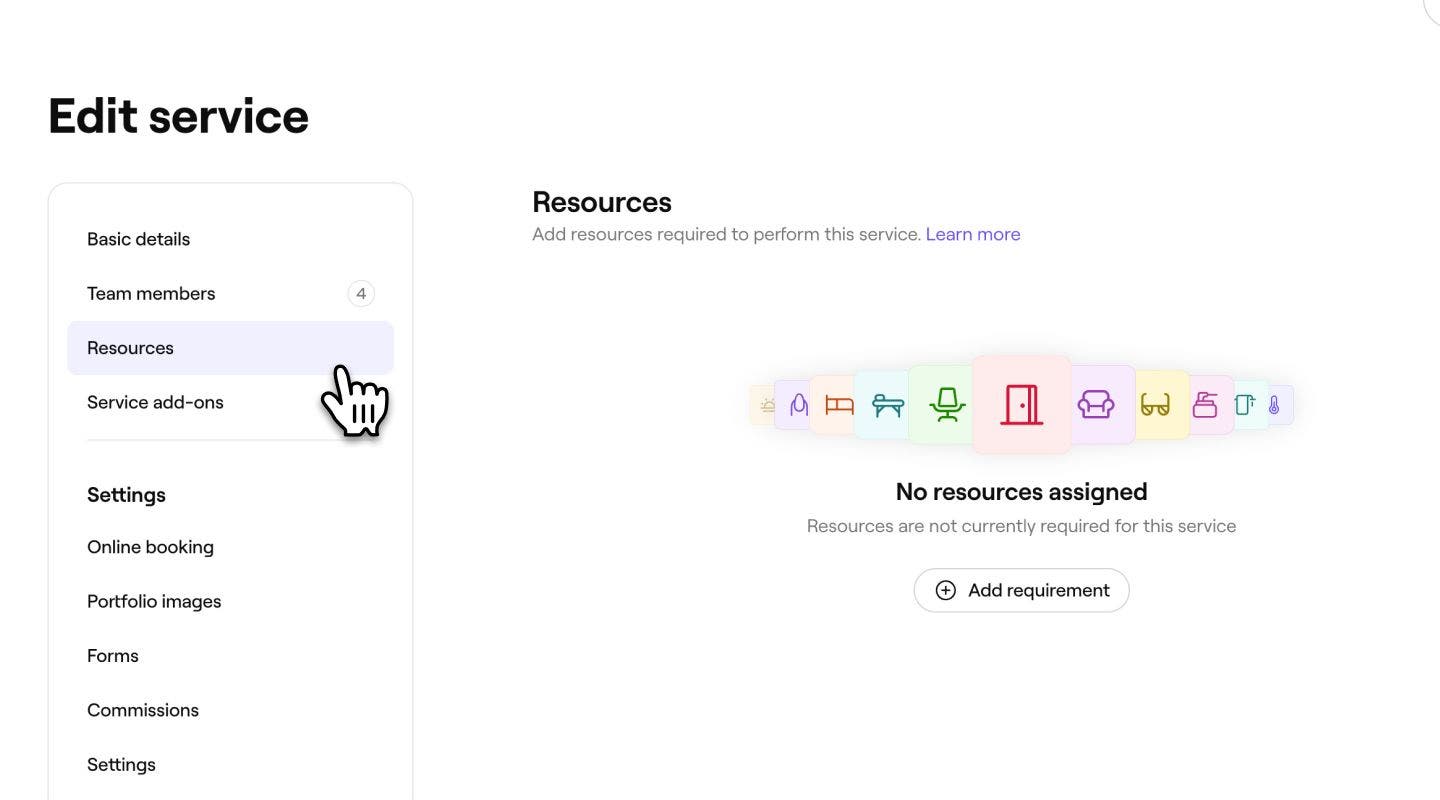
Na vista Editar serviço, selecione Recursos no painel do menu à esquerda.
-
Em Recursos, clique em Adicionar requisito para começar a atribuir recursos ao serviço.
-
Na visualização Adicionar requisito de recursos, selecione um Tipo de recurso no menu pendente e, em seguida, selecione uma das seguintes opções antes de clicar em Adicionar no canto superior direito:
- Utilizar qualquer recurso deste tipo: Qualquer recurso dentro do tipo de recurso selecionado pode ser utilizado para cumprir este requisito. Se escolher esta opção, quaisquer recursos adicionados a este tipo de recurso no futuro também estarão disponíveis para o serviço.
- Escolher recursos específicos: Selecione o(s) recurso(s) específico(s) que pode(m) ser usado(s) para cumprir este requisito. Se forem selecionados vários recursos, qualquer um deles poderá ser atribuído quando o serviço for marcado.

-
Para adicionar mais requisitos de recursos ao serviço, clique no botão Adicionar e repita os passos para Adicionar requisitos de recursos.

-
Avalie os requisitos de recursos selecionados e, em seguida, clique em Guardar no canto superior direito para guardar as alterações.


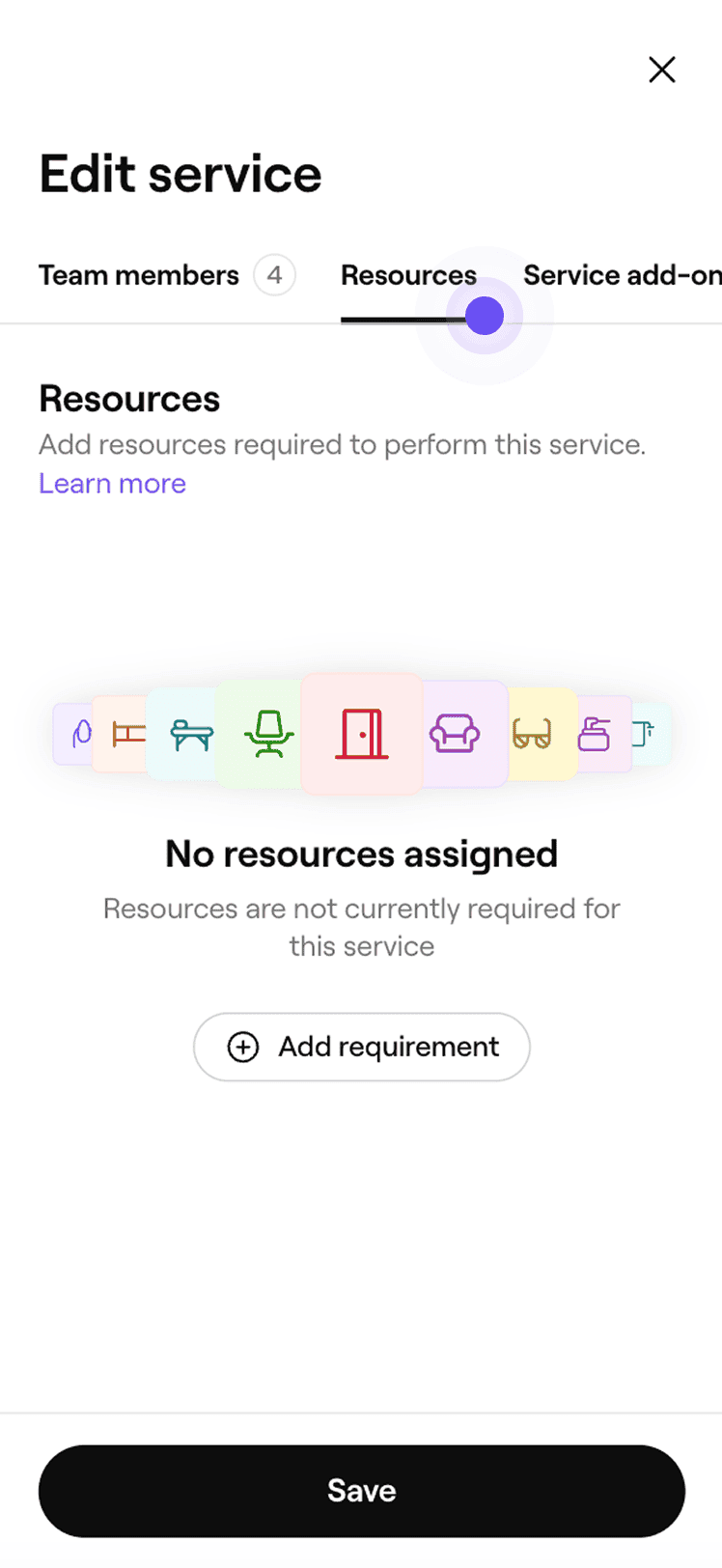


Depois de guardado, o serviço reservará automaticamente os recursos selecionados quando for marcado.
Se o seu serviço estiver disponível em vários espaços, cada espaço aparecerá em Recursos nas definições do serviço. Para atribuir recursos, clique no botão Ações ao lado de um espaço e selecione Adicionar e, em seguida, repita esta ação para cada espaço, conforme necessário. Se preferir usar os mesmos requisitos de recursos em vários espaços, selecione Copiar para espaços para os aplicar em massa.
Atribuir espaços a serviços
Defina quais dos espaços da sua empresa oferecem um serviço para que os clientes só o vejam e reservem onde estiver disponível.
- No menu principal à esquerda do ecrã, aceda a Catálogo.
- Selecione Menu de serviços no painel do menu à esquerda.
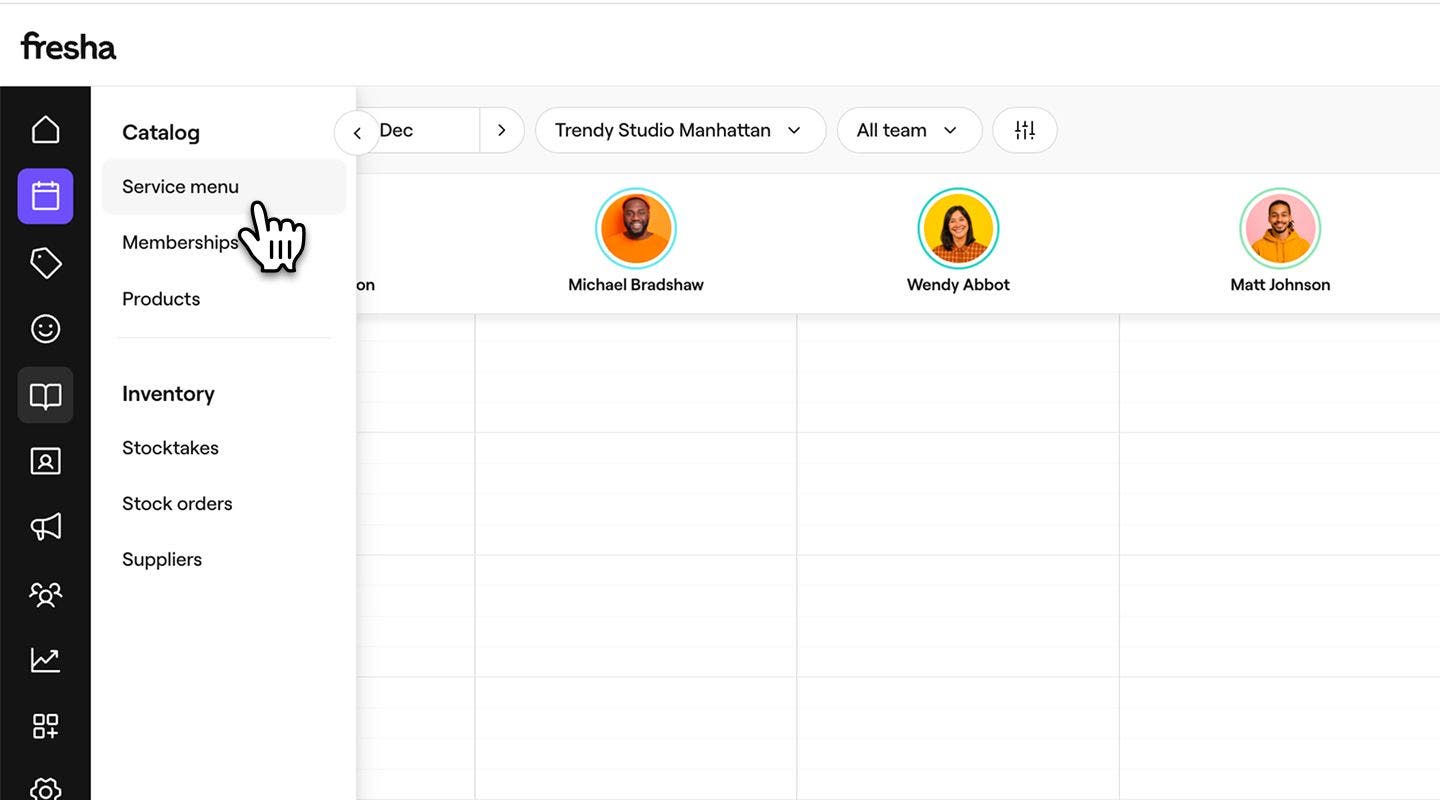
- Clique num serviço do Menu de serviços para atualizar.
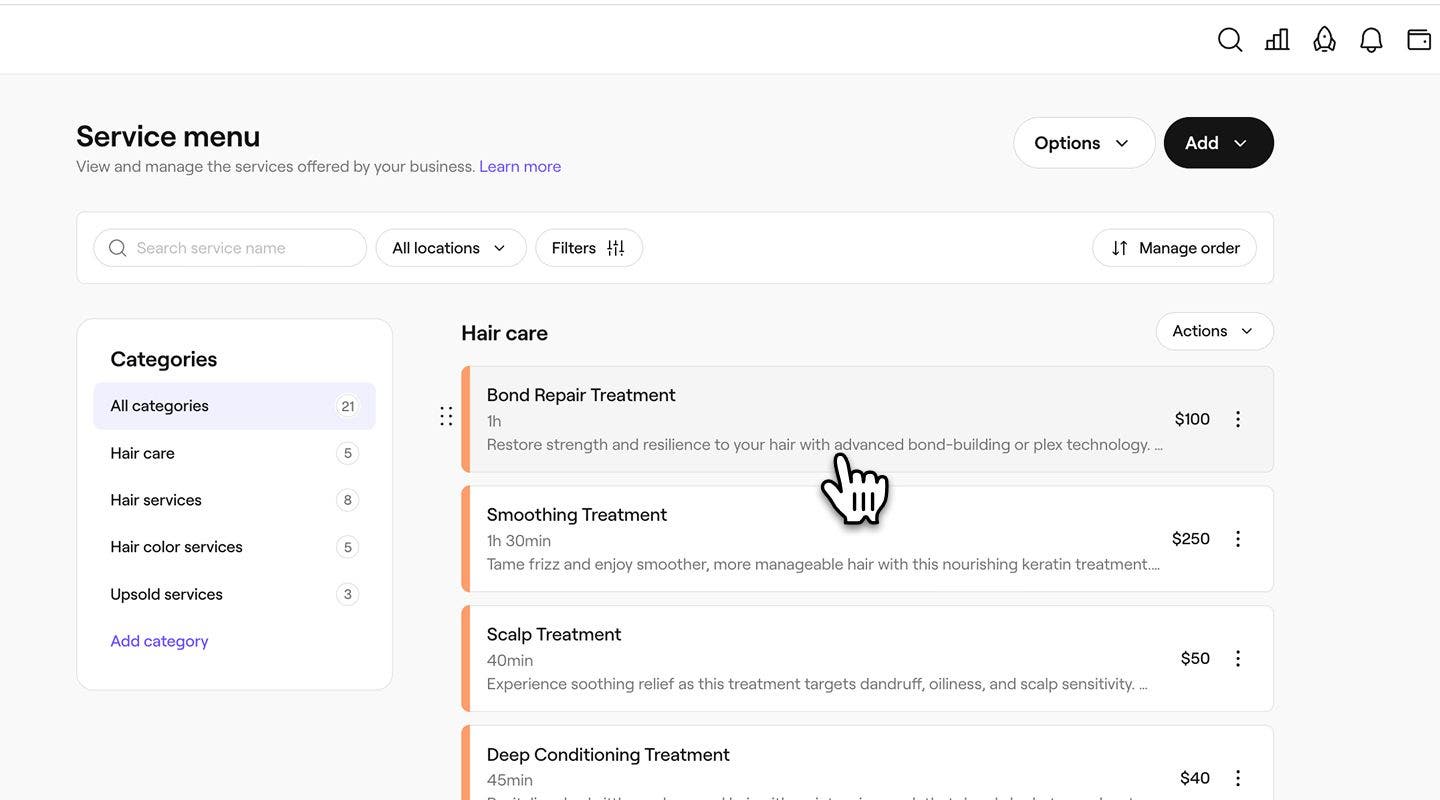
- Na vista Editar serviço, selecione Espaços no painel do menu à esquerda.
- Marque a caixa de seleção ao lado de cada espaço onde o serviço estará disponível.

- Clique no botão Guardar no canto superior direito para atualizar o serviço.
Depois de guardado, o serviço fica disponível para os clientes reservarem em todos os espaços selecionados. Qualquer espaço que deixar desmarcado deixará de oferecer o serviço em reservas online ou na loja.
As definições de marcação online para cada serviço são ativadas automaticamente quando cria um serviço. O seu serviço só será exibido online quando o seu perfil do Marketplace for publicado e o serviço estiver disponível para reserva. Para gerir estas definições, abra o serviço e selecione Reserva online no painel do menu à esquerda.
Atualização em massa da disponibilidade do serviço
Se gerir um Menu de serviços grande, pode atualizar membros da equipa, recursos ou espaços para vários serviços numa única ação, em vez de editar cada serviço individualmente.
- No menu principal à esquerda do ecrã, aceda a Catálogo.
- Selecione Menu de serviços no painel de menu à esquerda.
- Selecione Opções e clique em Editar serviços em massa no menu pendente.
Perguntas frequentes
A remoção de um espaço ou de um membro da equipa de um serviço atualiza onde e com quem o serviço pode ser reservado. Uma vez removido, o serviço deixará de aparecer como opção para novas reservas nesse espaço ou com esse membro da equipa. Quaisquer marcações existentes permanecem inalteradas.
Quando atualiza o preço ou a duração de um serviço, aparece uma janela pop-up se houver marcações futuras reservadas com esse serviço. Pode optar por aplicar os novos detalhes assinalando a caixa no pop-up. Se não aplicar a atualização, essas marcações existentes mantêm o preço e a duração originais.
Para aplicar a sua política de pagamento a um serviço individual, comece por configurar a sua política de pagamento. Abra um serviço no seu Menu de serviços e selecione Definições no painel do menu à esquerda. Em Definições gerais, assinale a caixa de seleção para exigir um sinal antecipado ou obter os dados do cartão, para que a política de pagamento se aplique a esse serviço específico.
Pode editar em massa o seu Menu de serviços para alterar membros da equipa, recursos ou espaços para vários serviços numa única ação. No seu Menu de serviços, aceda a Opções e, em seguida, selecione Edição em massa de serviços.