Definir preços avançados e durações
Saiba como definir preços diferentes para um membro da equipa ou espaço usando preços avançados e duração.
Neste artigo
Como funcionam as opções de preços avançados e duração
Os preços avançados e as durações dão-lhe a flexibilidade de personalizar o custo e o tempo de um serviço para membros da equipa ou espaços específicos. Os clientes verão automaticamente o preço e a duração ao fazerem uma marcação com um membro da equipa específico ou num determinado espaço.
Criar opções de preços avançados
- No menu principal à esquerda do ecrã, aceda a Catálogo.
- Selecione Menu de serviços no painel de menu à esquerda.
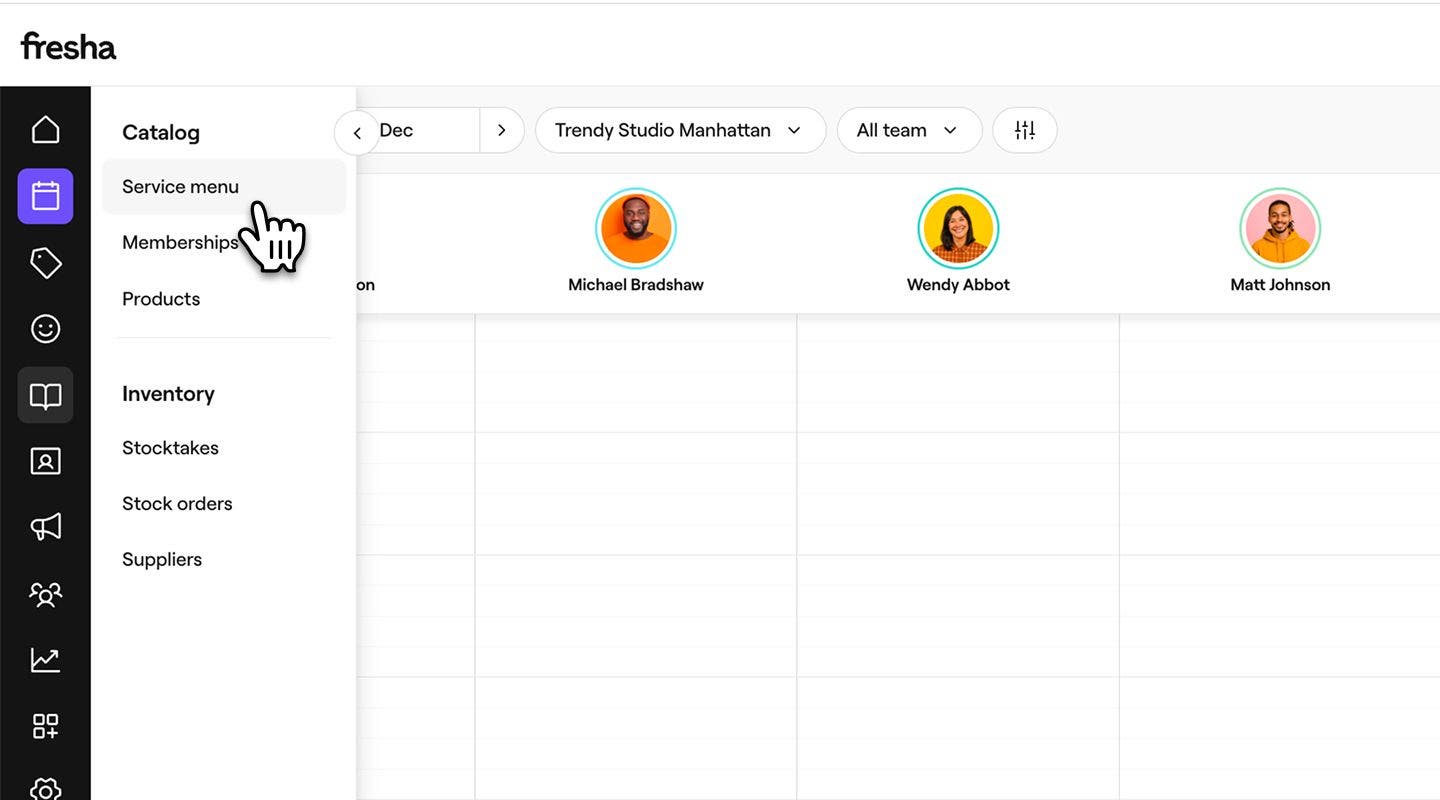
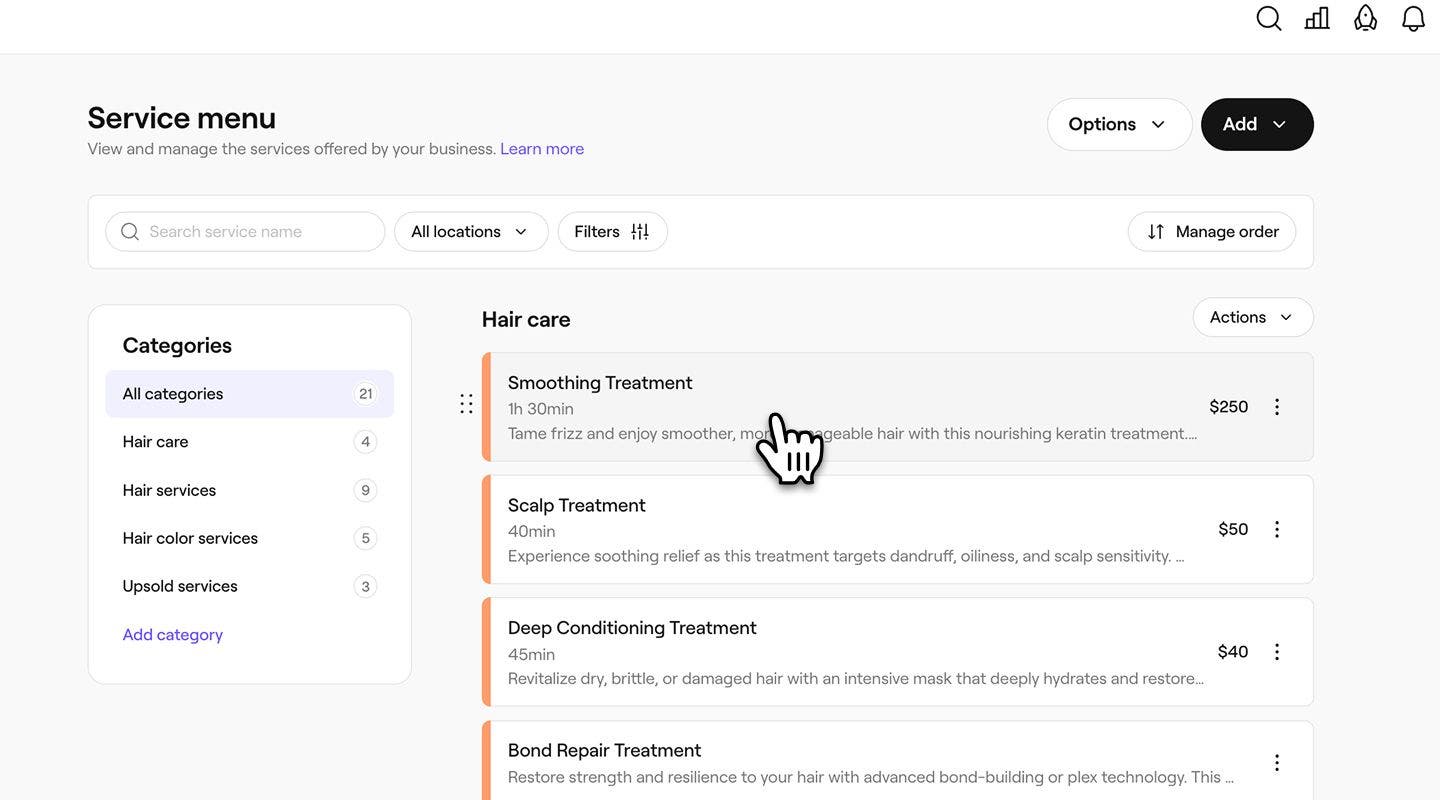
- Clique num serviço existente ou crie um novo.
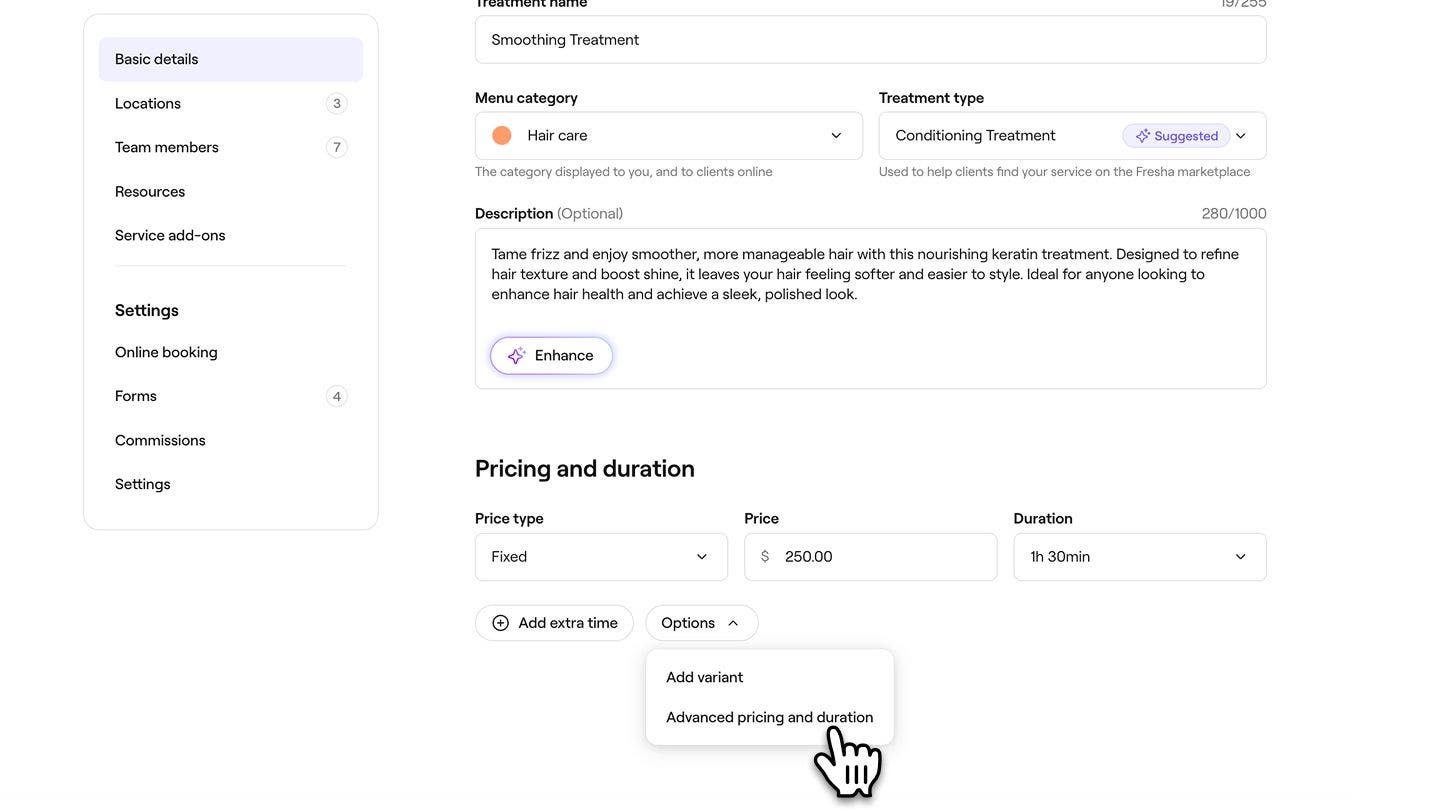
- Na Vista de serviço, em Preços e duração, clique no botão Opções e, em seguida, selecione Preços avançados e duração.
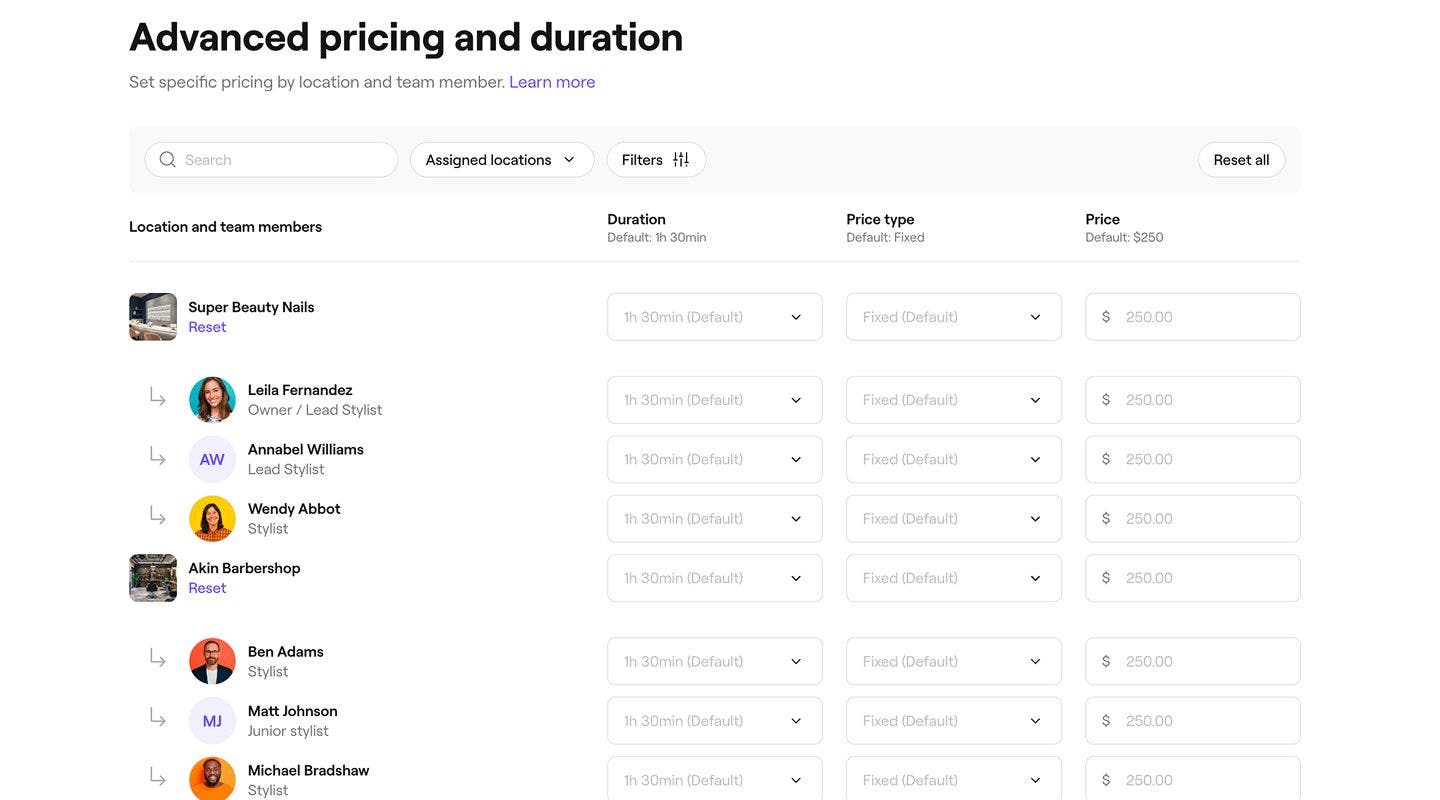
- Na vista Preços avançados e duração, personalize os preços e a duração para cada espaço e membro da equipa, atualizando o seguinte:
- Duração: tempo necessário para executar a variante.
- Tipo de preço: escolha se a variante tem um Preço fixo, começa A partir de um preço mínimo ou é Grátis.
- Preço: o montante cobrado pela variante com base no tipo de preço selecionado.
- Selecione o botão Aplicar no canto superior direito para guardar as opções de preços.
- Clique no botão Guardar no canto superior direito da vista de serviço para aplicar as alterações.
Depois de guardadas, as suas definições de preços avançados e de duração serão atualizadas para o serviço e os clientes verão o preço e a duração adequados para cada membro da equipa ou espaço ao fazer a marcação.
Criar opções avançadas de variantes
Também pode definir preços e durações para cada variante por espaço e membro da equipa.
- Abra um serviço existente no seu catálogo ou crie um novo.
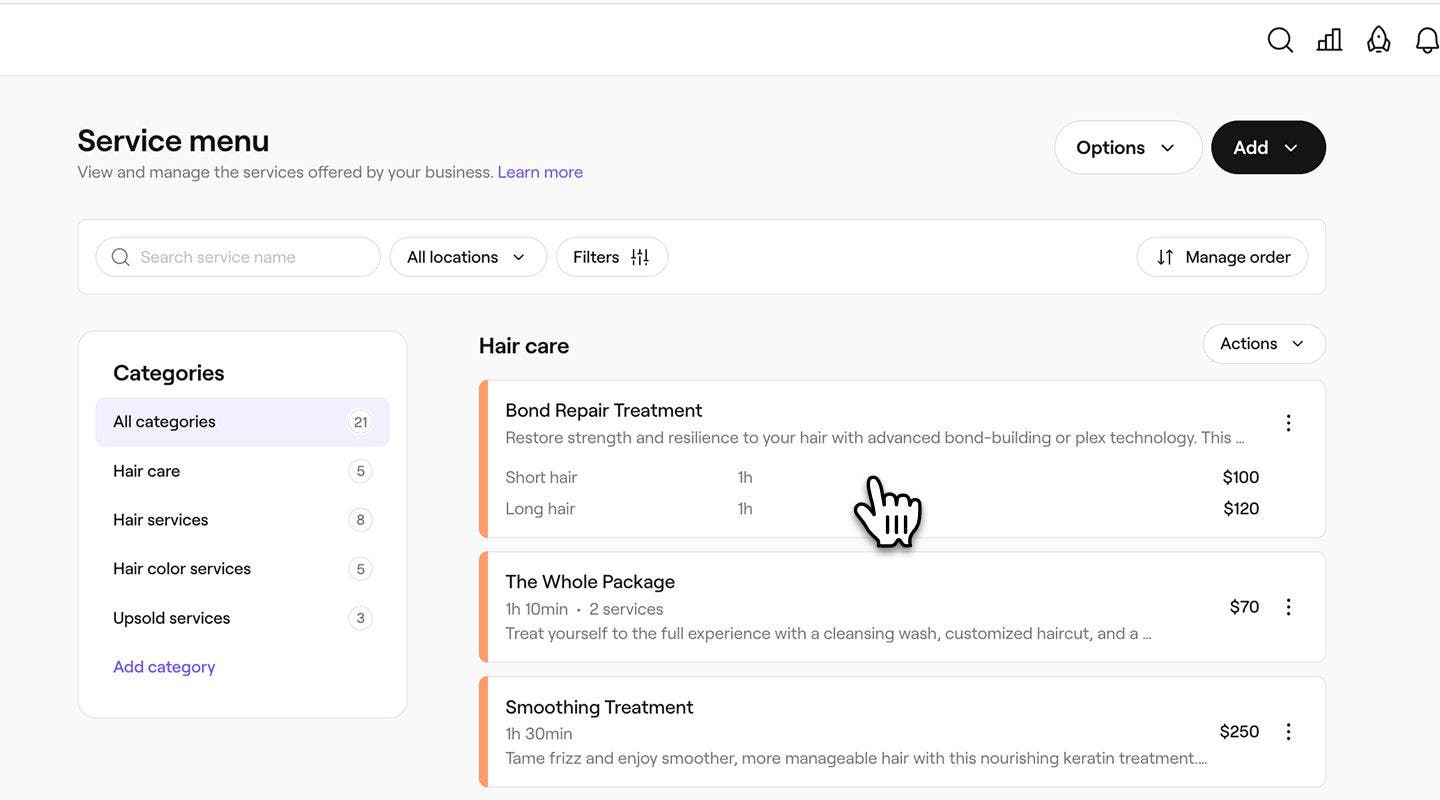
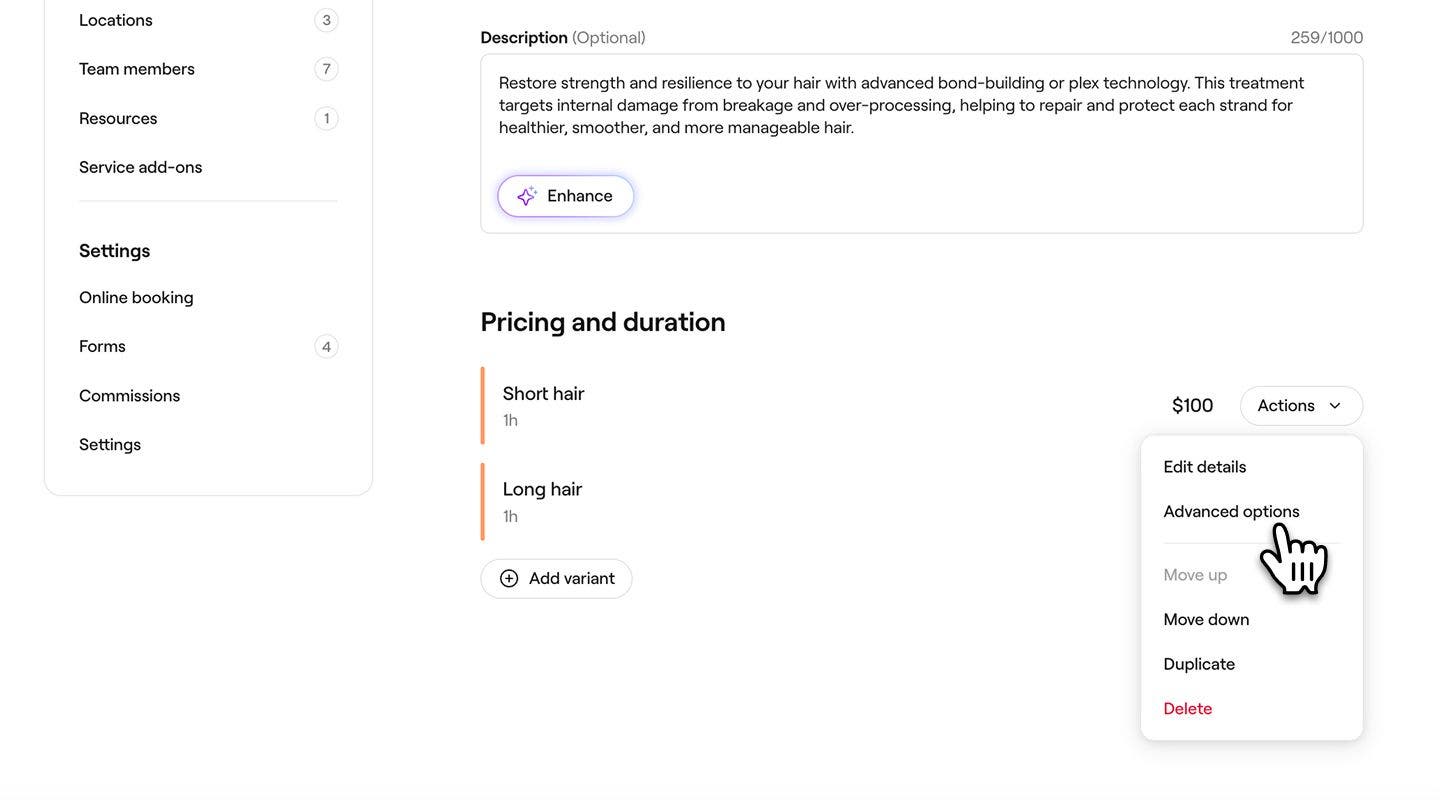
- Na Vista de serviço, em Preços e duração, clique no botão Ações ao lado da variante e, em seguida, selecione Opções avançadas.
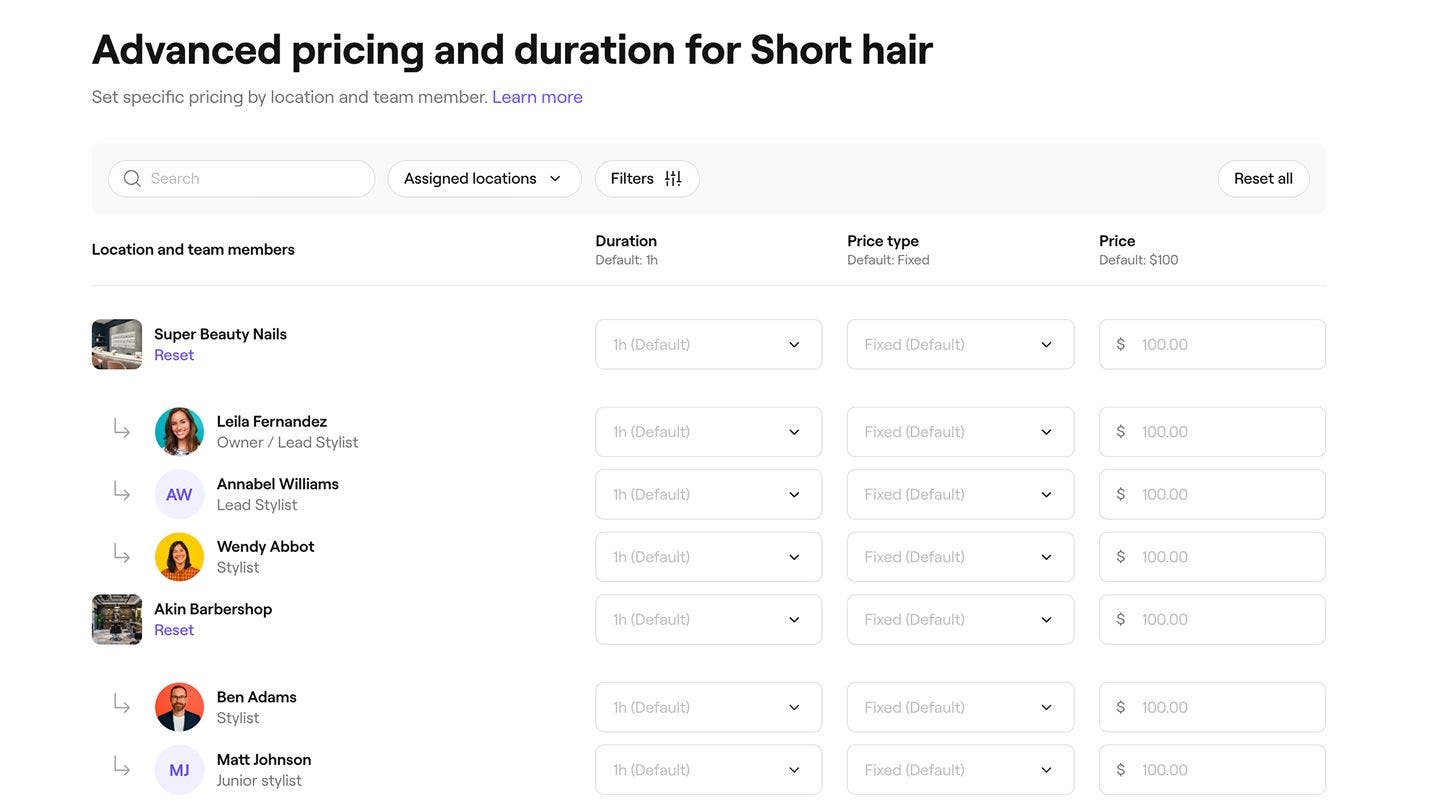
- Na vista Preços avançados e duração, personalize os preços e a duração para cada espaço e membro da equipa.
- Selecione o botão Aplicar no canto superior direito para guardar as opções de preços.
- Clique no botão Guardar no canto superior direito da vista de serviço para aplicar as alterações.
Depois de guardadas, as suas definições de preços avançados e duração serão aplicadas a cada variante e os clientes verão o preço e a duração corretos para o membro da equipa ou espaço selecionado no momento da marcação.
Perguntas frequentes
Pode alterar os preços avançados repondo os preços e a duração personalizados para as definições predefinidas. Abra o seu Menu de serviços, selecione o serviço ou a variante e, em seguida, em Preços e duração, escolha Opções avançadas e clique no botão Repor tudo na barra de ferramentas ou em Repor em cada espaço.
Pode substituir o imposto predefinido para um serviço específico a partir do seu catálogo. Abra o Catálogo, selecione o Menu de serviços e escolha o serviço que pretende atualizar. Na vista Editar serviço, selecione Definições no menu à esquerda. Clique em Editar em Imposto sobre vendas para escolher um imposto diferente entre as opções que configurou nas definições de impostos da sua área de trabalho.