InícioBase de conhecimentoFresha Academy
Criar variantes de serviço
Voltar
  1. Base de conhecimento•
  2. Serviços•
  3. Criar variantes de serviço

Criar variantes de serviço

Saiba como adicionar diferentes opções de preços para um único serviço, oferecendo aos clientes mais opções através de variantes.

Neste artigo

  • Como funcionam as variantes de serviço
  • Criar uma variante de serviço
  • Gerir variantes de serviço

Como funcionam as variantes de serviço

As variantes de serviço permitem-lhe oferecer diferentes versões do mesmo serviço, cada uma com o seu próprio preço e duração, como Cabelo curto ou Cabelo comprido. As variantes aparecem como opções durante a marcação, facilitando aos clientes a escolha exata do que precisam sem terem de percorrer uma longa lista de serviços. Todas as variantes permanecem agrupadas num serviço principal, mantendo o seu menu organizado e ajudando-o a gerir as atualizações num só lugar.

Se precisar de preços diferentes por membro da equipa ou espaço, use preços avançados.

Criar uma variante de serviço

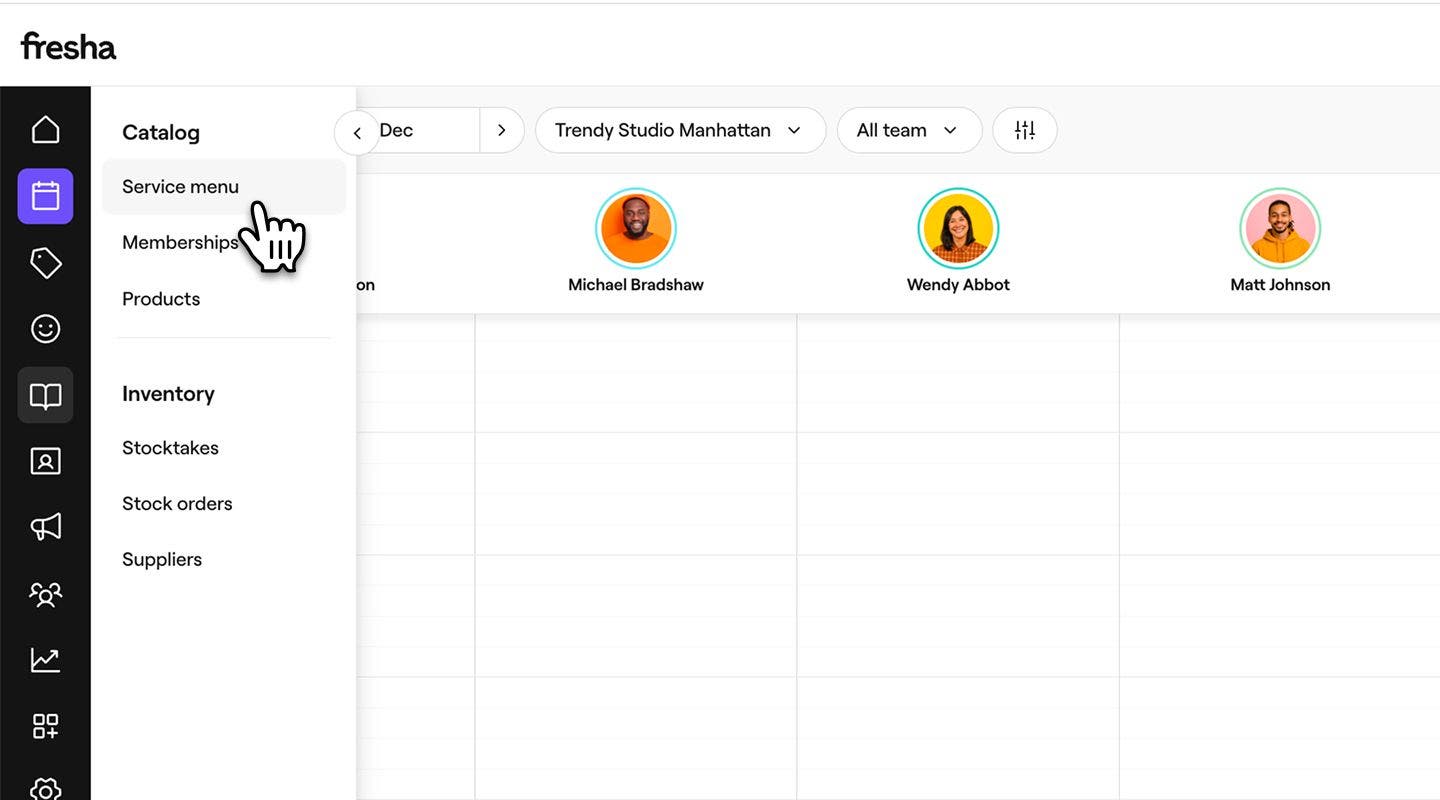
  1. No menu principal à esquerda do ecrã, aceda a Catálogo. 
  2. Selecione Menu de serviços no painel de menu à esquerda. 
    create_service_variant_web_2.jpg
  3. Clique num serviço existente ou crie um novo. 
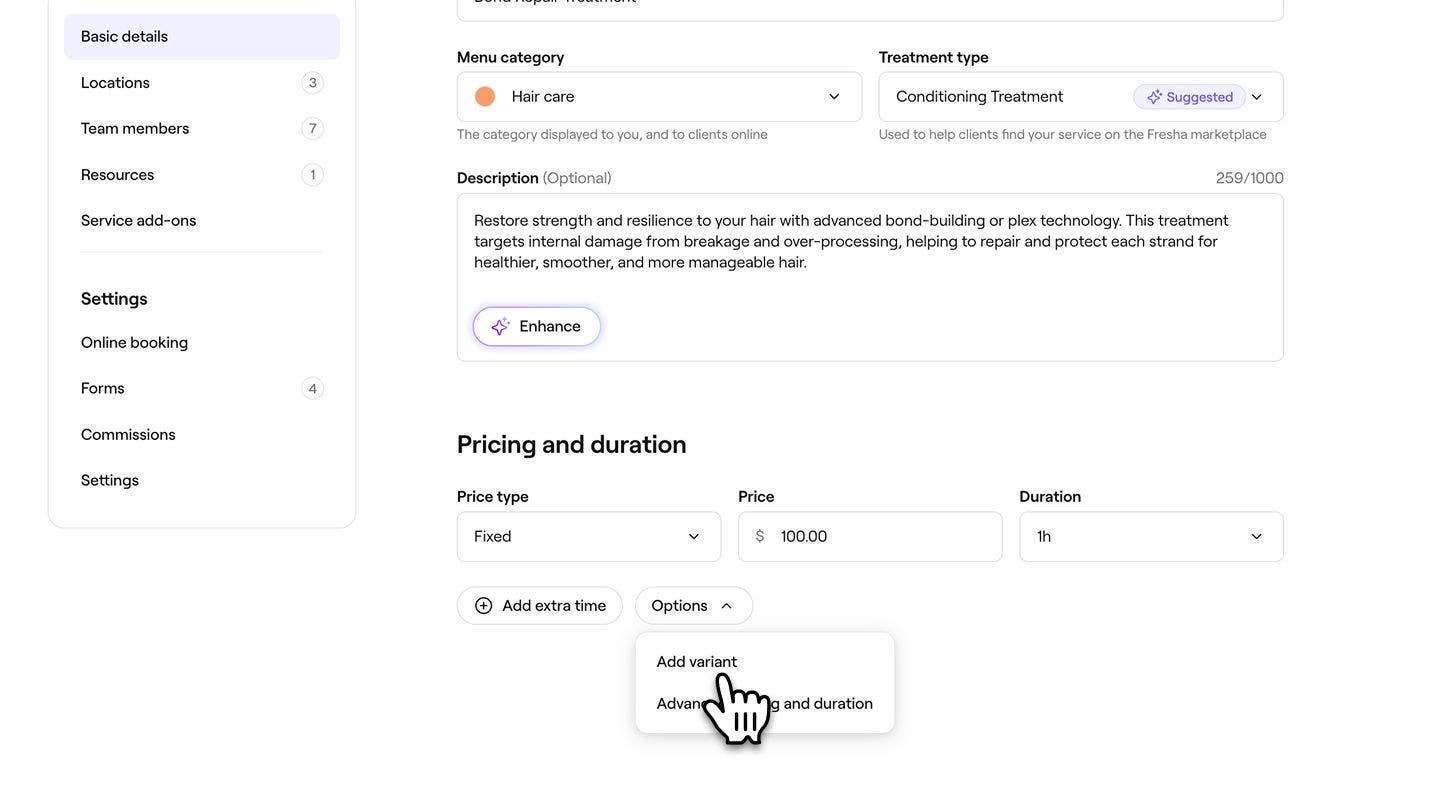
  4. Na Vista de serviço, em Preços e duração, clique no botão Opções e, em seguida, selecione Adicionar variante. 
    create_service_variant_web_4.jpg
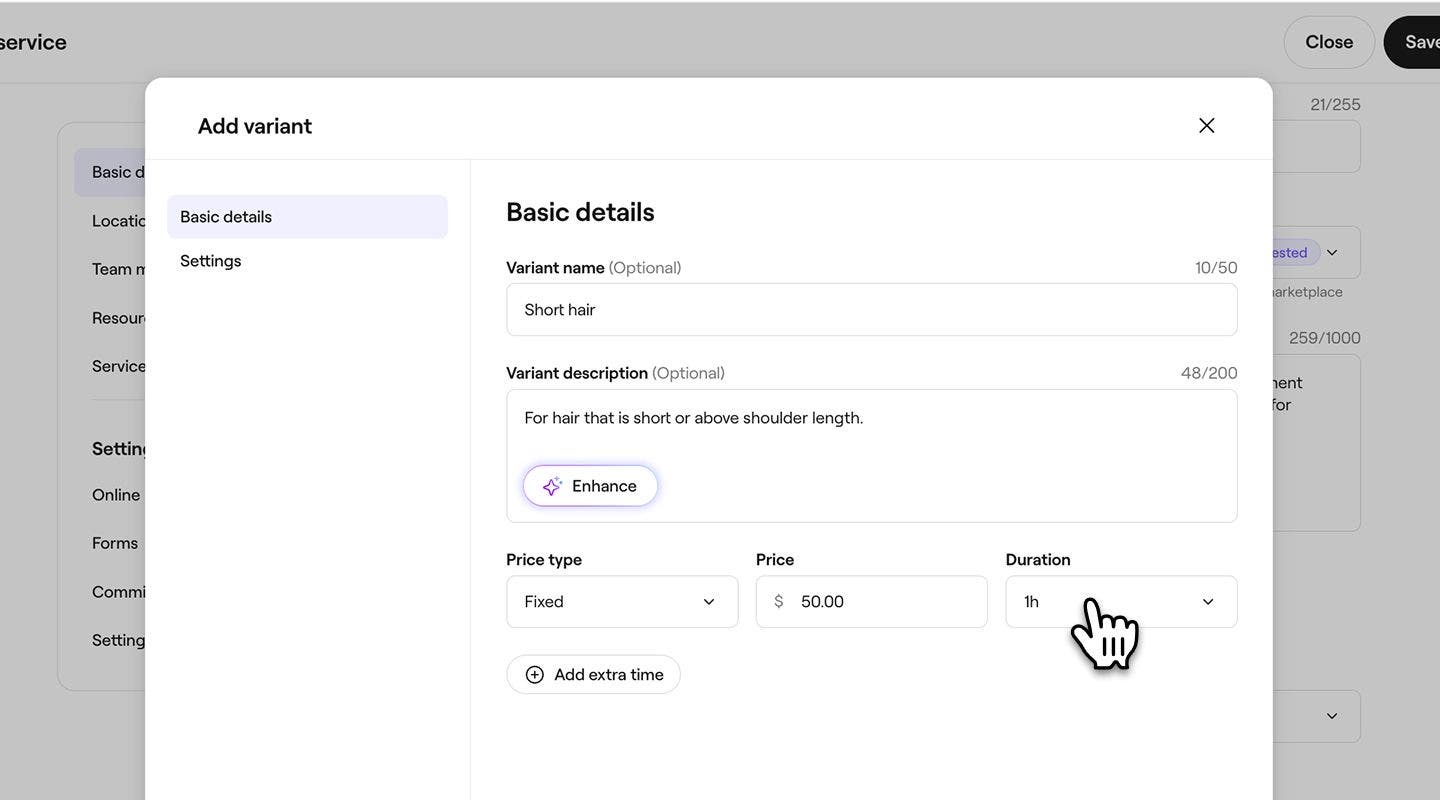
  5. No pop-up, introduza os seguintes detalhes:
    1. Nome da variante: adicione um nome para a variante para ajudar os clientes a compreender a diferença entre as opções.
    2. Descrição da variante: adicione um resumo do que a variante inclui para ajudar os clientes a saber o que esperar. 
    3. Tipo de preço: Escreva se a variante tem um Preço fixo, começa A partir de um preço mínimo ou é Gratuita.
    4. Preço: O valor cobrado pela variante, com base no tipo de preço selecionado.
    5. Duração: o tempo necessário para realizar a variante.
      create_service_variant_web_5.jpg
  6. Selecione o botão Guardar na parte inferior da janela pop-up para adicionar a variante ao serviço. 
  7. Clique no botão Guardar no canto superior direito para atualizar o serviço.
  1. No menu principal na parte inferior do ecrã, toque em Mais (ícone de grelha) e abra Catálogo.
  2. Selecione Menu de serviços no menu. 
  3. Toque num serviço existente no menu e, em seguida, selecione Editar ou crie um novo. 
  4. Na Vista de serviço, em Preços e duração, toque no botão Opções e, em seguida, selecione Adicionar variante. 
  5. No pop-up, introduza os seguintes detalhes:
    1. Nome da variante: adicione um nome para a variante para ajudar os clientes a compreender a diferença entre as opções.
    2. Descrição da variante: adicione um resumo do que a variante inclui para ajudar os clientes a compreender o que esperar. 
    3. Tipo de preço: Escreva se a variante tem um Preço fixo, começa A partir de um preço mínimo ou é Gratuita.
    4. Preço: o montante cobrado pela variante, com base no tipo de preço selecionado.
    5. Duração: o tempo necessário para realizar a variante.
  6. Selecione o botão Guardar na parte inferior da janela pop-up para adicionar a variante ao serviço. 
  7. Toque no botão Guardar na parte inferior para atualizar o serviço.

Assim que uma nova variante for adicionada ao serviço, os clientes verão opções claras para escolher durante a marcação. Para criar variantes adicionais, selecione o botão Adicionar variante em Preço e duração.

Gerir variantes de serviço

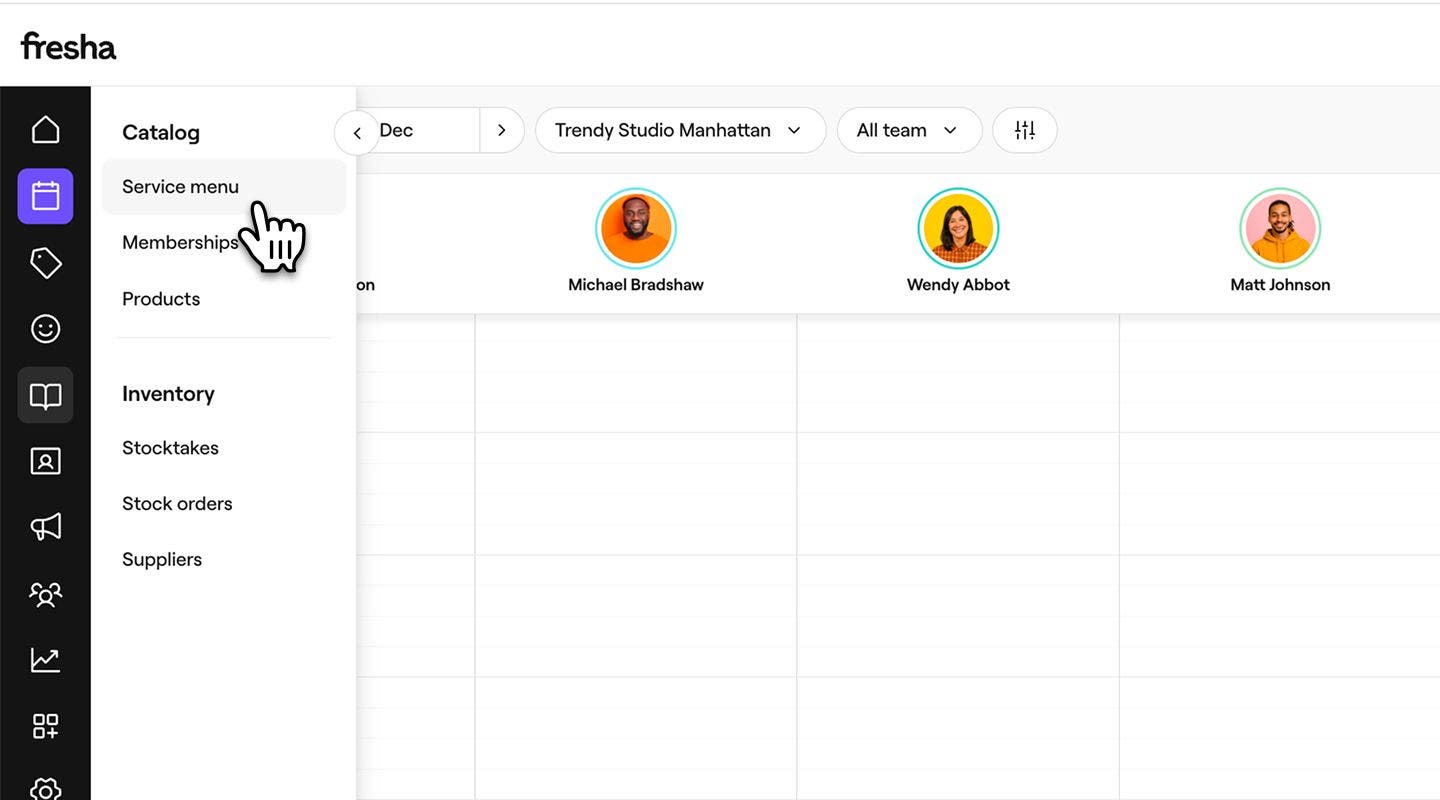
  1. No menu principal à esquerda do ecrã, aceda a Catálogo. 
  2. Selecione Menu de serviços no painel do menu à esquerda. 
    manage_service_variant_web_2.jpg
  3. Clique num serviço existente com uma variante. 
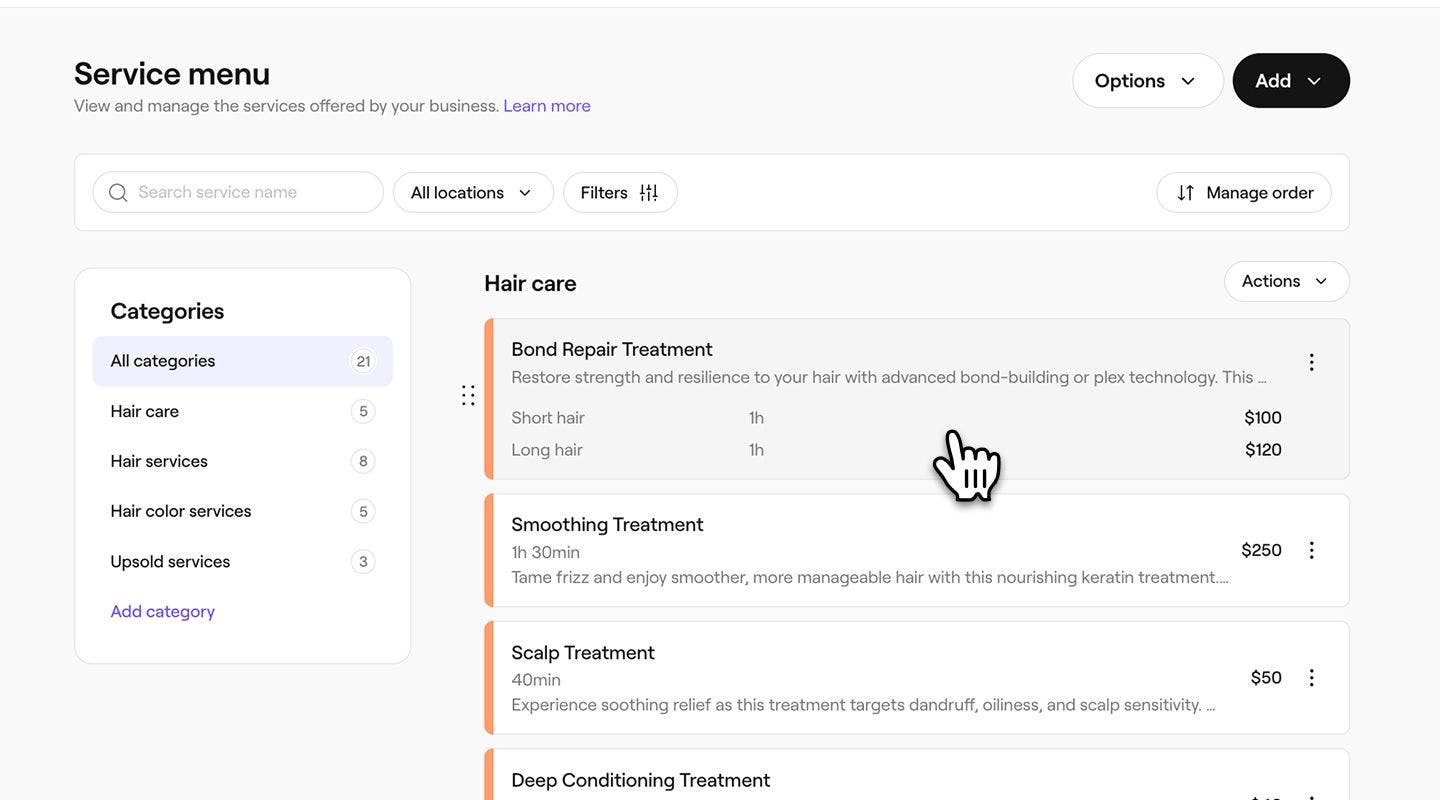
    manage_service_variant_web_3.jpg
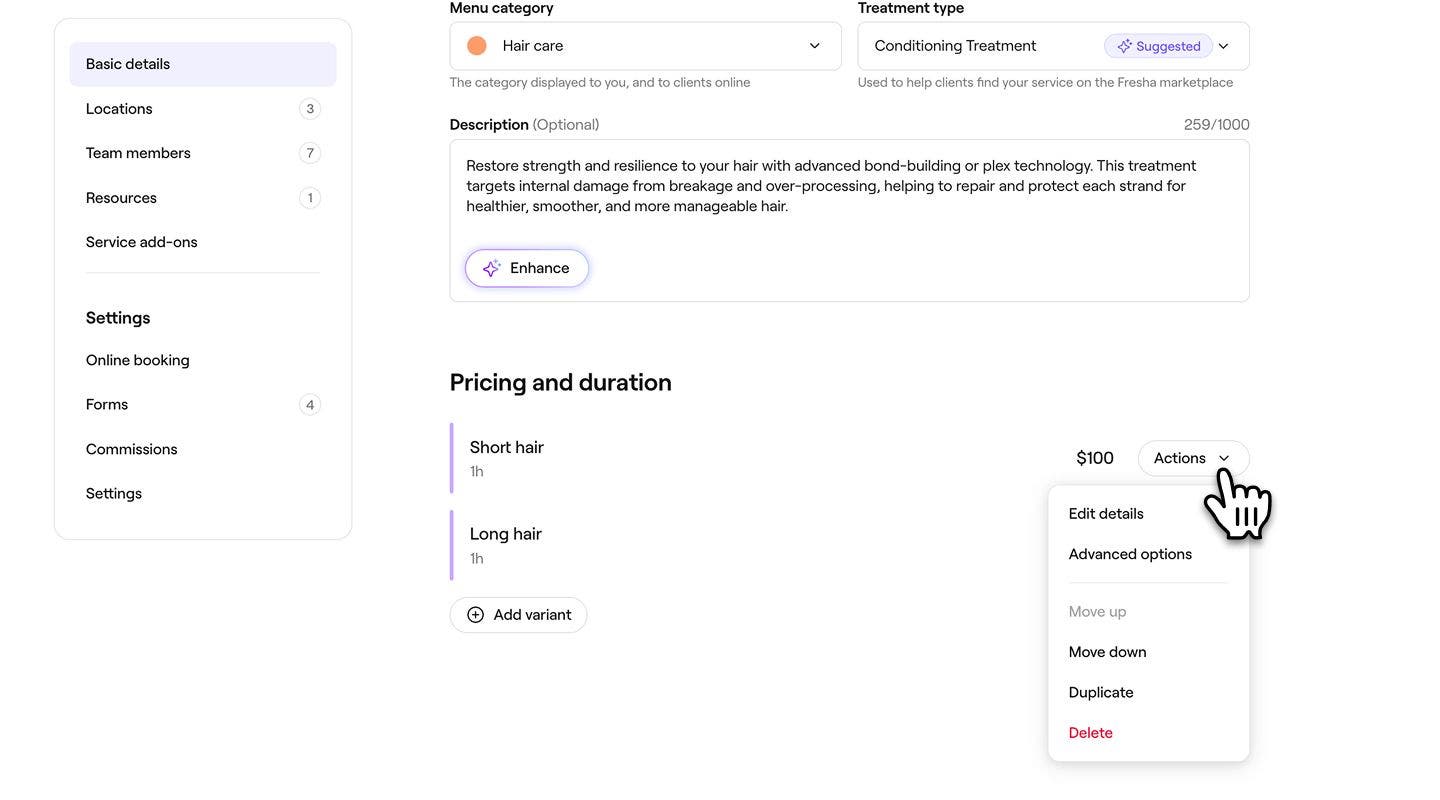
  4. Na vista Editar serviço, clique no botão Ações junto à variante e selecione uma das seguintes opções:
    1. Editar detalhes: ajuste os detalhes básicos da variante do serviço.
    2. Opções avançadas: defina preços e disponibilidade para espaços específicos ou membros individuais da equipa.
    3. Mover para cima ou para baixo: altere a ordem em que a variante aparece durante a marcação.
    4. Duplicar: crie uma cópia da variante.
    5. Eliminar: remover permanentemente a variante do serviço.
      gerir_variante_de_serviço_web_4.jpg
  5. Clique no botão Guardar no canto superior direito para atualizar o serviço.
  1. No menu principal na parte inferior do ecrã, toque em Mais (ícone de grelha) e abra Catálogo.
  2. Selecione Menu de serviços no menu. 
  3. Toque num serviço existente com uma variante no menu e, em seguida, selecione Editar 
  4. Ao lado da variante, selecione o botão Ações e selecione uma das seguintes opções:
    1. Editar detalhes: ajuste os detalhes básicos da variante do serviço.
    2. Opções avançadas: defina preços e disponibilidade para espaços específicos ou membros individuais da equipa.
    3. Mover para cima ou para baixo: altere a ordem em que a variante aparece durante a marcação.
    4. Duplicar: crie uma cópia da variante.
    5. Eliminar: remover permanentemente a variante do serviço.
  5. Toque no botão Guardar na parte inferior para atualizar o serviço.

Perguntas frequentes

    • Quando edita ou elimina uma variante de serviço, as marcações existentes que incluem essa variante permanecem exatamente como foram reservadas e os detalhes da variante permanecem associados a essas marcações.

      Pode gerir a disponibilidade de marcação online ou na loja para uma variante de serviço ajustando as definições de marcação do serviço principal. As variantes seguem a mesma disponibilidade do respetivo serviço principal. Se quiser que uma variante tenha uma disponibilidade diferente, pode criar um serviço separado para oferecer essa opção.

      Pode acompanhar uma variante de serviço nos seus relatórios atribuindo-lhe um número SKU (Stock Keeping Unit). Abra um serviço no seu Menu de serviços, selecione a variante relevante, depois escolha Definições no painel do menu à esquerda e introduza o número SKU que pretende utilizar.


Serviços

Cursos da academia Fresha
Pré-visualização do vídeo do curso

Tire o máximo partido dos seus serviços

6 aulas•12 minutos

Ver todos os cursos

Este guia foi útil?

Serviços

Adicionar imagens a um serviço

Incentive as marcações adicionando imagens de serviço ao seu serviço, para que os clientes possam fazer marcações diretamente a partir do seu portefólio de serviços.

Edição em massa de serviços

Edite o preço, a duração e outras definições para vários serviços de uma só vez na Fresha.

Adicionar tempo adicional a serviços e marcações

Ajuste a duração das marcações adicionando tempo adicional a serviços, packs ou marcações individuais.

Definir preços avançados e durações

Definir preços e durações diferentes para membros da equipa ou espaços.

Criar variantes de serviço

Ofereça opções de preços flexíveis para os seus serviços ao criar e gerir variantes de serviço.

Criar suplementos

Crie extras opcionais associados a serviços específicos que os clientes podem selecionar ao fazer a marcação.

Limitar a disponibilidade do serviço online

Controle quando os clientes podem reservar os seus serviços definindo horas, dias ou datas específicos em que os seus serviços estão disponíveis.

Gerir a disponibilidade do serviço

Faça a gestão do local onde os seus serviços são oferecidos, de quem os pode realizar e dos recursos necessários.

Criar serviços

Crie e faça a gestão das suas ofertas de tratamento configurando serviços individuais.

Cursos da academia Fresha
Pré-visualização do vídeo do curso

Tire o máximo partido dos seus serviços

6 aulas•12 minutos

Ver todos os cursos
Fresha
Descarregar a aplicação

Sobre a Fresha

Carreiras

Ajuda e suporte

Blogue

Mapa do site

Para empresas

Para parceiros

Preços

Características

Agendamento

Ponto de venda

Pagamentos

Capital

Marketplace

Suporte

Estado

Informações jurídicas

Política de Privacidade

Termos de serviço

Termos de utilização

Encontre-nos nas redes sociais

Facebook
Linkedin
Instagram

© 2026 Fresha.com SV Ltd