InícioBase de conhecimentoFresha Academy
Criar suplementos
Voltar
  1. Base de conhecimento•
  2. Serviços•
  3. Criar suplementos

Criar suplementos

Saiba como permitir que os clientes escolham extras opcionais durante a marcação, adicionando suplementos aos seus serviços.

Neste artigo

  • Como funcionam os suplementos
  • Criar um grupo de suplementos
  • Editar ou remover suplementos

Como funcionam os suplementos

Os suplementos são extras opcionais associados a serviços específicos que os clientes podem escolher ao fazer a marcação, como um condicionador específico ou a adição de nail art. Isto oferece-lhe uma forma simples de melhorar a experiência do seu cliente e aumentar a sua remuneração sem complicar demasiado o seu menu de serviços. 

Pode criar vários suplementos para cada serviço e decidir se têm um custo ou tempo adicional. Os suplementos também podem ser agrupados para que possam ser usados em diferentes serviços.

Criar um grupo de suplementos

  1. No menu principal à esquerda do ecrã, aceda a Catálogo.

  2. Selecione Menu de serviços no painel de menu à esquerda. 

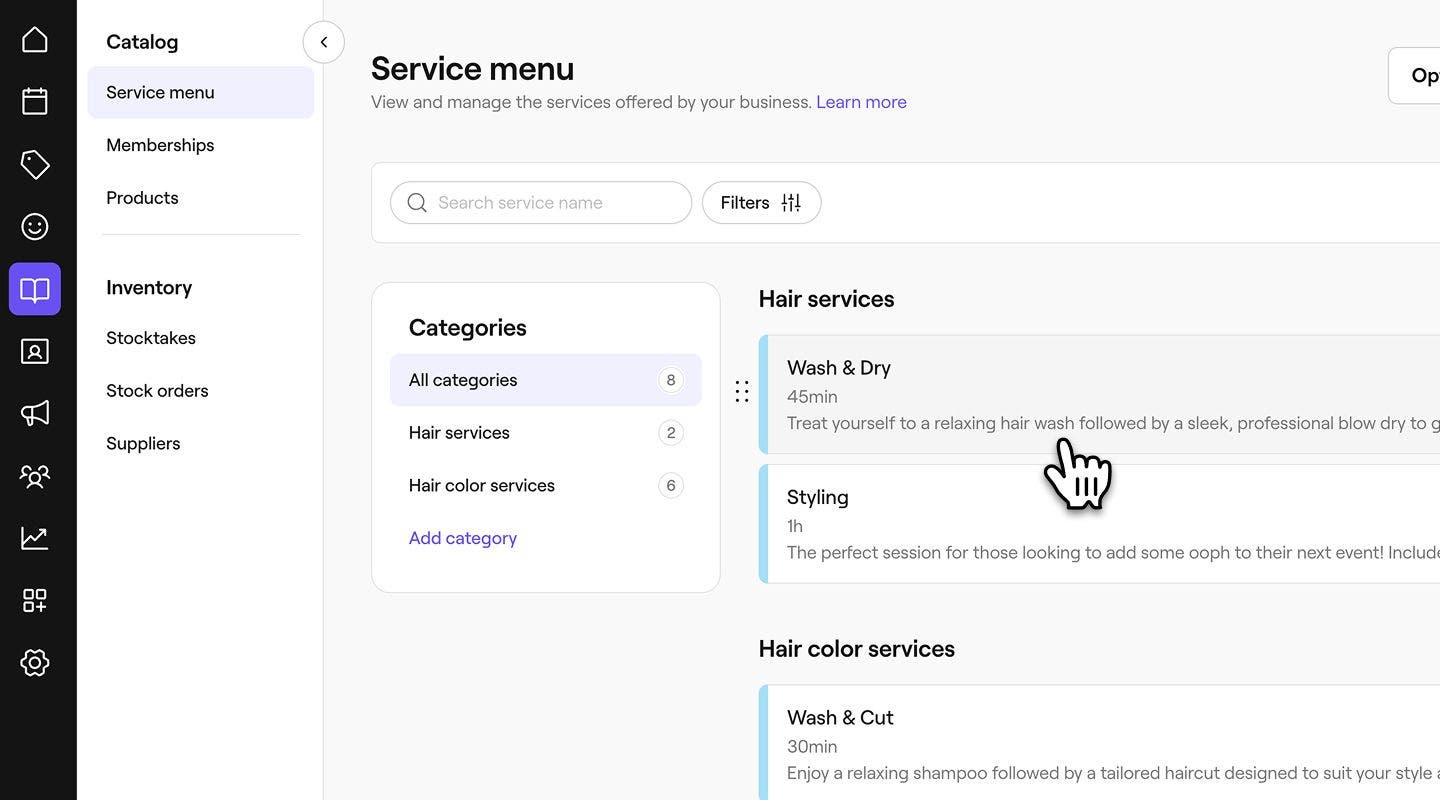
  3. Selecione um serviço existente no seu Menu de serviços ou crie um novo. Group 491.jpg
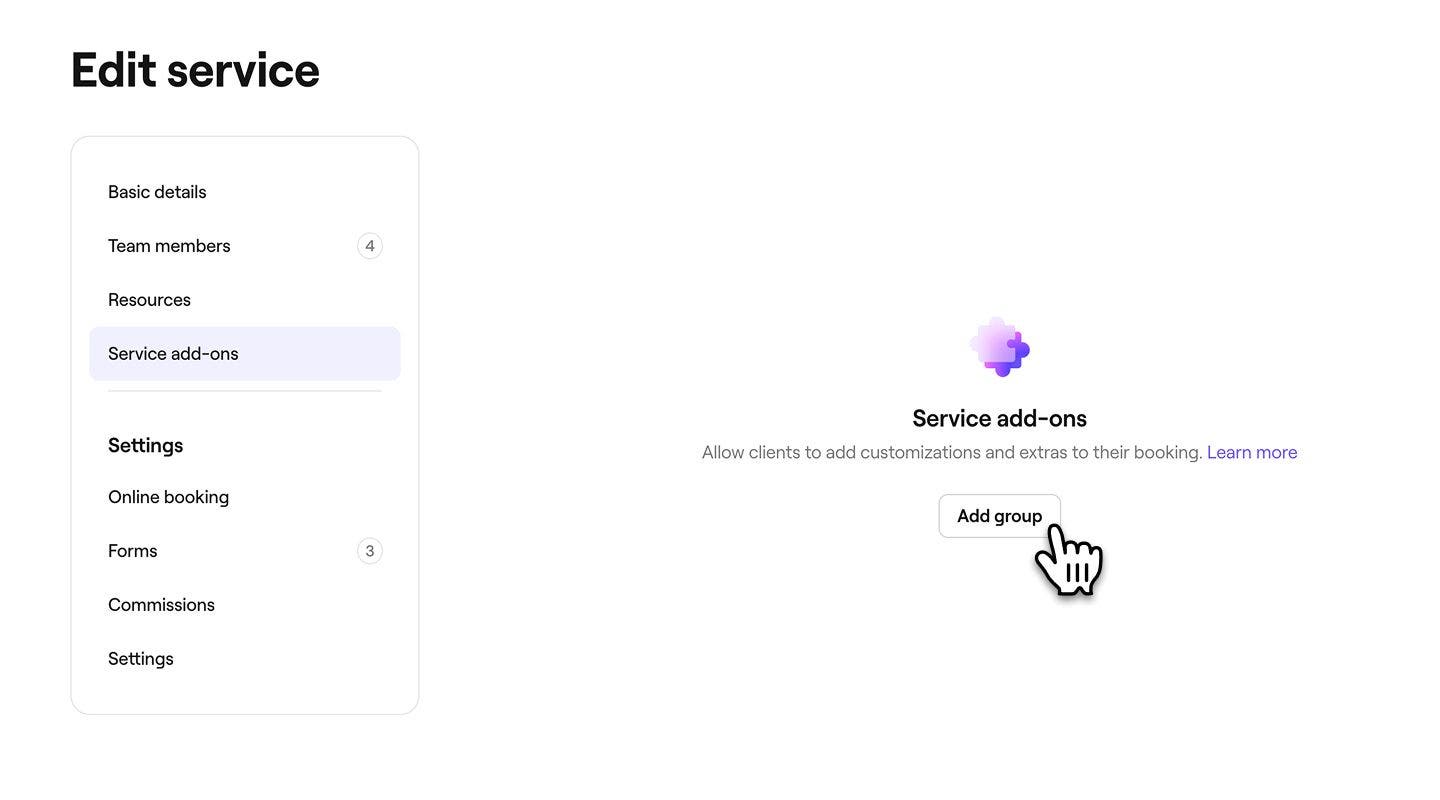
  4. No painel do menu à esquerda, selecione Suplementos e clique no botão Adicionar grupo. Group 492.jpg
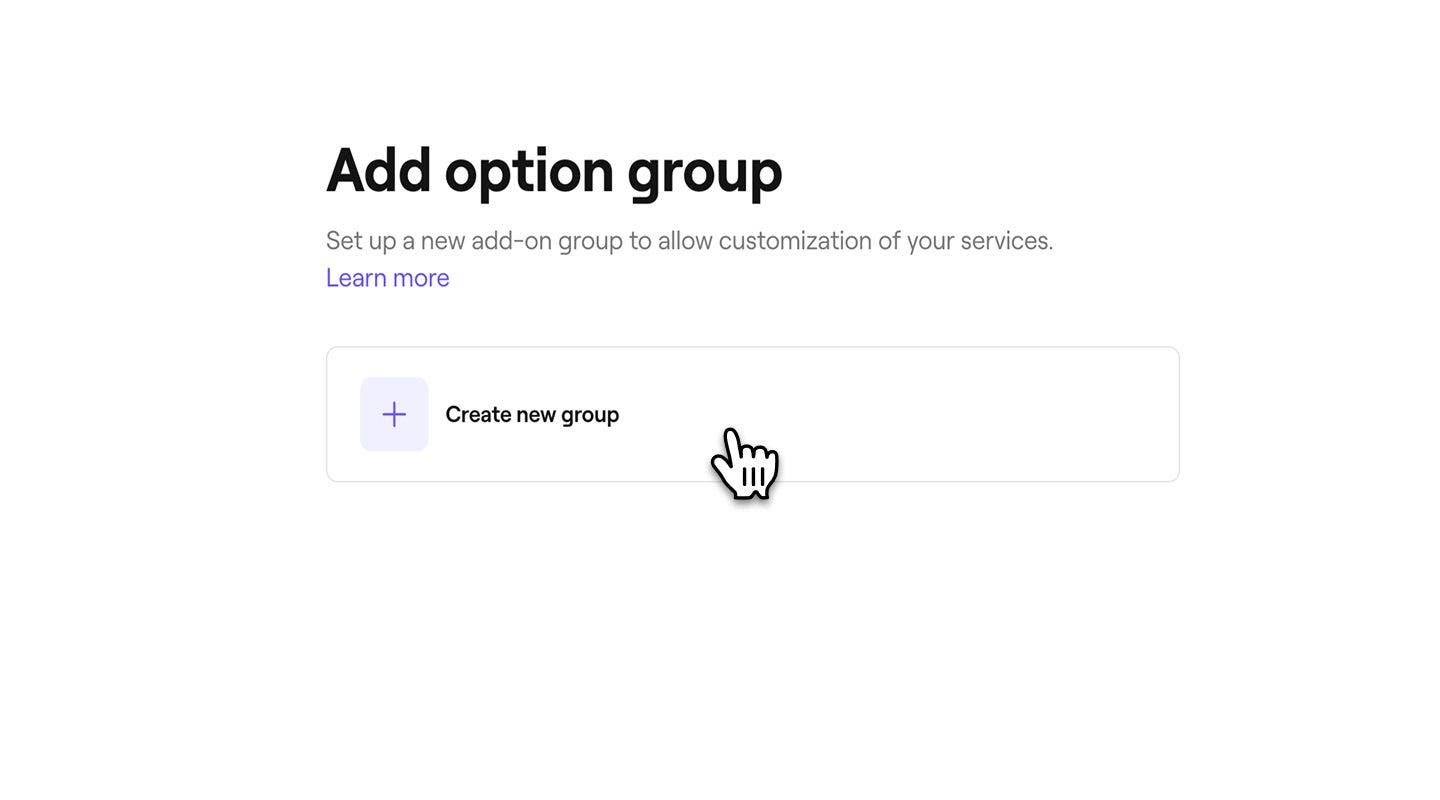
  5. Na vista Opção, clique em Criar novo grupo. Group 493.jpg
  6. Na vista Novo grupo de suplementos, introduza um Nome de grupo que seja facilmente reconhecível para a sua equipa e uma Solicitação aos clientes que aparecerá durante a marcação online. Por exemplo, “Escolha o seu condicionador de cabelo”.
    Set_up_service_ad-on_web_6.jpg

  7. Em Opções de suplementos, clique no botão Criar opção para criar suplementos específicos para o grupo.
    Set_up_service_ad-on_web_7.jpg

  8. Na janela pop-up, introduza os seguintes detalhes e, em seguida, clique no botão Adicionar na parte inferior da janela pop-up para guardar a opção no grupo:

    1. Nome da opção: o nome mostrado aos clientes, por exemplo, condicionador de óleo de argão.
    2. Descrição: Uma breve explicação do suplemento suplemento.
    3. Preço adicional: Se o suplemento tiver um custo adicional, introduza o preço.
    4. Duração adicional: adicione tempo adicional ao serviço.
    5. Definições avançadas: atualize a definição predefinida do imposto sobre vendas para o suplemento e adicione o custo do suplemento à sua empresa.

    Set_up_service_ad-on_web_8.jpg

    1. Pode continuar a adicionar mais opções de suplementos selecionando o botão Criar opção.
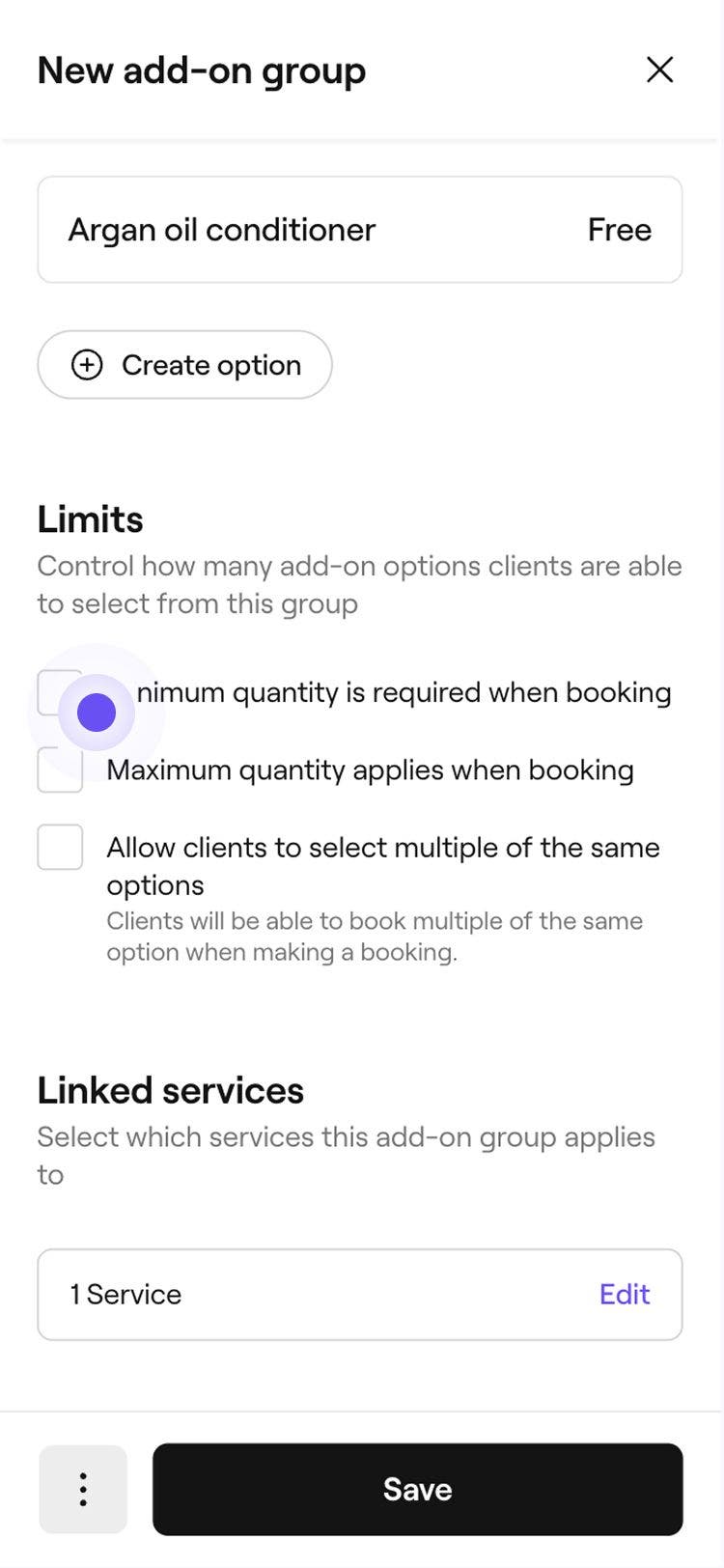
  9. Em Limites, escolha se o grupo de suplementos deve ter restrições mínimas, máximas ou de quantidade relativamente ao número de suplementos que um cliente pode selecionar do grupo. Grupo 497.jpg
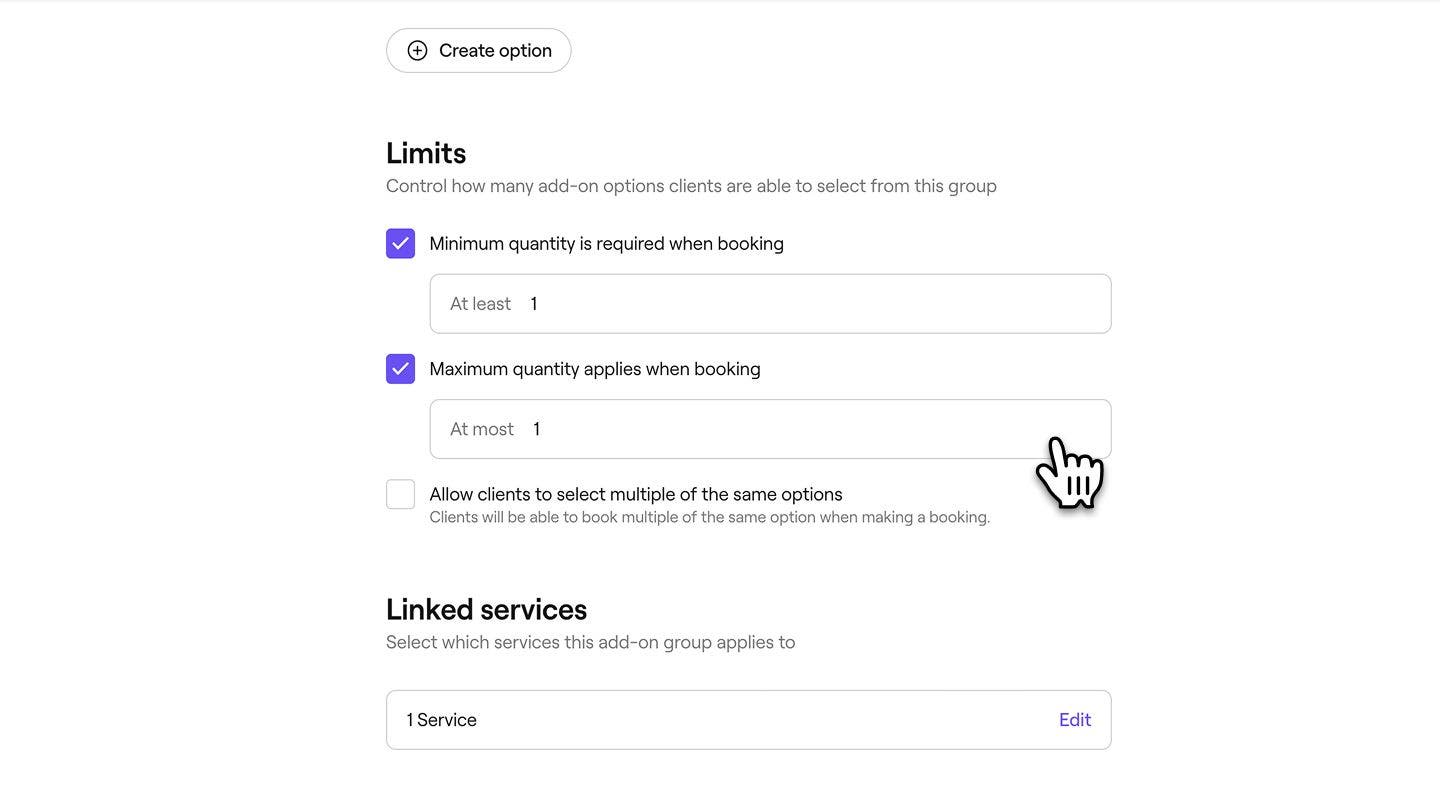
  10. Em Serviços vinculados, clique em Editar e marque a caixa de seleção ao lado de outros serviços aos quais a opção de suplemento se aplica.

  11. Selecione Definições avançadas para escolher as opções adicionais que pretende aplicar ao suplemento: 

    1. Ativar comissão para este grupo: as comissões serão calculadas usando a tarifa do serviço reservado.
    2. Aplicar descontos a suplementos dentro deste grupo: quando um desconto é aplicado ao serviço reservado, o mesmo desconto será automaticamente aplicado a quaisquer suplementos dentro deste grupo.
    3. Ocultar da marcação online: os clientes não verão este grupo durante a marcação, mas aparecerá nos e-mails de confirmação e nos recibos.
  12. Clique no botão Guardar no canto superior direito para criar o novo grupo de suplementos. Grupo 497 (1).jpg
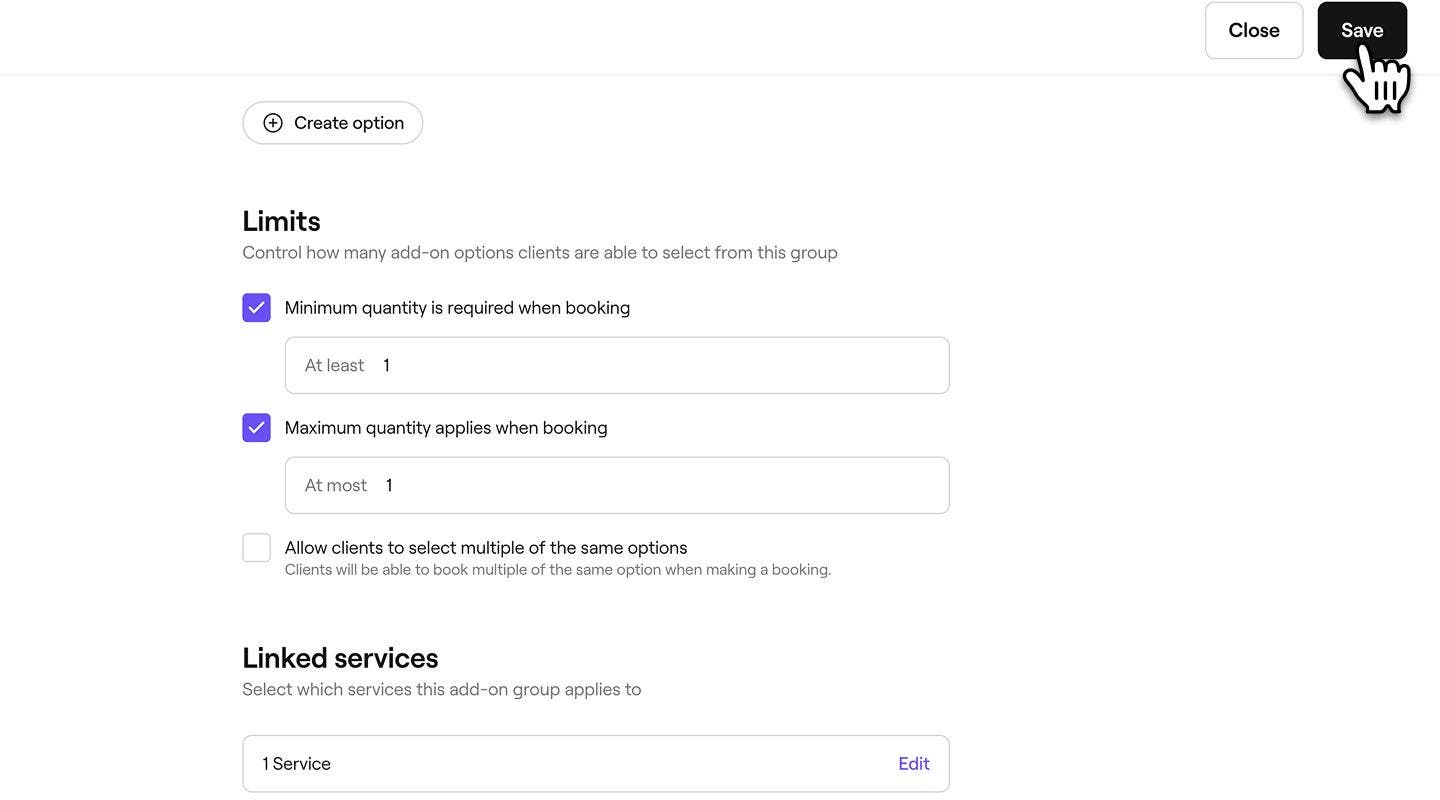
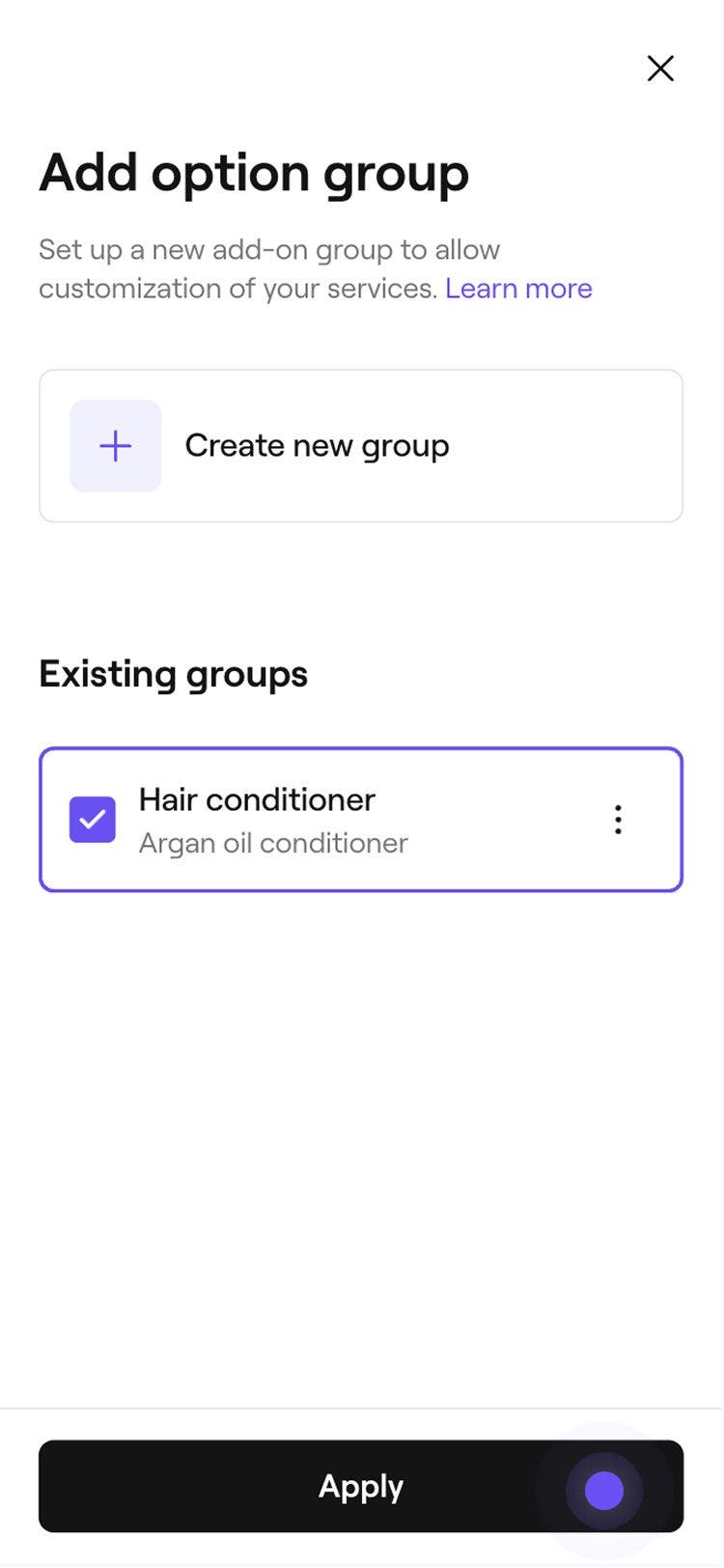
  13. Na vista Adicionar grupo de opções, clique no botão Aplicar no canto superior direito para atribuir o grupo de suplementos ao serviço. Group 498.jpg
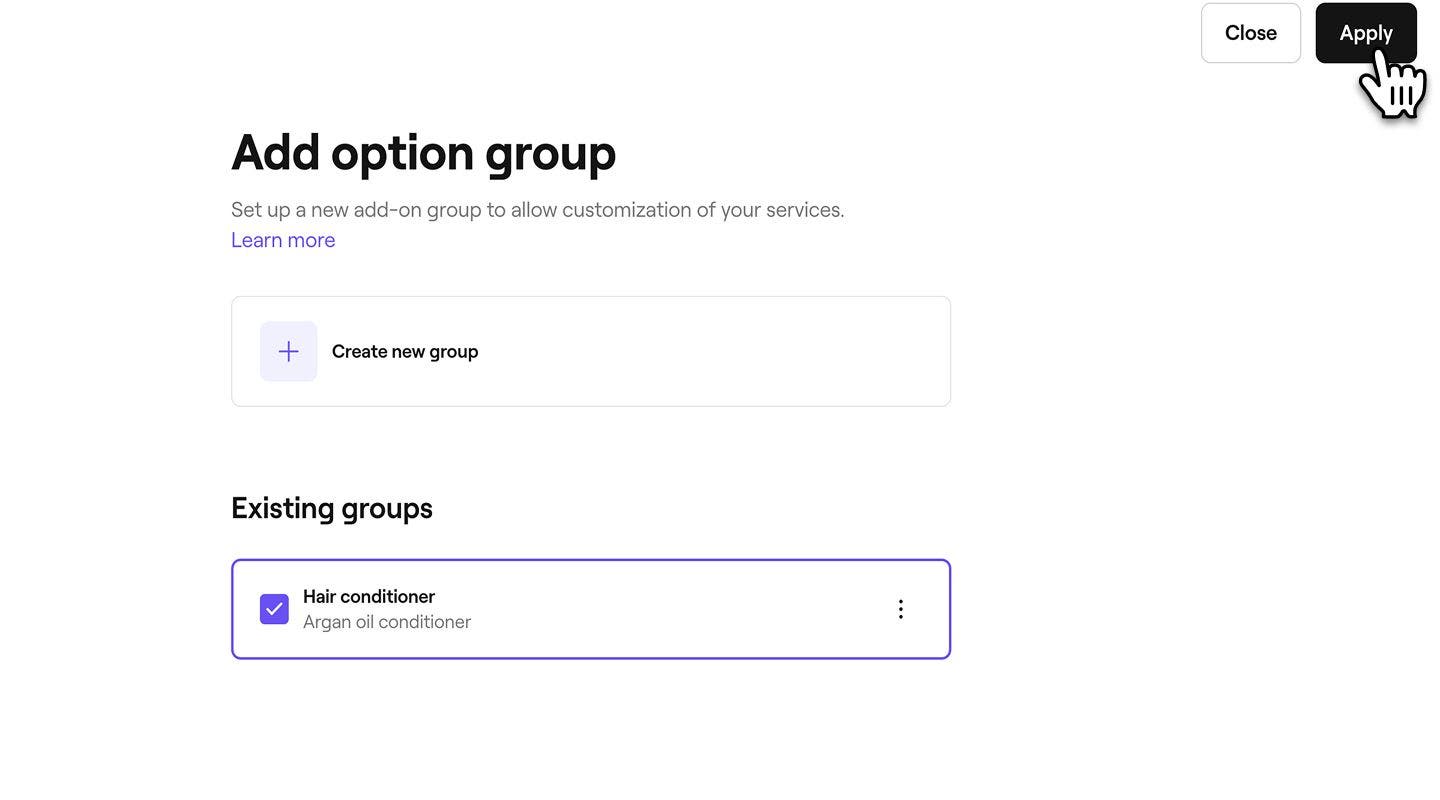
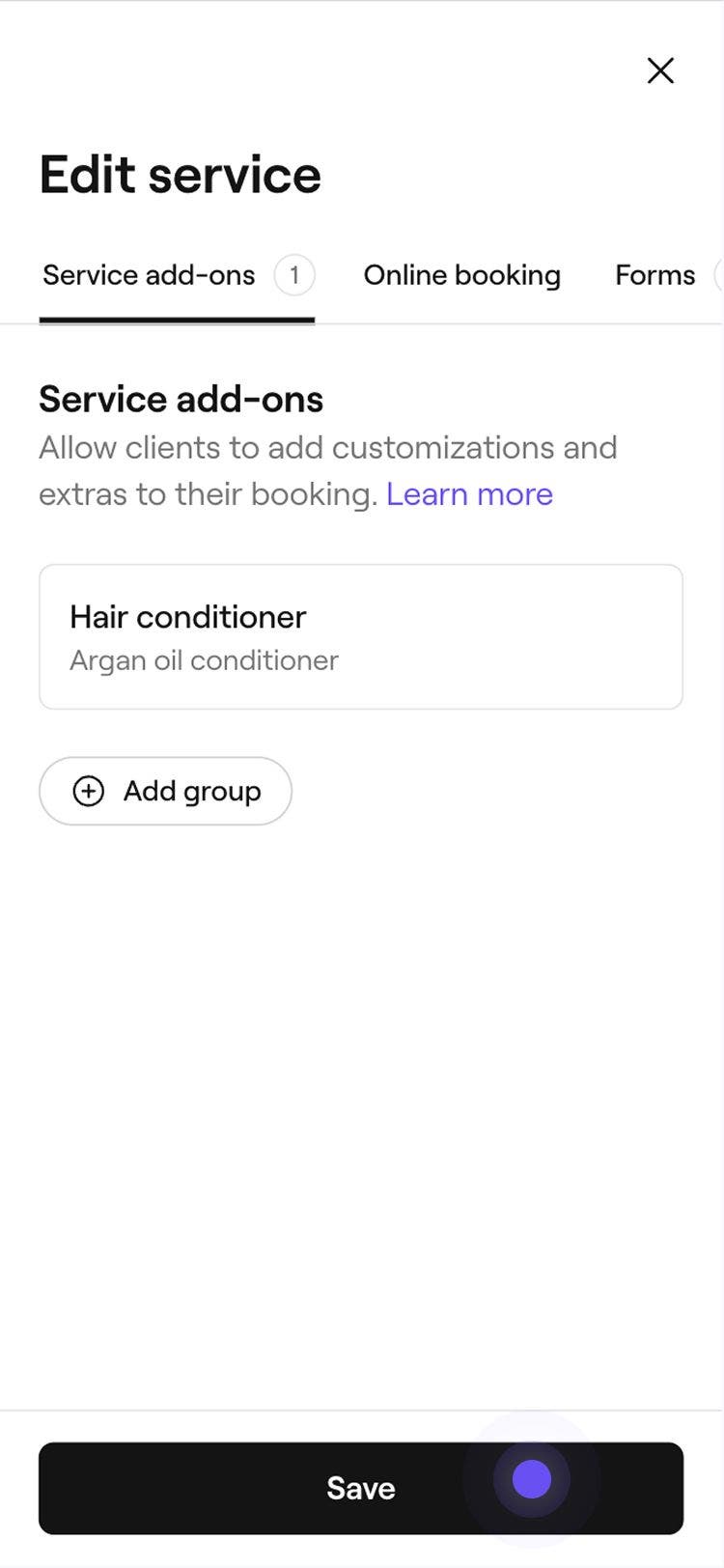
  14. Clique em Guardar no canto superior direito do serviço para guardar as suas alterações.

  1. No menu principal na parte inferior do seu dispositivo, toque em Mais (ícone de grelha) e abra Catálogo. Group 194.jpg
  2. Selecione Menu de serviços para ver a sua lista de tratamentos. Group 195.jpg
  3. Toque num serviço existente no seu Menu de serviços e selecione Editar ou crie um novo. Group 196.jpg
  4. Na vista Editar serviço, selecione Suplementos na barra de menu na parte superior.
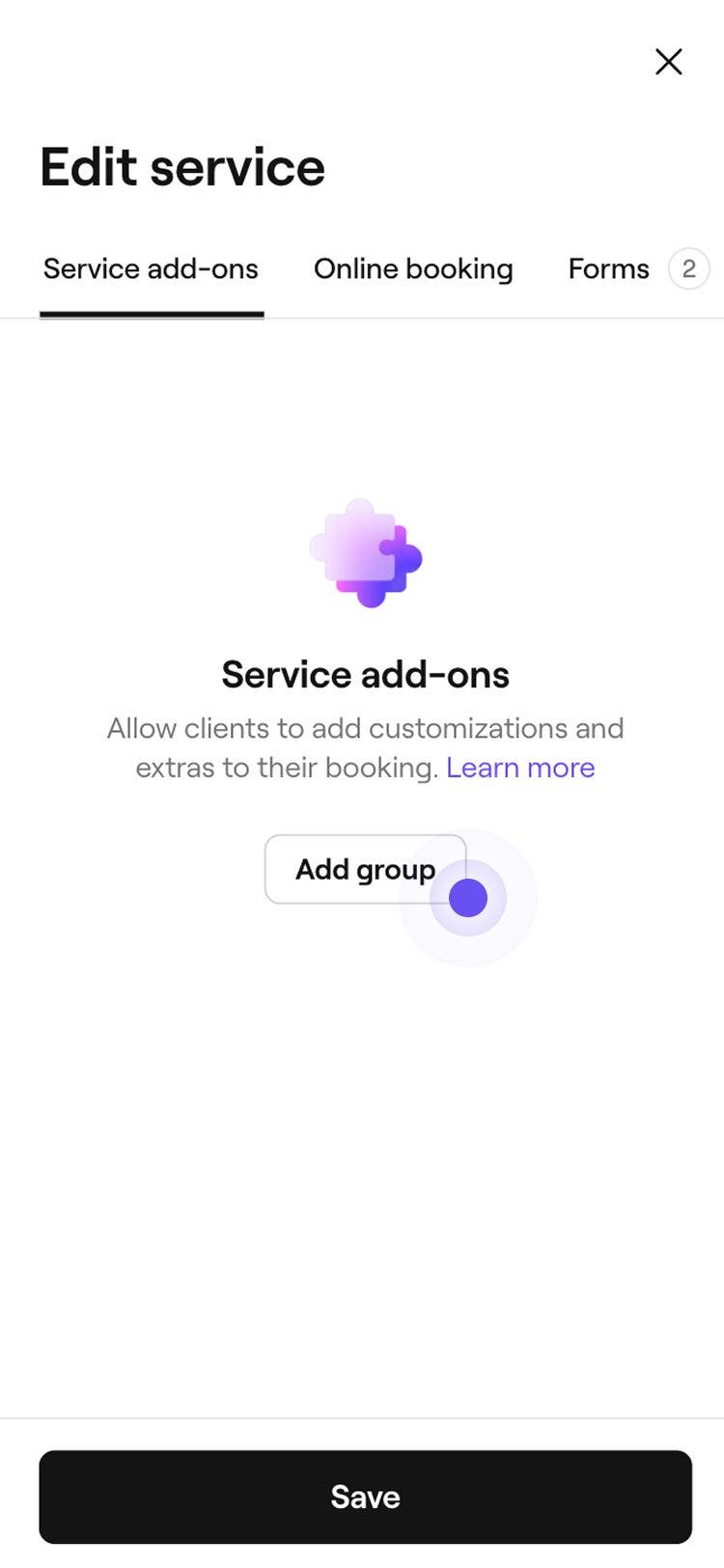
  5. Toque no botão Adicionar grupo. Group 197.jpg
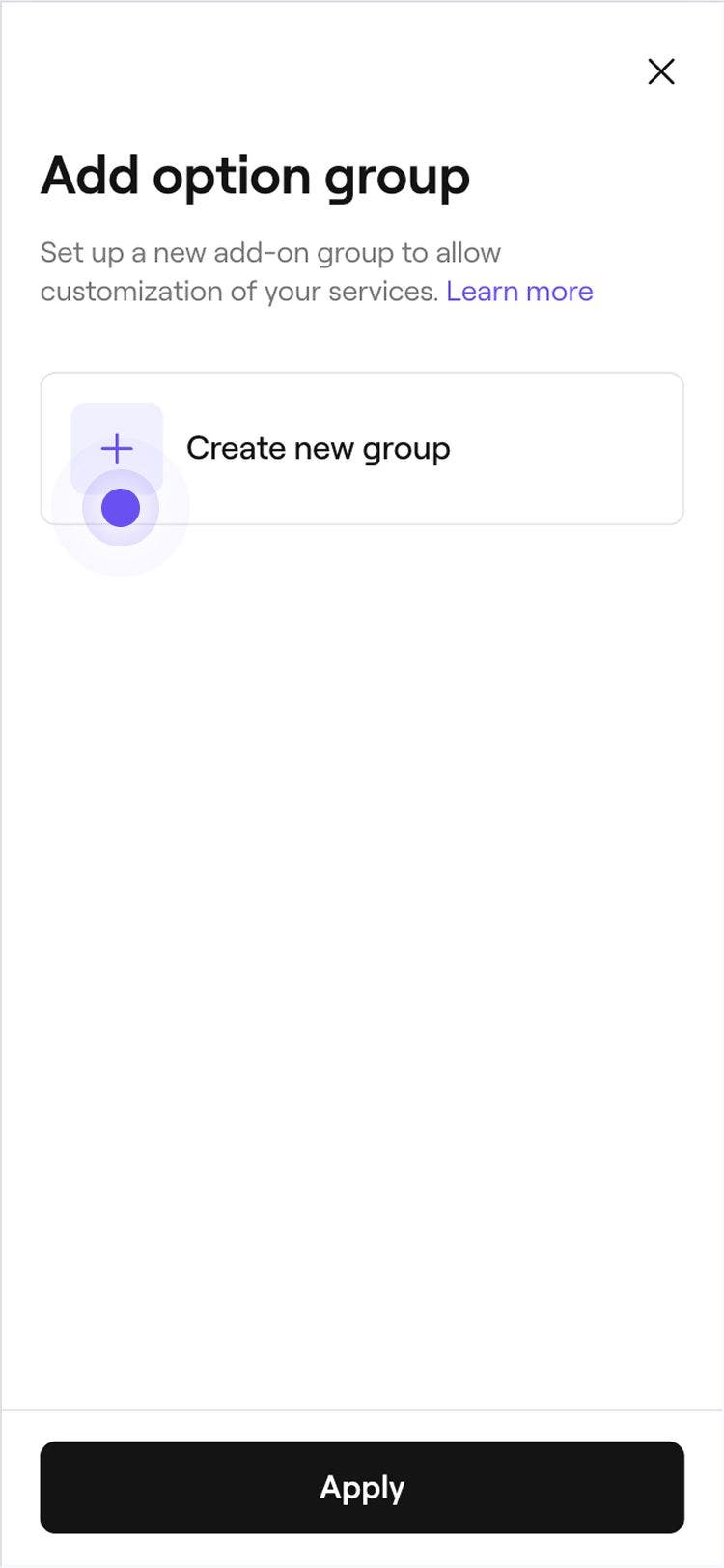
  6. No passo seguinte, toque no botão Criar novo grupo. Group 198.jpg
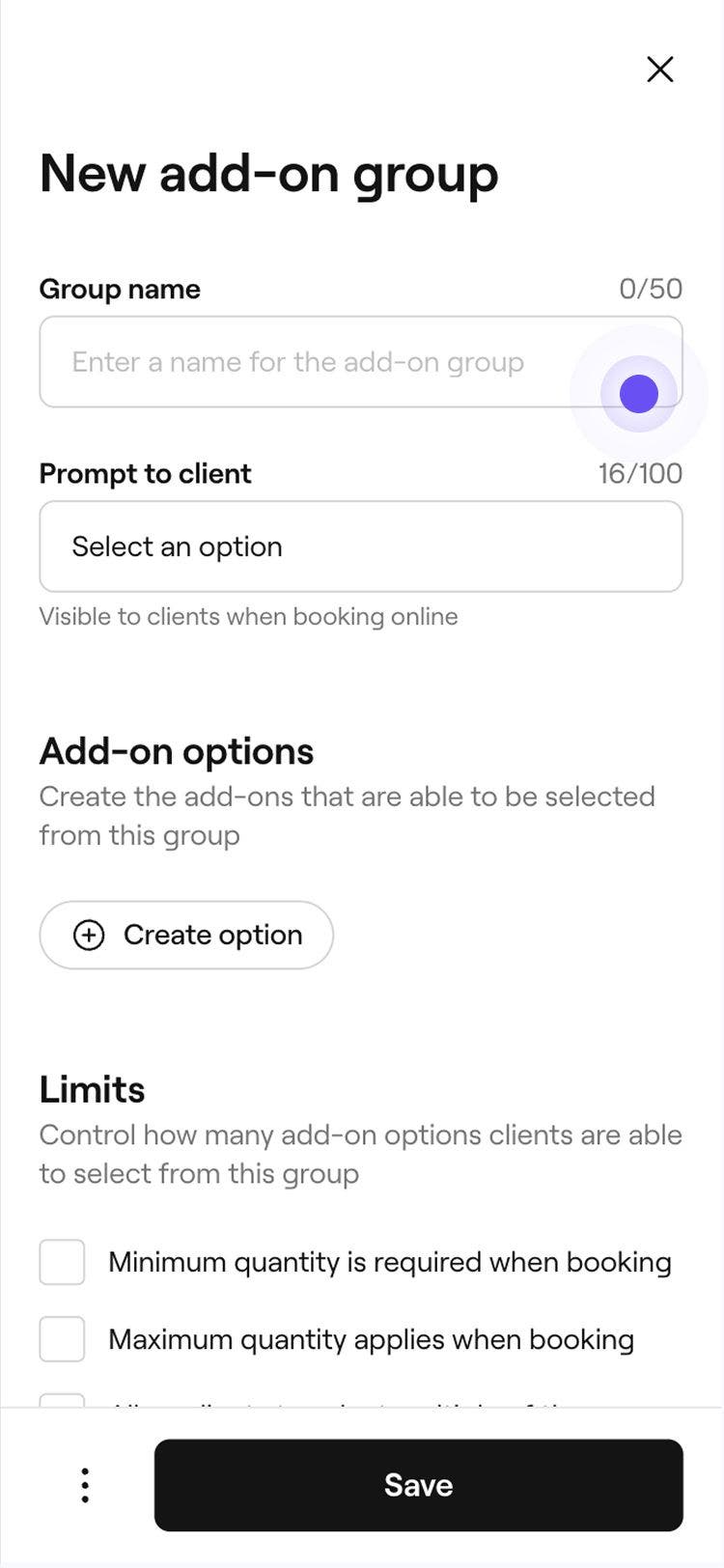
  7. Na vista Novo grupo de suplementos, introduza um Nome de grupo que seja facilmente reconhecível para a sua equipa e uma Solicitação ao cliente que aparecerá durante a marcação online. Por exemplo, Escolha o seu condicionador de cabelo. Group 199.jpg
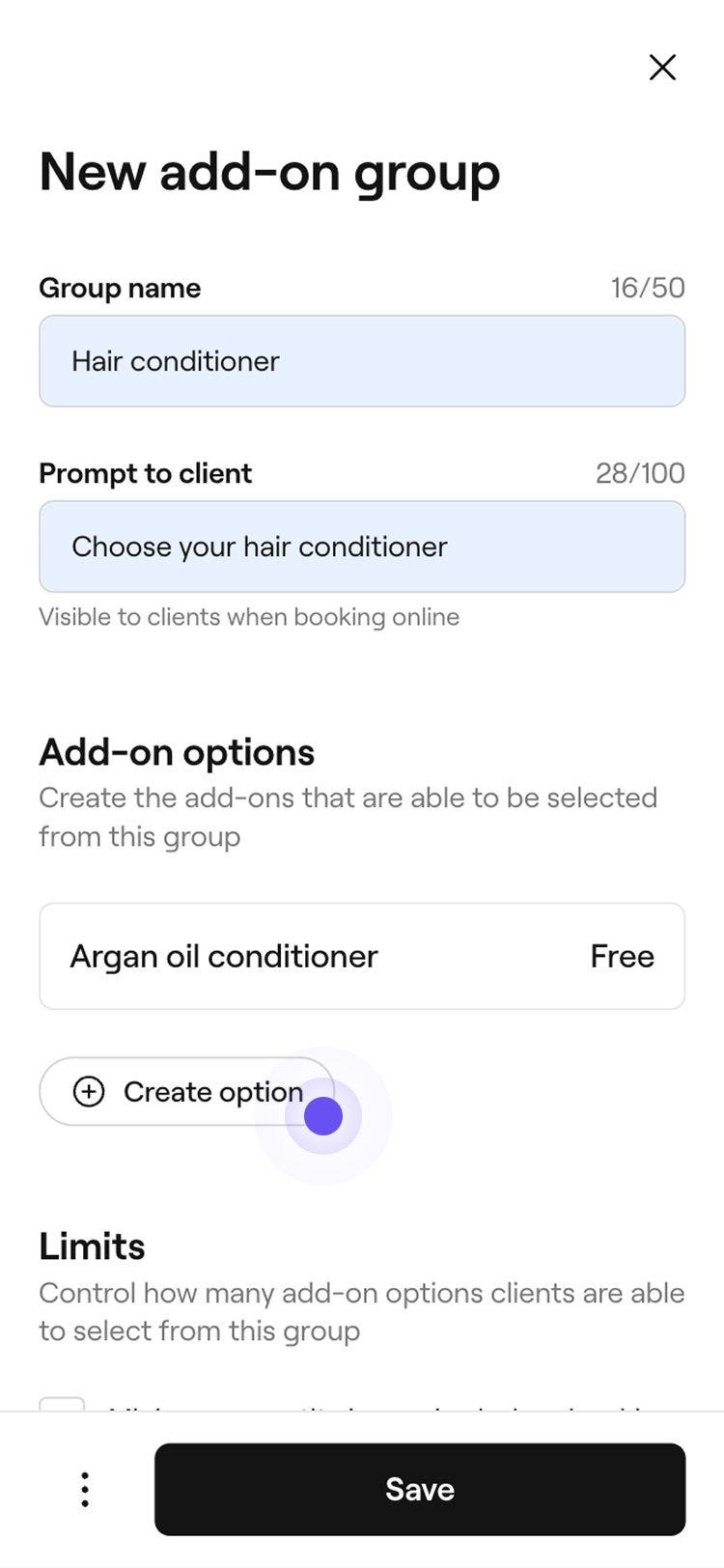
    1. Pode continuar a adicionar mais opções de suplementos selecionando o botão Criar opção.
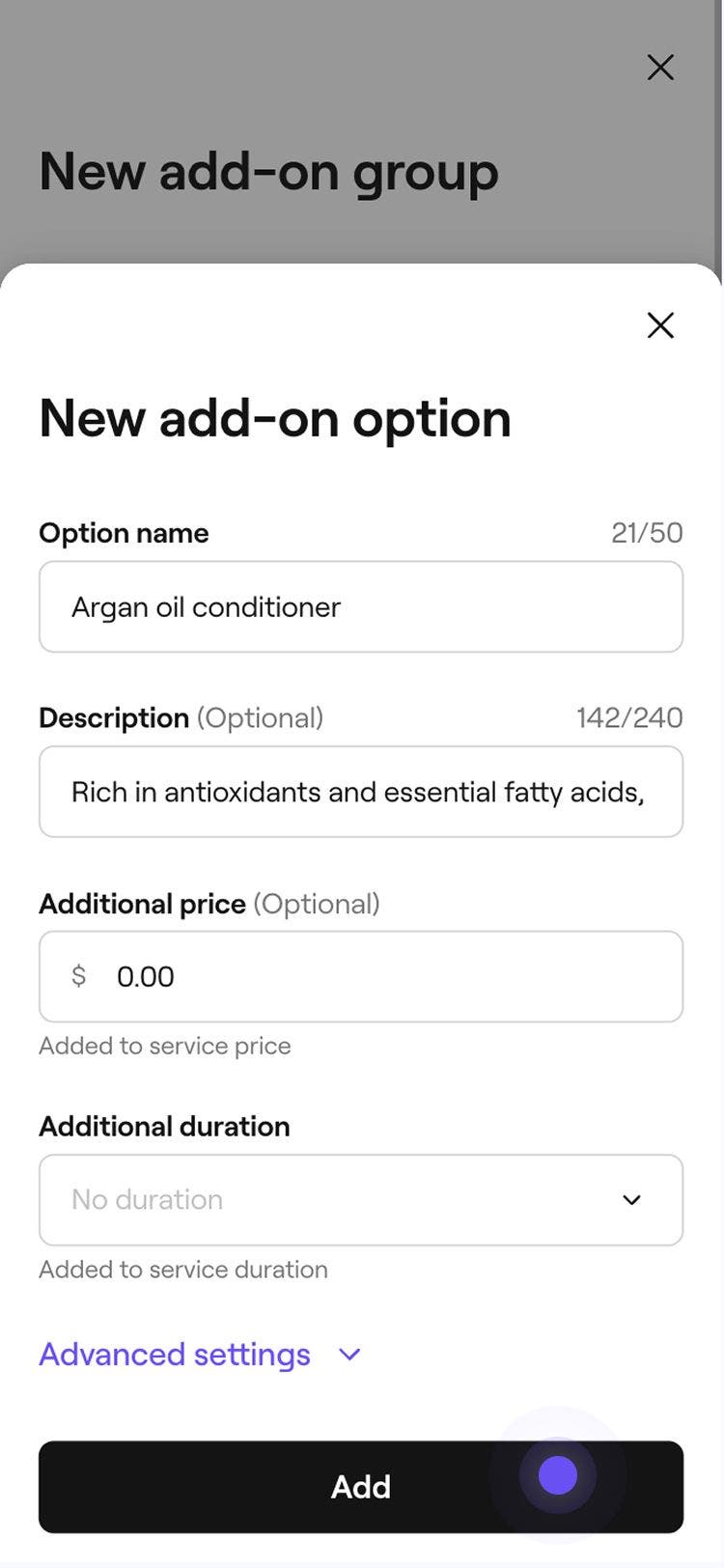
  8. Na janela pop-up, introduza os seguintes detalhes do suplemento:
    1. Nome da opção: o nome mostrado aos clientes, por exemplo, condicionador de óleo de argão.
    2. Descrição: Uma breve explicação do suplemento.
    3. Preço adicional: se o suplemento tiver um custo adicional, introduza o preço.
    4. Duração adicional: adicione tempo adicional ao serviço, se necessário.
    5. Definições avançadas: atualize a definição predefinida do imposto sobre vendas para o suplemento e adicione o custo do suplemento à sua empresa.
      Group 201.jpg
  9. Toque no botão Adicionar na parte inferior do pop-up para guardar a opção. Para adicionar mais opções, toque no botão Criar opção e repita os mesmos passos. Group 225 (1).jpg
  10. Selecione Definições avançadas para escolher as opções adicionais que pretende aplicar ao suplemento: 
    1.  Ativar comissão para este grupo: as comissões serão calculadas usando a tarifa do serviço reservado.
    2. Aplicar descontos a suplementos dentro deste grupo: quando um desconto é aplicado ao serviço reservado, o mesmo desconto será automaticamente aplicado a quaisquer suplementos dentro deste grupo.
    3. Ocultar da marcação online: os clientes não verão este grupo durante a marcação, mas aparecerá nos e-mails de confirmação e nos recibos. Group 202.jpg
  11. Em Serviços vinculados, toque em Editar e marque a caixa de seleção ao lado de outros serviços aos quais a opção de suplemento se aplica.
  12. Toque no botão Guardar na parte inferior do seu dispositivo para guardar o grupo de suplementos. Group 204.jpg
  13. Toque no botão Aplicar na parte inferior do seu dispositivo para atribuir o grupo de suplementos ao serviço. Group 205.jpg
  14. Toque no botão Guardar na parte inferior do seu dispositivo para guardar as alterações. Group 206 (1).jpg

Uma vez criado, o grupo de suplementos será aplicado automaticamente aos serviços que selecionou. Quando um cliente marca este serviço online, ou se a marcação for adicionada manualmente à sua agenda, o grupo de suplementos aparecerá como um passo adicional no fluxo de marcação.

Se uma marcação incluir vários serviços com suplementos, todos os suplementos aparecerão no fluxo de marcação. Para marcações que contenham packs, serão apresentados aos clientes suplementos para cada serviço dentro do pack.

Editar ou remover suplementos

  1. No menu principal à esquerda do ecrã, aceda a Catálogo.
  2. Selecione Menu de serviços no painel de menu à esquerda. 
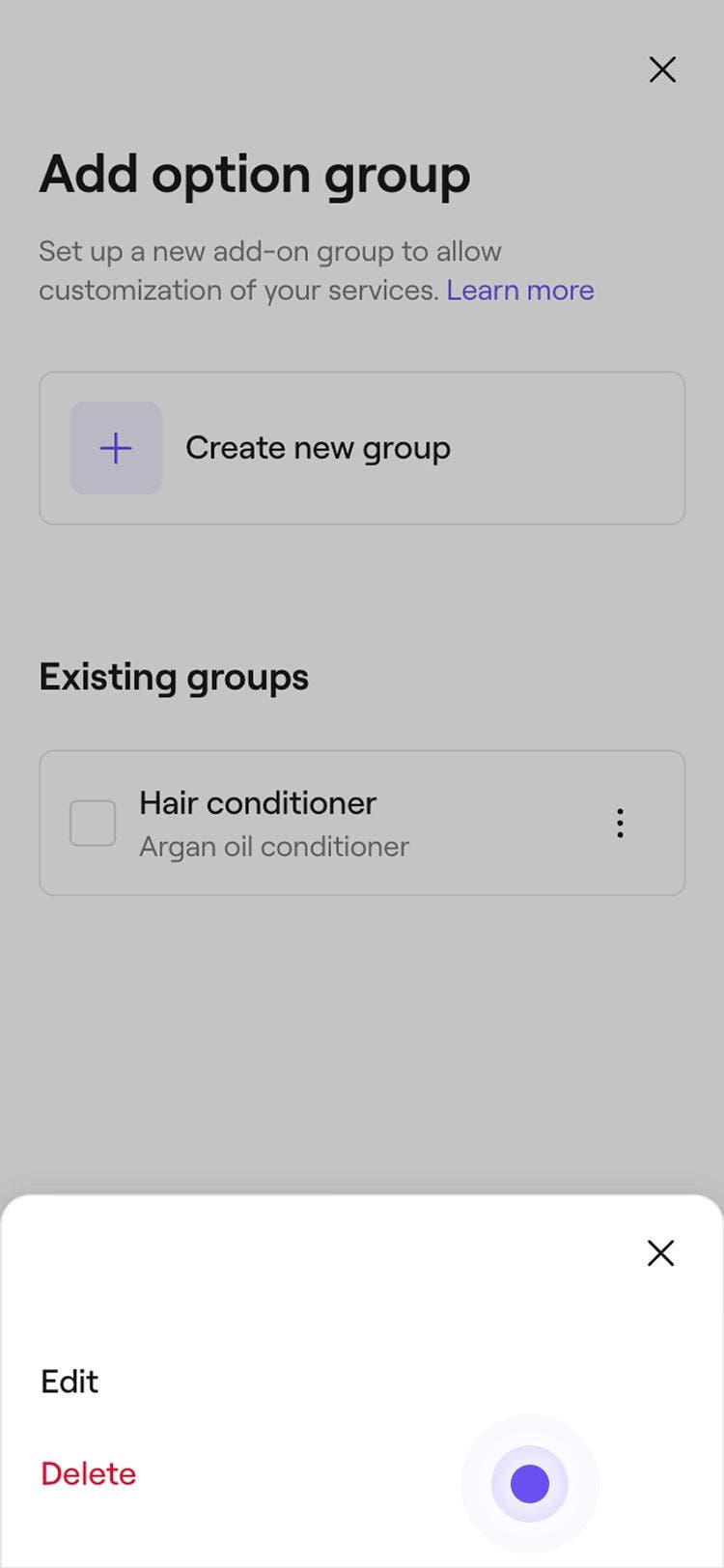
  3. Clique no serviço com um suplemento que gostaria de editar ou remover. Grupo 491.jpg
  4. No painel do menu à esquerda, selecione Suplementos.
  5. Ao lado de um grupo de suplementos listado, faça os seguintes ajustes.
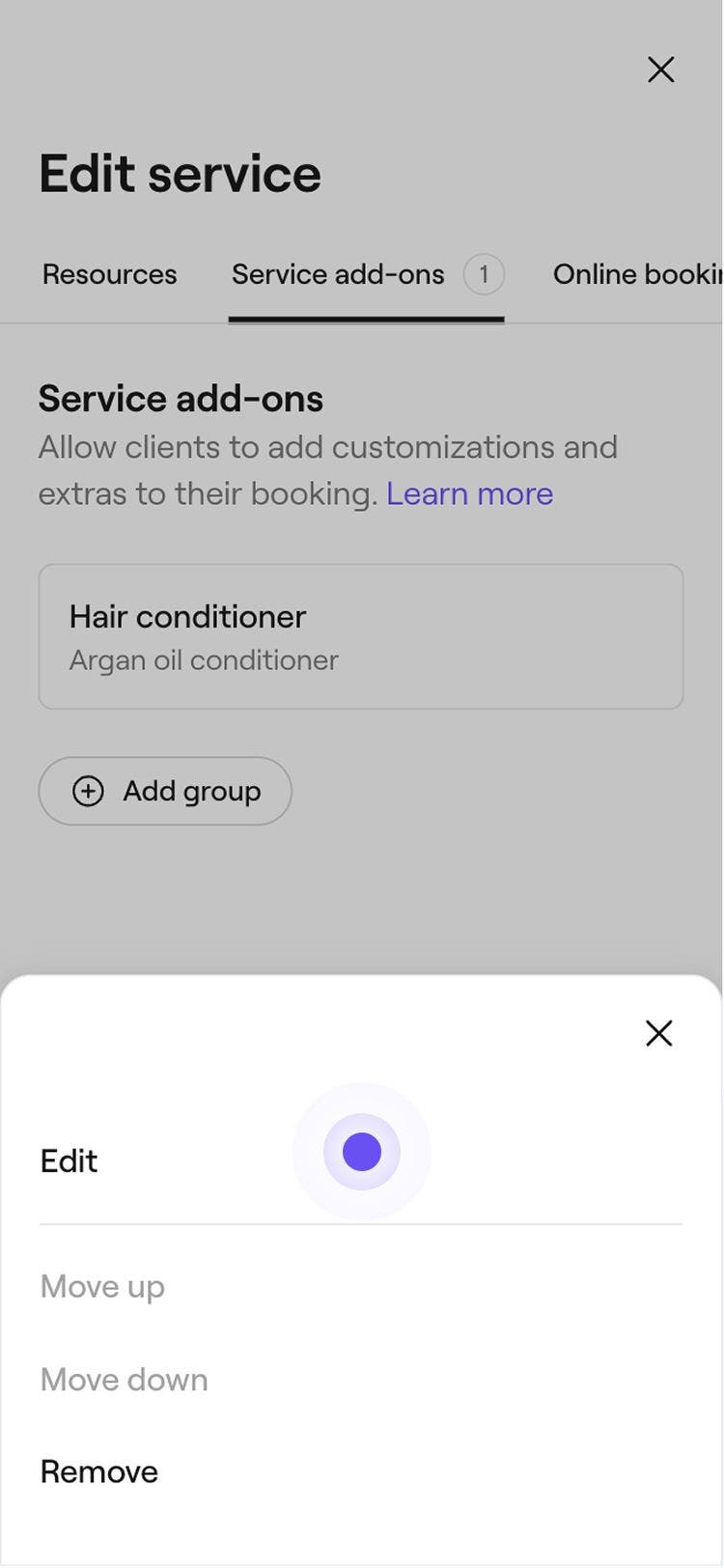
    1. Remover: para desvincular o grupo de suplementos deste serviço, clique em Ações ao lado do grupo de suplementos (três pontos) e selecione Remover.
      edit_add_on_web_5_2.jpg
    2. Editar: selecione o grupo de suplementos para fazer alterações, como atualizar os detalhes do grupo ou adicionar mais opções de suplementos.
      edit_add_on_web_5_1.jpg
    3. Eliminar permanentemente o grupo de suplementos: para remover o grupo de suplementos de todos os serviços associados, na vista Editar, selecione o botão Opções no canto superior direito e, em seguida, escolha Eliminar permanentemente.
      edit_add_on_web_5_3.jpg
  1. No menu principal na parte inferior do seu dispositivo, toque em Mais (ícone de grelha) e abra Catálogo. Group 194.jpg
  2. Selecione Menu de serviços para ver a sua lista de tratamentos. Group 195.jpg
  3. Toque no serviço com um suplemento que gostaria de editar ou eliminar e selecione Editar. Group 208.jpg
  4. Na vista Editar serviço, selecione Suplementos na barra de menu na parte superior.
  5. Selecione um grupo de suplementos e faça os seguintes ajustes: 
    1. Editar: selecione Editar para atualizar o suplemento, como alterar os detalhes do grupo ou adicionar mais opções de suplemento.
    2. Eliminar: selecione Remover para desassociar o grupo de suplementos deste serviço. No pop-up de confirmação, selecione Guardar para confirmar as suas alterações.
    3. Eliminar permanentemente o grupo de suplementos: isto removerá o grupo de suplementos do seu menu de serviços e de todos os serviços associados. Selecione Editar e, em seguida, na vista Editar, selecione as Opções (três pontos) na parte inferior e escolha Eliminar permanentemente. Grupo 212 (1).jpg

Perguntas frequentes

    • Pode controlar a ordem dos seus suplementos nas definições de suplemento dentro de um serviço. Clique num grupo de suplementos, selecione Ações (três pontos) ao lado de uma opção e escolha Mover para cima ou Mover para baixo. A ordem atualizada aparecerá automaticamente no fluxo de marcação do cliente.

      Os suplementos podem ser atualizados numa marcação existente diretamente a partir da sua Agenda. Abra a marcação e selecione o serviço no painel da direita. Clique em Ações (três pontos) ao lado de um suplemento e escolha Editar ou Remover para o atualizar. Para adicionar um novo suplemento, selecione o botão Adicionar, escolha uma opção do seu grupo de suplementos e clique em Aplicar para guardar as suas alterações.
      A receita dos suplementos aparece no seu Relatório de resumo de vendas e no Relatório de detalhes do registo de vendas. Filtre os relatórios por Tipo para ver a receita total obtida com os suplementos no intervalo de datas selecionado.

      Assim que a comissão for ativada para um suplemento, as comissões são calculadas sobre as vendas de suplementos a partir desse momento. As vendas de suplementos efetuadas antes da ativação da definição de comissões permanecem inalteradas.

      Por predefinição, os suplementos não são incluídos quando o serviço está incluído num pacote.


Serviços

Cursos da academia Fresha
Pré-visualização do vídeo do curso

Tire o máximo partido dos seus serviços

6 aulas•12 minutos

Ver todos os cursos

Este guia foi útil?

Serviços

Adicionar imagens a um serviço

Incentive as marcações adicionando imagens de serviço ao seu serviço, para que os clientes possam fazer marcações diretamente a partir do seu portefólio de serviços.

Edição em massa de serviços

Edite o preço, a duração e outras definições para vários serviços de uma só vez na Fresha.

Adicionar tempo adicional a serviços e marcações

Ajuste a duração das marcações adicionando tempo adicional a serviços, packs ou marcações individuais.

Definir preços avançados e durações

Definir preços e durações diferentes para membros da equipa ou espaços.

Criar variantes de serviço

Ofereça opções de preços flexíveis para os seus serviços ao criar e gerir variantes de serviço.

Criar suplementos

Crie extras opcionais associados a serviços específicos que os clientes podem selecionar ao fazer a marcação.

Limitar a disponibilidade do serviço online

Controle quando os clientes podem reservar os seus serviços definindo horas, dias ou datas específicos em que os seus serviços estão disponíveis.

Gerir a disponibilidade do serviço

Faça a gestão do local onde os seus serviços são oferecidos, de quem os pode realizar e dos recursos necessários.

Criar serviços

Crie e faça a gestão das suas ofertas de tratamento configurando serviços individuais.

Cursos da academia Fresha
Pré-visualização do vídeo do curso

Tire o máximo partido dos seus serviços

6 aulas•12 minutos

Ver todos os cursos
Fresha
Descarregar a aplicação

Sobre a Fresha

Carreiras

Ajuda e suporte

Blogue

Mapa do site

Para empresas

Para parceiros

Preços

Características

Agendamento

Ponto de venda

Pagamentos

Capital

Marketplace

Suporte

Estado

Informações jurídicas

Política de Privacidade

Termos de serviço

Termos de utilização

Encontre-nos nas redes sociais

Facebook
Linkedin
Instagram

© 2026 Fresha.com SV Ltd