InícioBase de conhecimentoFresha Academy
Edição em massa de serviços
Voltar
  1. Base de conhecimento•
  2. Serviços•
  3. Edição em massa de serviços

Edição em massa de serviços

Saiba como atualizar o preço, a duração e outras definições para vários serviços de uma só vez usando a edição em massa.

Neste artigo

  • Como funciona a edição em massa de serviços
  • Selecionar e editar vários serviços
  • Filtrar ou pesquisar serviços específicos
  • Personalizar colunas visíveis

Como funciona a edição em massa de serviços

A edição em massa de serviços permite-lhe atualizar o preço, a duração e outras definições de vários serviços a partir de um ecrã, em vez de abrir cada serviço individualmente. Cada serviço do seu menu aparece como uma linha numa tabela editável, para que possa avaliar e alterar vários detalhes lado a lado.

Selecionar e editar vários serviços

  1. No menu principal à esquerda do ecrã, aceda a Catálogo.

  2. Selecione Menu de serviços no painel de menu à esquerda.
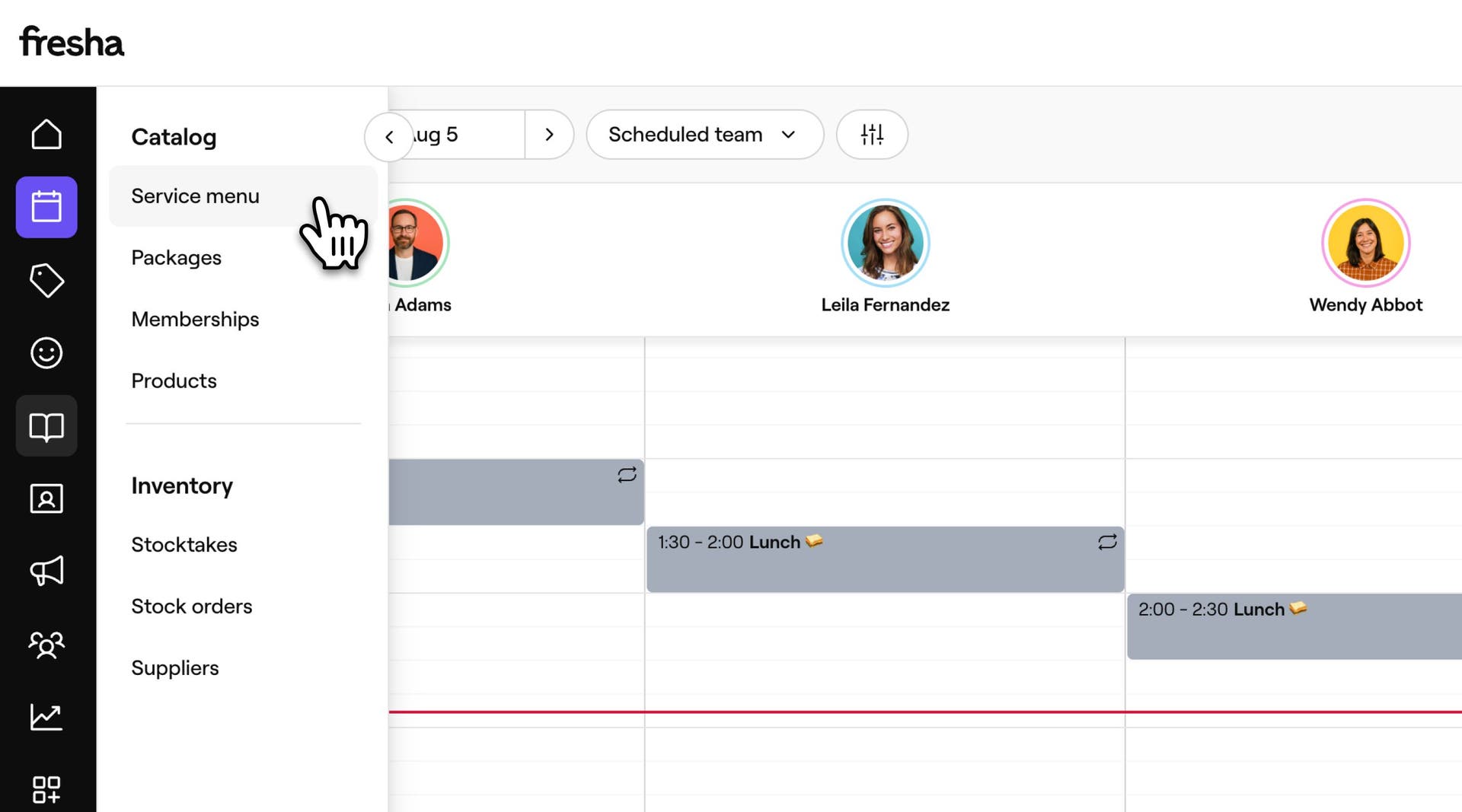
    Edição em massa de serviços_1_Step 2_Desktop.jpg

  3. Clique no botão Opções no canto superior direito e, em seguida, selecione Edição em massa de serviços.
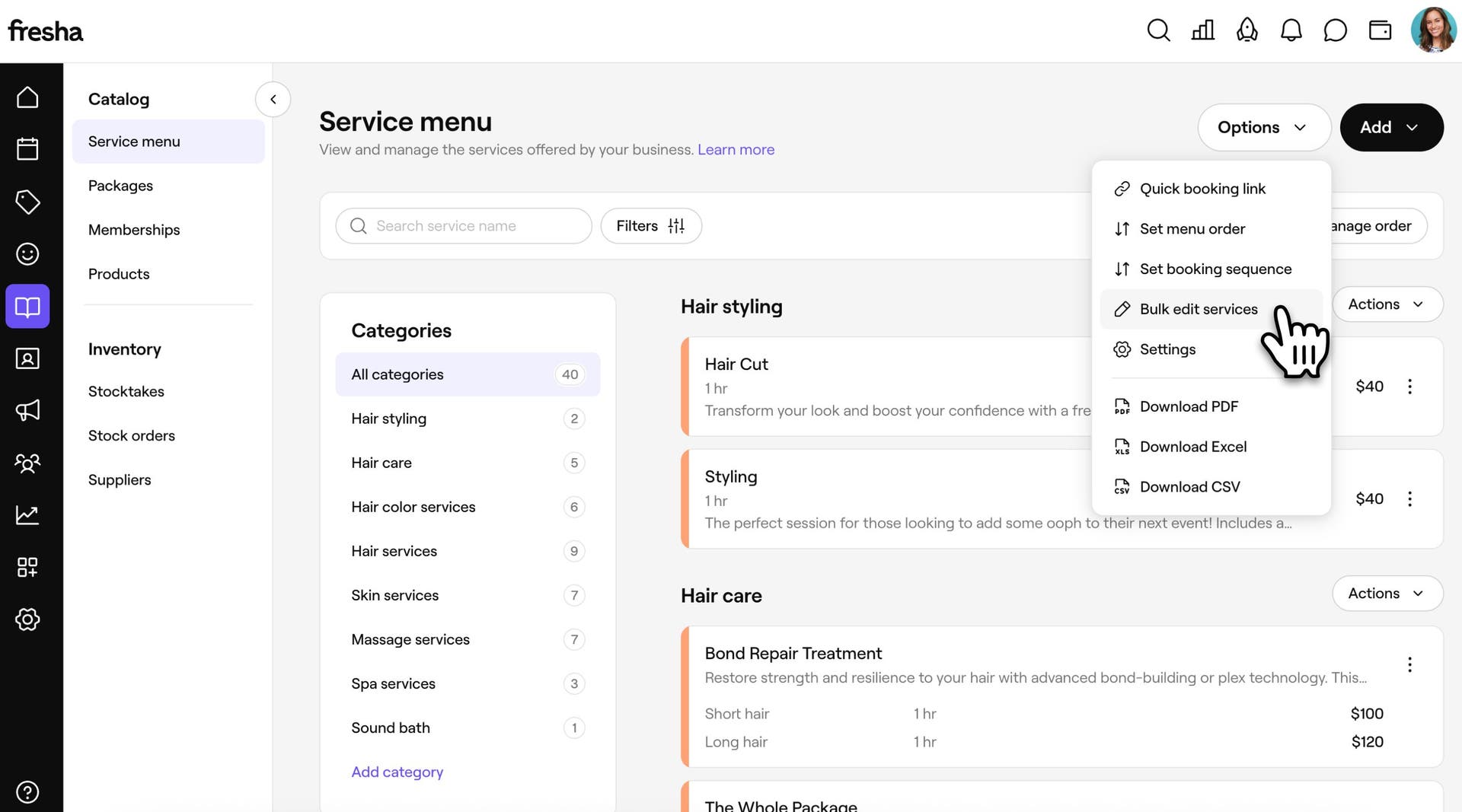
    Bulk edit services_1_Step 3_Desktop.jpg

  4. Na vista Edição em massa de serviços, marque a caixa de seleção ao lado de cada serviço que pretende atualizar. 

    Bulk edit services_1_Step 4_Desktop.jpg

  5. Clique em Edição em massa e selecione o campo que pretende editar no menu suspenso. 

    Bulk edit services_1_Step 5_Desktop.jpg

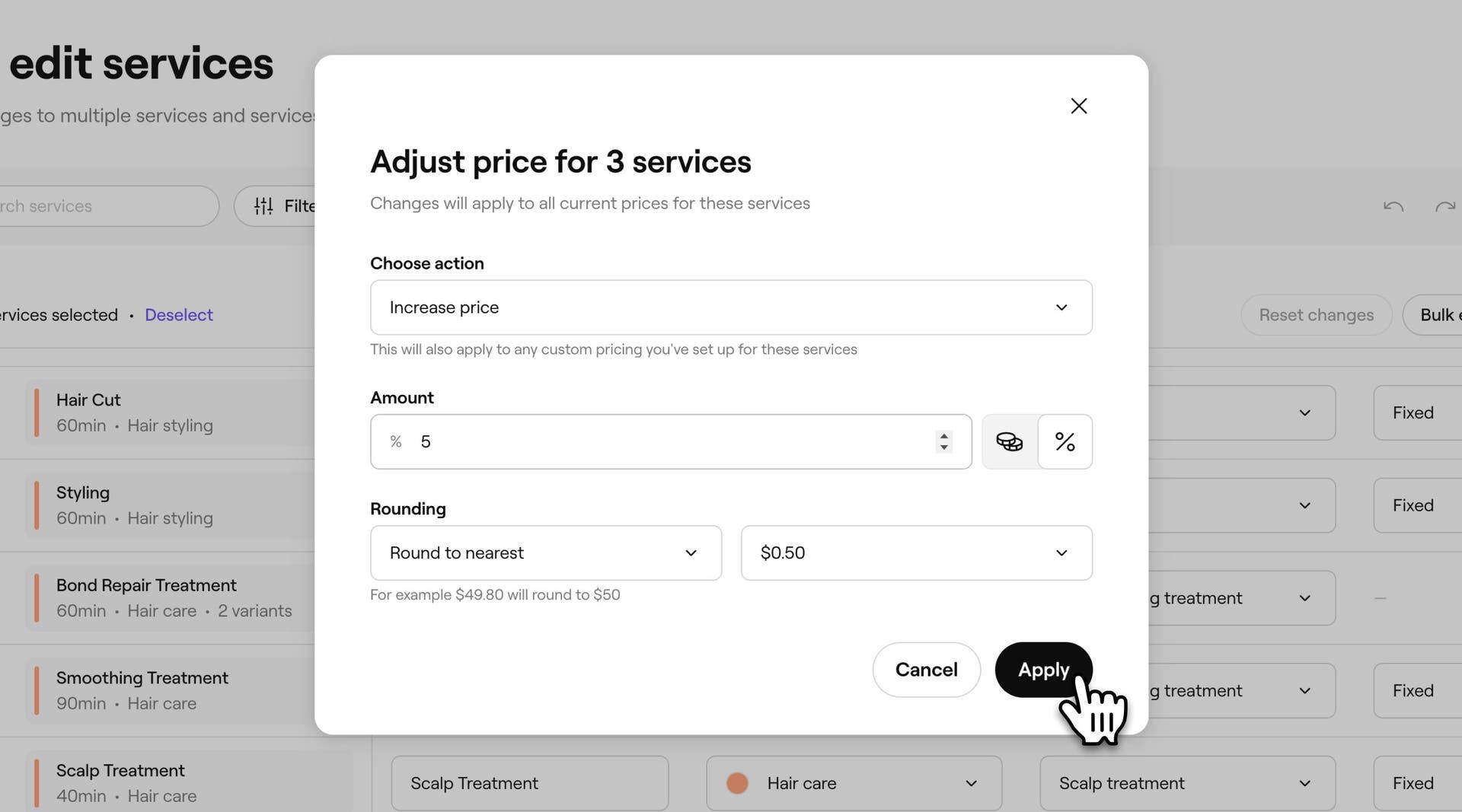
  6. No pop-up, atualize o campo. 

    Bulk edit services_1_Step 6_Desktop.jpg

  7. Clique no botão Aplicar para atualizar todos os serviços selecionados de uma só vez ou Cancelar para rejeitar a alteração.

  1. No menu principal na parte inferior do ecrã, toque em Mais (ícone de grelha) e abra Catálogo.
  2. Selecione Menu de serviços para ver a sua lista de tratamentos.
  3. Toque em Ações (três pontos) no canto superior direito e, em seguida, selecione Edição em massa de serviços.
  4. Na vista Edição em massa de serviços, marque a caixa de seleção ao lado de cada serviço que pretende atualizar.
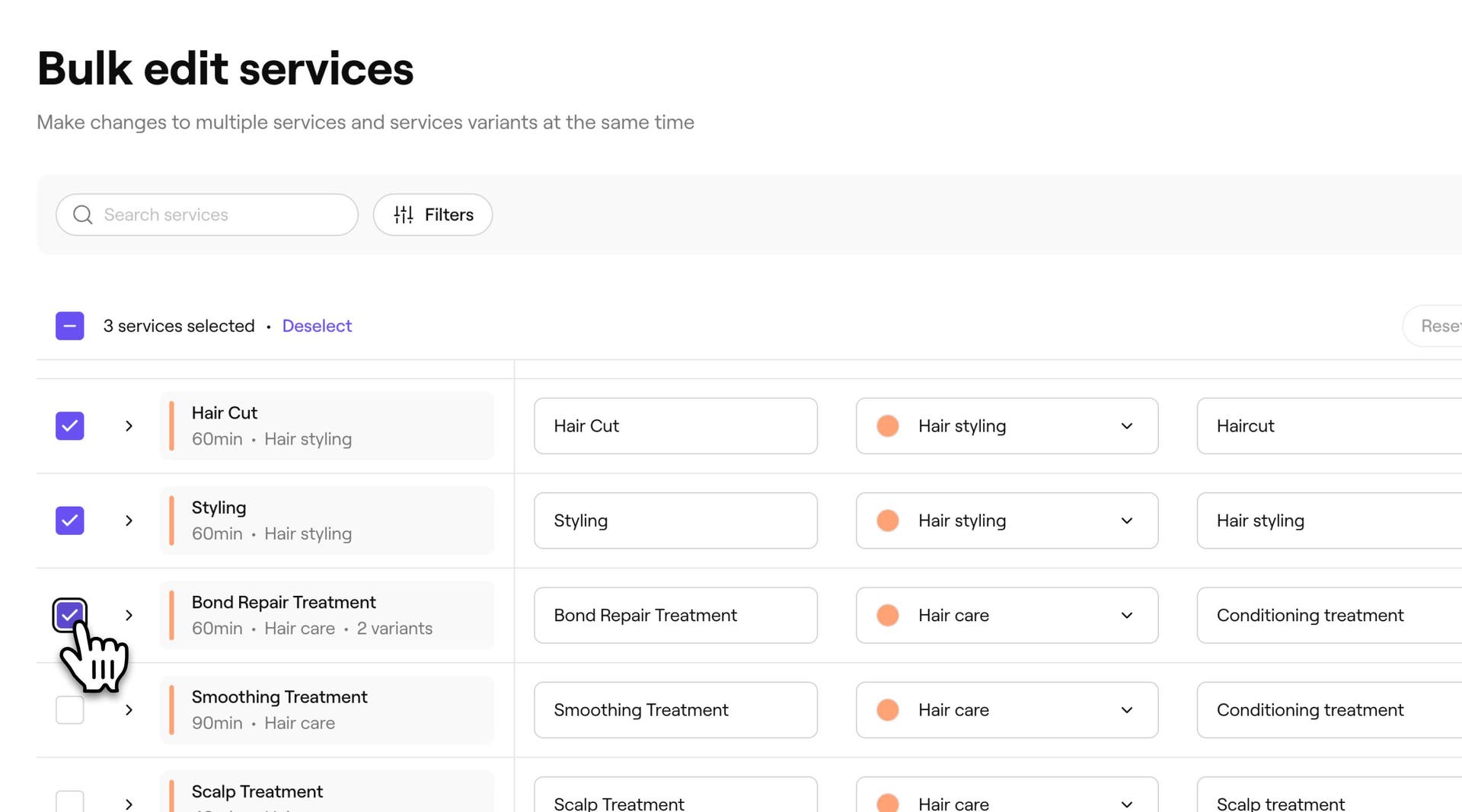
  5. Toque em Ações e, em seguida, toque em Edição em massa para ver a lista de campos que pode atualizar e selecione o que pretende editar.
  6. No pop-up, atualize o campo.
  7. Toque no botão Aplicar para atualizar todos os serviços selecionados de uma só vez.

Depois de aplicado, todos os serviços que selecionou são atualizados com os novos detalhes, pelo que não precisa de fazer a mesma alteração um a um.

Filtrar ou pesquisar serviços específicos

  1. No menu principal à esquerda do ecrã, aceda a Catálogo.
  2. Selecione Menu de serviços no painel de menu à esquerda.
  3. Clique no botão Opções no canto superior direito e, em seguida, selecione Edição em massa de serviços.
  4. Acima da tabela, clique em Filtros para abrir o painel Todos os filtros.
  5. Selecione um ou mais filtros, como Categoria de serviço, Espaço, Membros da equipa, Tipo de preço, Preço, Tipo de tratamento e outros para filtrar os seus serviços. 
  6. Clique no botão Aplicar para atualizar a tabela ou em Limpar filtros para os remover.
  1. No menu principal na parte inferior do ecrã, toque em Mais (ícone de grelha) e abra Catálogo.
  2. Selecione Menu de serviços para ver a sua lista de tratamentos.
  3. Toque em Ações (três pontos) no canto superior direito e, em seguida, selecione Edição em massa de serviços.
  4. Acima da tabela, toque no ícone de filtro para abrir o painel Todos os filtros.
  5. Selecione um ou mais filtros, como Categoria de serviço, Espaço, Membros da equipa, Tipo de preço, Preço, Tipo de tratamento e outros para filtrar os seus serviços.
  6. Toque no botão Aplicar para atualizar a tabela ou em Limpar filtros para os remover.

Agora só verá os serviços que correspondem à sua pesquisa ou filtros, tornando mais rápido encontrar e selecionar os que pretende atualizar.

Personalizar colunas visíveis

  1. No menu principal à esquerda do ecrã, aceda a Catálogo.
  2. Selecione Menu de serviços no painel de menu à esquerda.
  3. Clique no botão Opções no canto superior direito e, em seguida, selecione Edição em massa de serviços.
  4. Clique no ícone de Definições acima da tabela para abrir Personalizar colunas.
  5. Marque ou desmarque a caixa de seleção ao lado de cada coluna para a mostrar ou ocultar e arraste para reordenar. Clique no botão Aplicar para guardar a sua visualização.
  1. No menu principal na parte inferior do ecrã, toque em Mais (ícone de grelha) e abra Catálogo.
  2. Selecione Menu de serviços para ver a sua lista de tratamentos.
  3. Toque em Ações (três pontos) no canto superior direito e, em seguida, selecione Edição em massa de serviços.
  4. Toque no ícone Definições (engrenagem) acima da tabela para abrir Personalizar colunas.
  5. Marque ou desmarque a caixa de seleção ao lado de cada coluna para a mostrar ou ocultar e arraste para reordenar. Toque no botão Aplicar para guardar a sua visualização.

A sua tabela mostra agora apenas as colunas que pretende, na ordem que preferir, sempre que abrir a Edição em massa de serviços.

Perguntas frequentes

    • Pode editar em massa qualquer serviço no seu Menu de serviços. As variantes de cada serviço e os preços específicos do estabelecimento também podem ser atualizados, mas expandindo a linha desse serviço e editando-os individualmente, em vez de através da seleção de vários serviços com base em caixas de seleção.

      Não. Editar serviços em massa apenas altera detalhes como preço, duração e definições de serviços que já tem. Para arquivar ou eliminar um serviço, use Ações ao lado do serviço no seu Menu de serviços.


Serviços

Este guia foi útil?

Serviços

Adicionar imagens a um serviço

Incentive as marcações adicionando imagens de serviço ao seu serviço, para que os clientes possam fazer marcações diretamente a partir do seu portefólio de serviços.

Edição em massa de serviços

Edite o preço, a duração e outras definições para vários serviços de uma só vez na Fresha.

Adicionar tempo adicional a serviços e marcações

Ajuste a duração das marcações adicionando tempo adicional a serviços, packs ou marcações individuais.

Definir preços avançados e durações

Definir preços e durações diferentes para membros da equipa ou espaços.

Criar variantes de serviço

Ofereça opções de preços flexíveis para os seus serviços ao criar e gerir variantes de serviço.

Criar suplementos

Crie extras opcionais associados a serviços específicos que os clientes podem selecionar ao fazer a marcação.

Limitar a disponibilidade do serviço online

Controle quando os clientes podem reservar os seus serviços definindo horas, dias ou datas específicos em que os seus serviços estão disponíveis.

Gerir a disponibilidade do serviço

Faça a gestão do local onde os seus serviços são oferecidos, de quem os pode realizar e dos recursos necessários.

Criar serviços

Crie e faça a gestão das suas ofertas de tratamento configurando serviços individuais.

Fresha
Descarregar a aplicação

Sobre a Fresha

Carreiras

Ajuda e suporte

Blogue

Mapa do site

Para empresas

Para parceiros

Preços

Características

Agendamento

Ponto de venda

Pagamentos

Capital

Marketplace

Suporte

Estado

Informações jurídicas

Política de Privacidade

Termos de serviço

Termos de utilização

Encontre-nos nas redes sociais

Facebook
Linkedin
Instagram

© 2026 Fresha.com SV Ltd