Skonfiguruj wynagrodzenia dla pracowników
W tym przewodniku dowiesz się, jak skonfigurować wynagrodzenia, które są obliczane automatycznie, i zaktualizować ustawienia kart czasu pracy, aby śledzić godziny pracy zespołu, w tym przerwy i nadgodziny.
W tym artykule
Jak działają wynagrodzenia i karty czasu pracy
Śledzenie wynagrodzeń i kart czasu pracy w Fresha jest najlepiej dostosowane do pracowników, którzy zarabiają według stawek godzinowych, takich jak freelancerzy i pracownicy zmianowi. Automatycznie oblicza wynagrodzenia i rejestruje karty czasu pracy w czasie rzeczywistym na podstawie grafików pracy lub wejść i wyjść.
Jeśli masz pracowników na etacie, nadal możesz uwzględnić ich wynagrodzenie, dodając dodatnią korektę podczas rozliczenia wypłat.
Wszystkie wynagrodzenia trafiają do rozliczenia wypłat i są wypłacane bezpośrednio z Twojego portfela firmowego na profil osobisty portfela Fresha Twojego zespołu lub na powiązane konto bankowe.
Skonfiguruj wynagrodzenia i włącz śledzenie kart czasu pracy dla pracowników
-
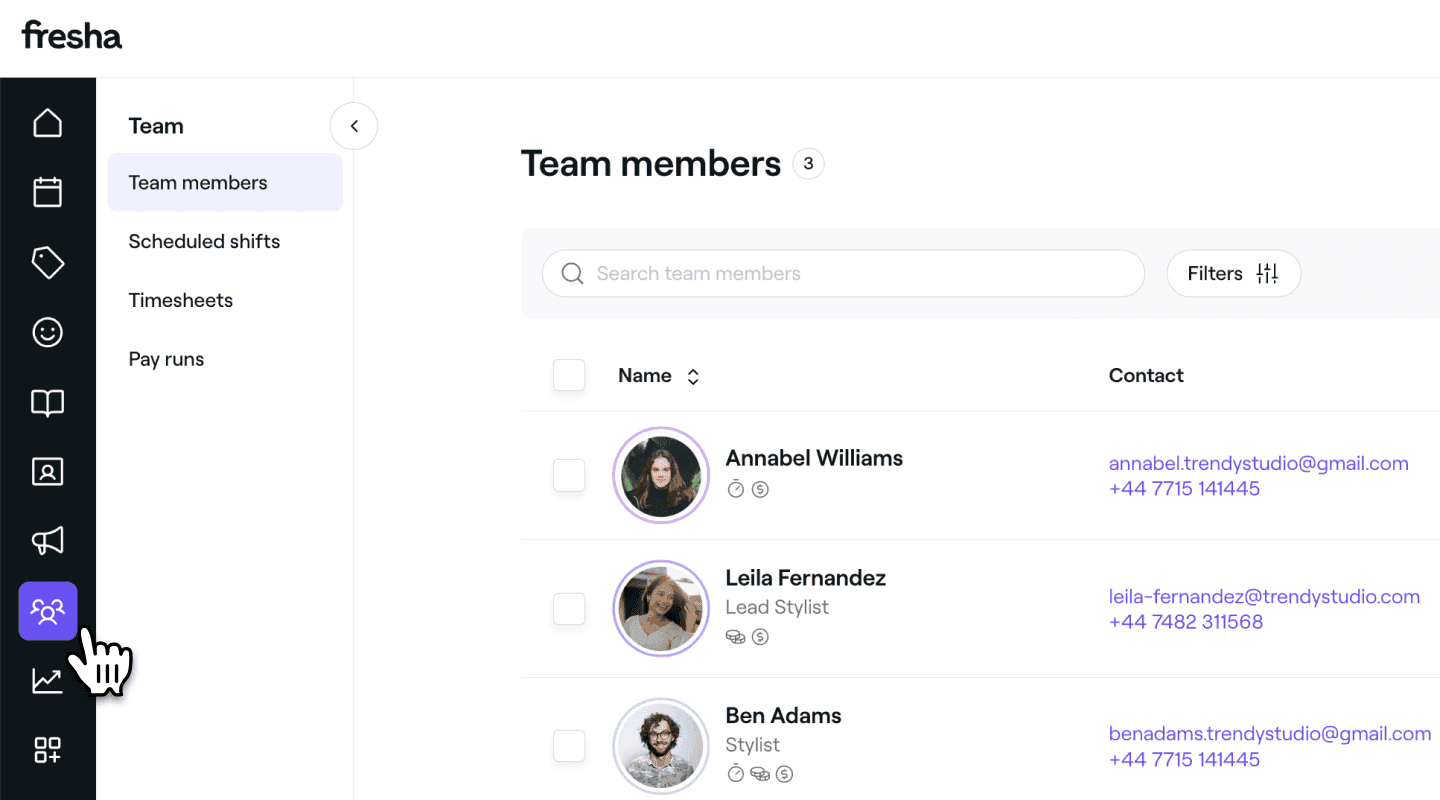
W menu głównym po lewej stronie ekranu przejdź do Zespołu.
-
Wybierz Pracowników z lewego panelu menu.
-
Na liście pracowników kliknij pracownika, aby wyświetlić jego szczegóły.
-
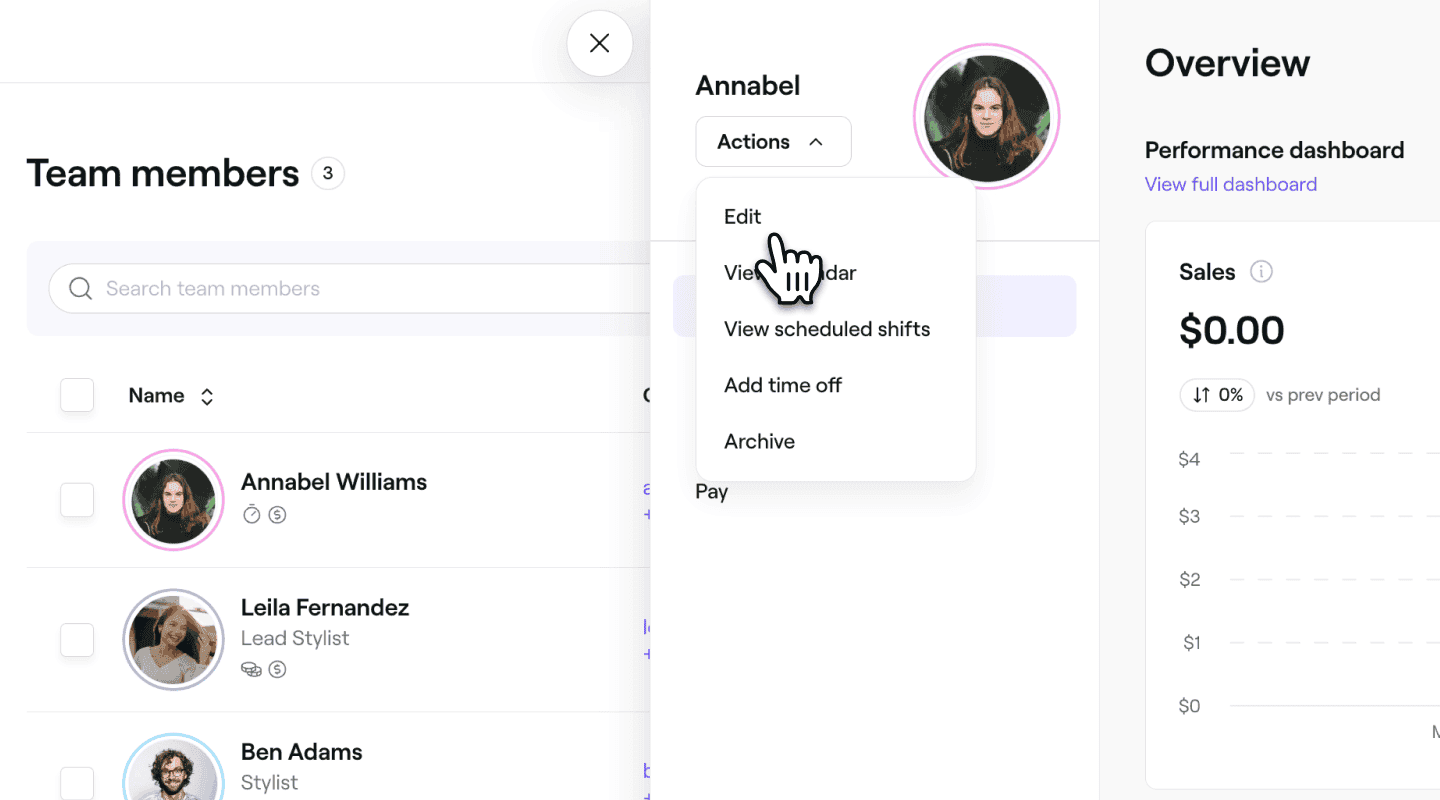
W widoku pracownika kliknij Opcje po lewej stronie i wybierz Edytuj z panelu.
-
W widoku Edytuj informacje dotyczące pracownika wybierz Wynagrodzenia i karty czasu pracy z lewego panelu menu.
-
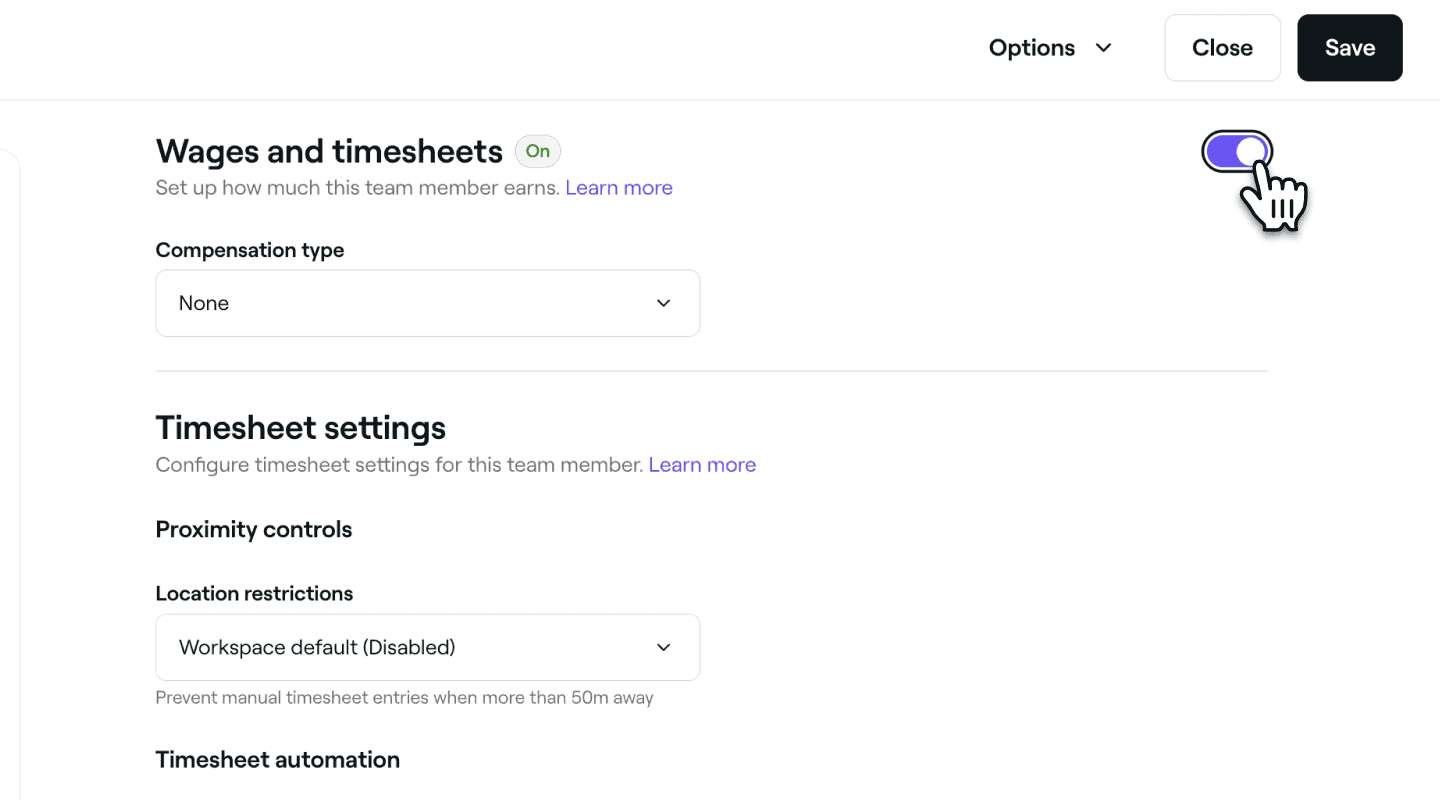
Włącz Wynagrodzenia i karty czasu pracy, aby umożliwić automatyczne śledzenie godzin pracy pracowników za pomocą kart czasu pracy i skonfigurować ich wynagrodzenia.
- Kliknij Zapisz w prawym górnym rogu, aby rozpocząć automatyczne śledzenie godzin pracownika na podstawie domyślnych ustawień karty czasu pracy.
- Kliknij Zapisz w prawym górnym rogu, aby rozpocząć automatyczne śledzenie godzin pracownika na podstawie domyślnych ustawień karty czasu pracy.
-
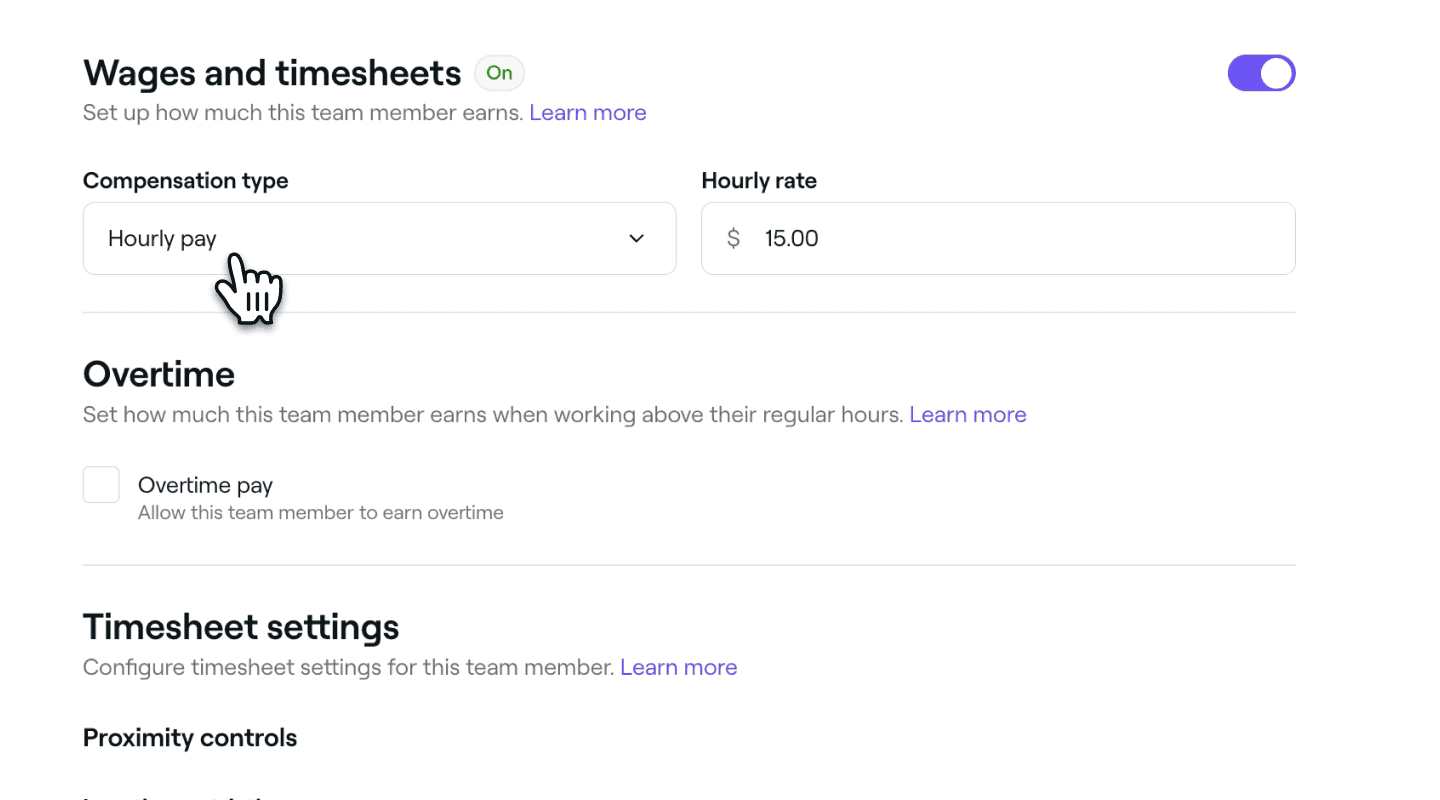
W włączonym ustawieniu Wynagrodzenia i karty czasu pracy ustaw Rodzaj wynagrodzenia na Stawka godzinowa i wprowadź Stawkę godzinową dla pracownika.
-
Kliknij przycisk Zapisz w prawym górnym rogu, aby zastosować zmiany.


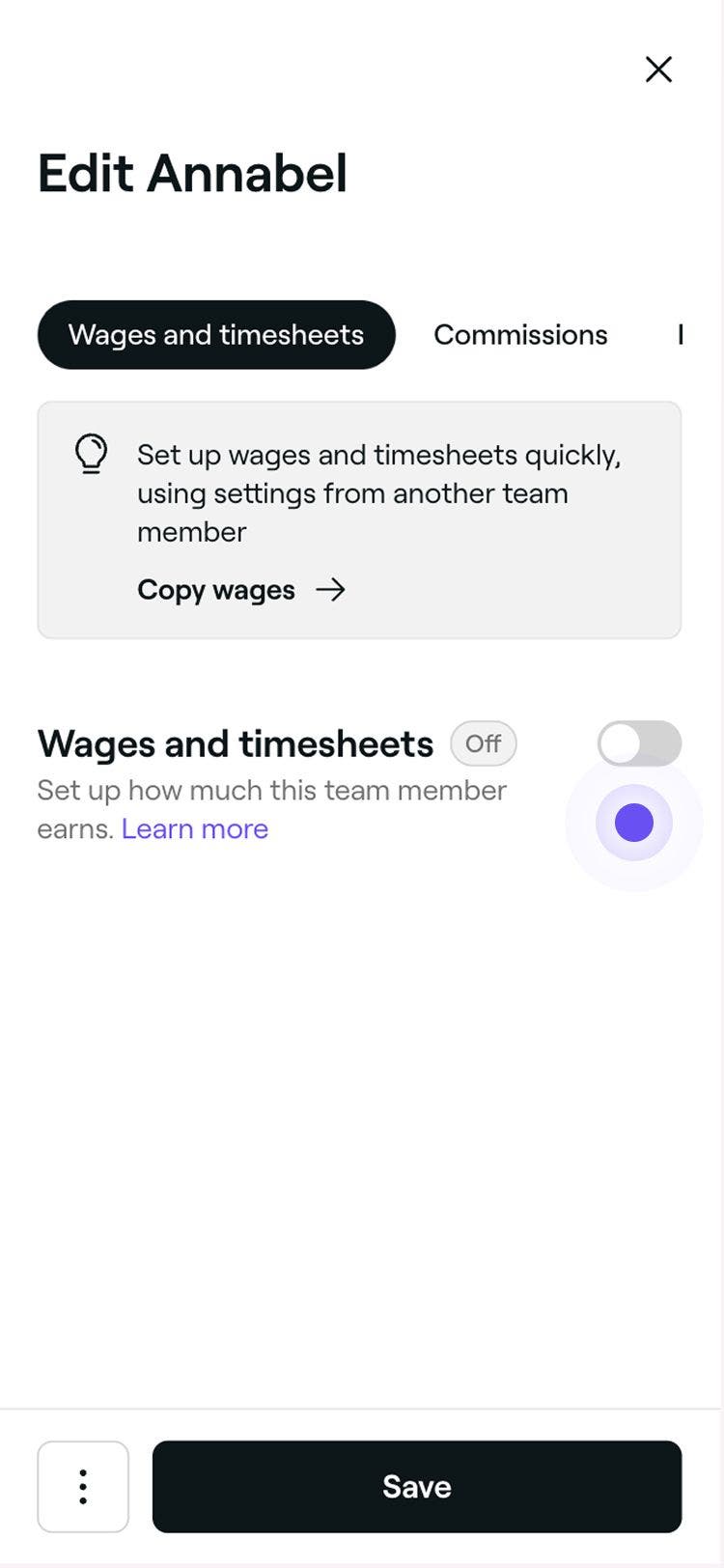
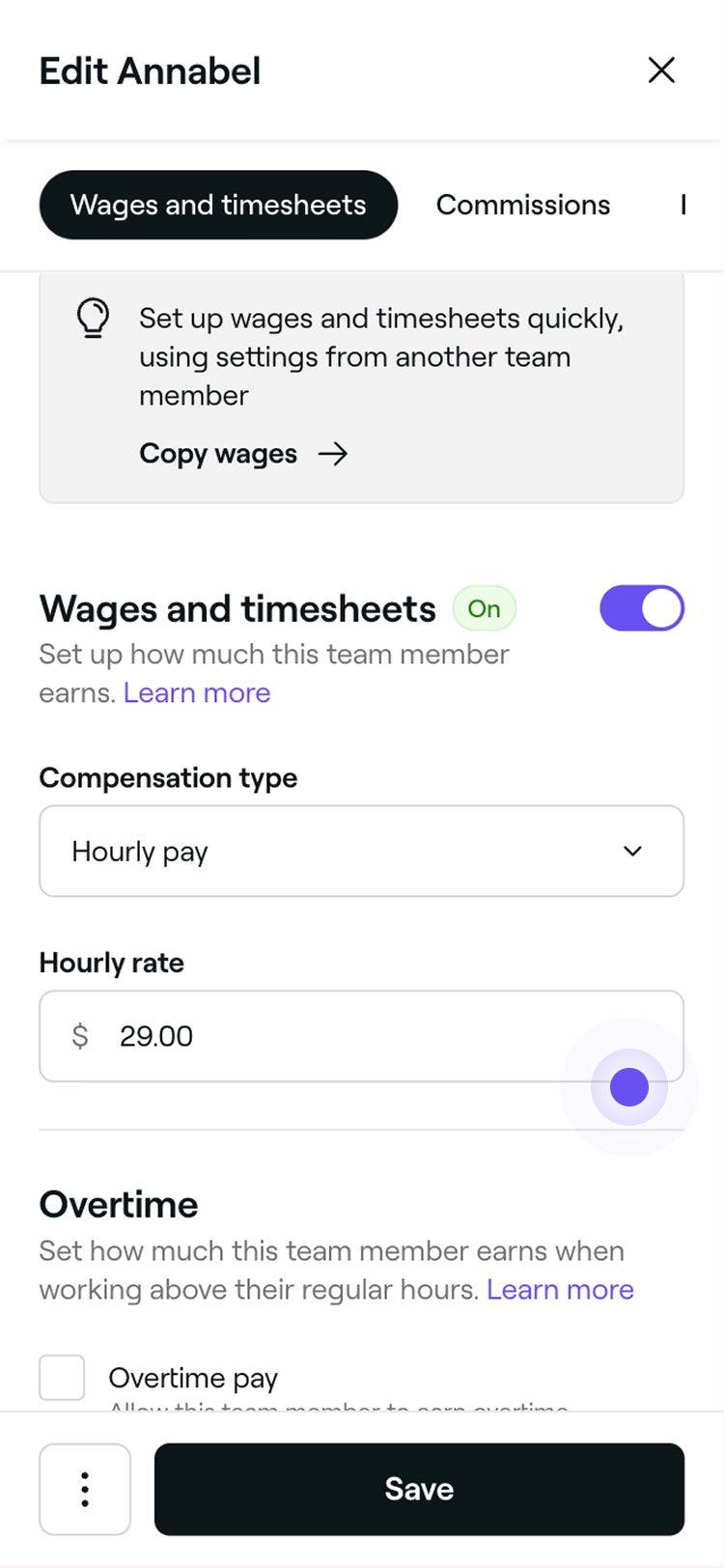
Zmiana rodzaju wynagrodzenia pracownika z Brak na Stawka godzinowa oznacza, że jego wynagrodzenie będzie obliczane na podstawie przepracowanych godzin. Te zarobki zostaną automatycznie obliczone i wyświetlone w jego karcie czasu pracy.
Możesz przyspieszyć ten proces, kopiując konfigurację wynagrodzeń i kart czasu pracy innego pracownika. Kliknij Kopiuj wynagrodzenia u góry ustawień Karty czasu pracy i wynagrodzenia, wybierz pracownika z istniejącymi ustawieniami, sprawdź szczegóły i kliknij Zastosuj.
Ustaw stawki za nadgodziny dla pracowników
Śledzenie nadgodzin i wynagrodzenie za nie są dostępne dla pracowników, dla których włączono wynagrodzenie według stawki godzinowej.
-
W widoku Edytuj informacje dotyczące pracownika wybierz Wynagrodzenia i karty czasu pracy z lewego panelu menu.
-
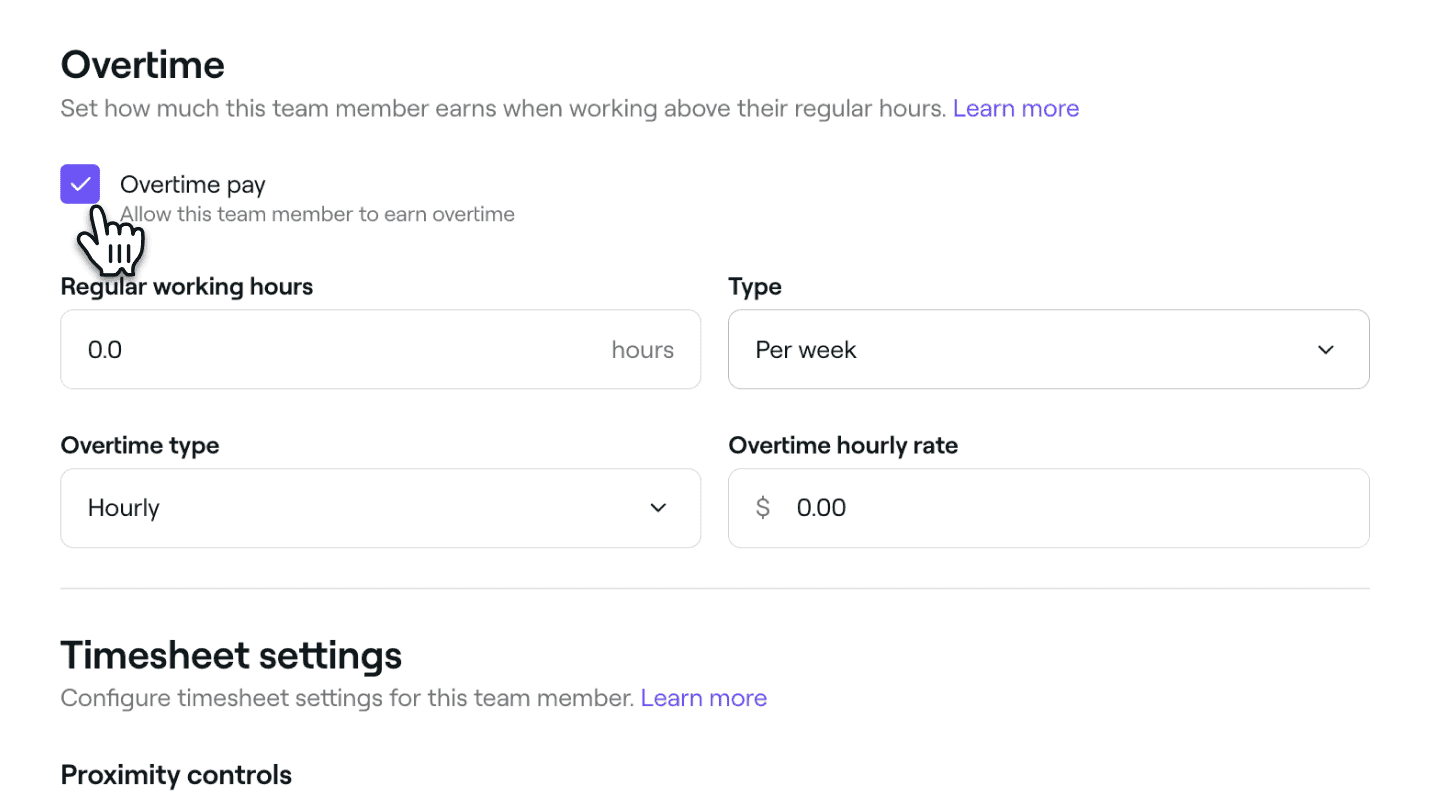
W włączonych ustawieniach Wynagrodzenia i karty czasu pracy zaznacz pole wyboru obok opcji Wynagrodzenie za nadgodziny, aby umożliwić pracownikowi otrzymywanie innej stawki za wszystkie przepracowane godziny poza jego grafikiem pracy.
-
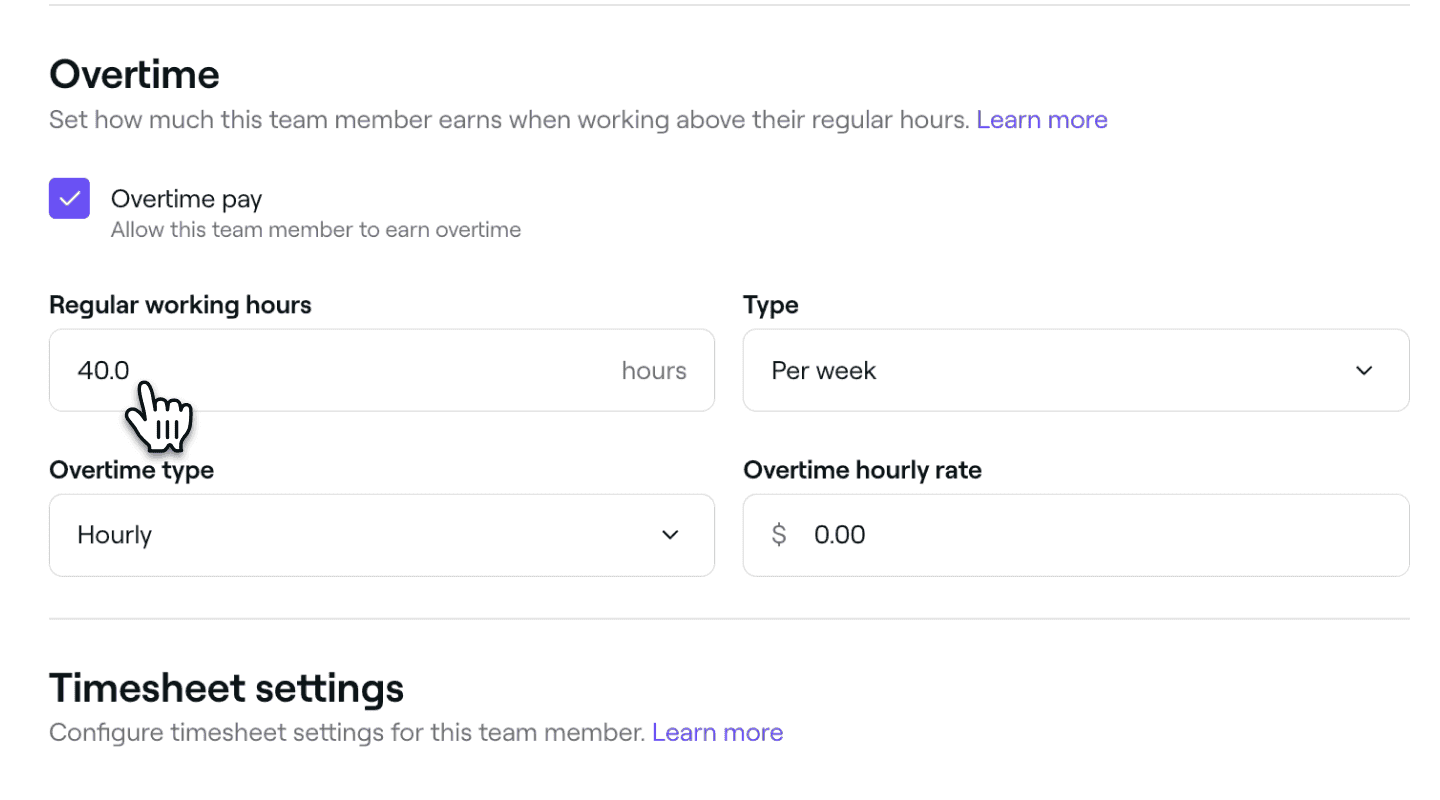
W sekcji Stałe godziny wprowadź liczbę godzin, które pracownik ma przepracować, i użyj menu rozwijanego Typ, aby określić, czy dotyczy to dnia, czy tygodnia.
-
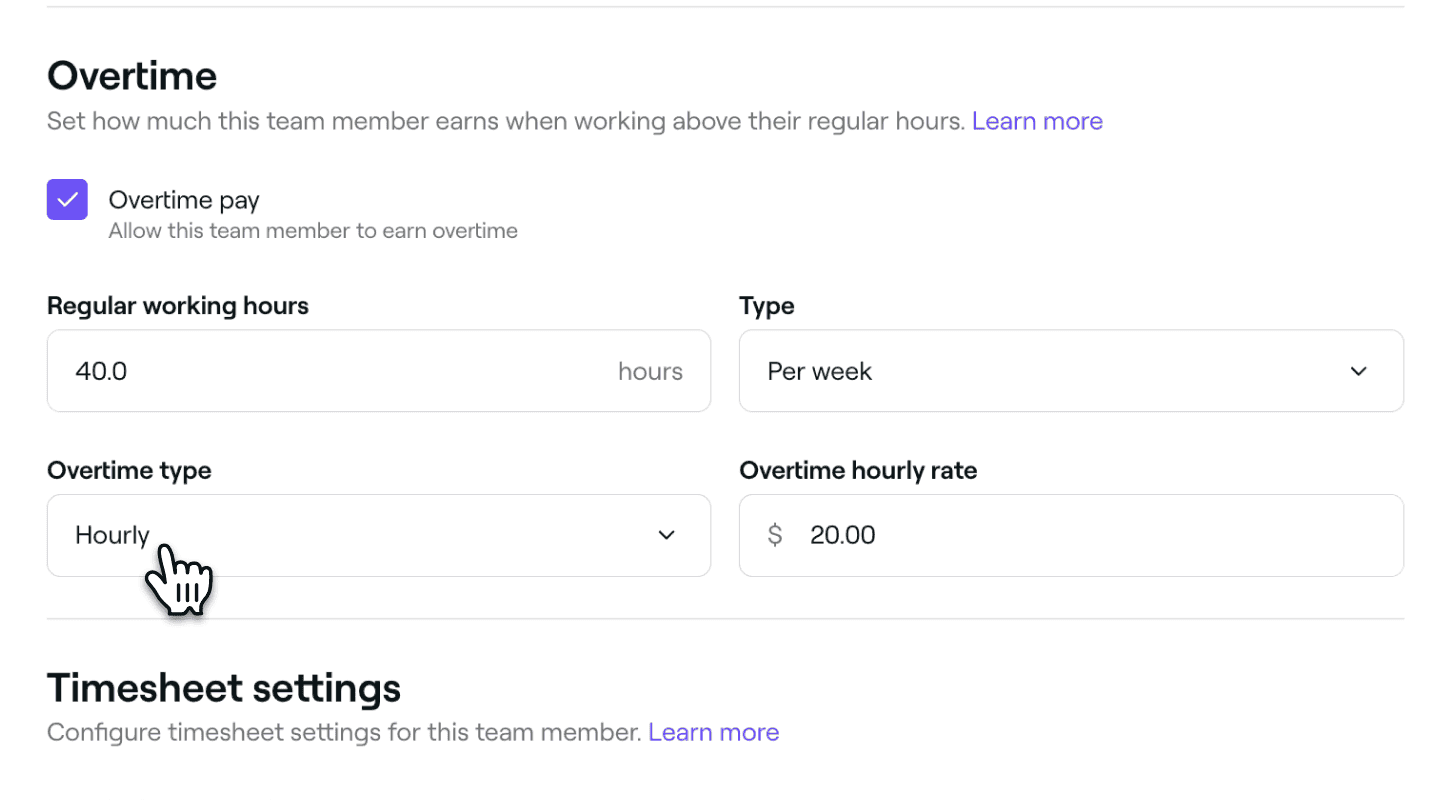
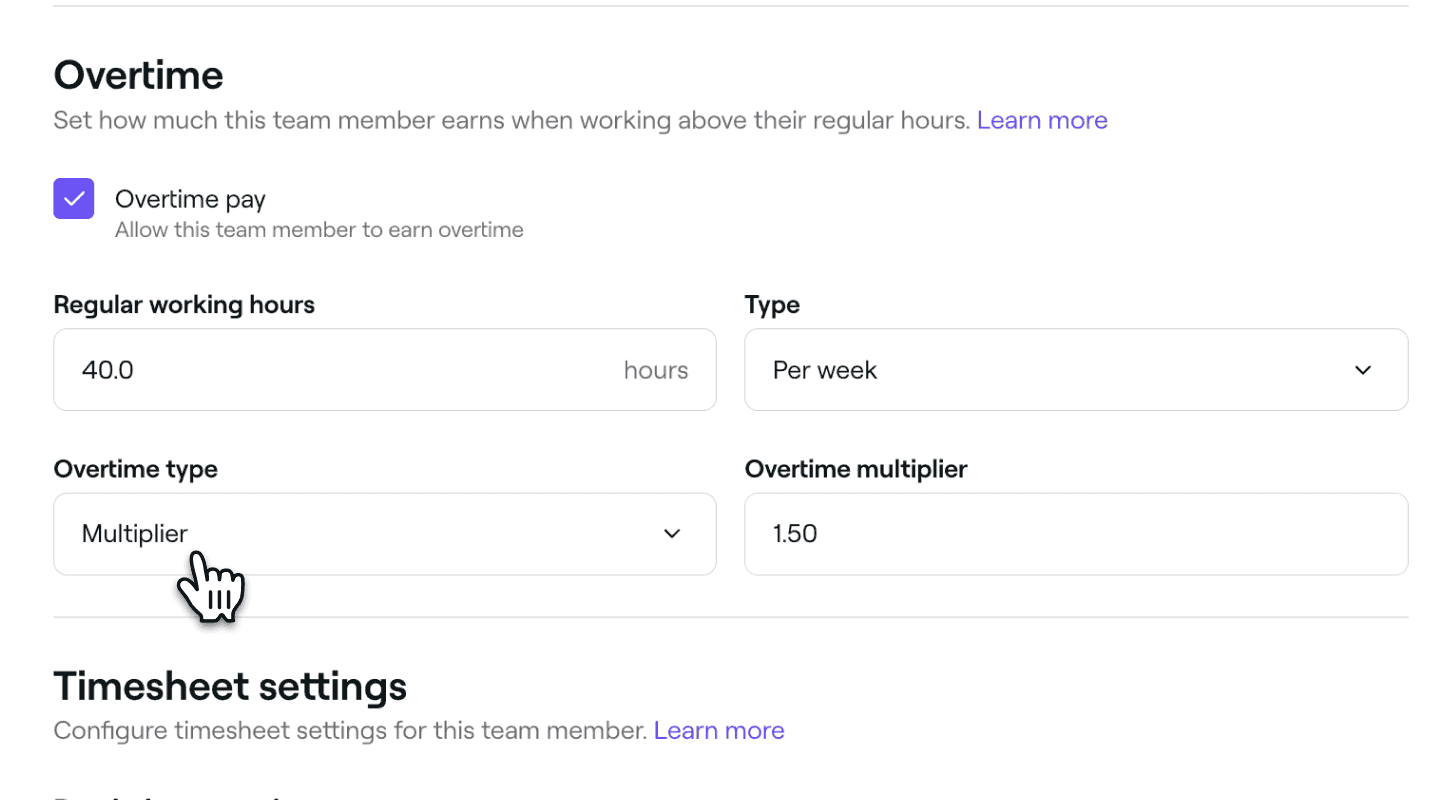
W sekcji Typ nadgodzin wybierz sposób obliczania stawki za nadgodziny:
- Stawka godzinowa: ustaw stałą stawkę za nadgodziny. Na przykład 20,00 USD za godz.
- Mnożnik: pomnóż standardową stawkę godzinową przez wybraną wartość. Na przykład wartość 1,5 będzie oznaczać, że pracownik otrzyma wynagrodzenie w wysokości półtorej stawki.
- Stawka godzinowa: ustaw stałą stawkę za nadgodziny. Na przykład 20,00 USD za godz.
-
Kliknij przycisk Zapisz w prawym górnym rogu, aby zaktualizować Ustawienia.
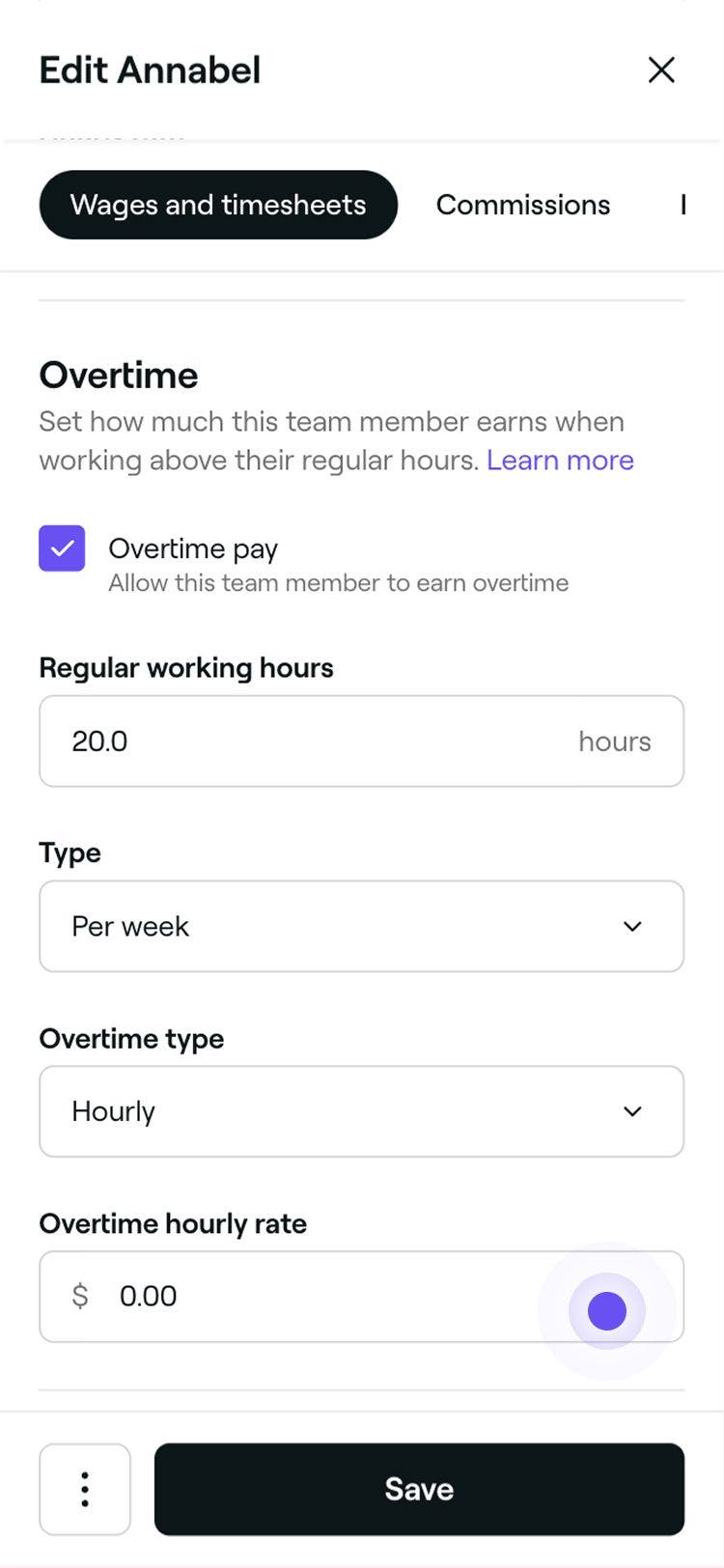
Po skonfigurowaniu nadgodzin wszystkie godziny przepracowane poza grafikiem pracy pracownika, na podstawie godzin wejścia i wyjścia, będą płatne według stawki za nadgodziny. Stałe godziny są płatne według stawki standardowej.
Zaktualizuj ustawienia karty czasu pracy dla pracowników
Możesz dostosować sposób rejestrowania godzin pracownika, aktualizując ustawienia jego karty czasu pracy. Wybierz między ręcznym rejestrowaniem wejścia i wyjścia a automatycznym śledzeniem na podstawie grafików pracy.
-
W widoku Edytuj informacje dotyczące pracownika wybierz Wynagrodzenia i karty czasu pracy z lewego panelu menu.
-
W włączonych ustawieniach Wynagrodzenia i karty czasu pracy zaktualizuj ustawienia karty czasu pracy zgodnie ze swoimi preferencjami:
-
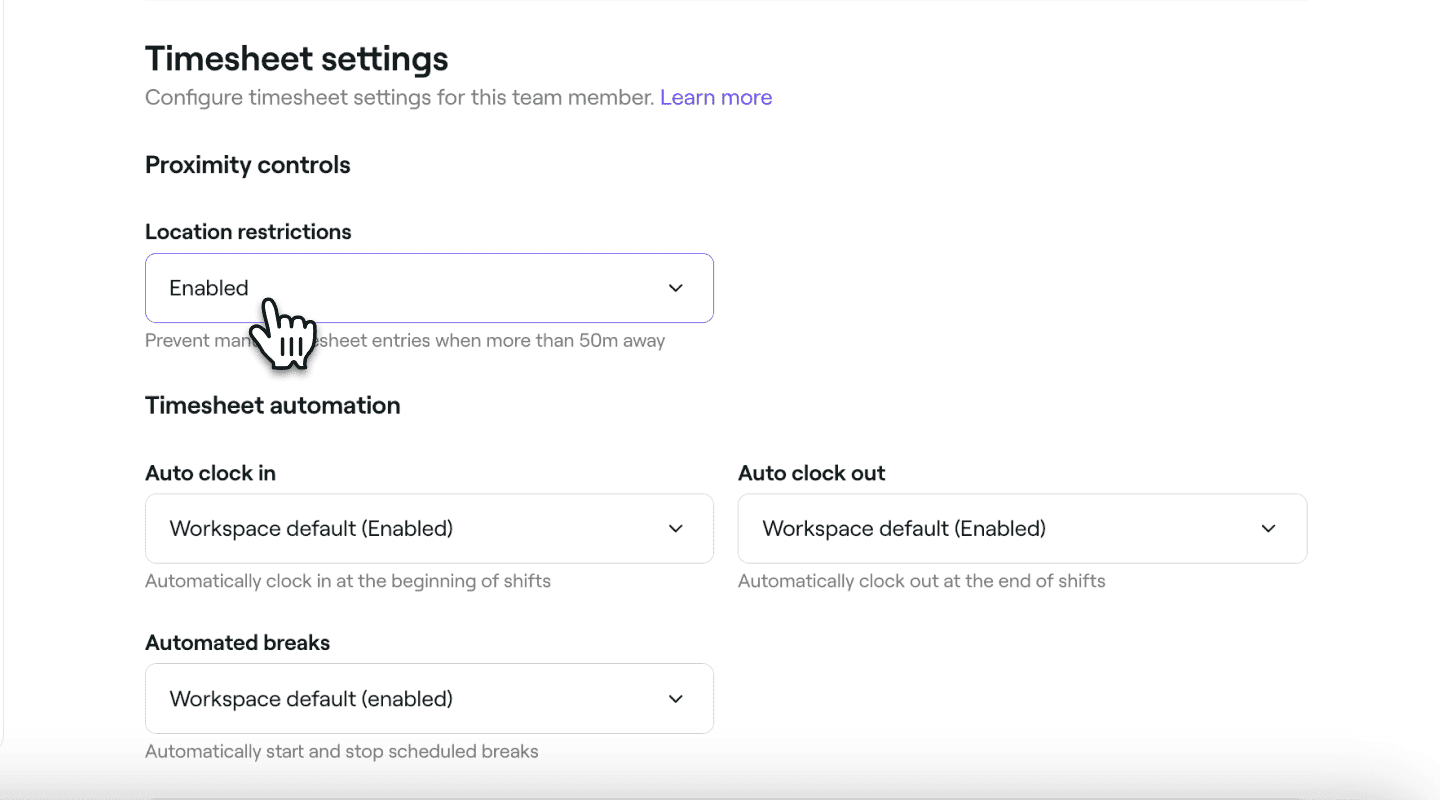
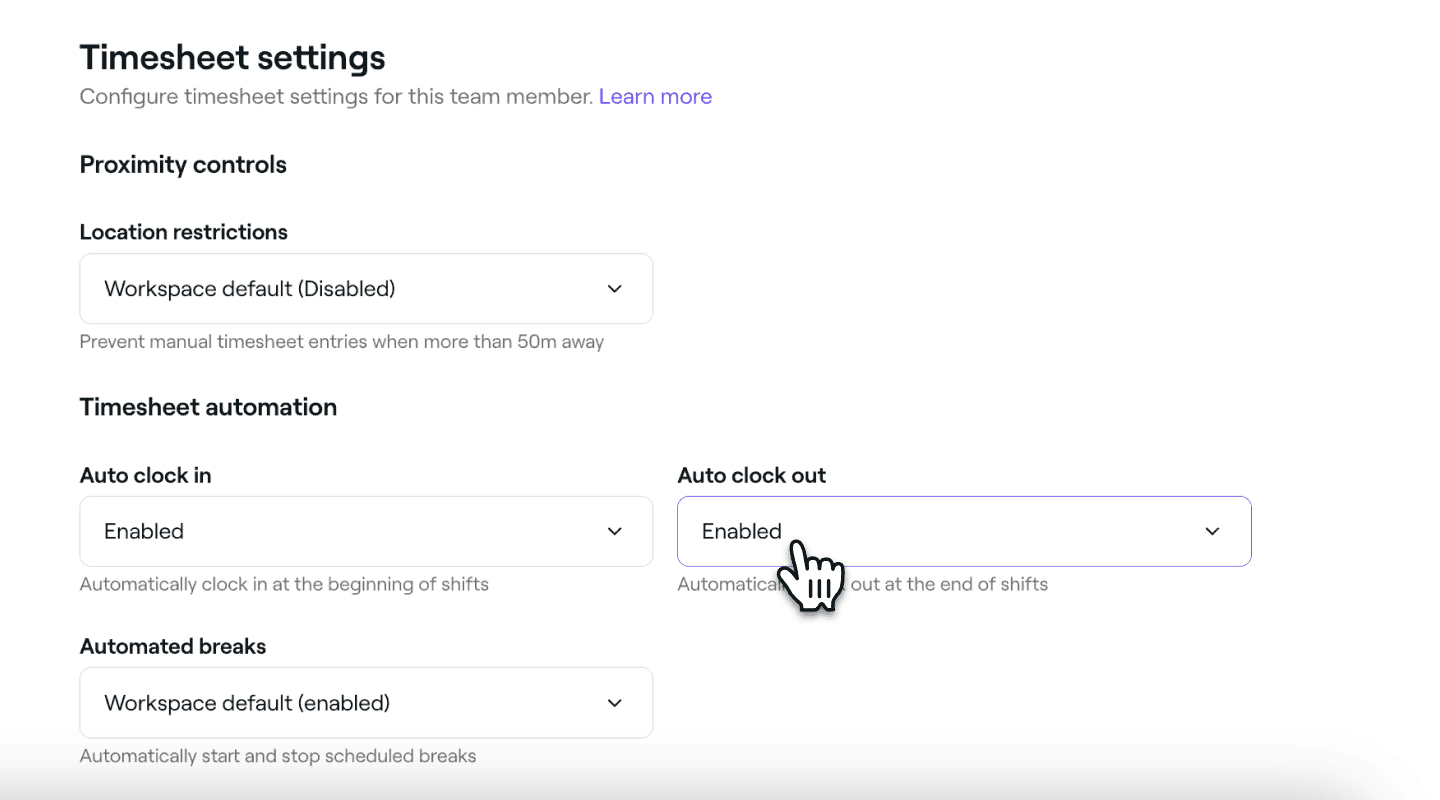
Jeśli chcesz, aby pracownicy ręcznie rejestrowali wejście i wyjście, możesz włączyć Ograniczenia lokalizacji w sekcji Kontrole odległości. Gdy ta opcja jest Włączona, pracownik musi fizycznie znajdować się w pobliżu adresu firmy, aby zarejestrować wejście lub wyjście z pracy.
-
Aby automatycznie śledzić godziny pracy pracownika, możesz włączyć opcje Automatyczna rejestracja wejścia, Automatyczna rejestracja wyjścia oraz Automatyczne rozpoczynaj i kończ przerwy na podstawie grafików pracy pracowników. Każde ustawienie można włączyć lub wyłączyć indywidualnie. Po włączeniu karty czasu pracy są aktualizowane automatycznie, a pracownik nie musi wybierać żadnych opcji.
-
-
Kliknij przycisk Zapisz w prawym górnym rogu, aby zastosować zmiany.
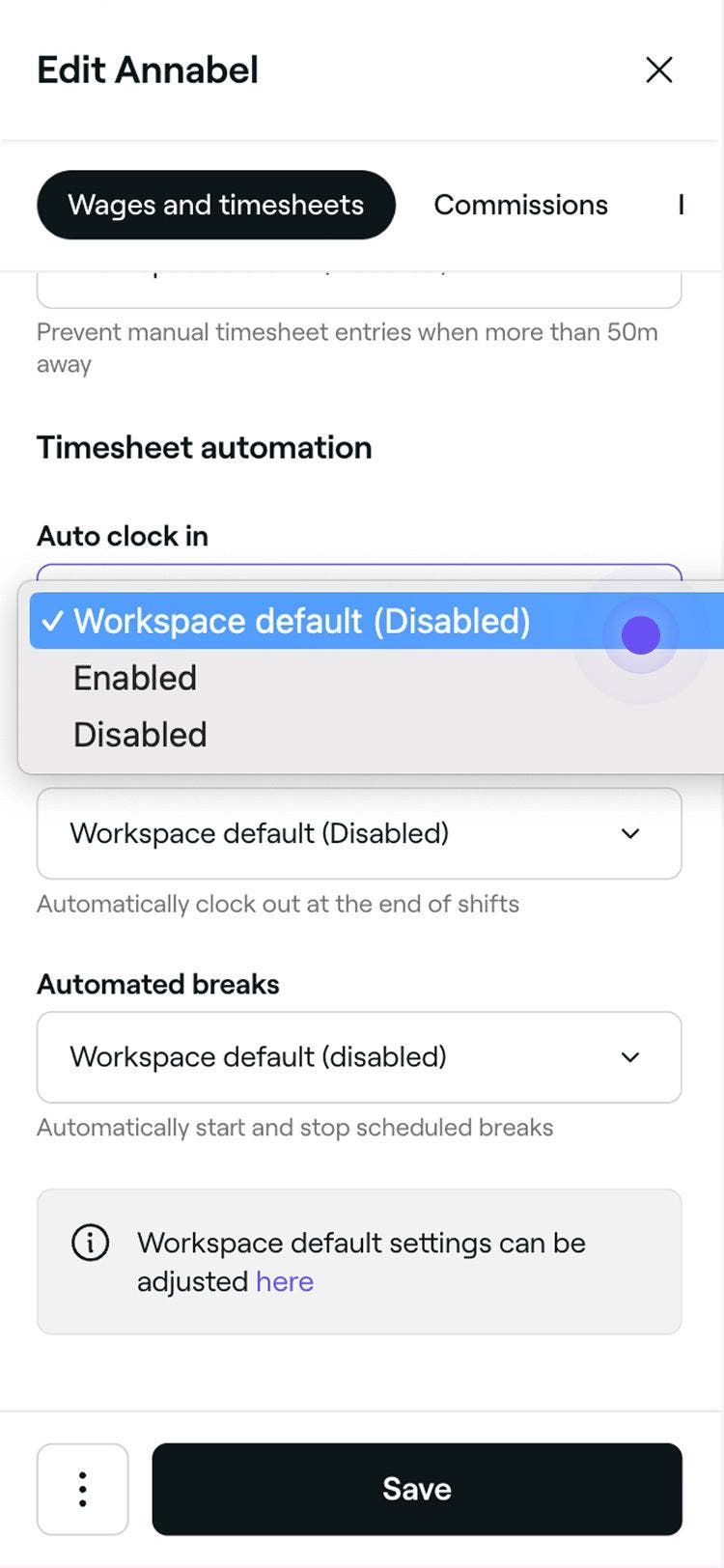
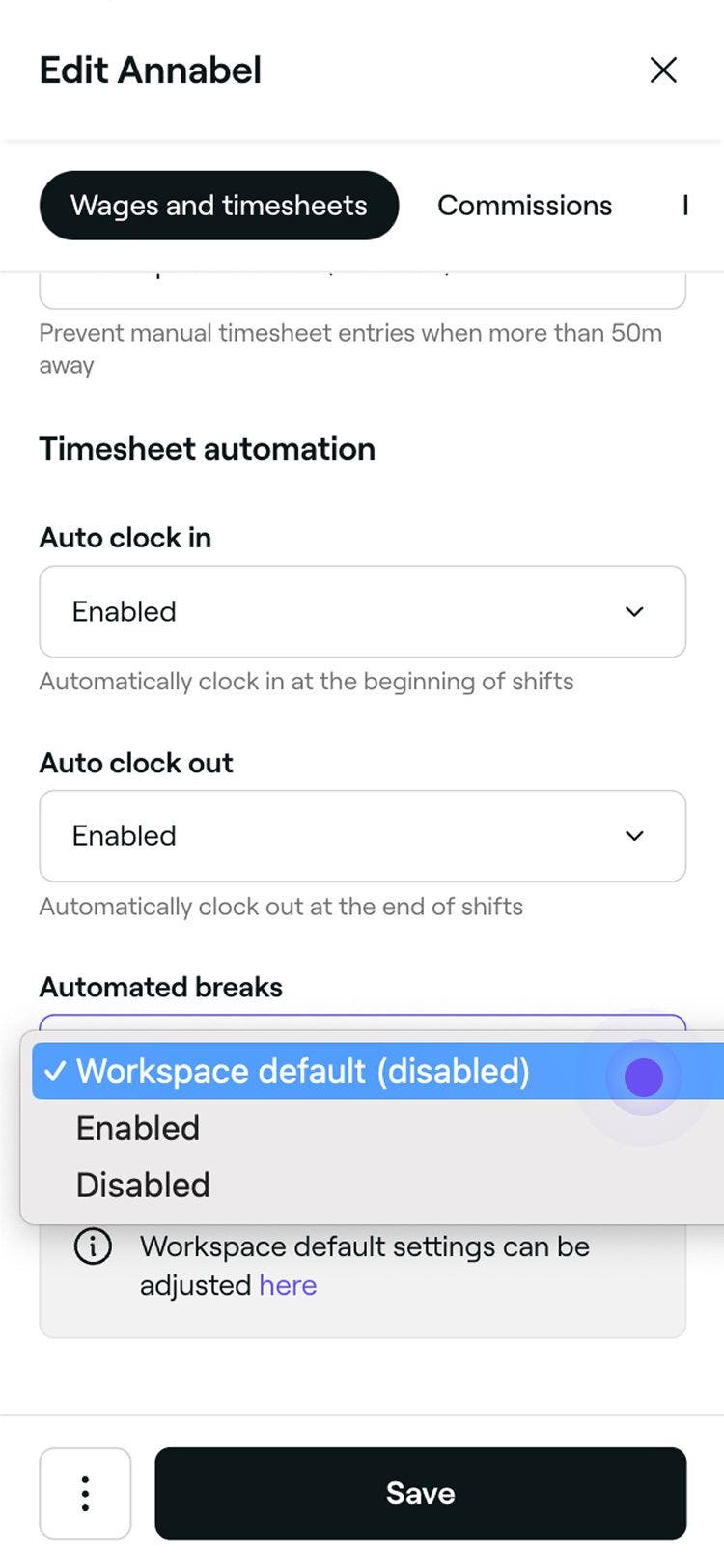
Po zaktualizowaniu ustawień karty czasu pracy pracownika jego godziny pracy będą rejestrowane zgodnie z tymi indywidualnymi ustawieniami. Jeśli pracownik zarejestruje wejście lub wyjście poza godzinami swojego grafiku pracy, jego karta czasu pracy automatycznie odzwierciedli rzeczywisty czas pracy.
Kontrole odległości nie mają zastosowania, gdy włączona jest Automatyczna rejestracja wejścia, Automatyczna rejestracja wyjścia lub Automatyczne śledzenie przerw lub jeśli Twoja firma nie ma Stałej lokalizacji.
Zaktualizuj domyślne ustawienia karty czasu pracy dla pracowników
-
W menu głównym po lewej stronie ekranu przejdź do Ustawień.
-
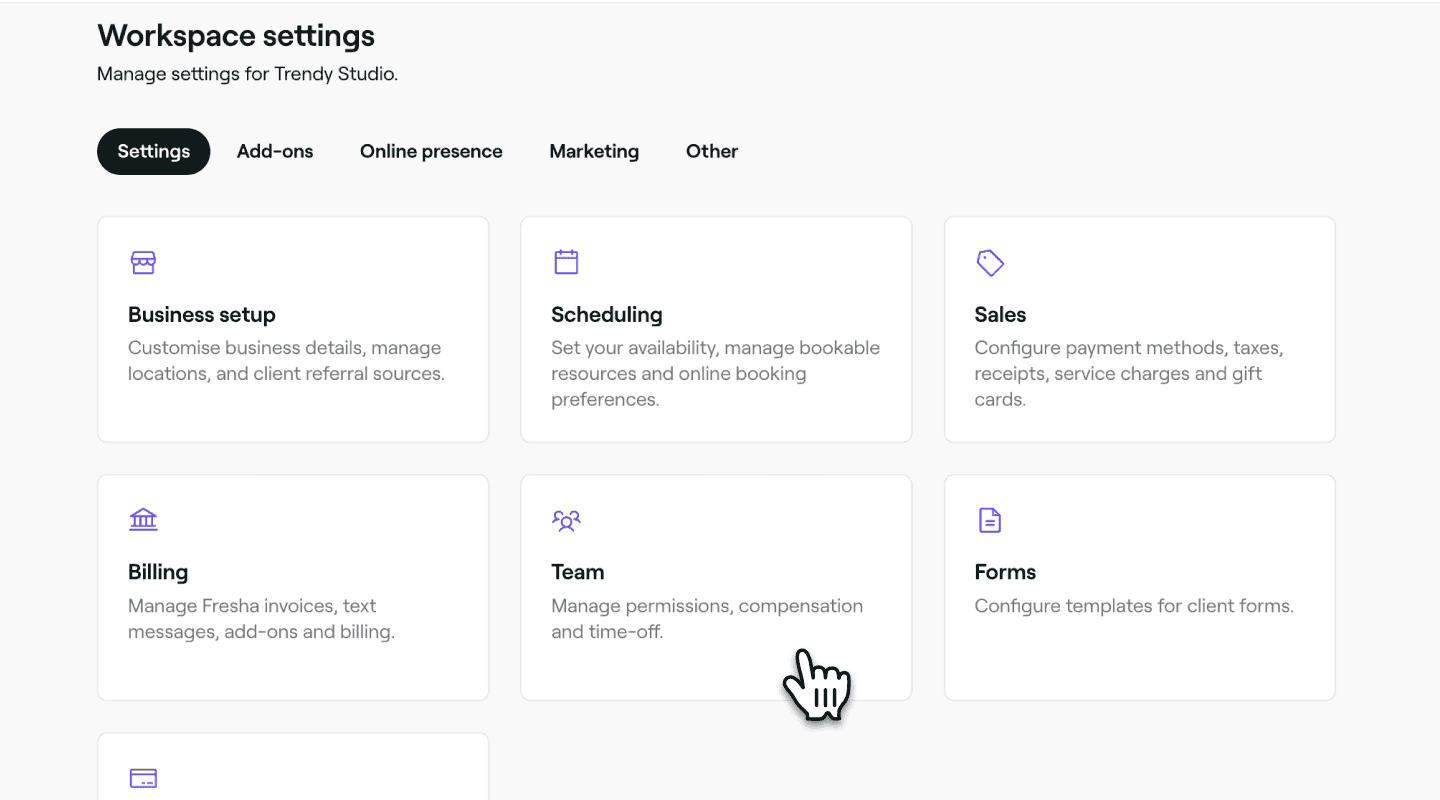
Kliknij kategorię Zespół, aby przejść do ustawień prowizji.
-
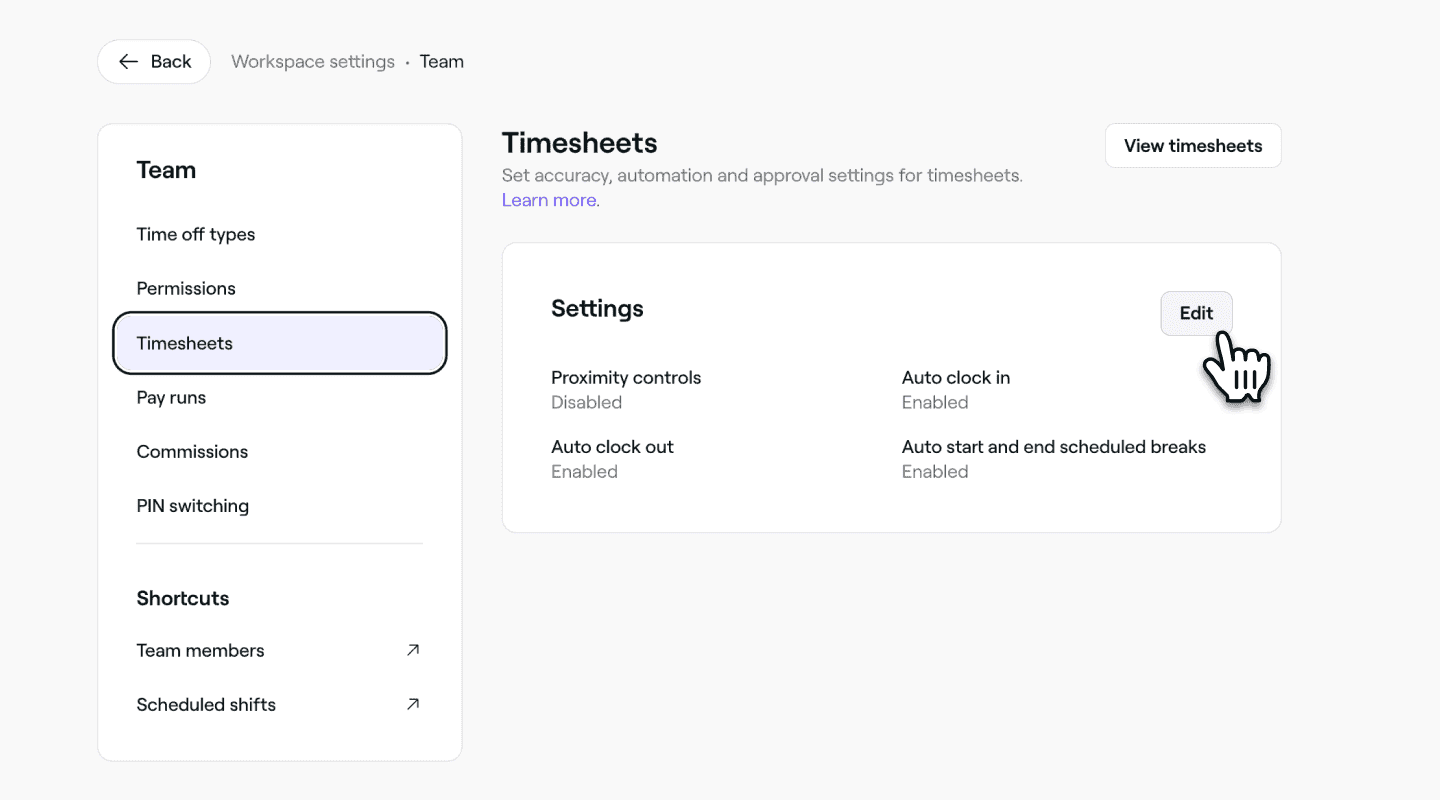
W lewym panelu menu wybierz Karty czasu pracy, aby zaktualizować domyślne ustawienia kart czasu pracy dla swojego zespołu.
-
Obok Ustawień kart czasu pracy kliknij przycisk Edytuj.
-
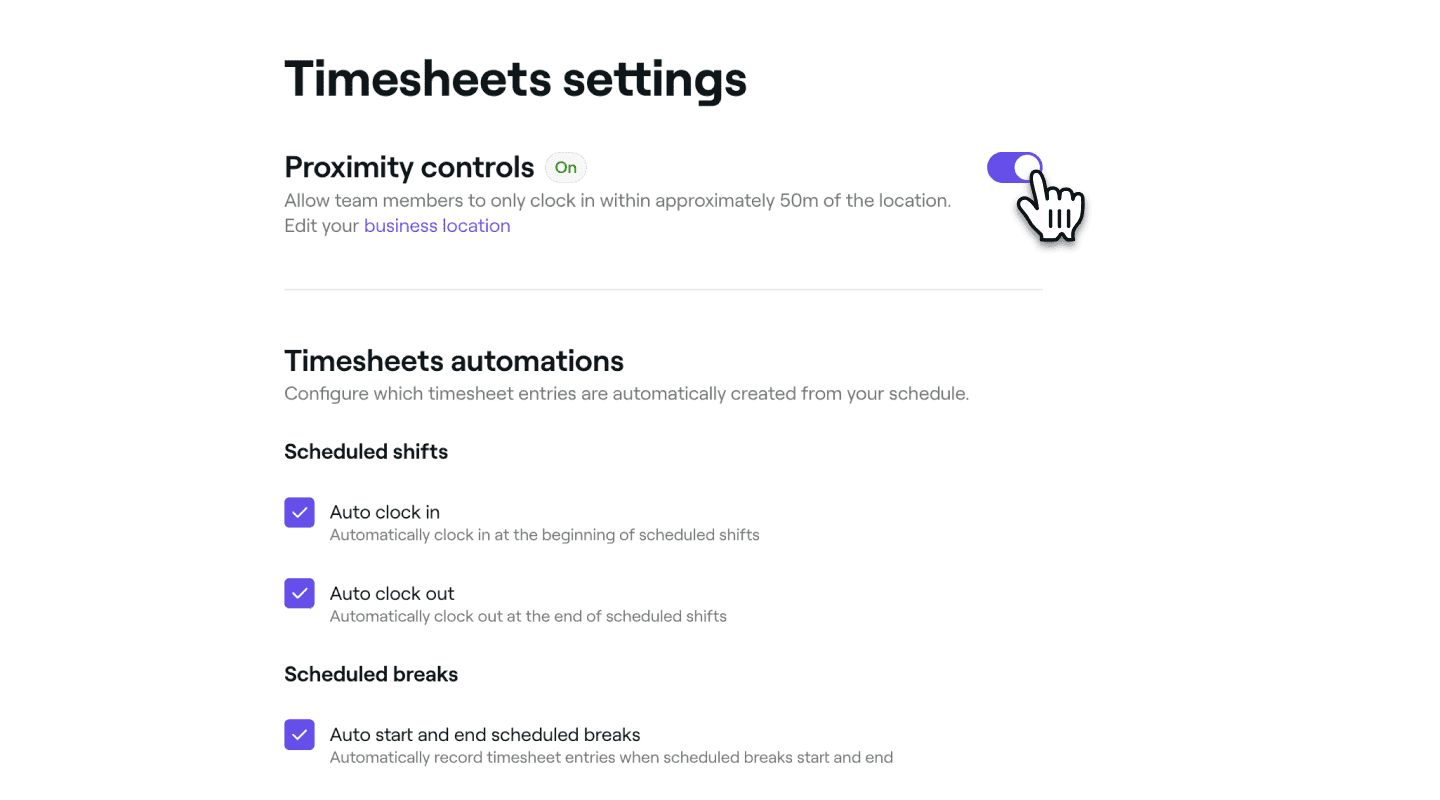
W widoku Ustawienia kart czasu pracy wprowadź następującą aktualizację:
-
Jeśli chcesz, aby pracownicy ręcznie rejestrowali wejście i wyjście, włącz Kontrole odległości. Gdy ta opcja jest Włączona, pracownicy muszą fizycznie znajdować się w pobliżu adresu firmy, aby zarejestrować wejście lub wyjście z pracy.
-
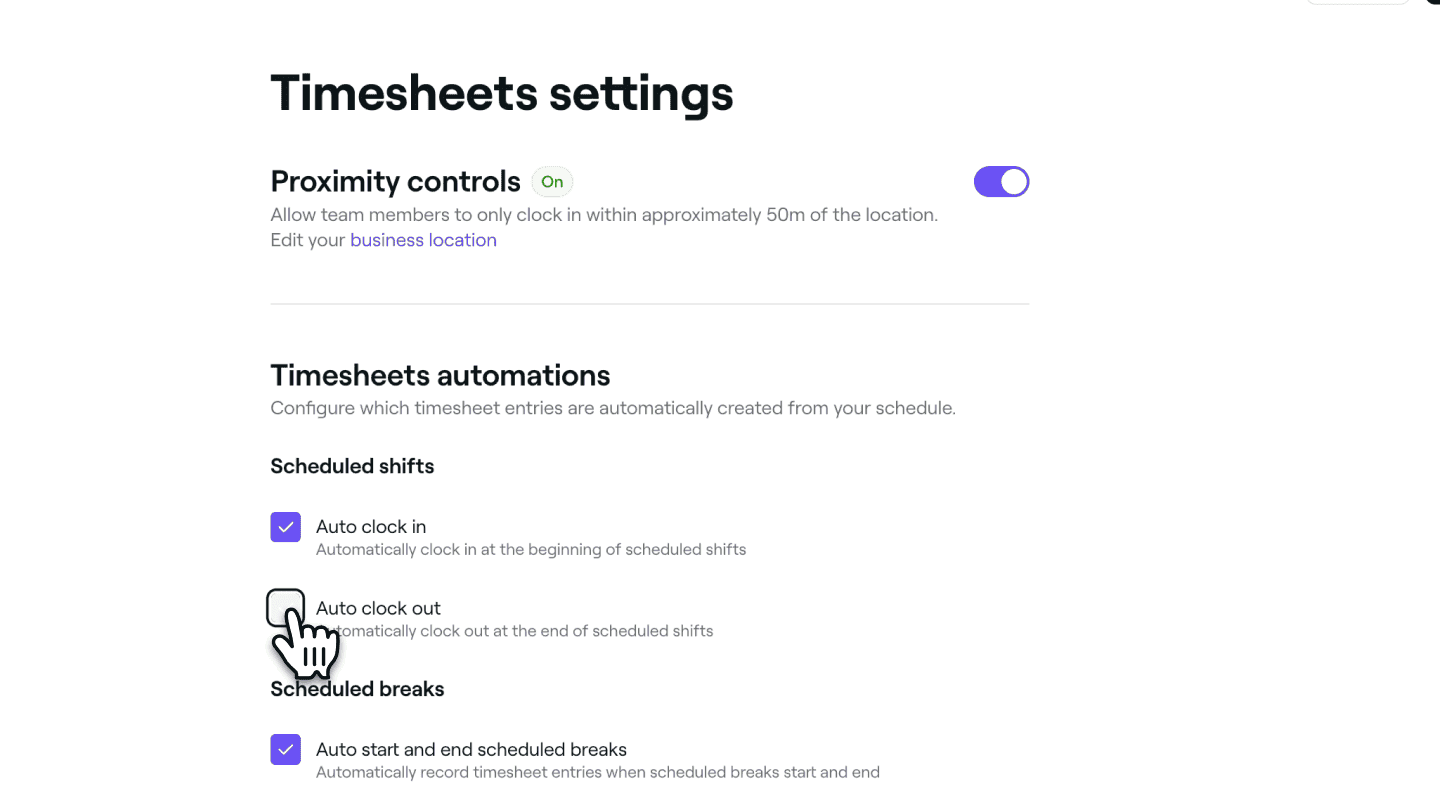
Aby automatycznie śledzić godziny pracy pracownika, możesz włączyć opcje Automatyczna rejestracja wejścia, Automatyczna rejestracja wyjścia oraz Automatyczne rozpoczynaj i kończ przerwy na podstawie grafików pracy. Każde ustawienie można włączyć lub wyłączyć indywidualnie. Po włączeniu karty czasu pracy są aktualizowane automatycznie, a pracownik nie musi wybierać żadnych opcji.
-
-
Kliknij przycisk Zapisz w prawym górnym rogu, aby zapisać ustawienia domyślne.
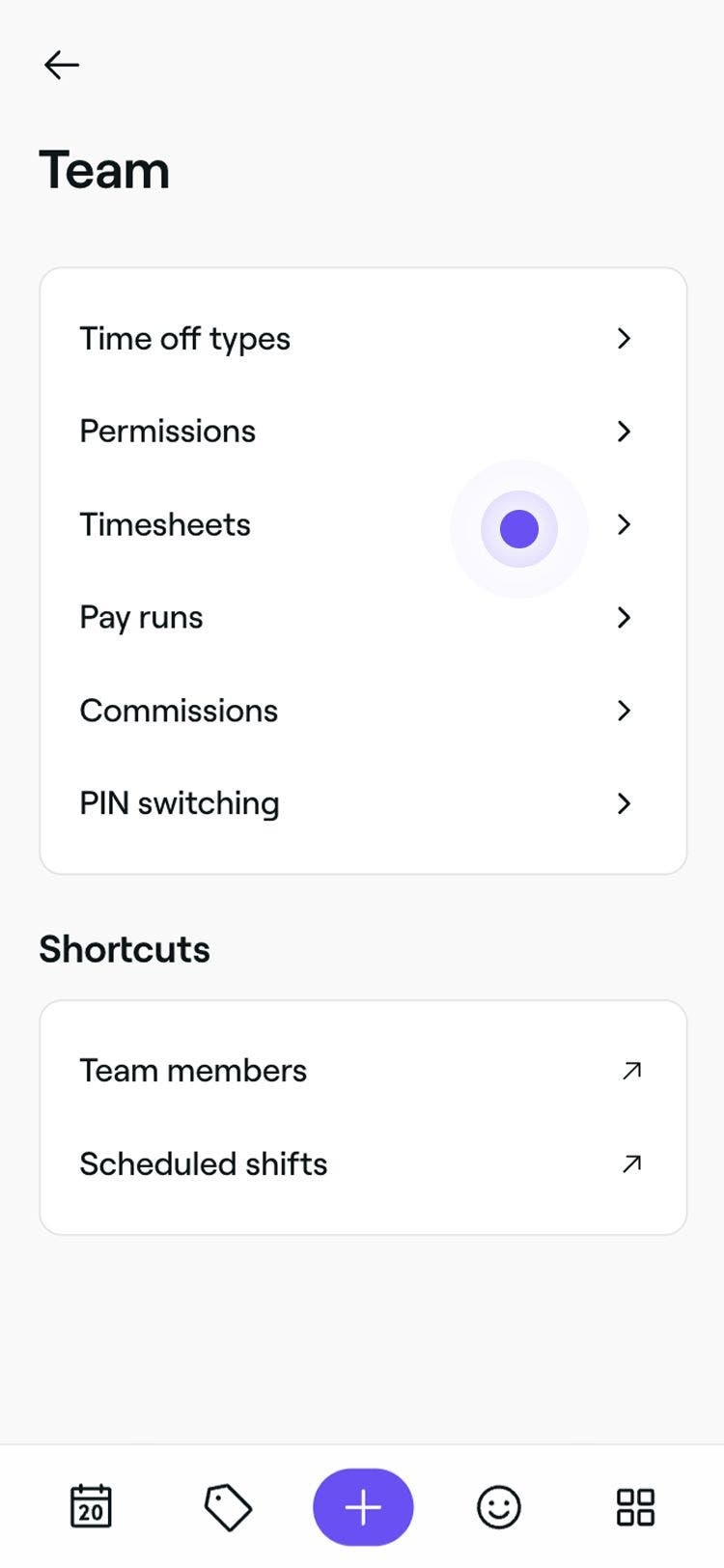
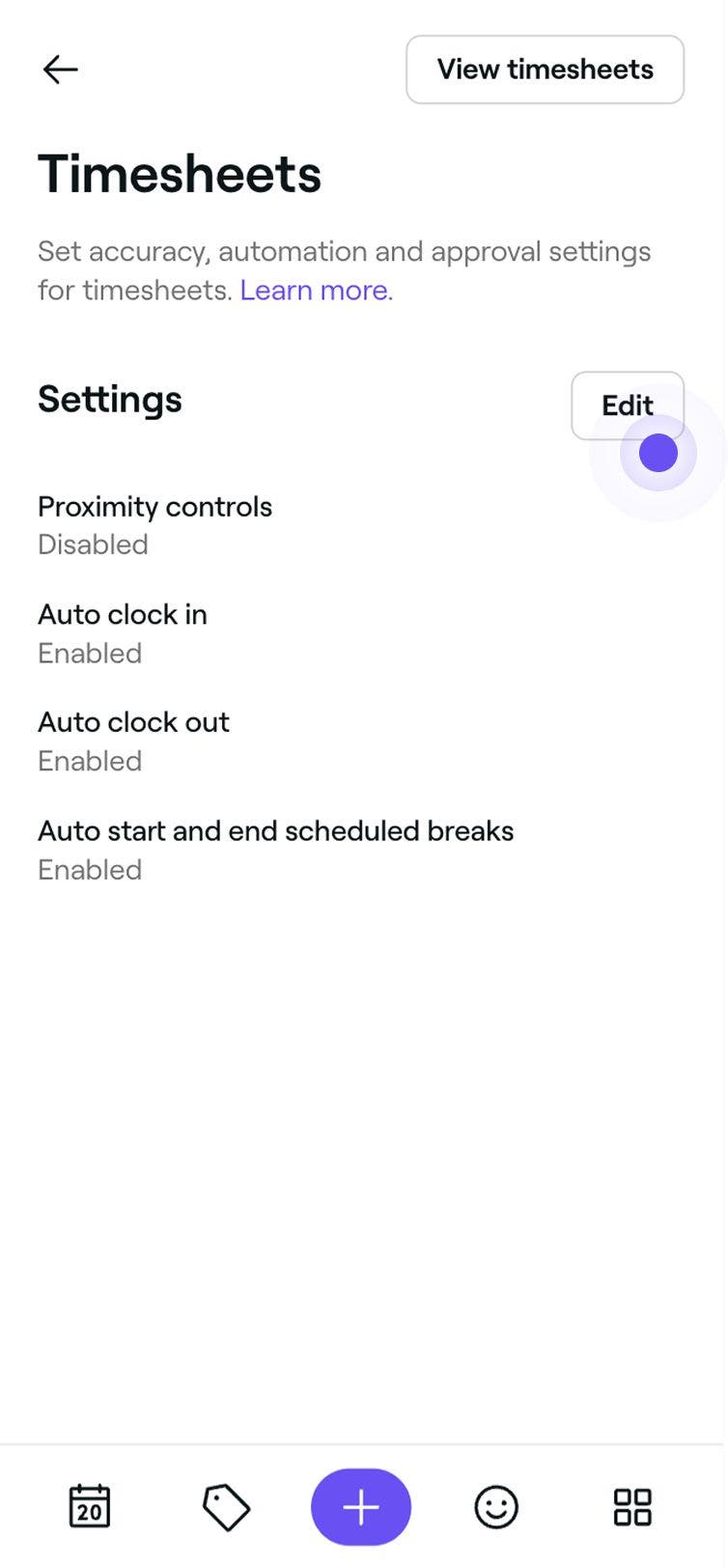

Po skonfigurowaniu domyślnych ustawień kart czasu pracy zostaną one automatycznie zastosowane do każdego pracownika z włączonymi kartami czasu pracy, chyba że zdecydujesz się dostosować ustawienia indywidualnie w profilu pracownika.
Śledzenie wynagrodzeń i kart czasu pracy jest uwzględnione w subskrypcji Plan Zespół. Dowiedz się więcej o Planie zespołowym.
Często zadawane pytania
Aby edytować kartę czasu pracy pracownika, przejdź do Zespołu z lewego menu na ekranie i wybierz Karty czasu pracy z lewego panelu menu. Na liście kart czasu pracy kliknij kartę czasu pracy, którą chcesz edytować, aby otworzyć widok karty czasu pracy. Następnie kliknij Opcje (trzy kropki) i wybierz Edytuj. W razie potrzeby możesz zmienić godziny wejścia i wyjścia, a gdy skończysz, kliknij Zapisz, aby zastosować zmiany.
Tak, możesz dostosować ustawienia wynagrodzenia i karty czasu pracy dla każdego pracownika. Obejmuje to ustawianie indywidualnych stawek godzinowych, włączanie lub wyłączanie nadgodzin oraz zmianę preferencji kart czasu pracy, co daje Ci pełną elastyczność w dostosowywaniu ustawień do roli i godzin pracy każdego pracownika.
Wynagrodzenia są obliczane na podstawie stawki godzinowej ustalonej w momencie wykonywania pracy na danej zmianie. Jeśli zaktualizujesz stawkę godzinową pracownika, będzie ona miała zastosowanie tylko do przyszłych zmian od tego momentu. Przeszłe zmiany i powiązane z nimi karty czasu pracy pozostaną bez zmian, aby zachować dokładną historię listy płac.
Szczegóły dotyczące godzin znajdziesz w sekcji Rozliczenia wypłat i w sekcji Raporty. Raport Wynagrodzenia szczegółowe pozwoli Ci szczegółowo przeanalizować zestawienie pracowników według dni.
Możesz wyłączyć wynagrodzenie za nadgodziny dla pracowników. Otwórz profil członka zespołu, wybierz Zapłać i kliknij Edytuj. W sekcji Wynagrodzenia usuń zaznaczenie pola wyboru Wynagrodzenie za nadgodziny i Zapisz zmiany. Wszelkie wynagrodzenia uzyskane w czasie, gdy ustawienie jest wyłączone, będą obliczane według ceny regularnej stawki godzinowej i uwzględniane zarówno w kartach czasu pracy, jak i w rozliczeniach wypłat.
Zmiany w Ustawieniach wynagrodzenia pracownika nie są rejestrowane na Twoim koncie firmowym. Nowe ustawienia zostaną automatycznie zastosowane do wszystkich kart czasu pracy utworzonych po zmianie ustawień wynagrodzeń. Zalecamy dokładne sprawdzenie rozliczeń wypłat i ustawień pracownika, aby upewnić się, że saldo jest prawidłowe, przed wypłatami dla pracowników.