Zrealizuj rozliczenie wypłat
W tym przewodniku dowiesz się, jak płacić pracownikom za pomocą rozliczeń wypłat, w tym jak włączyć rozliczenia wypłat dla pracowników, ustawić okresy rozliczeniowe i wysyłać pieniądze bezpośrednio do portfeli Fresha lub na konta bankowe pracowników.
W tym artykule
Jak działają płatności dla Twojego zespołu
Po skonfigurowaniu wynagrodzeń i kart czasu pracy, prowizji oraz napiwków dla pracowników wszystkie ich zarobki trafiają bezpośrednio do rozliczenia wypłat pracownika i są gotowe do wypłaty.
To jest ostatni krok w procesie rozliczenia wypłat. Sprawdzisz łączne zarobki każdego pracownika, zastosujesz ewentualne korekty i dokończysz rozliczenie wypłat. Środki są przekazywane z Twojego portfela firmowego bezpośrednio do profilu osobistego portfela Fresha Twojego zespołu lub na powiązane konto bankowe. Zarówno Ty, jak i Twój Zespół otrzymacie pełne zestawienie wypłaty.
Zapłać swojemu zespołowi
-
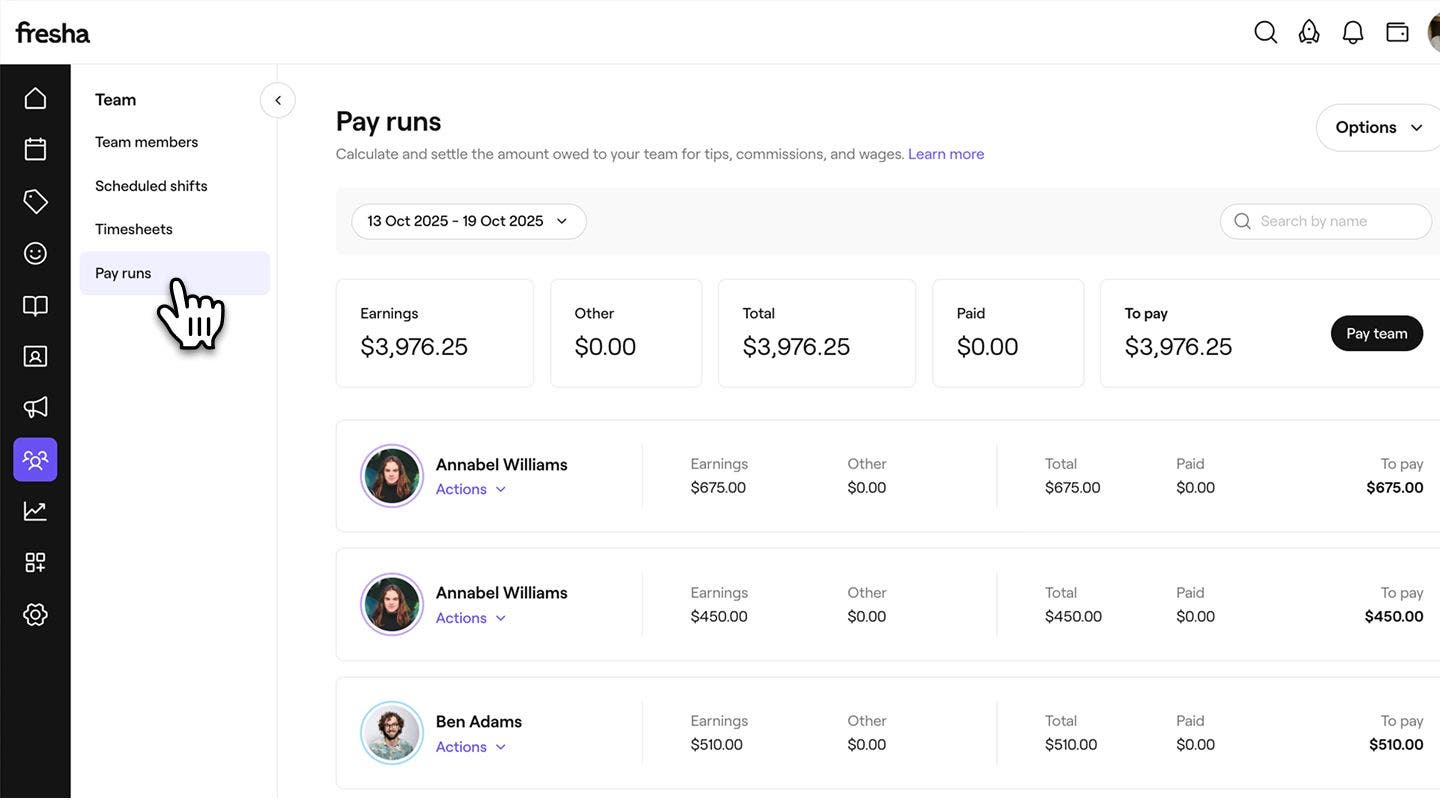
W menu głównym po lewej stronie ekranu przejdź do Zespołu.
-
W lewym panelu menu wybierz Rozliczenia wypłat.
-
Zobaczysz listę okresów rozliczeniowych z podsumowaniem zarobków, potrąceń i zaległych sald.
-
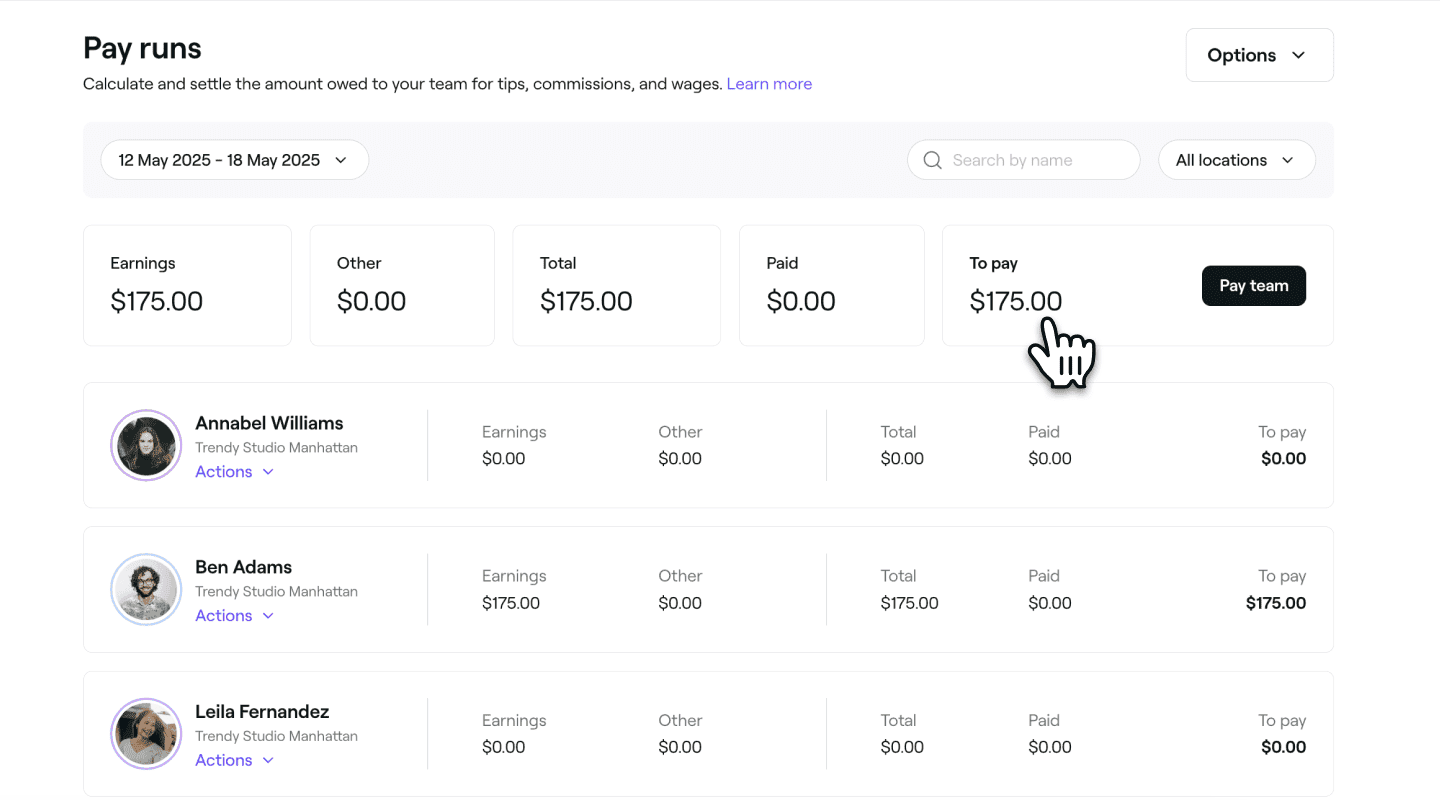
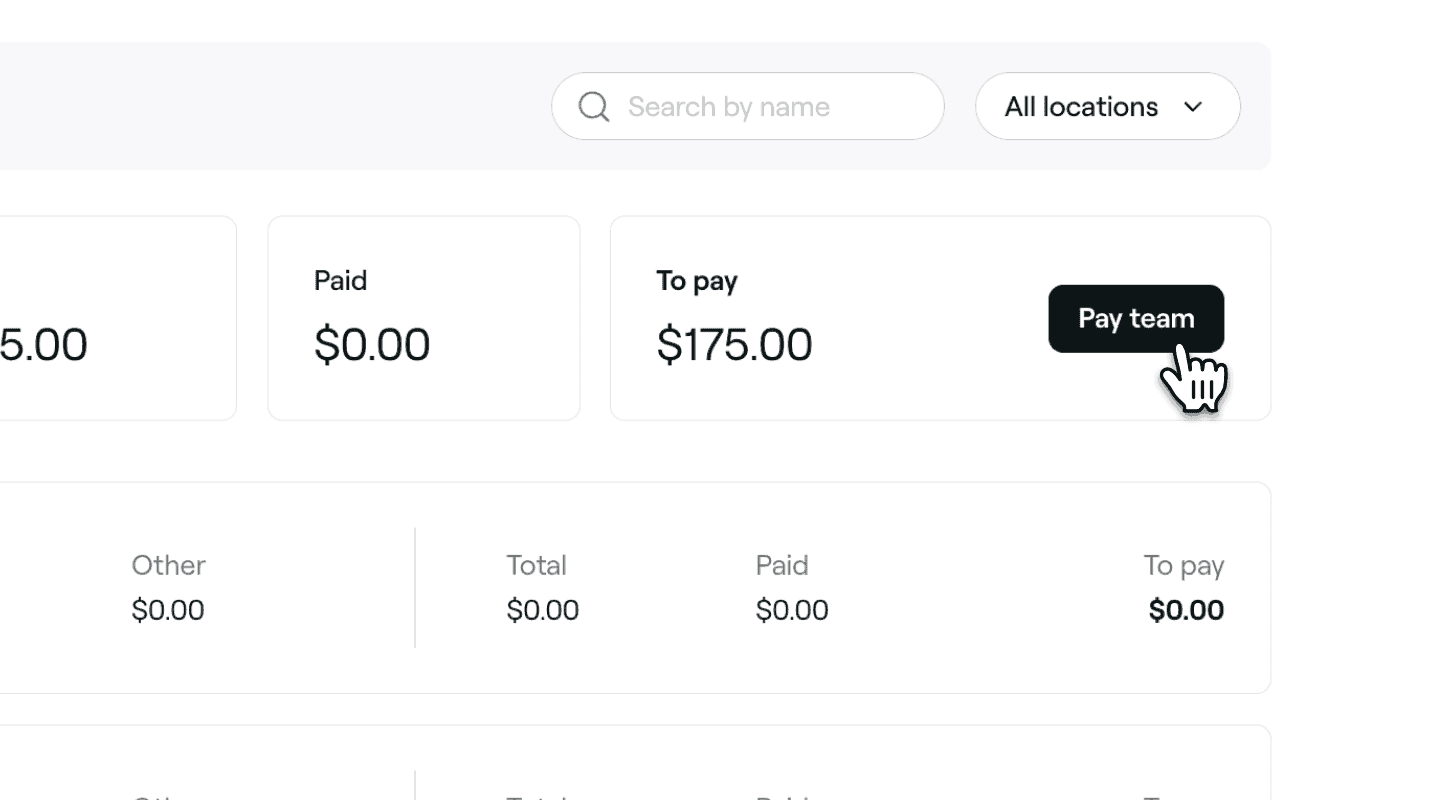
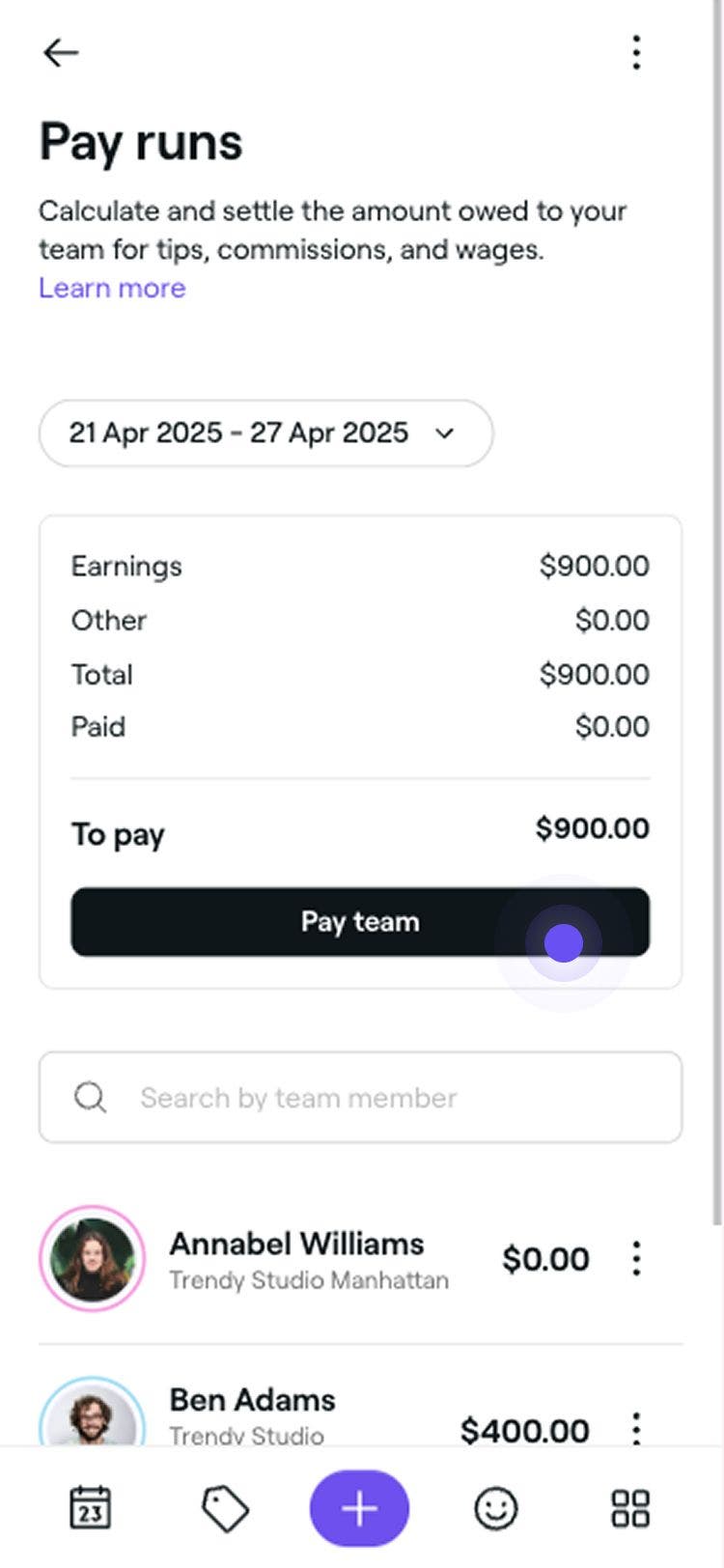
Kliknij przycisk Zapłać zespołowi w prawym górnym rogu nad listą pracowników.
-
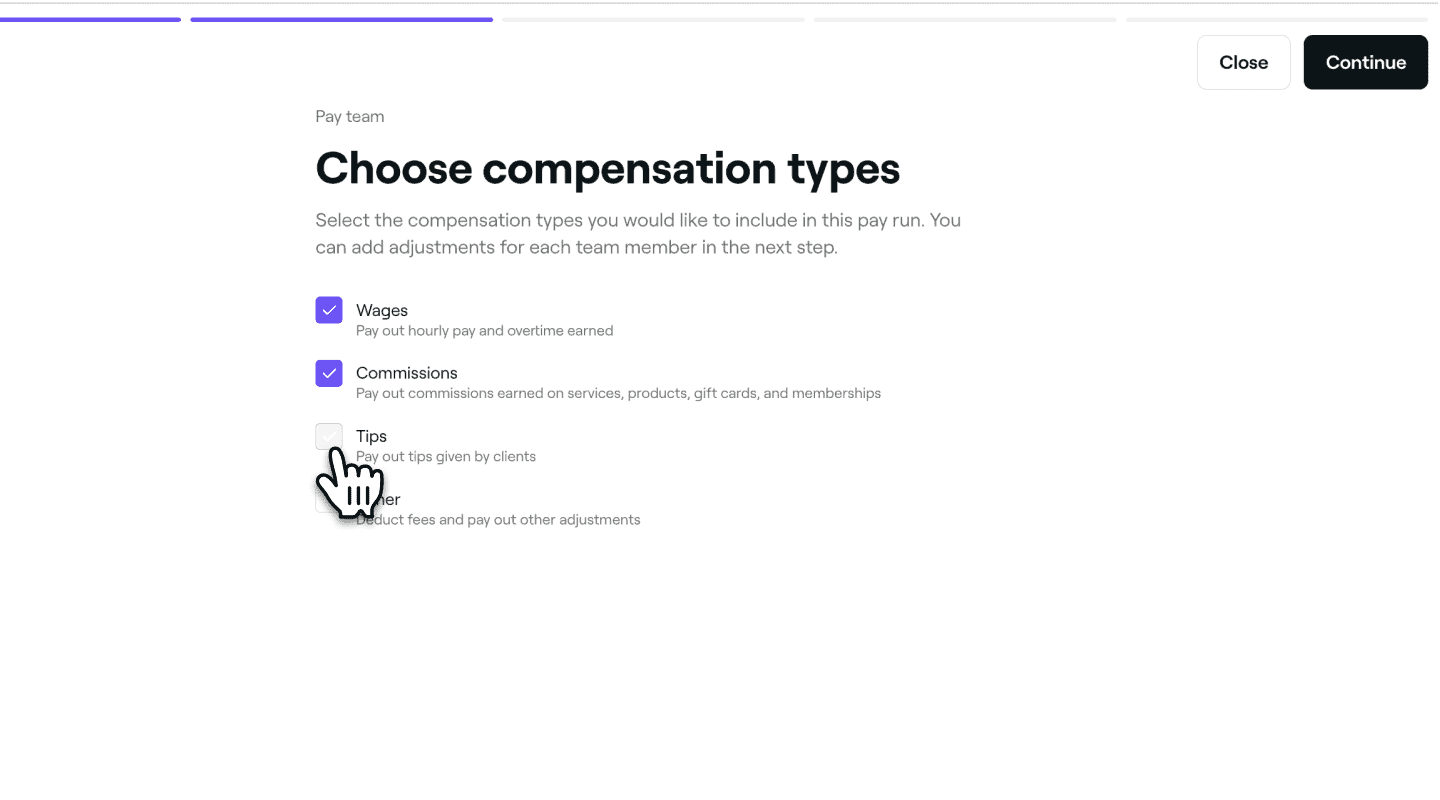
W kroku Wybierz rodzaje wynagrodzenia zaznacz pole wyboru obok rodzajów zarobków, które chcesz uwzględnić, takich jak wynagrodzenia lub prowizje, a następnie kliknij przycisk Kontynuuj w prawym górnym rogu, aby kontynuować rozliczenie wypłat.
-
W kroku Podsumowanie rozliczenia wypłat dla pracowników zaznacz lub odznacz pole wyboru obok pracowników, którym chcesz zapłacić, i kliknij przycisk Dalej w prawym górnym rogu.

-
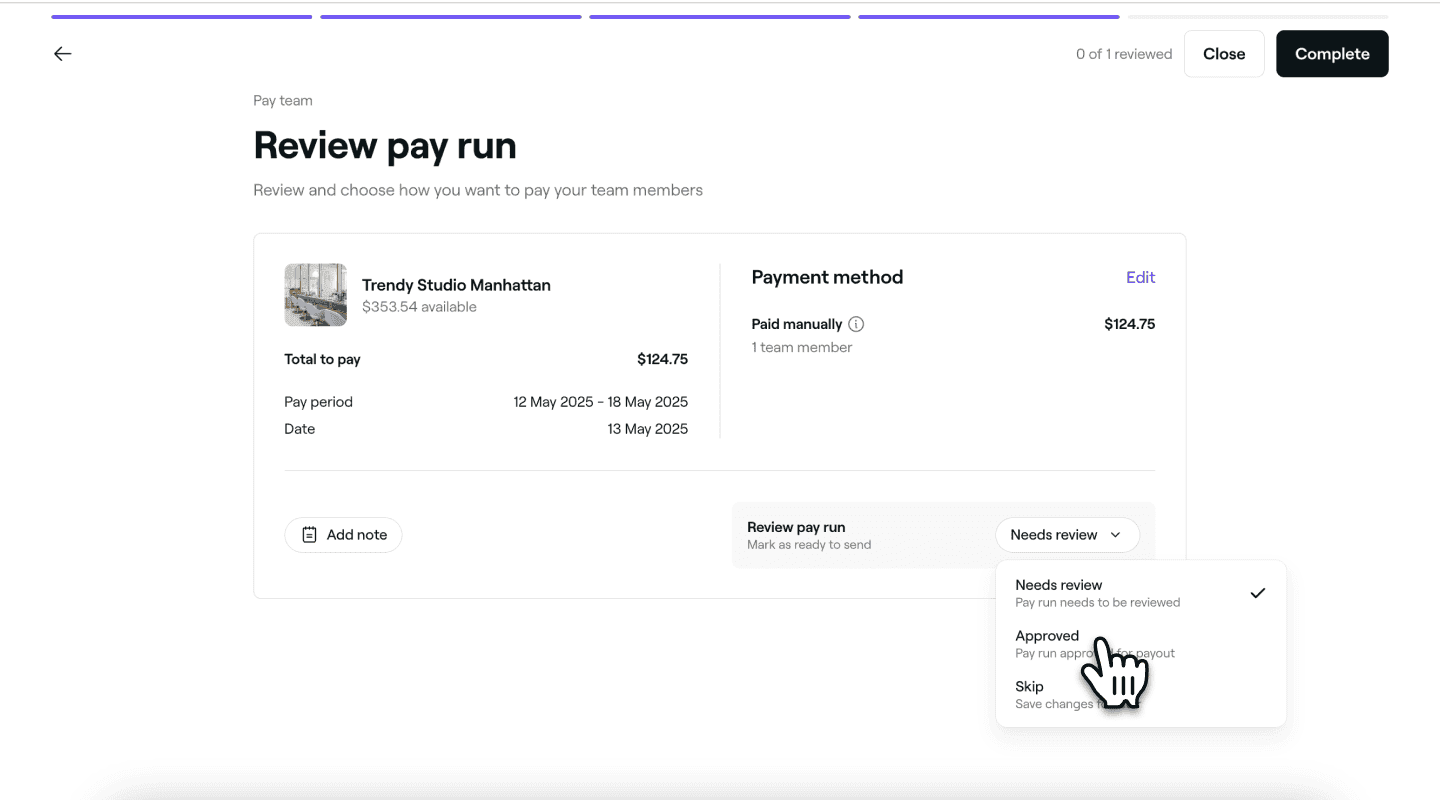
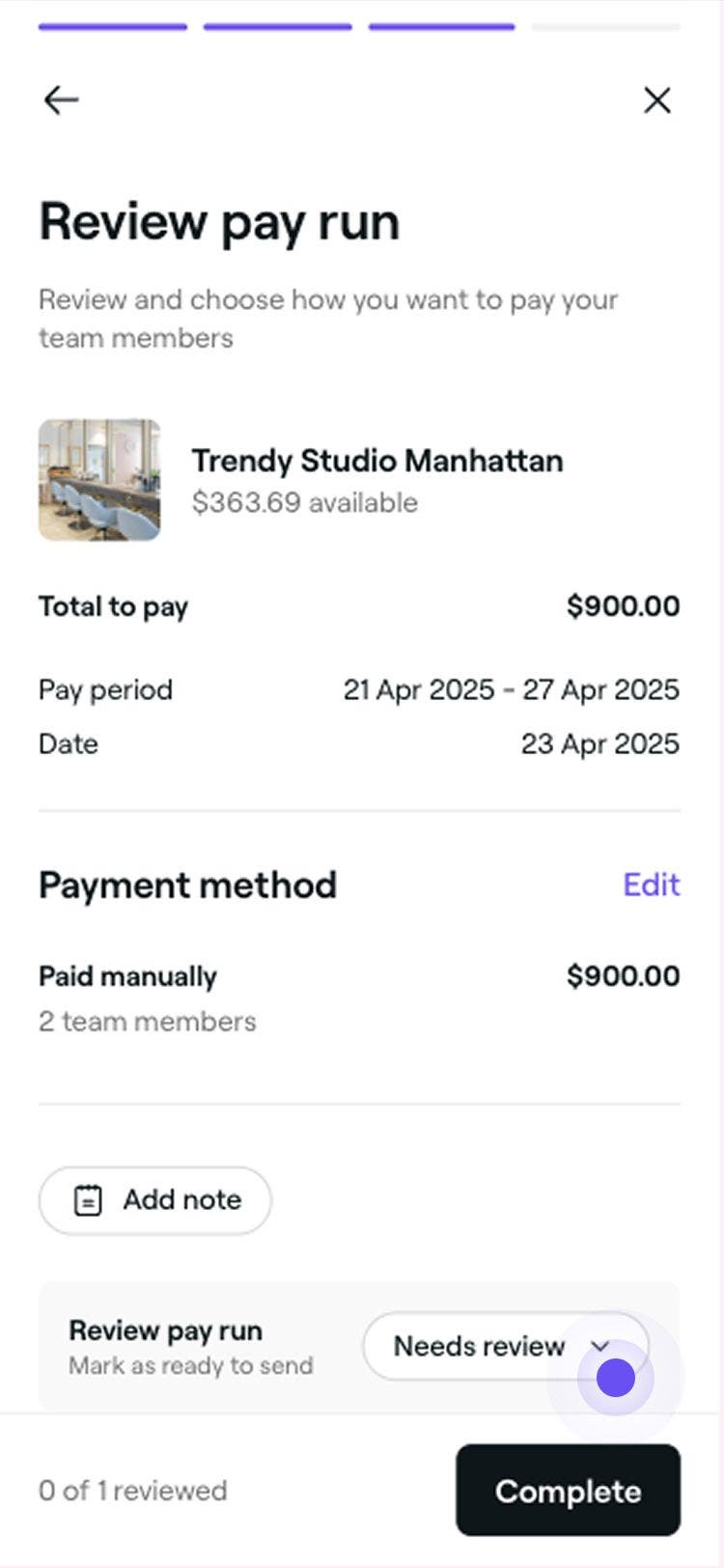
W kroku Przejrzyj rozliczenie wypłat przejrzyj szczegóły wypłat i wprowadź ewentualne korekty do rozliczenia wypłat:
-
Edytuj metodę płatności: kliknij Edytuj, aby zmienić sposób płatności dla pracownika.
-
Dodaj notatki: w razie potrzeby uwzględnij wszelkie istotne notatki dotyczące rozliczenia wypłat.
-
Salda należności: Wszelkie nieopłacone kwoty pojawią się na czerwono w sekcji Wybrany pracownik.
-
Zaktualizuj status sprawdzenia: kliknij przycisk Wymaga sprawdzenia i użyj menu rozwijanego, aby ustawić status rozliczenia wypłat. Aby kontynuować, zmień Status na Zatwierdzony.
-
-
Kliknij przycisk Dokończ w prawym górnym rogu, aby dokończyć rozliczenie wypłat.

Po zakończeniu pracownicy otrzymają e-maila z podsumowaniem i w razie potrzeby zostaną poproszeni o uregulowanie wszelkich zaległych należności.
Wyświetl zestawienie rozliczenia wypłat
Możesz zobaczyć szczegółowe zestawienie płatności dokonanych na rzecz Twojego zespołu w ramach rozliczeń wypłat.
- W menu głównym po lewej stronie ekranu przejdź do Zespołu.
- W lewym panelu menu wybierz Rozliczenia wypłat i użyj filtra dat, aby wyświetlić poprzednie okresy rozliczeniowe.
- Kliknij Opcje obok nazwiska pracownika i wybierz Wyświetl zestawienie, aby zobaczyć szczegółowe podsumowanie rozliczenia wypłat.
- W widoku zestawienia otwórz kartę Aktywność, aby wyświetlić wszystkie Indywidualne transakcje, które składały się na wypłatę.
- Kliknij przycisk Gotowe w prawym górnym rogu, aby zamknąć widok.
Możesz również zapłacić, edytować lub zmienić zarobki pracownika za pomocą przycisku Opcje pod jego nazwiskiem.
Planowanie rozliczeń wypłat dla pracowników jest uwzględnione w subskrypcji Plan zespołowy. Dowiedz się więcej o Planie zespołowym.
Często zadawane pytania
Nie można anulować ani cofnąć zrealizowanego rozliczenia wypłat. Aby zrealizować rozliczenie wypłat, musisz sprawdzić i zmienić status na Zatwierdzony, zanim będzie można wysłać i zrealizować.
Jeśli bank odrzuci wypłatę, kwota zostanie zwrócona do portfela firmowego, a status zmieni się na „Do zapłaty”. Kwota ta zostanie dodana do następnego okresu płatności w celu ponownego przekazania.
Tak, uwzględnienie wszystkich rodzajów wynagrodzenia w każdym rozliczeniu wypłat jest opcjonalne. Możesz wybrać konkretne rodzaje wynagrodzenia, które zostaną uwzględnione podczas realizacji rozliczenia wypłat.
Nie ma opłat za rozliczenia wypłat dokonywane między Twoim portfelem firmowym a portfelami pracowników. Jednak opłata manipulacyjna będzie naliczana za transakcje z portfela pracownika na konto bankowe.
Wszyscy pracownicy mogą wyświetlić indywidualne zestawienie swojego wynagrodzenia za każdy okres. Możesz przyznać pracownikowi uprawnienia do wykonywania rozliczeń wypłat, aktualizując jego poziomy uprawnień.
Aby uzyskać podsumowania płatności dokonanych na rzecz Twojego zespołu, przejdź do Raportów, wybierz Zespół i kliknij Raport podsumowania płatności. Zobaczysz całkowite wynagrodzenie każdego pracownika dla dowolnego wybranego zakresu dat, a także łączną sumę dla całego zespołu. Raport zawiera wyszczególnienie wynagrodzeń, napiwków, prowizji, potrąceń i korekt w poszczególnych liniach, dzięki czemu idealnie nadaje się do celów księgowych i planowania finansowego.
Przejdź do Rozliczenia wypłat i użyj filtra daty, aby wyświetlić poprzednie okresy rozliczeniowe. Możesz również kliknąć indywidualnego pracownika, aby zobaczyć szczegółowe zestawienie jego wynagrodzenia. Ponieważ środki są przekazywane bezpośrednio z portfela firmowego do pracowników, co transakcja pojawia się również w Aktywności portfela.
Pracownicy oznaczeni jako „wypłacani ręcznie” podczas rozliczenia wypłat muszą otrzymać zapłatę poza systemem. Płatność nie zostanie odzwierciedlona w Twoim portfelu firmowym, więc musisz dokonać jej ręcznie – gotówką lub przelewem bankowym.