Strona głównaBaza wiedzyAkademia Fresha
Zarządzaj kartami czasu pracy zespołu
Wróć
  1. Baza wiedzy•
  2. Zespół•
  3. Zarządzaj kartami czasu pracy zespołu

Zarządzaj kartami czasu pracy zespołu

W tym przewodniku dowiesz się, jak śledzić frekwencję i godziny pracy zespołu za pomocą kart czasu pracy w czasie rzeczywistym, uwzględniających przerwy i aktualizacje zmian – wszystko w jednym miejscu.

W tym artykule

  • Jak działają karty czasu pracy
  • Wyświetl karty czasu pracy
  • Edytuj kartę czasu pracy
  • Rejestrowanie wyjścia z pracy i przerw w imieniu pracowników
  • Usuń karty czasu pracy

Jak działają karty czasu pracy

Karty czasu pracy są tworzone automatycznie, gdy pracownik zarejestruje wejście na zmianę, korzystając ze swojego konta. Gdy rejestruje wejście, robi przerwy i rejestruje wyjście, cała aktywność jest rejestrowana w czasie rzeczywistym i dodawana do jego karty czasu pracy. Te zapisy są wykorzystywane do obliczania wynagrodzeń i wprowadzane bezpośrednio do rozliczeń wypłat.

W razie potrzeby możesz przeglądać, filtrować i edytować karty czasu pracy, co ułatwia zarządzanie przepracowanymi godzinami, pominiętymi przerwami i frekwencją w całym zespole.

Wyświetl karty czasu pracy

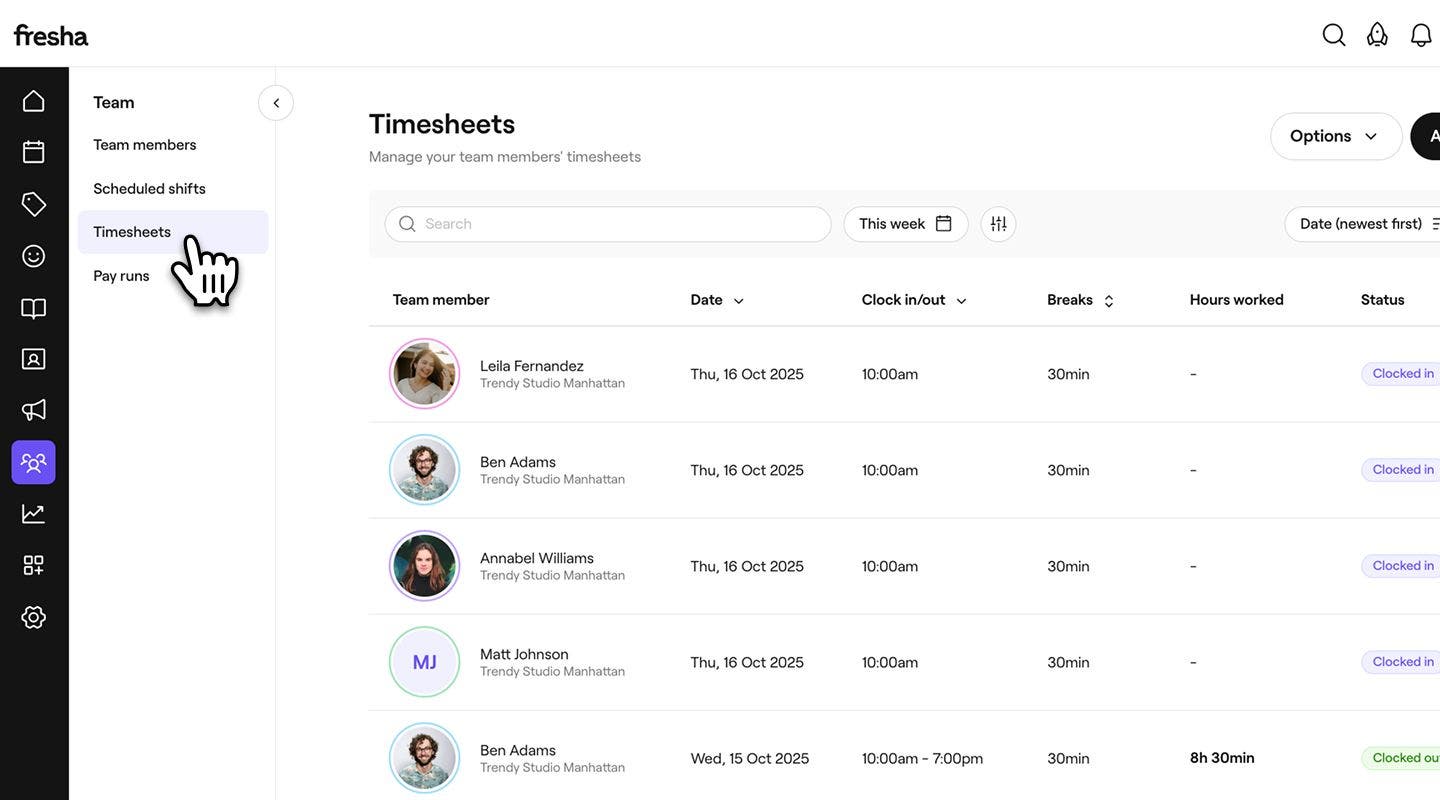
Zobaczysz listę wszystkich kart czasu pracy, w tym tych, które są obecnie w toku, i tych, które zostały już ukończone.

  1. W menu głównym po lewej stronie ekranu przejdź do Zespołu.

  2. W lewym panelu menu wybierz Karty czasu pracy, aby zarządzać godzinami pracy swojego zespołu.
    timesheets.jpg

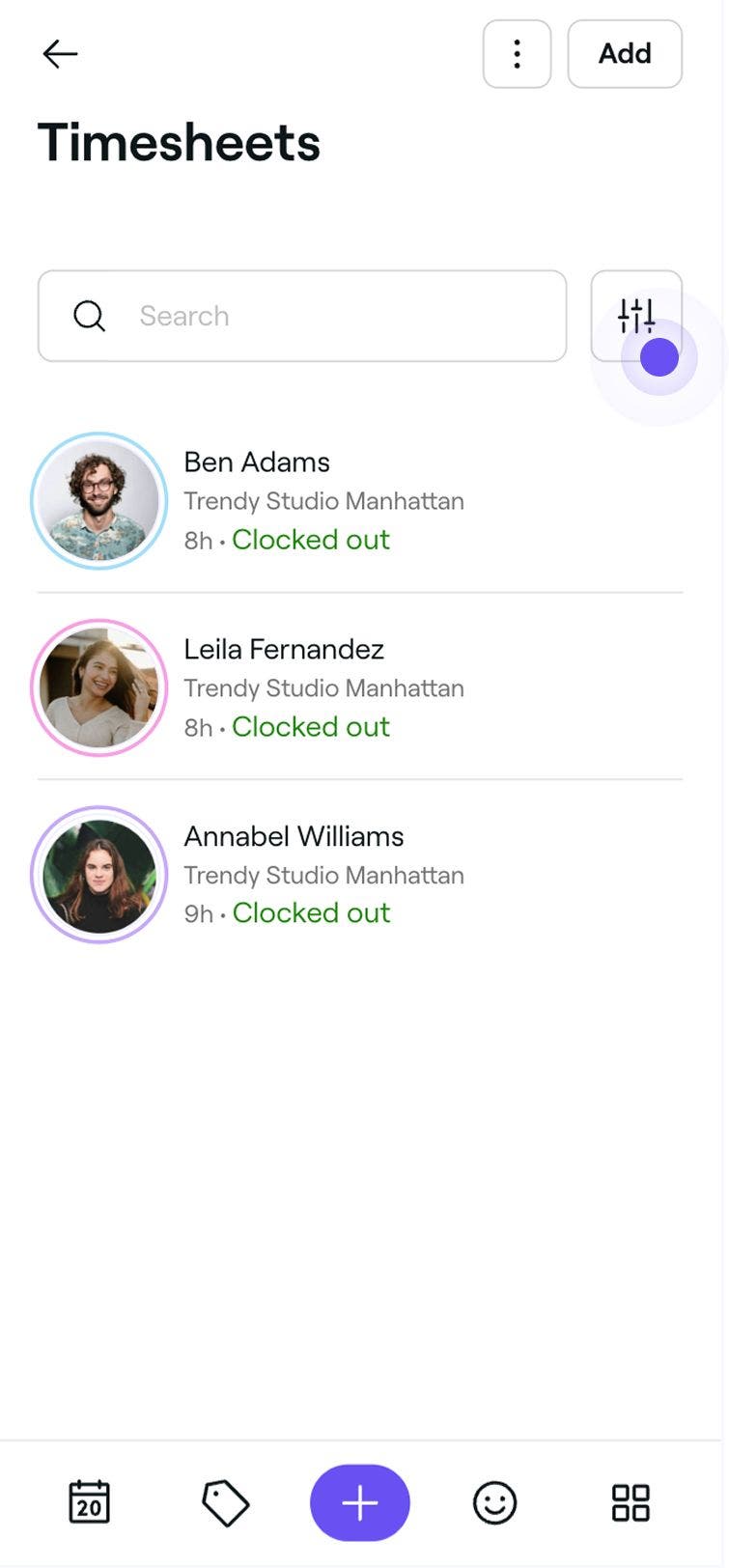
  3. U góry listy kart czasu pracy użyj paska wyszukiwania lub filtrów, aby szybko znaleźć określone wpisy według pracownika, daty lub statusu. Na przykład Wejście, Na czas, Spóźnienie.

    zarządzaj kartami czasu pracy filters.png

  4. Kliknij wpis Karta czasu pracy, aby otworzyć i przejrzeć pełną kartę czasu pracy.
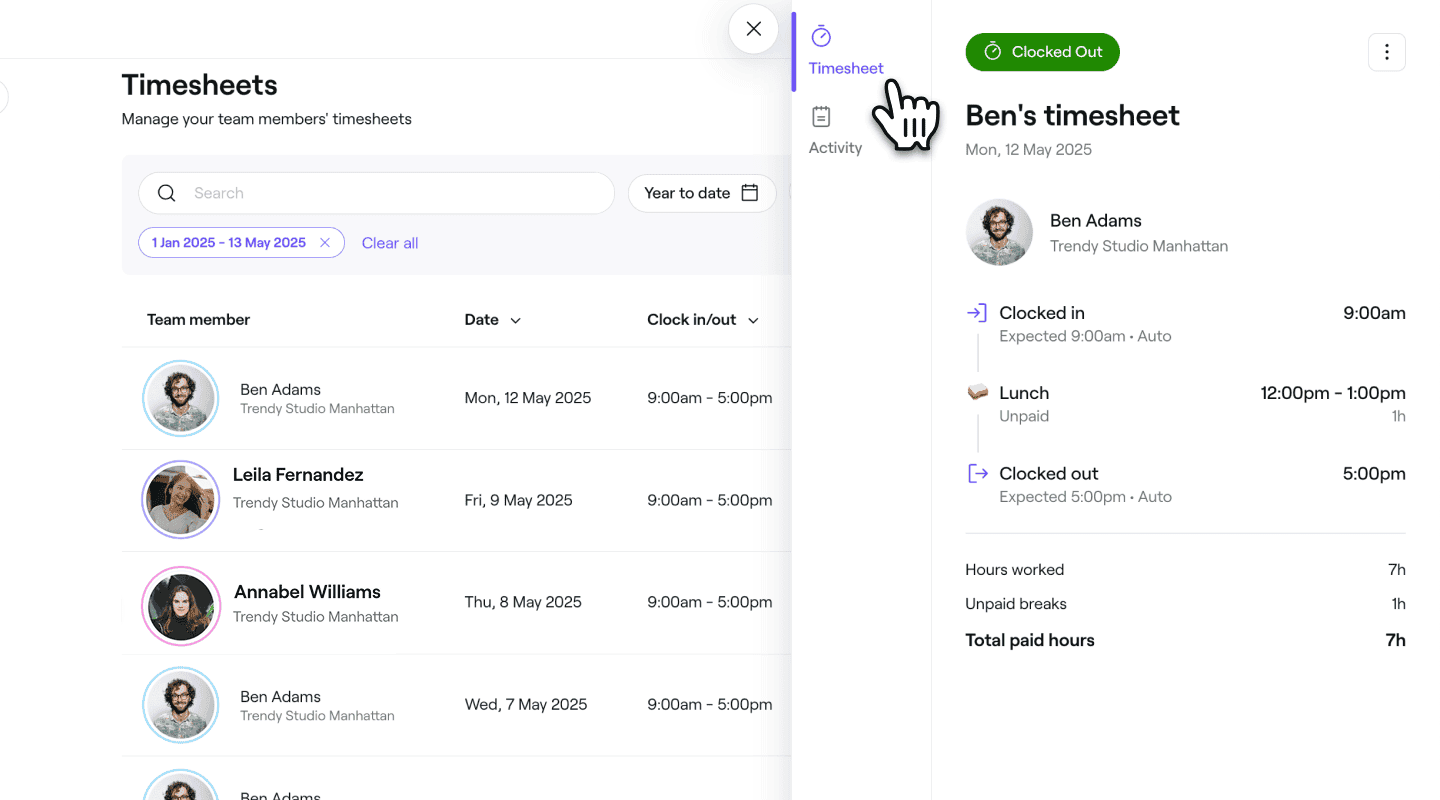
    zarządzaj kartami czasu pracy timesheet.png

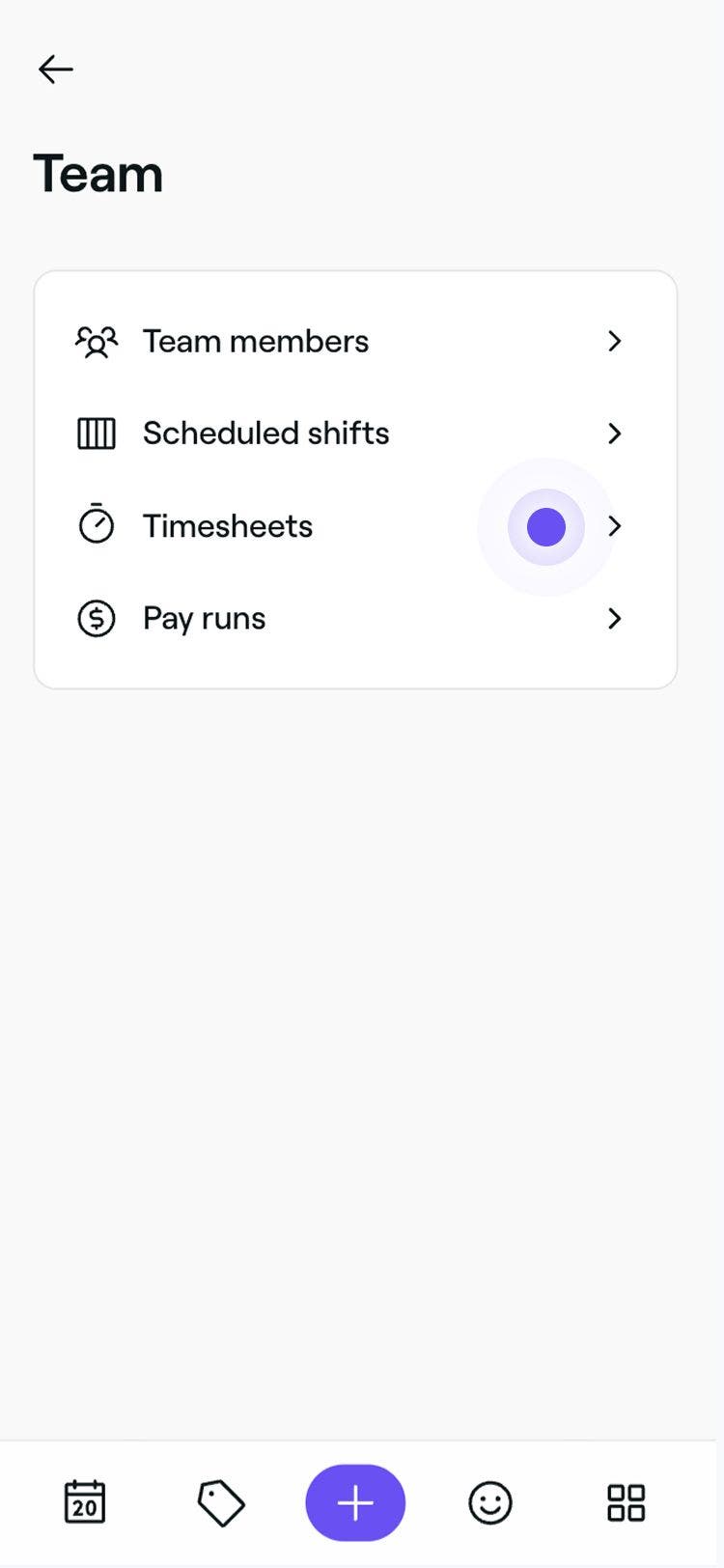
  1. W menu głównym u dołu urządzenia dotknij Więcej (ikona siatki) i otwórz Zespół.
  2. W menu Zespół wybierz Karty czasu pracy, aby zarządzać godzinami pracy swojego zespołu. Group 103.jpg
  3. U góry listy kart czasu pracy użyj paska wyszukiwania lub filtrów, aby szybko znaleźć określone wpisy według pracownika, daty lub statusu. Na przykład Wejście, Na czas, Spóźnienie. Group 103 (3).jpg
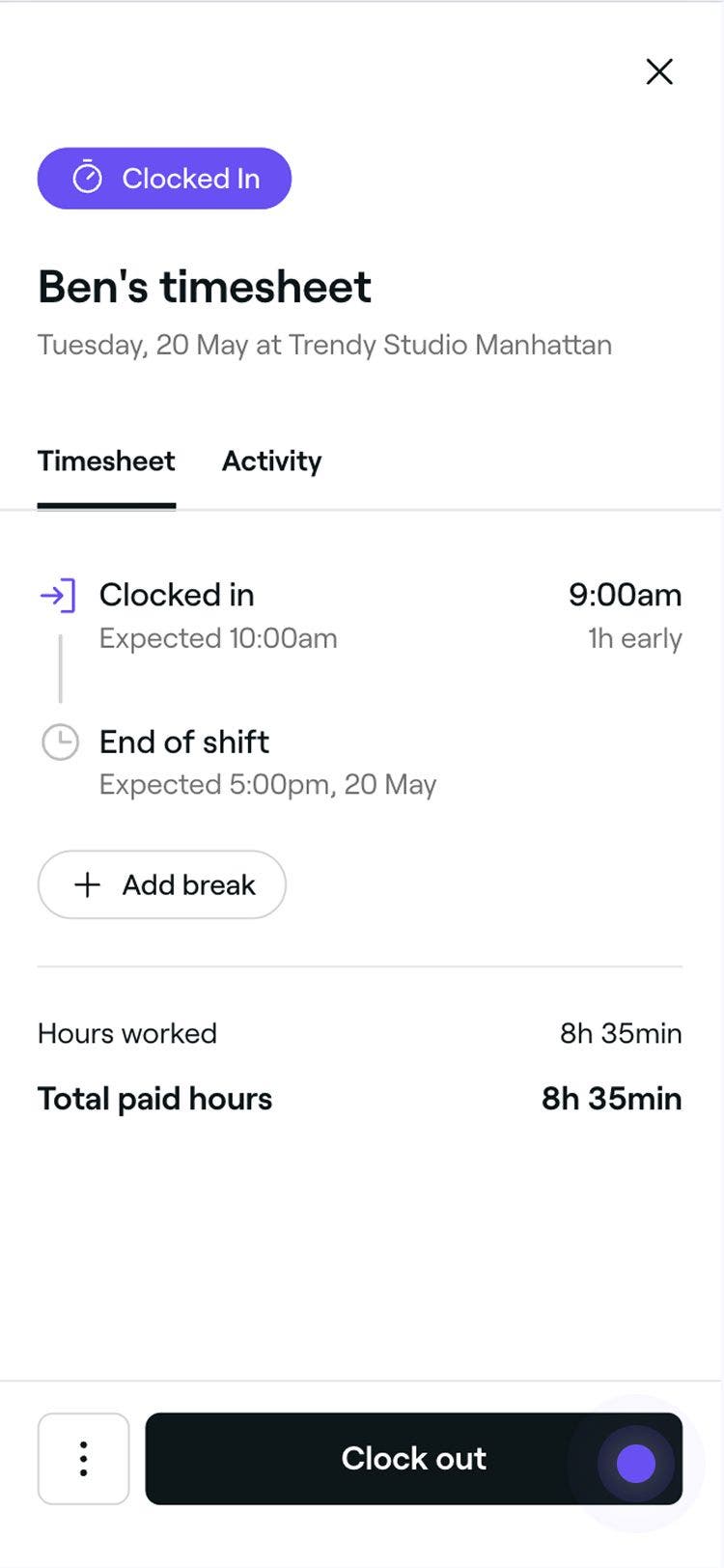
  4. Dotknij wpisu Karta czasu pracy, aby otworzyć i przejrzeć pełną kartę czasu pracy. Zrzut ekranu 2025-05-20 o 11.50.06 1.jpg
W widoku karty czasu pracy zobaczysz pełną oś czasu zmiany pracownika, w tym godziny wejścia i wyjścia, godziny rozpoczęcia i zakończenia przerw oraz łączną liczbę płatnych przepracowanych godzin. Na dole karty czasu pracy wyraźnie obliczona jest łączna liczba przepracowanych godzin. Dane te zostaną automatycznie odzwierciedlone w rozliczeniach wypłat i raportach.

Możesz wyświetlić pełną historię zmian wprowadzonych w karcie czasu pracy, otwierając wpis i klikając Aktywność w lewym panelu. Zobaczysz oś czasu ze znacznikami czasu wszystkich opcji, w tym wejść, edycji i korekt.

Edytuj kartę czasu pracy

  1. W menu głównym po lewej stronie ekranu przejdź do Zespołu.

  2. W lewym panelu menu wybierz Karty czasu pracy.

  3. Wybierz pracownika, aby otworzyć szczegóły jego karty czasu pracy.

  4. W widoku Karta czasu pracy kliknij Opcje (trzy kropki) w prawym górnym rogu i wybierz Edytuj z panelu.
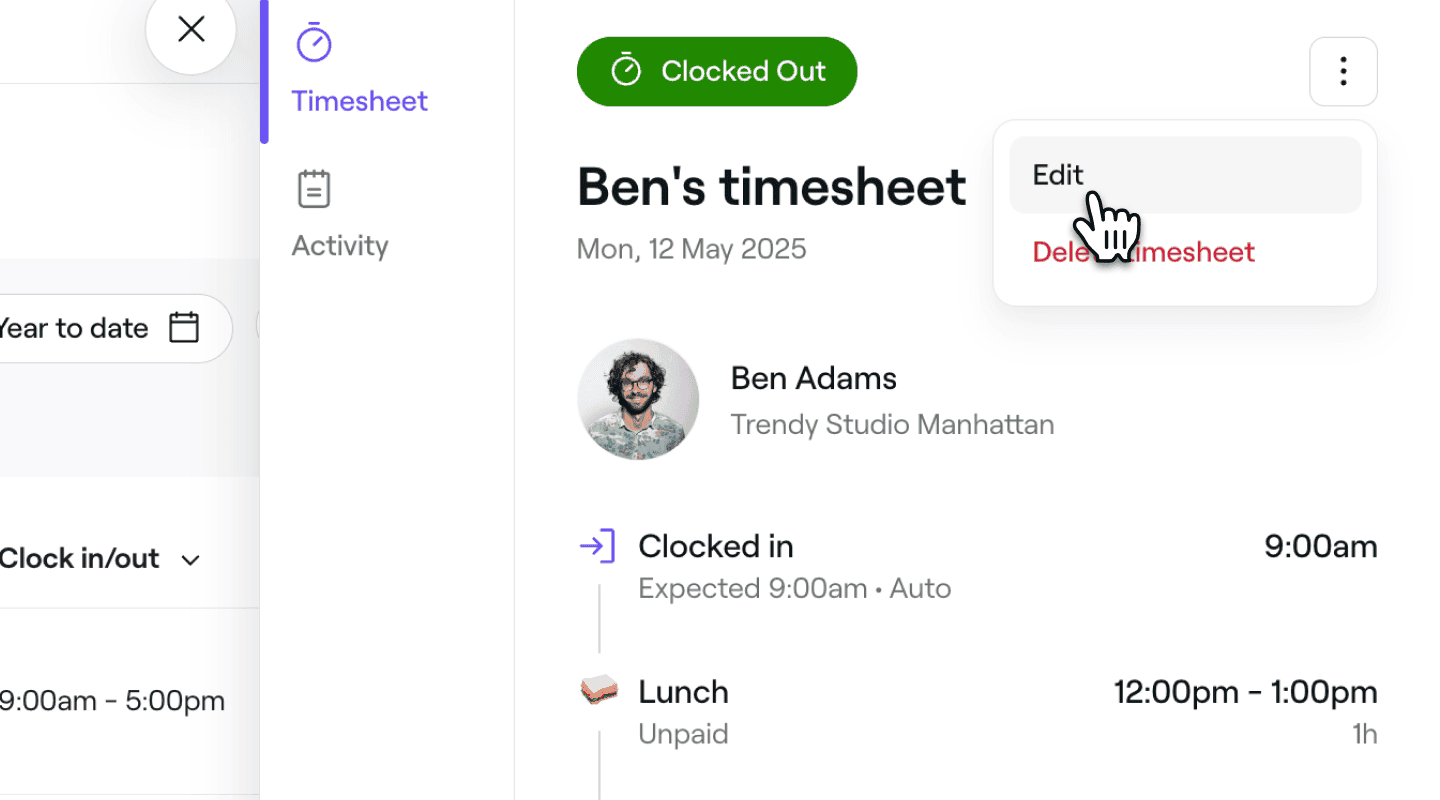
    zarządzaj kartami czasu pracy edytuj kartę czasu pracy fresha (1).png

  5. W widoku Edytuj kartę czasu pracy zaktualizuj następujące informacje dotyczące pracownika: 

    1. Godzina rejestracji wejścia: Zmień godzinę i datę rozpoczęcia zmiany przez pracownika. 

    2. Przerwy: Zmień godzinę rozpoczęcia i zakończenia lub ustaw stały czas trwania przerwy. Kliknij Opcje, aby usunąć przerwę, lub wybierz między ustawieniem czasu trwania a określoną godziną zakończenia. Aby dodać kolejną przerwę, kliknij Dodaj przerwę.

    3. Godzina rejestracji wyjścia: Zmień godzinę i datę zakończenia zmiany przez pracownika. 
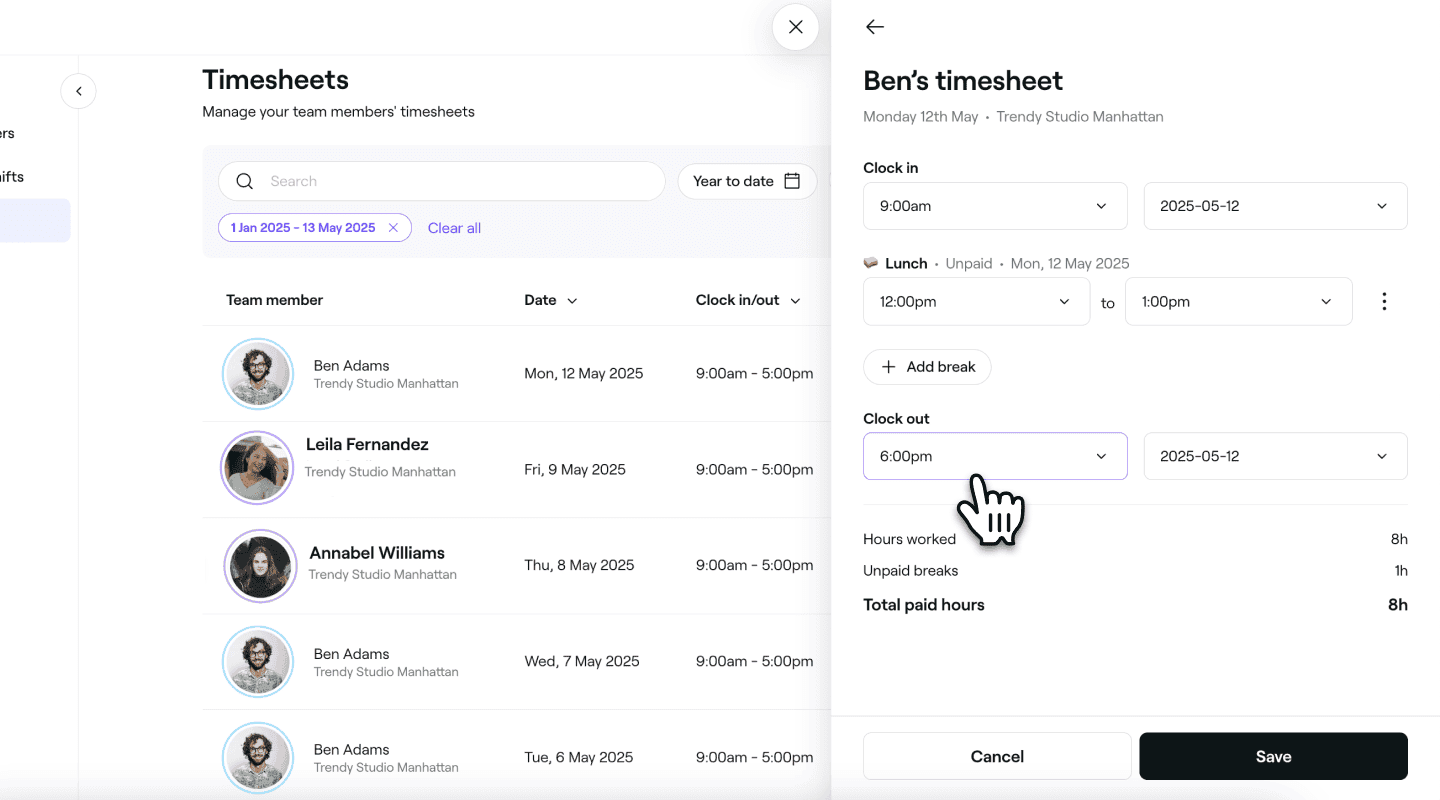
      zarządzaj kartami czasu pracy edytuj widok karty czasu pracy fresha.png

  6. Kliknij przycisk Zapisz u dołu, aby zastosować zmiany.
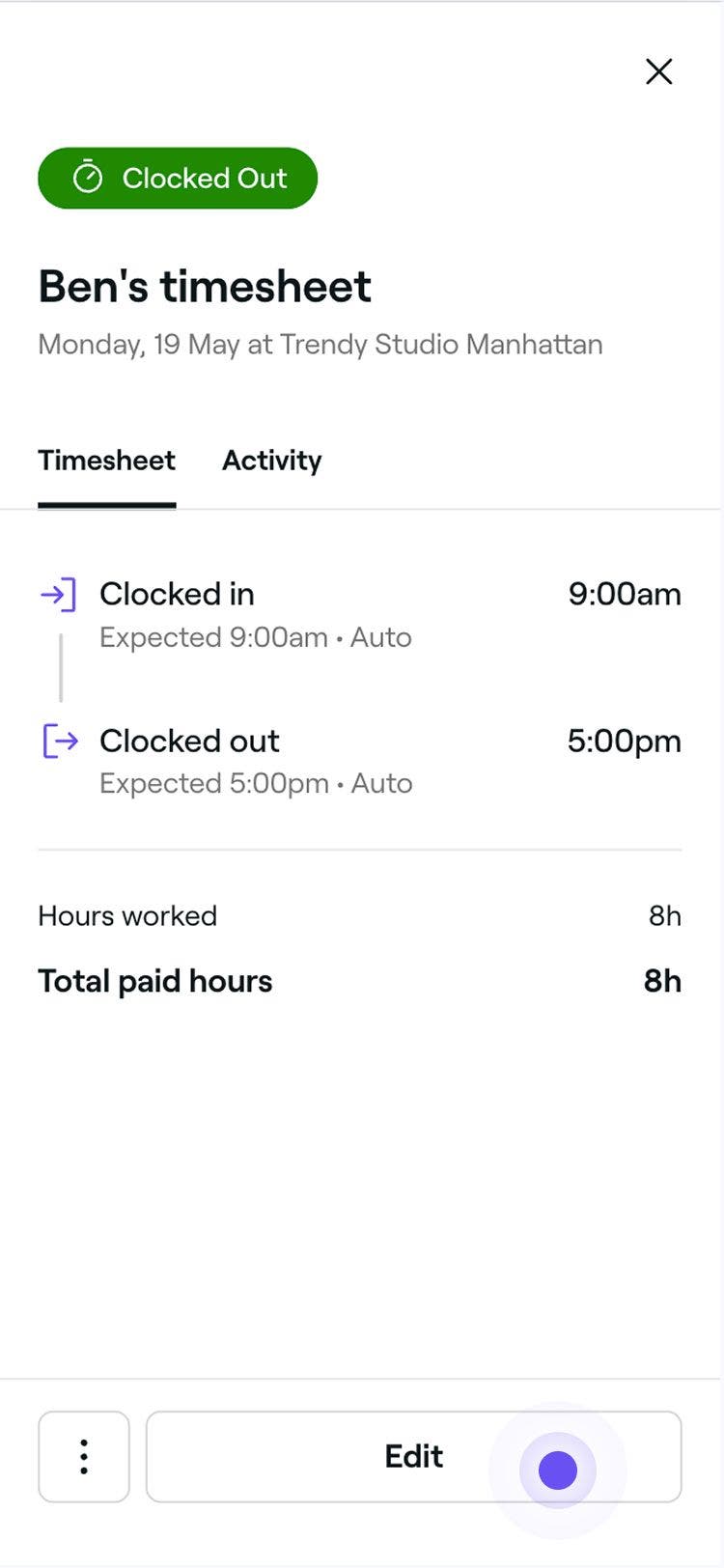
  1. Otwórz Kartę czasu pracy ze swojej Listy kart czasu pracy. 
  2. W widoku Karta czasu pracy dotknij przycisku Edytuj u dołu, aby zaktualizować szczegóły karty czasu pracy. Group 103 (6).jpg
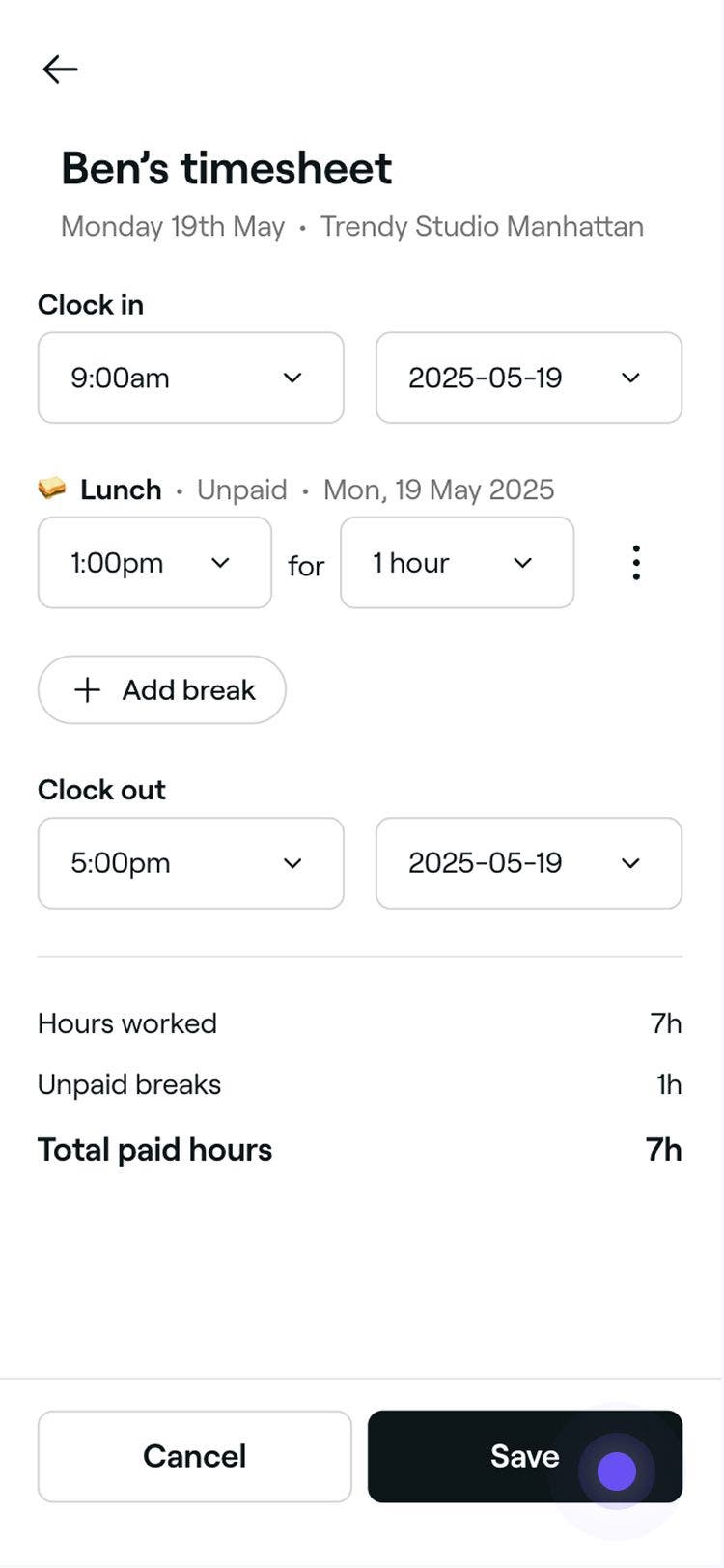
  3. W widoku Edytuj kartę czasu pracy zaktualizuj następujące informacje dotyczące pracownika: 
    1. Godzina rejestracji wejścia: Zmień godzinę i datę rozpoczęcia zmiany przez pracownika. 
    2. Przerwy: Zmień czas rozpoczęcia i zakończenia lub ustaw stały czas trwania przerwy. Kliknij Opcje, aby usunąć przerwę, lub wybierz ustawienie czasu trwania albo konkretnej godziny zakończenia. Aby dodać kolejną przerwę, kliknij Dodaj przerwę.
    3. Godzina rejestracji wyjścia: Zmień godzinę i datę zakończenia zmiany przez pracownika.
  4. Dotknij przycisku Zapisz u dołu, aby zastosować zmiany. Group 103 (7).jpg
Zaktualizowana karta czasu pracy zostanie zastosowana natychmiast i będzie widoczna w rozliczeniu wypłat i raportach dotyczących zespołu.

Rejestrowanie wyjścia z pracy i przerw w imieniu pracowników

Jeśli pracownik zapomni zarejestrować wyjście, możesz to zrobić za niego.

  1. W menu głównym po lewej stronie ekranu przejdź do Zespołu.
  2. W lewym panelu menu wybierz Karty czasu pracy.
  3. Wybierz pracownika, aby otworzyć szczegóły jego karty czasu pracy.
  4. W widoku Karta czasu pracy kliknij Zarejestruj wyjście lub Koniec przerwy w prawym górnym rogu, aby zakończyć zmianę pracownika. zarządzaj kartami czasu pracy zarejestruj wyjście karta czasu pracy fresha (1).png
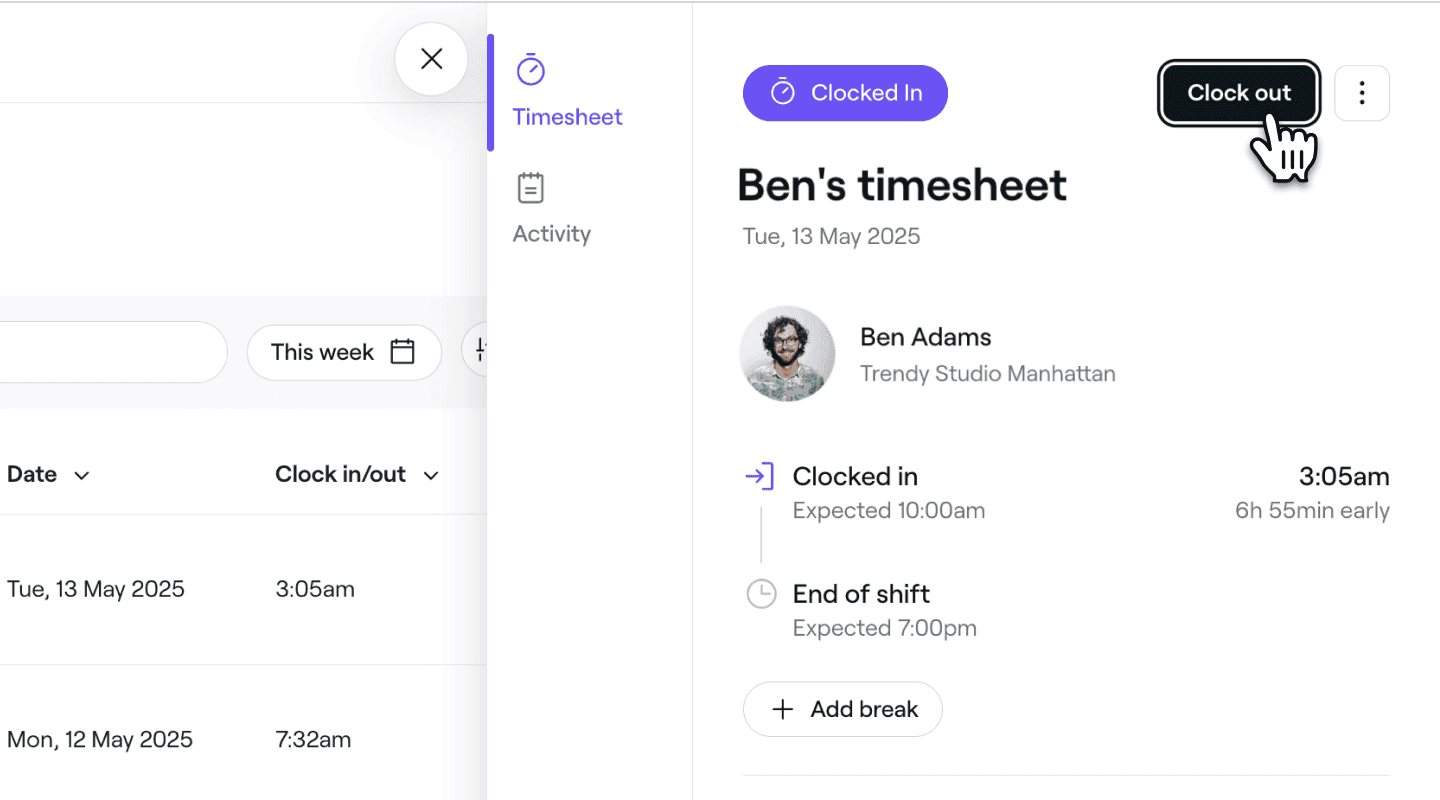
  1. Otwórz Kartę czasu pracy ze swojej Listy kart czasu pracy. 
  2. W widoku Karta czasu pracy kliknij Zarejestruj wyjście lub Zakończ przerwę u dołu, aby zakończyć zmianę pracownika. Group 103 (8).jpg

Zmiana lub przerwa zakończy się, a karta czasu pracy zostanie odpowiednio zaktualizowana.

Usuń karty czasu pracy

  1. W menu głównym po lewej stronie ekranu przejdź do Zespołu.

  2. W lewym panelu menu wybierz Karty czasu pracy.

  3. Wybierz pracownika, aby otworzyć szczegóły jego karty czasu pracy.

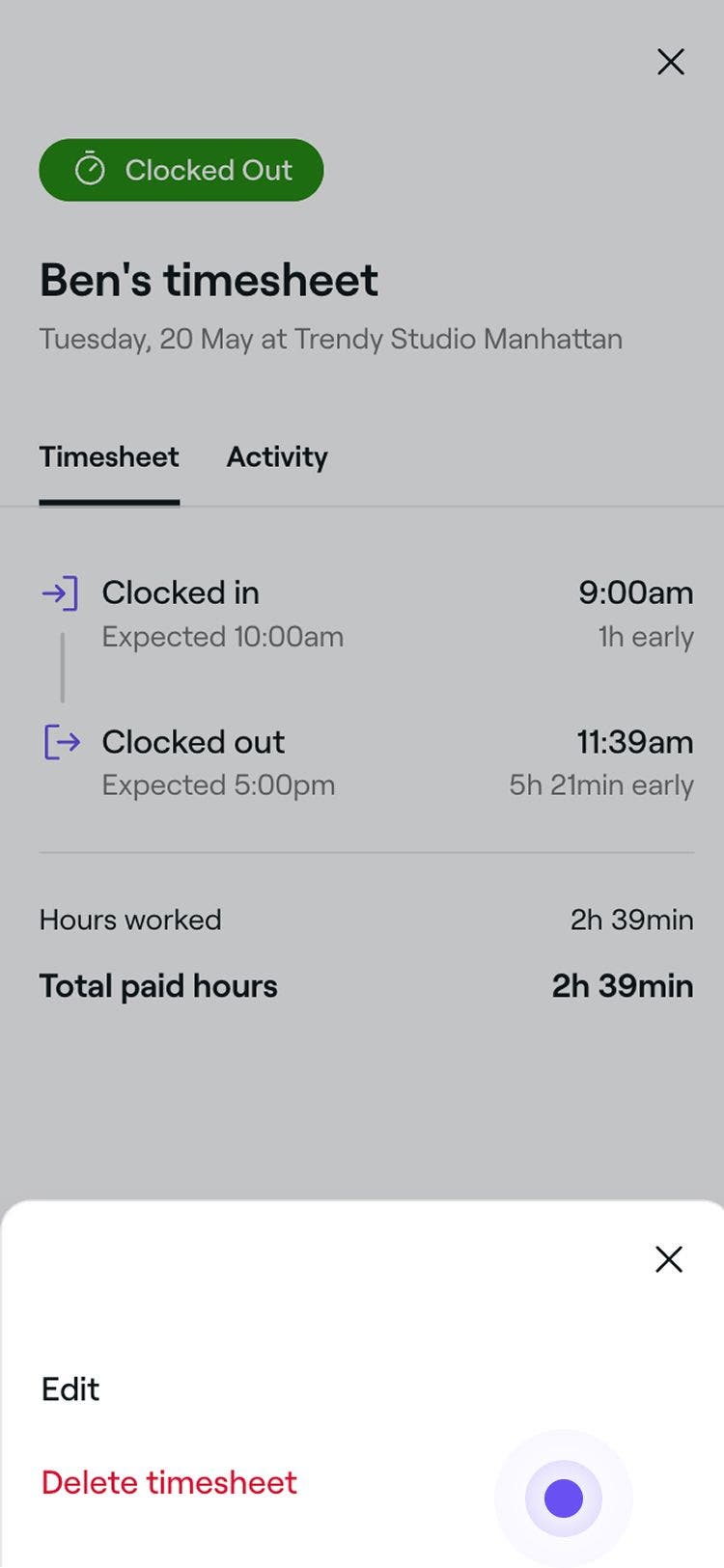
  4. W widoku Karta czasu pracy kliknij Opcje (trzy kropki) w prawym górnym rogu i wybierz Usuń kartę czasu pracy z panelu.
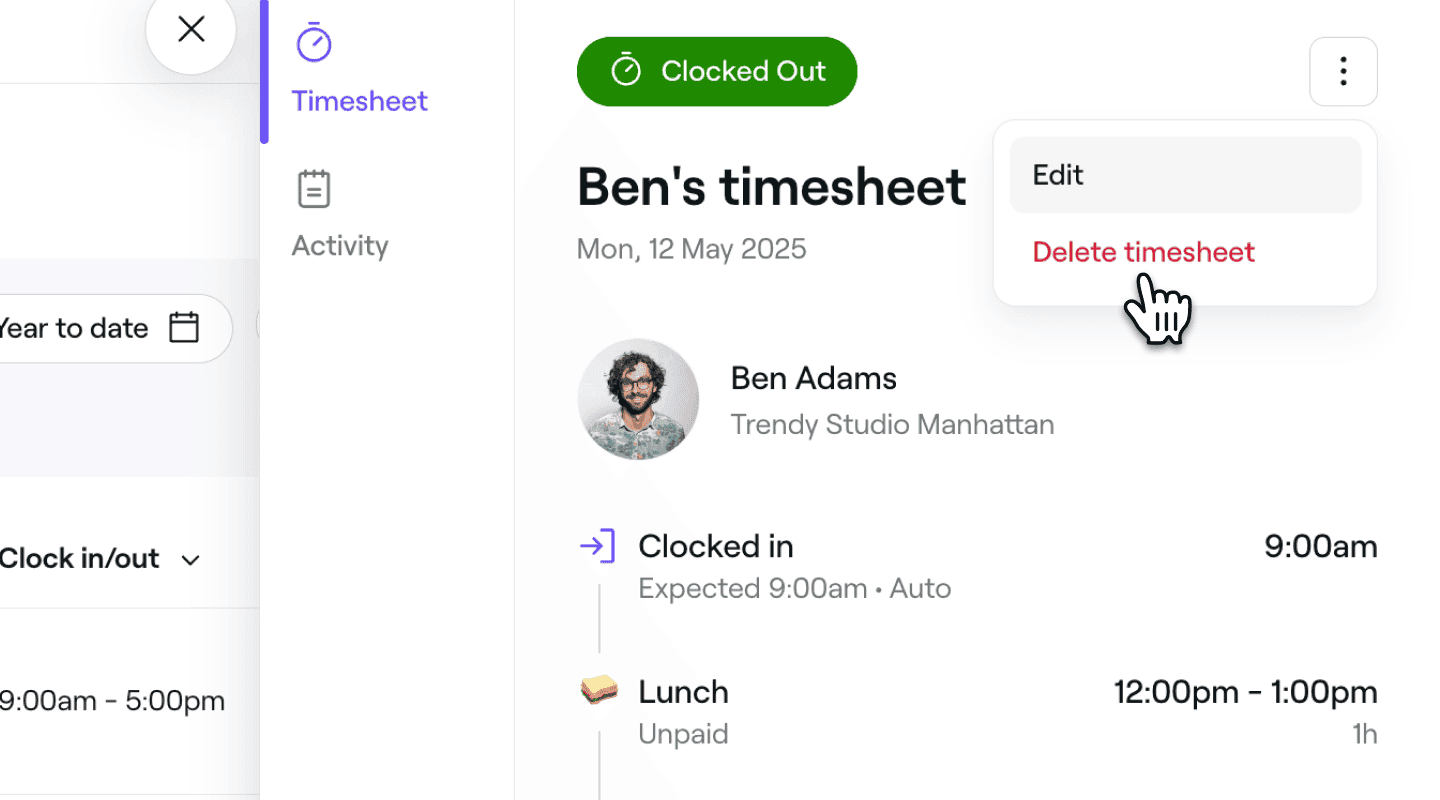
    zarządzaj kartami czasu pracy usuń kartę czasu pracy fresha.png

  5. Kliknij Usuń w wyskakującym okienku, aby usunąć kartę czasu pracy. 
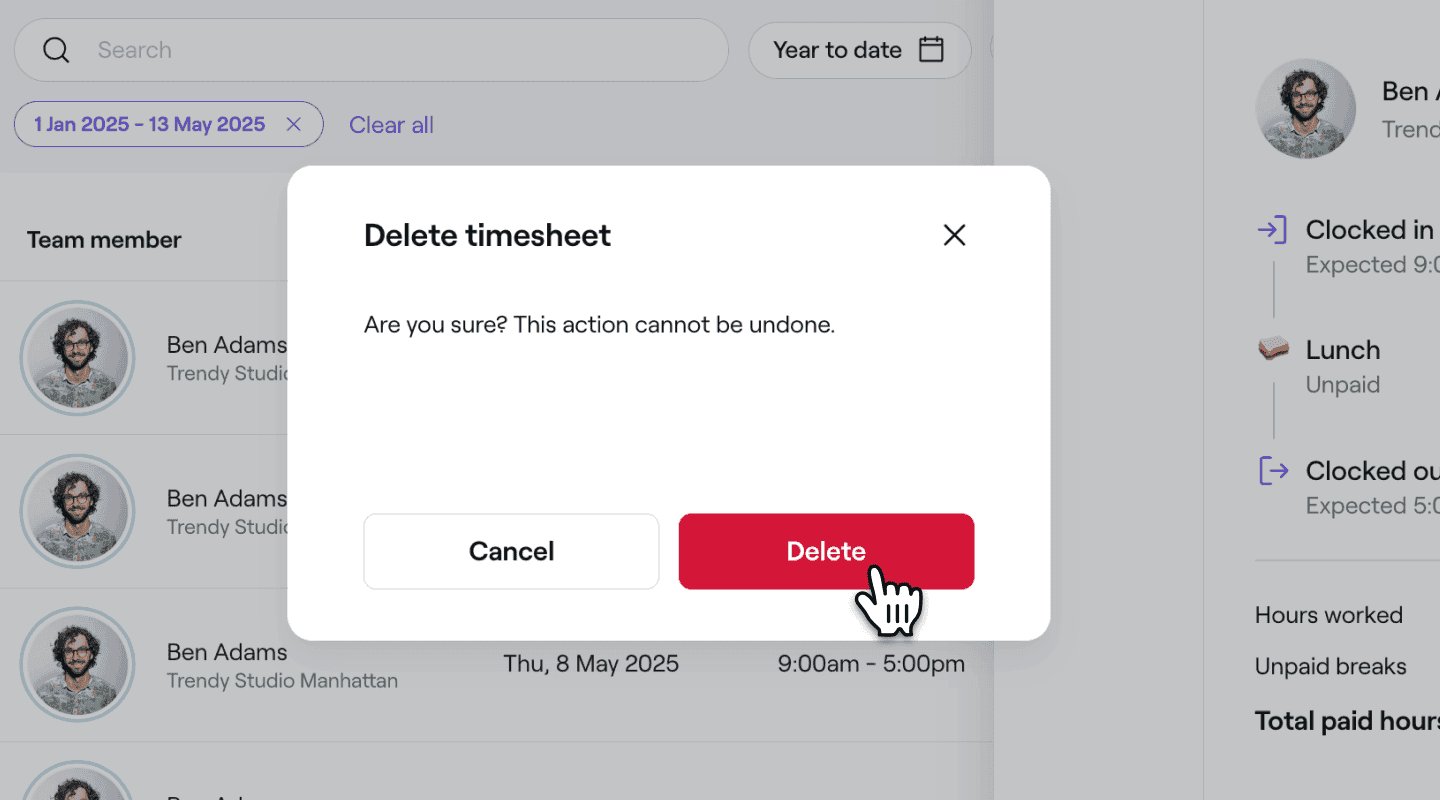
    zarządzaj kartami czasu pracy potwierdź ponownie usuń kartę czasu pracy fresha.png

  1. Otwórz Kartę czasu pracy ze swojej Listy kart czasu pracy.
  2. W widoku Karta czasu pracy kliknij Opcje (trzy kropki) u dołu i wybierz Usuń kartę czasu pracy z panelu. Group 103 (10).jpg

Często zadawane pytania

    • Karta czasu pracy będzie odzwierciedlać rzeczywiste godziny wejścia i wyjścia, nawet jeśli różnią się one od grafiku pracy.

      Tak, możesz edytować karty czasu pracy w dowolnym momencie. Jednak zmiany wprowadzone po przetworzeniu rozliczenia wypłat nie spowodują aktualizacji tego wcześniejszego rozliczenia wypłat. W razie potrzeby należy je zmienić ręcznie.

      Tak, wszelkie zmiany w czasie zmian lub przerwach automatycznie zaktualizują powiązane sumy rozliczeń wypłat i pojawią się w Twoich raportach płacowych.


Płatności dla Twojego Zespołu

Kursy Akademii Fresha
Film z podsumowaniem kursu

Śledź godziny pracy zespołu

6 lekcji•11 min

Film z podsumowaniem kursu

Zapłać swojemu zespołowi

5 lekcji•8 min

Zobacz wszystkie kursy

Czy ten przewodnik był pomocny?

Płatności dla Twojego Zespołu

Skonfiguruj prowizje dla pracowników

Zmotywuj swój Zespół, ustawiając spersonalizowane prowizje za usługi, produkty, karty podarunkowe i subskrypcje.

Skonfiguruj wynagrodzenia dla pracowników

Zautomatyzuj obliczanie wynagrodzeń i monitoruj godziny, przerwy i frekwencję swojego zespołu dzięki kartom czasu pracy.

Zrealizuj rozliczenie wypłat

Usprawnij płatności dla swojego zespołu dzięki rozliczeniom wypłat, które automatycznie obliczają i przekazują zarobki z Twojego portfela.

Podsumowanie płatności dla Twojego zespołu

Oszczędzaj czas i ograniczaj liczbę błędów wprowadzanych ręcznie, wypłacając wynagrodzenie swojemu Zespołowi bezpośrednio za pośrednictwem Fresha, dzięki czemu Zespół uzyska szybszy dostęp do swoich pieniędzy.

Przygotuj rozliczenie wypłat

Dostosuj rozliczenia wypłat dla pracowników i zarządzaj wszelkimi zaliczkami gotówkowymi i opłatami.

Zarządzaj kartami czasu pracy zespołu

Śledź godziny pracy zespołu za pomocą kart czasu pracy w czasie rzeczywistym, uwzględniających przerwy i aktualizacje zmian.

Dodaj napiwki do rozliczenia wypłat

Dodaj napiwek do rozliczenia wypłat pracownika, jeśli napiwek nie został dodany podczas zapłaty lub wymaga korekty.

Włącz rozliczenia wypłat i ustaw okres rozliczeniowy

Włącz rozliczenia wypłat dla pracowników i wybierz, jak często Twój zespół będzie otrzymywał wypłaty, konfigurując okresy rozliczeniowe.

Kursy Akademii Fresha
Film z podsumowaniem kursu

Śledź godziny pracy zespołu

6 lekcji•11 min

Film z podsumowaniem kursu

Zapłać swojemu zespołowi

5 lekcji•8 min

Zobacz wszystkie kursy
Fresha
Pobierz aplikację

O Fresha

Praca

Pomoc

Blog

Mapa strony

Dla firm

Dla firm

Cennik

Funkcje

Planowanie

System POS

Płatności

Kapitał

Marketplace

Pomoc

Status

Informacje prawne

Polityka prywatności

Warunki korzystania z serwisu

Warunki użytkowania

Znajdź nas w mediach społecznościowych

Facebook
Linkedin
Instagram

© 2026 Fresha.com SV Ltd