Dodaj sprzedawców do swojego obszaru roboczego
Dowiedz się, jak skonfigurować w swoim obszarze roboczym pracowników prowadzących działalność na własny rachunek z profilami sprzedawców i szczegółami płatności.
Jak działają sprzedawcy
Niezależnych pracowników w Twoim obszarze roboczym można skonfigurować jako sprzedawców, aby otrzymywali płatności bezpośrednio od klientów do własnego portfela Fresha. Każdy sprzedawca ma własną Konfigurację płatności, która jest powiązana z Twoim głównym obszarem roboczym, dzięki czemu może natychmiast otrzymywać płatności za wybrane usługi.
Wszystkie wizyty, sprzedaż i raporty pozostają widoczne w Twoim obszarze roboczym, a pracownicy z Planem indywidualnym mogą zarządzać własnymi zarobkami, pozostając jednocześnie połączonymi z Twoją firmą na Fresha.
Musisz mieć skonfigurowane płatności Fresha, aby sprzedawcy mogli otrzymywać płatności za pośrednictwem Twojego obszaru roboczego.
Dodaj sprzedawców do swojego obszaru roboczego
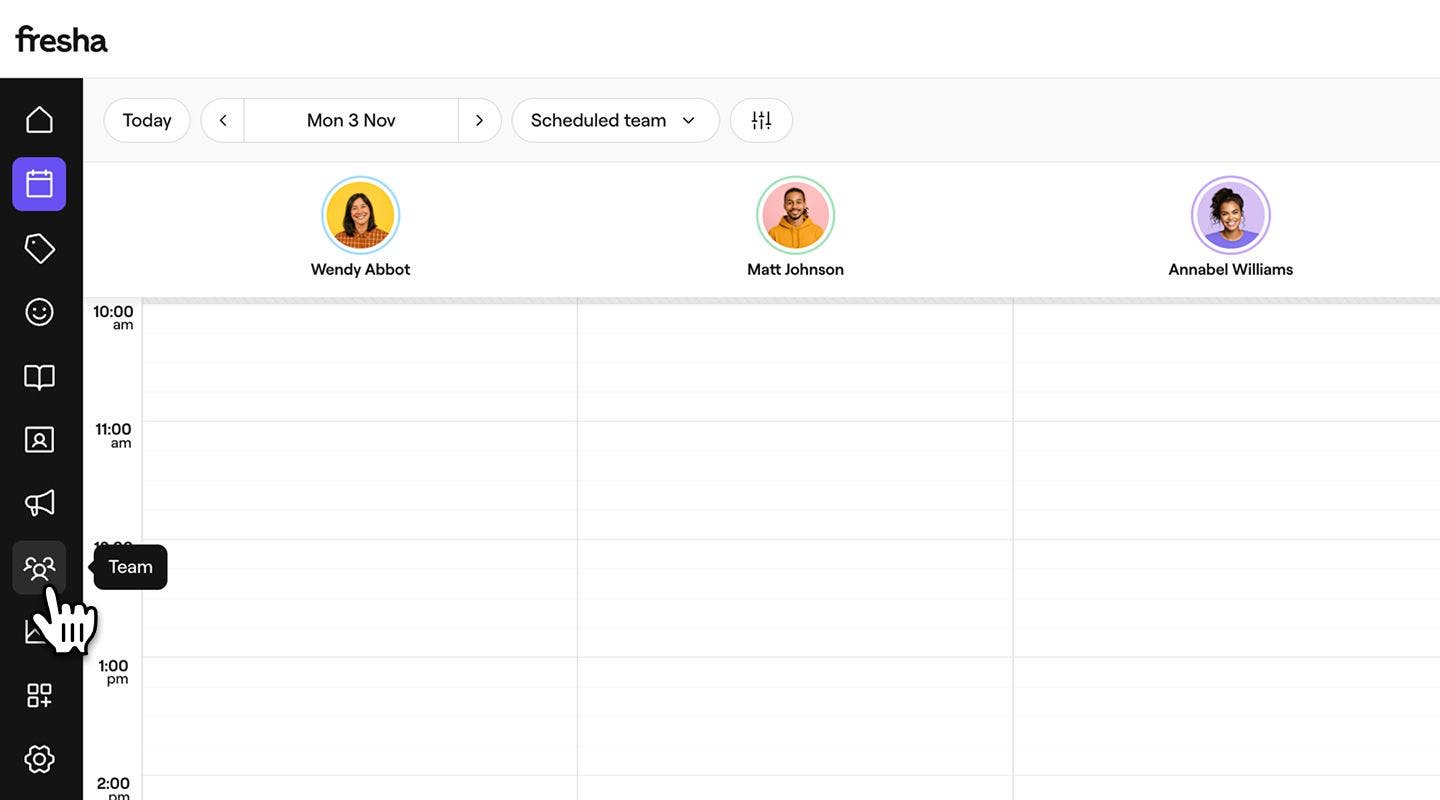
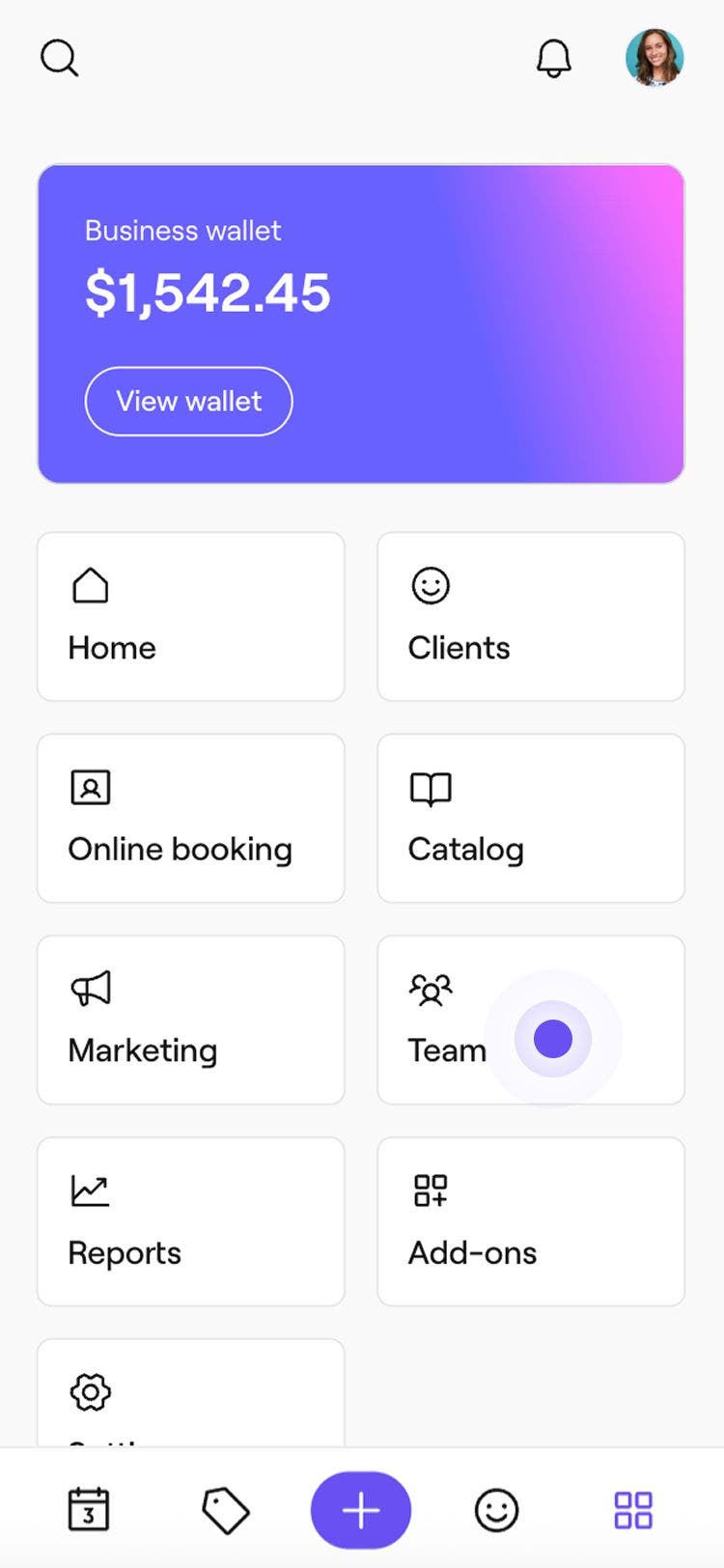
- W menu głównym po lewej stronie ekranu przejdź do Zespołu.
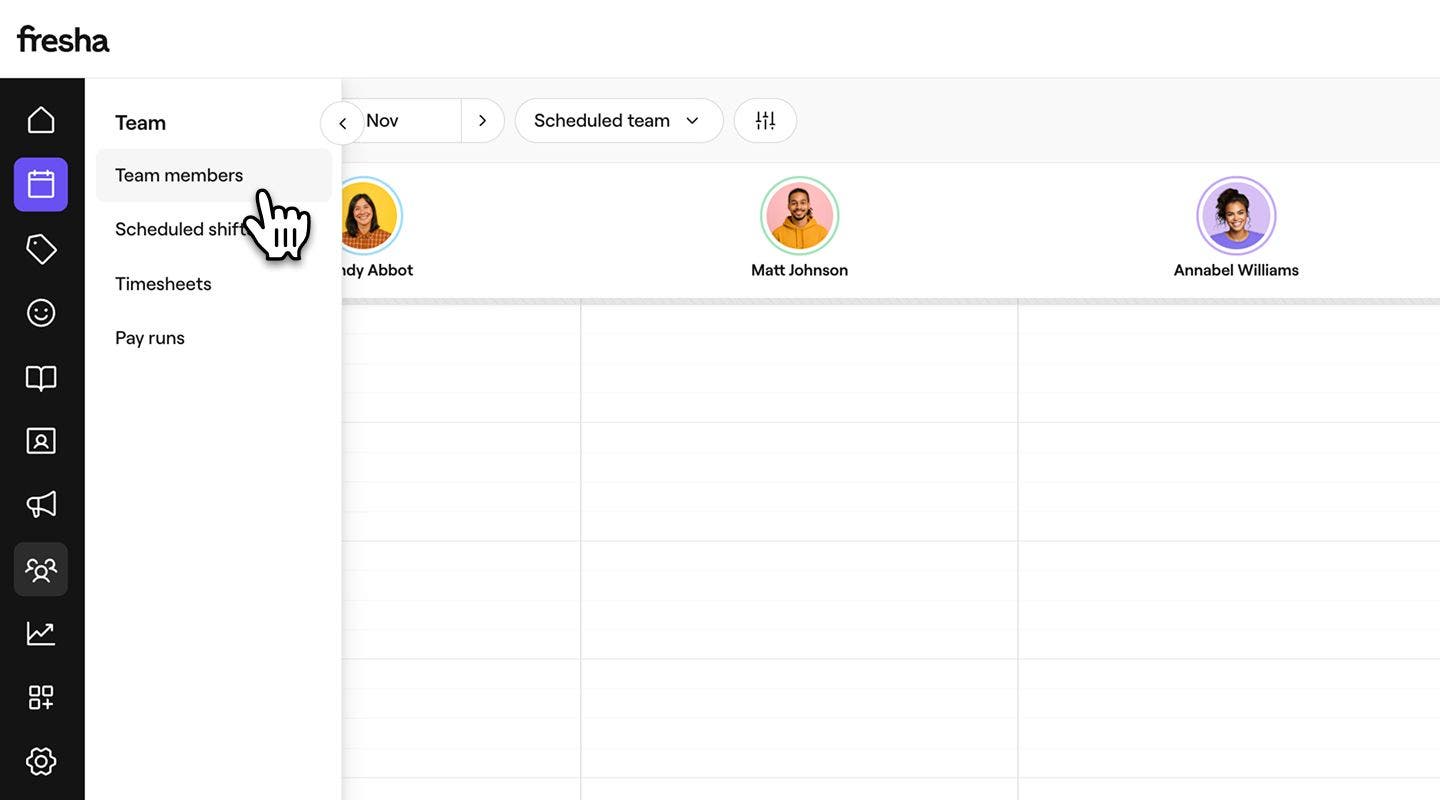
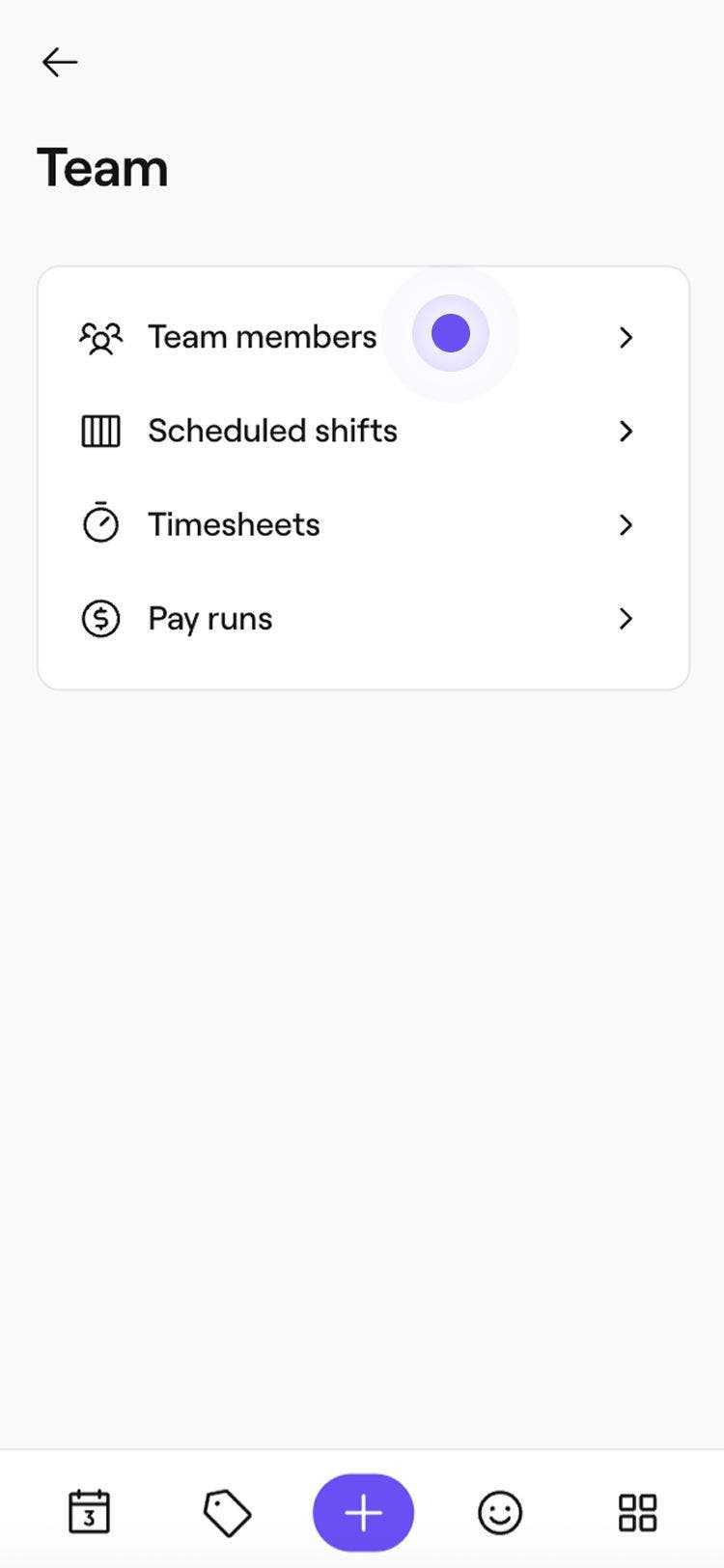
- W panelu menu po lewej stronie wybierz Pracowników.
- Aby dodać sprzedawcę do swojego obszaru roboczego, skorzystaj z jednej z poniższych metod:
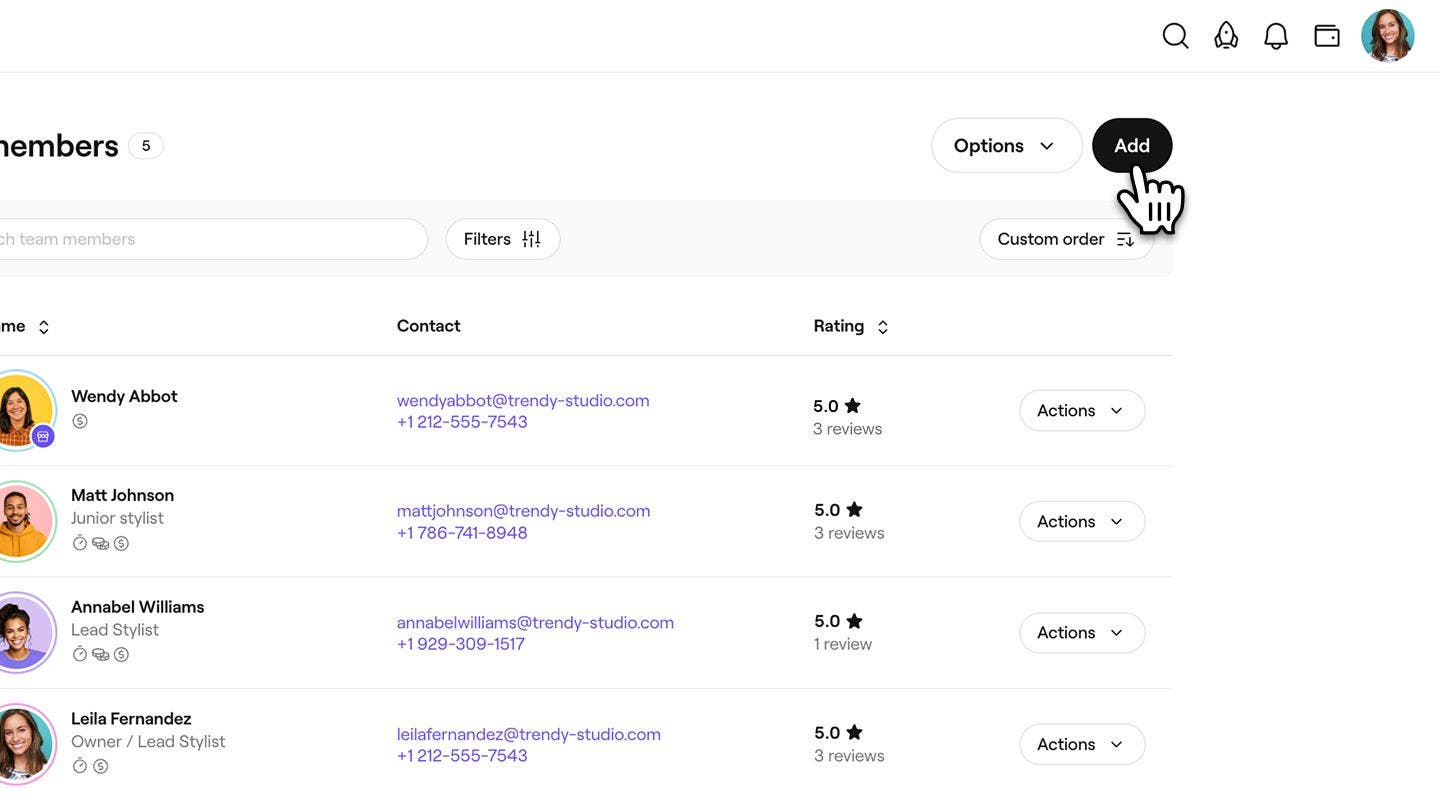
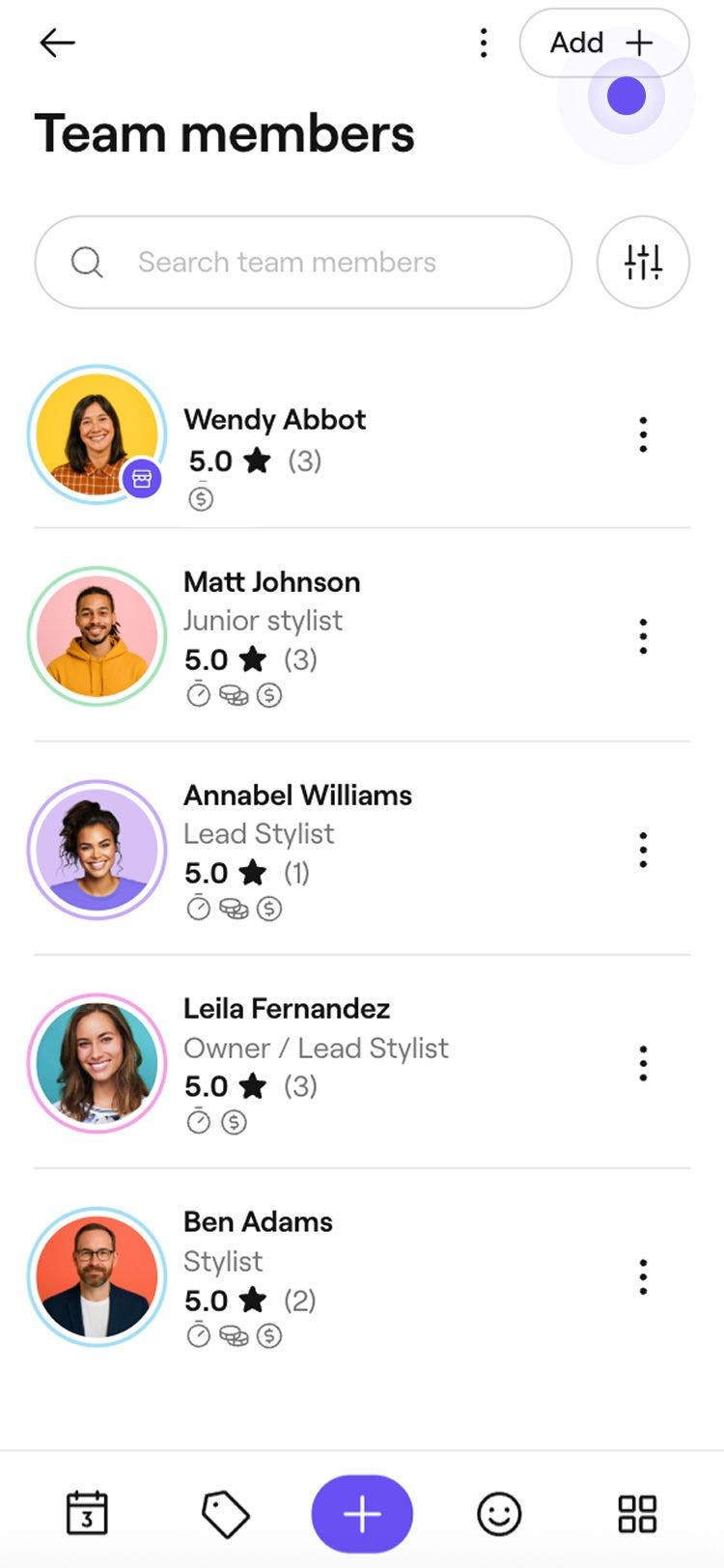
- Dodaj nowego pracownika: W prawym górnym rogu listy pracowników kliknij przycisk Dodaj, aby utworzyć nowy profil pracownika.
- Zmień istniejącego pracownika na sprzedawcę: Na liście pracowników kliknij przycisk Opcje obok nazwy pracownika i wybierz Edytuj.
- Dodaj nowego pracownika: W prawym górnym rogu listy pracowników kliknij przycisk Dodaj, aby utworzyć nowy profil pracownika.
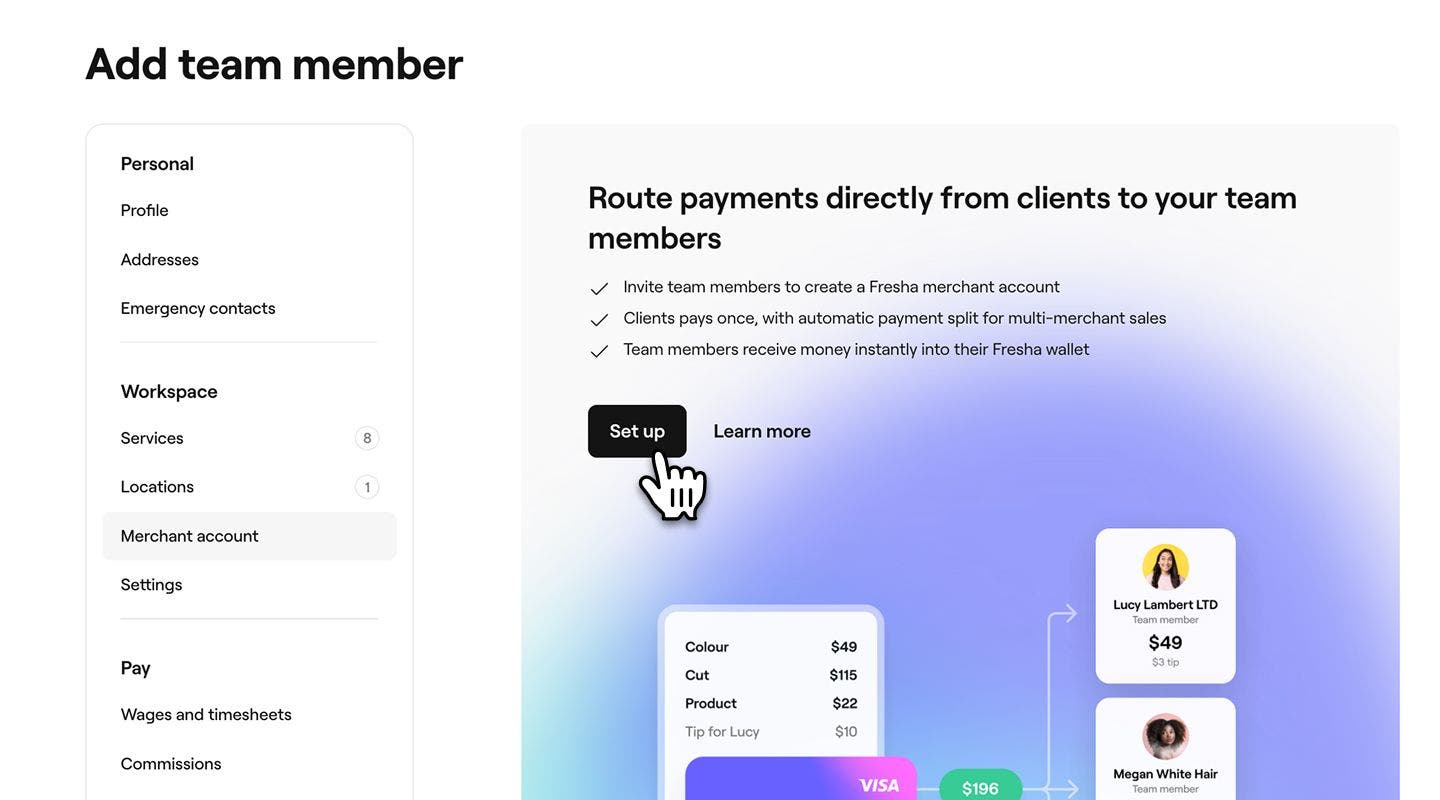
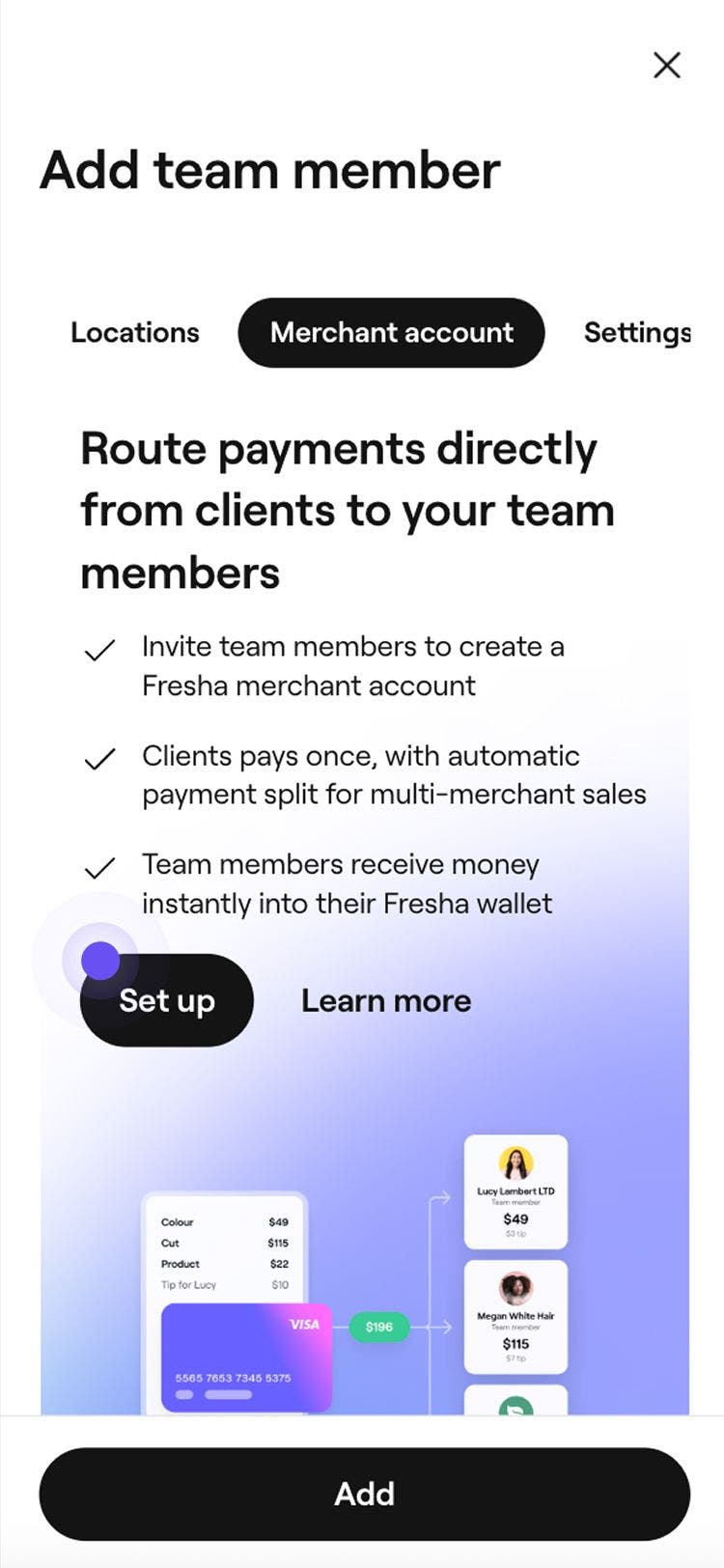
- Wybierz Konto sprzedawcy z lewego panelu menu, a następnie Skonfiguruj, aby dodać szczegóły sprzedawcy.
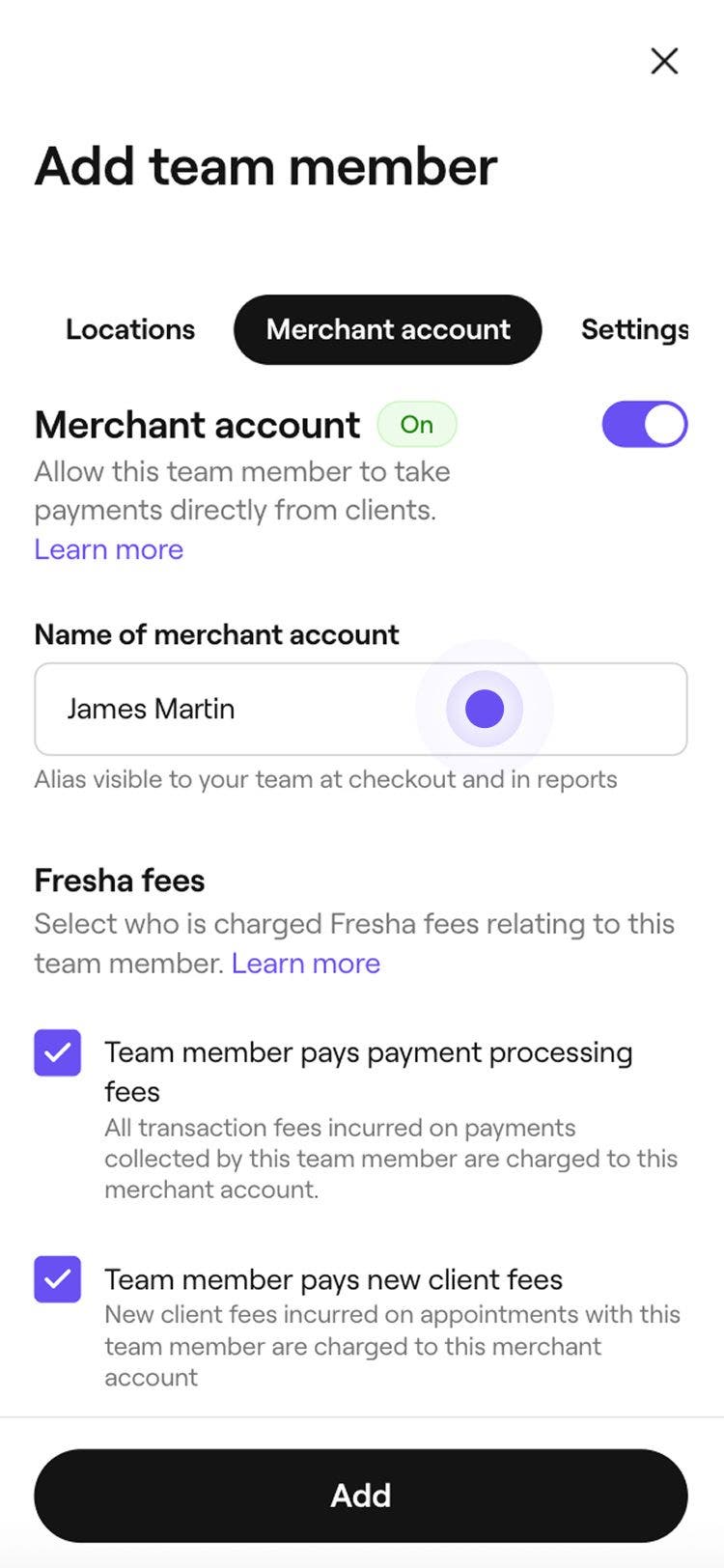
- Dodaj Nazwę konta sprzedawcy. W ten sposób będzie on wyświetlany w całym obszarze roboczym, w tym w Raportach i przy realizacji płatności.
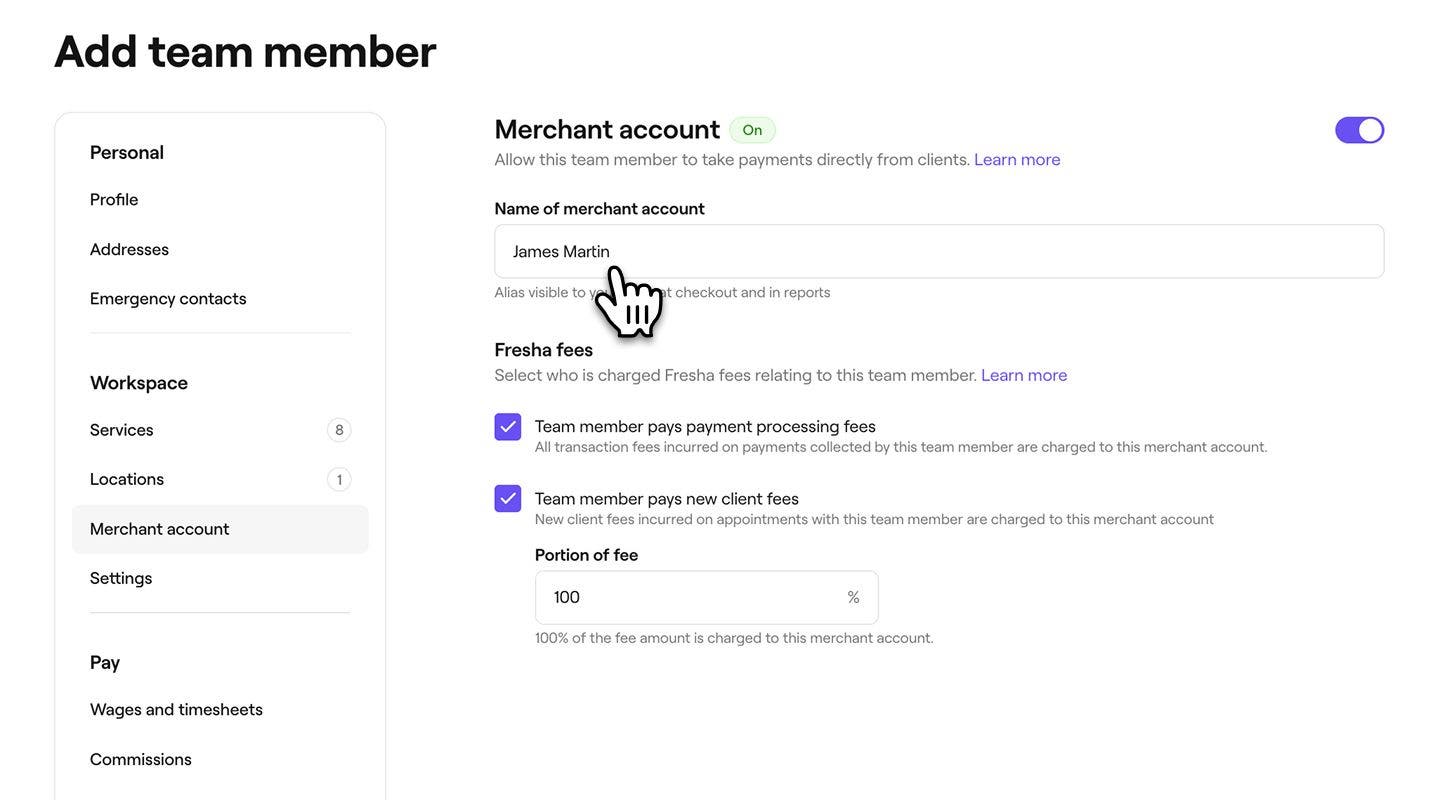
- W sekcji Opłaty Fresha zaznacz następujące pola wyboru, aby wybrać, czy opłaty mają być przenoszone na sprzedawcę:
- Pracownik opłaca opłaty za przetwarzanie płatności: opłaty za Transakcje płatnicze są pobierane z Konta sprzedawcy pracownika.
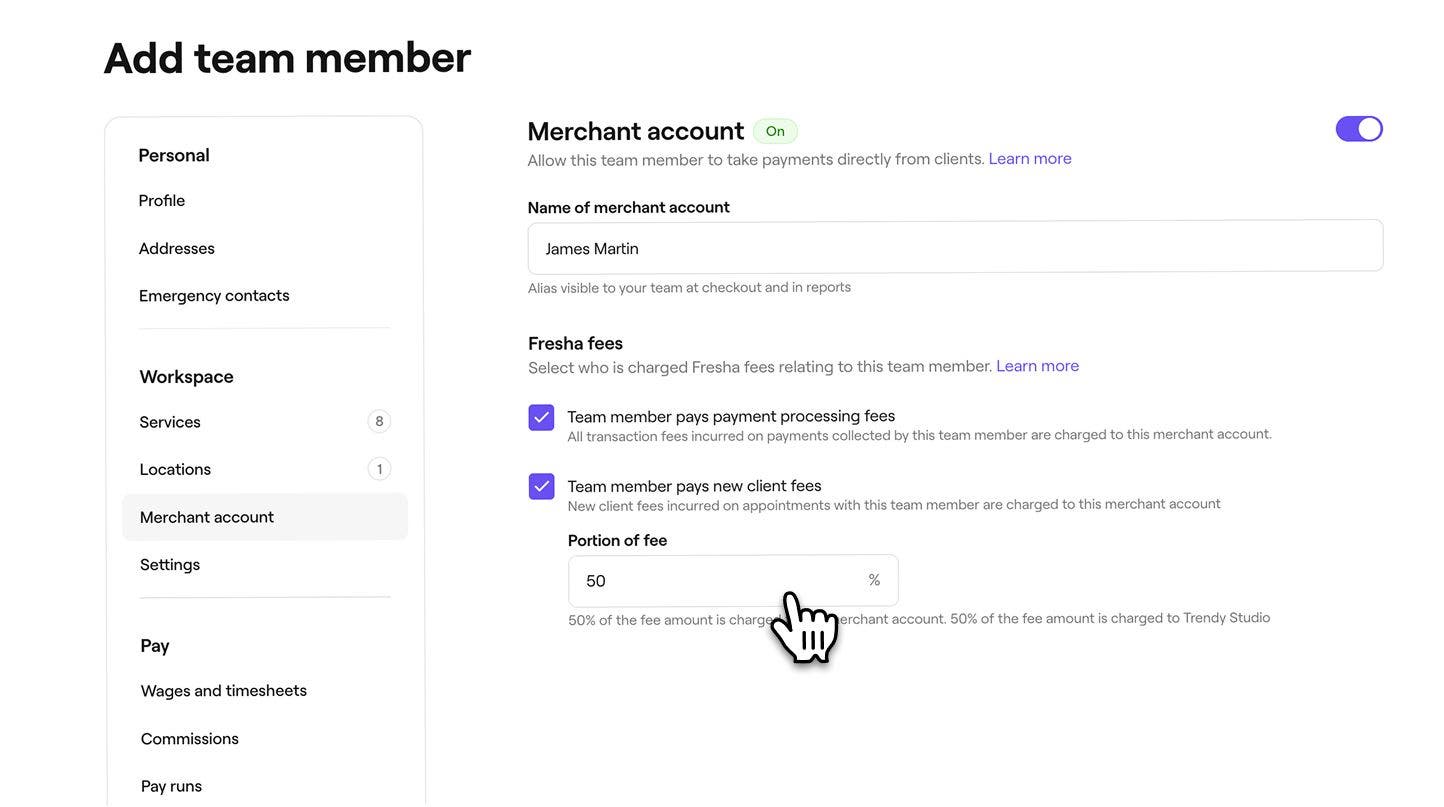
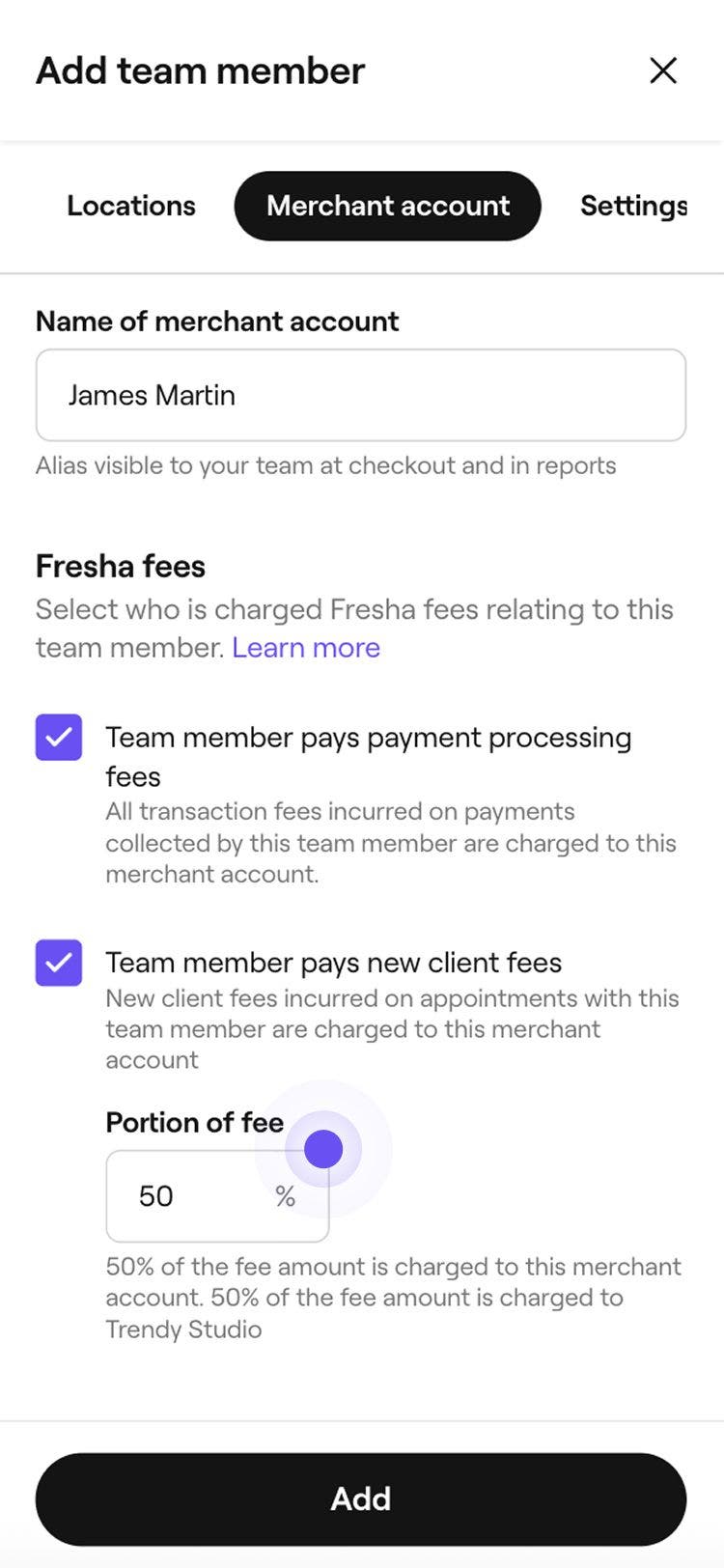
- Pracownik opłaca opłaty za nowego klienta: obciążaj konto sprzedawcy pracownika opłatami za nowego klienta i określ część opłaty do przeniesienia.
- Kliknij przycisk Dodaj lub Zapisz w prawym górnym rogu widoku, aby zapisać Profil sprzedawcy.
Po utworzeniu profilu sprzedawca otrzyma e-maila z zaproszeniem do dołączenia do Twojego obszaru roboczego i skonfigurowania swojego konta sprzedawcy poprzez wprowadzenie danych bankowych i rozliczeniowych. Musi wykonać te kroki, aby mieć aktywne konto sprzedawcy.
Możesz zaktualizować szczegóły sprzedawcy, w tym jego uprawnienia i wybrane usługi, wykonując te same kroki.
Często zadawane pytania
Konta sprzedawców są obecnie obsługiwane dla Użytkowników z siedzibą w Stanach Zjednoczonych.
Aby ponownie wysłać zaproszenie sprzedawcy do pracownika, otwórz listę pracowników i kliknij przycisk Opcje obok nazwy pracownika, a następnie wybierz Edytuj. Wybierz Konto sprzedawcy z menu po lewej stronie, a następnie Wyślij zaproszenie ponownie.
Aby przypisać sprzedawcę do co najmniej jednej lokalizacji, przejdź do pracowników i otwórz profil sprzedawcy. W panelu po lewej stronie kliknij Opcje i wybierz Edytuj. W menu po lewej stronie wybierz Lokalizacje, wybierz miejsce pracy sprzedawcy, a następnie kliknij Zapisz w prawym górnym rogu
Możesz dostosować sposób wynagradzania sprzedawców w swoim obszarze roboczym za pomocą dodatkowych ustawień płatności, w tym Wynagrodzenia i karty czasu pracy, Prowizje oraz Rozliczenia wypłat.
Sprzedawcy mogą zdecydować się na odłączenie umowy w dowolnym momencie, jeśli konieczne są zmiany. Po rozwiązaniu umowy nie można jej ponownie aktywować. Aby kontynuować, należy utworzyć nową umowę.