Strona głównaBaza wiedzyAkademia Fresha
Ogranicz dostępność wybranych usług online
Wróć
  1. Baza wiedzy•
  2. Wybrane usługi•
  3. Ogranicz dostępność wybranych usług online

Ogranicz dostępność wybranych usług online

W tym przewodniku dowiesz się, jak kontrolować, kiedy klienci mogą rezerwować wybrane usługi online, ustawiając konkretne godziny, dni lub daty, w których Twoje usługi są dostępne.

W tym artykule

  • Jak działają limity dostępności wybranych usług
  • Skonfiguruj limit dostępności wybranej usługi
  • Edytuj lub usuń Limity dostępności wybranych usług

Jak działają limity dostępności wybranych usług

Limity dostępności wybranych usług pozwalają kontrolować, kiedy usługa może być rezerwowana online, co daje dodatkowy poziom kontroli nad harmonogramem. Możesz użyć limitów dostępności, aby umożliwić rezerwację usługi w określonych okresach, takich jak specjalne promocje, premiery, lub w wybrane dni i godziny w każdym tygodniu. 

Możliwość rezerwacji usługi online będzie dostępna tylko wtedy, gdy jej limit dostępności pokrywa się z grafikiem pracy pracowników, przypisanymi lokalizacjami i wszelkimi wymaganymi zasobami. Na przykład, jeśli usługa jest dostępna od 8:00, ale pracownik rozpoczyna pracę o 9:00, klienci będą mogli dokonywać rezerwacji tylko od 9:00.

Skonfiguruj limit dostępności wybranej usługi

  1. W menu głównym po lewej stronie ekranu przejdź do katalogu.

  2. Wybierz Menu usług w panelu po lewej stronie, a następnie kliknij usługę, którą chcesz edytować.
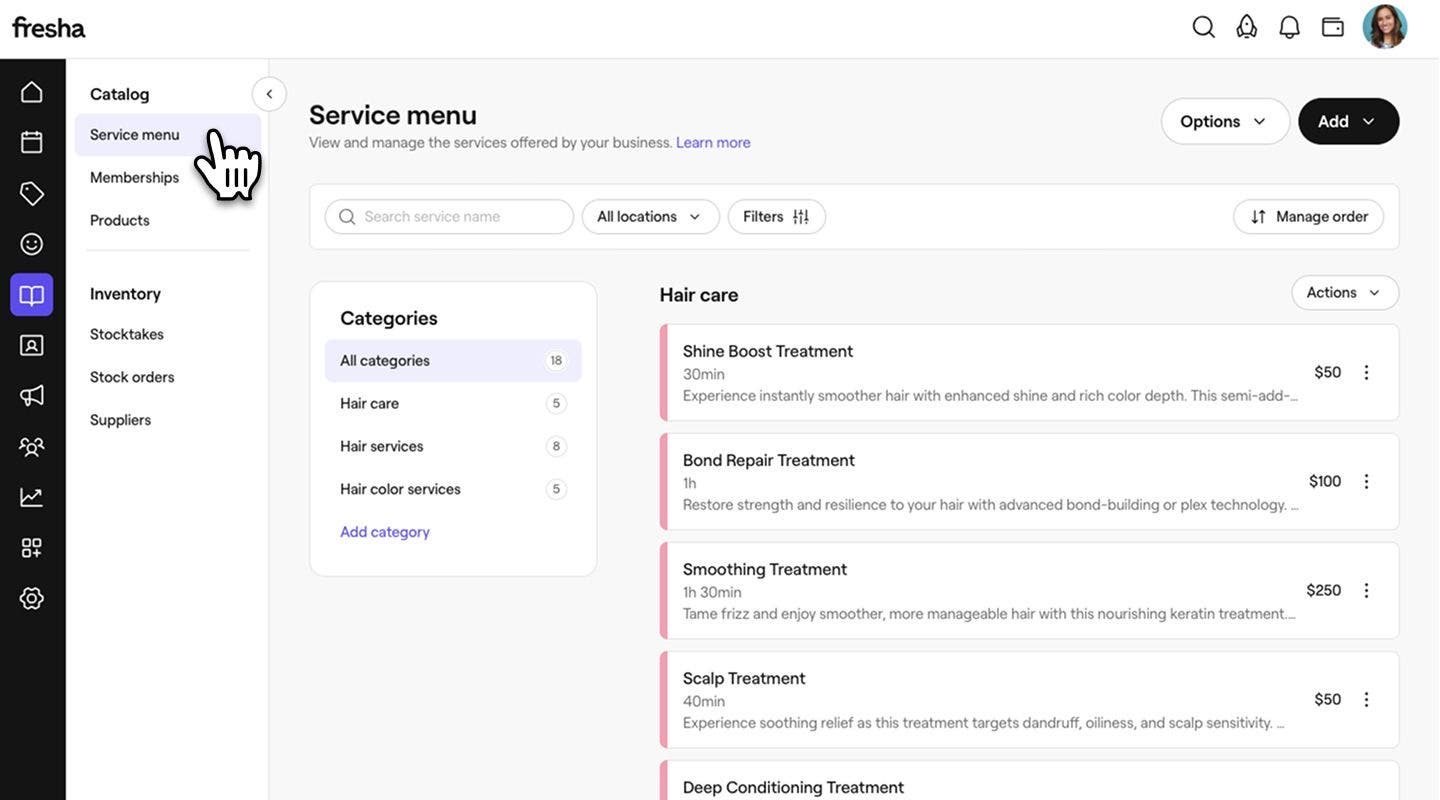
    komputer wybrane menu usług.jpg

  3. Wybierz Rezerwacje online w panelu po lewej stronie.

    komputer wybierz rezerwację online.jpg

  4. W sekcji Ogranicz dostępność usługi zaznacz pole wyboru obok opcji Ogranicz dostępność do określonych dat, aby ustawić Datę rozpoczęcia lub Datę zakończenia dostępności usługi do rezerwacji online: 

    • Dostępne do rezerwacji od: Wybierz datę rozpoczęcia Możliwości rezerwacji wybranej usługi. Na przykład, jeśli wprowadzasz nową usługę w Nowym Roku, ustaw datę rozpoczęcia na 1 stycznia, aby klienci mogli rozpocząć rezerwacje od tego dnia.
    • Dostępne do rezerwacji do: wybierz Datę zakończenia, kiedy Wybrane usługi przestaną być dostępne do rezerwacji. Na przykład, jeśli oferujesz usługę sezonową, która kończy się przed nowym rokiem, ustaw datę zakończenia na 31 grudnia, aby po tym dniu automatycznie wygasła możliwość rezerwacji. Jeśli nie ustawisz daty zakończenia, wybrane usługi będą nadal dostępne do rezerwacji bez Limitów.
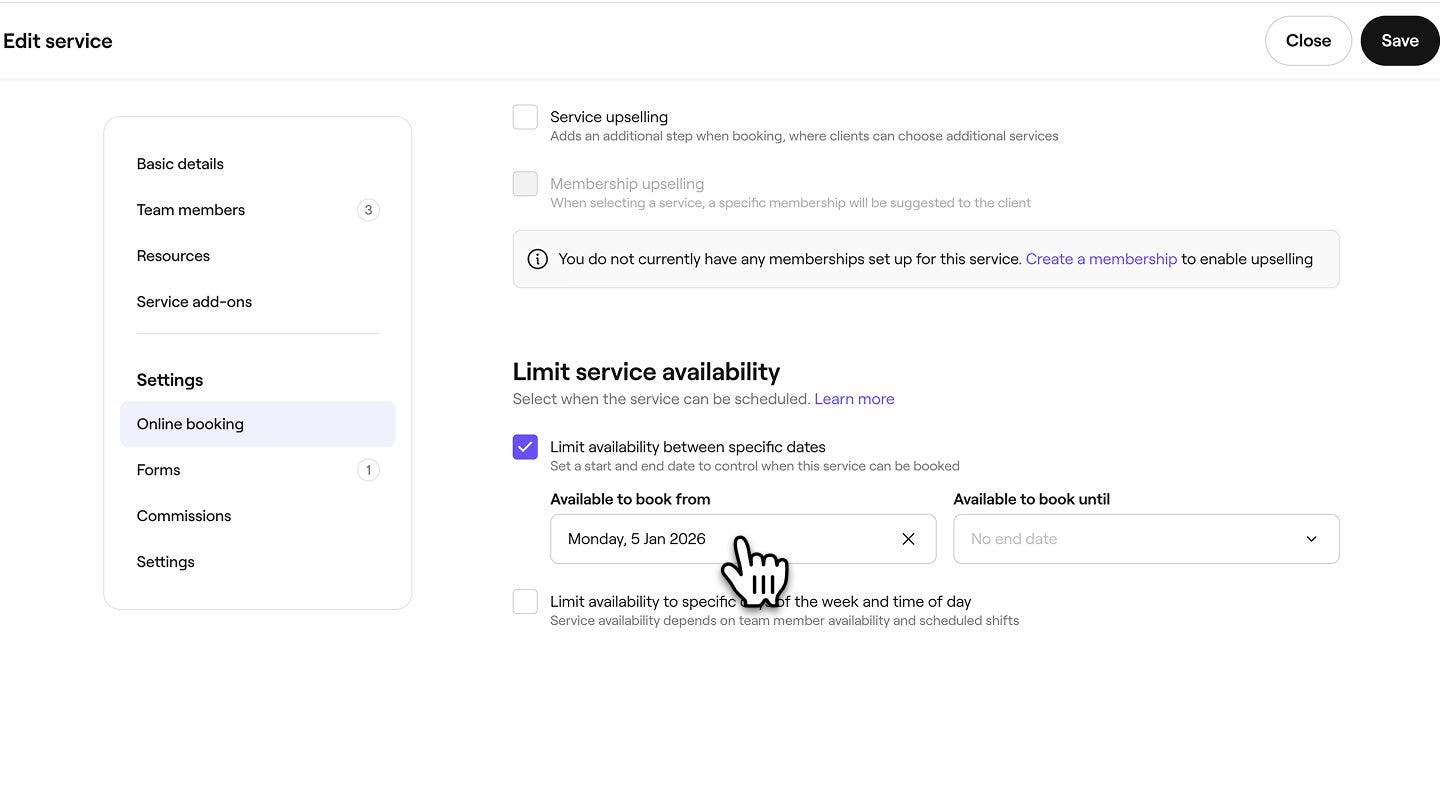
    komputer wybierz datę.jpg

  5. Zaznacz pole wyboru obok opcji Ogranicz dostępność do określonych dni tygodnia i pory dnia, aby dostosować, kiedy usługa może być rezerwowana. 
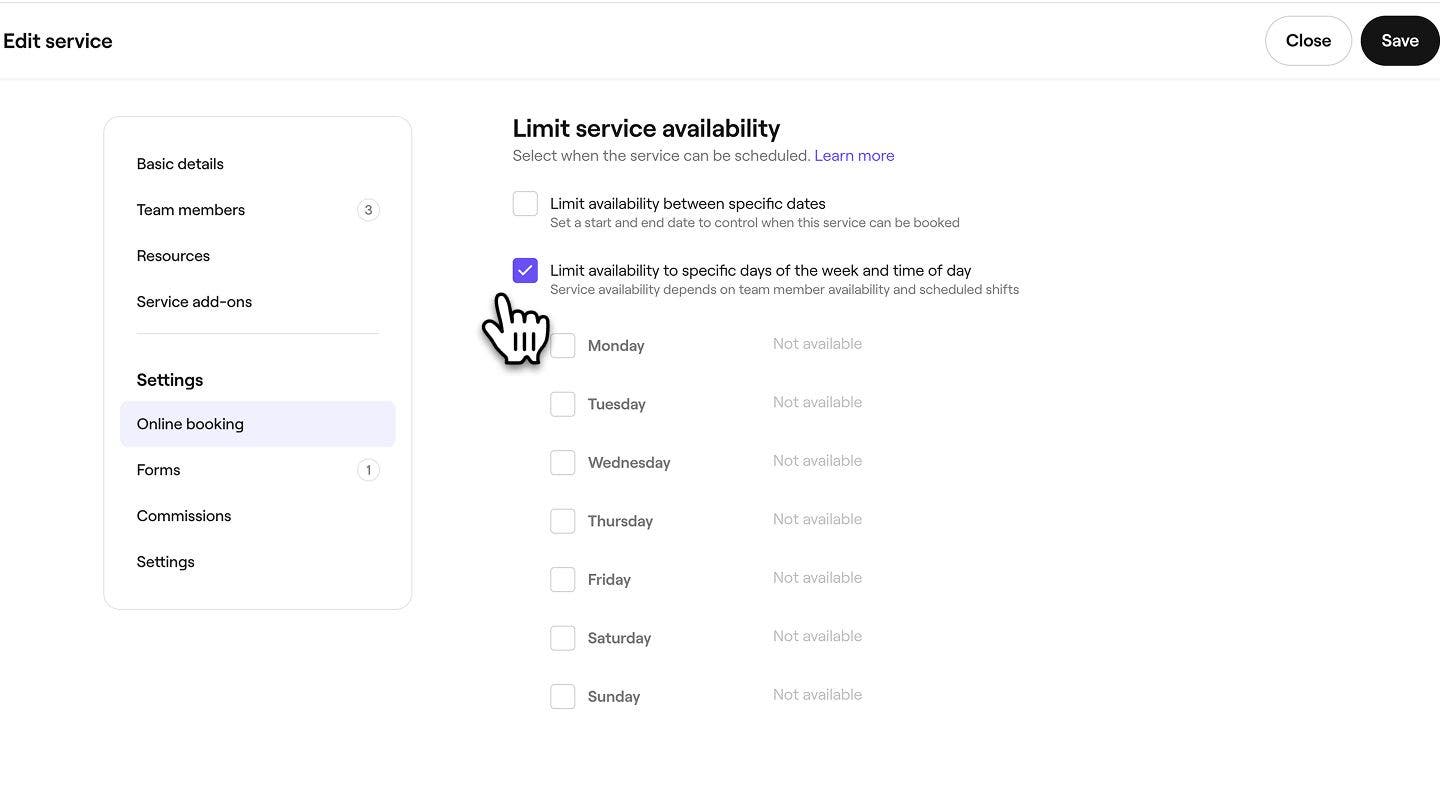
    komputer wybierz limit dostępności w ciągu dnia.jpg

  6. Zaznacz pole wyboru obok dni, w których wybrane usługi są dostępne, a następnie ustaw godziny, w których można je zaplanować. Możesz wybrać konkretne godziny lub wybrać opcję „Początek dnia” albo „Koniec dnia”, które są określone w grafiku pracy zespołu.

    • Możesz dodać więcej terminów na dany Dzień za pomocą ikony Plus lub usunąć je za pomocą ikony Usuń.

    komputer wybierz godzinę.jpg

  7. Kliknij przycisk Zapisz w prawym górnym rogu, aby zapisać limit dostępności wybranych usług.

  1. W menu głównym u dołu ekranu dotknij Więcej (ikona siatki), a następnie dotknij Katalog, aby otworzyć więcej opcji.

    wersja mobilna wybierz katalog.jpg

  2. Dotknij Menu usług, aby wyświetlić wszystkie wybrane usługi.

    Wersja mobilna – Wybrane usługi – menu.jpg

  3. Wybierz usługę, którą chcesz edytować, a następnie wybierz Edytuj z menu u dołu ekranu, aby wyświetlić więcej szczegółów.

    wersja mobilna wybrane edytuj.jpg

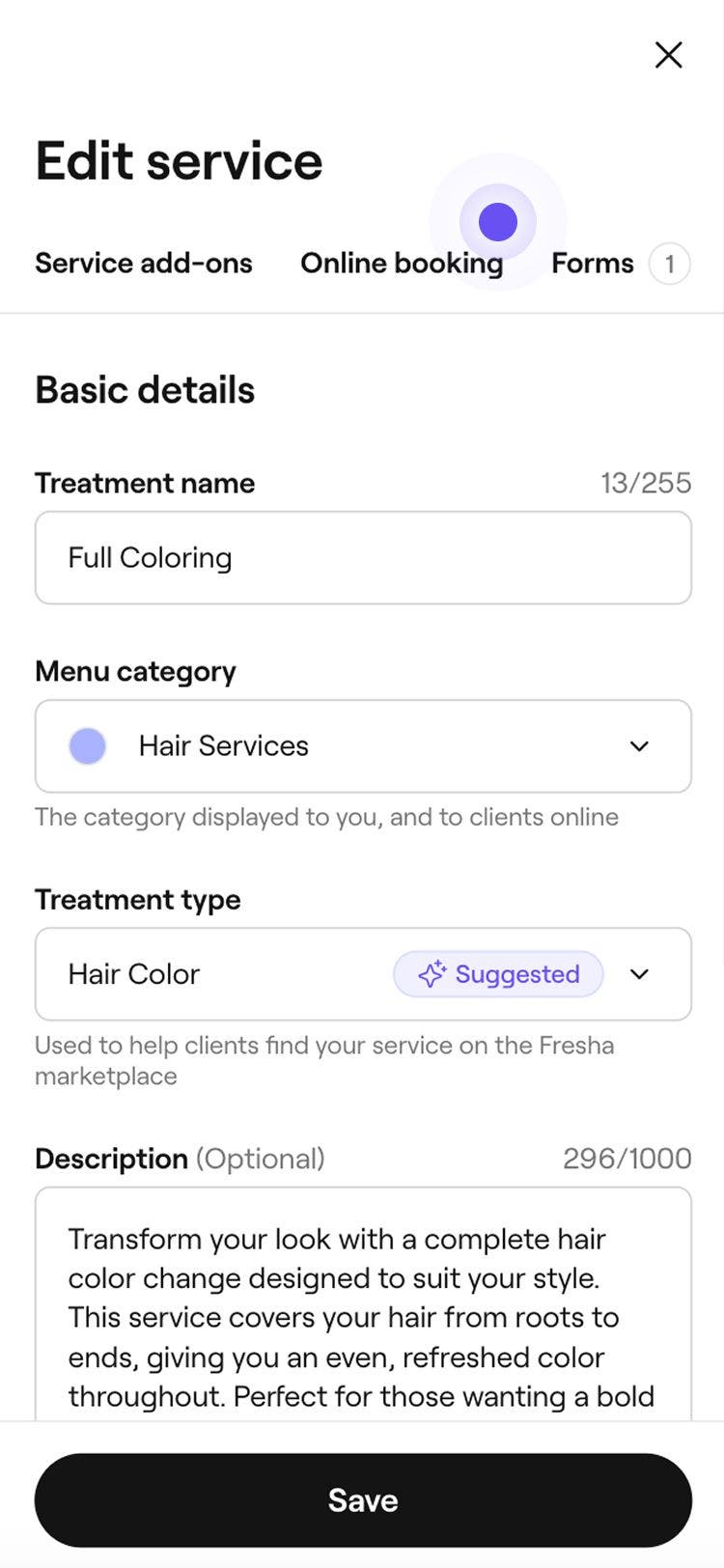
  4. Dotknij karty Rezerwacja online w górnej części ekranu.

    Wersja mobilna Wybierz kartę Rezerwacja online.jpg

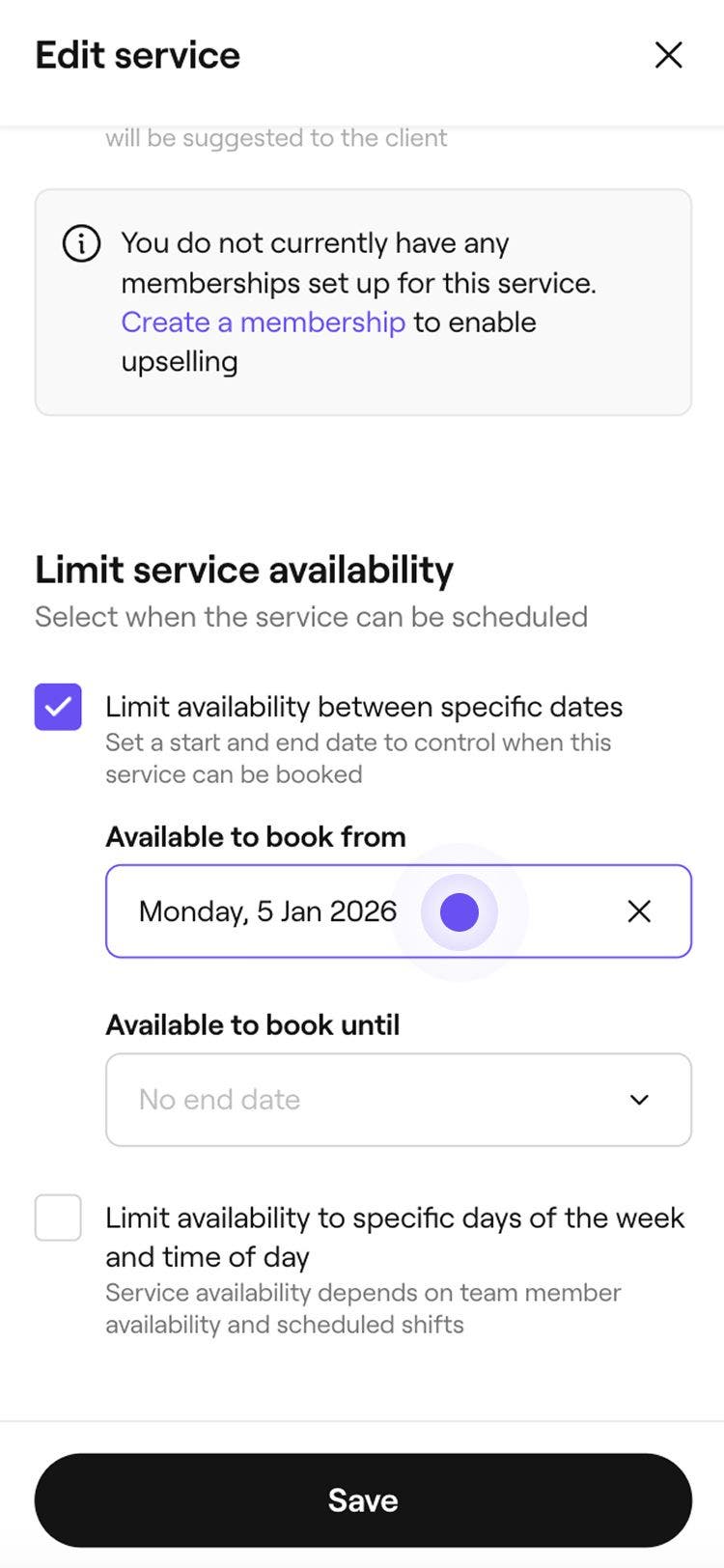
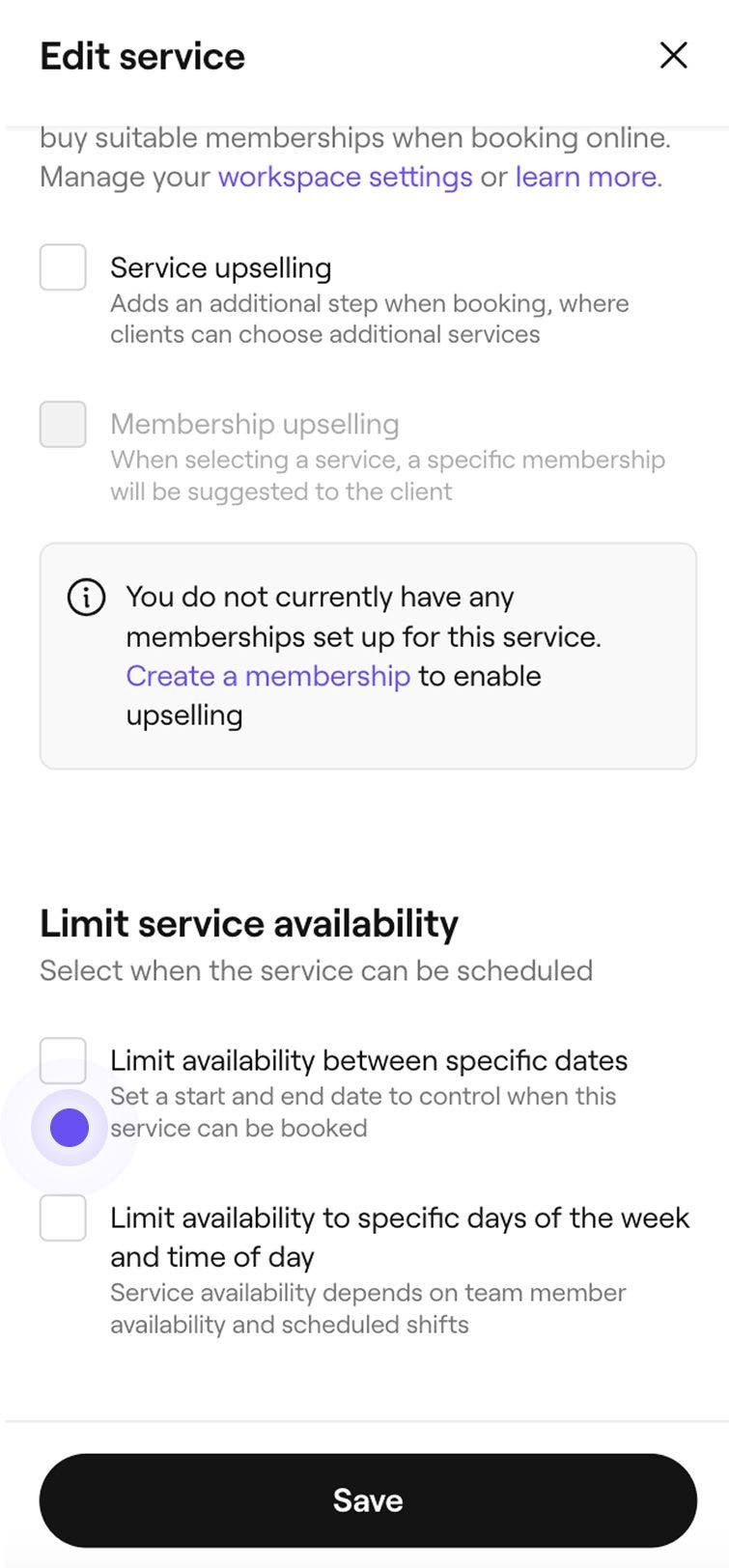
  5. W sekcji Ogranicz dostępność usługi zaznacz pole wyboru obok opcji Ogranicz dostępność między określonymi datami, aby ustawić Datę rozpoczęcia lub Datę zakończenia dostępności usługi do rezerwacji online: 

    • Dostępne do rezerwacji od: Wybierz datę rozpoczęcia Możliwości rezerwacji wybranej usługi. Na przykład, jeśli wprowadzasz nową usługę w Nowym Roku, ustaw datę rozpoczęcia na 1 stycznia, aby klienci mogli rozpocząć rezerwacje od tego dnia.
    • Dostępne do rezerwacji do: wybierz Datę zakończenia, od której Wybrane usługi przestaną być dostępne do rezerwacji. Na przykład, jeśli oferujesz usługę sezonową, która kończy się przed nowym rokiem, ustaw datę zakończenia na 31 grudnia, aby po tym dniu automatycznie wygasła możliwość rezerwacji. Jeśli nie ustawisz daty zakończenia, wybrane usługi będą nadal dostępne do rezerwacji bez limitów.

    Wersja mobilna Wybrane daty.jpg

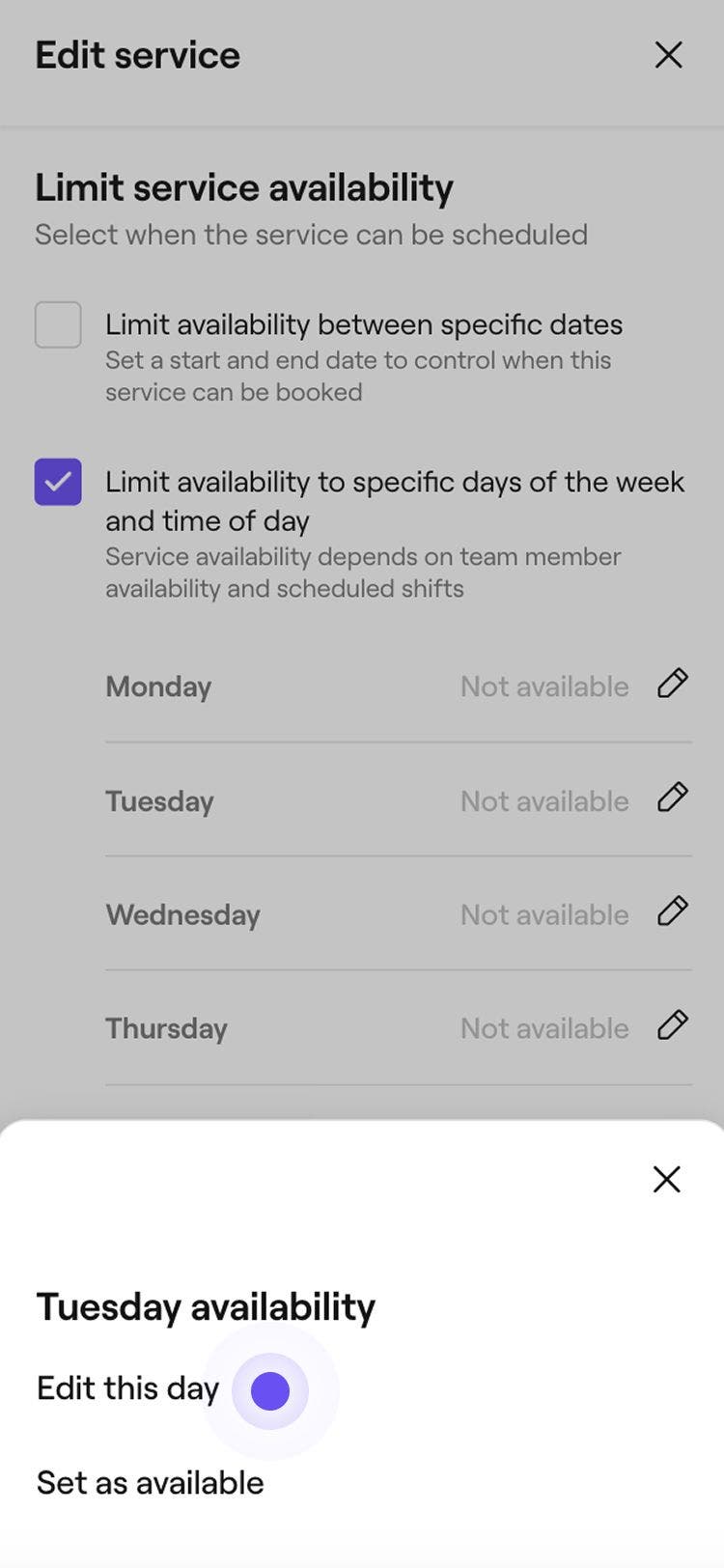
  6. Zaznacz pole wyboru obok opcji Ogranicz dostępność do określonych dni tygodnia i pory dnia, aby dostosować, kiedy można rezerwować usługę. 

  7. Dotknij ikony ołówka obok Dnia, który chcesz edytować, a następnie dotknij Edytuj ten dzień u dołu ekranu.

    wersja mobilna wybierz edytuj ten dzień.jpg

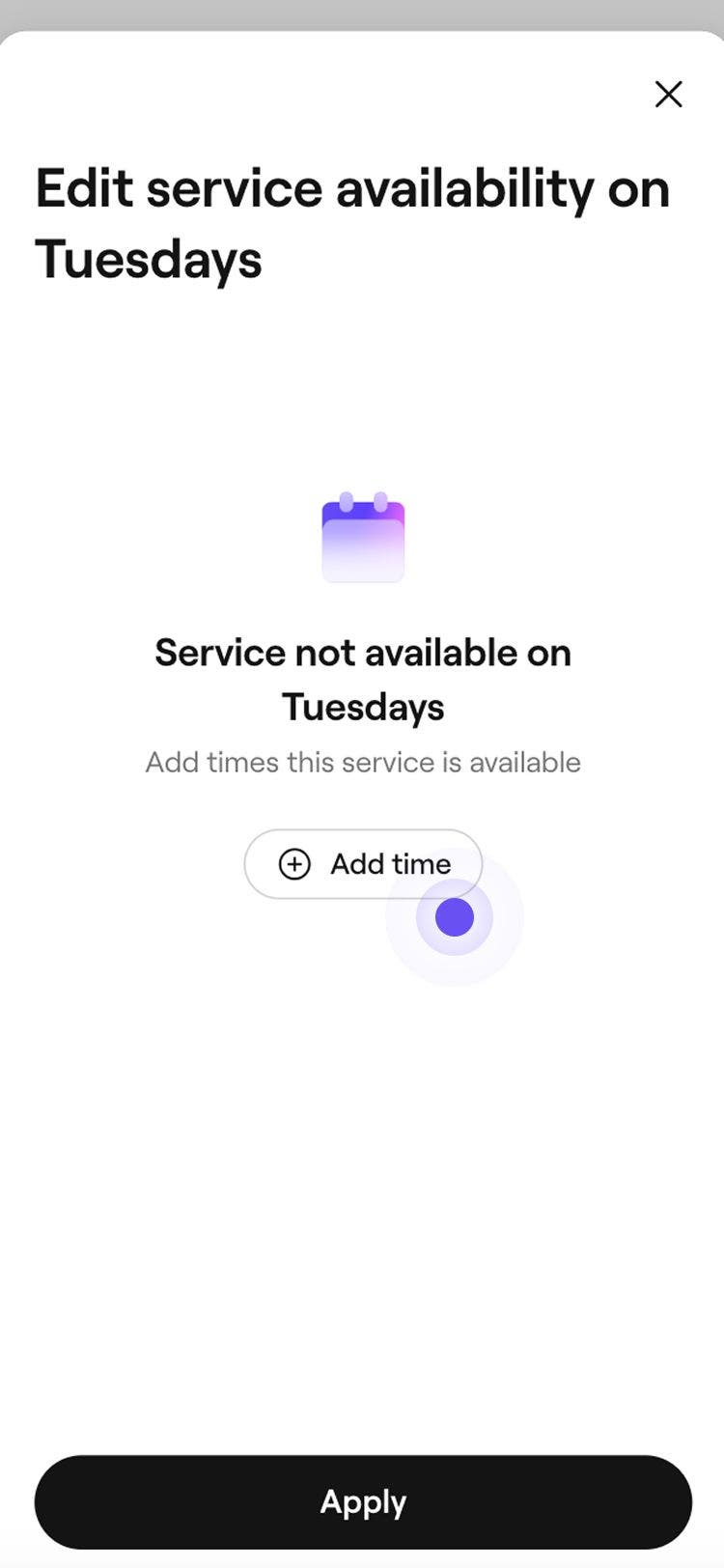
  8. Dotknij przycisku Dodaj termin, aby dodać termin na wybrany dzień.

    wersja mobilna wybierz dodaj godzinę.jpg

  9. Wybierz konkretne godziny lub wybierz opcję „Początek dnia” albo „Koniec dnia”, które są określone w grafiku pracy zespołu.

    • Możesz dodać więcej harmonogramów na dany Dzień za pomocą przycisku Dodaj czas lub usunąć je za pomocą ikony Usuń.

    Wersja mobilna dodaj godzinę.jpg

  10. Dotknij przycisku Zastosuj, aby zapisać zmiany wprowadzone w wybranym Dniu.

  11. Aby ustawić cały dzień jako niedostępny, dotknij ikony ołówka, a następnie dotknij Ustaw jako niedostępne.

  12. Dotknij Zapisz u dołu ekranu, aby zapisać zmiany.

Po zapisaniu wybrane usługi będą widoczne online tylko w ustawionych przez Ciebie datach, dniach i godzinach.

Edytuj lub usuń Limity dostępności wybranych usług

  1. W menu głównym po lewej stronie ekranu przejdź do katalogu.

  2. Wybierz Menu usług w panelu po lewej stronie, a następnie kliknij usługę, którą chcesz edytować.

    komputer wybierz menu usług.jpg

  3. Wybierz Rezerwacje online z menu po lewej stronie. 

    komputer wybierz rezerwację online.jpg

  4. W sekcji Ogranicz dostępność wybranych usług wybierz jedną z następujących opcji:

    • Edytuj: w razie potrzeby zaktualizuj daty, dni lub godziny dnia dla limitu dostępności wybranej usługi. 
    • Usuń: trwale usuń limit dostępności usługi, odznaczając pola wyboru obok Ogranicz dostępność między określonymi datami i Ogranicz dostępność do określonych dni tygodnia i pory dnia.
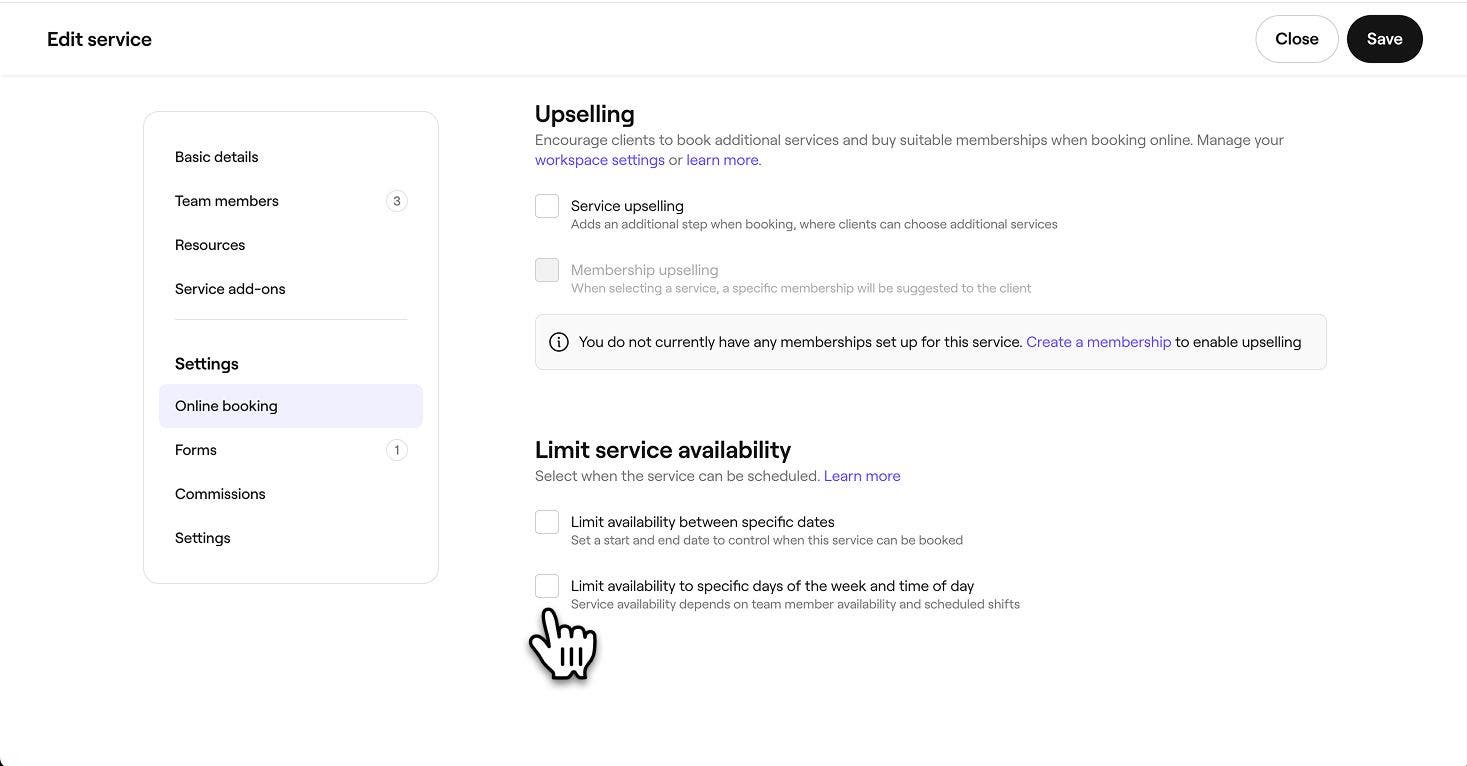
    komputer wybierz jedną lub obie opcje.jpg

  5. Kliknij przycisk Zapisz w prawym górnym rogu, aby zapisać zmiany.
  1. W menu głównym u dołu ekranu dotknij Więcej (ikona siatki), a następnie dotknij Katalog, aby otworzyć więcej opcji.

    wersja mobilna wybierz katalog.jpg

  2. Dotknij Menu usług, aby wyświetlić wszystkie skonfigurowane usługi.

    Wersja mobilna – wybierz menu usług.jpg

  3. Wybierz usługę, którą chcesz edytować, a następnie wybierz Edytuj z menu u dołu ekranu, aby wyświetlić więcej szczegółów.

    wersja mobilna wybrane edytuj.jpg

  4. Dotknij karty Rezerwacja online w górnej części ekranu.

    Wersja mobilna wybierz zakładkę rezerwacja online.jpg

  5. W sekcji Ogranicz dostępność wybranych usług:

    • Edytuj: w razie potrzeby edytuj daty, dni lub godziny dnia dla limitu dostępności wybranej usługi. 
    • Usuń: trwale usuń limit dostępności usługi, odznaczając pola wyboru obok Ogranicz dostępność między określonymi datami i Ogranicz dostępność do określonych dni tygodnia i pory dnia.

    wersja mobilna wybierz jedną lub obie opcje.jpg

  6. Dotknij Zapisz u dołu ekranu, aby zapisać zmiany.

Często zadawane pytania

    • Limity dostępności usług są stosowane na poziomie poszczególnych usług i określają, kiedy można dokonać rezerwacji pakietu. Pakiet staje się dostępny, gdy wszystkie uwzględnione usługi i pracownicy, którzy je świadczą, są dostępni w wybranym czasie.

      Początek dnia i Koniec dnia są oparte na grafikach pracy pracowników, którzy mogą wykonać usługę. Na przykład, jeśli dostępność wybranej usługi jest ustawiona od początku dnia do 14:00, a praca zespołu rozpoczyna się o 8:30, usługa będzie dostępna od 8:30 do 14:00.

      Aktualizacje Limitów dostępności wybranych usług dotyczą tylko nowych rezerwacji. Wszelkie istniejące wizyty pozostają bez zmian i będą kontynuowane zgodnie z pierwotnym planem.

      Okresy zamknięcia firmy są automatycznie uwzględniane w rezerwacjach online. Klienci nie będą mogli rezerwować wizyt w dniach oznaczonych jako zamknięte, nawet jeśli wybrane usługi mają ustawione Limity dostępności na te dni.


Wybrane usługi


Powiązane artykuły

Czy ten przewodnik był pomocny?

Wybrane usługi

Utwórz wybrane usługi

Twórz oferty zabiegów i zarządzaj nimi, konfigurując wybrane usługi.

Utwórz warianty wybranej usługi

Oferuj elastyczne opcje cenowe dla wybranych usług, tworząc warianty usług i zarządzając nimi.

Ustaw zaawansowane ceny i czasy trwania

Ustawianie różnych cen i czasów trwania dla pracowników lub lokalizacji.

Dodaj obrazy do wybranej usługi

Zachęć do rezerwacji, dodając obrazy do wybranych usług, aby Klienci mogli dokonywać rezerwacji bezpośrednio z Twojego Portfolio usług.

Utwórz dodatki do usługi

Utwórz opcjonalne dodatki powiązane z wybranymi usługami, które klienci mogą wybrać podczas rezerwacji.

Ogranicz dostępność wybranych usług online

Kontroluj, kiedy klienci mogą rezerwować wybrane usługi, ustawiając konkretne godziny, dni lub daty, w których Twoje usługi są dostępne.

Dodaj dodatkowy czas do wybranych usług i wizyt

Zmień czas trwania wizyt, dodając dodatkowy czas do wybranych usług, pakietów lub indywidualnych wizyt.

Zarządzaj dostępnością wybranych usług

Zarządzaj tym, gdzie oferowane są wybrane usługi, kto może je wykonywać i jakie zasoby są do nich potrzebne.

Dokonaj zbiorczej edycji usług

Edytuj cenę, czas trwania i inne ustawienia wielu wybranych usług jednocześnie na Fresha.

Powiązane artykuły

Zarządzaj zasobami z możliwością rezerwacji

Utwórz zasoby z możliwością rezerwacji dla wybranych usług i dowiedz się, jak łatwo sprawdzić dostępność.

Utwórz pakiety wybranych usług

Zwiększ liczbę rezerwacji dzięki pakietom, które łączą wybrane usługi w jedną wygodną opcję dla klientów.

Fresha
Pobierz aplikację

O Fresha

Praca

Pomoc

Blog

Mapa strony

Dla firm

Dla firm

Cennik

Funkcje

Planowanie

System POS

Płatności

Kapitał

Marketplace

Pomoc

Status

Informacje prawne

Polityka prywatności

Warunki korzystania z serwisu

Warunki użytkowania

Znajdź nas w mediach społecznościowych

Facebook
Linkedin
Instagram

© 2026 Fresha.com SV Ltd