Strona głównaBaza wiedzyAkademia Fresha
Utwórz pakiety wybranych usług
Wróć
  1. Baza wiedzy•
  2. Wybrane usługi•
  3. Utwórz pakiety wybranych usług

Utwórz pakiety wybranych usług

Dowiedz się, jak grupować wybrane usługi w pakiety, które Klienci mogą rezerwować.

W tym artykule

  • Jak działają pakiety usług
  • Utwórz Pakiet wybranych usług
  • Dodaj dodatkowy czas do pakietu

Jak działają pakiety usług

Pakiety łączą wybrane usługi, dzięki czemu są one rezerwowane w ramach jednej wizyty. Doskonale nadają się do popularnych kombinacji zabiegów, takich jak mycie, strzyżenie i suszenie, a ponadto możesz ustawić cennik zniżkowy, aby zachęcić klientów do rezerwacji większej liczby usług jednocześnie.

Pakiety wykorzystują wybrane usługi z Twojego menu, umożliwiając Ci łączenie i dopasowywanie tego, co oferujesz, oraz ustawianie kolejności, w jakiej są one dostarczane. Wyświetlają się jak każda inna usługa w Twoim menu, z wyraźnym zestawieniem wybranych usług, a także z całkowitą ceną i czasem trwania.

Jeśli chcesz oferować klientom wiele usług, które można rezerwować niezależnie w różnym czasie, skonfiguruj subskrypcje.

Utwórz Pakiet wybranych usług

  1. W menu głównym po lewej stronie ekranu przejdź do katalogu. 

  2. Wybierz Menu usług z panelu menu po lewej stronie.  bundles_web_2.jpg

  3. Kliknij przycisk Dodaj w prawym górnym rogu, a następnie wybierz Pakiet. pakiety_web_3.jpg

  4. W widoku Nowy pakiet wprowadź następujące szczegóły w sekcji Informacje podstawowe:

    1. Nazwa pakietu: nazwa, która pojawia się w Twoim Menu usług i jest widoczna dla Klientów podczas rezerwacji.

    2. Kategoria: wybierz kategorię, w której ta usługa ma się pojawić. Ta informacja jest widoczna dla Ciebie i dla Klientów online.

    3. Opis: Dodaj krótkie podsumowanie, które pomoże Klientom zrozumieć, jakie rodzaje usług są uwzględnione w tym Pakiecie.   

      create_bundle_web_4.jpg

  5. W sekcji Wybrane usługi kliknij przycisk Dodaj usługę i wybierz co najmniej dwie usługi, które chcesz dodać do Pakietu. pakiety_web_5.jpg

  6. Pod pozycją Typ harmonogramu wybierz, w jaki sposób wybrane usługi będą świadczone:

    1. Rezerwowane jedna po drugiej: wybrane usługi są dodawane do kalendarza jedna po drugiej.
    2. Rezerwowane równolegle: wybrane usługi są dodawane do kalendarza jednocześnie, dla wielu pracowników. pakiety_web_6.jpg
  7. W sekcji Przydział zasobów wybierz sposób przydzielania zasobów w momencie rezerwacji tego pakietu, jeśli zasoby są potrzebne:

    1. Wykorzystaj te same zasoby: wybrane usługi, które wymagają tego samego zasobu, współdzielą go. Na przykład masaż dla par odbywa się w jednym pokoju zamiast w dwóch.
    2. Wykorzystaj oddzielne zasoby: Każda usługa w pakiecie jest rezerwowana z wykorzystaniem własnego zasobu. Na przykład do masażu dla par wykorzystywane są dwa oddzielne pomieszczenia.
  8. W sekcji Cennik wybierz jedną z następujących opcji, aby określić cenę pakietu:

    1. Cennik usług: automatycznie oblicza sumę na podstawie standardowych cen wszystkich usług w pakiecie.
    2. Cena niestandardowa: ustaw własną stałą cenę dla całego pakietu.
    3. Zniżka procentowa: zastosuj zniżkę procentową do łącznej wartości wybranych usług.
    4. Bezpłatnie: Oferuj pakiet bezpłatnie. pakiety_web_7.jpg
  9. Pod pozycją Rezerwacja online użyj przełącznika, aby umożliwić Klientom rezerwację usługi online, a następnie określ dostępność wybranej usługi według płci. pakiety_web_8.jpg

  10. Kliknij przycisk Zapisz w prawym górnym rogu, aby zapisać Pakiet w swoim menu.

  1. W menu głównym u dołu ekranu kliknij Więcej (ikonę siatki) i otwórz Katalog.

  2. Wybierz Menu usług z menu. 

  3. Dotknij przycisku Dodaj w prawym górnym rogu, a następnie wybierz Pakiet.

  4. W widoku Nowy pakiet wprowadź następujące szczegóły w sekcji Informacje podstawowe:

    1. Nazwa pakietu: nazwa, która pojawia się w Twoim Menu usług i jest widoczna dla klientów podczas rezerwacji.
    2. Kategoria: Wybierz kategorię, w której ta usługa powinna się pojawić. Ta informacja jest widoczna dla Ciebie i dla Klientów online.
    3. Opis: dodaj krótkie podsumowanie, które pomoże Klientom zrozumieć, jakie rodzaje usług są uwzględnione w tym Pakiecie.
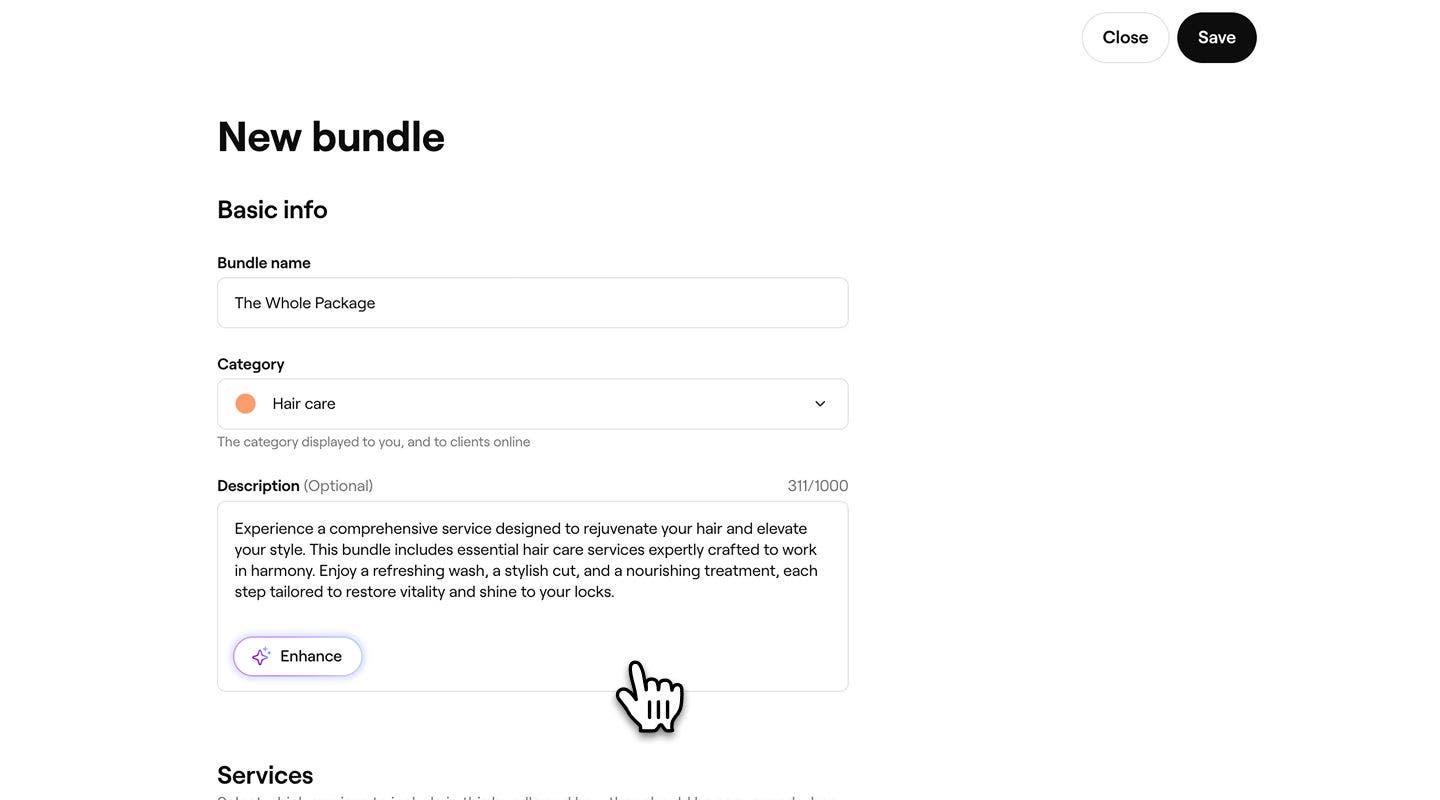
  5. W sekcji Wybrane usługi dotknij przycisku Dodaj usługę i wybierz co najmniej dwie usługi w pakiecie.

  6. Aby uwzględnić dodatkowy czas w wybranych usługach, kliknij Opcje (trzy kropki) obok wybranych usług, a następnie wybierz Dodaj dodatkowy czas.

  7. W sekcji Przydział zasobów wybierz sposób przydzielania zasobów w przypadku rezerwacji tego pakietu, jeśli zasoby są potrzebne:

    1. Wykorzystaj te same zasoby: Wybrane usługi, które wymagają tego samego zasobu, współdzielą go. Na przykład masaż dla par odbywa się w jednym pokoju zamiast w dwóch.
    2. Wykorzystaj oddzielne zasoby: każda usługa w pakiecie jest rezerwowana z wykorzystaniem własnego zasobu. Na przykład do masażu dla par wykorzystywane byłyby dwa oddzielne pokoje.
  8. Pod pozycją Typ harmonogramu wybierz, w jaki sposób wybrane usługi będą świadczone:

    1. Rezerwowane kolejno: Wybrane usługi są dodawane do kalendarza jedna po drugiej.
    2. Rezerwowane równolegle: wybrane usługi są dodawane do kalendarza w tym samym czasie, dla wielu pracowników.
  9. W sekcji Cennik wybierz jedną z poniższych opcji, aby określić sposób wyceny pakietu:

    1. Ceny usług: Automatyczne obliczanie łącznej kwoty na podstawie standardowych cen wszystkich usług w pakiecie.
    2. Cena niestandardowa: ustaw własną stałą cenę dla całego pakietu.
    3. Zniżka procentowa: zastosuj zniżkę procentową do łącznej wartości wybranych usług.
    4. Bezpłatnie: Oferuj pakiet bez kosztów.
  10. Pod pozycją Rezerwacja online użyj przełącznika, aby umożliwić Klientom rezerwację usługi online.

  11. W sekcji Dostępne dla określ dostępność wybranej usługi według płci.

  12. Dotknij przycisku Zapisz u dołu widoku, aby zapisać Pakiet w menu.

Po zapisaniu pakiet pojawi się w menu usług z zastosowaniem wszystkich wybranych ustawień. Klienci będą mogli zarezerwować go online, a wybrane usługi w pakiecie zostaną automatycznie dodane do Twojego kalendarza zgodnie z wybranym przez Ciebie harmonogramem.

Zmień kolejność wybranych usług, przeciągając je i upuszczając. Kolejność ta określi sekwencję w kalendarzu.

Dodaj dodatkowy czas do pakietu

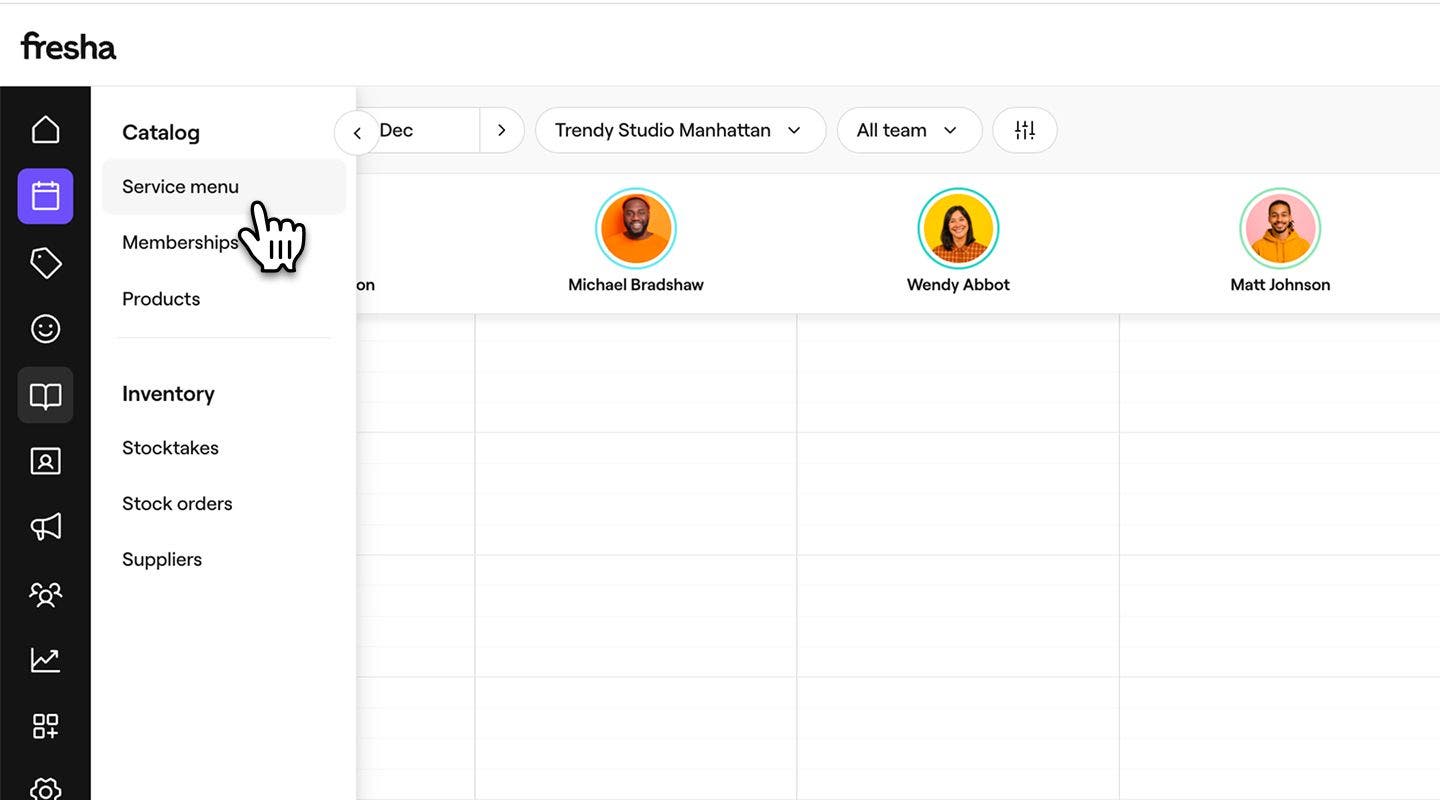
  1. Z menu głównego po lewej stronie ekranu przejdź do katalogu. 
  2. Wybierz Menu usług z panelu menu po lewej stronie. 
    extra_time_bundle_web_2.jpg
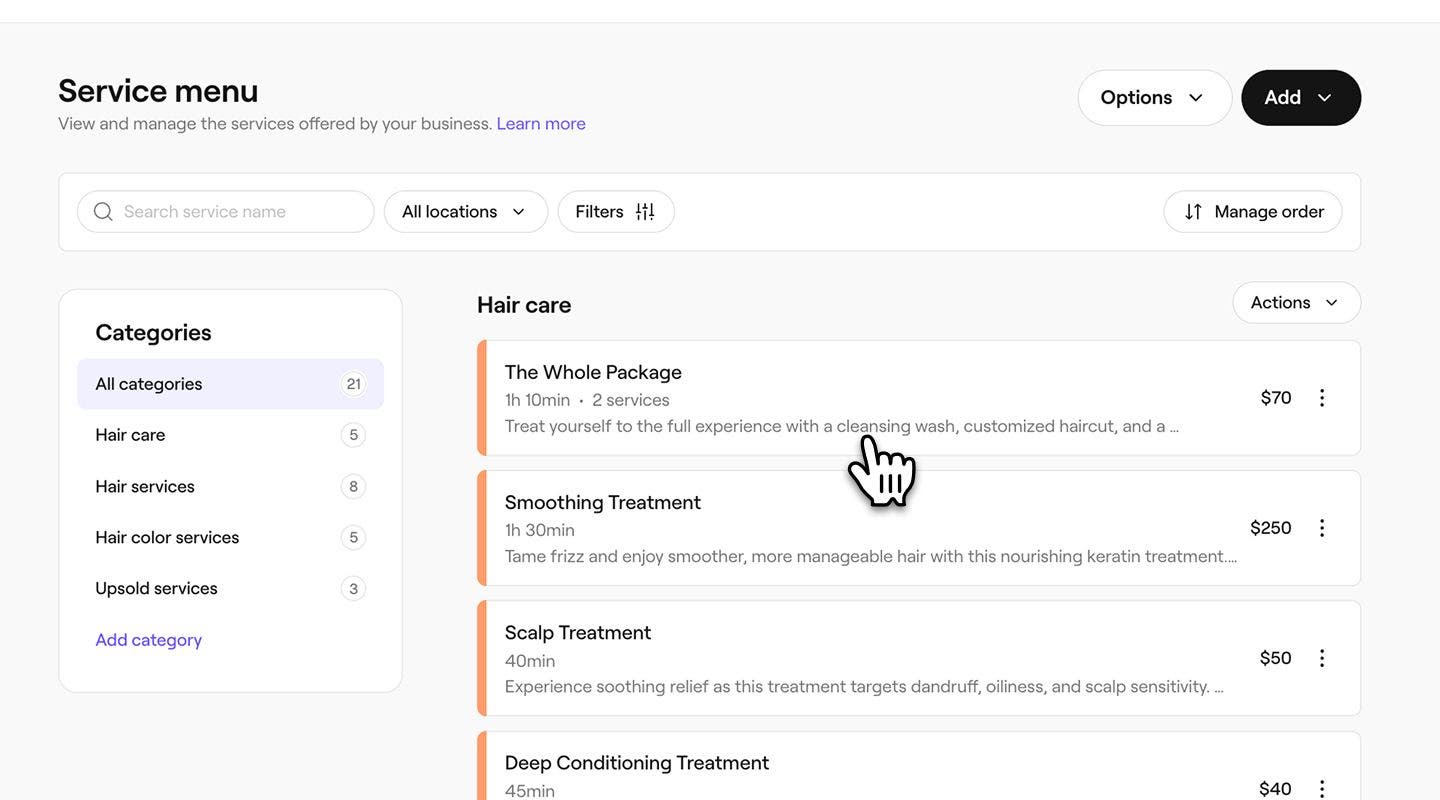
  3. Kliknij pakiet w Menu usług, aby go zaktualizować. 
    extra_time_bundle_web_3.jpg
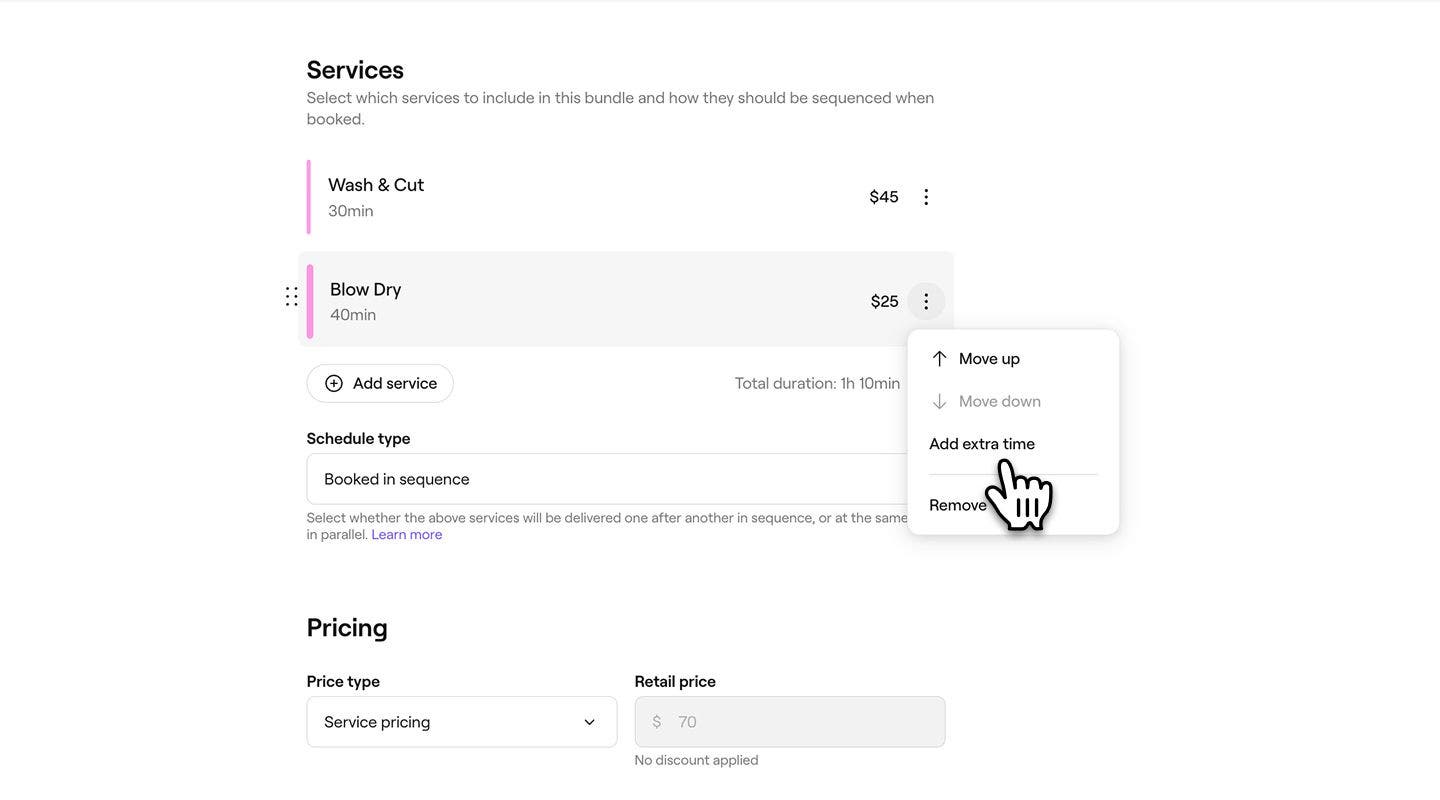
  4. W widoku Edytuj pakiet kliknij Opcje (trzy kropki) obok usługi, do której chcesz dodać dodatkowy czas, i wybierz Dodaj dodatkowy czas.
    extra_time_bundle_web_4.jpg
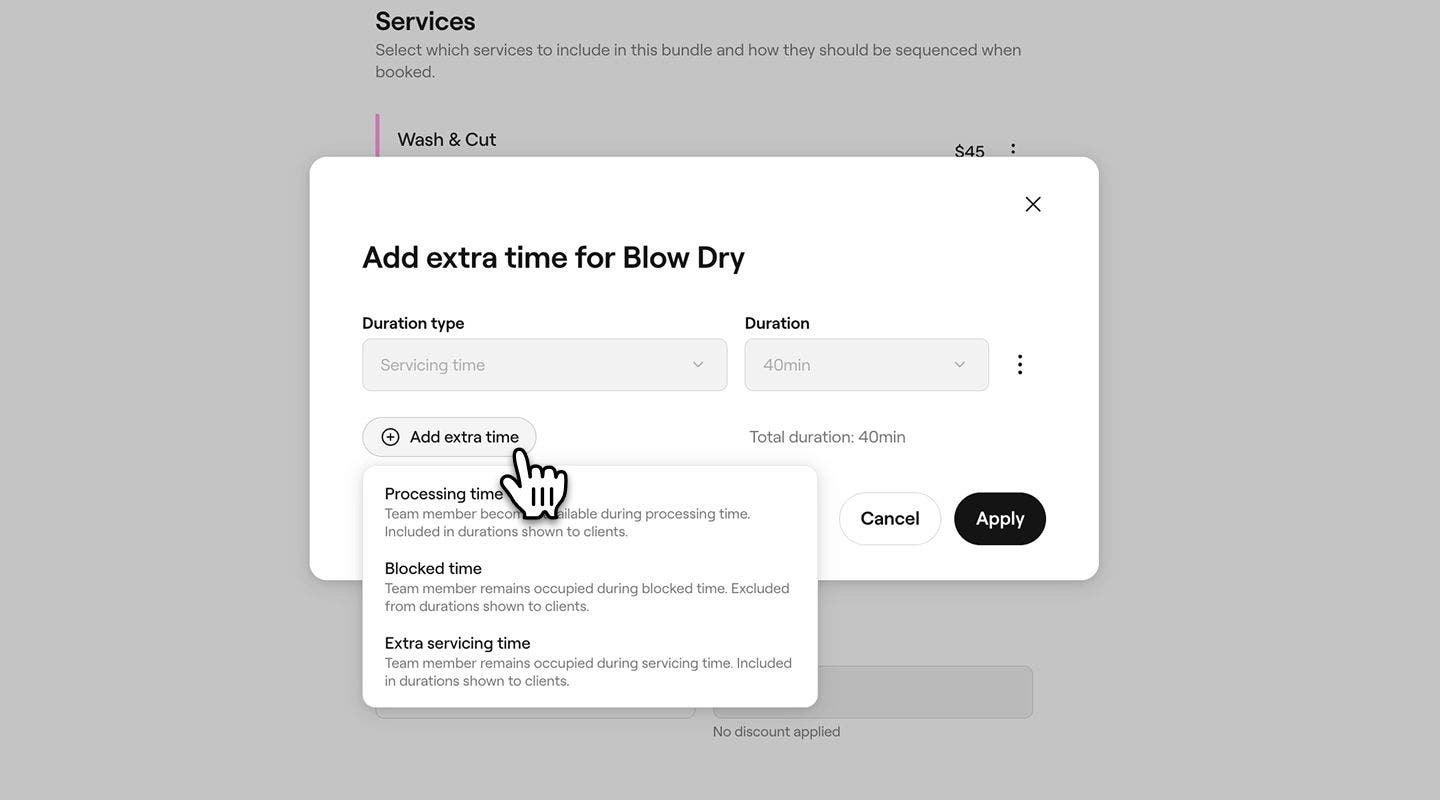
  5. W wyskakującym okienku Dodaj dodatkowy czas kliknij przycisk Dodaj dodatkowy czas i wybierz spośród opcji Przetwarzanie, Zablokowane lub Dodatkowy czas obsługi.
    extra_time_bundle_web_5.jpg
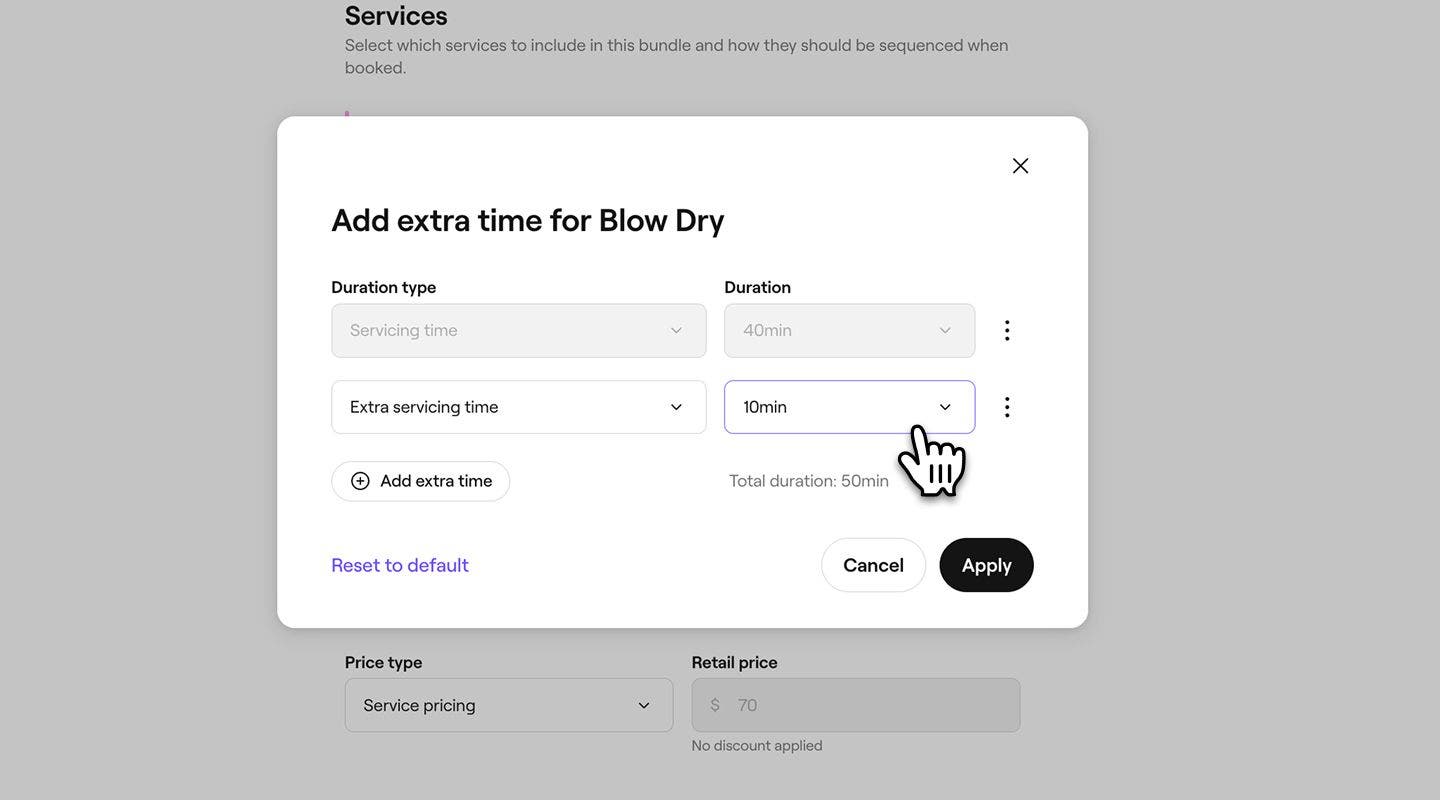
  6. W sekcji Czas trwania użyj menu rozwijanego, aby ustawić długość dodatkowego czasu, a następnie kliknij przycisk Zastosuj.
    extra_time_bundle_web_6.jpg
  7. Kliknij przycisk Zapisz w prawym górnym rogu, aby zastosować dodatkowy czas do pakietu.
  1. W menu głównym u dołu urządzenia dotknij Więcej (ikona siatki) i otwórz katalog.
  2. Na stronie Katalog wybierz Menu usług.
  3. W menu Usługi dotknij istniejącego pakietu i wybierz Edytuj.
  4. W widoku Edytuj pakiet przewiń w dół, aby znaleźć Wybrane usługi uwzględnione w pakiecie, i dotknij usługi, do której chcesz dodać dodatkowy czas.
  5. W wyskakującym okienku Dodaj dodatkowy czas dotknij przycisku Dodaj dodatkowy czas, aby zastosować nowy dodatkowy czas do usługi.
  6. W menu rozwijanym wybierz opcję Przetwarzanie, Zablokowane lub Dodatkowy czas obsługi.
  7. Obok dodanego dodatkowego czasu użyj menu rozwijanego, aby ustawić Czas trwania dodatkowego czasu, i kliknij przycisk Zastosuj, aby zapisać dodatkowy czas dodany do usługi w pakiecie. 
  8. Aby zakończyć wprowadzanie zmian dotyczących czasu trwania pakietu, dotknij przycisku Zastosuj.

Po dodaniu dodatkowego czasu do pakietu ma on zastosowanie tylko do usługi w tym konkretnym pakiecie. Jeśli którakolwiek z usług z pakietu zostanie zarezerwowana osobno, ten dodatkowy czas nie zostanie uwzględniony.

Często zadawane pytania

    • Możesz ukryć pakiety usług w rezerwacjach online, otwierając pakiet w Menu usług i wyłączając przełącznik w sekcji Rezerwacje online. Pakiet pozostaje dostępny na Twoim koncie, ale nie jest już wyświetlany Klientom podczas rezerwacji online.


Menu usług


Powiązane artykuły

Kursy Akademii Fresha
Film z podsumowaniem kursu

Wykorzystaj w pełni wybrane usługi

6 lekcji•12 min

Zobacz wszystkie kursy

Czy ten przewodnik był pomocny?

Menu usług

Zarządzaj kategoriami wybranych usług

Uporządkuj wybrane usługi w kategorie, aby ułatwić Klientom przeglądanie i rezerwacje.

Utwórz pakiety wybranych usług

Zwiększ liczbę rezerwacji dzięki pakietom, które łączą wybrane usługi w jedną wygodną opcję dla klientów.

Uporządkuj menu wybranych usług

Uporządkuj menu usług, aby ułatwić Klientom przeglądanie i rezerwację wybranych usług online.

Ustaw wybrane usługi do rezerwacji jedna po drugiej

Zadbaj o prawidłową kolejność rezerwacji i realizacji wybranych usług, ustawiając kolejność rezerwacji usług.

Archiwizuj i usuwaj Produkty i usługi w menu usług

Aktualizuj menu usług, archiwizując lub usuwając wybrane usługi i pakiety.

Najlepsze praktyki tworzenia menu wybranych usług

Utwórz przejrzyste, profesjonalne menu usług, które poprawi Twoją widoczność na Marketplace i pomoże klientom łatwo zrozumieć Twoje zabiegi i dokonać rezerwacji.

Eksportuj menu wybranych usług

Eksportuj menu wybranych usług z Fresha, aby łatwo prowadzić dokumentację.

Powiązane artykuły

Uporządkuj menu wybranych usług

Uporządkuj menu usług, aby ułatwić Klientom przeglądanie i rezerwację wybranych usług online.

Ustaw wybrane usługi do rezerwacji jedna po drugiej

Zadbaj o prawidłową kolejność rezerwacji i realizacji wybranych usług, ustawiając kolejność rezerwacji usług.

Ustaw zaawansowane ceny i czasy trwania

Ustawianie różnych cen i czasów trwania dla pracowników lub lokalizacji.

Kursy Akademii Fresha
Film z podsumowaniem kursu

Wykorzystaj w pełni wybrane usługi

6 lekcji•12 min

Zobacz wszystkie kursy
Fresha
Pobierz aplikację

O Fresha

Praca

Pomoc

Blog

Mapa strony

Dla firm

Dla firm

Cennik

Funkcje

Planowanie

System POS

Płatności

Kapitał

Marketplace

Pomoc

Status

Informacje prawne

Polityka prywatności

Warunki korzystania z serwisu

Warunki użytkowania

Znajdź nas w mediach społecznościowych

Facebook
Linkedin
Instagram

© 2026 Fresha.com SV Ltd