Strona głównaBaza wiedzyAkademia Fresha
Utwórz warianty wybranej usługi
Wróć
  1. Baza wiedzy•
  2. Wybrane usługi•
  3. Utwórz warianty wybranej usługi

Utwórz warianty wybranej usługi

Dowiedz się, jak dodać różne opcje cennika dla jednej usługi, oferując Klientom większy wybór dzięki wariantom.

W tym artykule

  • Jak działają warianty usług
  • Utwórz wariant usługi
  • Zarządzaj wariantami wybranych usług

Jak działają warianty usług

Warianty usług pozwalają oferować różne wersje tej samej usługi, każdą z własną Ceną i Czasem trwania, takie jak Krótkie włosy lub Długie włosy. Warianty pojawiają się jako Opcje podczas rezerwacji, dzięki czemu Klienci mogą łatwo wybrać dokładnie to, czego potrzebują, bez konieczności przeglądania długiej listy wybranych usług. Wszystkie warianty są zgrupowane w ramach jednej głównej usługi, dzięki czemu Twoje menu jest uporządkowane i możesz zarządzać aktualizacjami w jednym miejscu.

Jeśli potrzebujesz różnych cen dla poszczególnych pracowników lub lokalizacji, użyj zaawansowanych cen.

Utwórz wariant usługi

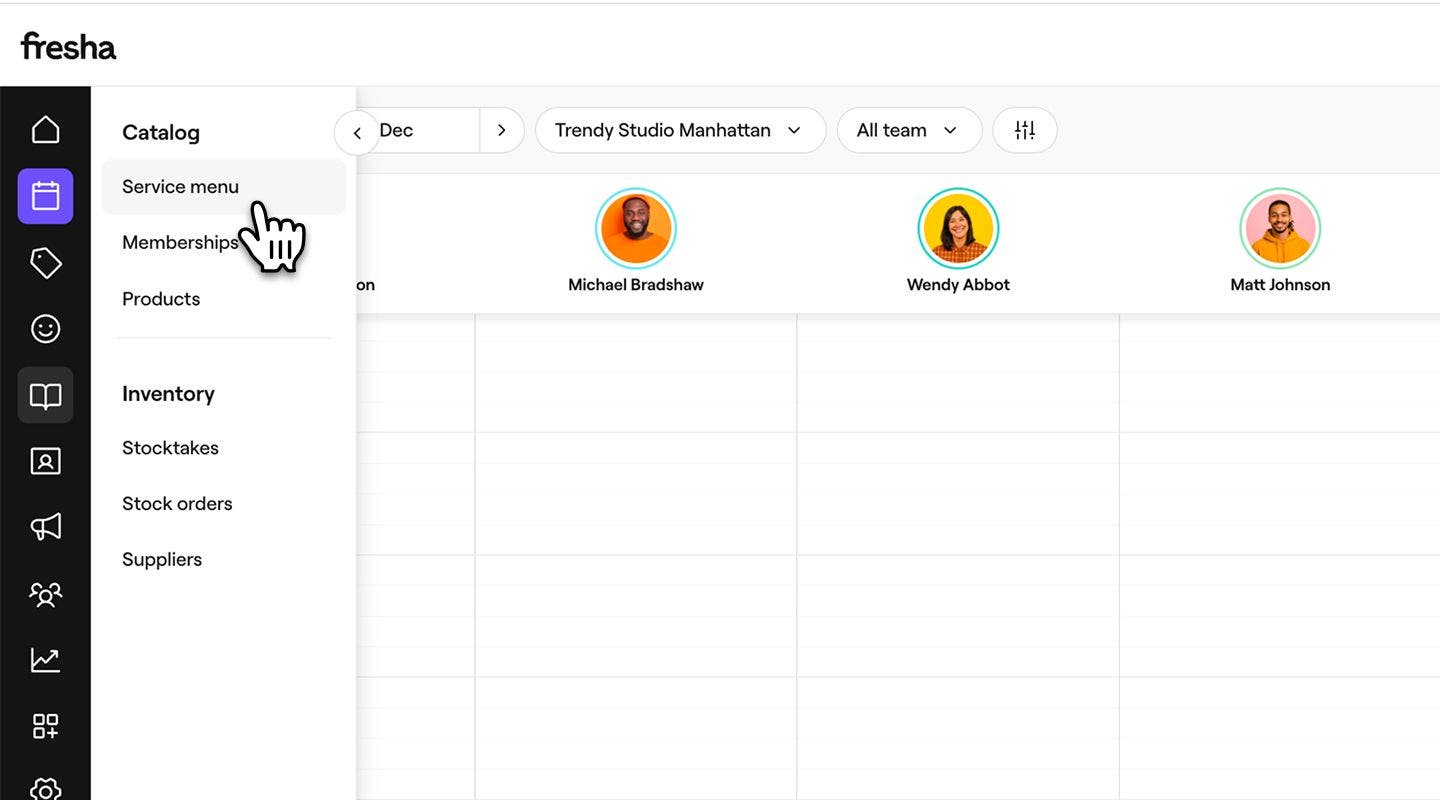
  1. W menu głównym po lewej stronie ekranu przejdź do katalogu. 
  2. Wybierz Menu usług z panelu menu po lewej stronie. 
    create_service_variant_web_2.jpg
  3. Kliknij istniejącą usługę lub utwórz nową. 
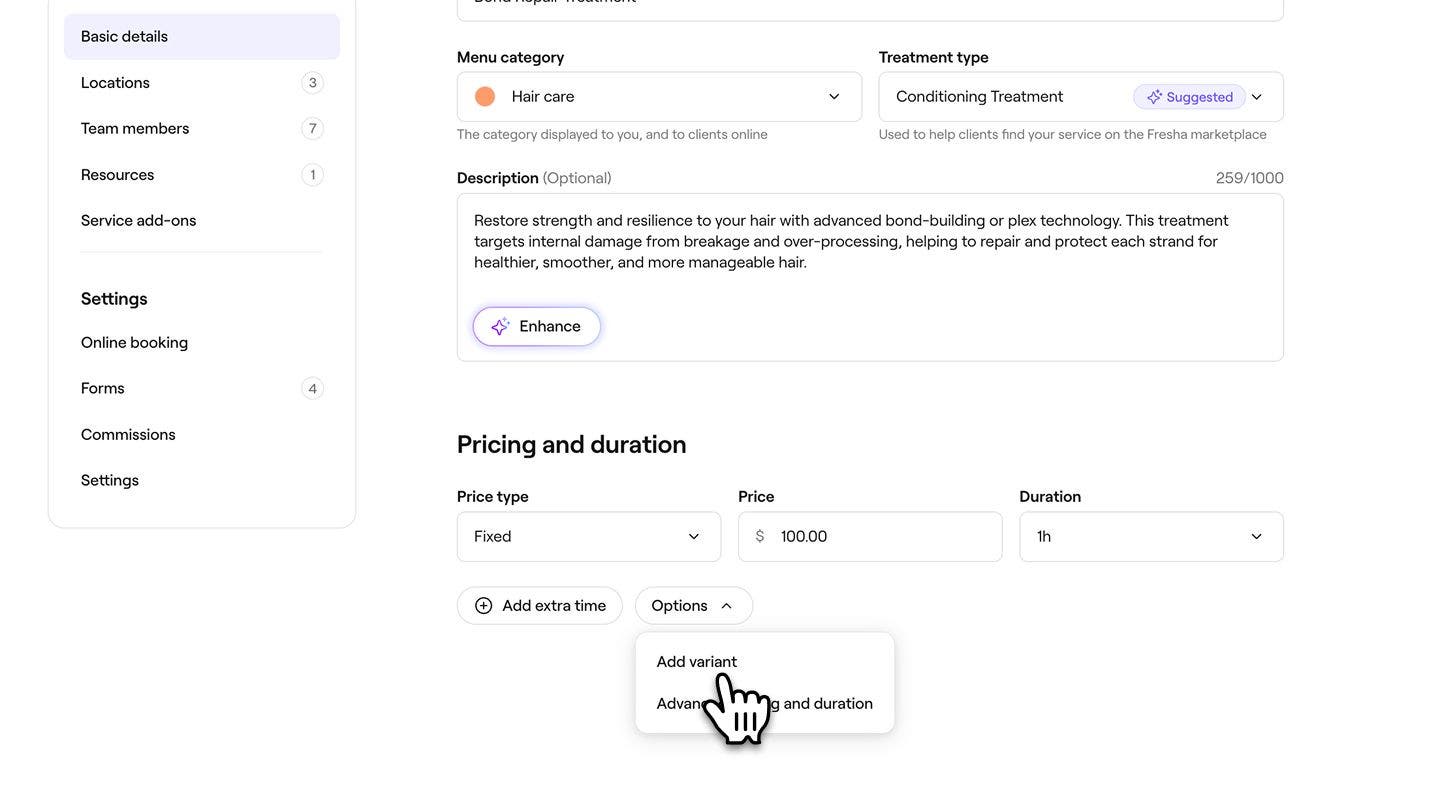
  4. W Widoku usługi w sekcji Cennik i czas trwania kliknij przycisk Opcje, a następnie wybierz Dodaj wariant. 
    create_service_variant_web_4.jpg
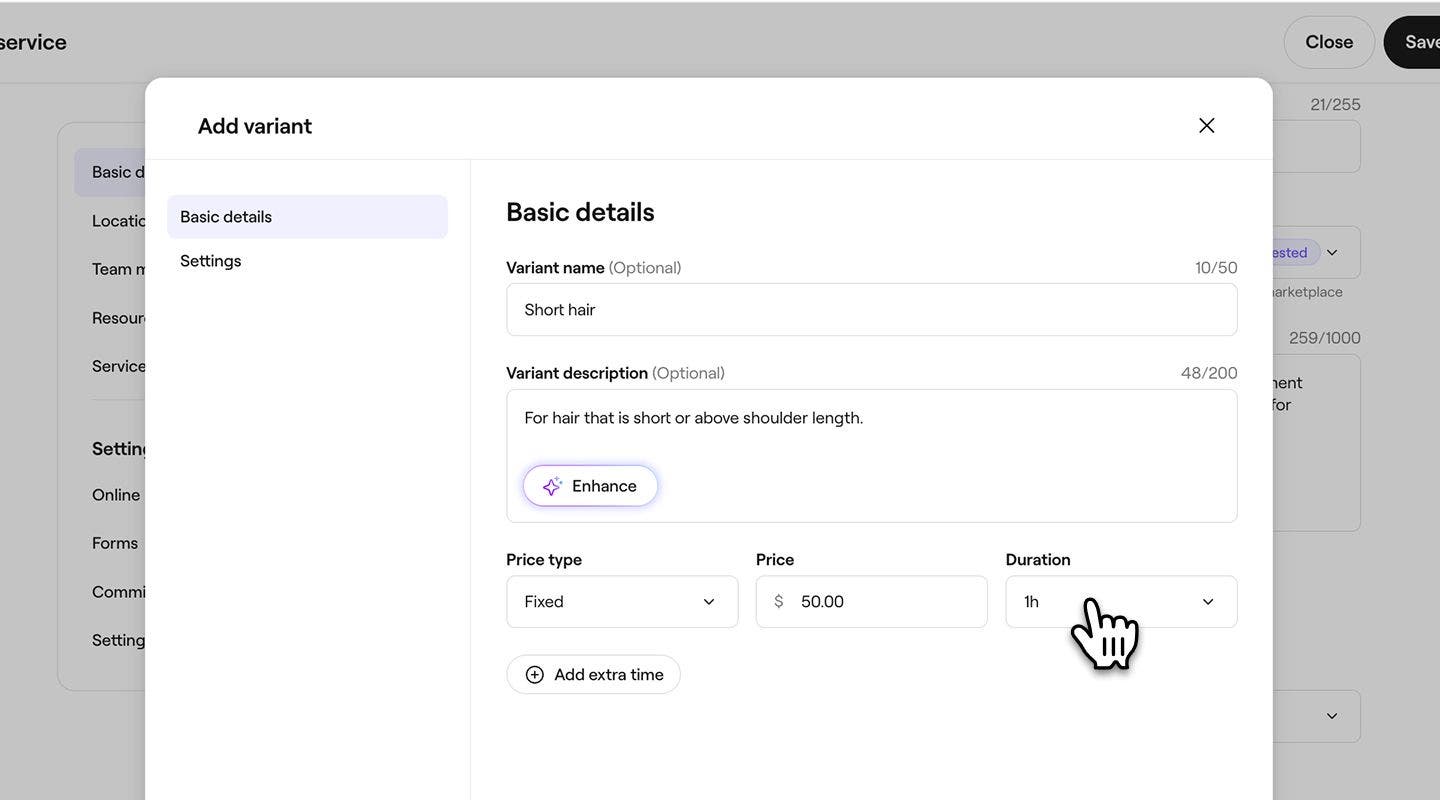
  5. W wyskakującym okienku wprowadź następujące szczegóły:
    1. Nazwa wariantu: dodaj nazwę wariantu, aby pomóc Klientom zrozumieć różnicę między Opcjami.
    2. Opis wariantu: dodaj podsumowanie tego, co wariant uwzględnia, aby pomóc klientom zrozumieć, czego mogą się spodziewać. 
    3. Typ ceny: wybierz, czy wariant ma Stałą cenę, zaczyna się Od ceny minimalnej, czy jest Bezpłatny.
    4. Cena: Kwota naliczana za wariant na podstawie wybranego typu ceny.
    5. Czas trwania: czas potrzebny na wykonanie wariantu.
      create_service_variant_web_5.jpg
  6. Wybierz przycisk Zapisz u dołu wyskakującego okna, aby dodać wariant do Wybranych usług. 
  7. Kliknij przycisk Zapisz w prawym górnym rogu, aby zaktualizować wybraną usługę.
  1. W menu głównym u dołu ekranu dotknij Więcej (ikona siatki) i otwórz katalog.
  2. Wybierz Menu usług z menu. 
  3. Dotknij wybranej usługi w menu, a następnie wybierz Edytuj lub utwórz nową. 
  4. W Widoku usług w sekcji Cennik i czas trwania dotknij przycisku Opcje, a następnie wybierz Dodaj wariant. 
  5. W wyskakującym okienku wprowadź następujące szczegóły:
    1. Nazwa wariantu: dodaj nazwę wariantu, aby pomóc Klientom zrozumieć różnicę między Opcjami.
    2. Opis wariantu: dodaj podsumowanie tego, co uwzględnia wariant, aby pomóc klientom zrozumieć, czego mogą się spodziewać. 
    3. Typ ceny: wybierz, czy wariant ma Stałą cenę, zaczyna się Od ceny minimalnej, czy jest Bezpłatny.
    4. Cena: kwota naliczana za wariant na podstawie wybranego typu ceny.
    5. Czas trwania: czas potrzebny na wykonanie wariantu.
  6. Wybierz przycisk Zapisz u dołu wyskakującego okna, aby dodać wariant do Wybranych usług. 
  7. Kliknij przycisk Zapisz u dołu, aby zaktualizować wybraną usługę.

Po dodaniu nowego wariantu do wybranej usługi Klienci zobaczą przejrzyste Opcje do wyboru podczas rezerwacji. Aby utworzyć dodatkowe warianty, wybierz przycisk Dodaj wariant w sekcji Cennik i czas trwania.

Zarządzaj wariantami wybranych usług

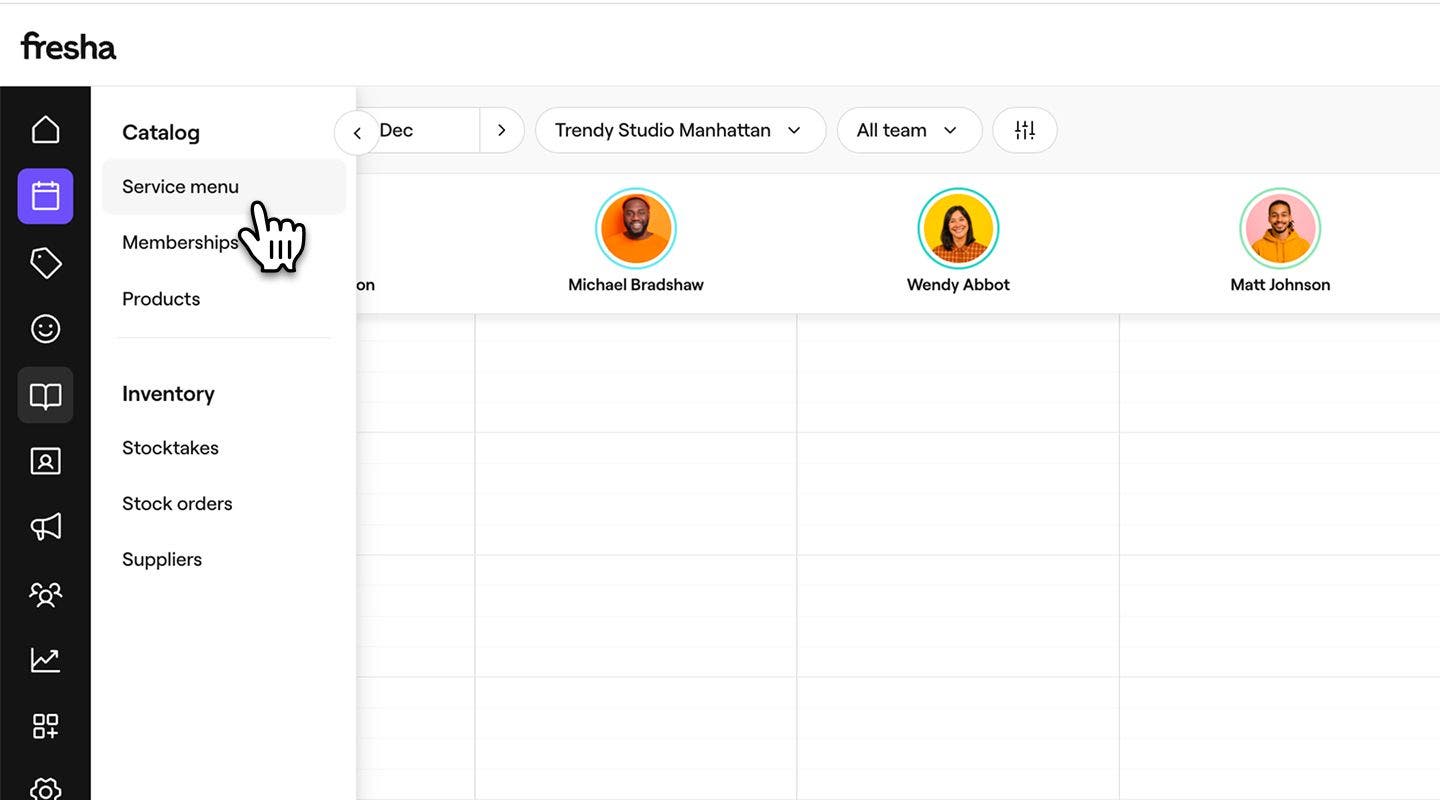
  1. W menu głównym po lewej stronie ekranu przejdź do katalogu. 
  2. Wybierz Menu usług z menu po lewej stronie. 
    manage_service_variant_web_2.jpg
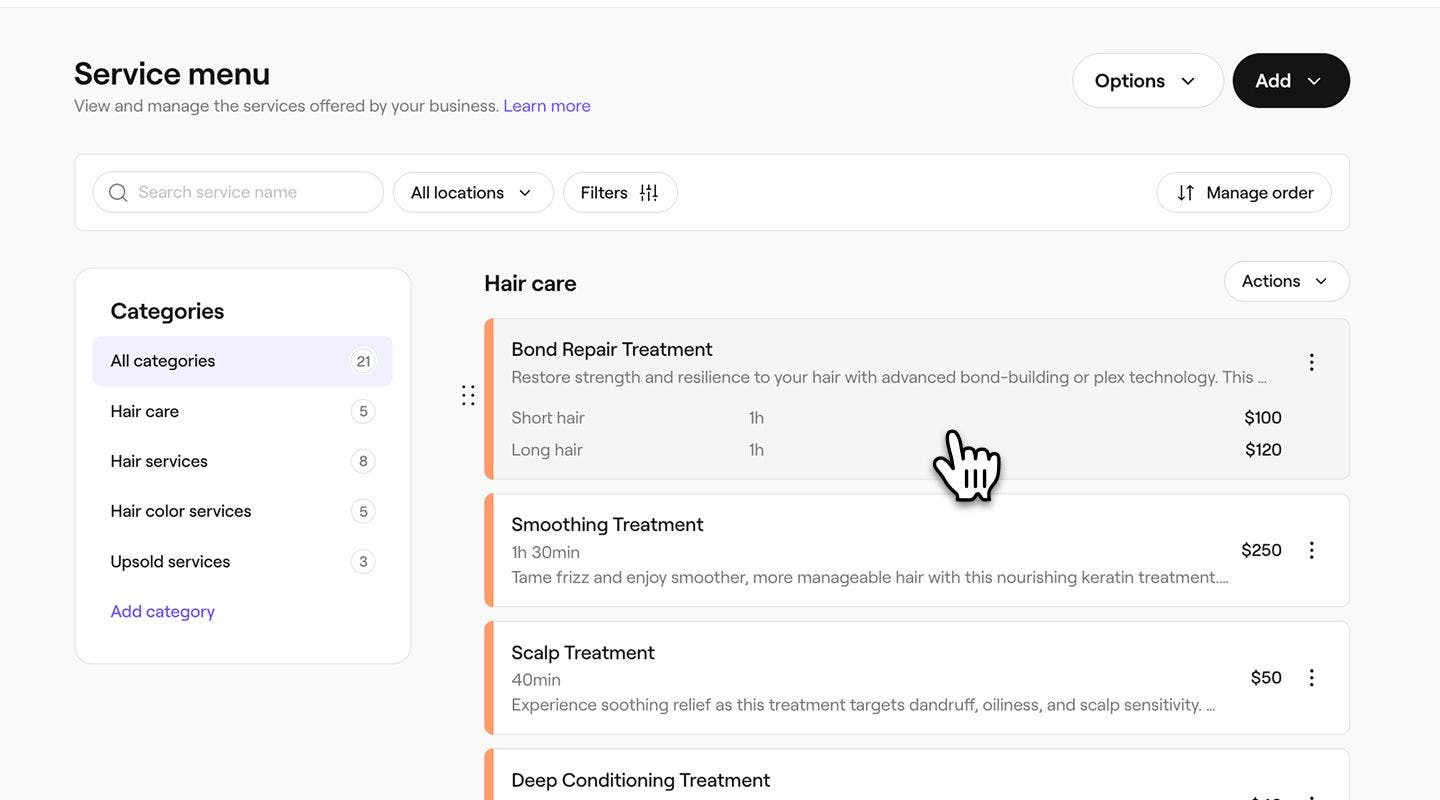
  3. Kliknij istniejącą usługę z wariantem. 
    manage_service_variant_web_3.jpg
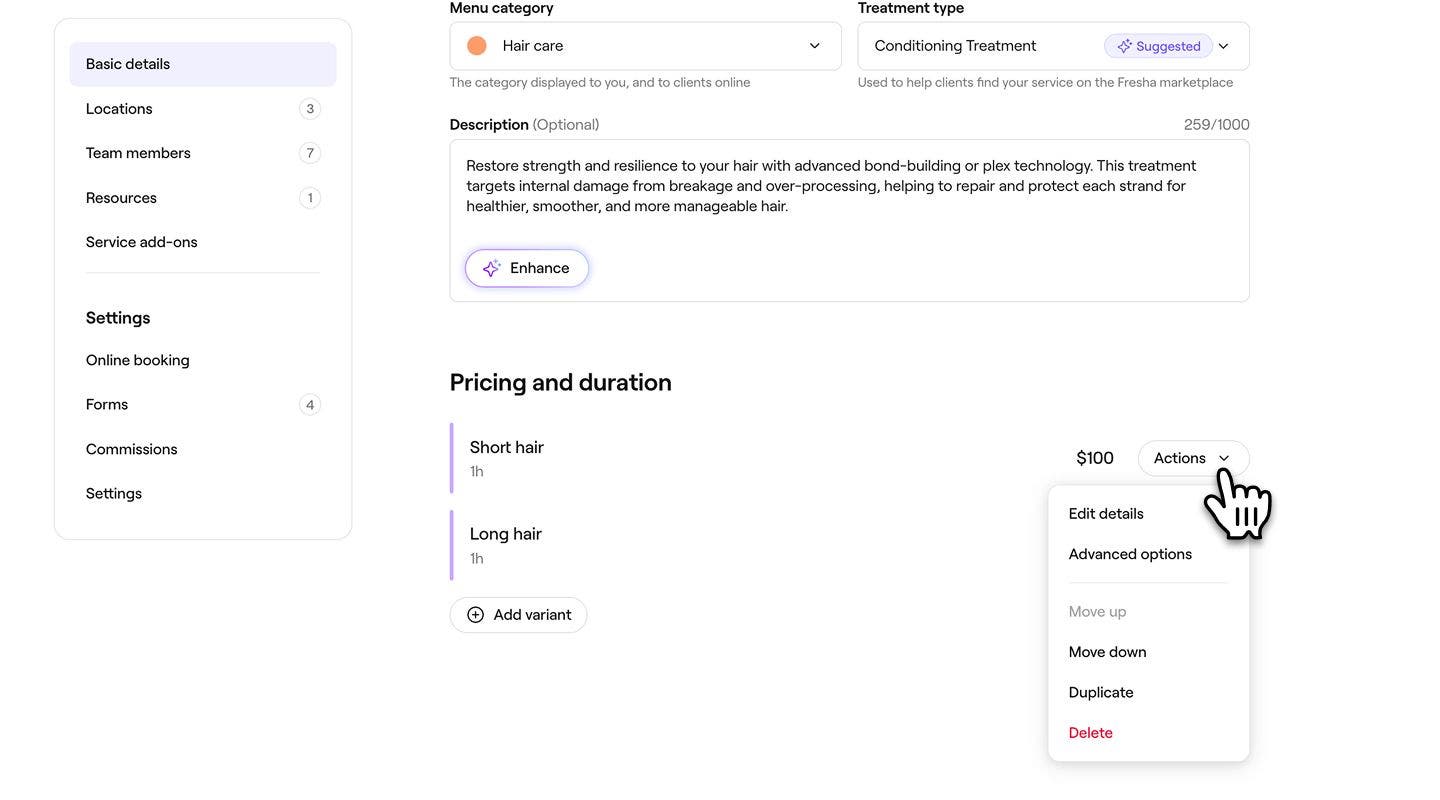
  4. W widoku Edytuj usługę kliknij przycisk Opcje obok wariantu i wybierz jedną z następujących opcji:
    1. Edytuj szczegóły: Zmień Informacje podstawowe wariantu usługi.
    2. Opcje zaawansowane: ustaw cennik i dostępność dla określonych lokalizacji lub indywidualnych pracowników.
    3. Przesuń w górę lub w dół: zmień kolejność, w jakiej wariant jest wyświetlany podczas rezerwacji.
    4. Utwórz kopię: utwórz kopię wariantu.
    5. Usuń: trwale usuń wariant z wybranej usługi.
      manage_service_variant_web_4.jpg
  5. Kliknij przycisk Zapisz w prawym górnym rogu, aby zaktualizować wybraną usługę.
  1. W menu głównym u dołu ekranu dotknij Więcej (ikona siatki) i otwórz katalog.
  2. Wybierz Menu usług z menu. 
  3. Dotknij istniejącej usługi z wariantem w menu, a następnie wybierz Edytuj 
  4. Obok wariantu wybierz przycisk Opcje i wybierz jedną z poniższych opcji:
    1. Edytuj szczegóły: Zmień podstawowe szczegóły wariantu usługi.
    2. Opcje zaawansowane: ustaw cennik i dostępność dla określonych lokalizacji lub indywidualnych pracowników.
    3. Przesuń w górę lub w dół: zmień kolejność, w jakiej wariant jest wyświetlany podczas rezerwacji.
    4. Utwórz kopię: utwórz kopię wariantu.
    5. Usuń: trwale usuń wariant z wybranej usługi.
  5. Kliknij przycisk Zapisz u dołu, aby zaktualizować wybraną usługę.

Często zadawane pytania

    • Po edycji lub usunięciu wariantu wybranej usługi istniejące wizyty, które obejmują ten wariant, pozostają dokładnie takie, jak w momencie rezerwacji, a szczegóły wariantu pozostają powiązane z tymi wizytami.

      Możesz zarządzać dostępnością rezerwacji online lub w salonie dla wariantu usługi, zmieniając ustawienia rezerwacji dla usługi głównej. Warianty mają taką samą Dostępność jak wybrana usługa. Jeśli chcesz, aby wariant miał inną dostępność, możesz utworzyć oddzielną usługę, aby zaoferować tę opcję.

      Możesz śledzić wariant usługi w Raportach, przypisując mu numer SKU (Jednostka magazynowa). Otwórz usługę z Menu usług, wybierz odpowiedni wariant, a następnie wybierz Ustawienia z lewego panelu menu i wprowadź numer SKU, którego chcesz użyć.


Wybrane usługi

Kursy Akademii Fresha
Film z podsumowaniem kursu

Wykorzystaj w pełni wybrane usługi

6 lekcji•12 min

Zobacz wszystkie kursy

Czy ten przewodnik był pomocny?

Wybrane usługi

Utwórz wybrane usługi

Twórz oferty zabiegów i zarządzaj nimi, konfigurując wybrane usługi.

Utwórz warianty wybranej usługi

Oferuj elastyczne opcje cenowe dla wybranych usług, tworząc warianty usług i zarządzając nimi.

Ustaw zaawansowane ceny i czasy trwania

Ustawianie różnych cen i czasów trwania dla pracowników lub lokalizacji.

Dodaj obrazy do wybranej usługi

Zachęć do rezerwacji, dodając obrazy do wybranych usług, aby Klienci mogli dokonywać rezerwacji bezpośrednio z Twojego Portfolio usług.

Utwórz dodatki do usługi

Utwórz opcjonalne dodatki powiązane z wybranymi usługami, które klienci mogą wybrać podczas rezerwacji.

Ogranicz dostępność wybranych usług online

Kontroluj, kiedy klienci mogą rezerwować wybrane usługi, ustawiając konkretne godziny, dni lub daty, w których Twoje usługi są dostępne.

Dodaj dodatkowy czas do wybranych usług i wizyt

Zmień czas trwania wizyt, dodając dodatkowy czas do wybranych usług, pakietów lub indywidualnych wizyt.

Zarządzaj dostępnością wybranych usług

Zarządzaj tym, gdzie oferowane są wybrane usługi, kto może je wykonywać i jakie zasoby są do nich potrzebne.

Dokonaj zbiorczej edycji usług

Edytuj cenę, czas trwania i inne ustawienia wielu wybranych usług jednocześnie na Fresha.

Kursy Akademii Fresha
Film z podsumowaniem kursu

Wykorzystaj w pełni wybrane usługi

6 lekcji•12 min

Zobacz wszystkie kursy
Fresha
Pobierz aplikację

O Fresha

Praca

Pomoc

Blog

Mapa strony

Dla firm

Dla firm

Cennik

Funkcje

Planowanie

System POS

Płatności

Kapitał

Marketplace

Pomoc

Status

Informacje prawne

Polityka prywatności

Warunki korzystania z serwisu

Warunki użytkowania

Znajdź nas w mediach społecznościowych

Facebook
Linkedin
Instagram

© 2026 Fresha.com SV Ltd