Strona głównaBaza wiedzyAkademia Fresha
Utwórz dodatki do usługi
Wróć
  1. Baza wiedzy•
  2. Wybrane usługi•
  3. Utwórz dodatki do usługi

Utwórz dodatki do usługi

Dowiedz się, jak umożliwić Klientom wybór opcjonalnych dodatków podczas rezerwacji, dodając dodatki do swoich usług.

W tym artykule

  • Jak działają dodatki do usługi
  • Utwórz grupę dodatków do usługi
  • Edytuj lub usuń dodatki do usługi

Jak działają dodatki do usługi

Dodatki do usługi to opcjonalne dodatki powiązane z wybranymi usługami, które klienci mogą wybrać podczas rezerwacji, takie jak konkretna odżywka lub dodanie zdobienia paznokci. Dzięki temu możesz w prosty sposób poprawić wrażenia klientów i zwiększyć zarobki bez nadmiernego komplikowania menu usług. 

Możesz utworzyć wiele dodatków do każdej usługi i zdecydować, czy wiążą się one z dodatkowym kosztem lub czasem. Dodatki można również grupować, aby można było ich używać w różnych usługach.

Utwórz grupę dodatków do usługi

  1. W menu głównym po lewej stronie ekranu przejdź do katalogu.

  2. Wybierz Menu usług z lewego panelu menu. 

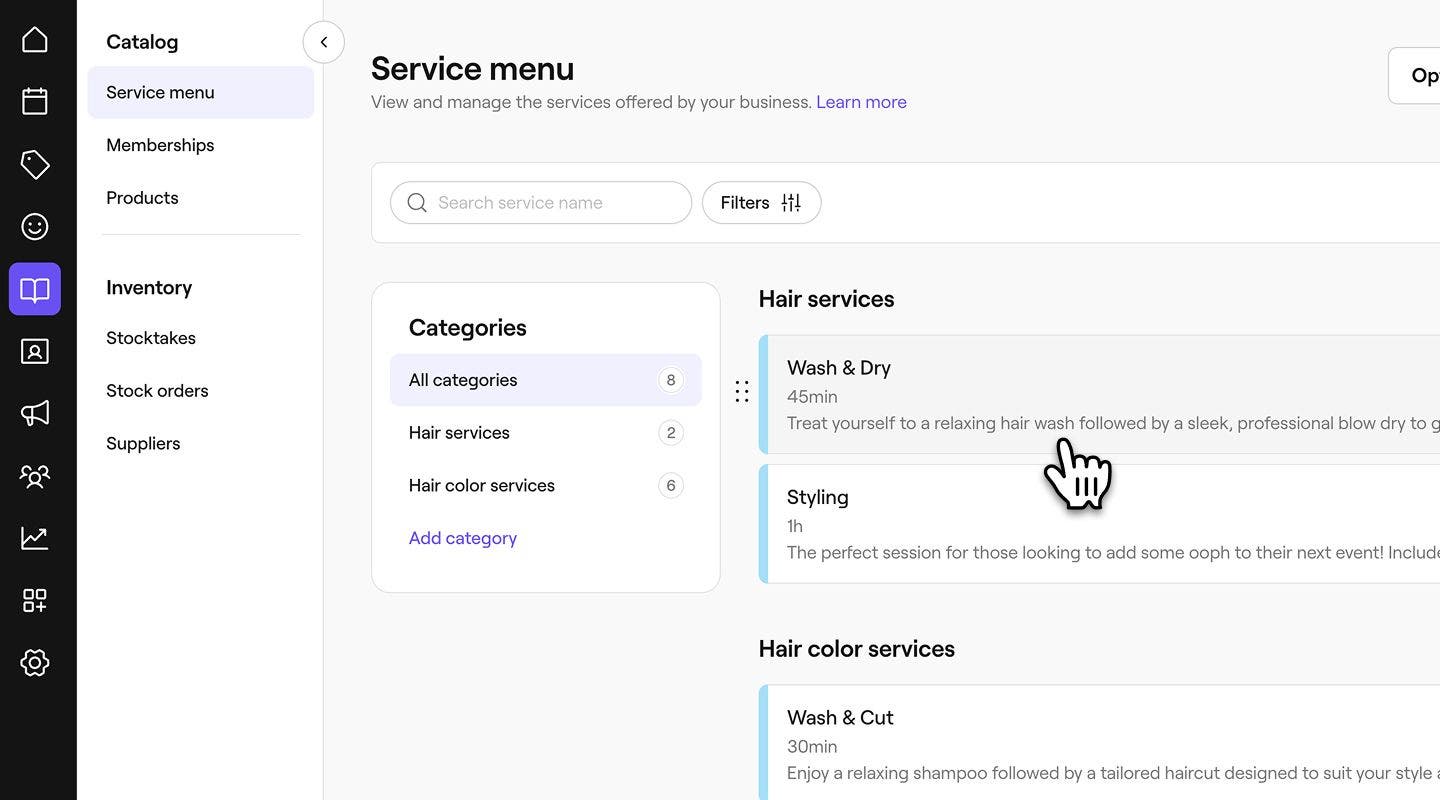
  3. Wybierz istniejącą usługę z Menu usług lub utwórz nową. Group 491.jpg
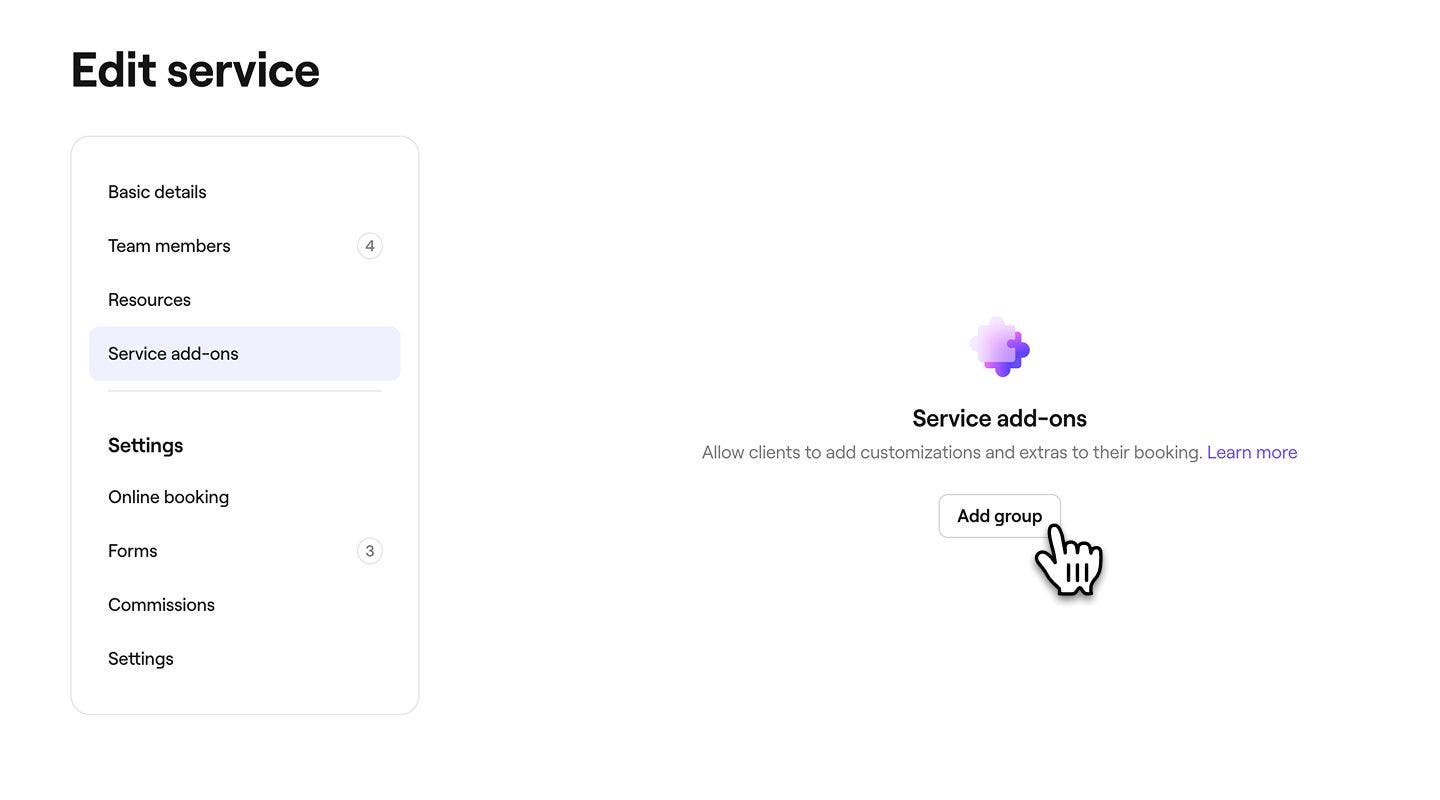
  4. W lewym panelu menu wybierz Dodatki do usługi i kliknij przycisk Dodaj grupę. Group 492.jpg
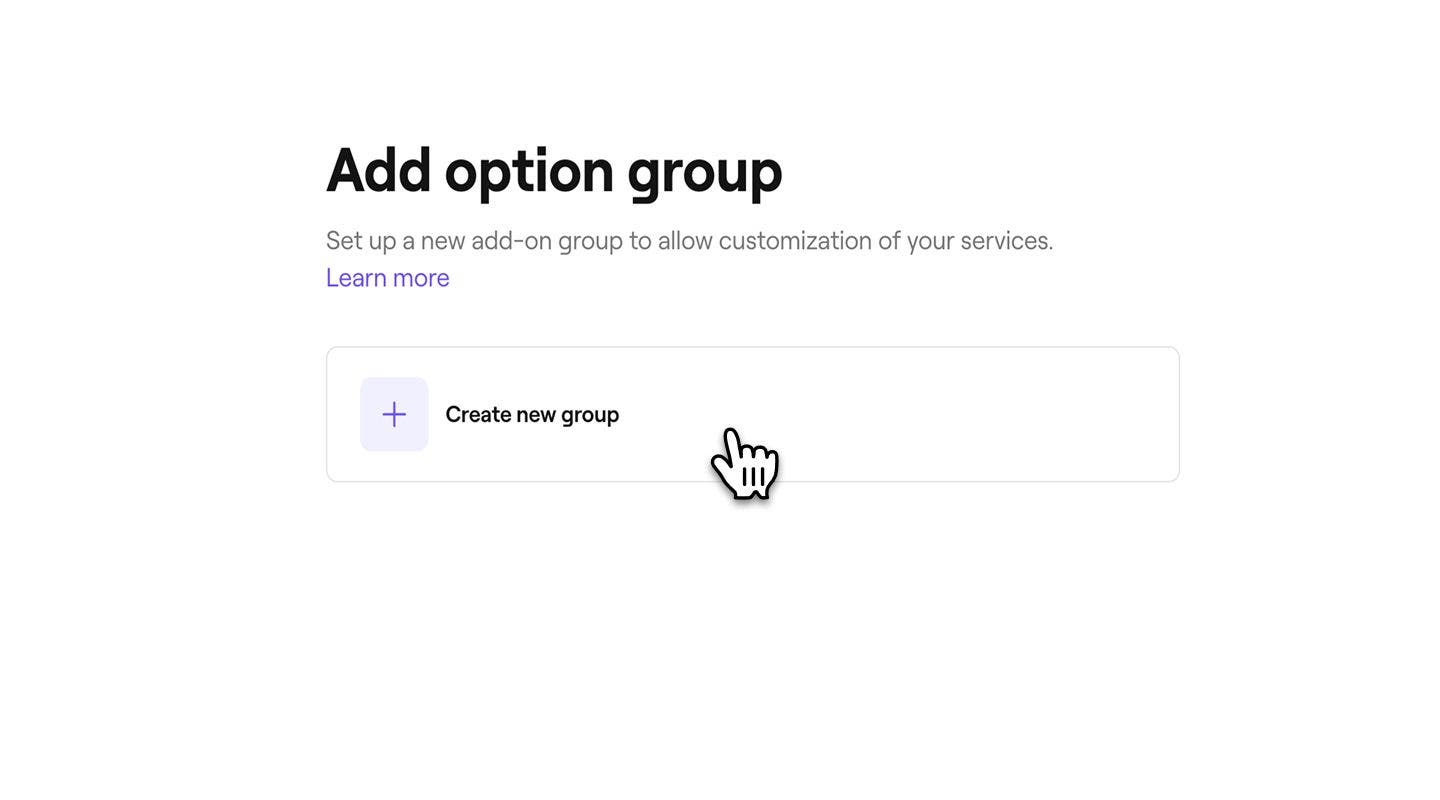
  5. W widoku Opcje kliknij Utwórz nową grupę. Group 493.jpg
  6. W widoku Nowa grupa dodatków wprowadź Nazwę grupy, która będzie łatwo rozpoznawalna dla Twojego zespołu, oraz Komunikat dla klientów, który pojawi się podczas rezerwacji online. Na przykład „Wybierz odżywkę do włosów”.
    Set_up_service_ad-on_web_6.jpg

  7. W sekcji Opcje dodatków kliknij przycisk Utwórz opcję, aby utworzyć określone dodatki dla grupy.
    Set_up_service_ad-on_web_7.jpg

  8. W wyskakującym oknie wprowadź następujące szczegóły, a następnie kliknij przycisk Dodaj u dołu wyskakującego okna, aby zapisać opcję w grupie:

    1. Nazwa opcji: Nazwa wyświetlana klientom, na przykład Odżywka z olejkiem arganowym.
    2. Opis: krótki opis dodatku.
    3. Cennik dodatków: Jeśli za dodatek pobierana jest dodatkowa opłata, wprowadź cenę.
    4. Dodatkowy czas trwania: dodaj dodatkowy czas do usługi.
    5. Ustawienia zaawansowane: zaktualizuj domyślne ustawienie podatku od sprzedaży dla dodatku i dodaj koszt dodatku dla swojej firmy.

    Set_up_service_ad-on_web_8.jpg

    1. Możesz dodawać kolejne opcje dodatków, wybierając przycisk Utwórz opcję.
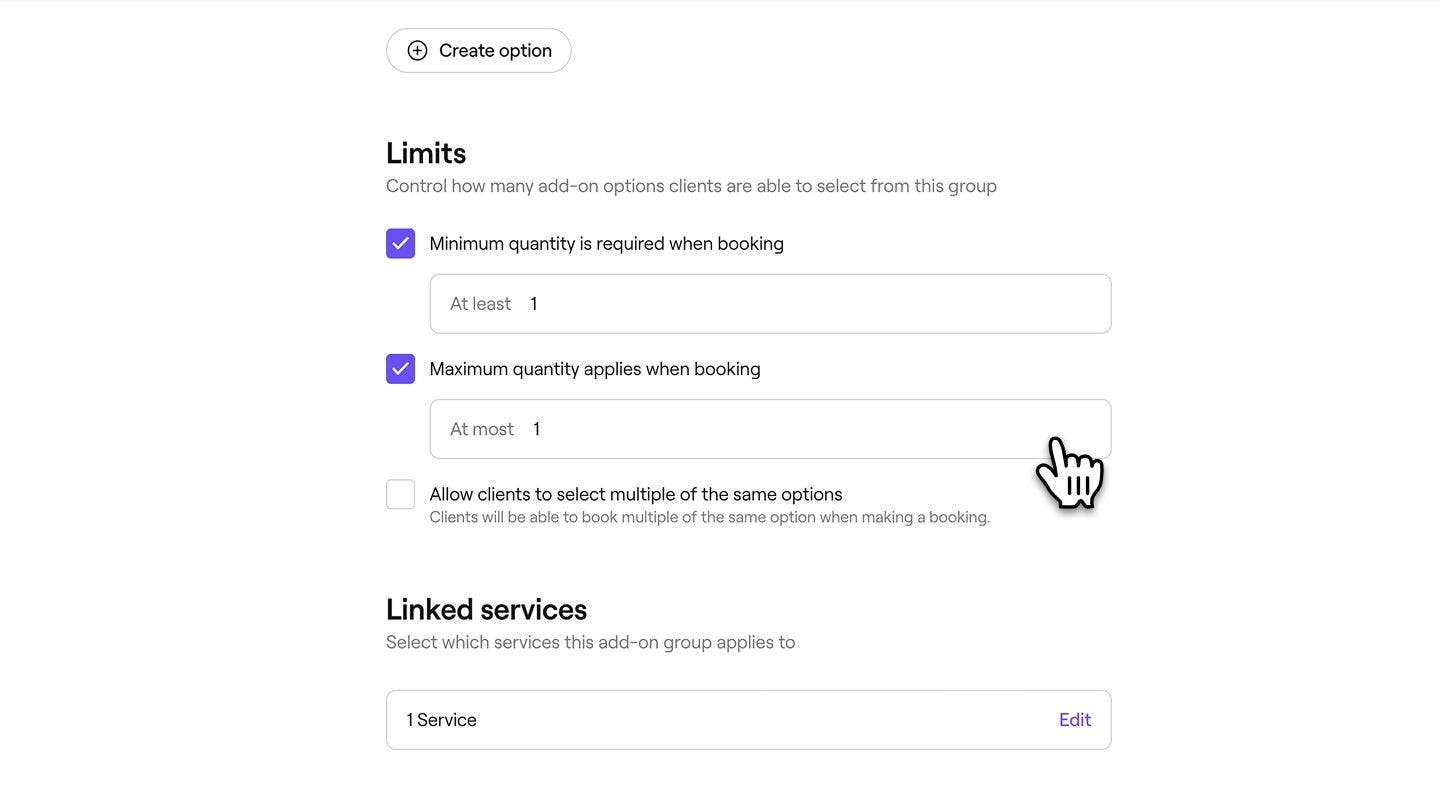
  9. W sekcji Limity wybierz, czy grupa dodatków ma mieć limity minimalne, maksymalne lub ilościowe dotyczące liczby dodatków, które klient może wybrać z grupy. Group 497.jpg
  10. W sekcji Powiązane usługi kliknij Edytuj i zaznacz pole wyboru obok innych usług, do których ma zastosowanie opcja dodatku.

  11. Wybierz Ustawienia zaawansowane, aby wybrać dodatkowe opcje, które chcesz zastosować do dodatku do usługi: 

    1. Włącz prowizję dla tej grupy: prowizje będą obliczane z użyciem stawki wybranej usługi.
    2. Zastosuj zniżki do dodatków z tej grupy: gdy do wybranej usługi zostanie zastosowana zniżka, ta sama zniżka zostanie automatycznie zastosowana do wszystkich dodatków z tej grupy.
    3. Ukryj podczas rezerwacji online: Klienci nie zobaczą tej grupy podczas rezerwacji, ale pojawi się ona w e-mailach z potwierdzeniem i na dowodach sprzedaży.
  12. Kliknij przycisk Zapisz w prawym górnym rogu, aby utworzyć nową grupę dodatków. Group 497 (1).jpg
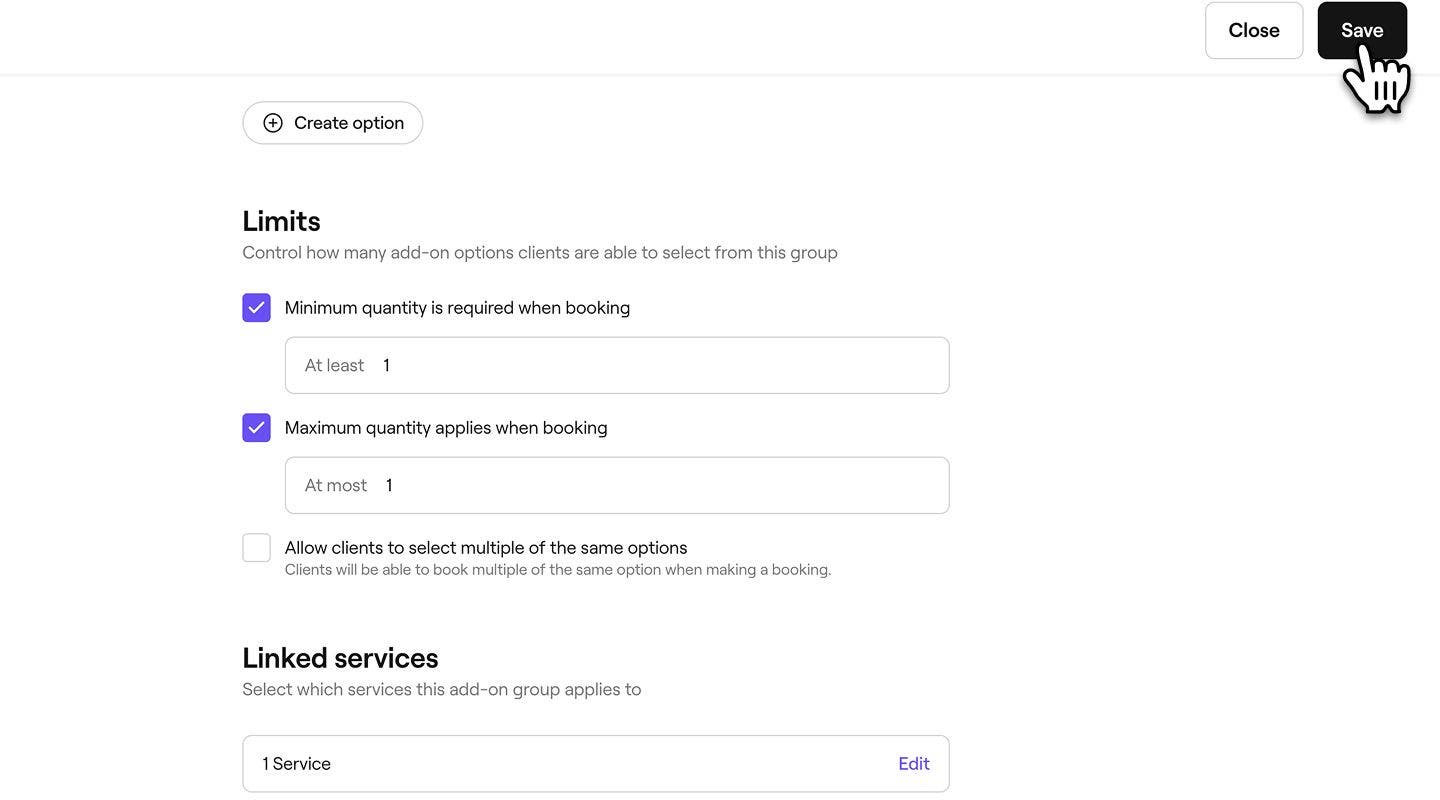
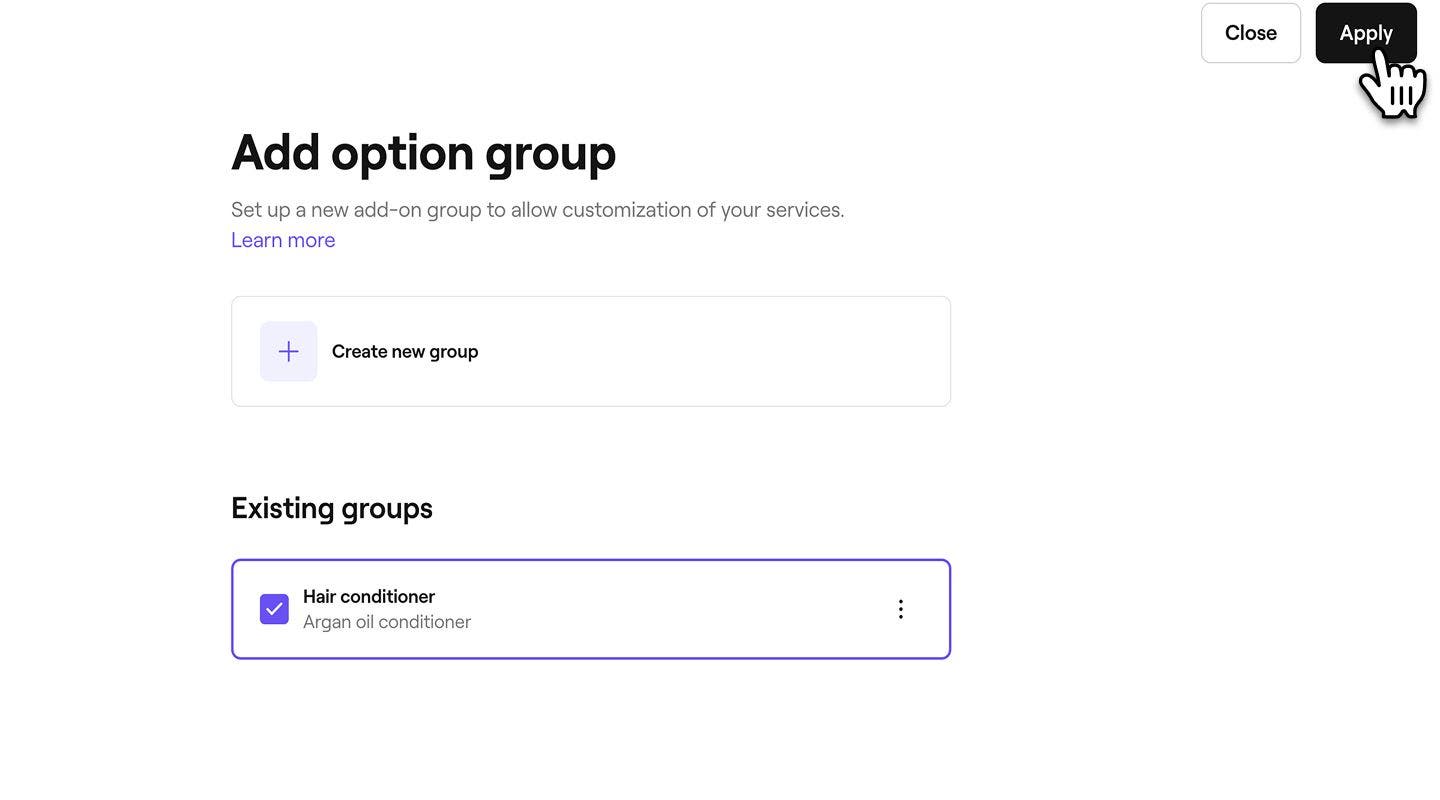
  13. W widoku Dodaj grupę opcji kliknij przycisk Zastosuj w prawym górnym rogu, aby przypisać grupę dodatków do usługi. Group 498.jpg
  14. Kliknij Zapisz w prawym górnym rogu wybranej usługi, aby zapisać zmiany.
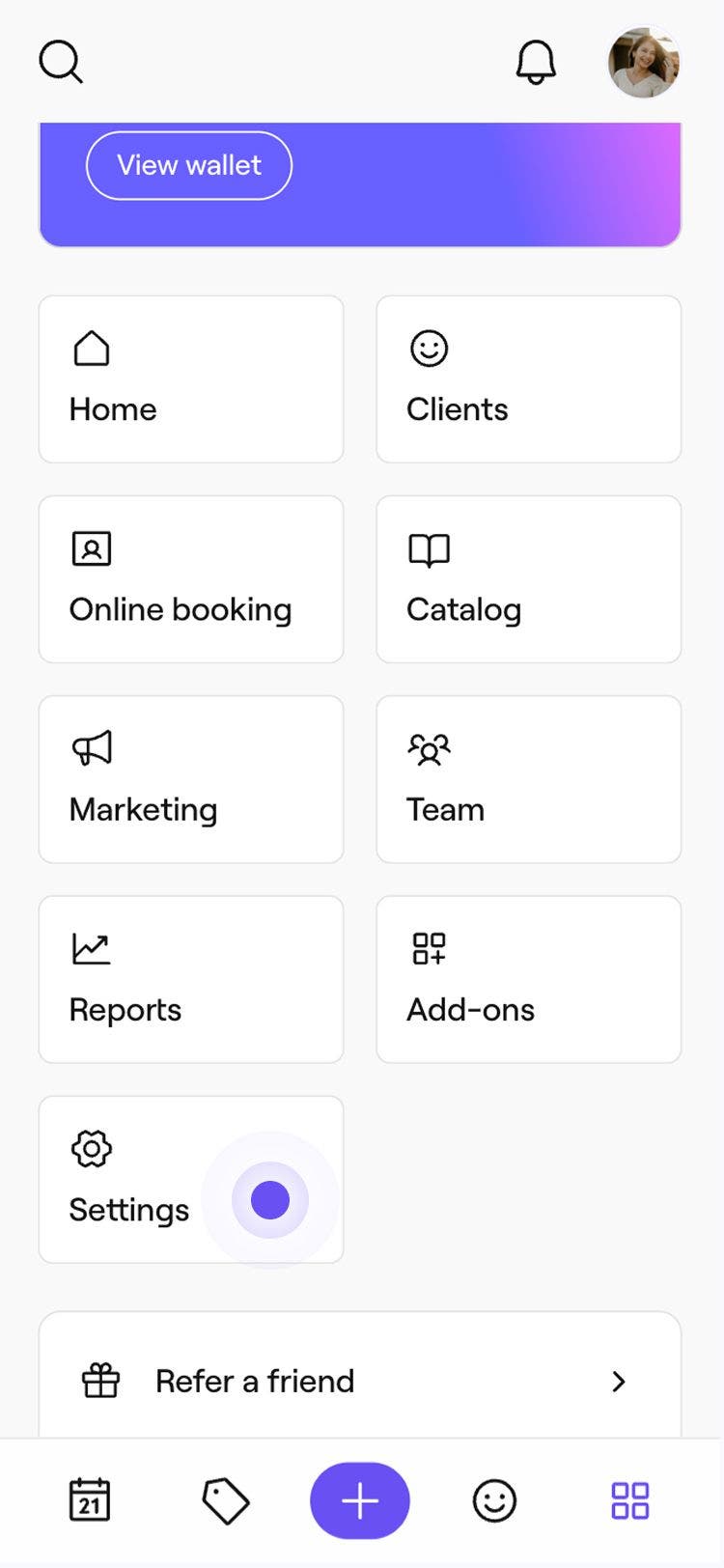
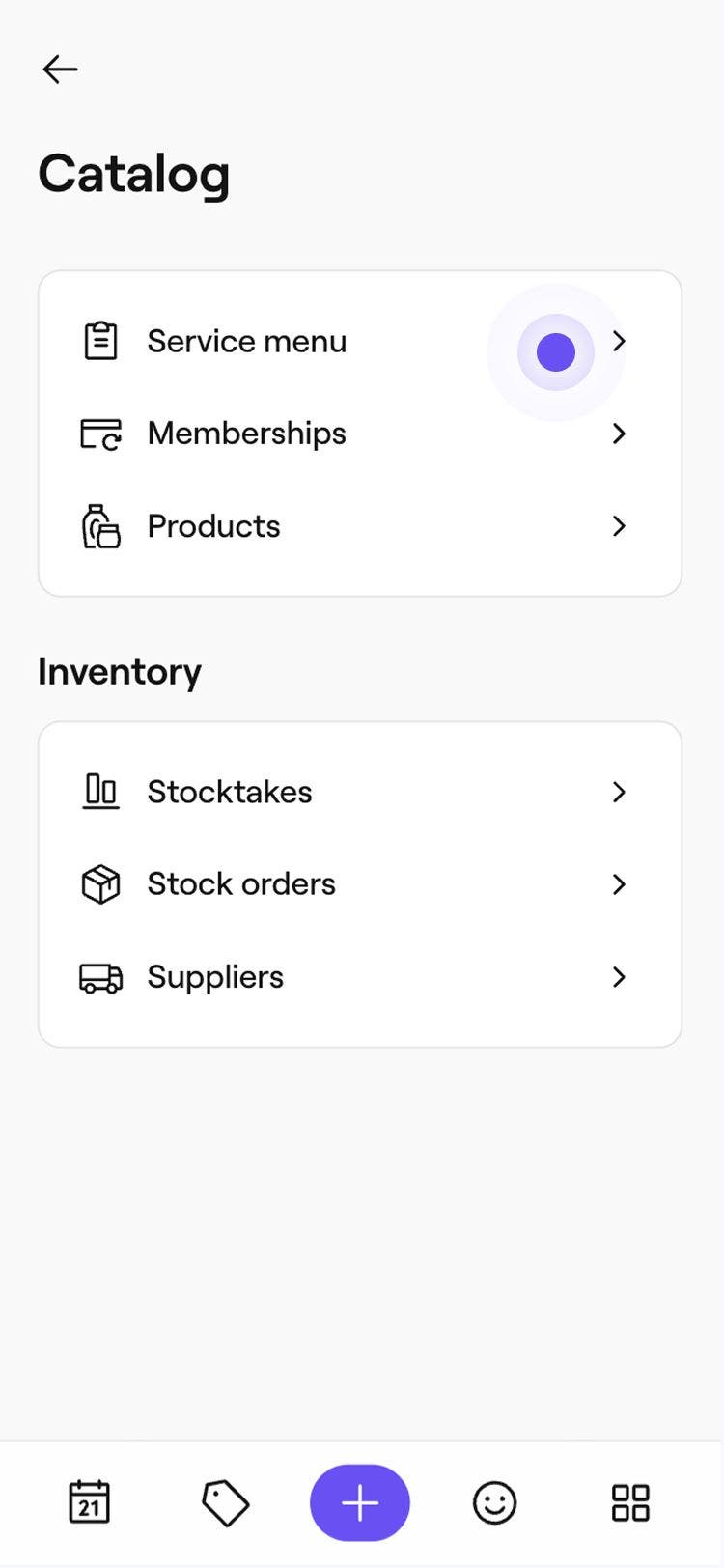
  1. W menu głównym u dołu urządzenia dotknij Więcej (ikona siatki) i otwórz katalog. Group 194.jpg
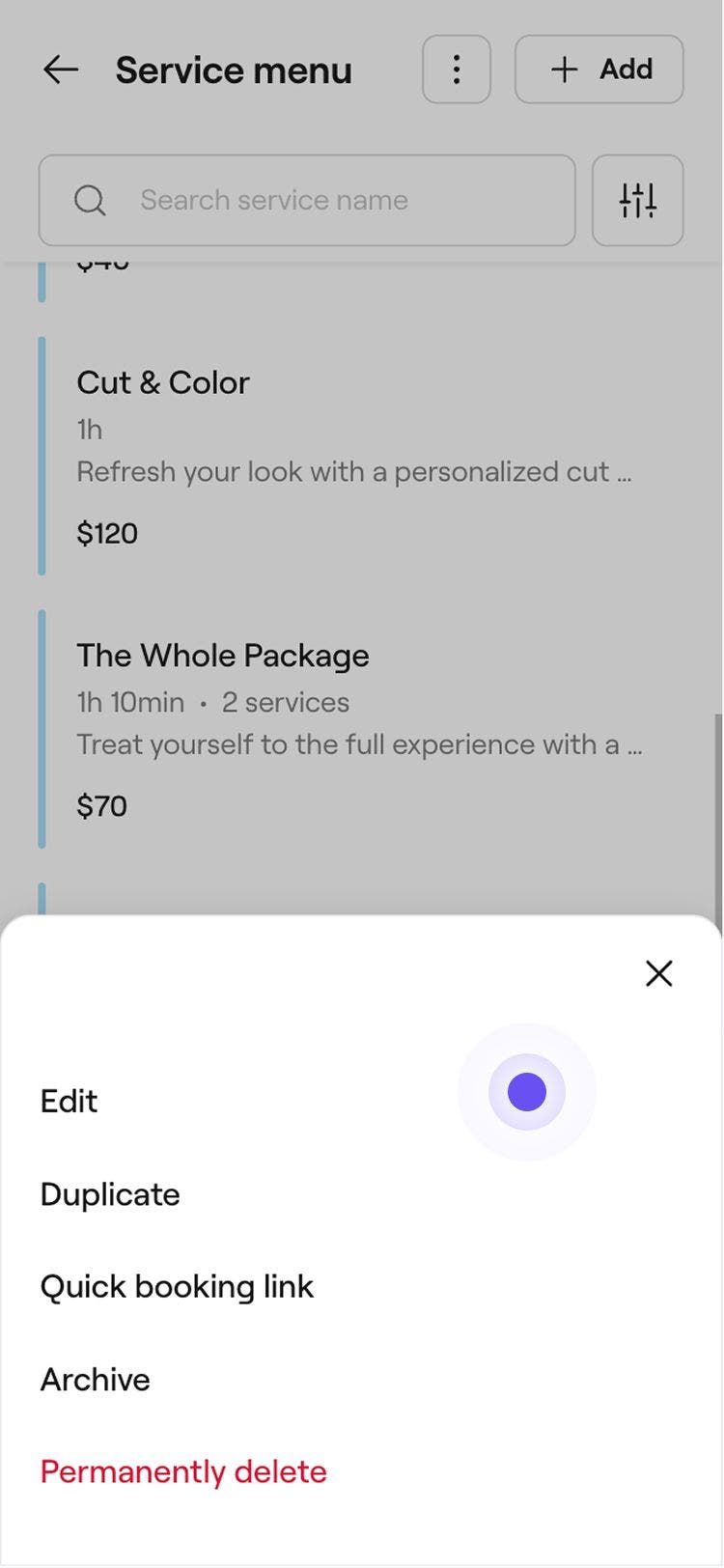
  2. Wybierz Menu usług, aby zobaczyć listę zabiegów. Group 195.jpg
  3. Dotknij wybranej usługi w Menu usług i wybierz Edytuj lub utwórz nową. Group 196.jpg
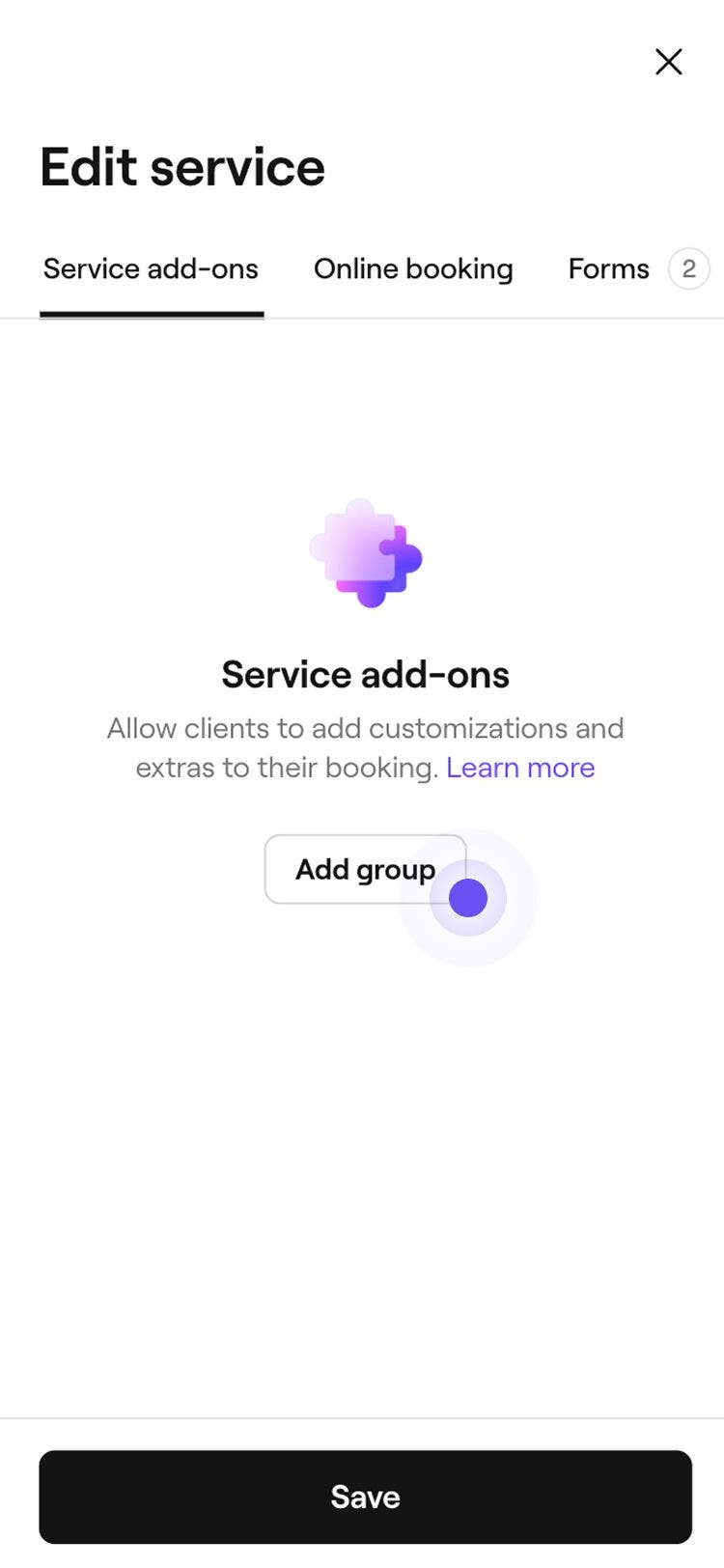
  4. W widoku Edytuj usługę wybierz Dodatki do usługi z paska menu u góry.
  5. Dotknij przycisku Dodaj grupę. Group 197.jpg
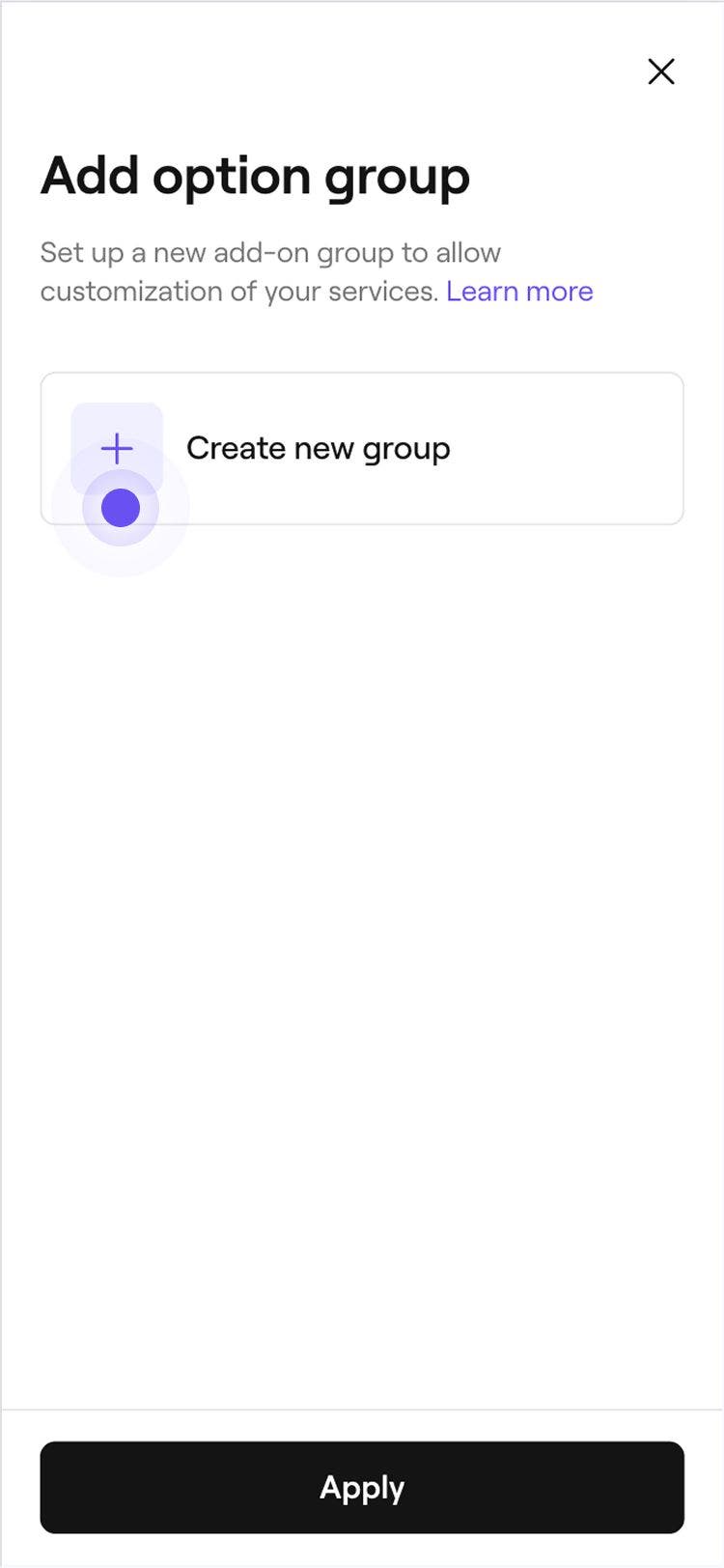
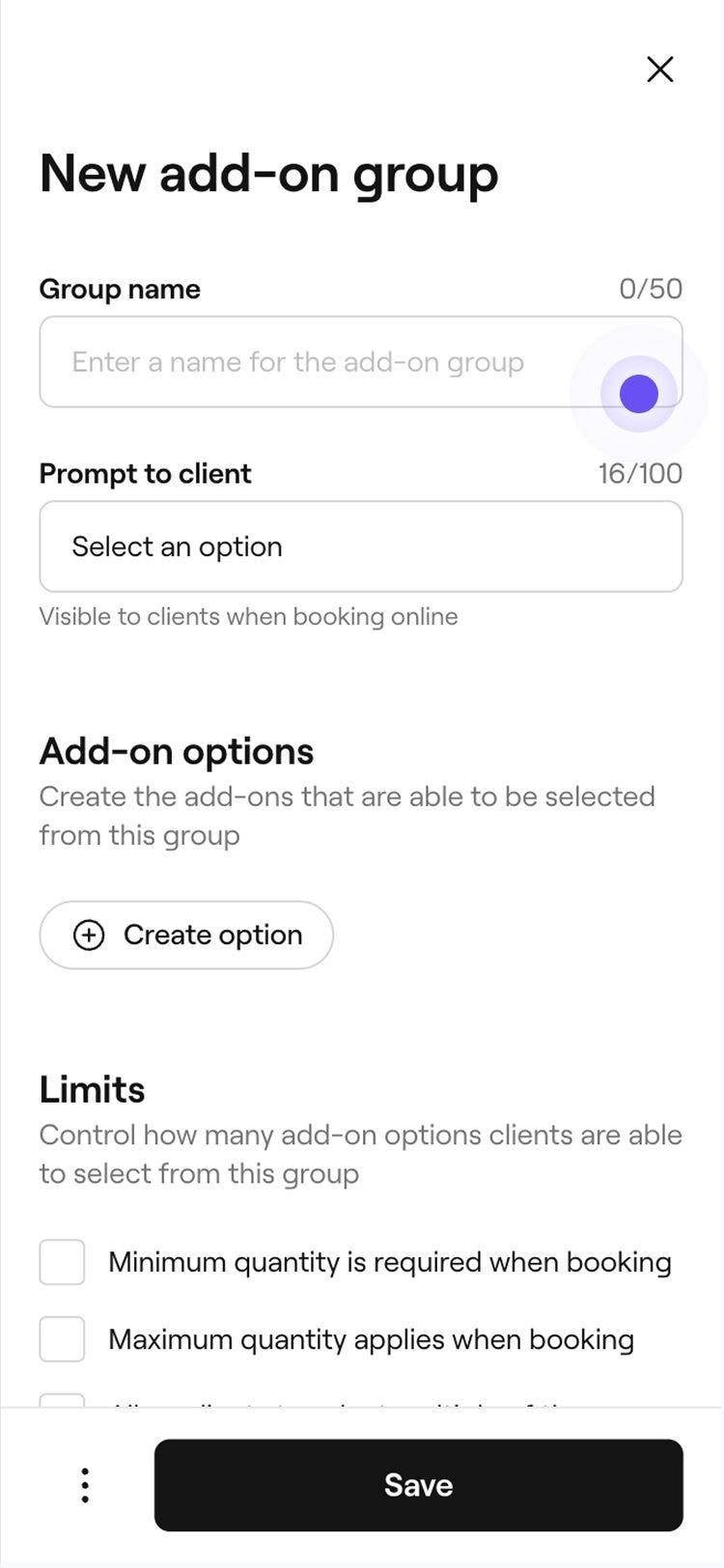
  6. Dalej dotknij przycisku Utwórz nową grupę. Group 198.jpg
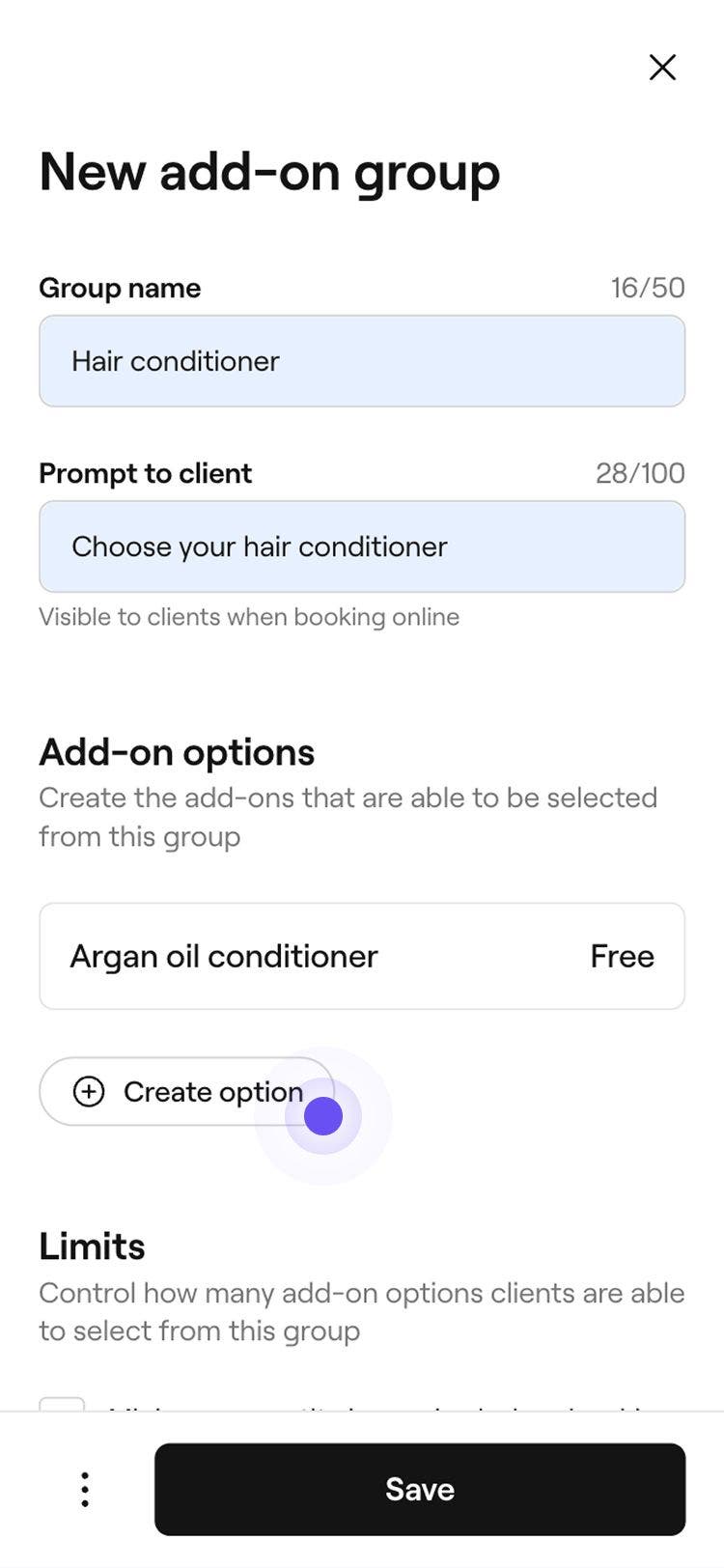
  7. W widoku Nowa grupa dodatków wprowadź Nazwę grupy, która będzie łatwo rozpoznawalna dla Twojego Zespołu, oraz Komunikat dla klienta, który pojawi się podczas rezerwacji online. Na przykład: Wybierz odżywkę do włosów. Group 199.jpg
    1. Możesz dodawać kolejne opcje dodatków, wybierając przycisk Utwórz opcję.
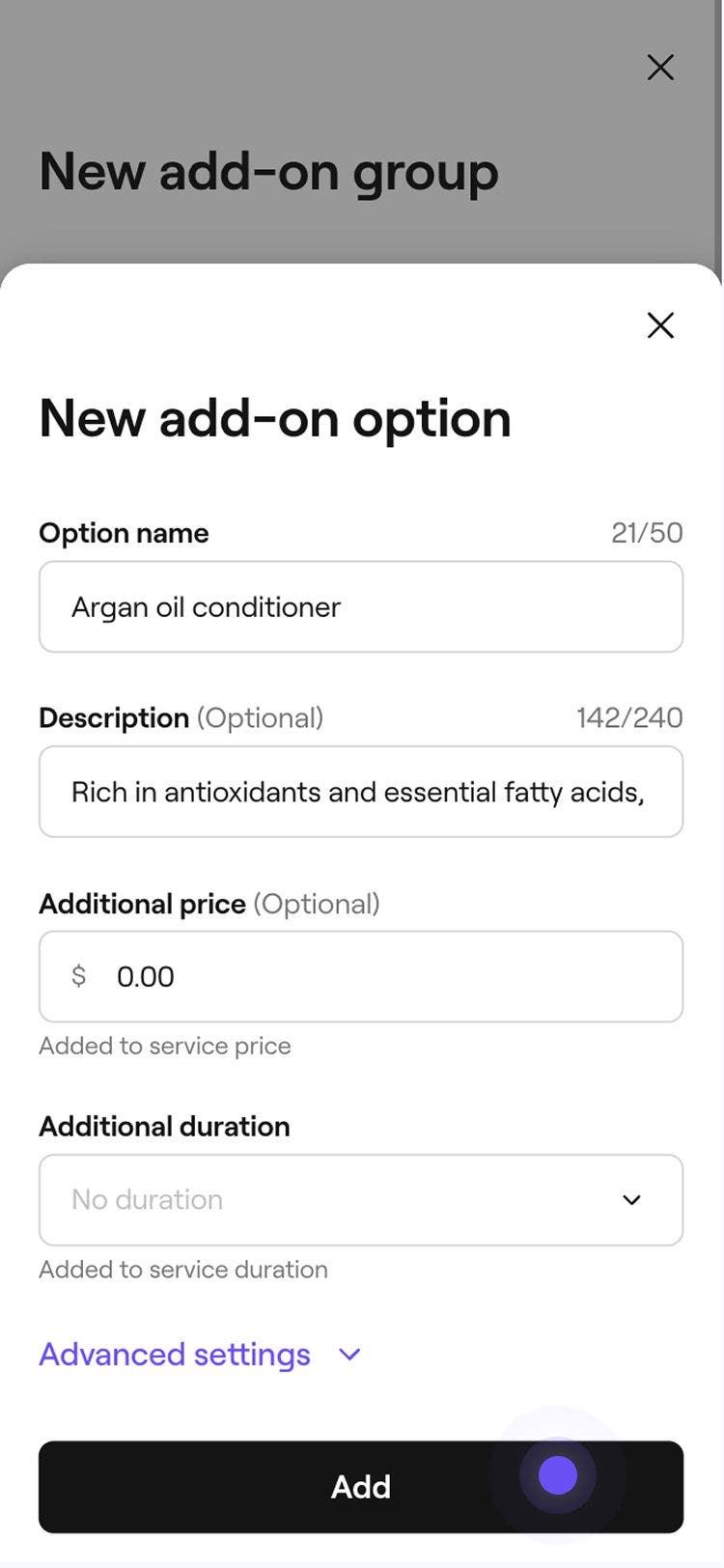
  8. W wyskakującym okienku wprowadź następujące szczegóły dodatku:
    1. Nazwa opcji: nazwa wyświetlana klientom, na przykład Odżywka z olejkiem arganowym.
    2. Opis: krótki opis dodatku.
    3. Cennik dodatków: Jeśli za dodatek pobierana jest dodatkowa opłata, wprowadź cenę.
    4. Dodatkowy czas trwania: w razie potrzeby dodaj dodatkowy czas do usługi.
    5. Ustawienia zaawansowane: zaktualizuj domyślne ustawienie podatku od sprzedaży dla dodatku i dodaj koszt dodatku dla swojej firmy.
      Group 201.jpg
  9. Dotknij przycisku Dodaj u dołu wyskakującego okna, aby zapisać opcję. Aby dodać więcej Opcji, dotknij przycisku Utwórz opcję i powtarzaj te same kroki. Group 225 (1).jpg
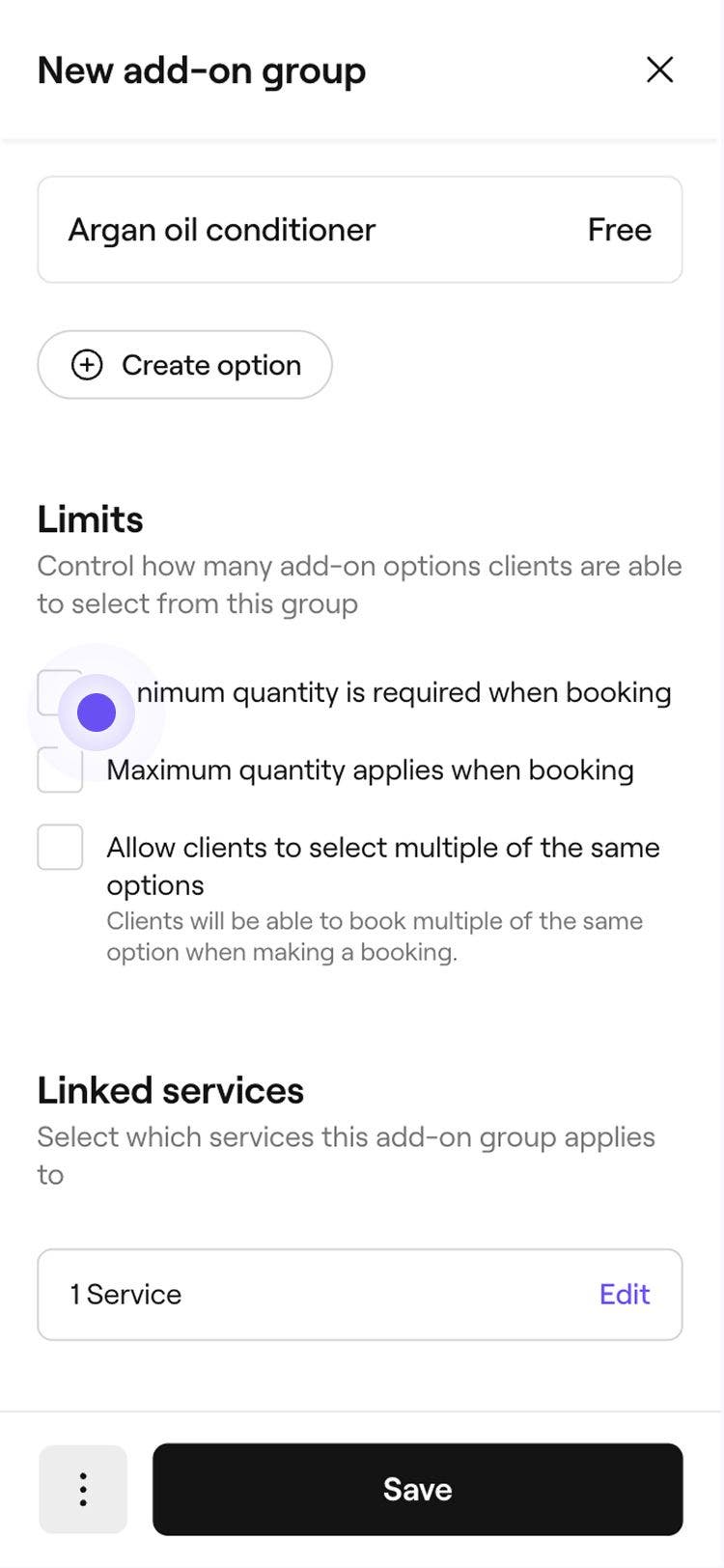
  10. Wybierz Ustawienia zaawansowane, aby wybrać dodatkowe opcje, które chcesz zastosować do dodatku do usługi: 
    1.  Włącz prowizję dla tej grupy: prowizje będą obliczane z użyciem stawki wybranej usługi.
    2. Zastosuj zniżki do dodatków z tej grupy: gdy do rezerwacji usługi zostanie zastosowana zniżka, ta sama zniżka zostanie automatycznie zastosowana do wszystkich dodatków z tej grupy.
    3. Ukryj podczas rezerwacji online: Klienci nie zobaczą tej grupy podczas rezerwacji, ale pojawi się ona w e-mailach z potwierdzeniem i na dowodach sprzedaży. Group 202.jpg
  11. W sekcji Powiązane usługi dotknij Edytuj i zaznacz pole wyboru obok innych usług, do których ma zastosowanie opcja dodatku.
  12. Dotknij przycisku Zapisz u dołu ekranu urządzenia, aby zapisać grupę dodatków. Group 204.jpg
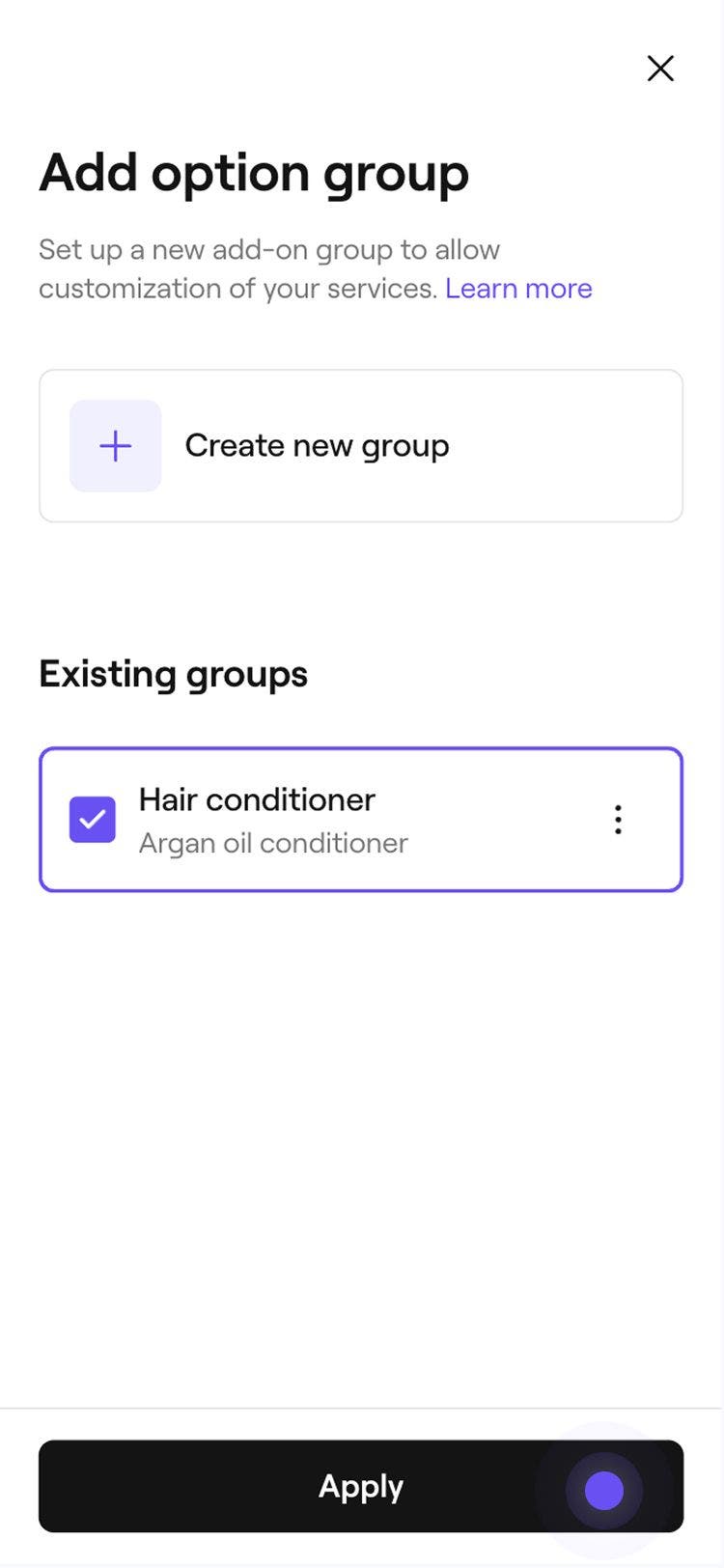
  13. Dotknij przycisku Zastosuj u dołu ekranu, aby przypisać grupę dodatków do wybranej usługi. Group 205.jpg
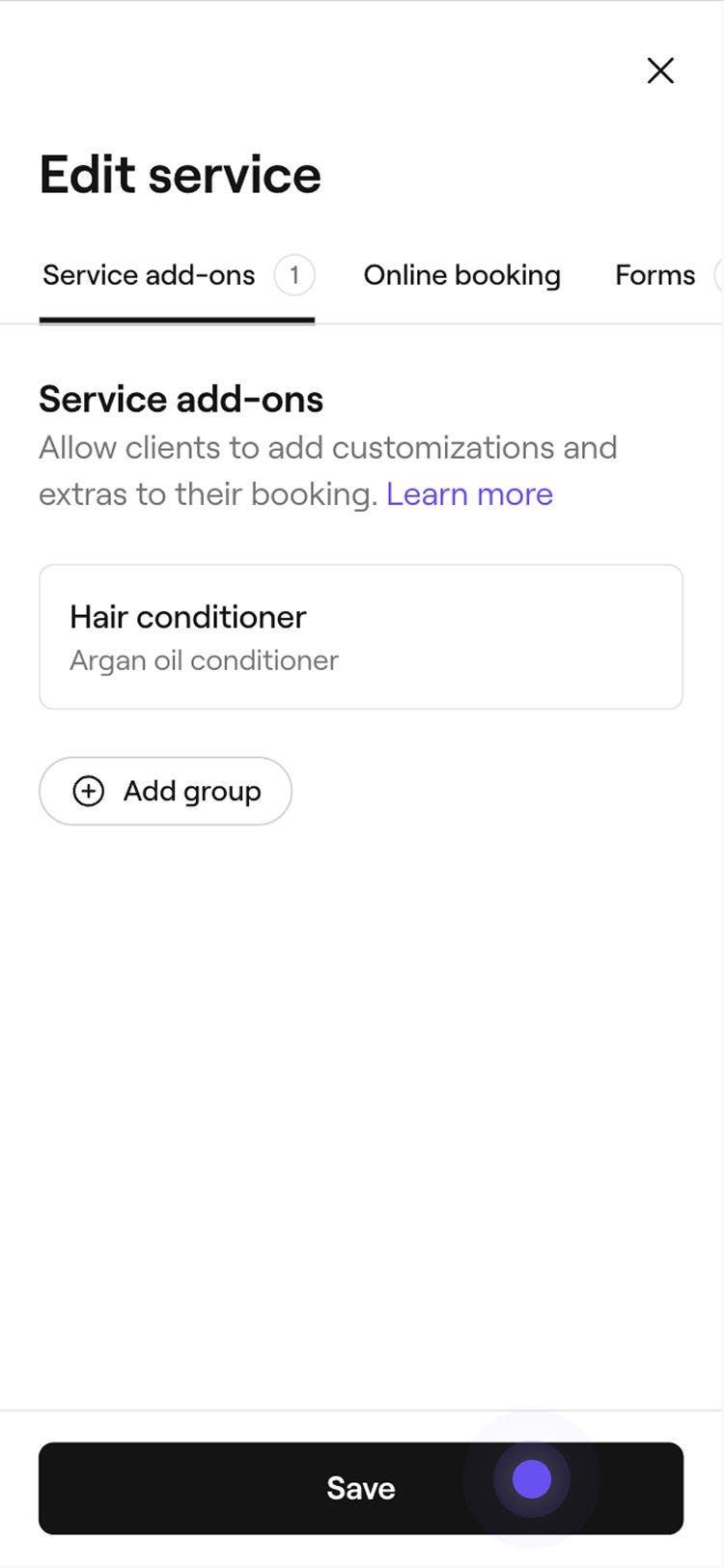
  14. Dotknij przycisku Zapisz u dołu urządzenia, aby zapisać zmiany. Group 206 (1).jpg

Po utworzeniu grupa dodatków zostanie automatycznie zastosowana do Wybranych usług. Kiedy klient rezerwuje tę usługę online lub jeśli wizyta zostanie dodana ręcznie do Twojego kalendarza, grupa dodatków pojawi się jako dodatkowy krok w procesie rezerwacji.

Jeśli wizyta obejmuje wiele usług z dodatkami, wszystkie dodatki pojawią się w procesie rezerwacji. W przypadku wizyt, które zawierają pakiety, klienci zobaczą dodatki do każdej usługi w pakiecie.

Edytuj lub usuń dodatki do usługi

  1. W menu głównym po lewej stronie ekranu przejdź do katalogu.
  2. Wybierz Menu usług z lewego panelu menu. 
  3. Kliknij usługę z dodatkiem, który chcesz edytować lub usunąć. Group 491.jpg
  4. W lewym panelu menu wybierz Dodatki do usługi.
  5. Obok wymienionej grupy dodatków wprowadź następujące zmiany.
    1. Usuń: aby odłączyć grupę dodatków od wybranej usługi, kliknij Opcje obok grupy dodatków (trzy kropki) i wybierz Usuń.
      edit_add_on_web_5_2.jpg
    2. Edytuj: wybierz grupę dodatków, aby wprowadzić w niej zmiany, np. zaktualizować szczegóły grupy lub dodać więcej opcji dodatków.
      edit_add_on_web_5_1.jpg
    3. Trwale usuń grupę dodatków: aby usunąć grupę dodatków ze wszystkich powiązanych usług, w widoku Edytuj wybierz przycisk Opcje w prawym górnym rogu, a następnie wybierz Trwale usuń.
      edit_add_on_web_5_3.jpg
  1. W menu głównym u dołu urządzenia dotknij Więcej (ikona siatki) i otwórz katalog. Group 194.jpg
  2. Wybierz Menu usług, aby zobaczyć listę zabiegów. Group 195.jpg
  3. Dotknij usługi z dodatkiem, który chcesz edytować lub usunąć, i wybierz Edytuj. Group 208.jpg
  4. W widoku Edytuj usługę wybierz Dodatki do usługi z paska menu u góry.
  5. Wybierz grupę dodatków i wprowadź następujące korekty: 
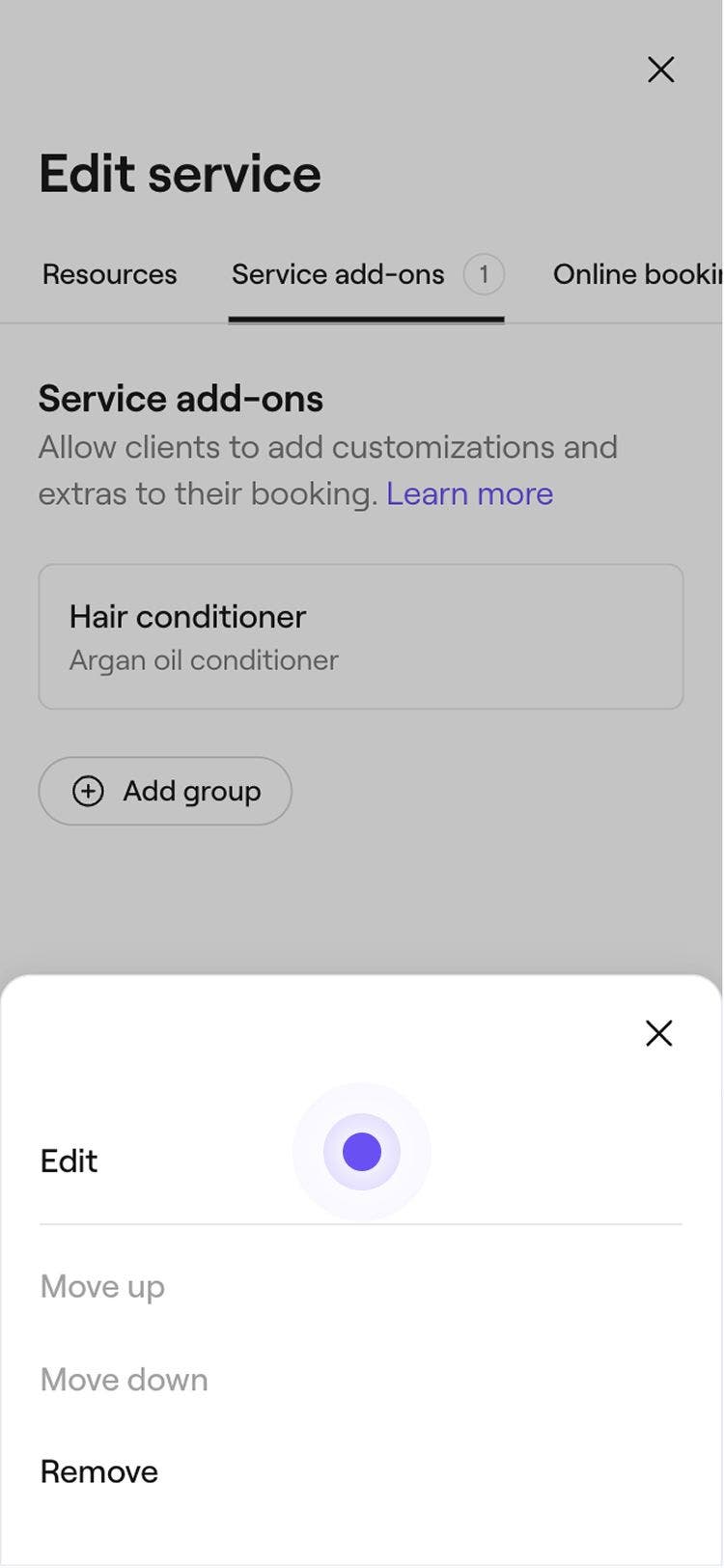
    1. Edytuj: wybierz Edytuj, aby zaktualizować dodatek, np. zmienić szczegóły grupy lub dodać więcej opcji dodatków.
    2. Usuń: wybierz Usuń, aby odłączyć grupę dodatków od tej usługi. W wyskakującym okienku potwierdzenia wybierz Zapisz, aby potwierdzić zmiany.
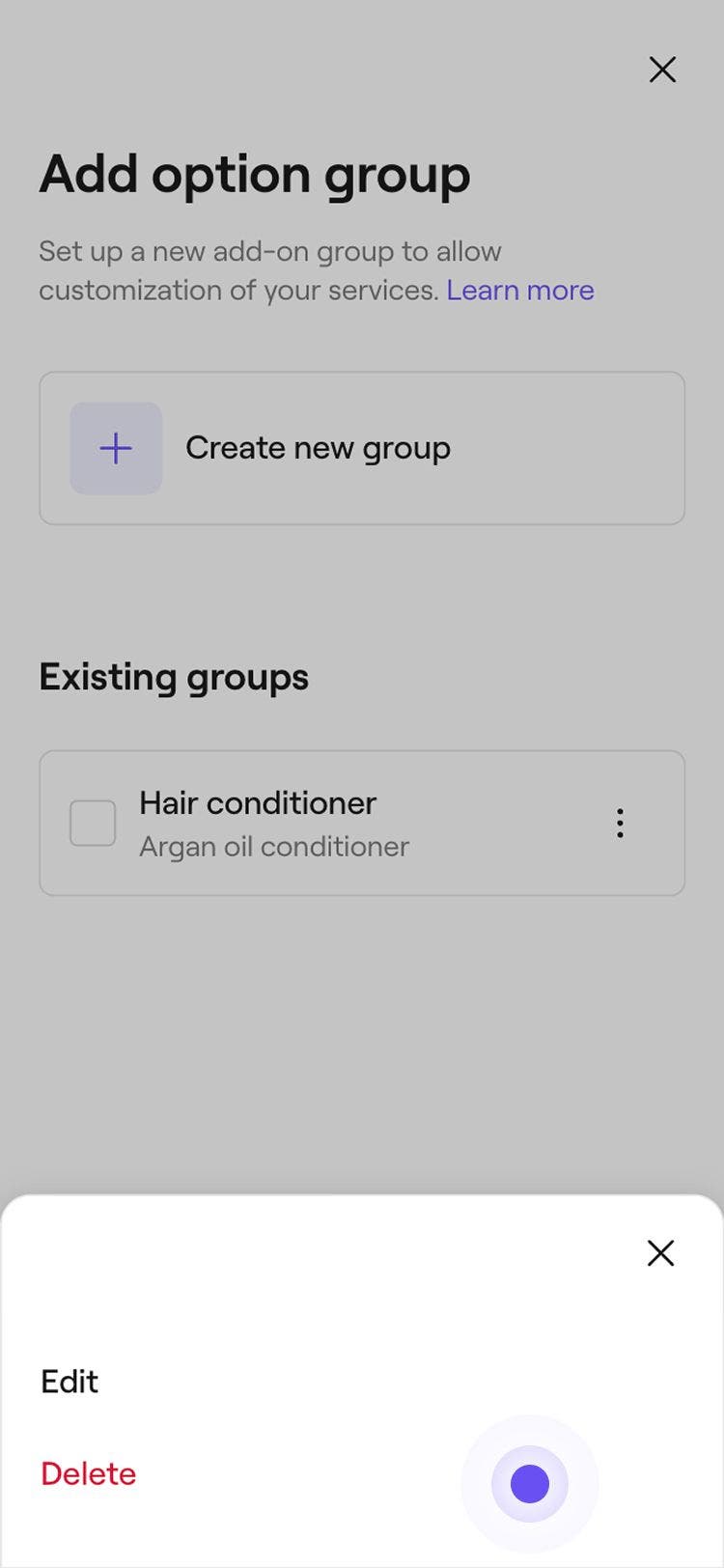
    3. Trwale usuń grupę dodatków: spowoduje to usunięcie grupy dodatków z menu usług i wszystkich powiązanych usług. Wybierz Edytuj, a następnie w widoku Edytuj wybierz Opcje (trzy kropki) u dołu i wybierz Usuń na stałe. Grupa 212 (1).jpg

Często zadawane pytania

    • Możesz kontrolować kolejność dodatków w Ustawieniach Dodatki do usługi w ramach wybranej usługi. Kliknij grupę dodatków, wybierz Opcje (trzy kropki) obok opcji i wybierz Przesuń w górę lub Przesuń w dół. Zaktualizowana kolejność pojawi się automatycznie w przepływie rezerwacji klienta.

      Dodatki można aktualizować w istniejącej wizycie bezpośrednio z Kalendarza. Otwórz wizytę i wybierz Wybrane usługi w prawym panelu. Kliknij Opcje (trzy kropki) obok dodatku i wybierz Edytuj lub Usuń, aby go zaktualizować. Aby dodać nowy dodatek, wybierz przycisk Dodaj, wybierz opcję z grupy dodatków i kliknij Zastosuj, aby zapisać zmiany.

      Przychody z dodatków do usługi są widoczne w raporcie Podsumowanie sprzedaży i raporcie Szczegóły dziennika sprzedaży. Filtruj raporty według opcji Wygeneruj automatycznie, aby wyświetlić całkowity przychód uzyskany z dodatków do usługi w wybranym zakresie dat.

      Po włączeniu prowizji za dodatek do usługi, od tego momentu prowizje są naliczane od sprzedaży dodatku. Sprzedaż dodatków dokonana przed włączeniem ustawienia prowizji pozostaje bez zmian.

      Domyślnie dodatki do usługi nie są uwzględniane, gdy usługa jest zawarta w karnecie.


Wybrane usługi

Kursy Akademii Fresha
Film z podsumowaniem kursu

Wykorzystaj w pełni wybrane usługi

6 lekcji•12 min

Zobacz wszystkie kursy

Czy ten przewodnik był pomocny?

Wybrane usługi

Utwórz wybrane usługi

Twórz oferty zabiegów i zarządzaj nimi, konfigurując wybrane usługi.

Utwórz warianty wybranej usługi

Oferuj elastyczne opcje cenowe dla wybranych usług, tworząc warianty usług i zarządzając nimi.

Ustaw zaawansowane ceny i czasy trwania

Ustawianie różnych cen i czasów trwania dla pracowników lub lokalizacji.

Dodaj obrazy do wybranej usługi

Zachęć do rezerwacji, dodając obrazy do wybranych usług, aby Klienci mogli dokonywać rezerwacji bezpośrednio z Twojego Portfolio usług.

Utwórz dodatki do usługi

Utwórz opcjonalne dodatki powiązane z wybranymi usługami, które klienci mogą wybrać podczas rezerwacji.

Ogranicz dostępność wybranych usług online

Kontroluj, kiedy klienci mogą rezerwować wybrane usługi, ustawiając konkretne godziny, dni lub daty, w których Twoje usługi są dostępne.

Dodaj dodatkowy czas do wybranych usług i wizyt

Zmień czas trwania wizyt, dodając dodatkowy czas do wybranych usług, pakietów lub indywidualnych wizyt.

Zarządzaj dostępnością wybranych usług

Zarządzaj tym, gdzie oferowane są wybrane usługi, kto może je wykonywać i jakie zasoby są do nich potrzebne.

Dokonaj zbiorczej edycji usług

Edytuj cenę, czas trwania i inne ustawienia wielu wybranych usług jednocześnie na Fresha.

Kursy Akademii Fresha
Film z podsumowaniem kursu

Wykorzystaj w pełni wybrane usługi

6 lekcji•12 min

Zobacz wszystkie kursy
Fresha
Pobierz aplikację

O Fresha

Praca

Pomoc

Blog

Mapa strony

Dla firm

Dla firm

Cennik

Funkcje

Planowanie

System POS

Płatności

Kapitał

Marketplace

Pomoc

Status

Informacje prawne

Polityka prywatności

Warunki korzystania z serwisu

Warunki użytkowania

Znajdź nas w mediach społecznościowych

Facebook
Linkedin
Instagram

© 2026 Fresha.com SV Ltd