Ustaw zaawansowane ceny i czasy trwania
Dowiedz się, jak ustawić różne ceny dla pracownika lub lokalizacji, korzystając z zaawansowanych cen i czasu trwania.
W tym artykule
Jak działają opcje zaawansowanych cen i czasu trwania
Zaawansowane ceny i czas trwania dają Ci elastyczność w dostosowywaniu kosztu i czasu trwania usługi dla określonych pracowników lub lokalizacji. Klienci automatycznie zobaczą cenę i czas trwania podczas rezerwacji u konkretnego pracownika lub w określonej lokalizacji.
Tworzenie zaawansowanych opcji cen
- W menu głównym po lewej stronie ekranu przejdź do katalogu.
- Wybierz Menu usług z menu po lewej stronie.
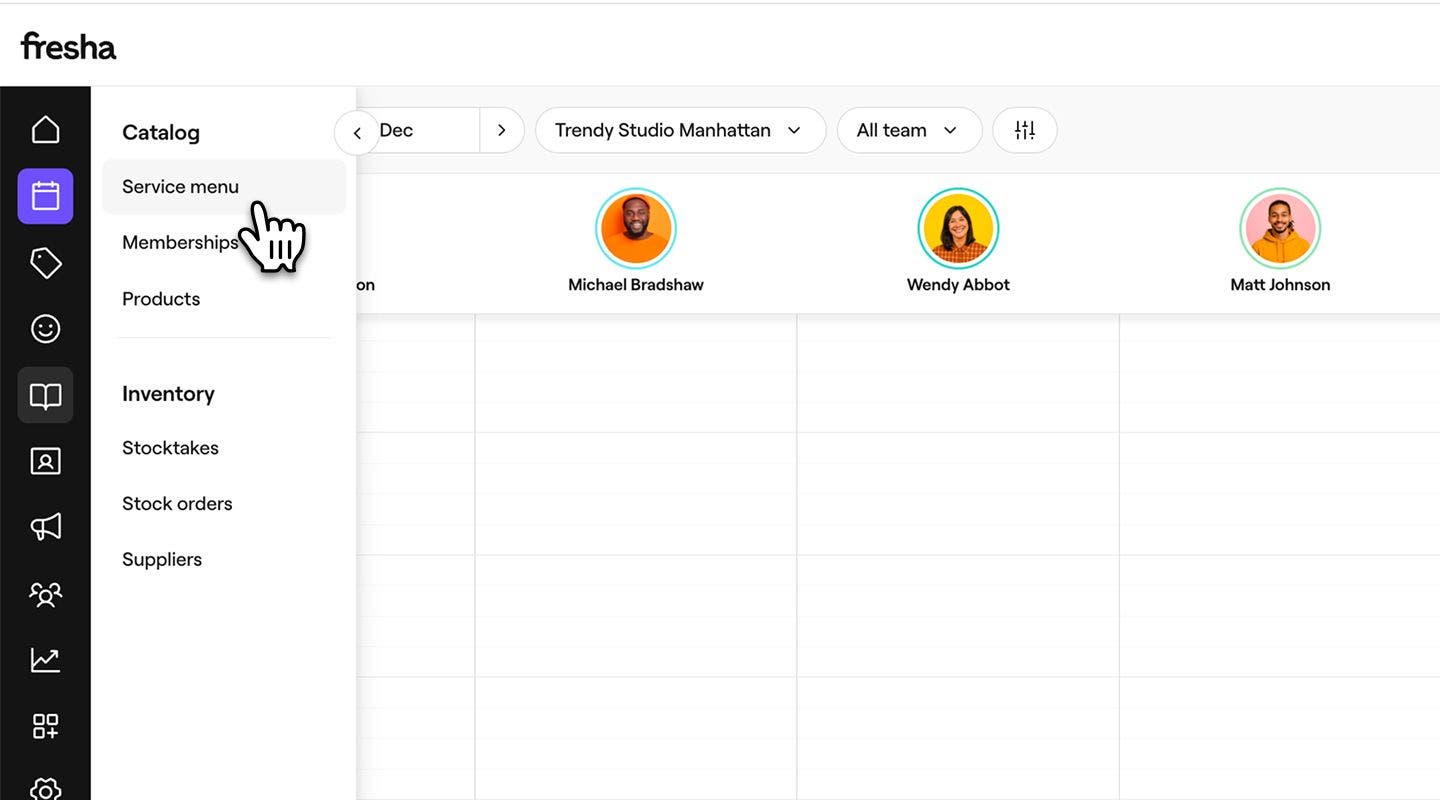
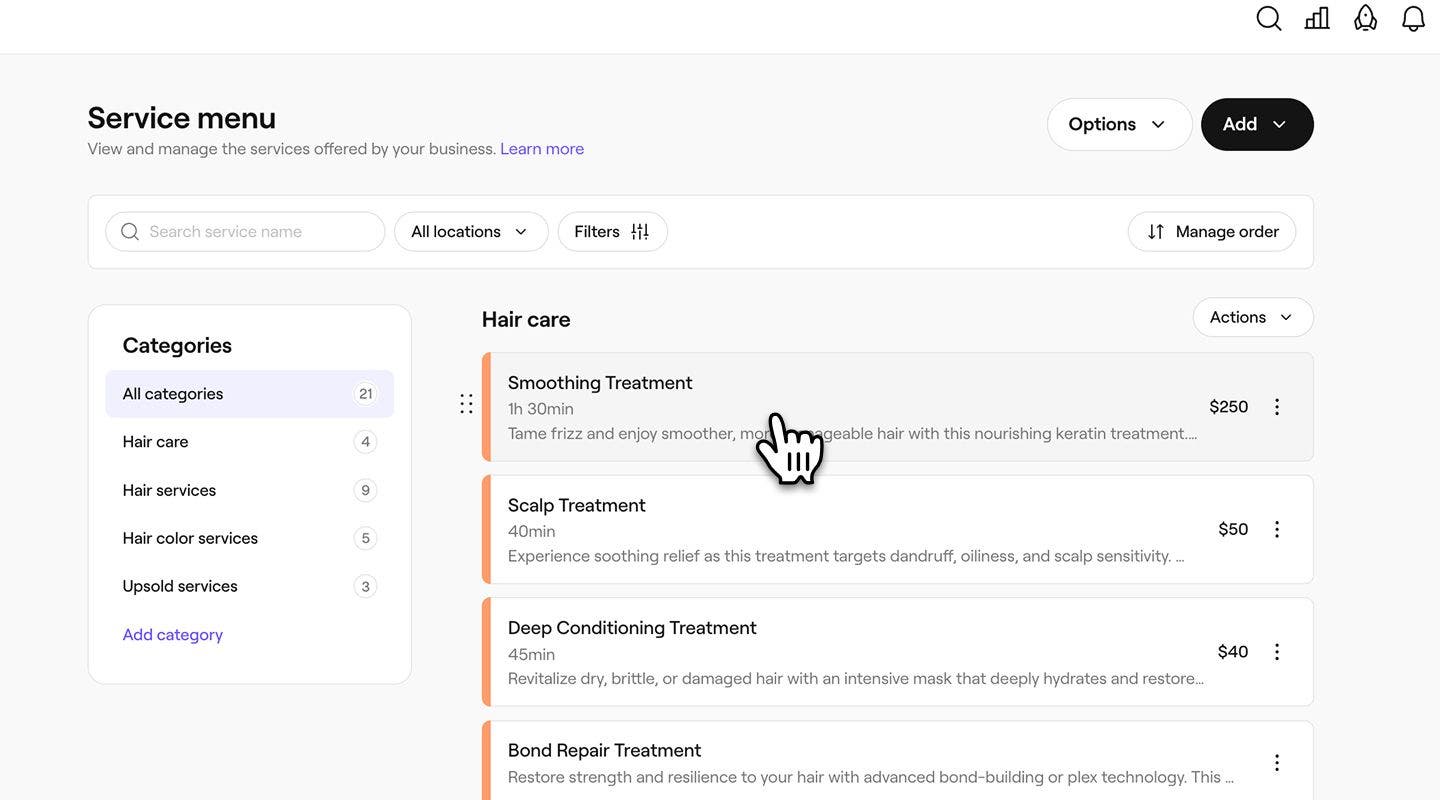
- Kliknij istniejącą usługę lub utwórz nową.
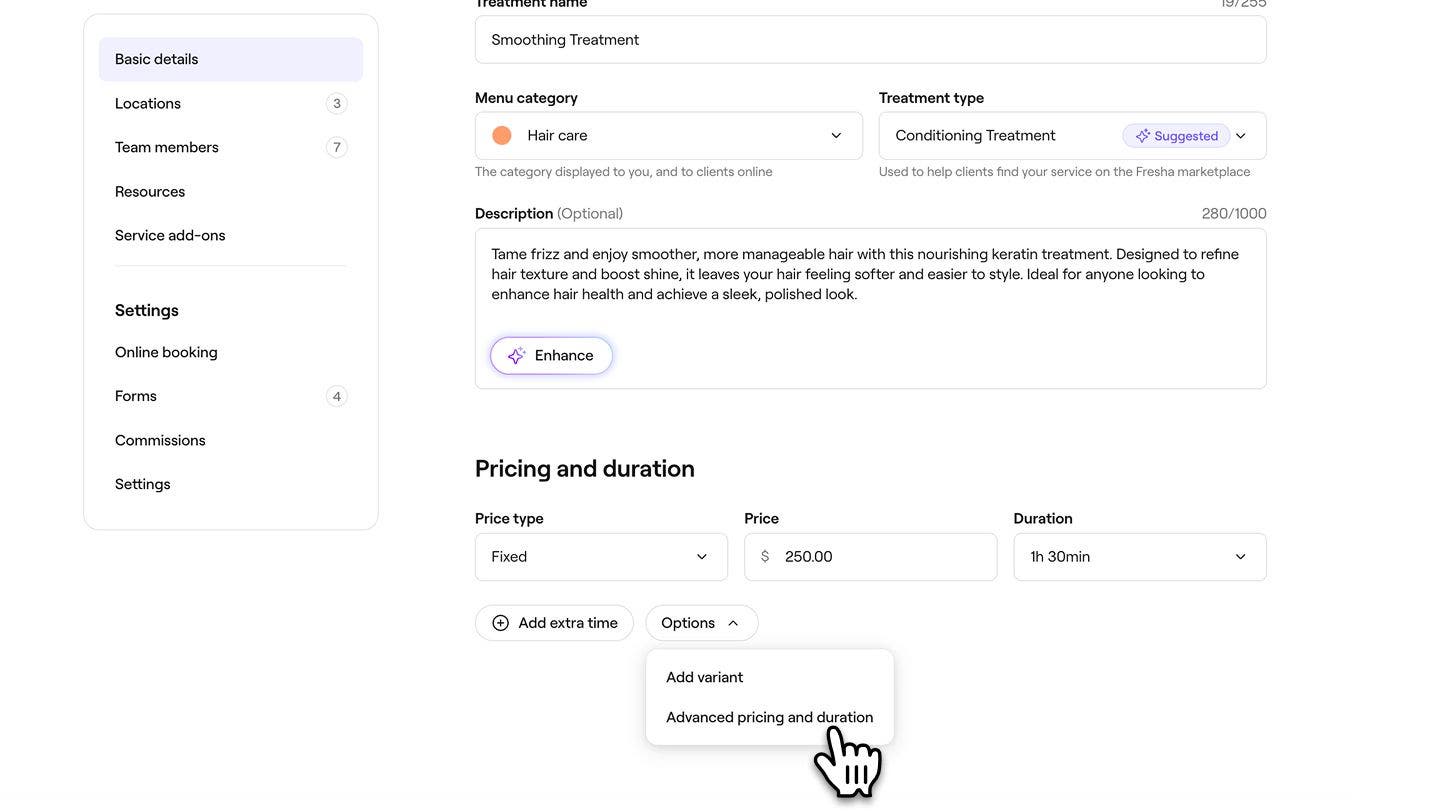
- W Wybranych usługach w sekcji Cennik i czas trwania kliknij przycisk Opcje, a następnie wybierz Zaawansowane ceny i czas trwania.
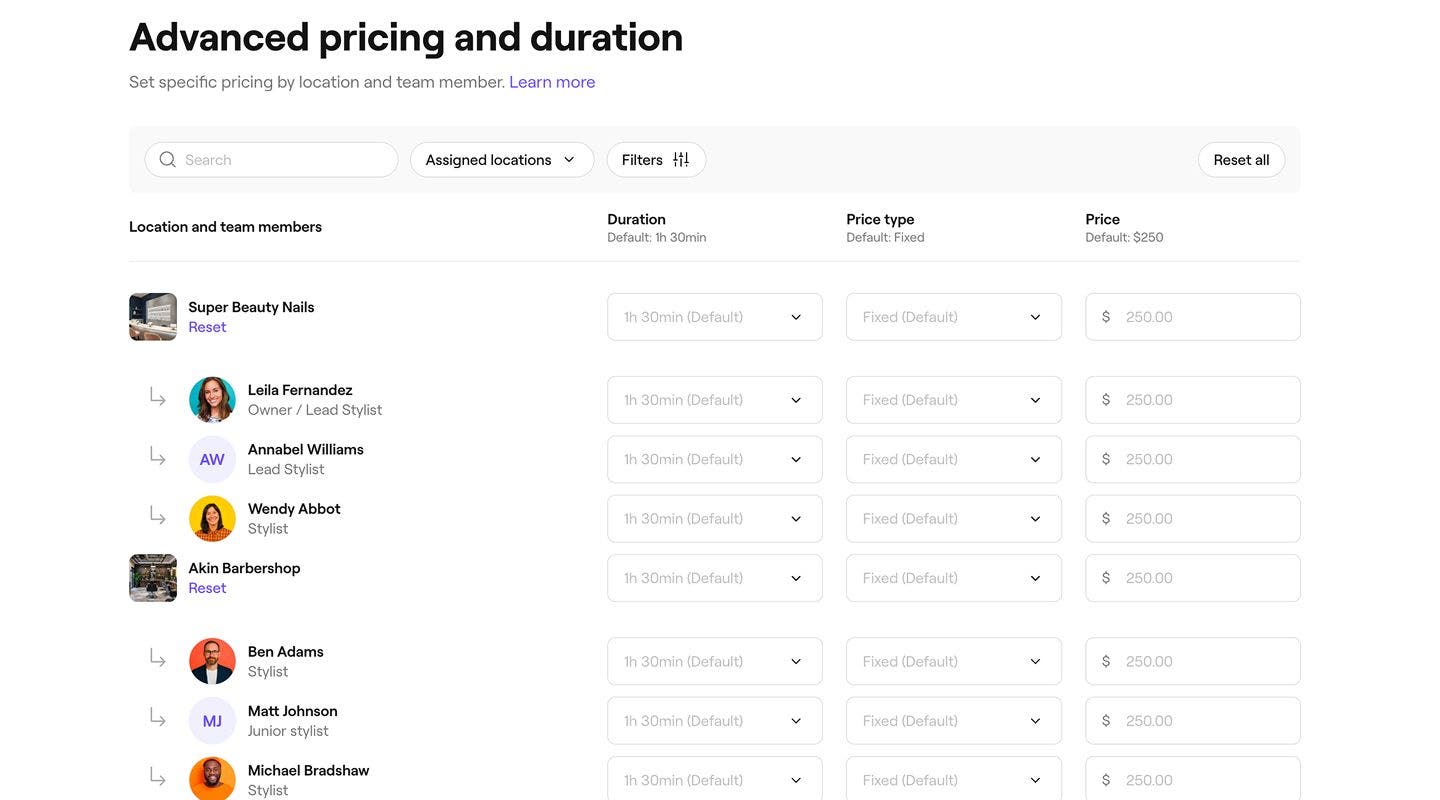
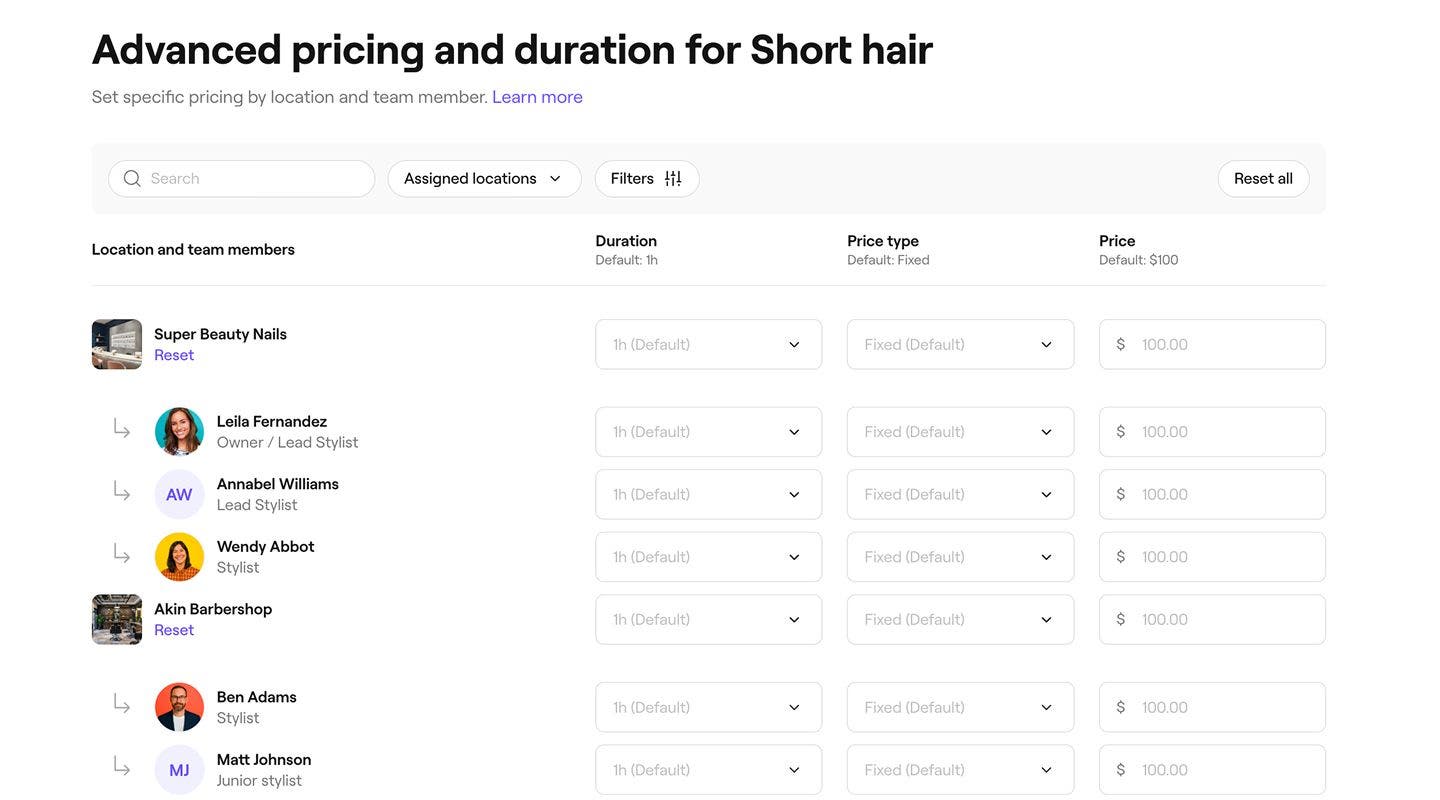
- W widoku Zaawansowane ceny i czas trwania dostosuj ceny i czas trwania dla każdej lokalizacji i każdego pracownika, aktualizując następujące elementy:
- Czas trwania: czas potrzebny na wykonanie wariantu.
- Typ ceny: wybierz, czy wariant ma Stałą cenę, zaczyna się Od ceny minimalnej, czy jest Bezpłatny.
- Cena: kwota naliczana za wariant na podstawie wybranego typu ceny.
- Wybierz przycisk Zastosuj w prawym górnym rogu, aby zapisać opcje cenowe.
- Kliknij przycisk Zapisz w prawym górnym rogu Widoku wybranej usługi, aby zastosować zmiany.
Po zapisaniu zaawansowane ustawienia cen i czasu trwania zostaną zaktualizowane dla danej usługi, a klienci podczas rezerwacji zobaczą odpowiednią cenę i czas trwania dla każdego pracownika lub lokalizacji.
Utwórz zaawansowane opcje wariantów
Możesz również ustawić ceny i czasy trwania dla każdego wariantu według lokalizacji i pracownika.
- Otwórz wybraną usługę ze swojego katalogu lub utwórz nową.
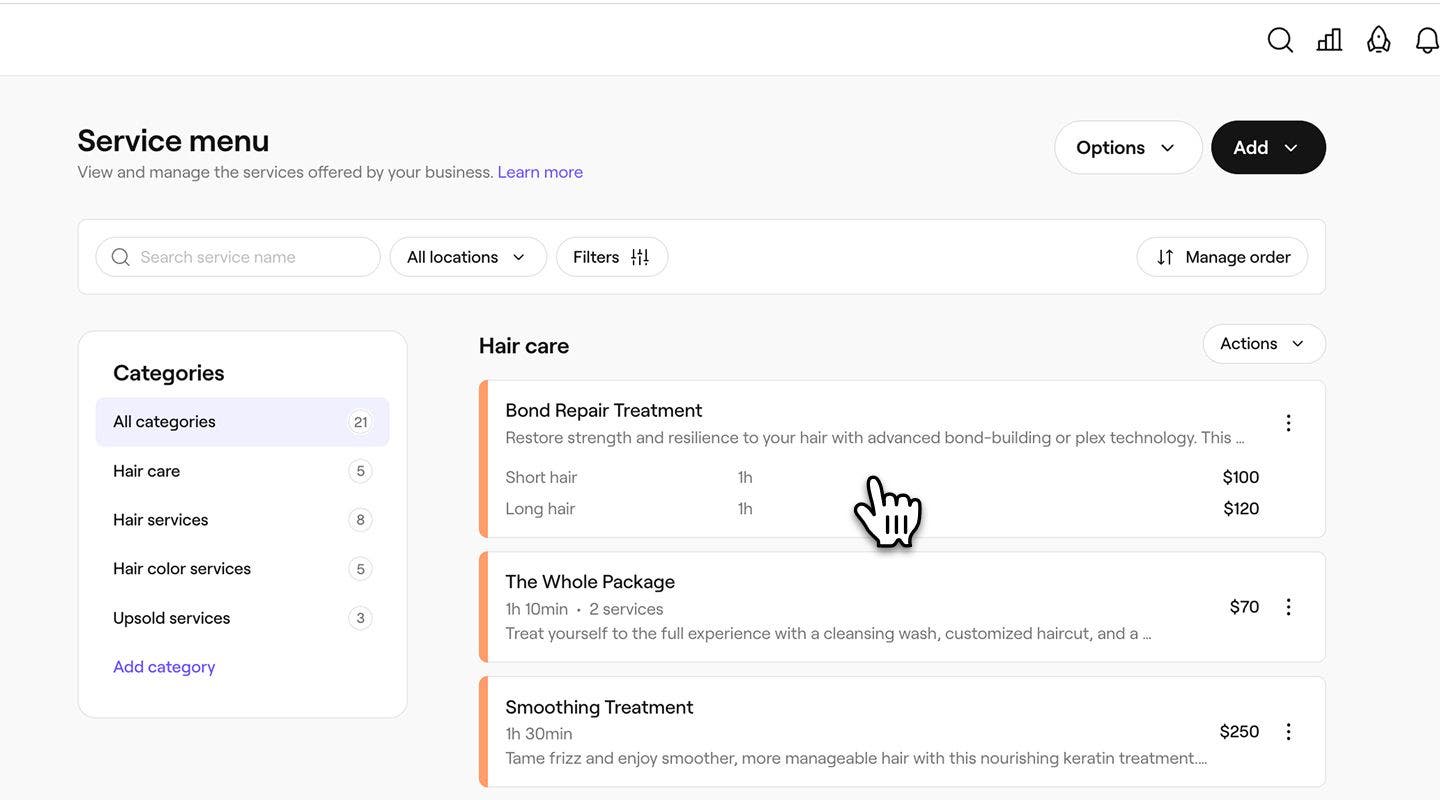
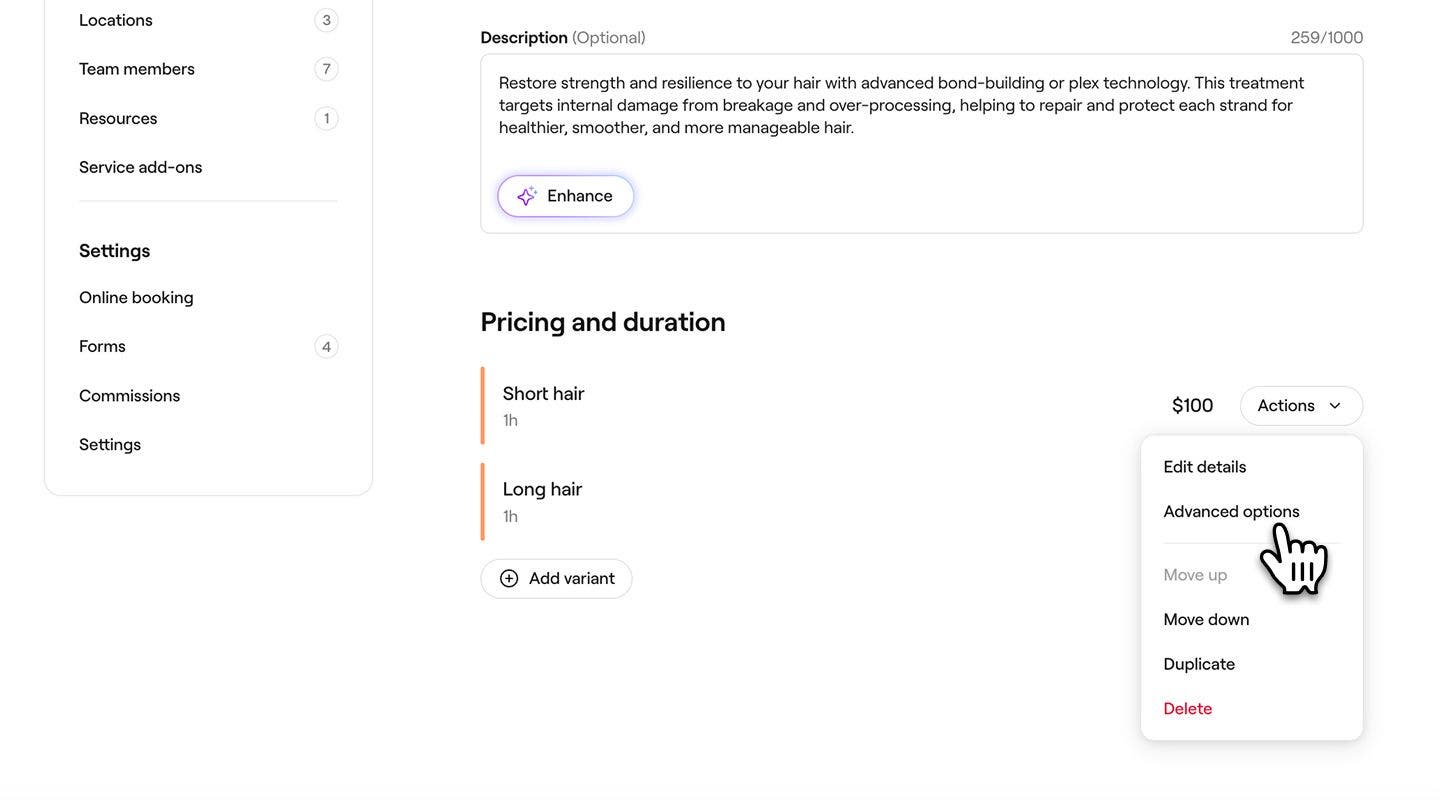
- W widoku Wybrane usługi w sekcji Cennik i czas trwania kliknij przycisk Opcje obok wariantu, a następnie wybierz Opcje zaawansowane.
- W widoku Zaawansowane ceny i czas trwania dostosuj ceny i czas trwania dla każdej lokalizacji i każdego pracownika.
- Wybierz przycisk Zastosuj w prawym górnym rogu, aby zapisać opcje cenowe.
- Kliknij przycisk Zapisz w prawym górnym rogu widoku Wybrane usługi, aby zastosować zmiany.
Po zapisaniu zaawansowane ustawienia cen i czasu trwania będą miały zastosowanie do każdego wariantu, a klienci podczas rezerwacji zobaczą prawidłową cenę i czas trwania dla wybranego pracownika lub lokalizacji.
Często zadawane pytania
Możesz zmienić zaawansowane ceny, resetując niestandardowy cennik i czas trwania do ustawień domyślnych. Otwórz Menu usług, wybierz usługę lub wariant, a następnie w sekcji Cennik i czas trwania wybierz Opcje zaawansowane i kliknij przycisk Resetuj wszystko na pasku narzędzi lub Resetuj pod każdą lokalizacją.
Możesz zastąpić domyślną stawkę podatkową dla wybranej usługi w swoim katalogu. Otwórz katalog, wybierz Menu usług i wybierz usługę, którą chcesz zaktualizować. W widoku Edytuj usługę wybierz Ustawienia z menu po lewej stronie. Kliknij Edytuj w sekcji Podatek od sprzedaży, aby wybrać inną stawkę podatkową spośród opcji, które skonfigurowałeś(-aś) w ustawieniach podatkowych obszaru roboczego.