Ontvang reserveringen via Google search en Maps
Verhoog je zichtbaarheid bij potentiële klanten. Leer hoe je Reserveren via Google activeert, zodat klanten je services rechtstreeks via Google kunnen boeken.

In dit artikel
Waarom Reserveren via Google gebruiken
Met Reserveren via Google verschijnt je bedrijf in Google search en Maps met knoppen voor directe reservering. Dankzij de officiële integratie van Google met Fresha kunnen boekingen via Google rechtstreeks naar je Fresha-agenda worden verzonden, wat zorgt voor realtime beschikbaarheid en een naadloze ervaring voor je klanten.
Voordat je Reserveren met Google activeert, moet je:
- Je bedrijf registreren bij Google, waarbij je ervoor zorgt dat de bedrijfsnaam en het adres van de vestiging op je Google-bedrijfsprofiel exact overeenkomen met de details die je op Fresha hebt ingevoerd.
- Publiceer je Marktplaats-profiel om Reserveren via Google via Fresha te activeren.
Reserveren via Reserveren met Google
Om de knop Boeken op je Google-bedrijfsprofiel weer te geven, moeten zowel je Google- als je Fresha-bedrijfsprofiel aan alle volgende criteria voldoen:
- Stel boekingen via Fresha in met deze stappen.
- Uw Google-bedrijfsprofiel moet voldoen aan de richtlijnen van Google.
- Je bedrijfsnaam en vestigingsadres op Fresha moeten exact overeenkomen met je Bedrijfsprofiel in Google.
- Uw Fresha-profiel moet worden vermeld op de fresha-marktplaats. Offline profielen hebben geen knop 'Boeken'.
- Zorg ervoor dat je teamleden geplande diensten hebben binnen de komende 30 dagen.
- Het menu Services moet de werkelijke Prijs weergeven (services mogen niet als Gratis zijn ingesteld of een waarde van 0 hebben).
- Neem geen emoji's, kosten of duur op in de naam of beschrijving van services.
- Je bedrijf moet actief zijn in de sector schoonheid en wellness. Als je bedrijf hierbuiten valt (bijvoorbeeld als je 'Overig' als bedrijfstype selecteert), wordt het niet vermeld op de fresha-marktplaats en wordt er geen Afspraak-knop weergegeven op je Google-bedrijfsprofiel.
Het kan tot 24 uur duren voordat eventuele wijzigingen in de prijzen van je services op Fresha op Google worden bijgewerkt.
Reserveren via Google activeren
- Ga vanuit het hoofdmenu aan de linkerkant van je scherm naar Add-ons.
- Klik onder Reserveren via Google op de knop Weergeven om het add-onoverzicht te openen.
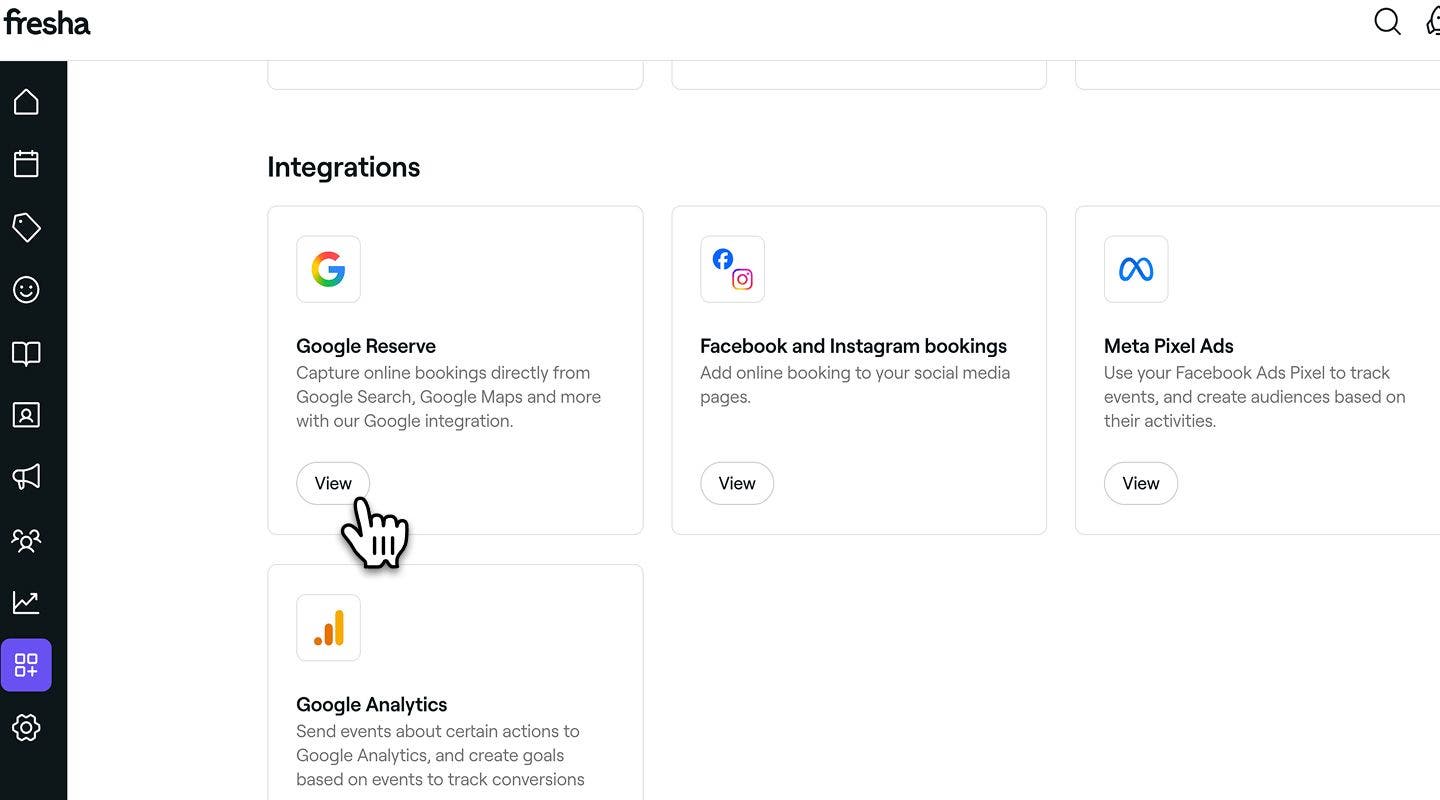
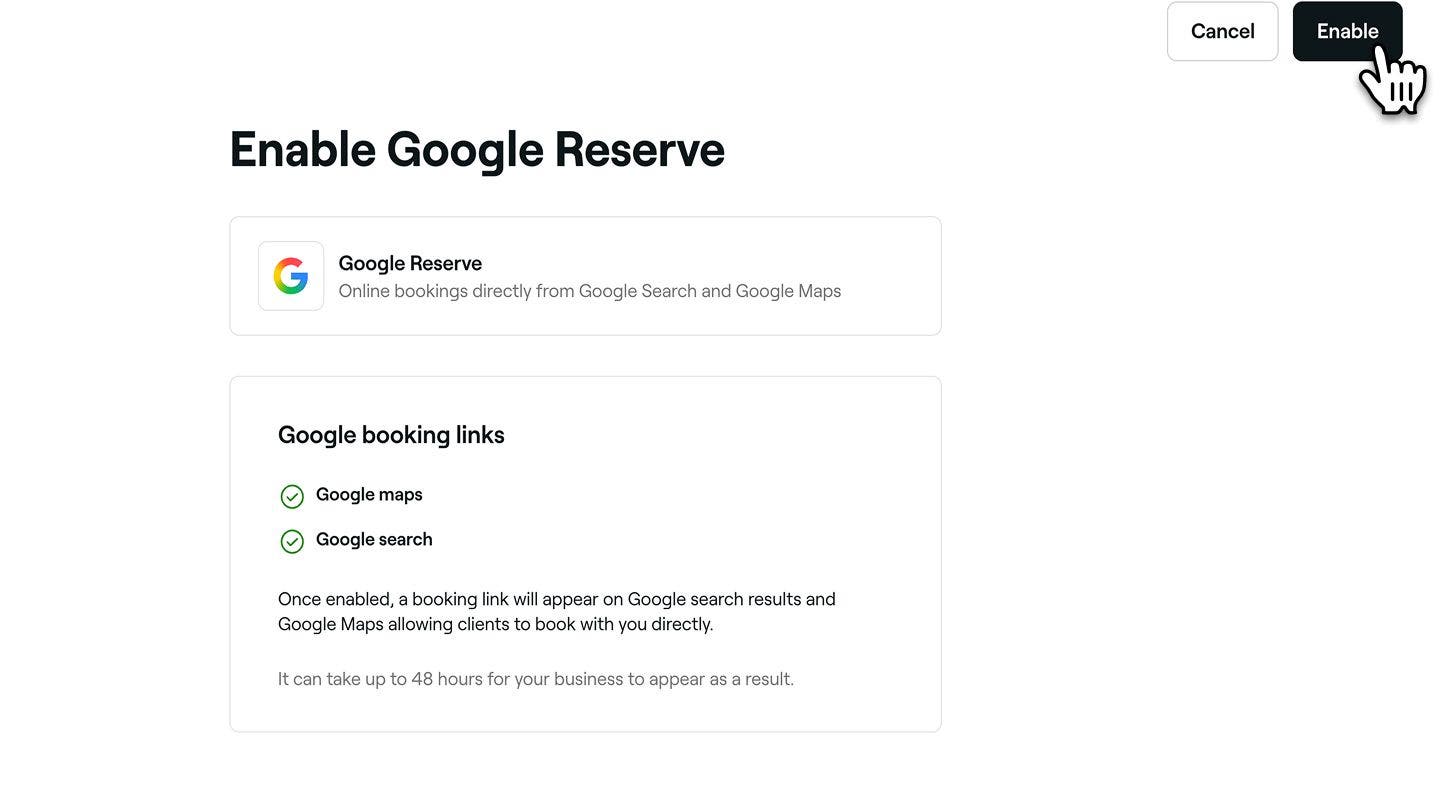
- Bekijk op de samenvattingspagina de functies en kosten van de add-on en klik vervolgens op Nu starten om deze voor uw account te activeren.
- Klik op de knop Activeren in de rechterbovenhoek om de add-on te activeren.
- Eenmaal ingeschakeld, verschijnt er een bevestigingsmelding.
Nadat je Reserveer met Google hebt geactiveerd, kan het maximaal 48 uur duren voordat het op Google wordt weergegeven.
Reserveren via Google uitschakelen
- Ga vanuit het hoofdmenu aan de linkerkant van je scherm naar Add-ons.
- Klik onder Reserveren via Google op de knop Acties en selecteer Uitschakelen.
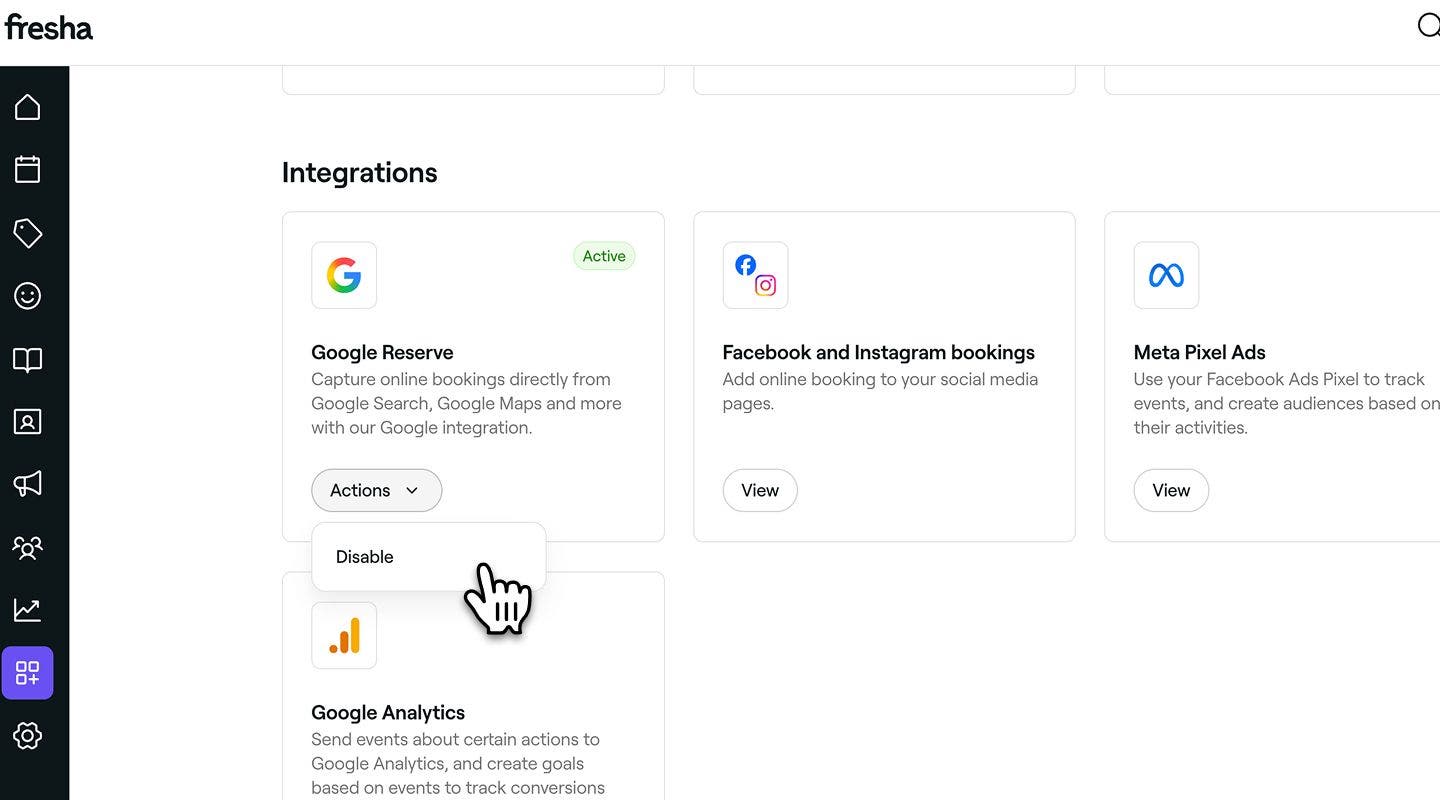
- Klik in de pop-up op de knop Nu Uitschakelen om te bevestigen.
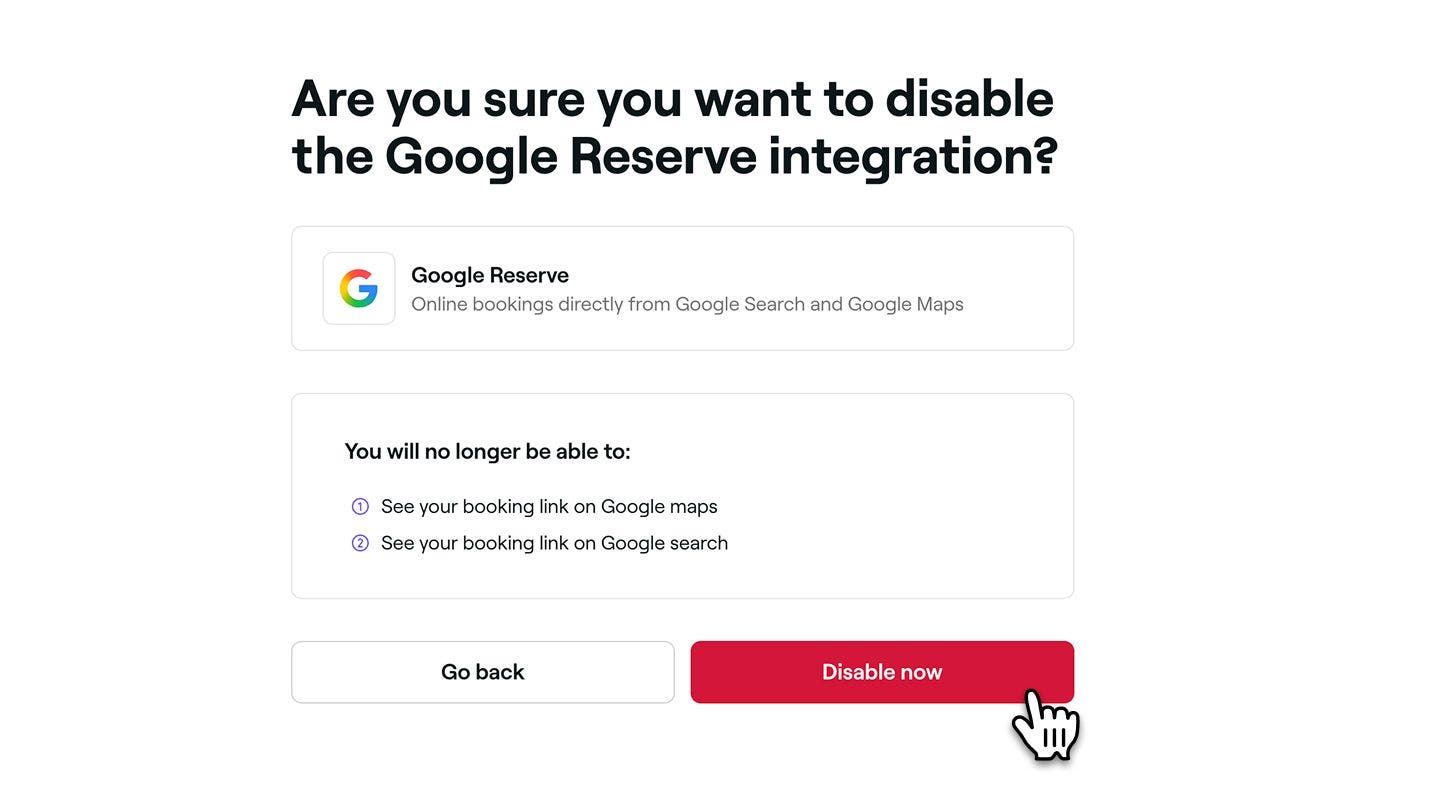
Eenmaal gedeactiveerd, wordt je bedrijf binnen 48 uur verwijderd uit de zoekresultaten van Google en Google Maps, en wordt de directe boekingskoppeling verwijderd.
Veelgestelde vragen
- Naleving van het Google-bedrijfsprofiel – Uw profiel moet voldoen aan de richtlijnen van Google.
- Overeenkomende details – Je bedrijfsnaam en adres op Fresha moeten exact overeenkomen met je Google-bedrijfsprofiel.
- Online profiel – Je Fresha-profiel Fresha-profiel moet online staan op de Fresha-marktplaats. Offline profielen geven geen Boek-knop weer.
- Beschikbaarheid van het team – Teamleden moeten geplande diensten hebben binnen de komende 30 dagen.
- Kosten van services – Alle services moeten een geldige prijs weergeven (geen gratis services of een waarde van 0).
- Naam service – Namen en beschrijvingen van services mogen geen emoji's, prijzen of duur bevatten.
- Sectorvereiste – Uw bedrijf moet actief zijn in de schoonheids- en wellnesssector. Profielen buiten deze categorie (bijv. 'Overig' als Bedrijfstype) verschijnen niet op de fresha-marktplaats en er wordt geen Afspraak-knop weergegeven op Google.
Je kunt je Dashboard online-aanwezigheid gebruiken om te zien waar je online boekingen vandaan komen. Voor een individuele afspraak opent u de afspraak vanuit uw afsprakenlijst om te zien hoe deze is geboekt.
Wanneer je Reserveer met Google inschakelt, zou de afspraakknop binnen 48 uur moeten verschijnen als je Google- en Fresha-profielen aan alle volgende criteria voldoen:
Als je na 48 uur nog steeds geen afspraakknop voor je bedrijf ziet in Google, neem dan contact met ons op voor ondersteuning.
Reserveren via Google is beschikbaar voor partners over de hele wereld. Je kunt de volledige lijst met ondersteunde landen bekijken op hun beleidspagina.
Je kunt de knoppen Reserveren met Google en Nu boeken tegelijkertijd inschakelen met Fresha. Beide integraties werken naadloos samen en de ene heeft geen invloed op de andere.
We raden je aan om alle functies van Fresha te verkennen (zoals Book now-knoppen op sociale media en je bedrijfswebsite) om je met klanten te verbinden op verschillende online platforms, zodat je een bredere doelgroep kunt bereiken en meer personen kunt stimuleren om een afspraak bij jou te boeken.Wanneer je Reserveren via Google activeert, kun je één Fresha-vestiging koppelen aan één Google-bedrijfsprofiel. Als je meerdere locaties in Fresha hebt en je wilt dat elke locatie aan Google wordt gekoppeld, heb je voor elke vestiging een apart Google-bedrijfsprofiel nodig.
Als je Google-profiel eerder was verbonden met een andere aanbieder van boekingssoftware, kan de knop Boeken nog steeds naar die aanbieder verwijzen. Om dit op te lossen, verwijder je de bestaande integratie uit je Google-bedrijfsprofiel.
Eenmaal verwijderd, en als je Fresha-profiel aan alle vereisten voldoet, wordt de integratie van Reserveren via Google binnen 48 uur automatisch ingesteld.
