Klantprofielen aanmaken
In deze handleiding leer je hoe je klanten aan je werkruimte toevoegt door profielen te maken om al hun informatie op één plek op te slaan.
Je kunt een klantprofiel aanmaken tijdens het plannen van een afspraak, aanmaken van een verkooptransactie, of via je Klantenlijst.
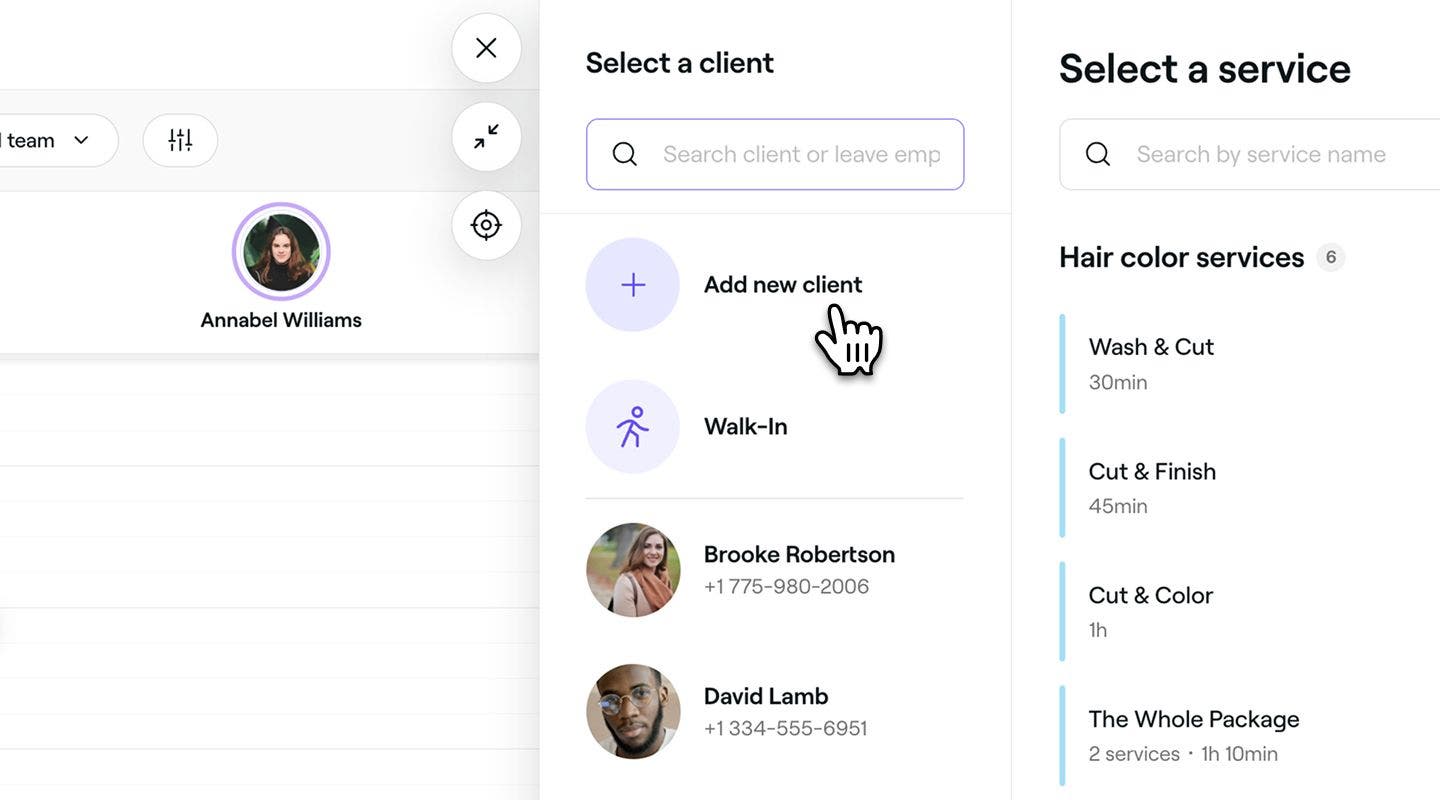
- Wanneer u een afspraak plant, klikt u op Klanten toevoegen en selecteert u vervolgens Nieuwe klant toevoegen in het linkerdeelvenster van de afspraakweergave.
- Voer in de weergave Klant toevoegen de naam, het e-mailadres en het telefoonnummer van de klant in om een basisprofiel aan te maken.
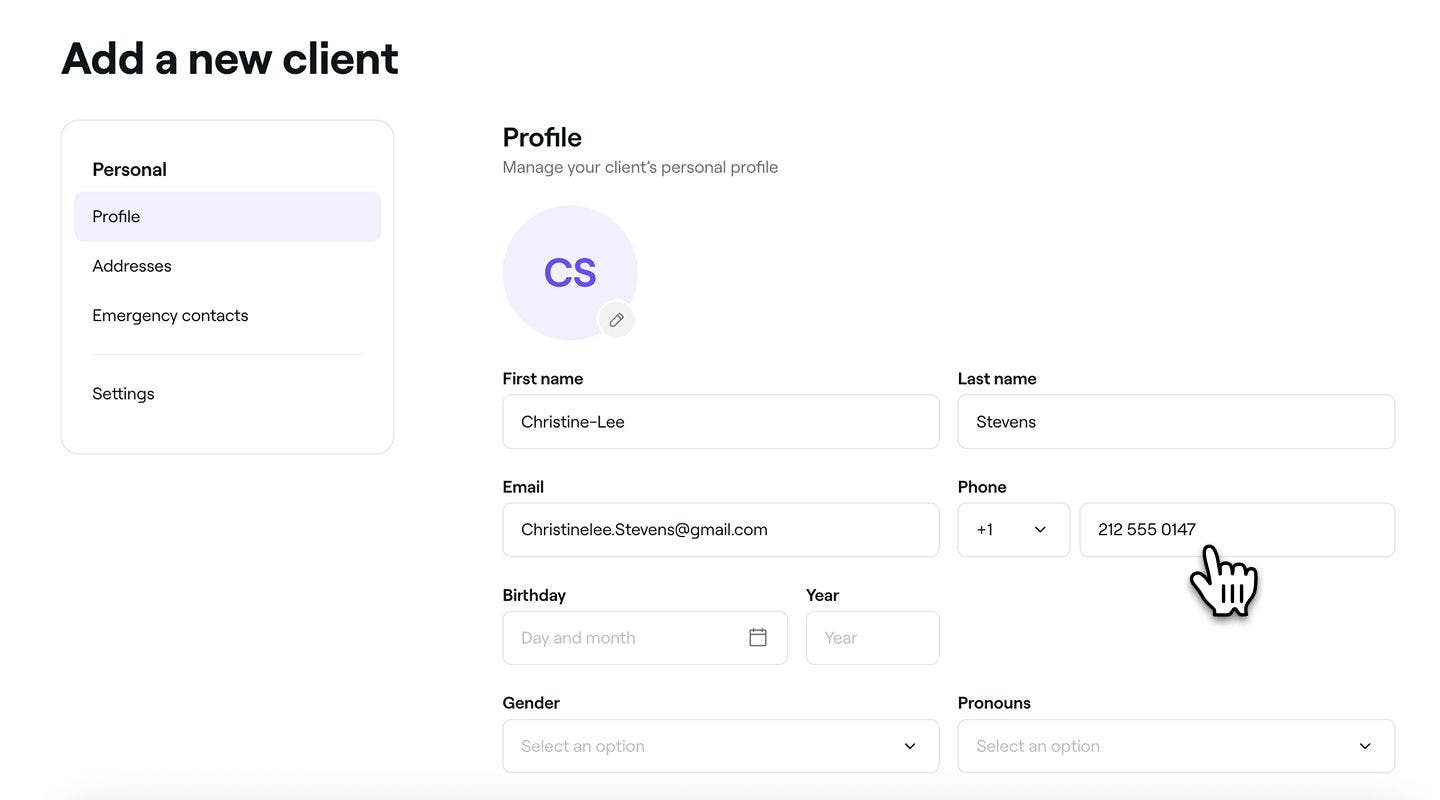
- Klik op de knop Toevoegen bovenaan de weergave om het klantenprofiel op te slaan.
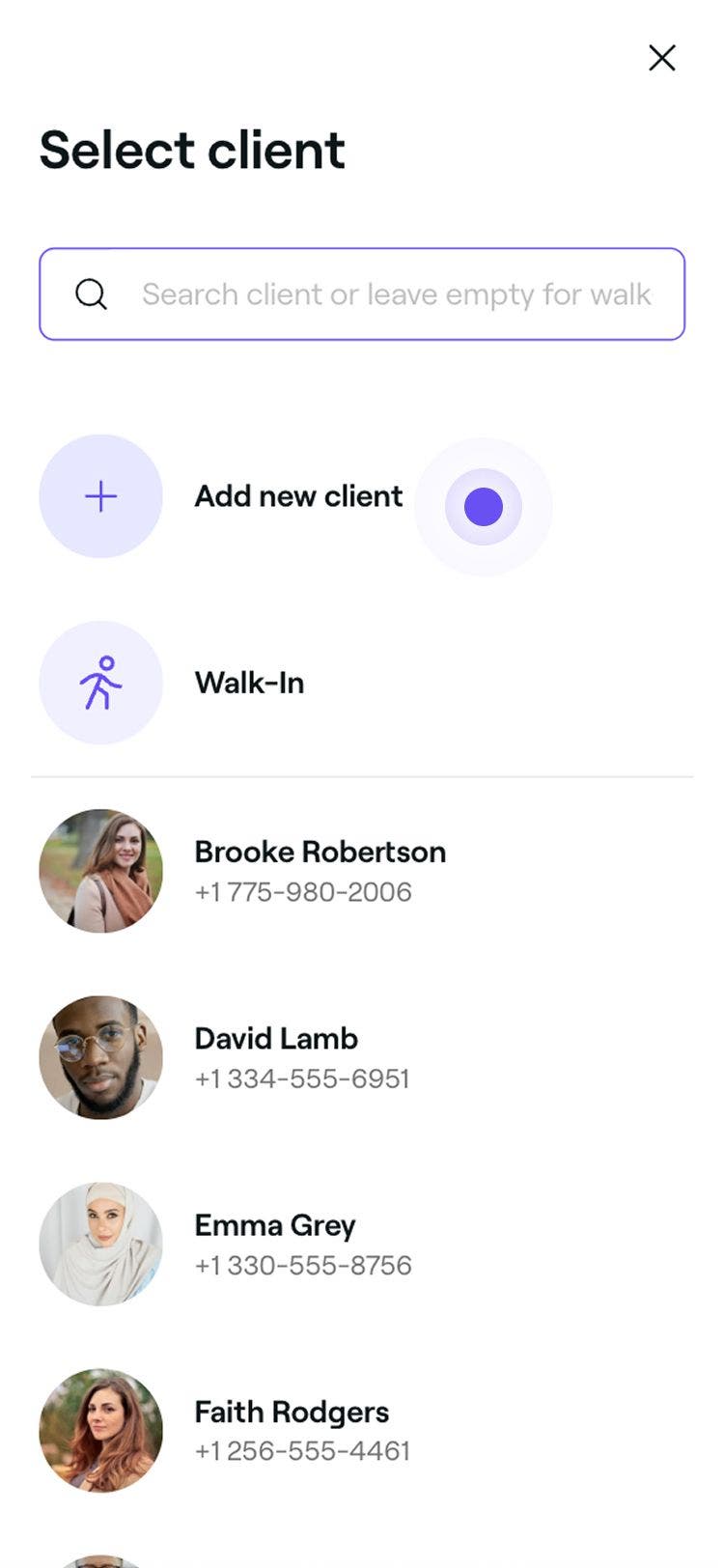

Eenmaal aangemaakt, verschijnt het profiel van de klant in je Klantenlijst en kan het worden gebruikt bij het boeken van afspraken of het aanmaken van een verkooptransactie. Je kunt het profiel op elk gewenst moment bijwerken door het te selecteren in je klantenlijst.
Contactgegevens van de klant worden gebruikt voor Updates voor je afspraken en Promotionele e-mails en SMS-berichten. Het is belangrijk om ze toe te voegen, zodat ze geen Meldingen missen.
Veelgestelde vragen
Ja, je kunt meerdere klanten tegelijk aan Fresha toevoegen met de functie Klanten importeren.
Het label 'Nieuw' geeft aan dat de klant zijn eerste Afspraak nog niet heeft afgerond of nog geen aankoop heeft gedaan. Het wordt automatisch verwijderd zodra het eerste bezoek of de eerste transactie is voltooid.
Ja, de contactgegevens van de klant worden bovenaan het profiel weergegeven. Je kunt op het e-mailadres klikken om een e-mail te verzenden of op het telefoonnummer tikken om op te roepen of een SMS te sturen op een mobiel apparaat.
Als de klant al een klantprofiel op de website heeft, wordt dit automatisch gekoppeld aan het profiel dat je in de winkel aanmaakt, mits de details (naam, e-mail en telefoonnummer) overeenkomen. Als er duplicaten worden gedetecteerd, verschijnt er een melding boven je klantenlijst. Je kunt in de melding op Controleren en samenvoegen klikken om de klantprofielen samen te voegen tot één profiel. Controleer de gegevens voordat je op Geselecteerd samenvoegen klikt.** Bevestig in de pop-up dat het samenvoegen niet ongedaan kan worden gemaakt en klik op Bevestigen om het samenvoegen te voltooien.
