HjemKunnskapsbaseFresha-akademiet
Opprett nettprofilen din
Tilbake
  1. Kunnskapsbase•
  2. Tilstedeværelse på nettet •
  3. Opprett nettprofilen din

Opprett nettprofilen din

Lær hvordan du lanserer bedriften på markedsplassen og begynner å godta onlinebestillinger ved å opprette og publisere onlineprofilen din.

I denne artikkelen

  • Aktiver online booking
  • Når du er live på markedsplassen

Aktiver online booking

Konfigurer og publiser nettprofilen din for å gjøre bedriften din tjenesteytende via Fresha-markedsplassen.

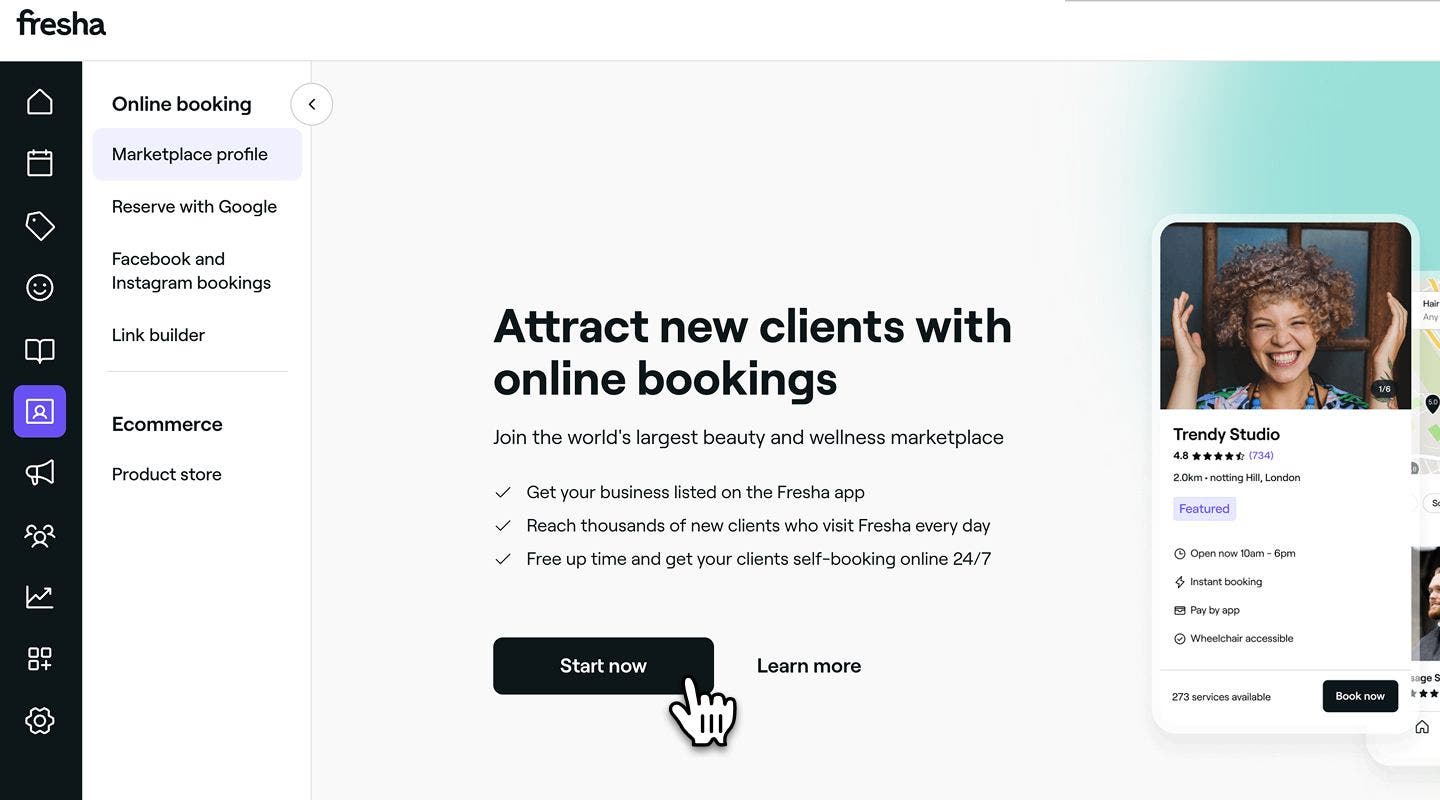
  1. Fra hovedmenyen til venstre på skjermen går du til Nettbooking.
  2. Velg Markedsplassprofil fra menypanelet til venstre.
  3. Klikk på Start nå-knappen for å begynne å konfigurere markedsplassprofilen din. Group 283.jpg
  4. Klikk på Fortsett-knappen øverst til høyre for å gå videre til neste steg.
  5. På neste side legger du til grunnleggende informasjon om behandlingsstedet, for eksempel bedriftens visningsnavn, telefonnummer og e-postadresse, slik at kundene enkelt kan kontakte deg. Når du har angitt informasjonen, klikker du på Fortsett-knappen for å gå videre til neste steg. Group 200.jpg
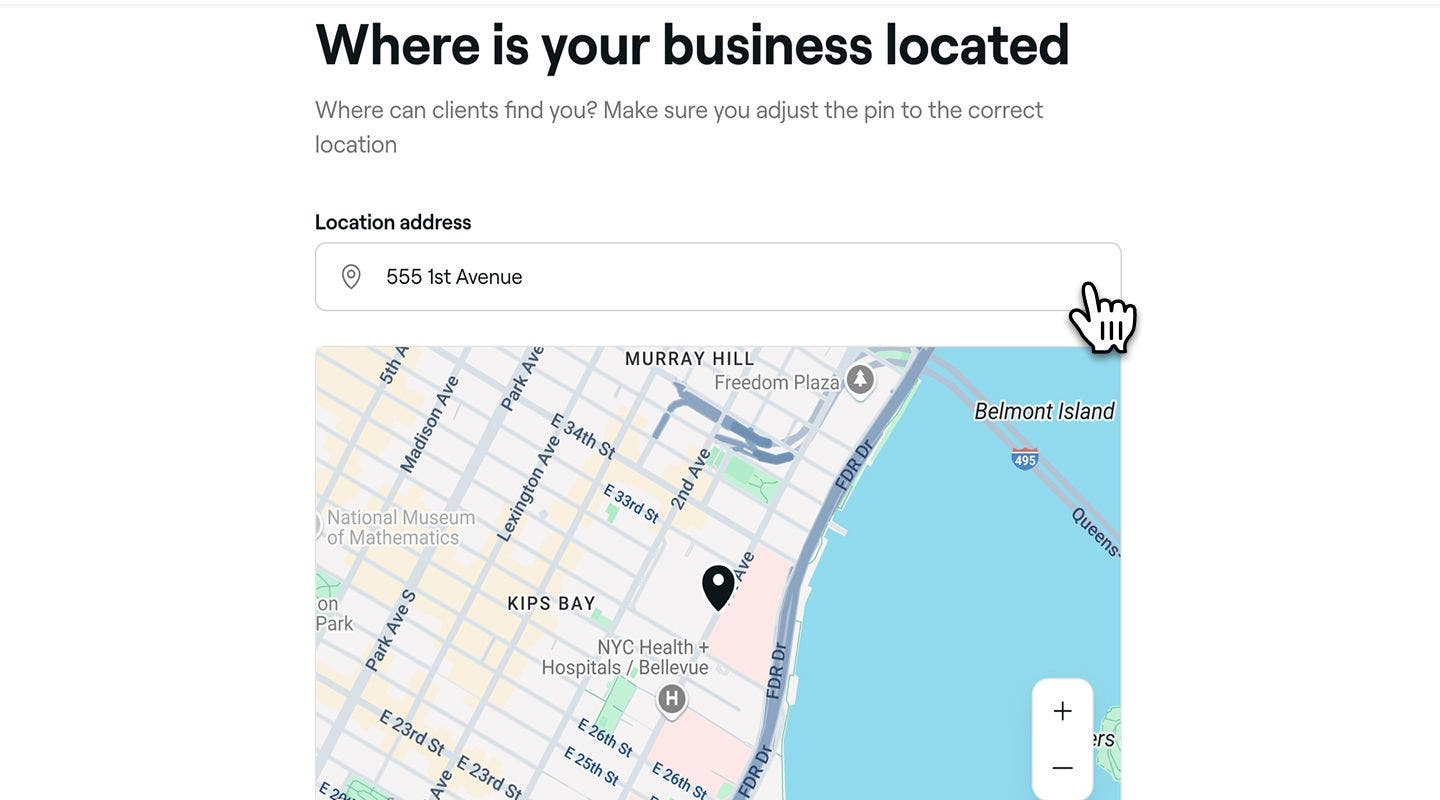
  6. På neste side angir du stedets adresse og justerer kartnålen slik at den nøyaktig viser bedriftens sted. Klikk deretter på knappen Fortsett for å gå videre til neste steg.
  7. Legg til et valgfritt Veibeskrivelse-notat med instruksjoner som kundene kan følge. For eksempel: «Tilgangskoden til parkeringen er 1234». Group 201.jpg
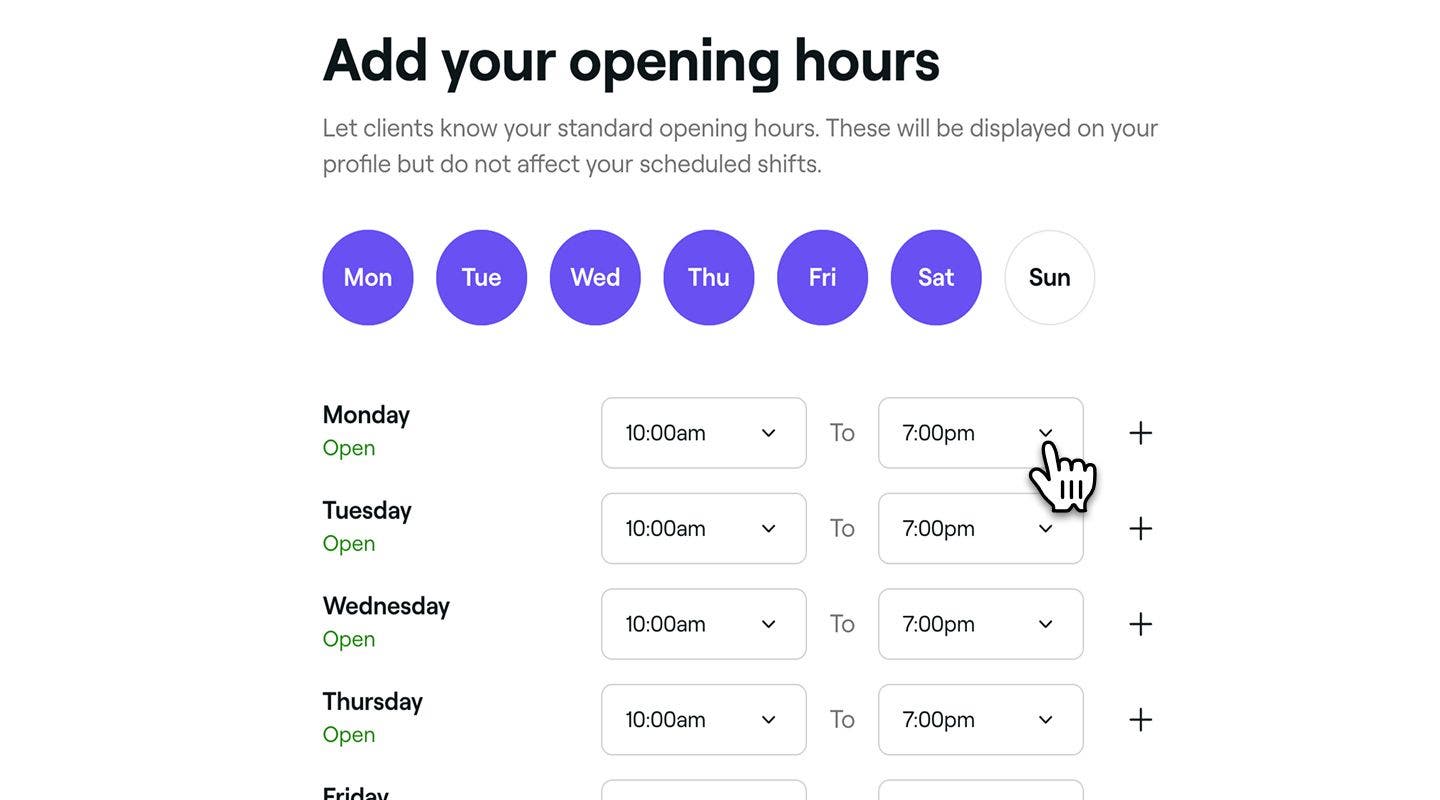
  8. På neste side angir du bedriftens åpningstider ved å velge tidspunkter fra rullegardinmenyen og klikke på Fortsett-knappen for å gå videre til neste steg. Disse tidene vises på den offentlige profilen din, men påvirker ikke teamets planlagte vakter. Group 202.jpg
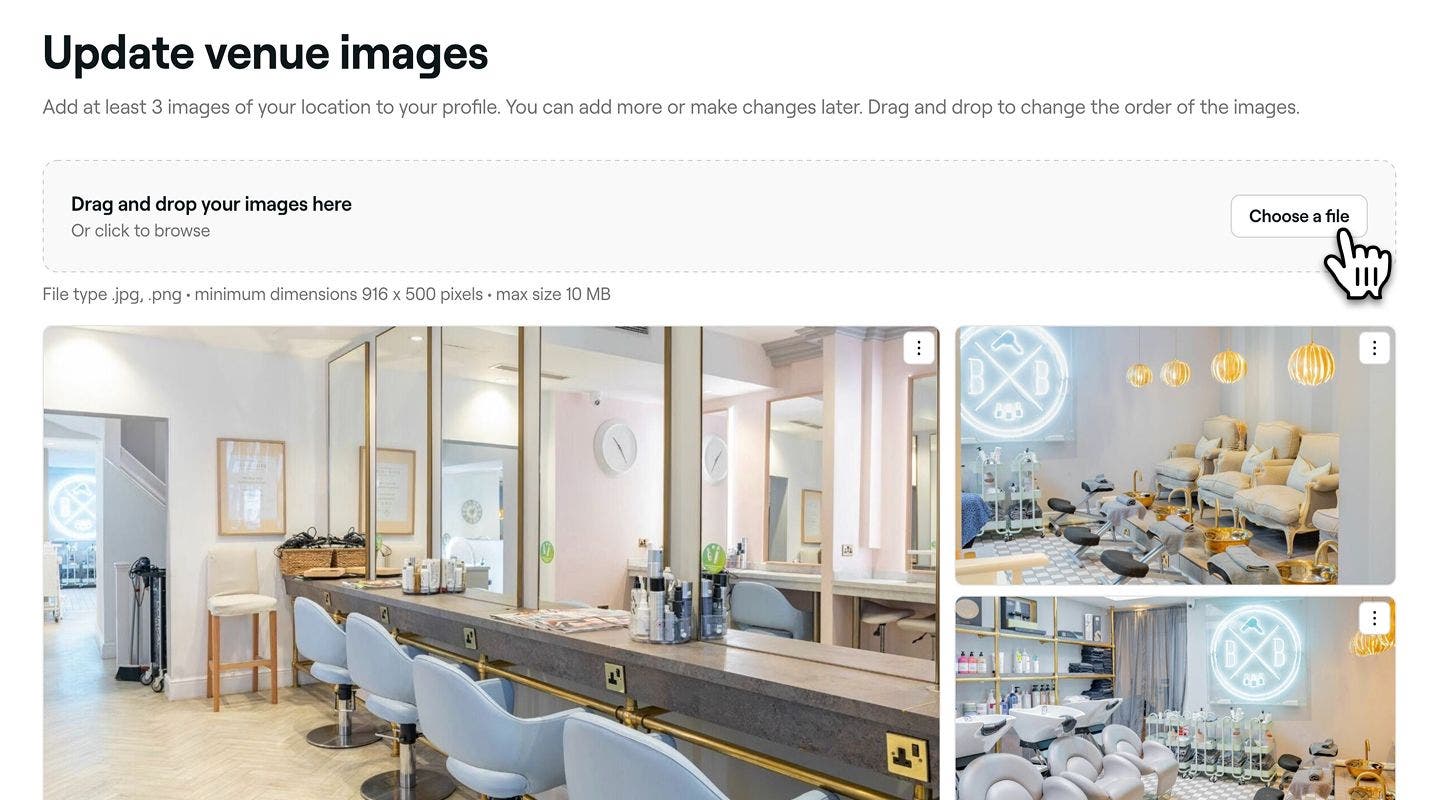
  9. Les retningslinjene for fotografering og velg Fortsett-knappen for å laste opp bildene av stedet ditt. 
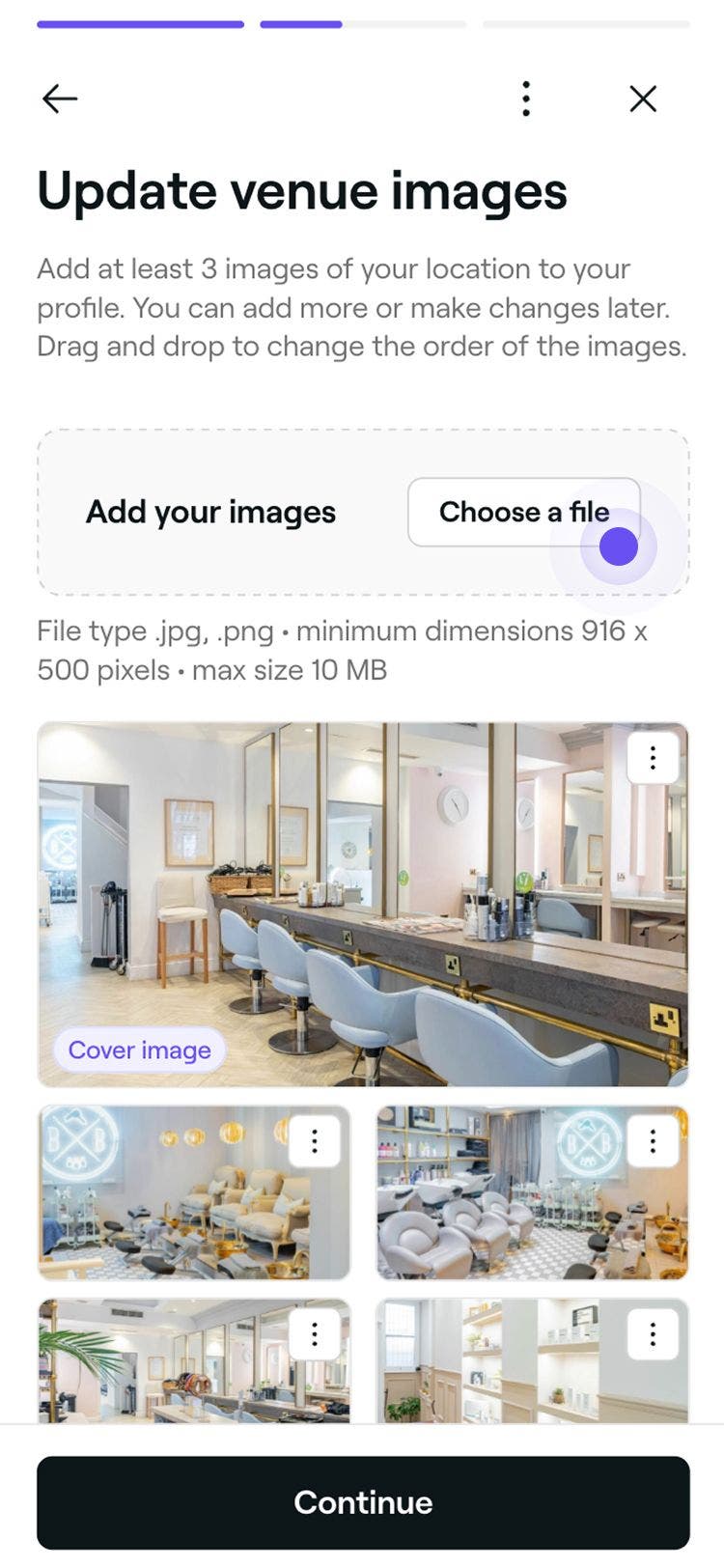
  10. På opplastningssiden klikker du på knappen Velg en fil for å laste opp bilder av stedet.  Dra og slipp hvert bilde for å endre rekkefølgen de vises i på profilen din. Du kan legge til og erstatte bilder når som helst. Når du har lastet opp minst tre bilder av behandlingsstedet, klikker du på Fortsett-knappen for å gå videre til neste steg. Gruppe 203 (1).jpg
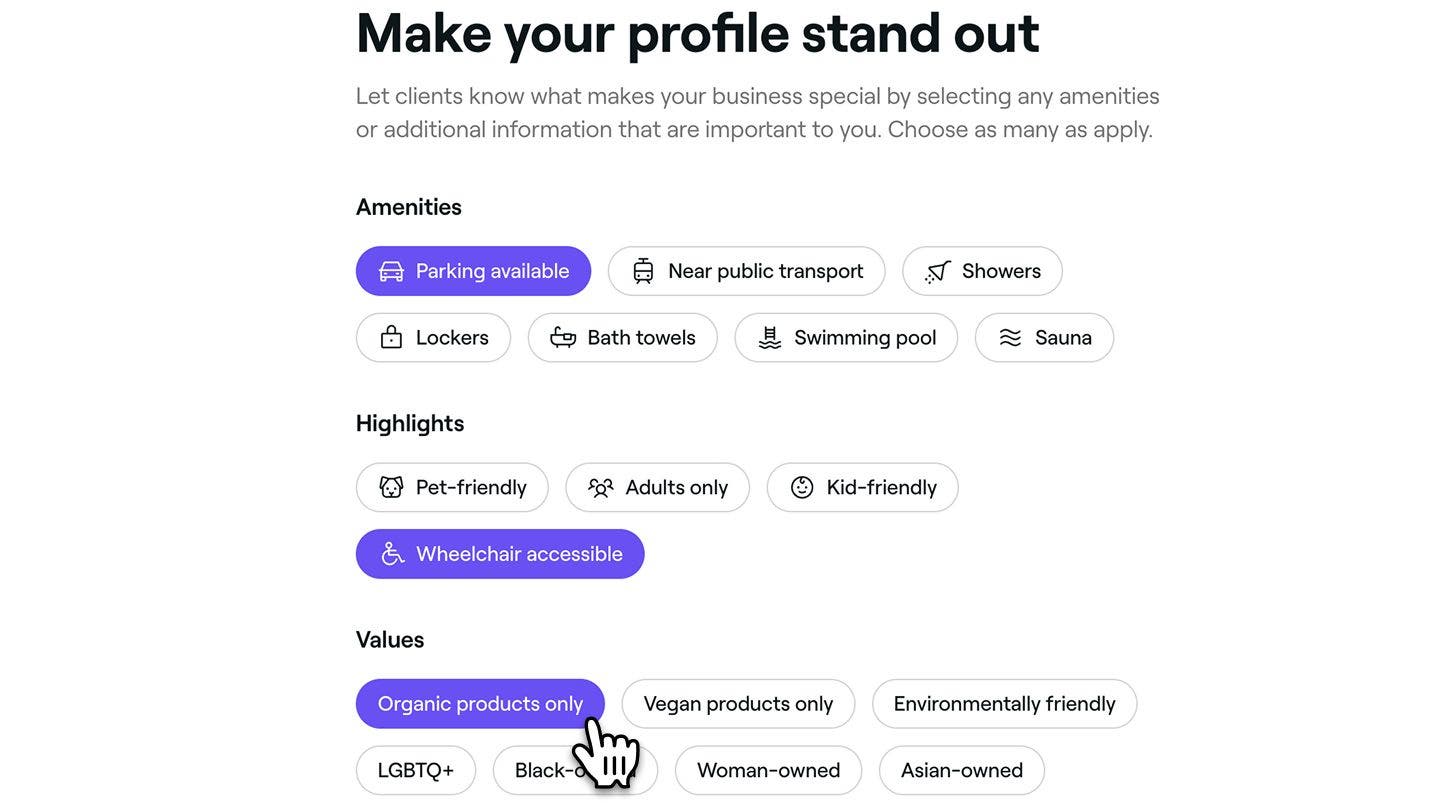
  11. Velg alle relevante fasiliteter, høydepunkter eller verdier som representerer bedriften din, og klikk deretter på Fortsett for å gå videre til neste steg. Disse blir fremhevet på profilen din slik at kunder kan se dem. Group 206.jpg
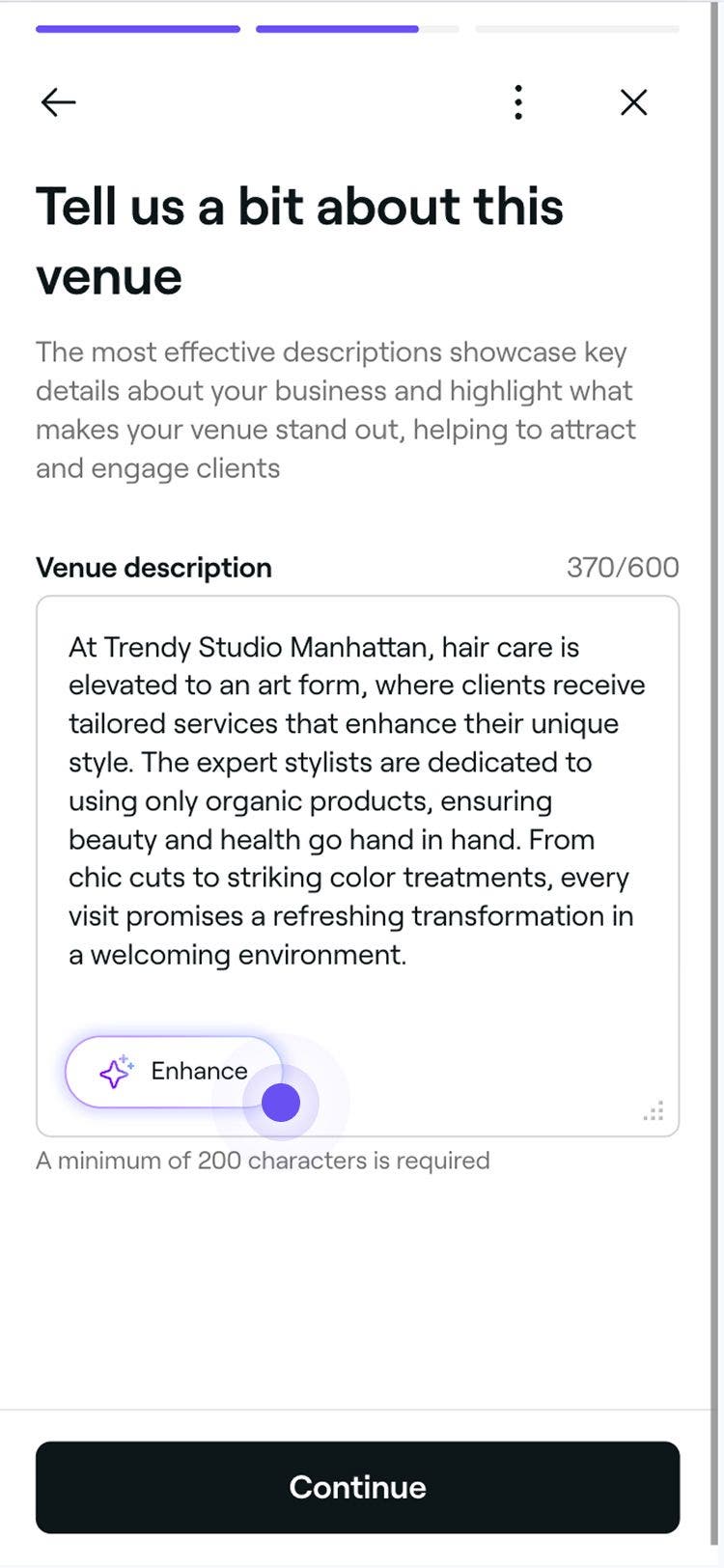
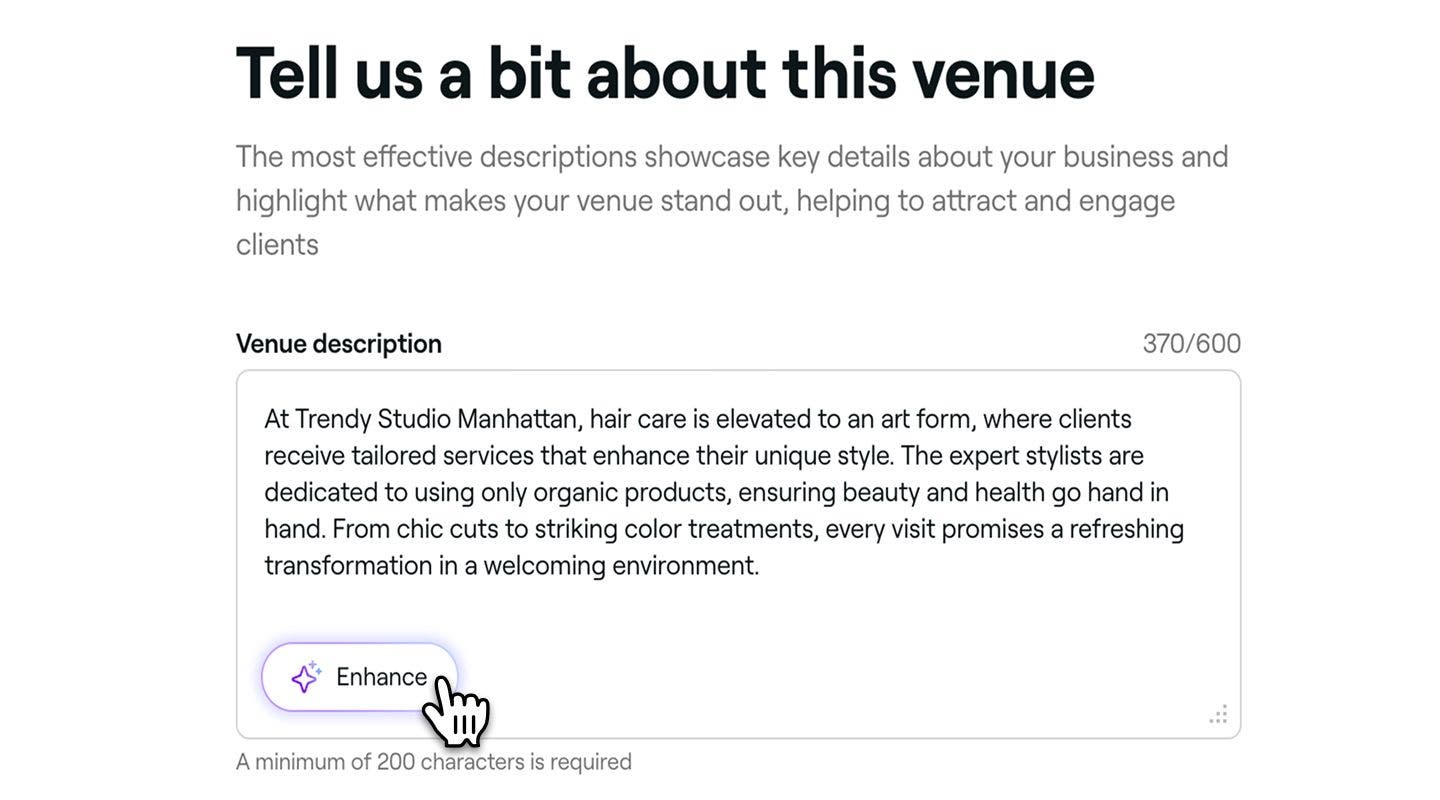
  12. På neste side legger du til en bedriftsbeskrivelse som fremhever hva stedet ditt tilbyr og hva som gjør det unikt. Se våre skrivestandarder for å lage en god bedriftsbeskrivelse. Klikk deretter på Fortsett-knappen for å gå videre til neste steg. Du kan også klikke på knappen Forbedre for å generere en AI-drevet versjon basert på eksisterende informasjon. Group 207.jpg
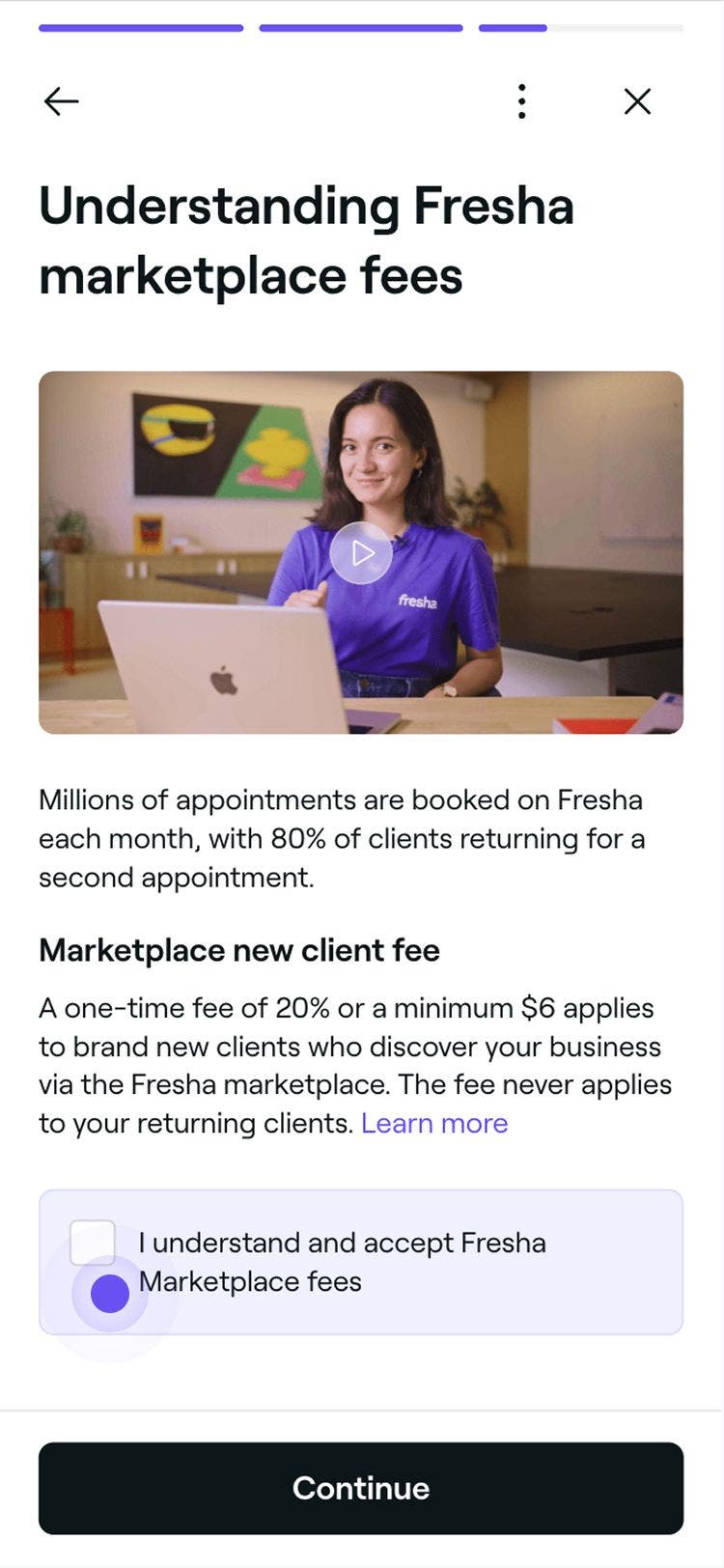
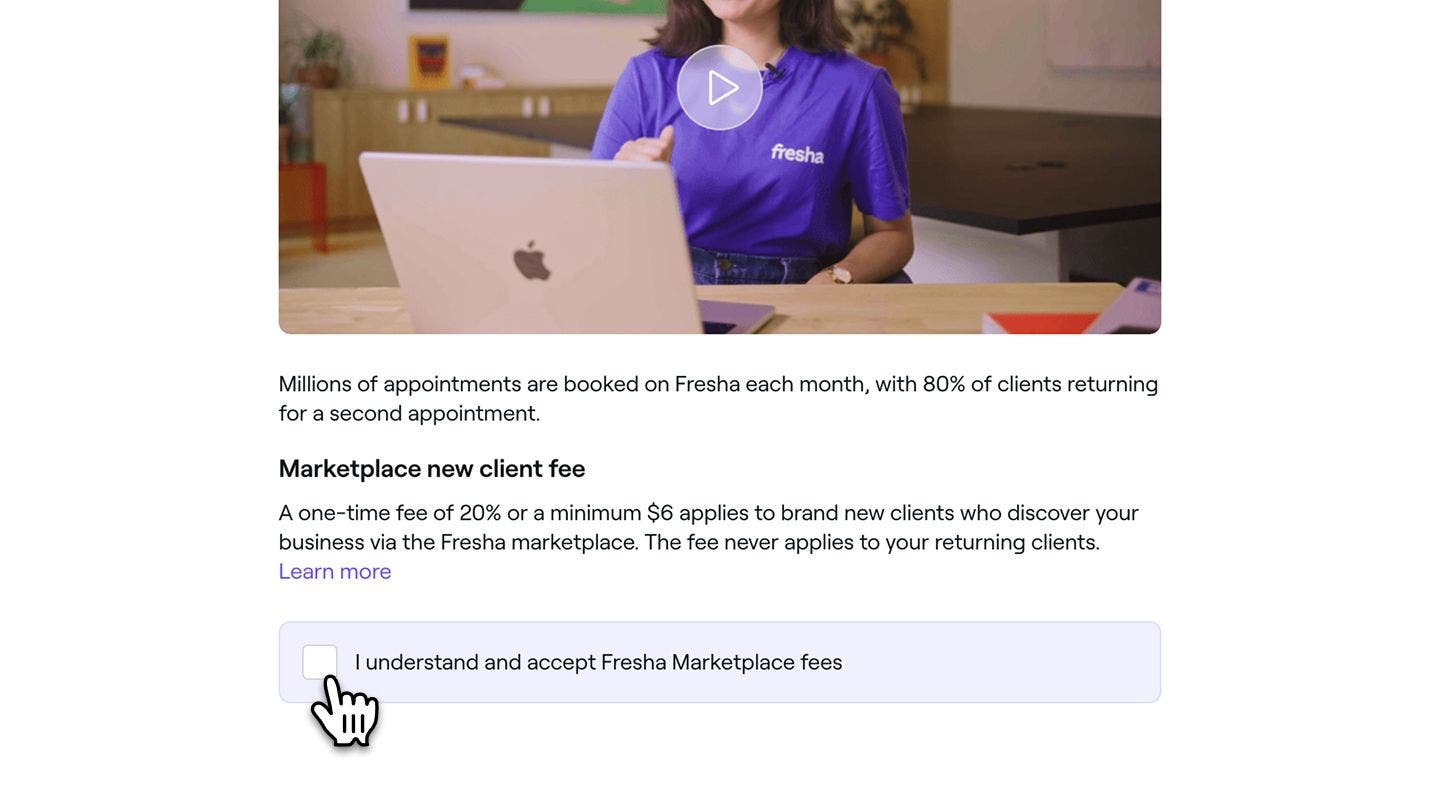
  13. Deretter kan du vurdere hvordan Freshas markedsplassgebyrer fungerer ved å lese vilkårene og se den korte videoen. Deretter merker du av i avmerkingsboksen for å bekrefte før du klikker på Fortsett for å gå videre til det siste trinnet. Group 286.jpg
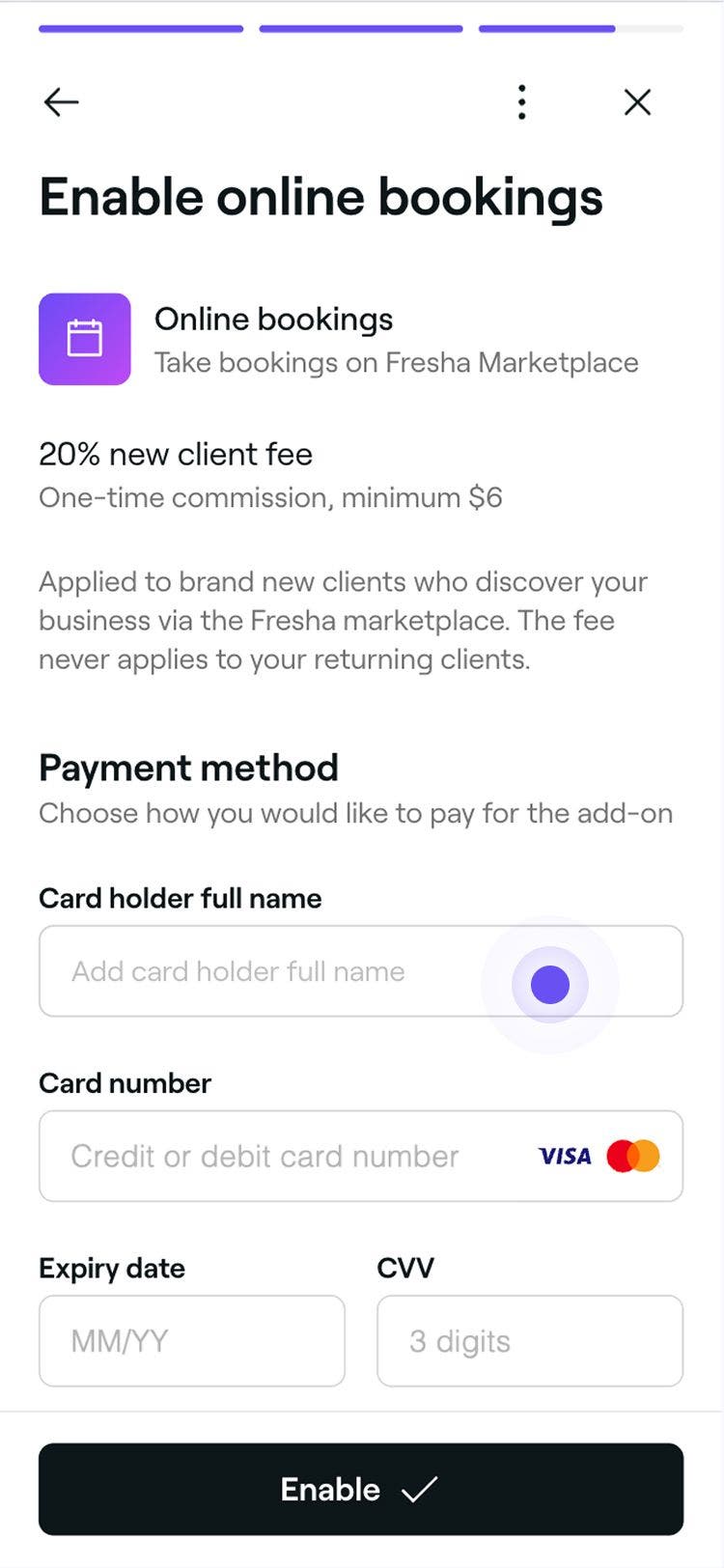
  14. For å aktivere nettbookinger, legg til betalingsmåte og faktureringsinformasjon. Group 288.jpg
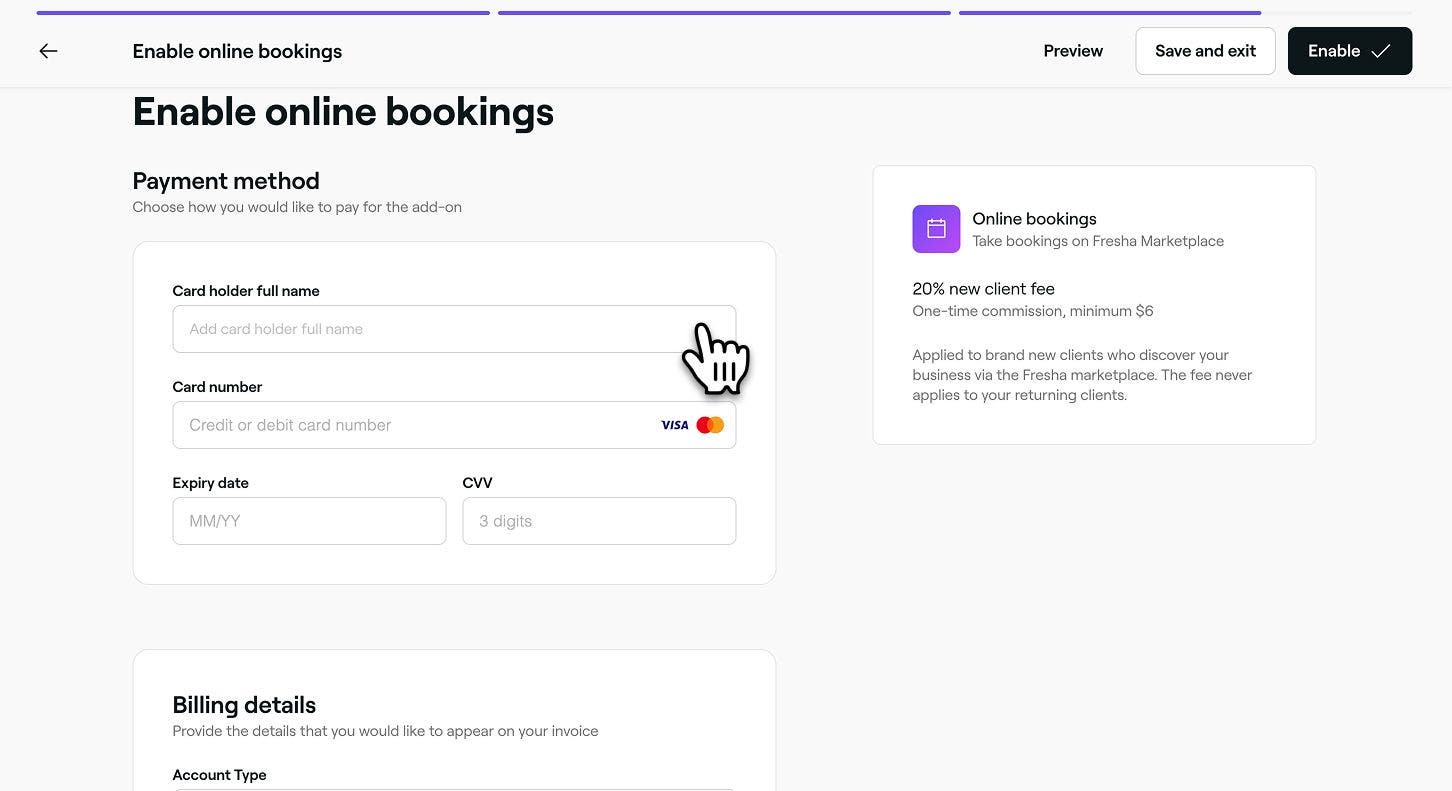
  15. Når du er verifisert, klikker du på Aktiver-knappen for å publisere markedsplassprofilen din og bli synlig på nettet gjennom Fresha.
  1. Fra hovedmenyen nederst på skjermen trykker du på Mer (rutenettikon) for å åpne flere alternativer.
  2. Åpne Nettbooking og trykk på fanen Markedsplassprofil. Group 113.jpg
  3. Trykk på Start nå-knappen nederst på skjermen for å begynne å konfigurere markedsplassprofilen din. Group 112.jpg
  4. Trykk på Fortsett-knappen nederst for å gå videre til neste steg.
  5. På neste side skriver du inn grunnleggende informasjon om behandlingsstedet, inkludert bedriftens visningsnavn, telefonnummer og e-postadresse, slik at kundene kan ta kontakt med deg. Når du er ferdig, trykker du på Fortsett-knappen nederst på skjermen for å gå videre til neste steg. Group 111.jpg
  6. På neste side velger du bedriftsstedet ditt og flytter kartnålen slik at den nøyaktig viser hvor behandlingsstedet ditt ligger. Du kan også legge til et valgfritt Veibeskrivelse-notat med ekstra instruksjoner til kundene. For eksempel: «Tilgangskoden til parkeringen er 1234». Group 110.jpg
  7. Når bedriftsstedet ditt er kartlagt, trykker du på Fortsett-knappen nederst på skjermen for å gå videre til neste steg.
  8. På neste side angir du bedriftens standard åpningstider ved å velge tidspunkter fra rullegardinmenyen. Disse åpningstidene vises på den offentlige profilen din, men påvirker ikke teamets planlagte vakter. Group 109.jpg
  9. Når åpningstidene for bedriften din er angitt, trykker du på Fortsett-knappen nederst på skjermen for å gå videre til neste steg.
  10. Etter å ha gjennomgått siden vår med retningslinjer for steder, trykker du på Fortsett-knappen for å laste opp bildene av lokalet ditt.
  11. På siden for opplasting av bilder trykker du på knappen Velg en fil for å laste opp bilder av stedet ditt. Du kan legge til og erstatte bilder når som helst. Dra og slipp hvert bilde for å endre rekkefølgen de vises i på profilen din. Group 108.jpg
  12. Når du har lastet opp minst tre bilder av behandlingsstedet, trykker du på Fortsett-knappen nederst på skjermen for å gå videre til neste steg.
  13. Deretter har du muligheten til å velge eventuelle fasiliteter, høydepunkter eller verdier som gjelder for bedriften din. Disse vises på profilen din slik at kundene kan se demGroup 107.jpg
  14. Trykk på Fortsett-knappen nederst på skjermen for å gå videre til neste steg.
  15. På neste side skriver du en beskrivelse av bedriften for å fremheve tjenestene dine og hva som gjør stedet ditt unikt. Du kan også trykke på Forbedre-knappen for å generere en AI-drevet versjon basert på eksisterende informasjon. Group 105.jpg
  16. Når bedriftsbeskrivelsen din er opprettet, trykker du på Fortsett-knappen nederst på skjermen for å gå videre til neste steg.
  17. Før du aktiverer profilen din for nettbooking, må du gå gjennom vilkårene for å aktivere nettbooking og se den korte videoen som forklarer Freshas markedsplassgebyrer. Når du har gjort deg kjent med dem, merker du av i avmerkingsboksen nederst på siden for å indikere at du har lest og godtar Freshas markedsplassgebyrer. Group 135.jpg
  18. Trykk på Fortsett-knappen nederst på skjermen for å gå videre til det siste trinnet.
  19. For å fullføre konfigureringen av nettprofilen din skriver du inn betalingsmåte og faktureringsinformasjon. Group 136.jpg
  20. Når du er verifisert, trykker du på Aktiver-knappen nederst på skjermen for å publisere markedsplassprofilen din og bli synlig på nettet gjennom Fresha.

Når nettprofilen din er live, kan bedriften din begynne å godta bestillinger online.

Når du er live på markedsplassen

Så snart nettprofilen din er opprettet og oppført på markedsplassen, anbefaler vi følgende trinn for å maksimere suksessen din:

  • Sørg for at kundelisten din er importert for å unngå unødvendige gebyrer for nye kunder på markedsplassen.
  • Opprett en masseutsendelse for å informere kundene dine om at de nå kan booke hos deg på nettet.
  • Konfigurer bookingknapper for Facebook og Instagram for å få timer via sosiale medier.
  • Legg til en Book nå-knapp på nettstedet ditt for direkte timebestilling.
  • Aktiver Bestill med Google for å øke synligheten din i Google Søk og Maps.
  • Konfigurer tjenesteporteføljen din for å vise frem bilder av ditt beste arbeid og gjøre inspirasjon om til bestillinger.

Vanlige spørsmål

    • Du kan deaktivere online-bestillinger når som helst ved å åpne Markedsplassprofilen i Fresha-kontoen din, klikke på Alternativer (tre prikker) og velge Fjern profil. 

      Når profilen din ikke lenger er oppført på Fresha-markedsplassen, vil kunder ikke lenger kunne booke timer online, og Book nå-knappene og bestillingslenkene dine vil slutte å fungere. Du kan publisere markedsplassprofilen din når som helst for å begynne å godta online-bestillinger igjen.

      Når du konfigurerer markedsplassprofilen din, kan du lagre fremdriften din når som helst og gå tilbake til den senere ved å klikke på Lagre og avslutt øverst til høyre på konfigurasjonssiden. Du kan for eksempel starte konfigureringen av profilen din nå og fullføre den når du har bilder av behandlingsstedet klart. 

      Du kan redigere markedsplassprofilen din når som helst, og den vil bare bli publisert live på Fresha-markedsplassen vår når alle konfigurasjonsfasene er fullført og du klikker på Publiser.

      Nettbooking er gratis på alle Fresha-abonnementer. For å publisere profilen din på Fresha markedsplass må du legge til et kort i filen, som kun brukes til å dekke eventuelle gebyrer du måtte pådra deg.
      Når profilen din er publisert på Fresha-markedsplassen vår, kan du godta et ubegrenset antall onlinebookinger.

      Avhengig av hvor du befinner deg, kan bedrifter være lovpålagt å oppgi et gyldig kontaktnummer. Fresha krever også at et gyldig kontaktnummer for bedriften legges til og lagres på fil.

      Kontaktnummeret ditt kan vises til kunder i visse situasjoner. Hvis en kunde for eksempel prøver å avbestille en time utenfor avbestillingsvinduet ditt og betalingsvilkårene dine er satt til Registrer kortinformasjon, blir vedkommende bedt om å kontakte bedriften din direkte.


Nettprofiler


Relaterte artikler

Kurs fra Fresha-akademiet
Forhåndsvisning av kursvideo

Godta nettbookinger

3 leksjoner•8 minutter

Se alle kurs

Var denne veiledningen nyttig?

Nettprofiler

Administrer markedsplassprofilen din

Administrer markedsplassprofilen din på en enkel måte ved å oppdatere bedriftsinformasjon, publisere og fjerne annonser fra Fresha-markedsplassen.

Verifiser online-profilen din

Bli verifisert på Fresha for å skape tillit hos kunder, øke synligheten din og begynne å godta Fresha-gavekort.

Opprett nettprofilen din

Administrer profilen din på Freshas markedsplass for å tiltrekke nye kunder og presentere bedriften din på en effektiv måte.

Oversikt over fresha markedsplass

Finn ut hvordan Fresha-markedsplassen kan lansere bedriften din online ved å koble deg til kunder som søker skjønnhets- og velværebehandlinger i nærheten av deg.

Opprett tjenesteporteføljen

Lag en tjenesteportefølje for å vise frem behandlingene dine og resultatene for kundene, slik at kundene får en visuell måte å utforske arbeidet ditt på før de bestiller.

Koble Instagram-feeden din til nettprofilen din

Finn ut hvordan du kobler bedriftens Instagram-konto til nettprofilen din, slik at de siste innleggene dine vises på siden for behandlingsstedet ditt.

Se oversikten over nettstedets tilstedeværelse

Spor hvordan kunder oppdager og booker hos deg for å få en bedre forståelse av ytelsen din på nettet.

Relaterte artikler

Importer den eksisterende kundelisten din

Flytt bedriften din over til Fresha ved å importere den eksisterende kundelisten din.

Gebyrer for nye kunder på markedsplassen

Gebyr for nye kunder på markedsplassen er et engangsgebyr per ny kunde fra markedsplassen.

Legg til en bookingknapp på nettstedet ditt

Øk antallet bookinger ved å legge til en «Book nå»-knapp på nettstedet ditt, slik at kunder kan booke direkte.

Kurs fra Fresha-akademiet
Forhåndsvisning av kursvideo

Godta nettbookinger

3 leksjoner•8 minutter

Se alle kurs
Fresha
Få appen

Om Fresha

Karrierer

Hjelp og støtte

Blogg

Nettstedskart

For bedrifter

For partnere

Priser

Funksjoner

Planlegging

Kasseløsning

Betalinger

Kapital

Markedsplass

Support

Status

Juridisk

Retningslinjer for personvern

Tjenestevilkår

Vilkår for bruk

Finn oss på sosiale medier

Facebook
Linkedin
Instagram

©️ 2026 Fresha.com SV Ltd