Legg til en bookingknapp på nettstedet ditt
I denne veiledningen får du vite hvordan du oppretter en bookinglenke og legger den til på nettstedet ditt, slik at det blir enkelt for kundene å booke hos deg.
I denne artikkelen
Bookingknapper
Ved å legge til en Book nå-knapp på nettstedet ditt gir du nye og eksisterende kunder en sømløs måte å booke på nett direkte gjennom Fresha-siden din. Du kan opprette denne knappen ved hjelp av den dedikerte bestillingslenken din fra fanen Lenkebygger, og deretter legge den til på nettstedet ditt for å gjøre det raskt og enkelt for kunder å bestille.
For å aktivere bestillingslenker må du legge ut profilen din på markedsplassen.
Generer bookinglenken din
Bookinglenkene dine er unike lenker som leder kundene direkte til Fresha-bookingsiden din. Disse lenkene vil ikke vise andre bedrifter i området ditt, og kunder som booker gjennom dem, vil ikke bli belastet noen gebyrer for ny kunde.
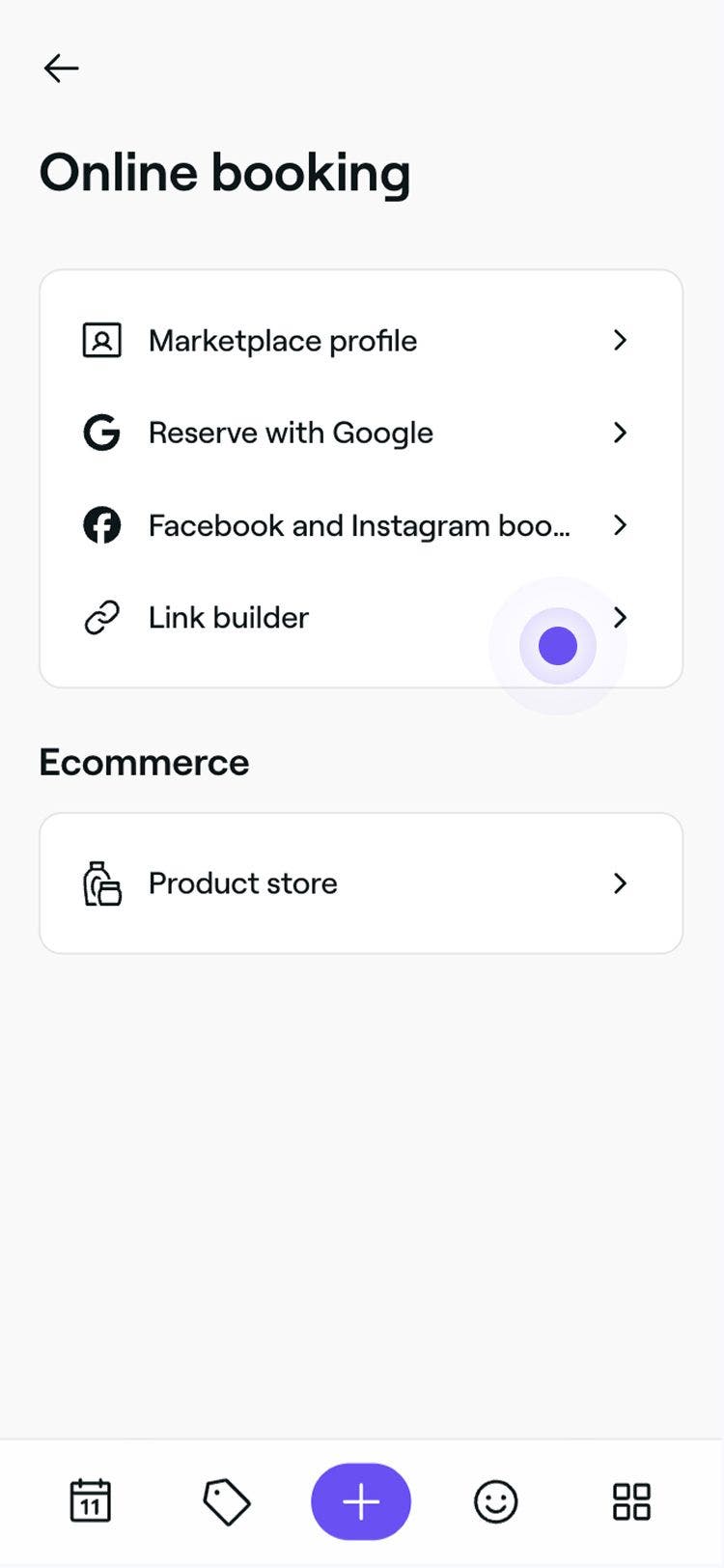
- Fra hovedmenyen til venstre på skjermen går du til Nettbooking.
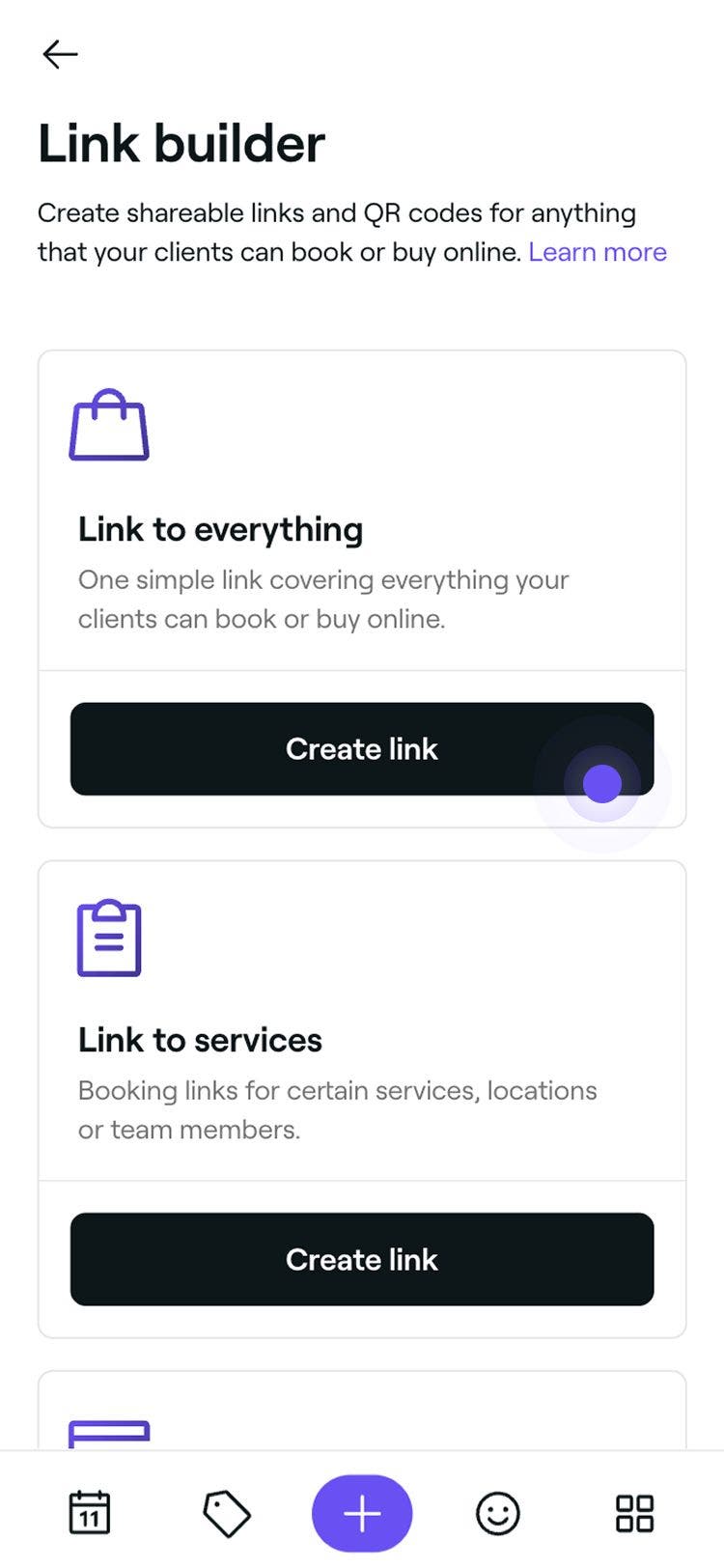
- I menypanelet til venstre velger du Lenkegenerator for å se delbare lenker.
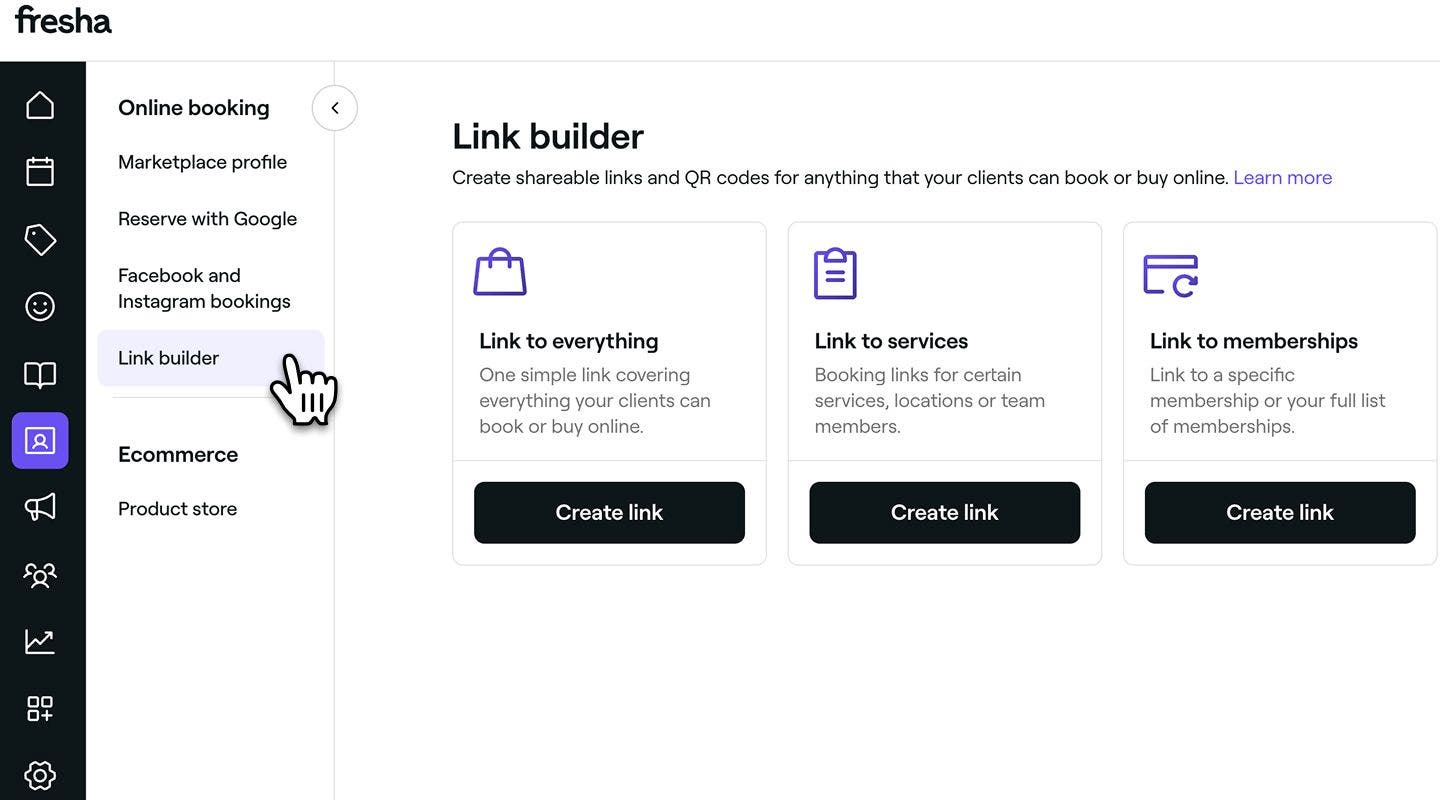
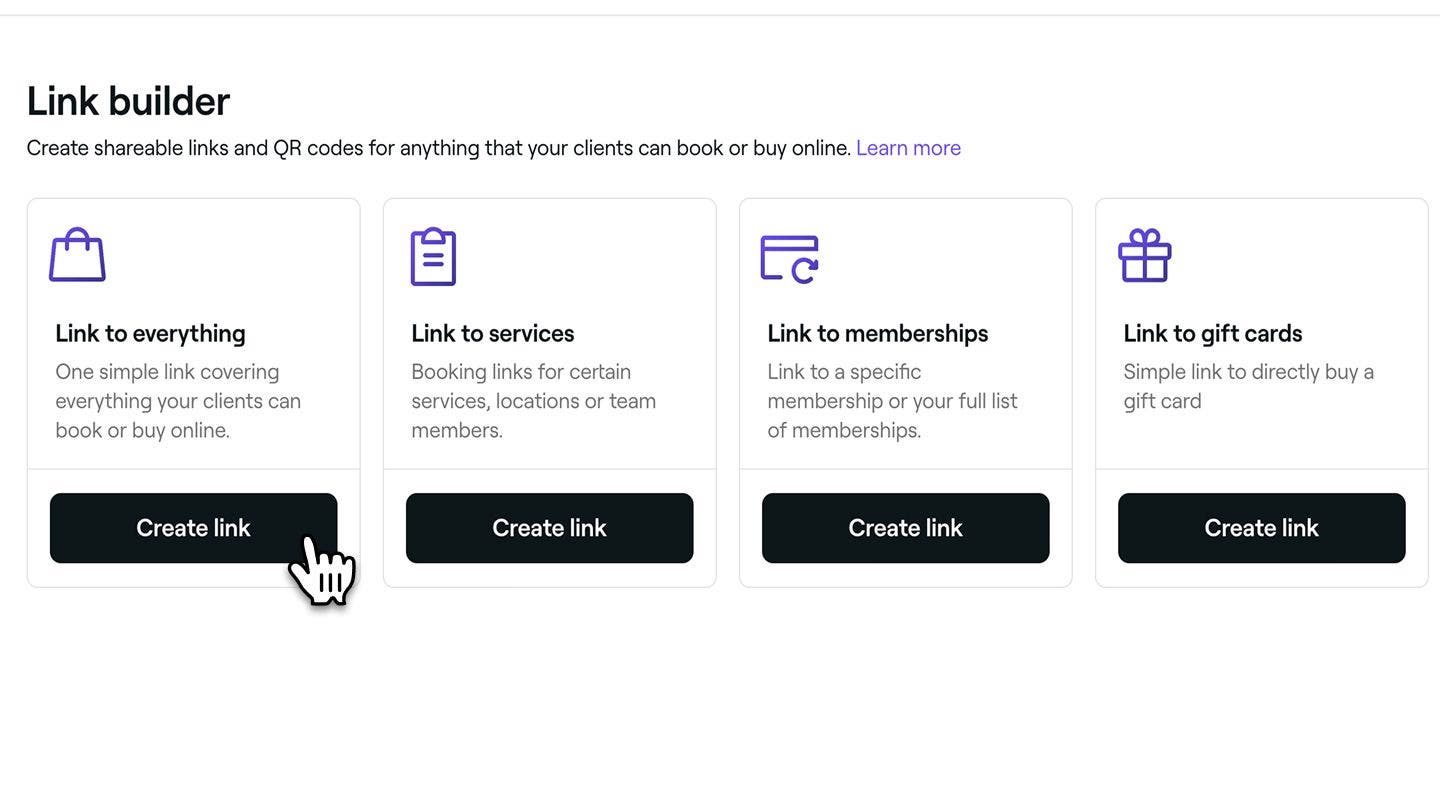
- Velg blant følgende alternativer for å opprette en lenke:
- Lenke til alt
Kunder kan booke timer, kjøpe gavekort, medlemskap eller produkter. - Lenke til tjenester
Velg bestemte tjenester, steder eller teammedlemmer. - Lenke til medlemskap
Lenke til et bestemt medlemskap eller til alle medlemskapene som selges på nett. - Lenke til gavekort
Lenke til et bestemt gavekort eller til alle gavekort solgt online.
- Lenke til alt
- Klikk på knappen Opprett lenke for å generere lenken.
- Klikk på kopier-ikonet i popup-vinduet for å kopiere lenken direkte.
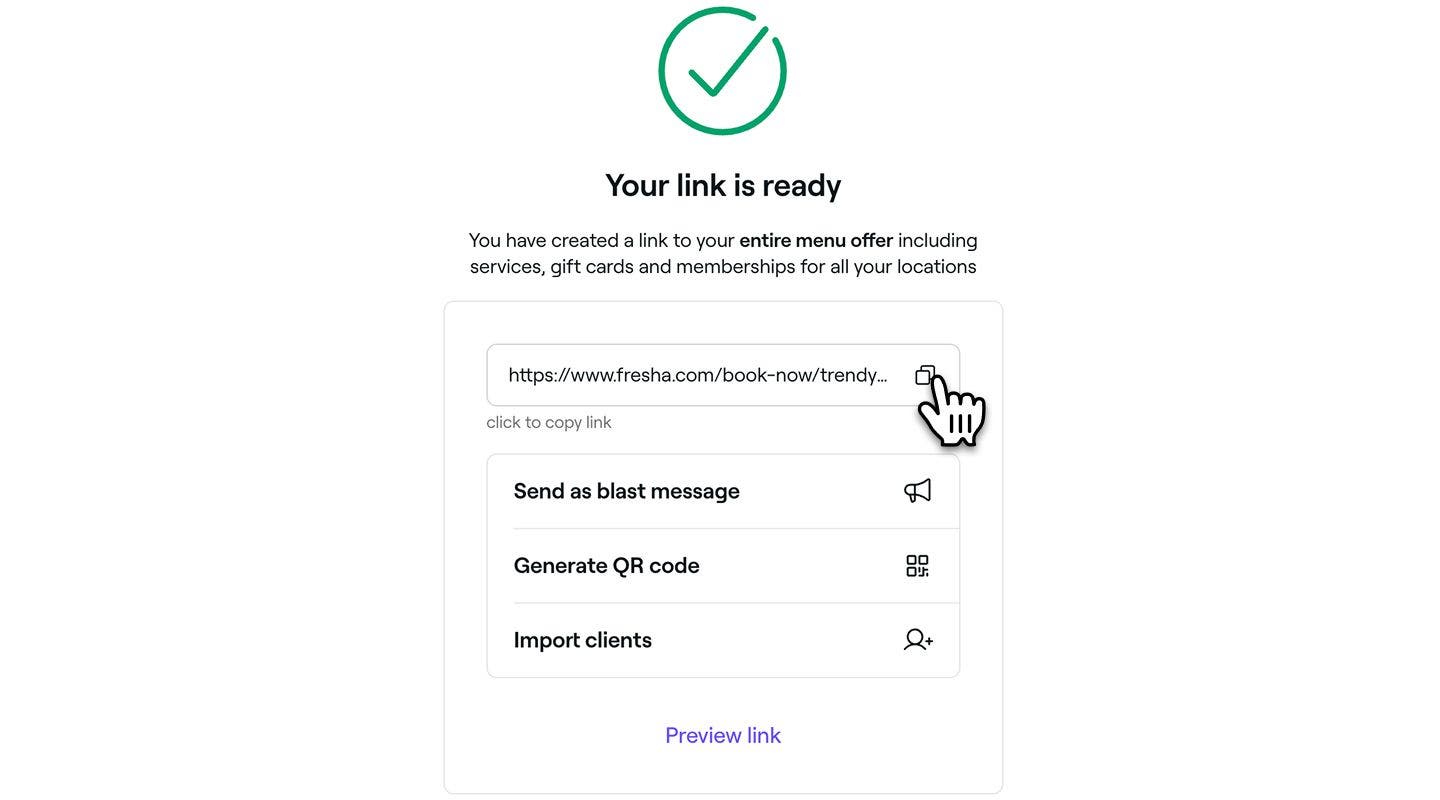
- Kopier og lim inn bookinglenken for å legge den til på nettstedet ditt, dele den i innlegg på sosiale medier eller sende den direkte til kunder.
- Du kan også inkludere lenken i en blastmelding til kundene dine for å oppmuntre til bestillinger, og generere en unik QR-kode som du kan skrive ut på visittkort eller vise i salongvinduet for enkel bestilling.
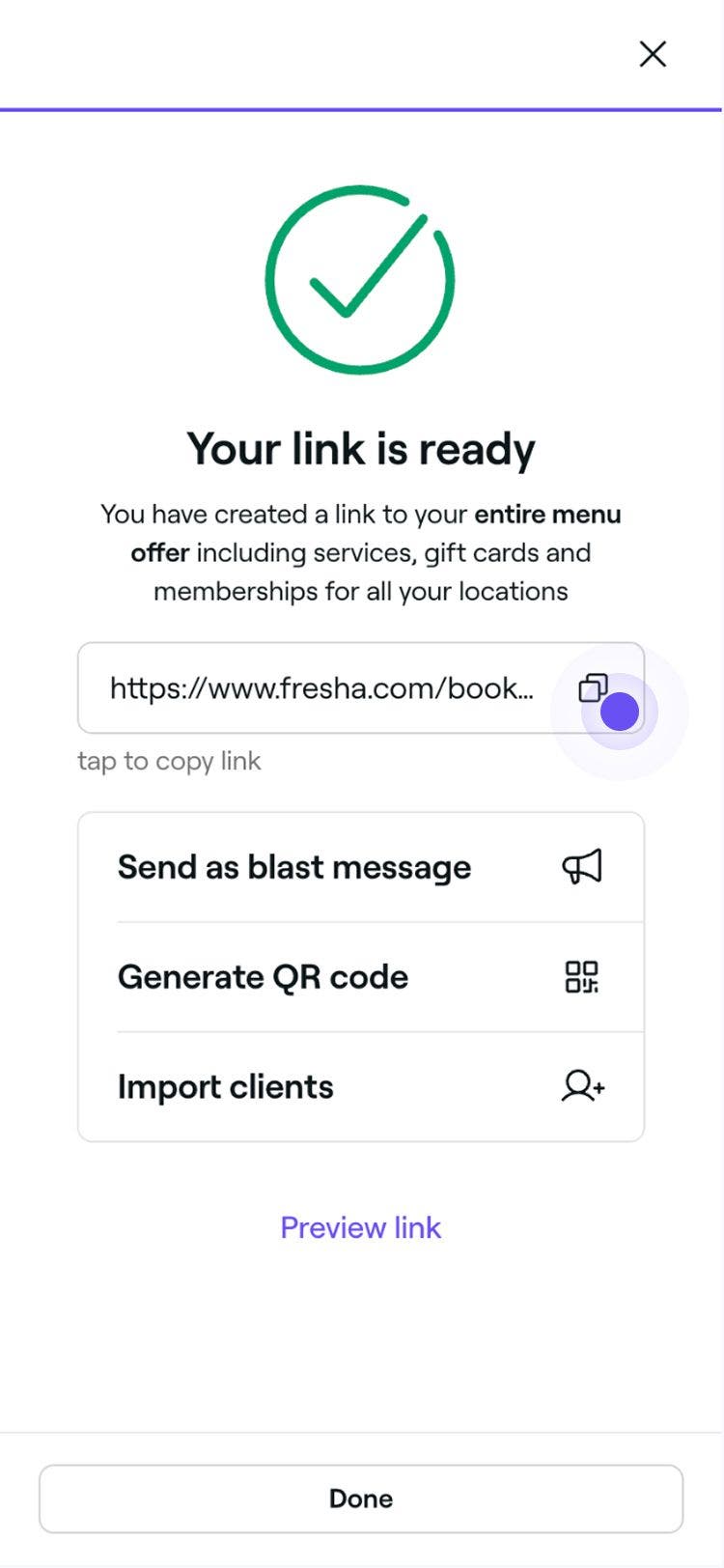
Du kan generere en QR-kode for lenken din for å gi rask tilgang til tjenestene dine. Du kan vise den på visittkort eller på døren til salongen din.
Vanlige spørsmål
- Steder: Velg hvilke steder kunder kan booke på.
- Tjenester: Velg de spesifikke tjenestene kundene kan booke.
- Medlemskap: Begrens lenken til salg kun for medlemmer.
- Gavekort: Begrens lenken til salg kun av gavekort.
- Sørg for at bedriftsprofilen din er oppført på Freshas markedsplass slik at kunder kan få tilgang til lenken din.
- Bekreft at teammedlemmene dine har planlagte vakter, siden det kun er teammedlemmer med fastsatte vakter som kan bookes online.
- Sjekk at hver tjeneste du ønsker at kundene skal kunne booke, er aktivert for nettbooking.
- Hvis bedriftsnavnet ditt nylig har blitt endret, kan det hende at det har blitt generert en ny bestillingslenke. Erstatt eventuelle gamle lenker for å sikre at de fungerer som de skal.
Den unike bestillingslenken din, som du finner under fanen Lenkebygger, viser det opprinnelige navnet på behandlingsstedet du angav da du opprettet bedriftskontoen din på Fresha. Hvis bedriftsnavnet ditt er endret og du ønsker å oppdatere lenken til bookingsiden din, kan du kontakte teamet vårt for å generere en ny lenke til deg.
Når bestillingslenken din er oppdatert, kan du finne den i fanen Lenkebygger som vanlig. Vi anbefaler at du erstatter alle Book nå-knapper og bookinglenker, siden den forrige lenken ikke lenger vil fungere.
Når du oppretter en unik bookinglenke fra fanen Lenkebygger, kan du velge hva hver lenke skal vise til kunder som booker på nettet, for eksempel:
Du kan også filtrere hver bookinglenke slik at kunder bare ser bestemte bedriftssteder og teammedlemmer når de booker online.
Når du oppretter en bestillingslenke i fanen Lenkebygger, kan du velge å bare vise et bestemt teammedlem som kan bookes, til kunder. Bare følg trinnene for å opprette lenken, og bruk deretter filtrene til å velge teammedlemmet du vil fremheve. Teammedlemmer kan bruke denne funksjonen til å oppmuntre kundene sine til å booke timer utelukkende hos dem.
Hvis bookinglenken din ikke åpnes som forventet, er det noen ting du bør sjekke:
For å opprette en lenke til bestillingssiden for en tjenestekategori kan du lenke til den første tjenesten i den kategorien eller opprette en lenke til bestillingssiden for en pakke som grupperer disse tjenestene sammen.
