Aktiver kundelojalitet
I denne veiledningen lærer du hvordan du aktiverer Kundelojalitet-tillegget og konfigurerer hovedinnstillingene dine, inkludert valg av tema og definering av hvilke produkter og tjenester som teller mot poeng og nivåer.
I denne artikkelen
-
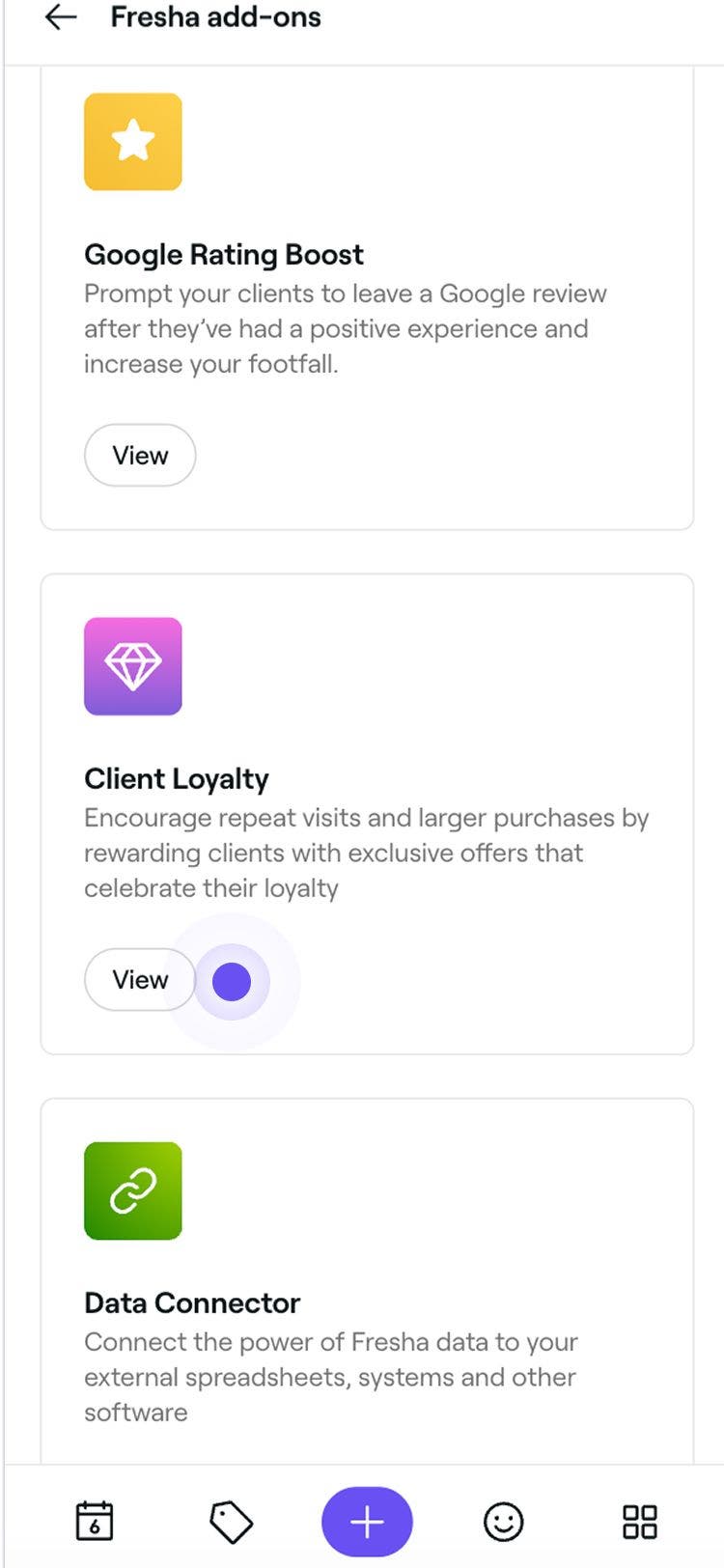
Fra hovedmenyen til venstre på skjermen går du til Tillegg.
-
Velg Visning-knappen under Kundelojalitet for å åpne oversiktsvisningen for tillegg.

-
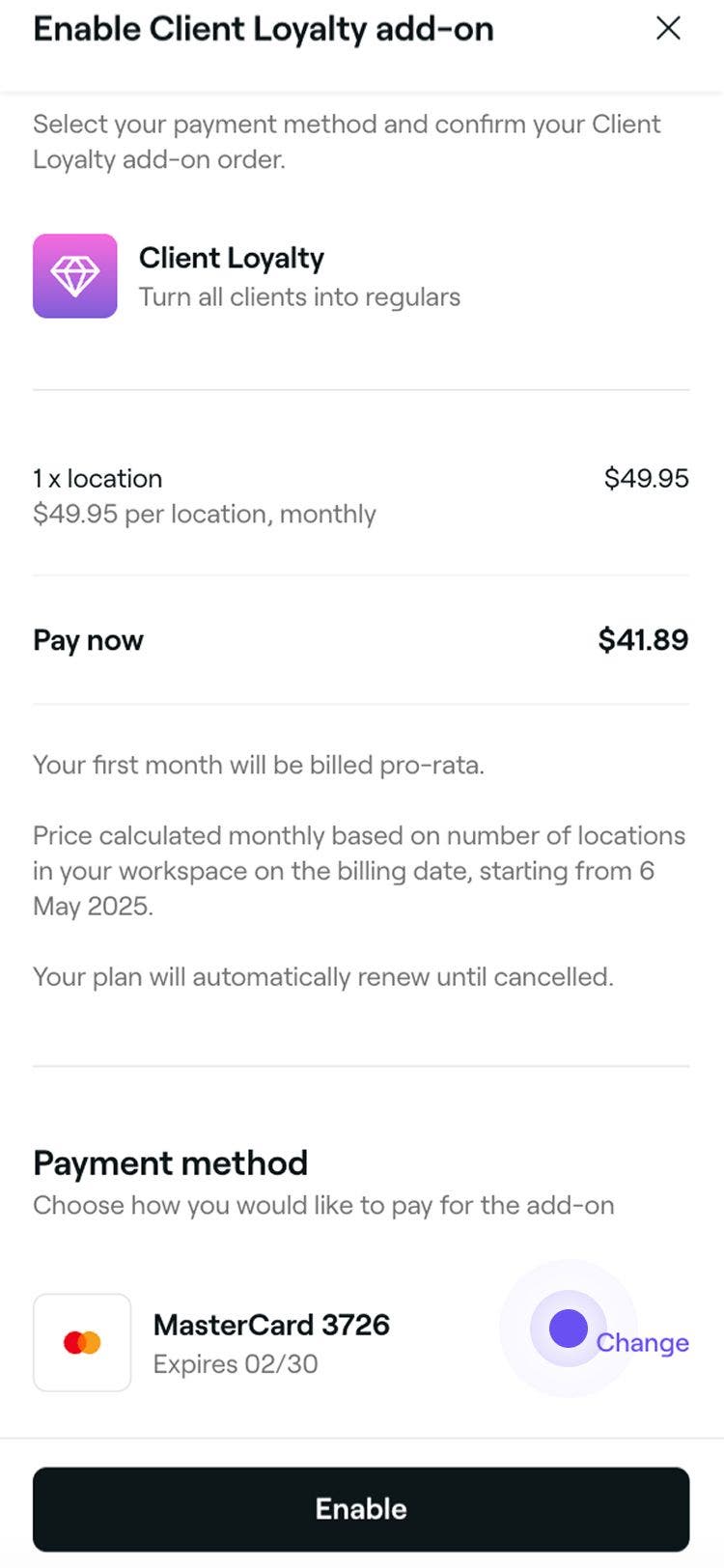
Klikk på Fortsett-knappen for å vurdere den månedlige kostnaden for tillegg.
-
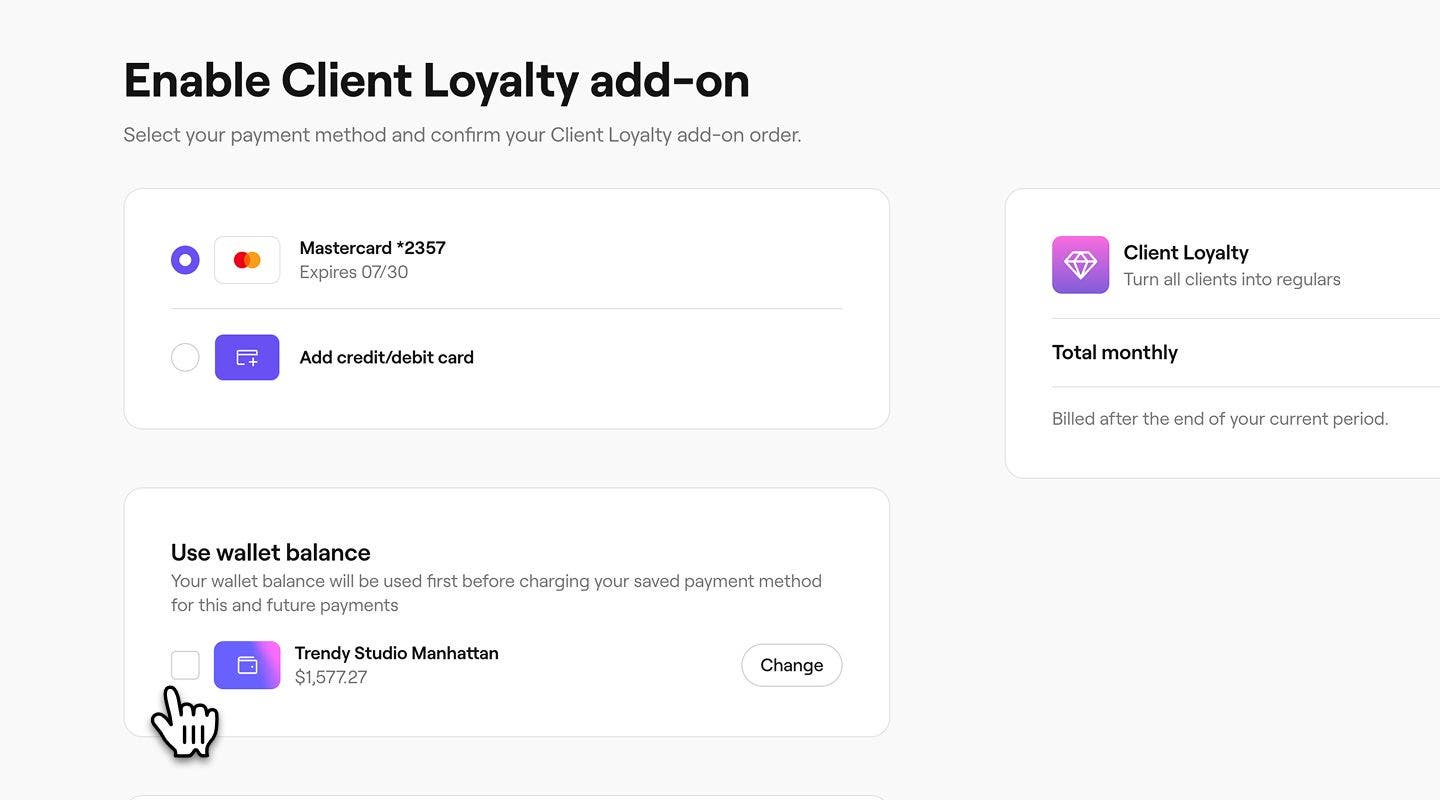
I neste steg vurderer du alternativene for betalingsmåte, inkludert følgende:
-
Velg en eksisterende betalingsmåte, eller legg til et nytt betalingskort.
-
Velg Bruk lommeboksaldo for å få det månedlige gebyret trukket fra lommeboksaldoen din først, før den lagrede betalingsmåten belastes. Hvis du har flere steder, klikker du på Endre for å velge hvilken lommeboksaldo du vil bruke som standard.
-
-
Klikk på Aktiver-knappen øverst til høyre for å aktivere kundelojalitet.
Når det er aktivert, kan du begynne å tilpasse lojalitetsprogrammet ditt i detalj, enten ved å tilby et poengbasert system, nivåinndelt progresjon eller en kombinasjon av begge for å belønne kundene dine.
Velg hvilke produkter og tjenester som skal telle mot poeng og nivåer
-
Fra hovedmenyen til venstre på skjermen går du til Innstillinger.
-
Klikk på kategorien Kundelojalitet for å administrere hovedinnstillingene.

-
Ved siden av Kvalifiserte salgselementer klikker du på Rediger-knappen for å se alternativene for elementene.

-
I visningen Rediger kvalifisert salgsvare oppdaterer du følgende informasjon:
- Produkter og tjenester som inngår i et salg: Klikk på Rediger ved siden av tjenester, produkter eller medlemskap, merk av for elementene som skal inkluderes, og klikk deretter på Bruk. Kryss av i boksen ved siden av Gavekort for å inkludere dem.
- Inkluder deler av et salg: Merk av i boksene ved siden av eventuelle ytterligere salgselementer, som avgifter eller tjenestegebyr, for å inkludere dem.

-
Klikk på Lagre-knappen øverst til høyre for å oppdatere innstillingene.


De valgte produktene og tjenestene og salgskomponentene dine teller nå mot lojalitetspoeng og nivåfremdrift. Delsummen er alltid inkludert i beregningen av opptjente poeng og kundens nivåfremdrift.
Angi fargetema for kundelojalitetsprogrammet ditt
- Fra hovedmenyen til venstre på skjermen går du til Innstillinger.
- Klikk på kategorien Kundelojalitet for å se og administrere lojalitetsinnstillingene dine.

- Ved siden av Design for lojalitetstema klikker du på Rediger-knappen for å se temaalternativene.

- I visningen Rediger tema kan du forhåndsvise og velge et tema ved å velge et fargealternativ til venstre.

- Klikk på Lagre-knappen øverst til høyre for å oppdatere kundelojalitetstemaet.


Fargetemaet du angir, vises for kunder når de ser lojalitetsfremgangen sin på Fresha-kontoen sin. Eventuelle endringer oppdateres umiddelbart for alle kunder.
Legg til vilkår og betingelser for kundelojalitetsprogrammet ditt
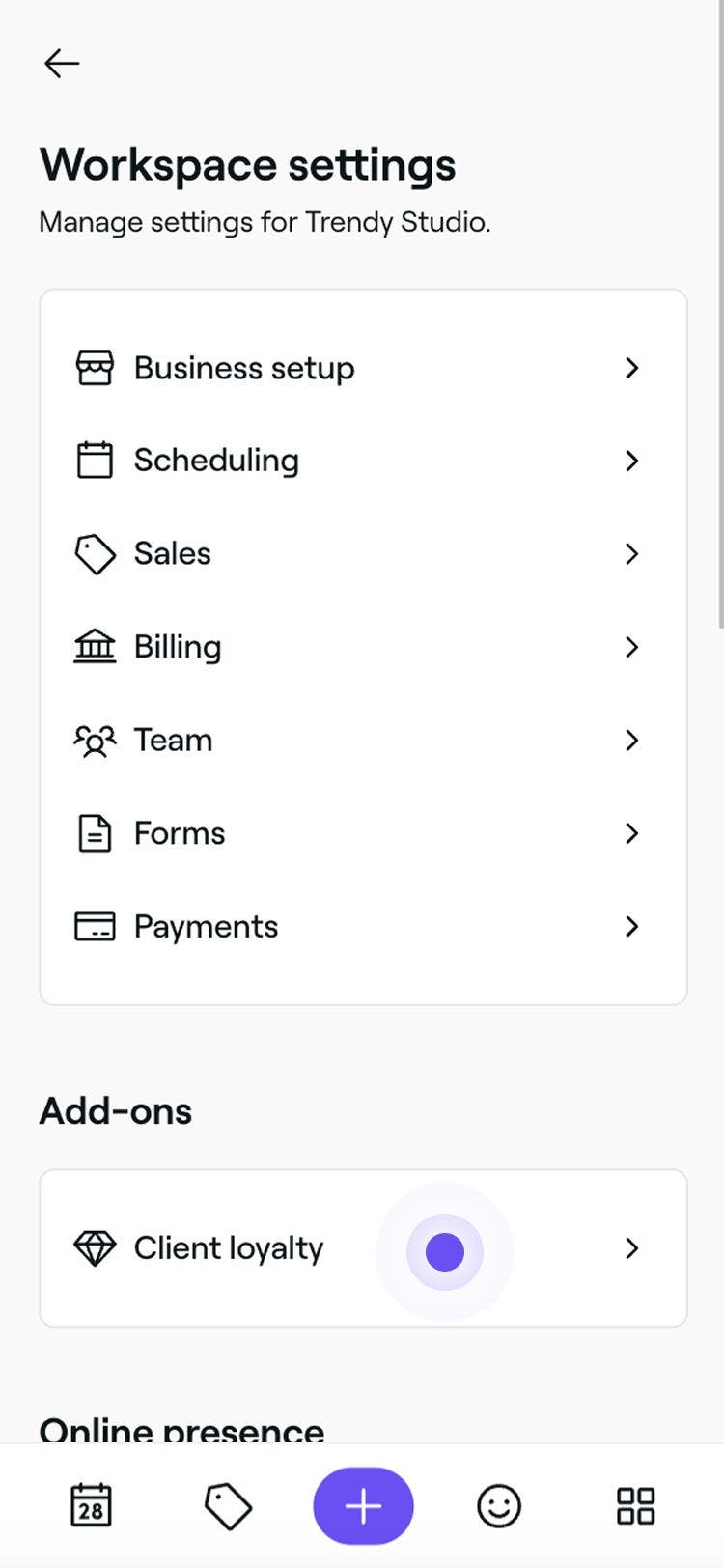
- Fra hovedmenyen til venstre på skjermen går du til Innstillinger.
- Klikk på kategorien Kundelojalitet for å se og administrere lojalitetsinnstillingene dine.

- Ved siden av Vilkår og betingelser klikker du på Legg til-knappen for å inkludere ytterligere informasjon om programmet ditt.

- I visningen Rediger vilkår og betingelser skriver du inn en beskrivelse som vises til kunder som vilkår og betingelser for lojalitetsprogrammet ditt.

- Klikk på Lagre-knappen øverst til høyre for å oppdatere vilkår og betingelser.
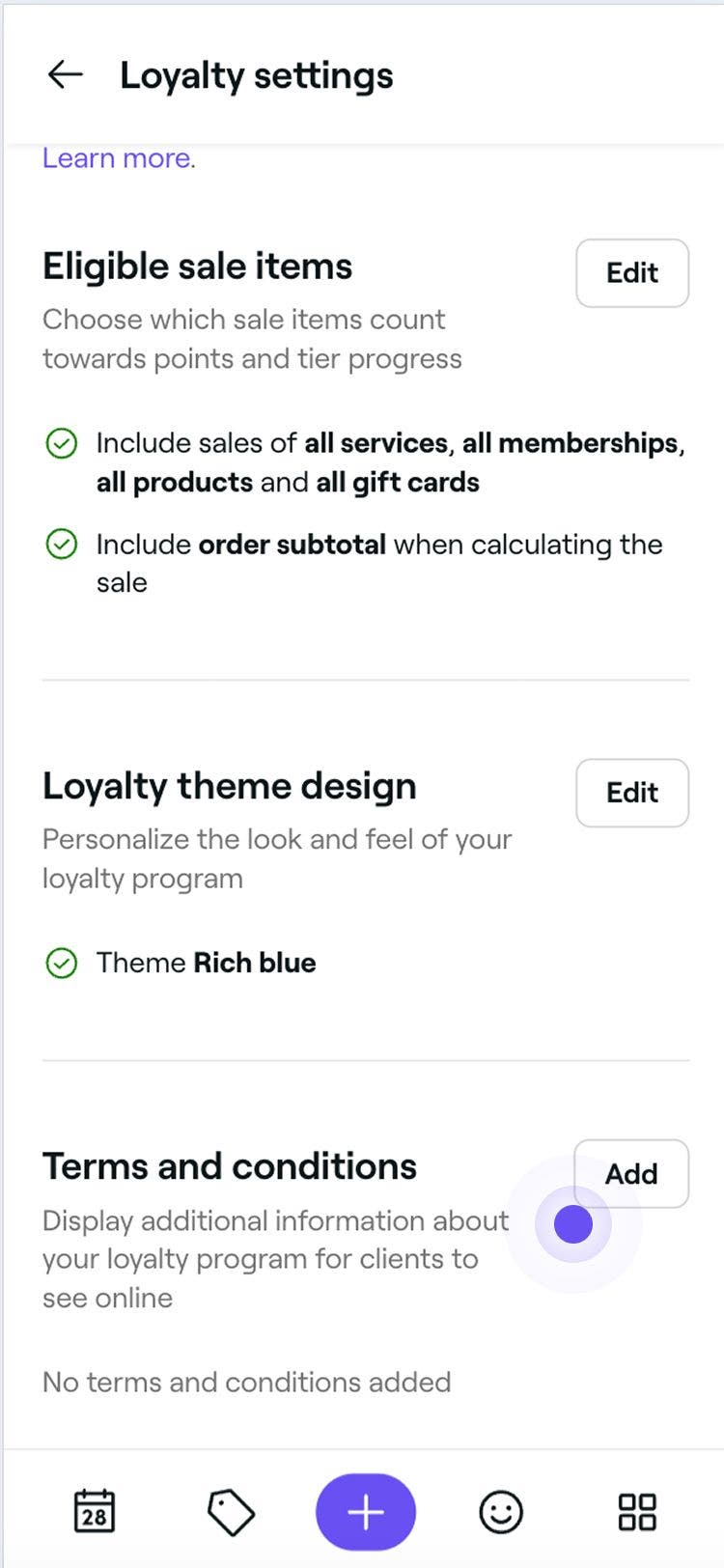
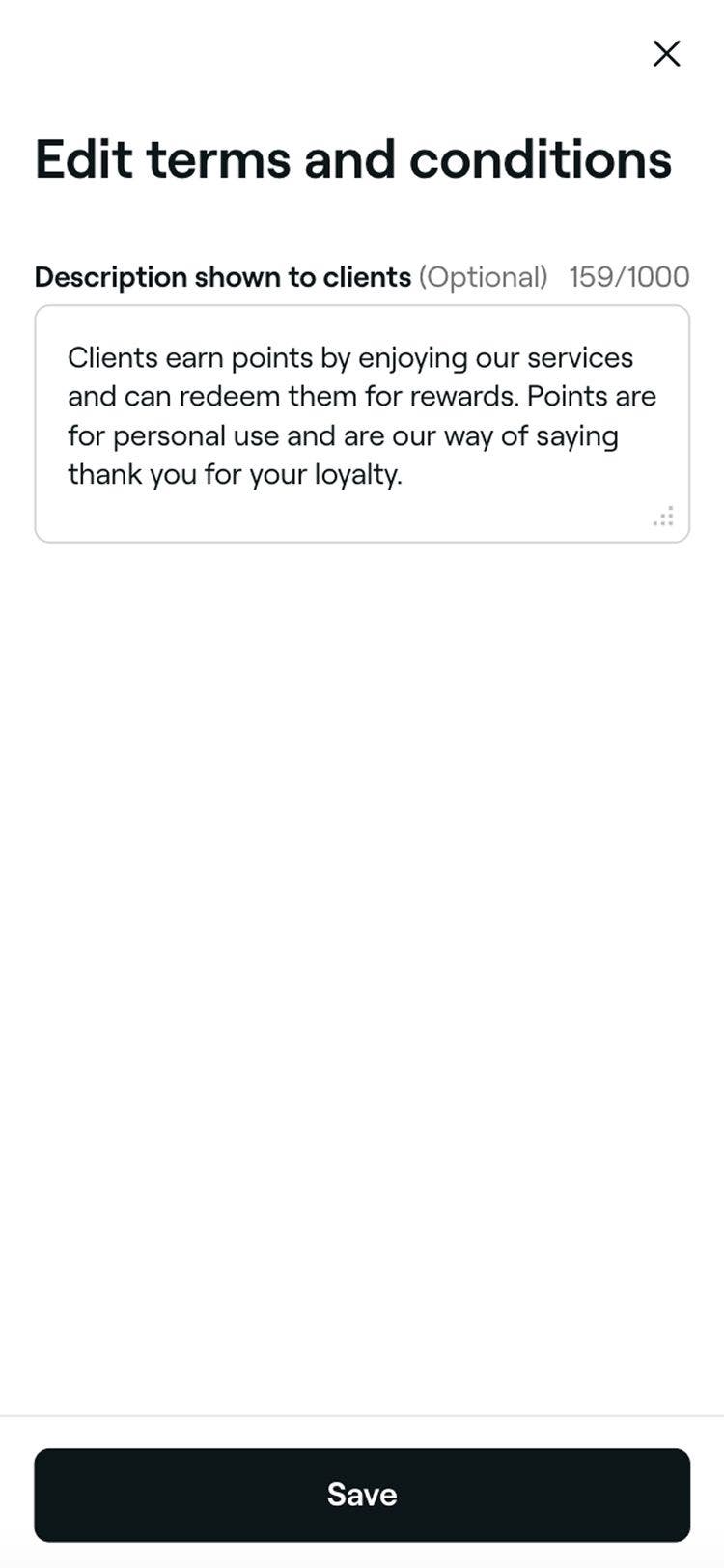
Eventuelle endringer i vilkår og betingelser oppdateres umiddelbart, og kundene kan få tilgang til dem via Fresha-kontoen sin.
Deaktivere Kundelojalitet
- Åpne Kundelojalitet-tillegget fra Tillegg.
- Klikk på Alternativer-knappen øverst til høyre og velg Deaktiver tillegg fra panelet.

- Gjennomgå vilkårene for deaktivering av kundelojalitet og velg en begrunnelse.

- Klikk på knappen Deaktiver nå for å bekrefte.
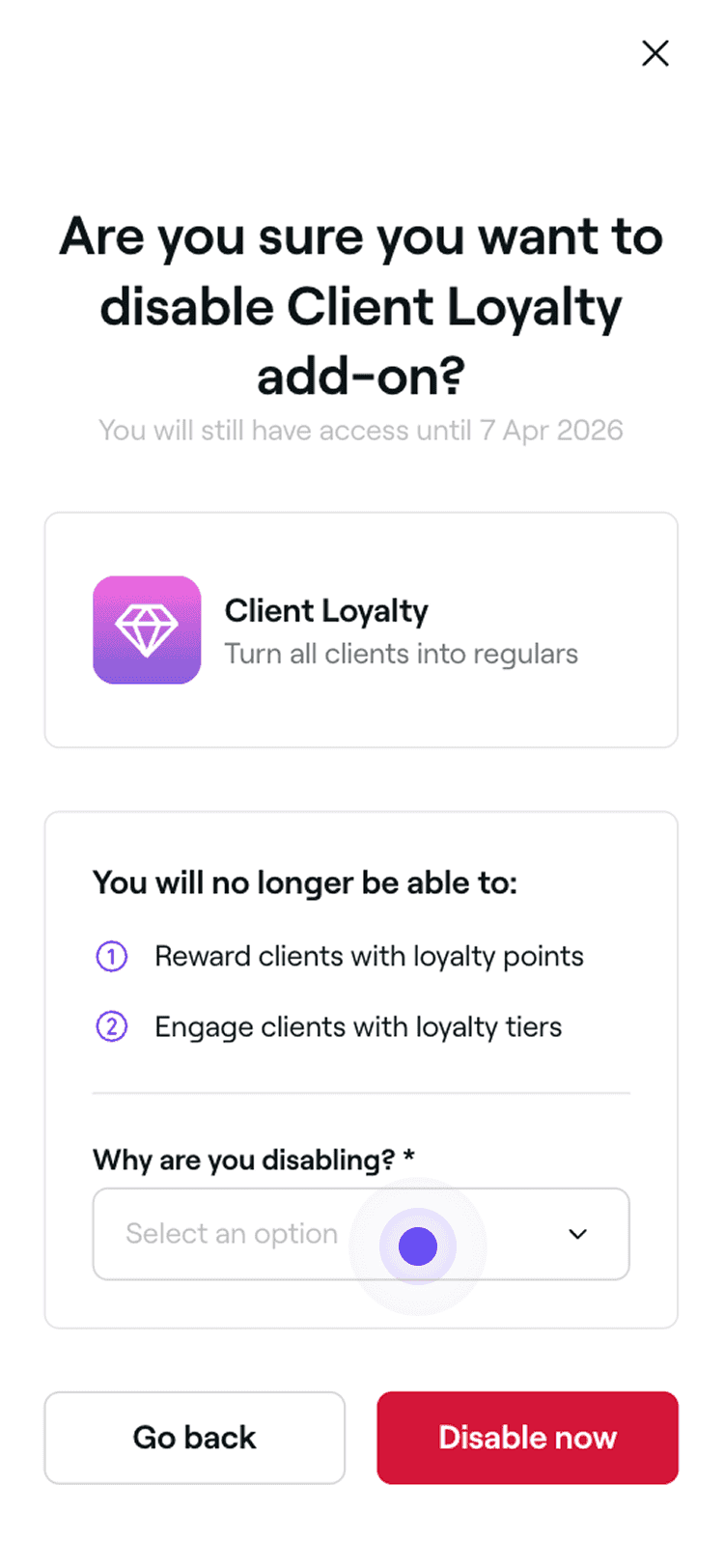
Når funksjonen er deaktivert, slutter kundene å opptjene poeng og mister tilgangen til nivåene sine. Eksisterende poeng beholdes, men nivåer og tilhørende belønninger gjør ikke det. Hvis du velger å reaktivere kundelojalitet, blir nivåene beregnet på nytt basert på innstillingene dine.
Vanlige spørsmål
Ja, hvis avgifter er inkludert, medregnes avgifter som er betalt på salgselementer som er kvalifisert for poengopptjening. Hvis en kunde for eksempel kjøper en hårklipp på $100 med en avgiftssats på 10 % og får 1 poeng per $1 brukt, får kunden 110 poeng totalt.
Prisinformasjon for alle Fresha-tillegg, inkludert Kundelojalitet, er tilgjengelig på vår prisside. Prisen bestemmes av samlet antall steder i arbeidsområdet ditt. Når du legger til nye steder, blir de inkludert i den kommende faktureringsperioden.
Avbestilte eller uteblitte timer, inkludert eventuelle tilknyttede gebyrer, teller ikke med i opptjening av poeng eller fremgang i nivåinndelingen. Dette bidrar til å sikre at poeng og nivåer er basert på fullførte besøk.
Når du redigerer kvalifiserte salgsvarer, tjener kundene poeng og går opp i nivåer basert på de nye innstillingene dine.
Kunder blir automatisk registrert når de booker en time eller foretar et kjøp. Ved å inkludere vilkår og betingelser bidrar du imidlertid til å etablere tydelige retningslinjer for lojalitetsprogrammet ditt.
Refusjoner trekkes ikke automatisk fra opptjente poeng. Du kan imidlertid justere kundens poeng manuelt etter å ha behandlet en refusjon.
Vilkår og betingelser gjelder for hele lojalitetsprogrammet, ikke for enkeltnivåer.
Ja, kunder kan sjekke poengsaldoen sin via Fresha-kundekontoen.
For å finne faktureringsdatoen for Kundelojalitet-tillegget, gå til hovedmenyen til venstre, klikk på Tillegg, og velg Visning under Kundelojalitet. Du finner informasjon om faktureringsdatoen din under Informasjon.
Ja, når kundelojalitet er aktivert, er det aktivt på alle stedene dine, og kunder kan tjene poeng når de booker på et hvilket som helst sted tilknyttet bedriften din.